Guía de Depuración Multiplataforma de Seeed Jetson
🔧Guía de Depuración Multiplataforma de Jetson
Diseñada para todas las placas carrier Jetson de Seeed Studio, cubriendo las plataformas Windows / Linux / macOS,
Desde la depuración serie hasta la monitorización del sistema, solución integral para fallos de arranque, cuelgues del kernel y problemas de flasheo.
🎯 Descripción General del Documento
Esta guía está diseñada específicamente para todas las placas carrier Seeed Jetson, integrando las especificaciones oficiales de depuración de NVIDIA con las características de hardware de Seeed para proporcionar una solución de depuración multiplataforma unificada.
Cobertura: Depuración Serie · Análisis de Registros de Arranque · Monitorización del Sistema · Trazado a Nivel de Hardware · Flasheo y Recuperación
reComputer Super / Classic / Mini / Robotics · reComputer Industrial · reServer Industrial · Serie J501
📚 Recursos Básicos Oficiales de Referencia
| Nº | Nombre del Recurso | Enlace | Valor Principal |
|---|---|---|---|
| 1 | Jetson Linux Developer Guide | NVIDIA Official | Arquitectura del sistema, proceso de arranque, configuración de UART |
| 2 | Especificaciones de Hardware / Esquemáticos de Jetson | NVIDIA Download Center | Definiciones de pines de la interfaz de depuración, estándares de voltaje |
| 3 | Seeed Studio Wiki | Seeed Official | Ubicación de los puertos de depuración de las placas carrier de Seeed, descripciones de interfaces |
| 4 | NVIDIA SDK Manager | NVIDIA Official | Flasheo gráfico, despliegue de entorno |
| 5 | Documentación de Depuración de Hardware CoreSight | Jetson Linux Debug Chapter | Trazado de hardware Arm, análisis de cuelgues |
🛠️ Requisitos Previos para la Depuración
Preparación de Hardware
- Placa de desarrollo Seeed Jetson (alimentada normalmente)
- Cable de datos USB (elige USB-C o Micro-B según el modelo de la placa carrier) / Módulo USB a UART de 3,3 V
- Ordenador host (cualquiera de Windows / Linux / macOS)
Herramientas de Software (Multiplataforma)
| Sistema | Herramientas Recomendadas |
|---|---|
| Windows | PuTTY / MobaXterm / Device Manager |
| Linux | screen / minicom / picocom |
| macOS | screen / minicom |
🔌 Depuración Serie UART (Núcleo)
El puerto serie UART es el punto de entrada de bajo nivel para la depuración de Jetson, que te permite ver los registros completos de arranque del Bootloader y del kernel, resolviendo problemas clave como pantalla en negro, fallo de arranque y ocupación del puerto serie.
Todos los puertos de depuración Seeed Jetson son de nivel 3,3 V, queda estrictamente prohibido usar módulos de 5 V, ¡de lo contrario el dispositivo se dañará permanentemente!
Métodos de Conexión del Puerto de Depuración para Cada Serie
Selecciona tu serie de dispositivo para ver la ubicación correspondiente del puerto de depuración y el método de conexión:
- 🟢 reComputer Super
- 🔵 reComputer Classic
- 🟡 reComputer Mini
- 🤖 reComputer Robotics
- 🏭 reComputer Industrial
- 🖥️ reServer Industrial
- ⚡ Serie J501
Modelos Compatibles: reComputer Super J4012 / J4011 / J3011 / J3010
Tipo de Puerto de Depuración: Puerto de Depuración USB-C integrado
Método de Conexión:
- Usa un cable de datos USB Type-C para conectar directamente el puerto de depuración de la placa carrier al puerto USB del host
- No se requiere módulo UART adicional, conectar y usar

El puerto de depuración de la serie Super está situado en el lateral del chasis, en el conector USB-C, etiquetado como DEBUG o UART. Tras la conexión, el host lo reconocerá como un dispositivo serie.
Modelos Compatibles: reComputer J4012 / J4011 / J3011 / J3010 (incluyendo versiones B)
Tipo de Puerto de Depuración: Conector J14 Cabecera de Depuración UART
Método de Conexión:
- Prepara un módulo USB a UART de 3,3 V
- Consulta las definiciones de pines del conector y conecta los pines:
- TX (Pin 9) → RX del host
- RX (Pin 10) → TX del host
- GND (Pin 6) → Tierra común

Definiciones de Pines de la Placa Carrier J401:
| Pin | Función | Pin | Función |
|---|---|---|---|
| 1 | PWR BTN | 7 | AUTO ON |
| 2 | GND | 8 | DIS |
| 3 | FC REC | 9 | UART TXD |
| 4 | GND | 10 | UART RXD |
| 5 | SYS RET | 11 | LED + |
| 6 | GND | 12 | LED - |
La serie Classic también incorpora un puerto USB Type-C DEVICE. Algunas versiones de firmware admiten la depuración mediante conexión USB-C directa. Elige según la situación real.
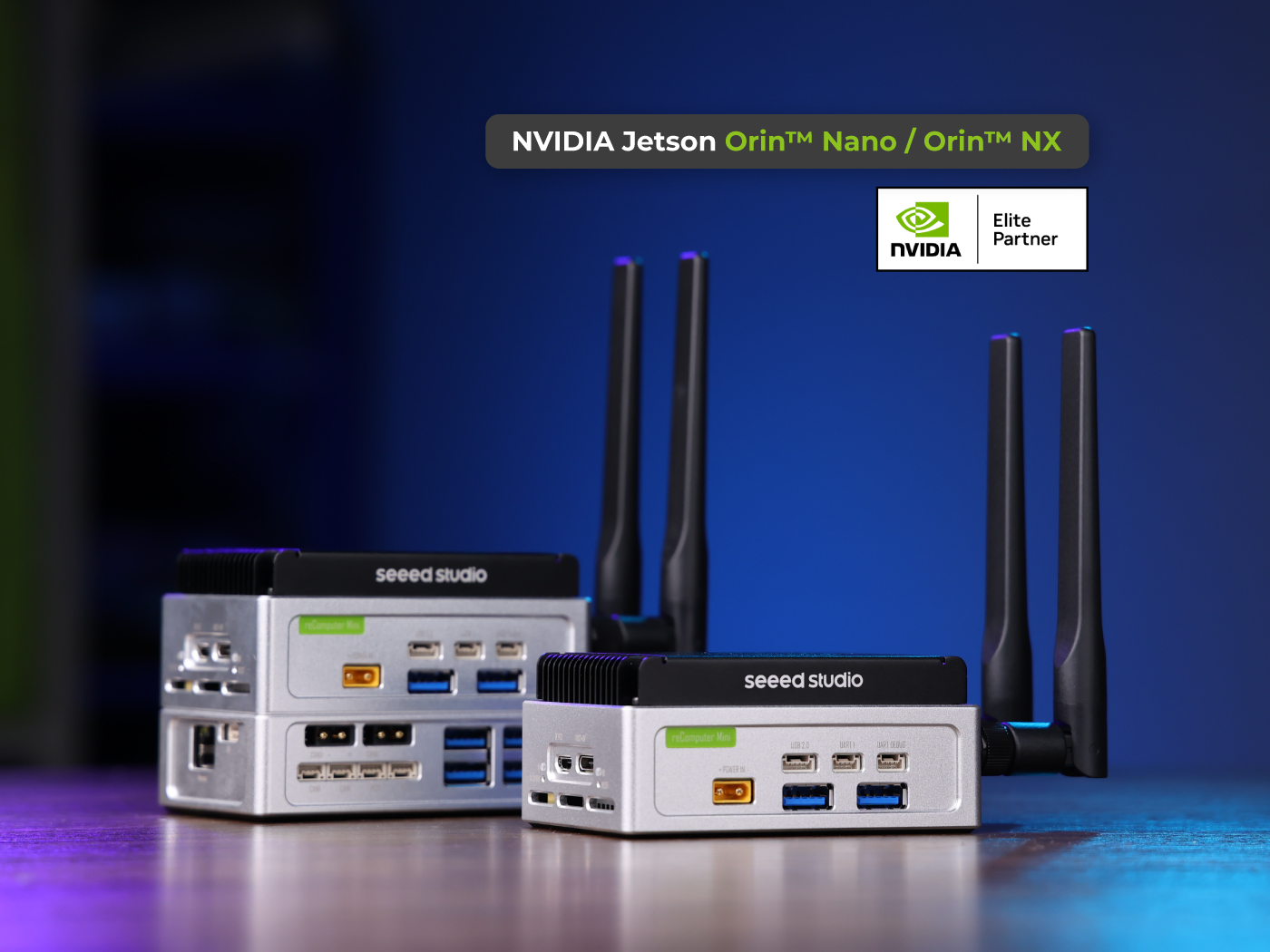
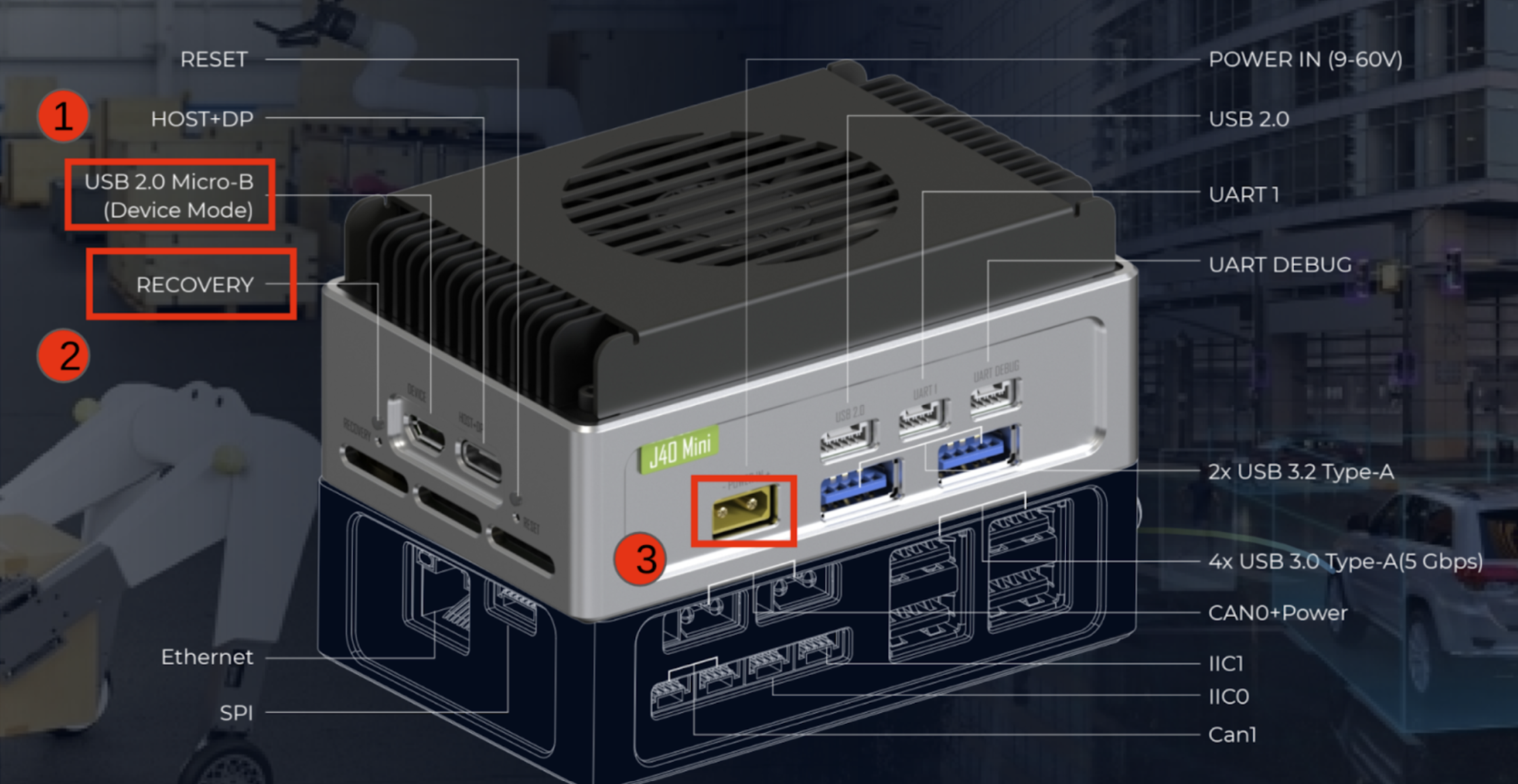
Modelos Compatibles: reComputer Mini J4012 / J4011 / J3011 / J3010
Tipo de Puerto de Depuración: Puerto de Depuración USB Micro-B integrado
Método de Conexión:
- Usa un cable de datos USB Micro-B para conectar el puerto USB2.0 DEVICE de la placa carrier al host
- No se requiere módulo UART adicional
Modelos Compatibles: reComputer Robotics J4012 / J4011 / J3011 / J3010
Tipo de Puerto de Depuración: Puerto de Depuración USB Type-C integrado
Método de Conexión:
- Usa un cable de datos USB Type-C para conectar la placa carrier al host
- No se requiere módulo UART adicional

Modelos Compatibles: reComputer Industrial J4012 / J4011 / J3011 / J3010 / J2012 / J2011
Tipo de Puerto de Depuración: Puerto de Depuración USB Type-C integrado
Método de Conexión:
- Usa un cable de datos USB Type-C para conectar el puerto USB2.0 DEVICE de la placa carrier al host
- No se requiere módulo UART adicional

Modelos Compatibles: reServer Industrial J4012 / J4011 / J3011 / J3010
Tipo de Puerto de Depuración: Puerto de Depuración USB Type-C integrado (puerto DEVICE)
Método de Conexión:
- Usa un cable de datos USB Type-C para conectar el puerto DEVICE al host
- No se requiere módulo UART adicional

Modelos Compatibles: reServer Industrial J501 / reComputer Robotics J501 Mini / reComputer Robotics J501 (AGX Orin 32GB/64GB)
Tipo de Puerto de Depuración: Puerto de Depuración USB Type-C integrado
Método de Conexión:
- Usa un cable de datos USB Type-C para conectar la placa carrier al host
- No se requiere módulo UART adicional

Identificación de Puertos Multiplataforma
Después de conectar el cable de depuración, identifica el dispositivo serie en el host:
- Windows
- Linux
- macOS
Abre Device Manager → Despliega Ports (COM & LPT) → Busca el número de COM correspondiente a USB Serial Port (por ejemplo, COM3).
ls /dev/ttyACM* /dev/ttyUSB*
Normalmente se muestra como /dev/ttyACM0 o /dev/ttyUSB0.
ls /dev/cu.usbmodem* /dev/tty.usbserial*
Solución a la Ocupación del Puerto Serie por ModemManager (Linux)
El servicio ModemManager en hosts Linux ocupará por error el puerto serie de depuración de Jetson, provocando fallos de conexión.
# Troubleshoot port occupation
sudo lsof /dev/ttyACM0

# Temporarily stop service (recommended)
sudo systemctl stop ModemManager

# Permanently disable (when 4G/5G module is not needed)
sudo systemctl disable ModemManager
Configurar reglas de udev (para acceso al puerto serie sin sudo):
sudo vim /etc/udev/rules.d/99-tegra-serial.rules
Añade el siguiente contenido:
SUBSYSTEM=="tty", ATTRS{idVendor}=="0955", MODE="0660", GROUP="plugdev", TAG+="uaccess"
sudo udevadm control --reload-rules && sudo udevadm trigger
Conexión serie (Baudios: 115200)
- Windows
- Linux
- macOS
Usando PuTTY:
- Selecciona el tipo de conexión
Serial - Introduce el número de COM (p. ej.,
COM3) - Establece la velocidad en baudios a
115200 - Haz clic en
Open
O usando MobaXterm: Nueva sesión serie → Selecciona el puerto COM → Velocidad en baudios 115200
screen /dev/ttyACM0 115200
Atajo para salir de screen: Ctrl+A y luego pulsa K, confirma con y.
screen /dev/cu.usbmodemXXX 115200
Sustituye XXX por el número real del dispositivo.
🚀 Arranque del sistema y depuración del kernel
A través del puerto serie UART, puedes capturar completamente los registros de arranque de Jetson para localizar bloqueos de arranque, fallos del kernel y otros problemas.
Tres etapas de arranque
┌─────────────────┐    ┌──────────────────┐    ┌─────────────────┐
│  Bootloader     │ →  │  Kernel Boot     │ →  │  System Init     │
│  CBoot/U-Boot   │    │  Linux Load Drivers│   │  systemd Service│
│  Serial Only    │    │  Core Debug Info  │    │  User Mode      │
└─────────────────┘    └──────────────────┘    └─────────────────┘
Habilitar registros de arranque completos
De forma predeterminada, el parámetro quiet oculta una gran cantidad de registros. Puedes habilitarlos mediante los siguientes pasos:
- Edita el archivo de configuración de arranque:
sudo vim /boot/extlinux/extlinux.conf
- Busca la línea
APPEND, eliminaquiet, añadeignore_loglevel - Después de reiniciar, podrás ver los registros completos del kernel a través del puerto serie
Si puedes conectarte mediante SSH, también puedes ver directamente los registros del kernel:
dmesg --follow
journalctl -k -f
📊 Monitorización del sistema y depuración avanzada de hardware
tegrastats — Monitorización del sistema en tiempo real
tegrastats es la herramienta oficial de monitorización del sistema Jetson proporcionada por NVIDIA para ver uso de CPU/GPU, temperatura, frecuencia, etc.:
# Real-time monitoring
tegrastats

# Customized output (1 second refresh, total 10 times)
tegrastats --interval 1000 --stop 10
jtop — Monitorización visual mejorada
jtop proporciona una interfaz TUI interactiva. Método de instalación:
sudo pip3 install -U jetson-stats
sudo systemctl restart jtop.service
jtop
Depuración a nivel de hardware CoreSight (Avanzado)
Se utiliza para analizar fallos difíciles de reproducir, cuellos de botella de rendimiento, basado en OpenCSD + herramientas perf:
# Record instruction execution flow
perf record -e cs_etm/@<trace-id>/u ls

# Analyze logs
perf report --stdio --dump
CoreSight es compatible con STM (System Trace Macrocell), que puede reemplazar de forma eficiente la depuración por software con printk. Para una configuración detallada, consulta la Documentación oficial de depuración de NVIDIA.
🔄 Flasheo y modo de recuperación
Cuando el sistema se bloquea o no puede arrancar, puedes volver a flashear usando las herramientas oficiales.
Para pasos detallados de flasheo, consulta la página Flashing Jetson Linux, que proporciona guías de flasheo completas específicas para cada dispositivo, incluyendo:
- Descarga y verificación del BSP
- Preparación del entorno
- Pasos de flasheo específicos del dispositivo
- Solución de problemas comunes
Verificación del modo de recuperación
Antes de flashear, asegúrate de que el dispositivo haya entrado en modo de recuperación. Ejecuta en el host Ubuntu:
lsusb
Si la salida contiene cualquiera de los siguientes ID, el dispositivo ha entrado en modo de recuperación:
| Módulo | ID USB |
|---|---|
| Orin NX 16GB | 0955:7323 |
| Orin NX 8GB | 0955:7423 |
| Orin Nano 8GB | 0955:7523 |
| Orin Nano 4GB | 0955:7623 |
| AGX Orin 32GB | 0955:7223 |
| AGX Orin 64GB | 0955:7023 |
| Xavier NX | 0955:7e19 |
Diferentes dispositivos tienen distintos métodos para entrar en modo de recuperación. Consulta los pasos detallados para el dispositivo correspondiente en la página Flashing Jetson Linux.
Registros de depuración de flasheo
Cuando el flasheo falla, asegúrate de recopilar dos tipos de registros para la resolución de problemas:
- Lado del host: Registro completo de salida del terminal de flasheo
- Lado del objetivo: Registro de arranque de Jetson capturado por el puerto serie UART (base principal para la resolución de problemas)
- Cuando el flasheo falle, prioriza la comprobación del registro del puerto serie UART, que normalmente revela la causa raíz
- Los problemas comunes incluyen: incompatibilidad de versión del BSP, problemas de conexión USB, configuración del entorno del host, etc.
- Si necesitas ayuda, recopila los registros completos y contacta con el soporte técnico
❓ Solución de problemas comunes
| Problema | Dirección de solución de problemas |
|---|---|
| Fallo en la conexión serie | Comprueba el servicio ModemManager, el cable USB, el número de puerto, el estándar de voltaje (3,3V) |
| Sin registros de arranque | Confirma que el puerto de depuración está conectado correctamente; elimina el parámetro de arranque quiet del kernel |
| Fallo en el flasheo | Prioriza la comprobación de los registros del puerto serie UART; verifica que el modelo de la placa portadora coincida con la versión de JetPack |
| Permisos insuficientes del puerto serie | Configura reglas de udev; sudo usermod -aG plugdev $USER |
| El dispositivo no puede entrar en modo de recuperación | Comprueba si los jumpers/botones son correctos; intenta cambiar el cable o el puerto USB |
📎 Apéndice: Recursos oficiales
📖 Guía para desarrolladores
Guía oficial para desarrolladores de NVIDIA Jetson Linux, arquitectura del sistema, proceso de arranque, configuración de depuración.
🌱 Seeed Wiki
Wiki oficial de Seeed Studio, que contiene descripciones de interfaces de hardware y tutoriales de uso para toda la serie de placas portadoras.
🔧 SDK Manager
Herramienta oficial de NVIDIA para flasheo gráfico y despliegue del entorno SDK.
🤝 Soporte técnico y discusión de productos
¡Gracias por elegir nuestros productos! Te proporcionaremos diversos tipos de soporte para garantizar una experiencia fluida durante su uso.