Device Management
El módulo Device Management proporciona un panel rápido para comprender el estado actual de tu dispositivo Jetson conectado: diagnósticos de hardware, detección de periféricos y métricas del sistema en vivo, todo sin abrir una terminal.
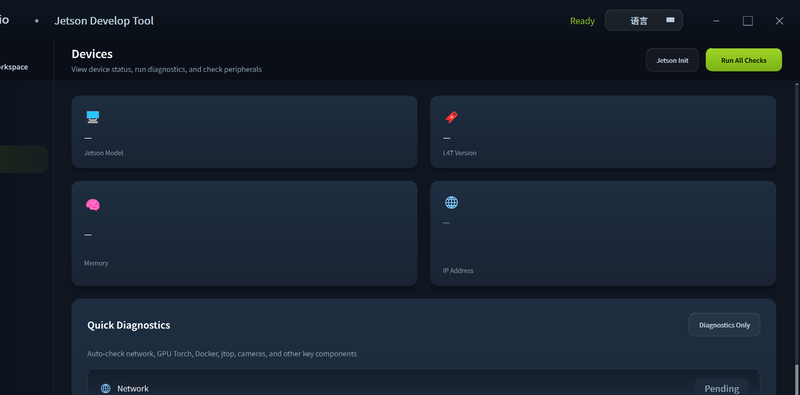
Conexión a un dispositivo
Introduce la dirección IP del Jetson, el nombre de usuario SSH y la contraseña en el panel de conexión y haz clic en Connect. Consulta Connect Device para obtener detalles sobre la configuración de red.
Funciones
Información del sistema
Una vez conectado, el panel muestra:
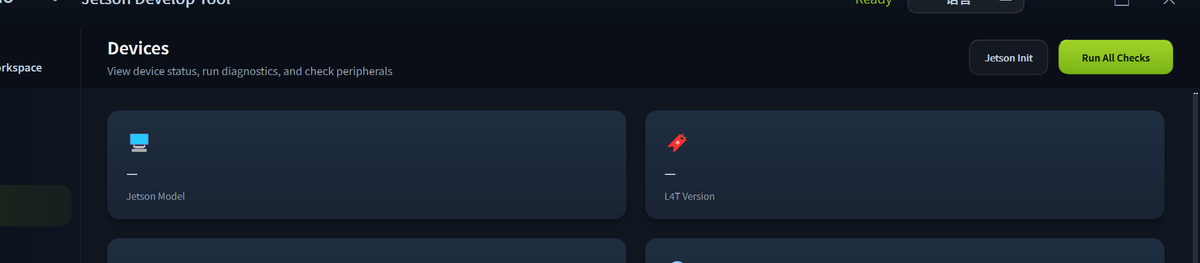
| Info | Descripción |
|---|---|
| Modelo de dispositivo | p. ej. reComputer Super J4012s |
| Versión de JetPack / L4T | Versión actual del firmware |
| Uso de CPU | Utilización por núcleo en tiempo real |
| Uso de GPU | Porcentaje de carga actual de la GPU |
| Memoria | RAM usada / total |
| Disco | Almacenamiento usado / total |
| Temperatura | Zonas térmicas de CPU, GPU y placa |
Detección de periféricos
Haz clic en Detect Peripherals para escanear el hardware conectado:
- Dispositivos USB (cámaras, adaptadores Wi-Fi, almacenamiento)
- Unidades NVMe / M.2
- Salidas de pantalla
- Interfaces GPIO / I2C / SPI
Diagnósticos rápidos
Haz clic en Run All Checks para ejecutar una comprobación de estado con un solo clic. La herramienta comprueba automáticamente la red, GPU / Torch, Docker, jtop, cámara USB, disco de arranque y otros componentes clave, mostrando cada resultado en línea con un estado de aprobado / fallido y accesos directos para correcciones rápidas.
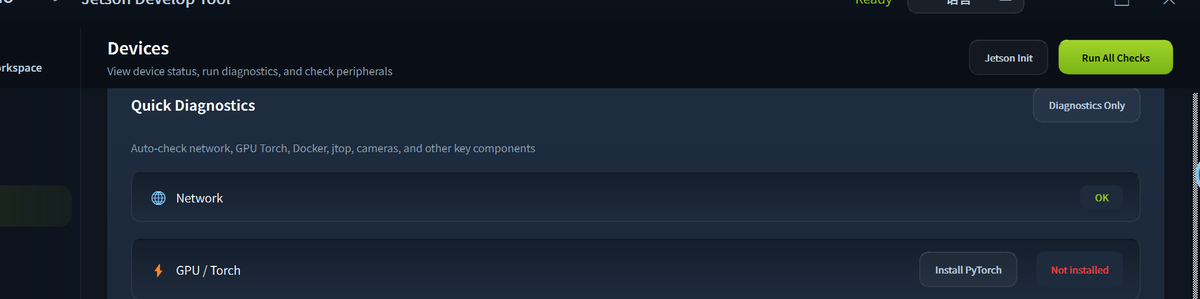
Detección de periféricos
Haz clic en Peripherals Only para escanear el hardware conectado — USB-WiFi, módulo 5G, Bluetooth, SSD NVMe, cámaras y pantalla HDMI — sin ejecutar el conjunto completo de diagnósticos.
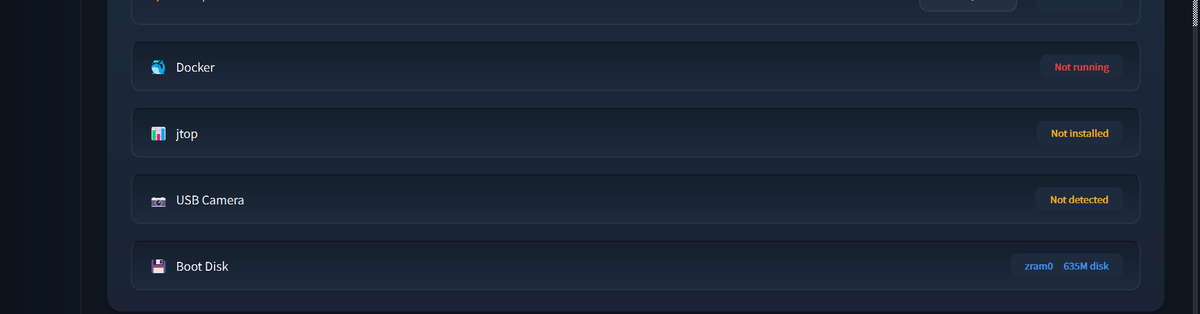
Instalar PyTorch
Si la comprobación GPU / Torch muestra "Not installed", haz clic en el botón Install PyTorch para abrir el asistente de instalación. La herramienta detecta automáticamente tu versión de JetPack y selecciona la rueda de NVIDIA PyTorch correspondiente. También puedes elegir el entorno de destino de Python (Python del sistema o un nuevo entorno conda de Miniforge).
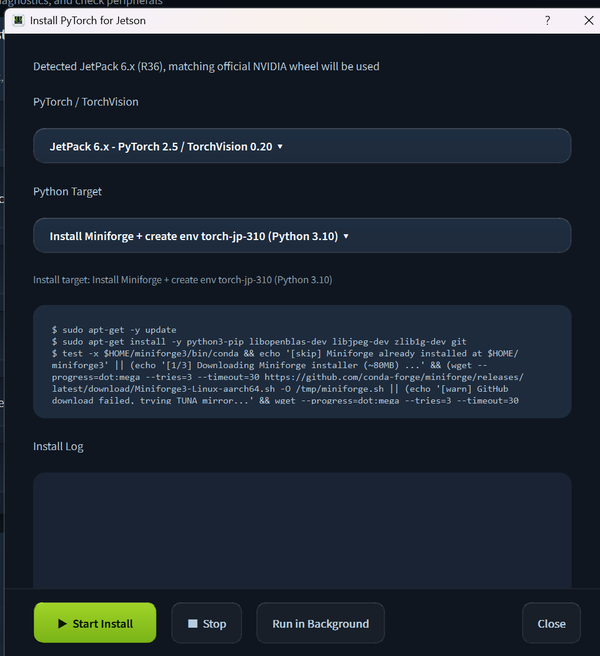
Haz clic en Start Install para comenzar. La instalación se ejecuta en segundo plano; haz clic en Run in Background para seguir utilizando la herramienta mientras finaliza.
Soporte técnico y debate sobre productos
Gracias por elegir nuestros productos. Estamos aquí para ofrecerte diferentes tipos de soporte y garantizar que tu experiencia con nuestros productos sea lo más fluida posible. Ofrecemos varios canales de comunicación para adaptarnos a distintas preferencias y necesidades.