Desarrollo remoto
El módulo Remote Dev te ofrece acceso desde el navegador a un entorno de desarrollo completo que se ejecuta directamente en tu Jetson, sin necesidad de conectar un monitor o teclado al dispositivo.
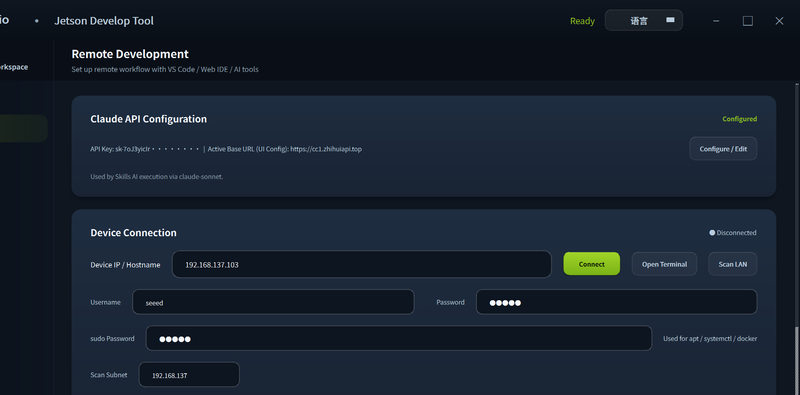
Herramientas disponibles
| Herramienta | Método de acceso | Descripción |
|---|---|---|
| VS Code Server | Navegador | IDE completo de VS Code ejecutándose en Jetson, accesible vía navegador |
| Jupyter Lab | Navegador | Entorno interactivo de cuadernos de Python |
| Escritorio remoto VNC | Navegador (noVNC) o cliente VNC | Escritorio gráfico completo del Jetson |
| Terminal SSH | Terminal integrado | Acceso rápido a la terminal dentro de DevelopTool |
| Instalación de agente de IA | Un solo clic | Instala Claude Code, Codex u OpenClaw CLI en Jetson |
VS Code Server
- Conéctate a tu dispositivo Jetson.
- En la pestaña Remote Dev, haz clic en Launch VS Code Server.
- La herramienta instala
code-serveren Jetson (solo la primera vez) y lo inicia. - Haz clic en el botón Open in Browser; VS Code se abrirá en tu navegador predeterminado conectado al Jetson.
Puedes abrir cualquier carpeta en el sistema de archivos del Jetson, instalar extensiones, ejecutar terminales y depurar código igual que lo harías en un VS Code local.
Jupyter Lab
- Haz clic en Launch Jupyter Lab en la pestaña Remote Dev.
- Jupyter Lab se inicia en el Jetson y se muestra la URL de acceso (con token).
- Haz clic en Open in Browser para conectarte.
Escritorio remoto VNC
- Haz clic en Launch VNC en la pestaña Remote Dev.
- La herramienta configura un servidor VNC en Jetson (solo la primera vez).
- Accede mediante el visor de navegador integrado noVNC, o conéctate usando cualquier cliente VNC con la dirección y el puerto mostrados.
Para obtener el mejor rendimiento de VNC en una red local, un cliente VNC dedicado (por ejemplo, TigerVNC) es más rápido que el visor noVNC basado en navegador.
Instalación de agente de IA
La sección AI Agent te permite instalar asistentes de programación con IA directamente en tu Jetson:
| Agente | Descripción |
|---|---|
| Claude Code | Agente de programación por CLI de Anthropic |
| OpenClaw | Framework de agente de código abierto de Seeed |
Haz clic en Install junto al agente deseado. La herramienta gestiona toda la configuración de dependencias para el entorno ARM de Jetson.
Compartir red del PC
El módulo PC Network Sharing te permite compartir la conexión a internet de tu PC host con el dispositivo Jetson a través de un cable Ethernet directo; es útil cuando el Jetson no tiene tarjeta Wi‑Fi instalada o cuando trabajas en un entorno de laboratorio sin un router local.

Cómo funciona
El PC actúa como router: enlaza su interfaz de internet activa (Wi‑Fi u otro puerto Ethernet) con la interfaz Ethernet conectada al Jetson. La herramienta también detecta automáticamente tu configuración de proxy y la reenvía al Jetson para que herramientas como apt, pip y docker pull funcionen de forma transparente.
Configuración
Lo que necesitas:
- Un cable Ethernet que conecte el PC host y el Jetson
- El PC host debe tener una conexión a internet activa (Wi‑Fi o segundo Ethernet)
Pasos:
- Conecta el cable Ethernet entre el PC y el Jetson.
- Abre la pestaña PC Network Sharing en DevelopTool.
- Selecciona la interfaz de salida (la conexión del PC hacia internet, por ejemplo
wlan0oeth0). - Selecciona la interfaz de entrada (el puerto Ethernet conectado al Jetson, por ejemplo
eth1). - Haz clic en Enable Sharing.
- La herramienta configura NAT, asigna al Jetson una IP mediante DHCP y muestra la dirección IP del Jetson.
Una vez activo, el Jetson tendrá acceso completo a internet a través del PC.
Si estás detrás de un proxy corporativo, activa el interruptor Auto Proxy Forward. La herramienta detectará la configuración de proxy de tu PC y establecerá automáticamente las variables de entorno http_proxy / https_proxy en la sesión del Jetson.
Desactivar el uso compartido de red
Haz clic en Disable Sharing para detener el puente y restaurar la configuración de red original en el PC.
Jetson Init
El módulo Jetson Init proporciona un asistente guiado por terminal serie que te guía a través de la configuración de primer arranque de NVIDIA (configuración OEM) sin necesidad de conectar un monitor o teclado al Jetson. Es la forma recomendada de inicializar un dispositivo Jetson recién flasheado.

Cuándo usar Jetson Init
- Después de flashear una imagen JetPack nueva en un dispositivo Jetson
- Cuando el Jetson no tiene pantalla conectada y necesitas completar la OOBE (Out-of-Box Experience) inicial
- Para configurar el nombre de host del sistema, nombre de usuario, contraseña, zona horaria y red Wi‑Fi en el primer arranque
Configuración
Lo que necesitas:
- Un cable USB a serie (UART) conectado al puerto serie de depuración del Jetson (normalmente un conector de 3 o 4 pines en la placa portadora)
- DevelopTool ejecutándose en el PC host
Pasos:
- Conecta el cable serie entre el PC host y el puerto UART de depuración del Jetson.
- Enciende el Jetson.
- Abre la pestaña Jetson Init en DevelopTool.
- Selecciona el puerto serie correcto (por ejemplo
COM3en Windows,/dev/ttyUSB0en Linux) y establece la velocidad en baudios a 115200. - Haz clic en Connect.

- El asistente detecta el mensaje de primer arranque y te guía a través de:
- Aceptar el acuerdo de licencia de NVIDIA
- Configurar el idioma y la configuración regional del sistema
- Crear el nombre de usuario y la contraseña predeterminados
- Configurar la red (Ethernet por DHCP o Wi‑Fi)
- Establecer el nombre de host y la zona horaria
- Una vez completada la configuración, el Jetson se reinicia y se muestra la dirección IP asignada.
Después de que Jetson Init termine, puedes cambiar inmediatamente a Device Management o usar las herramientas Remote Dev anteriores con la dirección IP mostrada.
Soporte técnico y debate sobre el producto
Gracias por elegir nuestros productos. Estamos aquí para ofrecerte distintos tipos de soporte y garantizar que tu experiencia con nuestros productos sea lo más fluida posible. Ofrecemos varios canales de comunicación para adaptarnos a diferentes preferencias y necesidades.