Introducción a MUI
¿Qué es MUI?
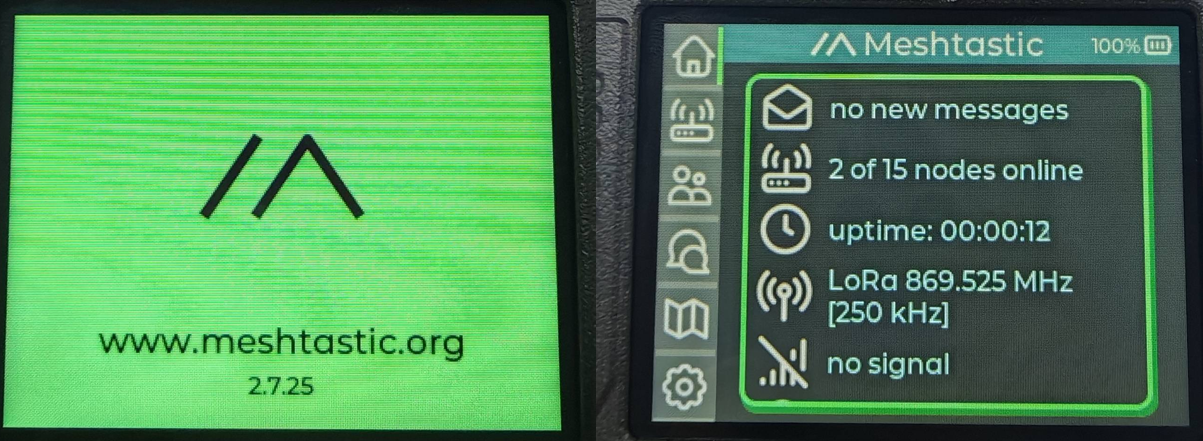
MUI (Meshtastic User Interface) es una interfaz gráfica de código abierto diseñada para dispositivos Meshtastic. Proporciona una forma más intuitiva para que los usuarios interactúen con el dispositivo.
Características clave
-
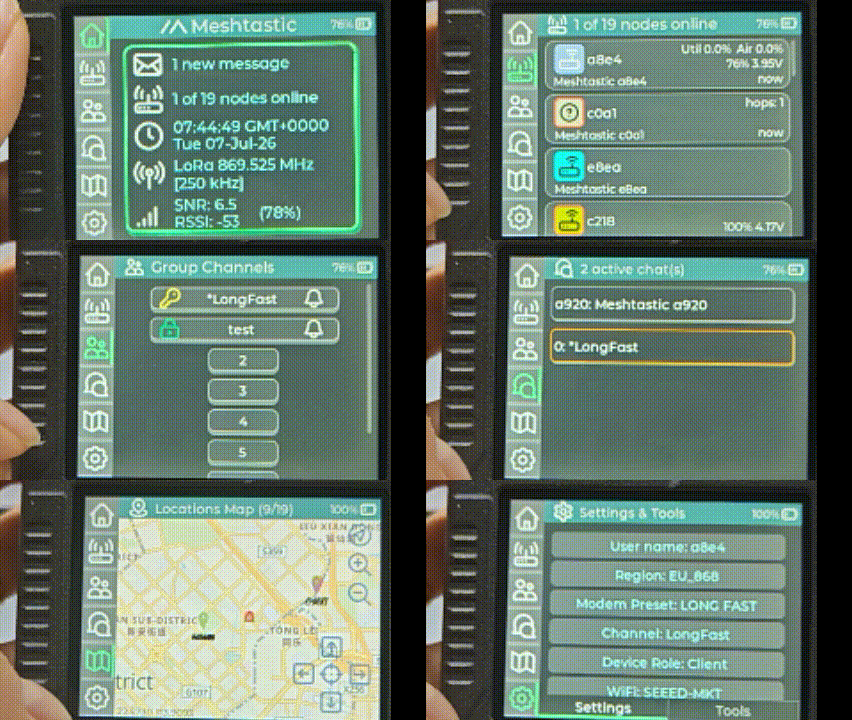
Mapa interactivo: MUI muestra las ubicaciones de los nodos directamente en mapas en línea o sin conexión. Consulta los dispositivos cercanos y sus posiciones sin abrir una APP móvil o de escritorio.
-
Configuración conveniente del dispositivo: Configura los ajustes de Meshtastic directamente en el dispositivo, incluyendo radio, GPS, pantalla y otras opciones comunes. No se requiere una aplicación externa para la configuración rutinaria.
-
Interfaz gráfica intuitiva: MUI proporciona una interfaz optimizada para pantalla táctil con menús claros y navegación basada en mapas. Las operaciones comunes se pueden completar con solo unos pocos toques, lo que hace que el dispositivo sea más fácil de usar tanto para usuarios nuevos como experimentados.
Comenzar con MUI basado en Wio Tracker L2
Cambio de interfaz de usuario
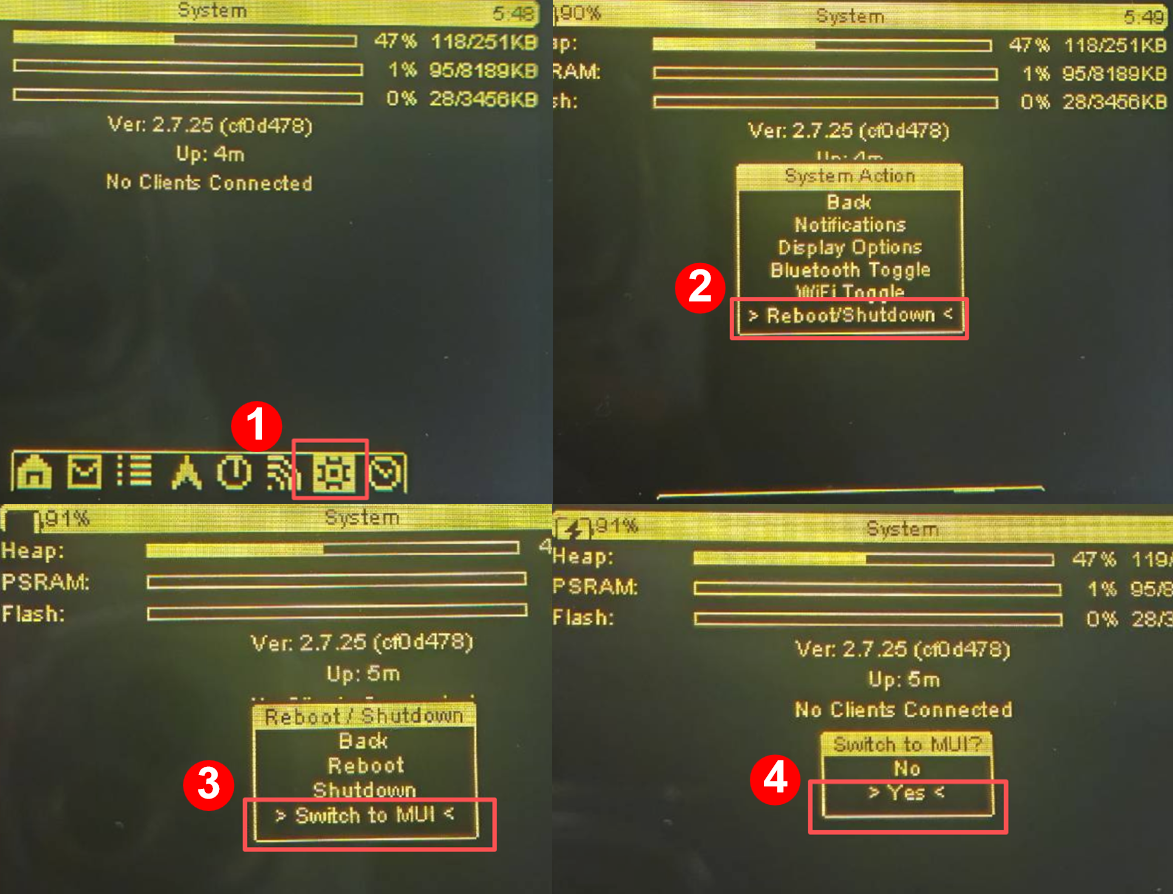
- MUI a BaseUI
- BaseUI a MUI
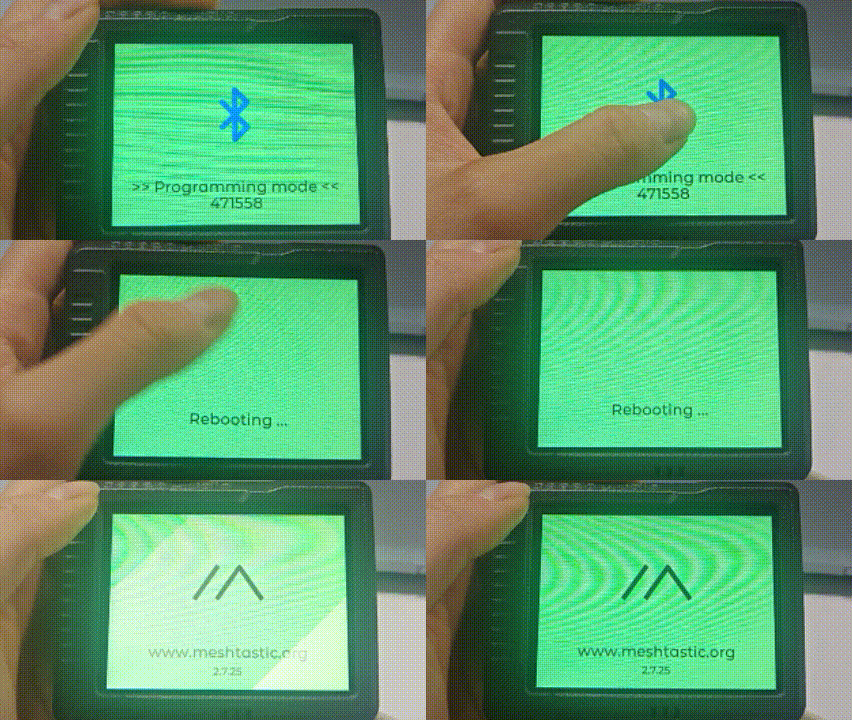
Ve a la página Setting -> Elige Reboot/Shutdown -> Mantén presionado el icono de Bluetooth -> Haz clic en OK
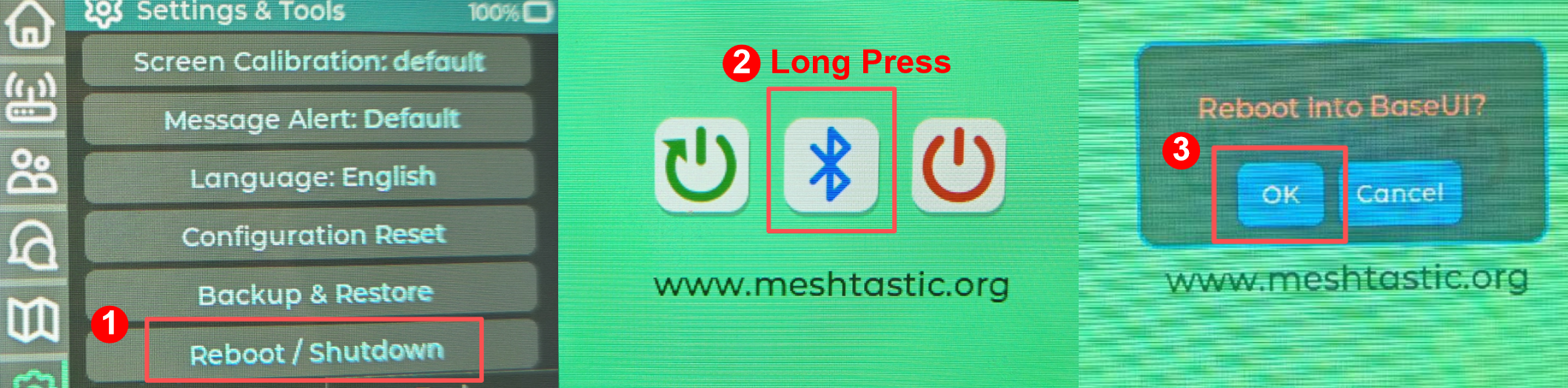
La ventana emergente de cambio a BaseUI aparece cuando mantienes presionado el icono de Bluetooth.
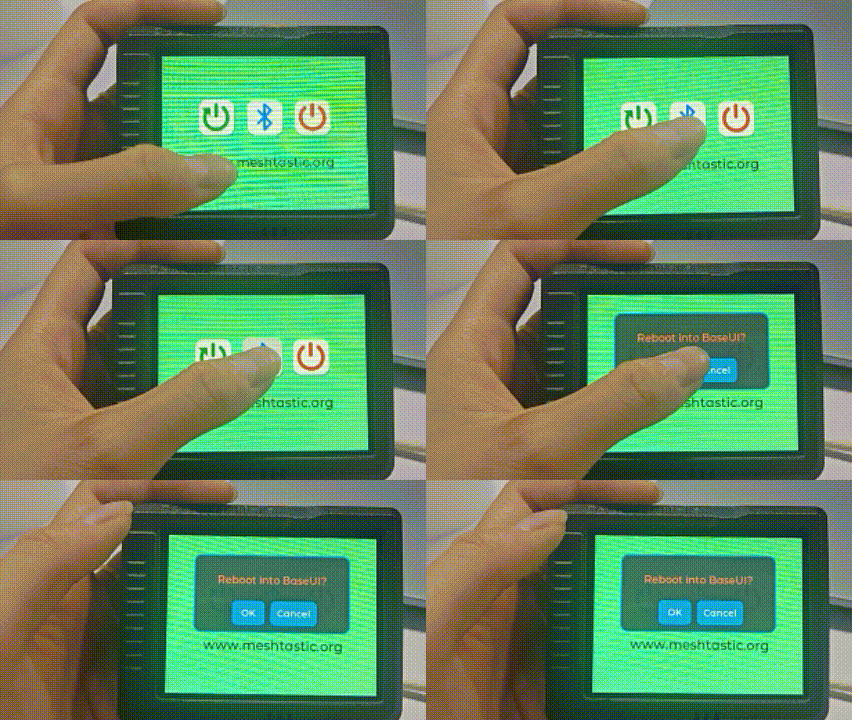
Si solo haces clic en el icono de Bluetooth, entrarás en el modo Bluetooth. Si es así, mantén presionado el icono de Bluetooth que se muestra en la pantalla y el dispositivo se reiniciará automáticamente a MUI.
Conexión con el teléfono
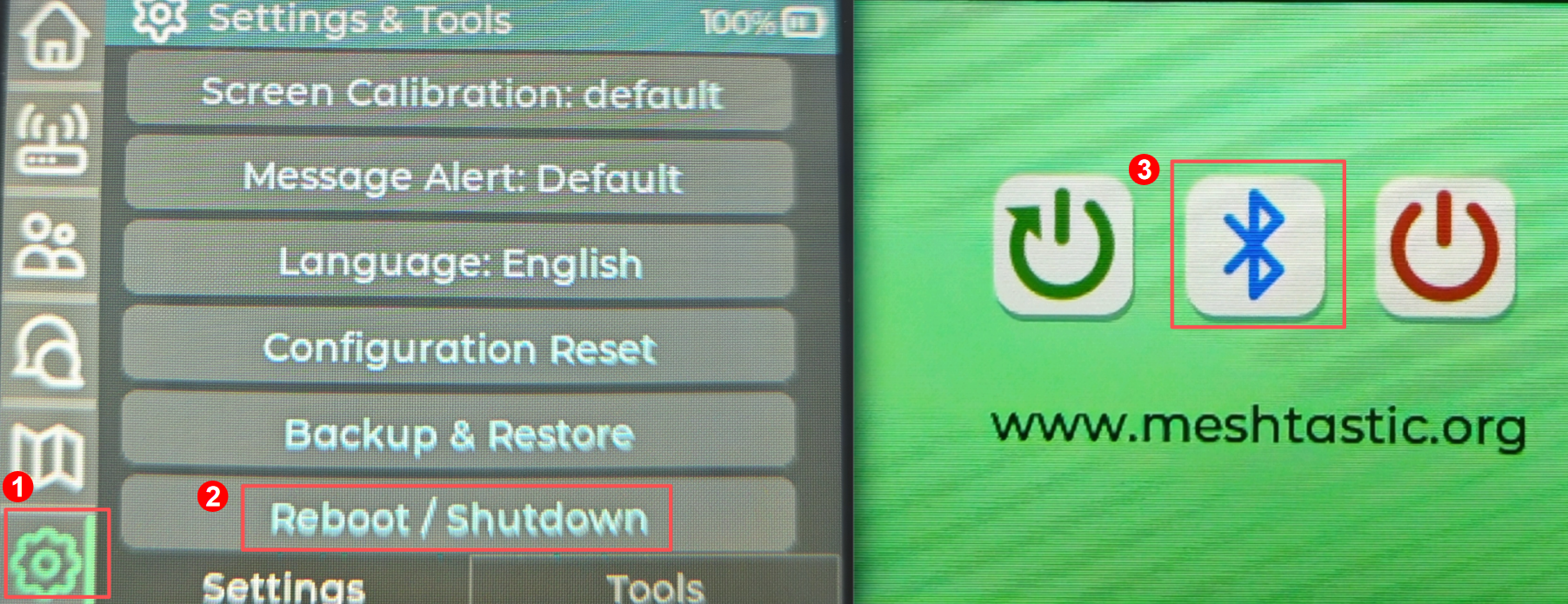
Ve a la página Setting, haz clic en Reboot/Shutdown y luego haz clic en el icono de Bluetooth.
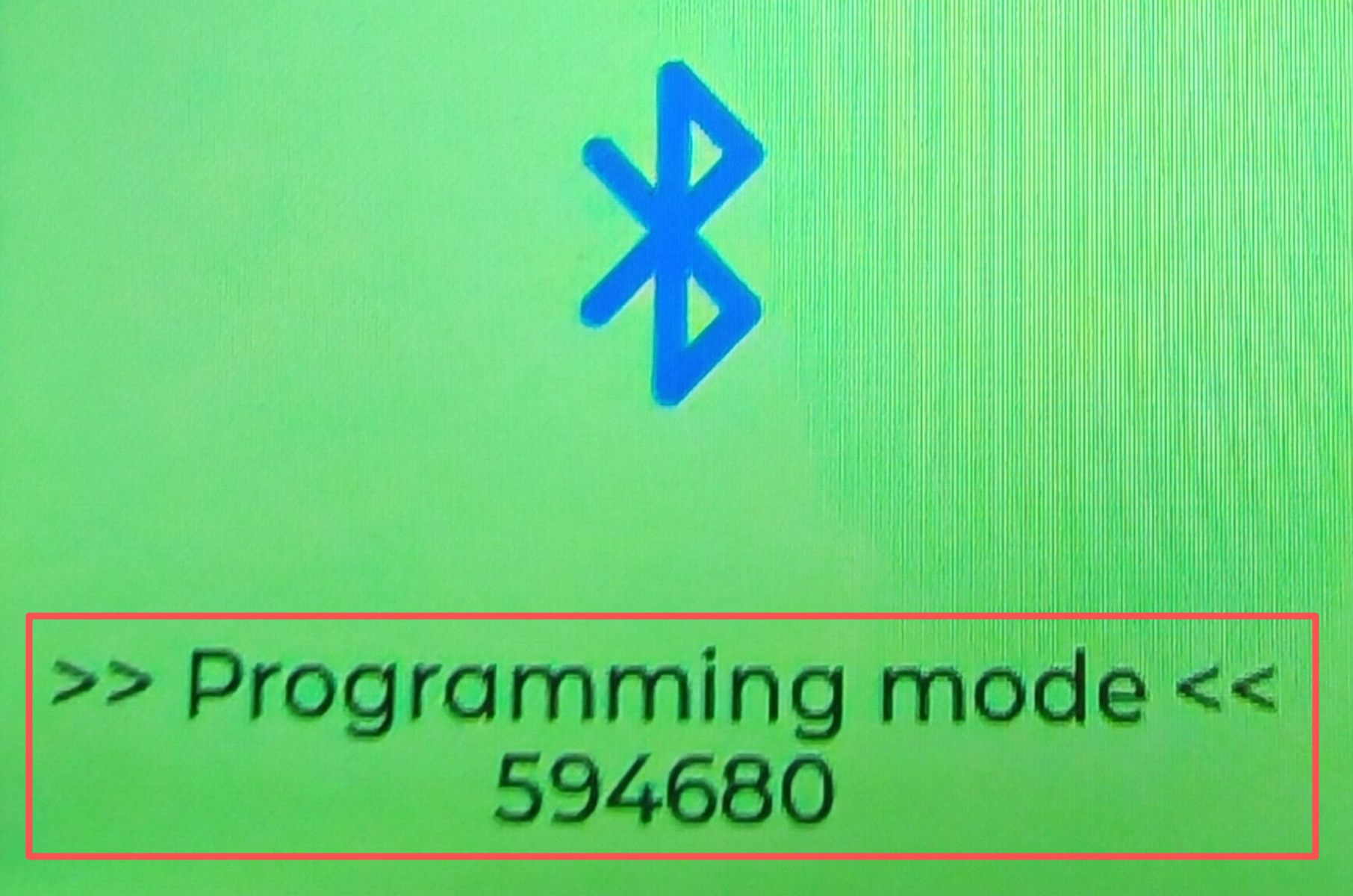
El dispositivo se reiniciará en modo Bluetooth. El código de emparejamiento Bluetooth se mostrará en la pantalla.
Configuración de LoRa
Para empezar a comunicarte a través de la malla, debes configurar tu región. Este ajuste controla qué rango de frecuencias utiliza tu dispositivo y debe establecerse de acuerdo con tu ubicación regional.
Lista de regiones
| Código de región | Descripción | Rango de frecuencia (MHz) | Ciclo de trabajo (%) | Límite de potencia (dBm) |
|---|---|---|---|---|
| UNSET | Sin configurar | N/A | N/A | N/A |
| US | Estados Unidos | 902.0 - 928.0 | 100 | 30 |
| EU_868 | Unión Europea 868MHz | 869.4 - 869.65 | 10 | 27 |
Consulta LoRa Region by Country para obtener una lista más completa.
EU_868 debe cumplir con una limitación de ciclo de trabajo por hora del 10%, calculada cada minuto sobre una base móvil de 1 hora. Tu dispositivo dejará de transmitir si alcanzas este límite, hasta que se le permita de nuevo.
- Configurar en MUI
- Configurar en el teléfono
Ve a la página Setting, haz clic en Region, elige la región y luego haz clic en OK.
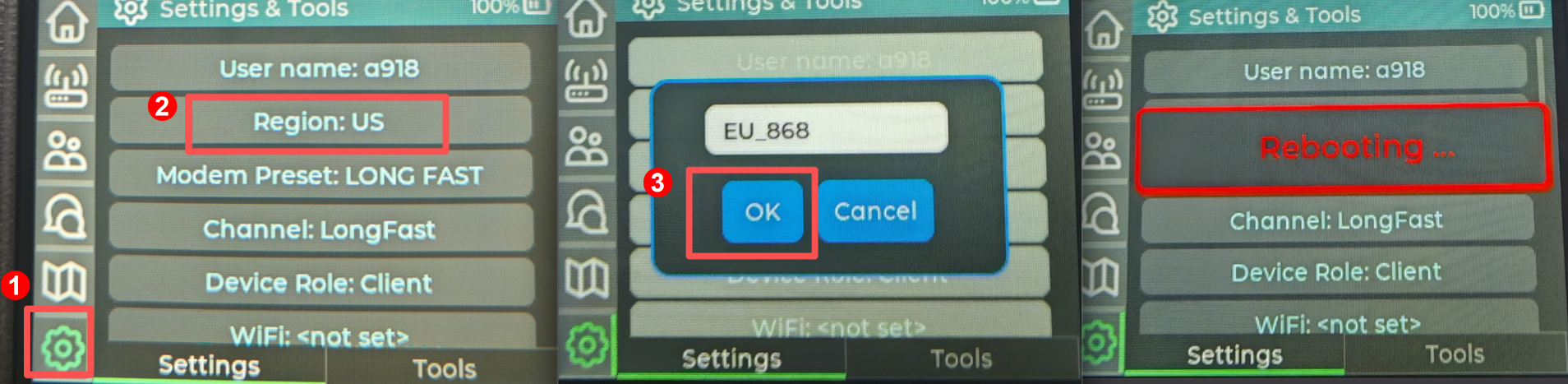
- App IOS
- App Android

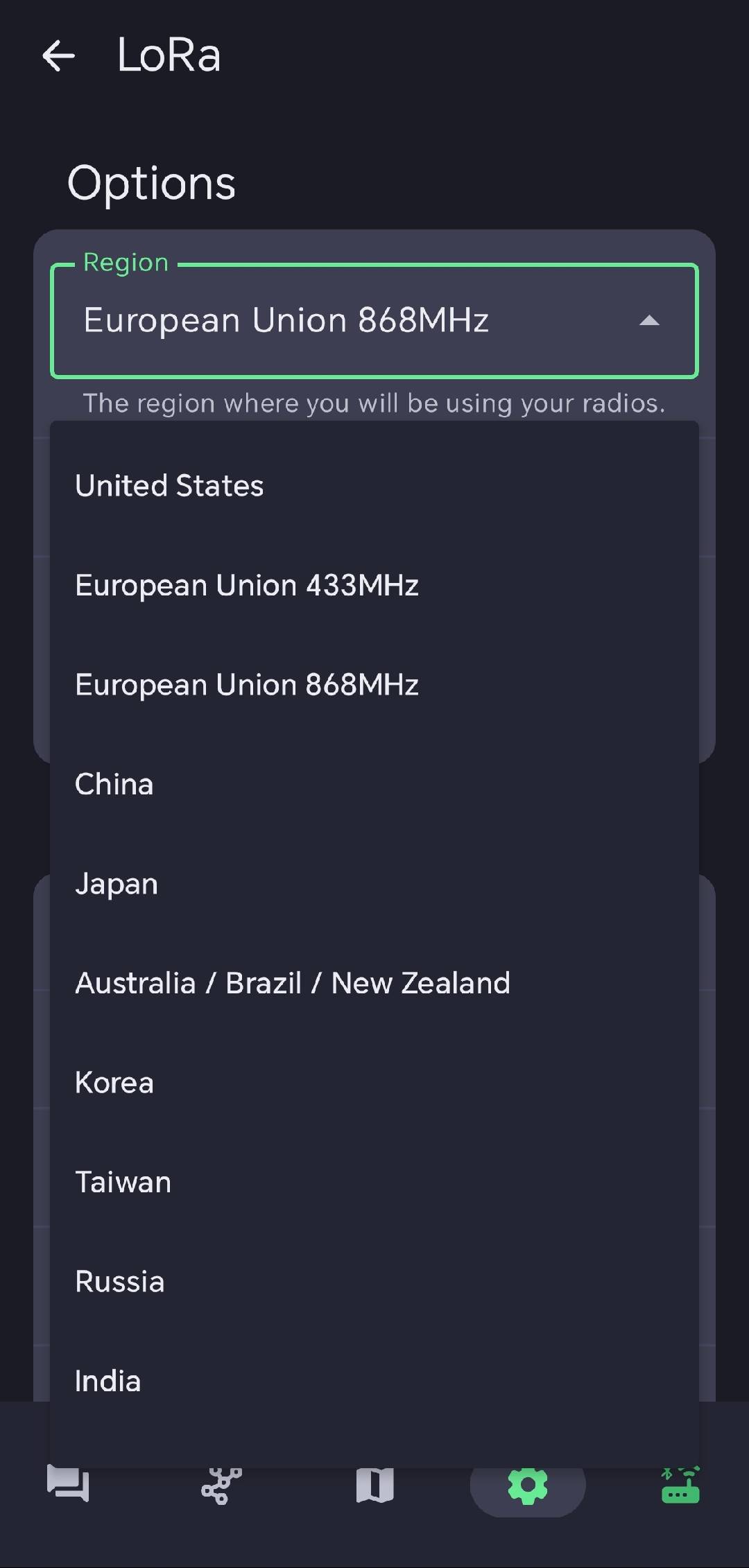
Ahora que has configurado la región LoRa en tu dispositivo, puedes continuar configurando cualquier LoRa Configs para adaptarlas a tus necesidades.
Uso del mapa
- Mapa en línea
- Mapa sin conexión
Paso 1. Habilitar GPS
Necesitas habilitar el GPS para obtener la posición. Esto se puede configurar directamente en el dispositivo manteniendo presionado el icono de posición.
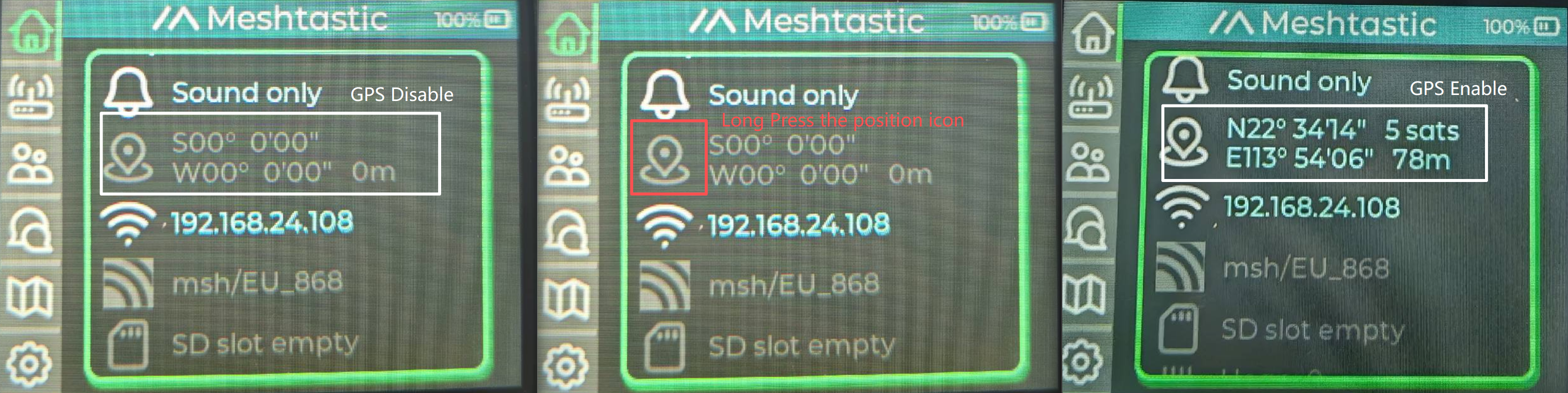
También puedes configurarlo en la APP de tu teléfono.
Paso 2. Preparación de la tarjeta SD
Necesitas formatear e instalar el mapa en tu tarjeta SD. Para un tutorial detallado sobre el uso de la tarjeta SD, haz clic aquí para verlo.
Paso 3. Instalar la tarjeta SD
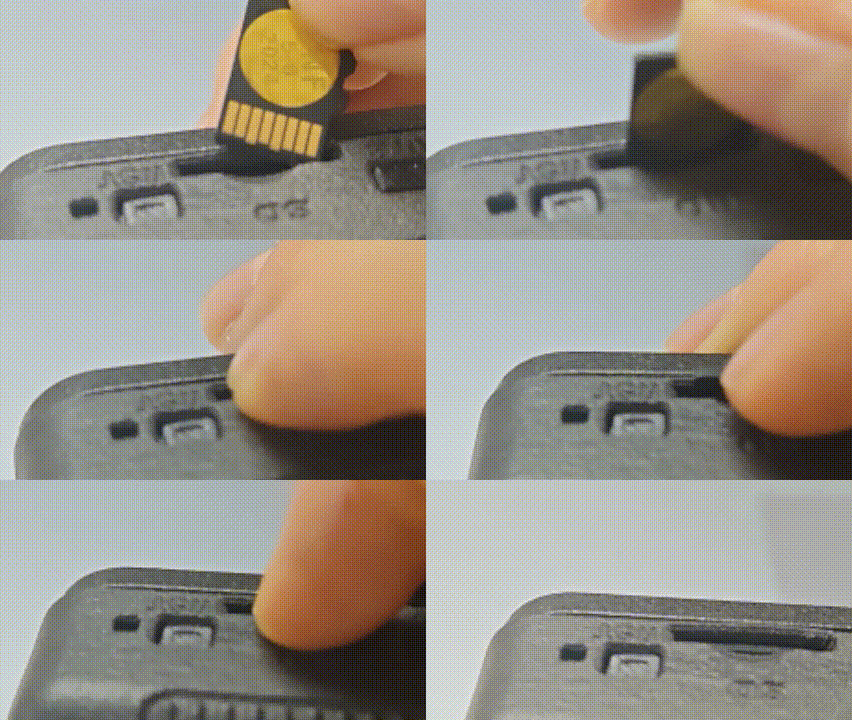
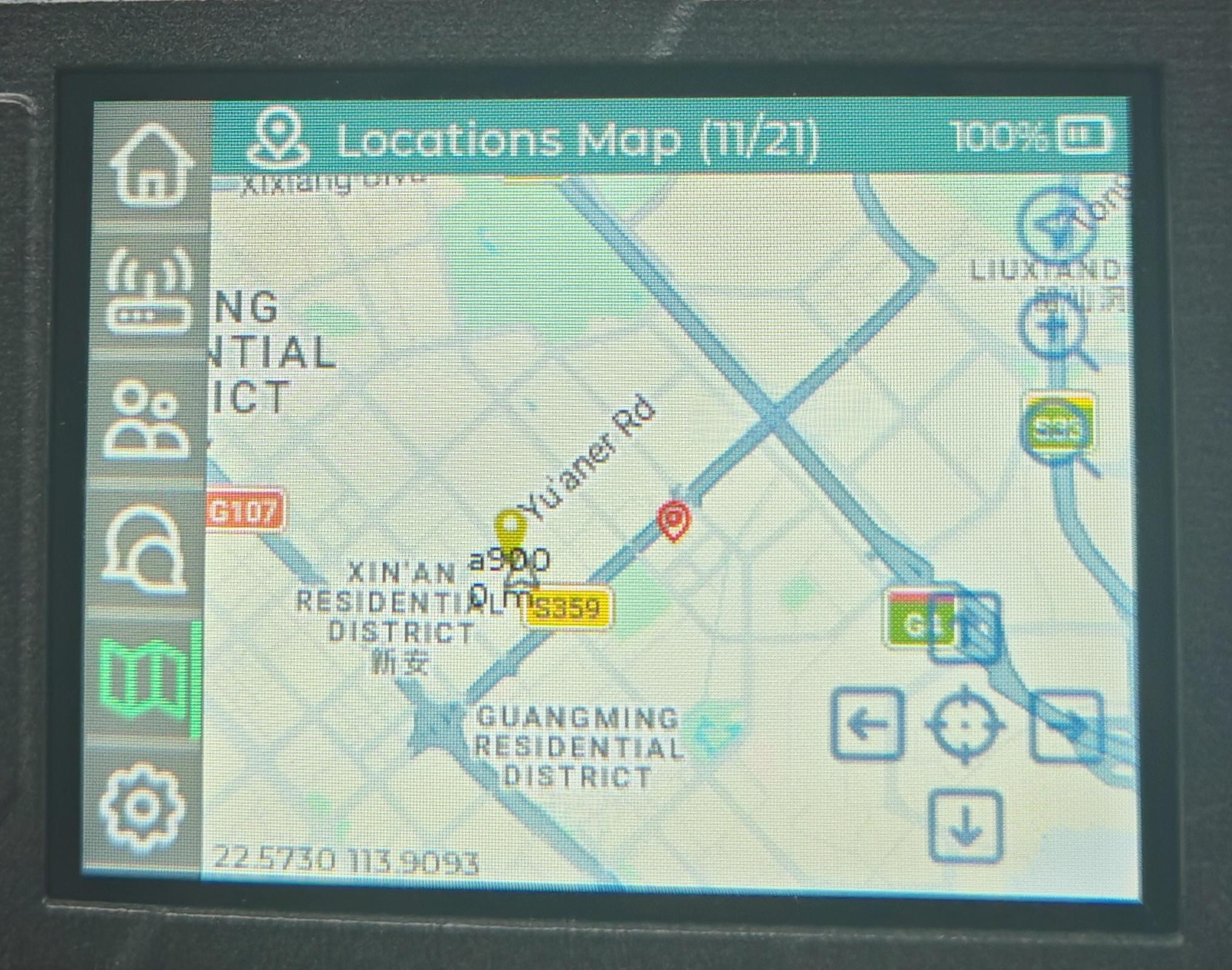
Paso 4. Ver el mapa
Espera a que el mapa se cargue. Después de conectarse correctamente a la red Wi‑Fi y obtener la ubicación, el dispositivo mostrará un mapa sin conexión.
Paso 1. Habilitar GPS
Necesitas habilitar el GPS para obtener la posición. Esto se puede configurar directamente en el dispositivo manteniendo presionado el icono de posición.
También puedes configurarlo en la APP de tu teléfono.
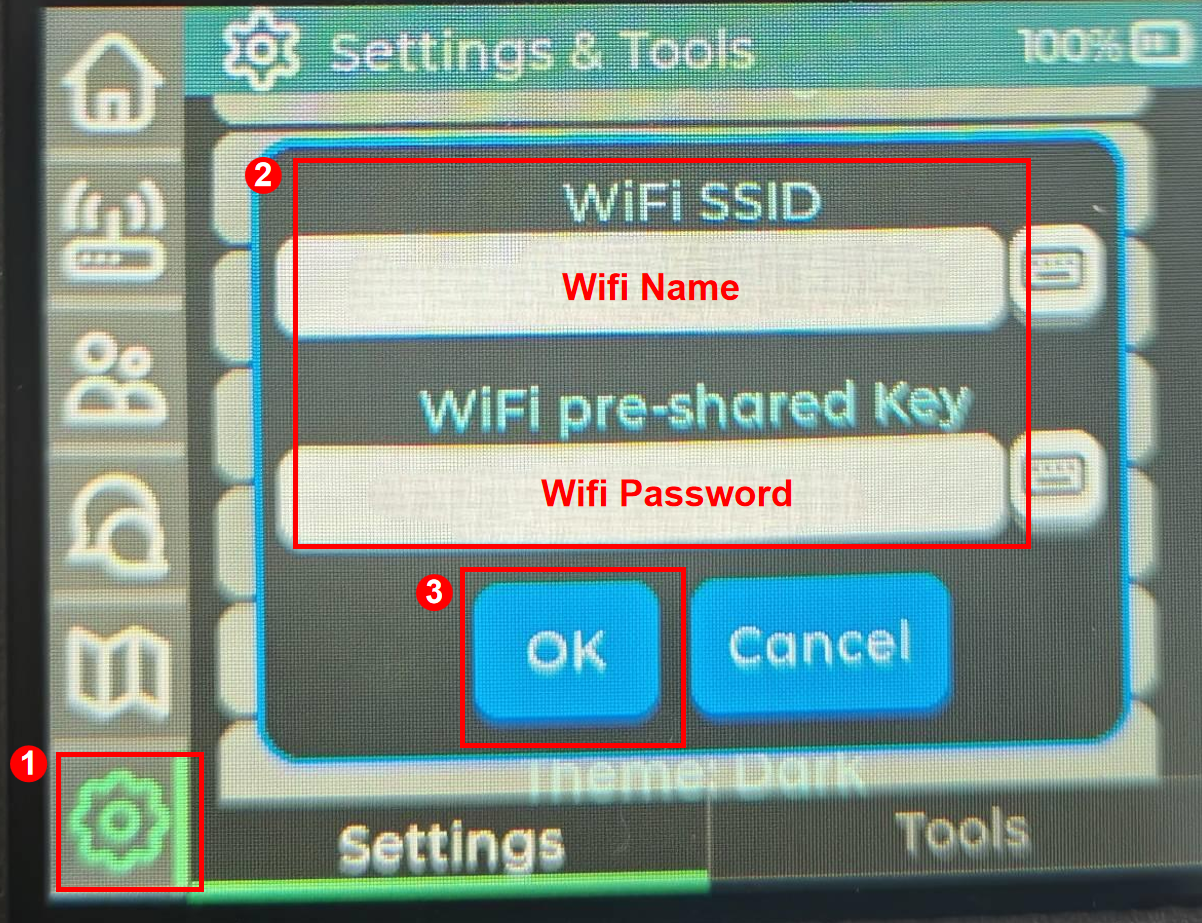
Paso 2. Configurar y habilitar Wifi
Configura el nombre y la contraseña de la red Wifi. Esto se puede hacer directamente en el dispositivo.
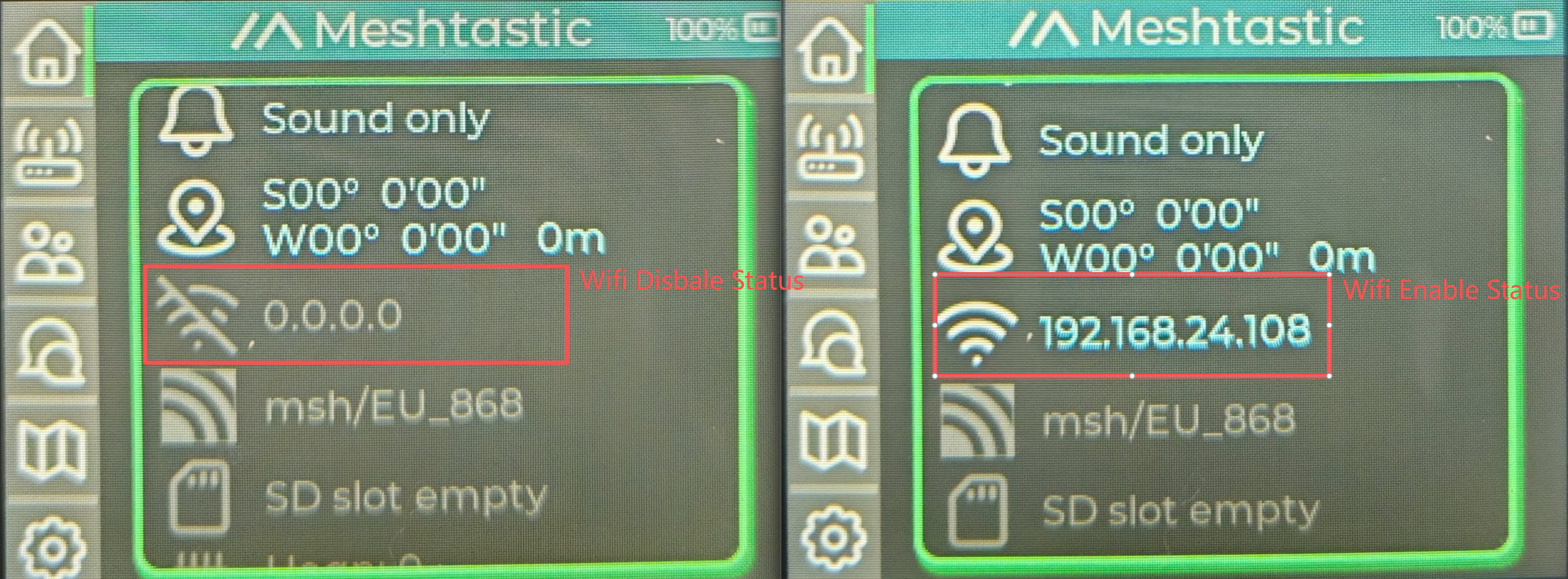
El Wifi está deshabilitado cuando la IP de wifi está vacía y el icono de wifi es gris. El Wifi está habilitado cuando se muestra la IP de wifi y el icono de wifi es blanco.
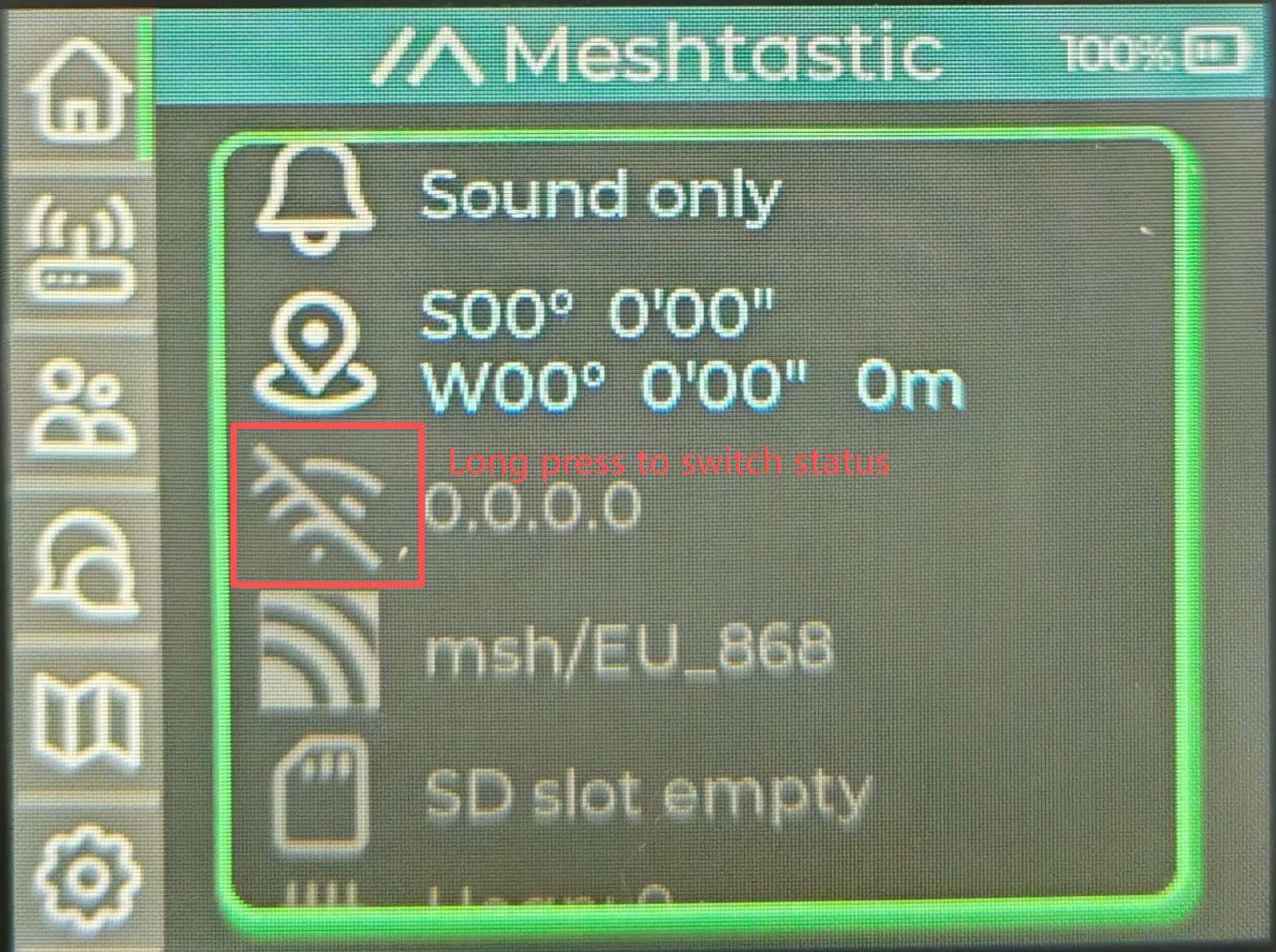
Mantén presionado el icono Wifi para cambiar el estado.
La red Wifi conectada debe ser de 2.4G. El Wifi de 5G no puede ser utilizado por el dispositivo.
Paso 3. Ver el mapa
Espera a que el mapa se cargue. Después de conectarse correctamente a la red Wi‑Fi y obtener la ubicación, el dispositivo mostrará un mapa en línea.
Interacción avanzada
Barra de menús
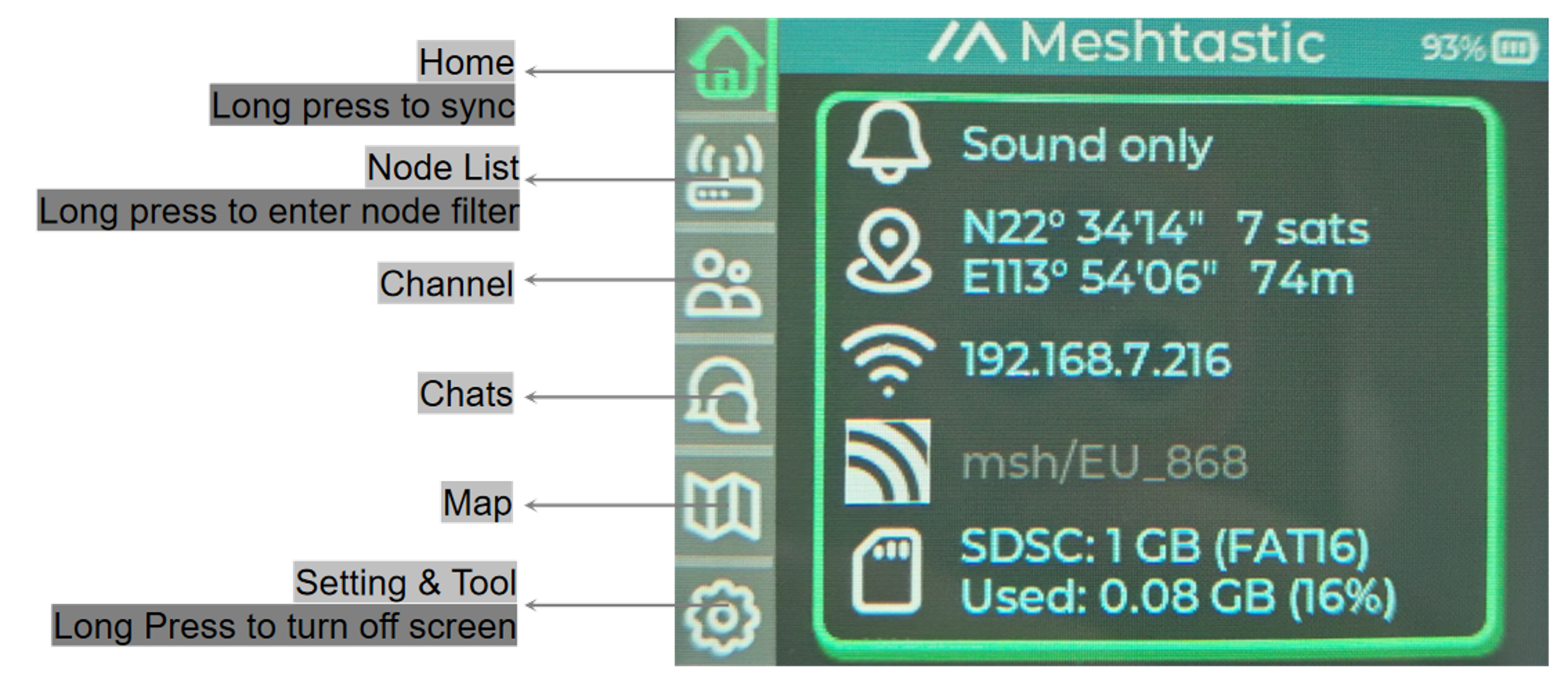
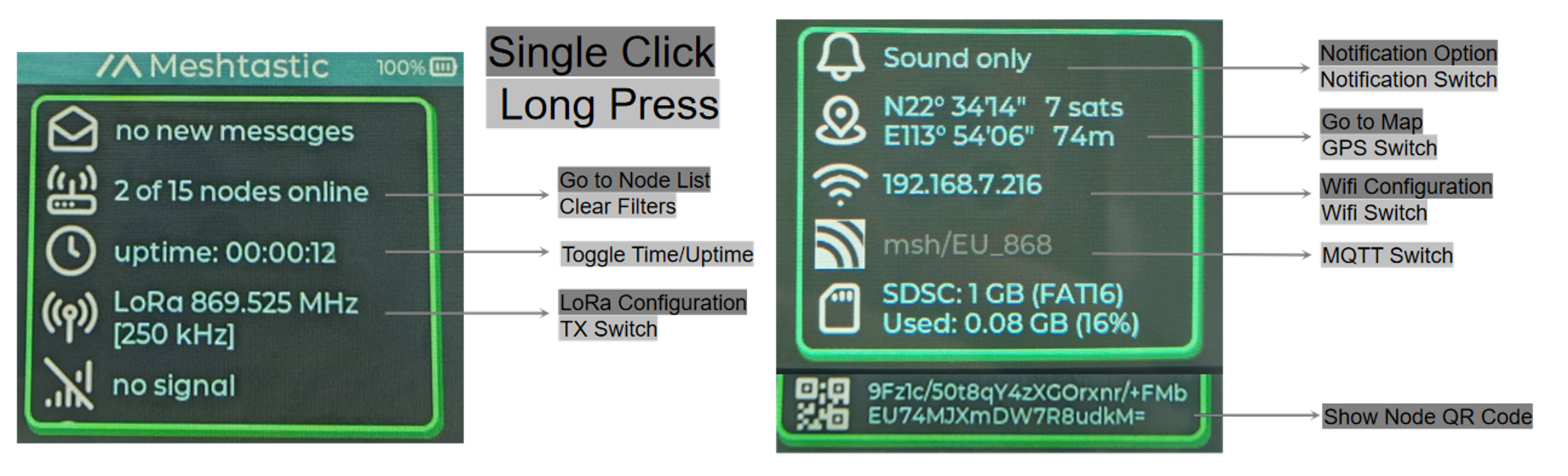
Página de inicio
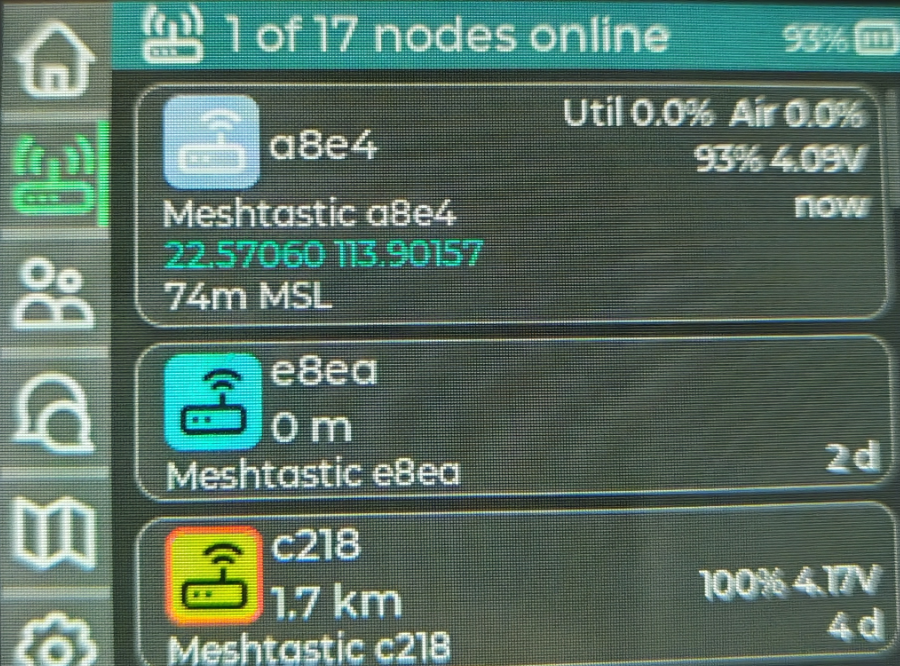
Página de nodos
-
Haz clic en cualquier nodo: Expande la información detallada de los parámetros del nodo
-
Mantén presionado cualquier nodo: Entra en el chat
-
Mantén presionadas las coordenadas: Ver la posición del nodo en el mapa
Página de canales
-
Haz clic en un canal: Entra en el chat del canal
-
Mantén presionado un canal: Silencia/activa el sonido del canal
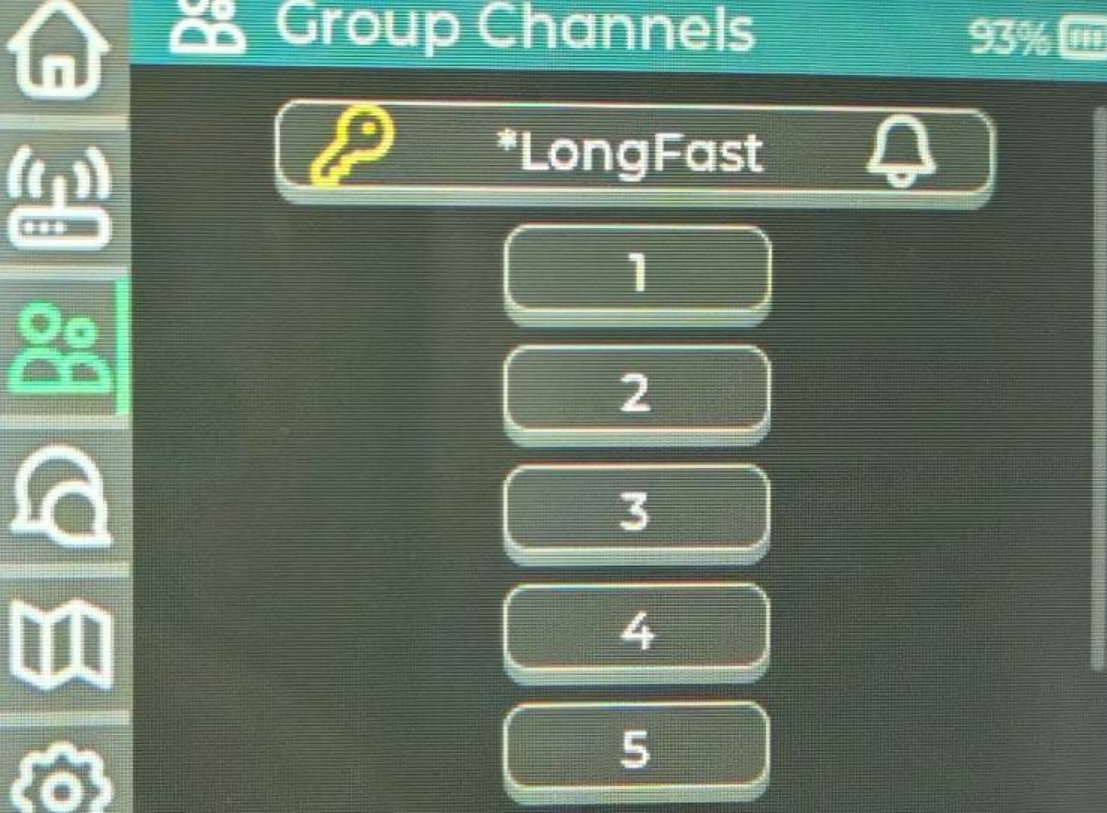
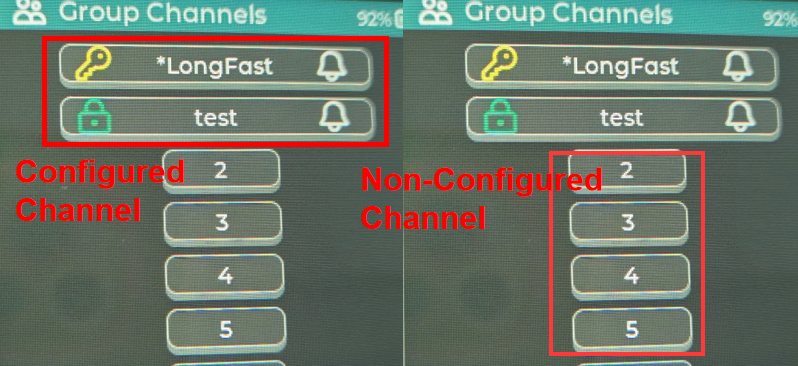
Solo se puede interactuar con los canales configurados, como el canal con nombre que se muestra en la imagen de la izquierda a continuación. Los canales como el que se muestra en la imagen de la derecha, que no están configurados y solo tienen una etiqueta, no se pueden usar para interactuar.
Página de mensajes
-
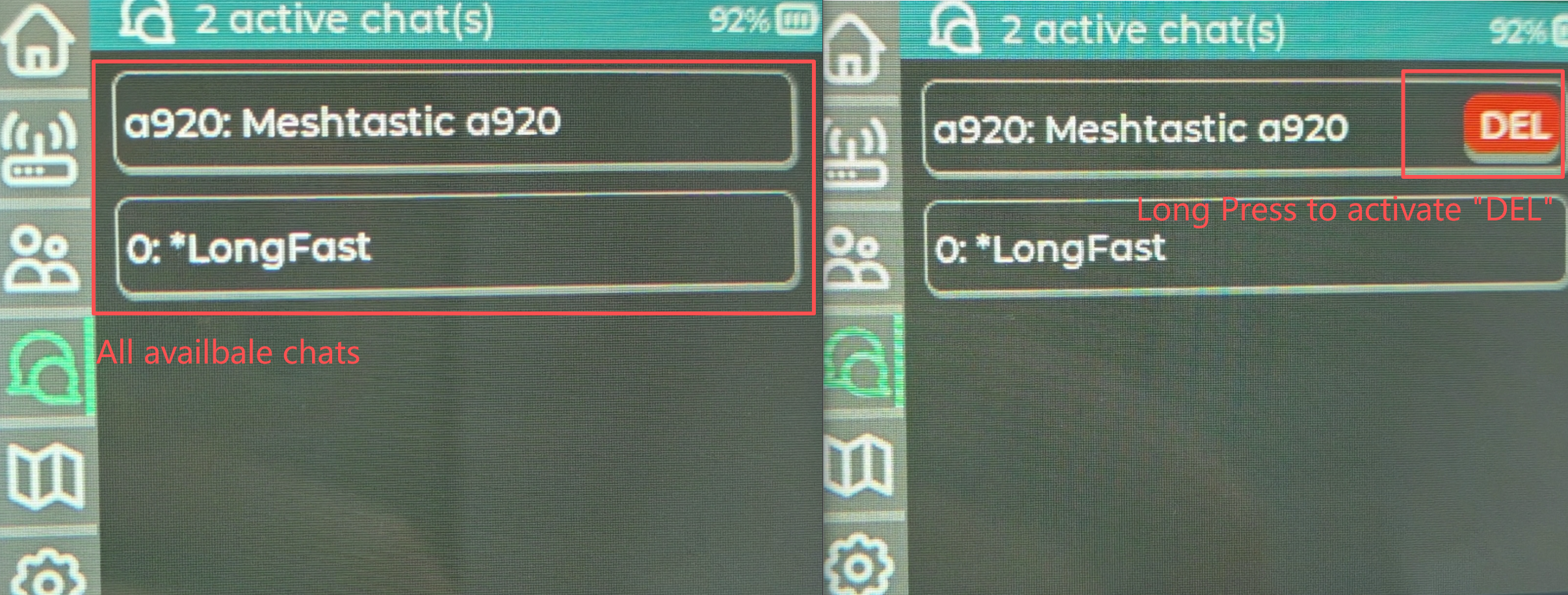
Haz clic en un chat: Entra en un chat.
-
Mantén presionado un chat: Muestra un botón DEL para eliminarlo.
-
Resaltado en naranja: Indica un nuevo mensaje no leído.
Página de configuración
-
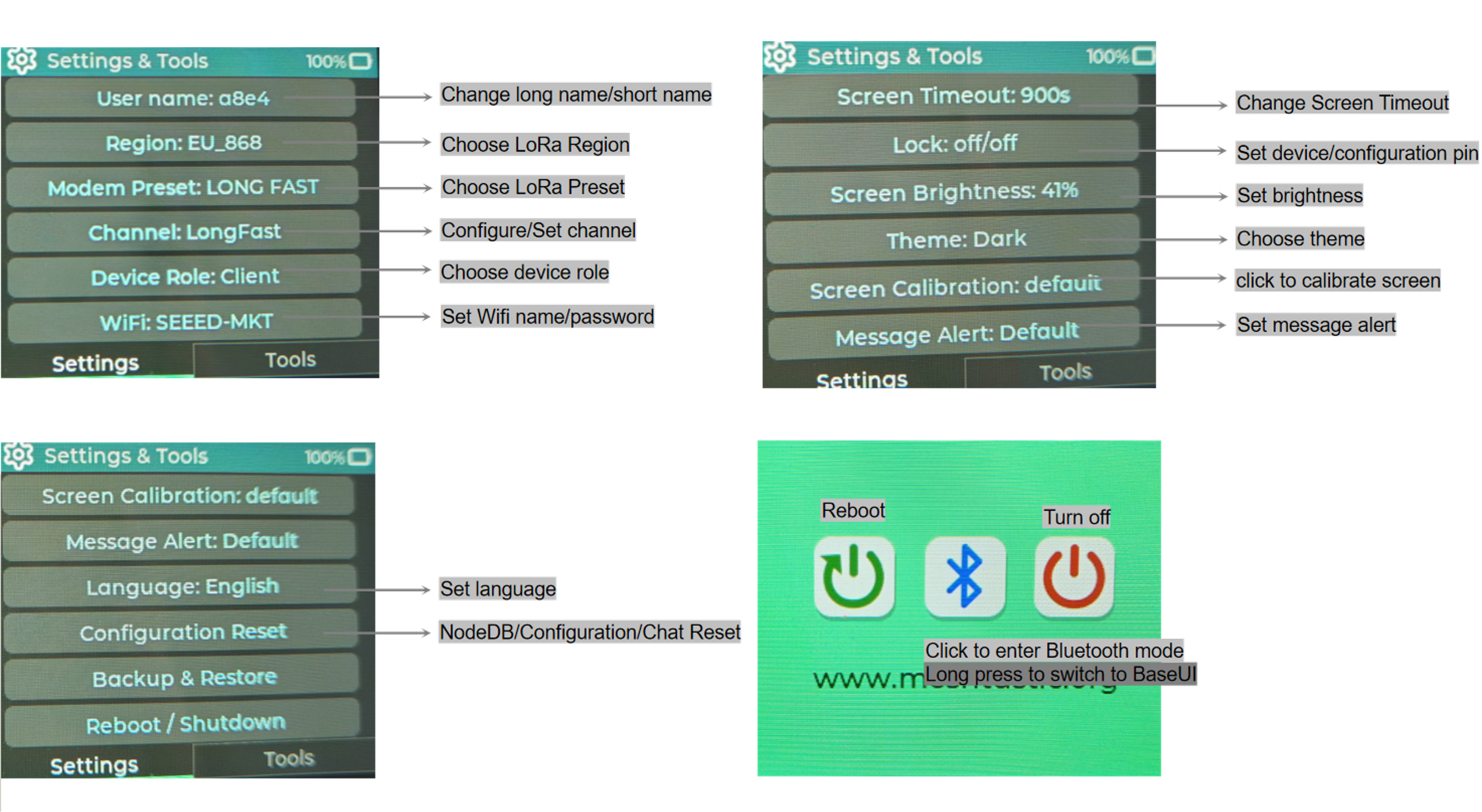
Reiniciar: Elige "Reboot/Shutdown" y haz clic en el icono verde "Reboot".
-
Apagar: Elige "Reboot/Shutdown" y haz clic en el icono rojo "Turn off".
-
Entrar en modo Bluetooth: Elige "Reboot/Shutdown" y haz clic en el icono azul "Bluetooth".
-
Cambiar a BaseUI: Elige "Reboot/Shutdown" y mantén presionado el icono azul "Bluetooth".
Herramienta
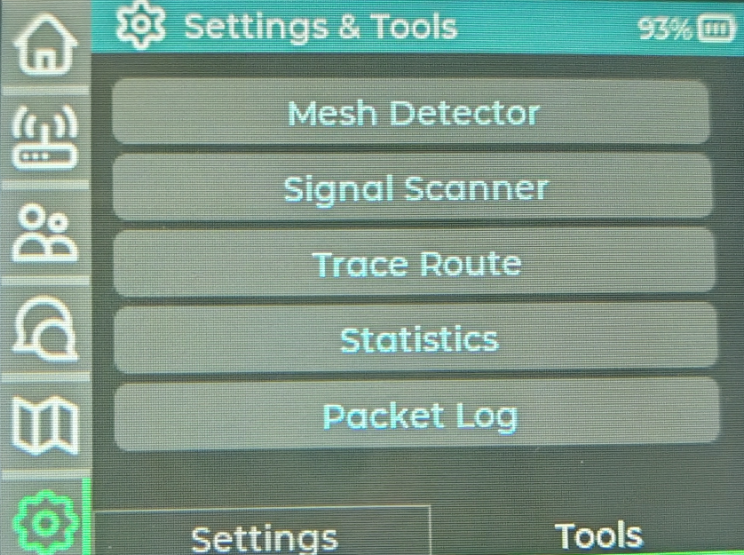
- Mesh Detector: Muestra los nodos activos detectados
- Signal Scanner: Muestra el RSSI y el SNR del nodo seleccionado
- Trace Route: Muestra la ruta de enrutamiento del nodo seleccionado
- Statistic: Muestra la información de decodificación de paquetes
- Packet Log: Muestra el registro del dispositivo
Requisitos del dispositivo MUI
MUI está diseñado para ejecutarse en hardware que sea compatible con Meshtastic y proporcione una pantalla gráfica. Para utilizar todas las funciones de MUI, incluidos los mapas sin conexión, tu dispositivo debe cumplir los siguientes requisitos.
| Componente | Requisito |
|---|---|
| Pantalla | Pantalla en color con soporte táctil |
| GNSS | Receptor GNSS integrado para servicios de localización |
| LoRa® | Radio LoRa® compatible para comunicación Meshtastic |
| Almacenamiento | Ranura para tarjeta microSD para mapas sin conexión |
| MCU | Se requiere una MCU de alto rendimiento, capaz de soportar tanto la visualización en pantalla como el firmware Meshtastic |
Seeed Wio Tracker L2 es la plataforma de hardware recomendada para MUI.
Integra todos los componentes necesarios en un solo dispositivo:
- Pantalla táctil a color
- GNSS integrado
- Comunicación LoRa®
- Conectividad Wi-Fi y Bluetooth®
- Ranura para tarjeta microSD para mapas sin conexión
- USB Tipo-C para programación y alimentación
No se requieren placas de expansión adicionales.
Preguntas frecuentes
Cómo activar el teclado
Haz clic en el icono del teclado que se muestra a continuación.
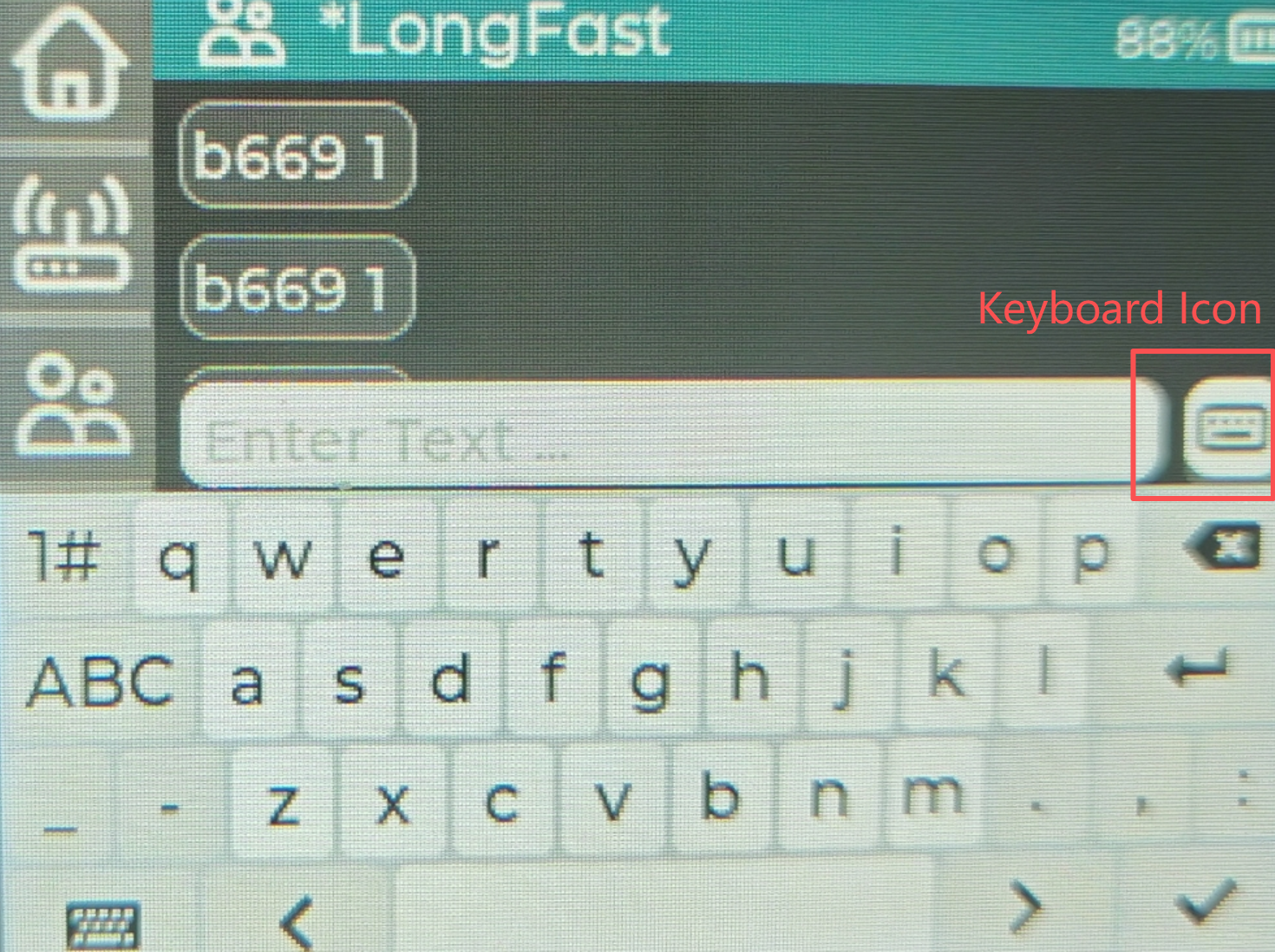
Entonces podrás introducir números y letras. No todas las páginas tienen un icono de teclado; normalmente solo aparece en las páginas donde se requiere entrada.
Por qué mi wifi se apaga automáticamente
Cuando entras en el modo de emparejamiento Bluetooth, el wifi del dispositivo se configurará automáticamente como deshabilitado. Puedes habilitar el wifi en la aplicación del teléfono cuando el dispositivo esté en modo Bluetooth.
Cómo enviar mensajes mqtt en MUI
El dispositivo no puede transmitir mensajes mqtt cuando está en MUI. Si quieres transmitir mensajes mqtt, por favor:
Paso 1. Entra en el modo de emparejamiento Bluetooth
Paso 2. Empareja tu dispositivo con la APP del teléfono
Paso 3. Configura mqtt en la APP del teléfono
Paso 4. Inicia la transmisión de mensajes