Uso de la tarjeta SD
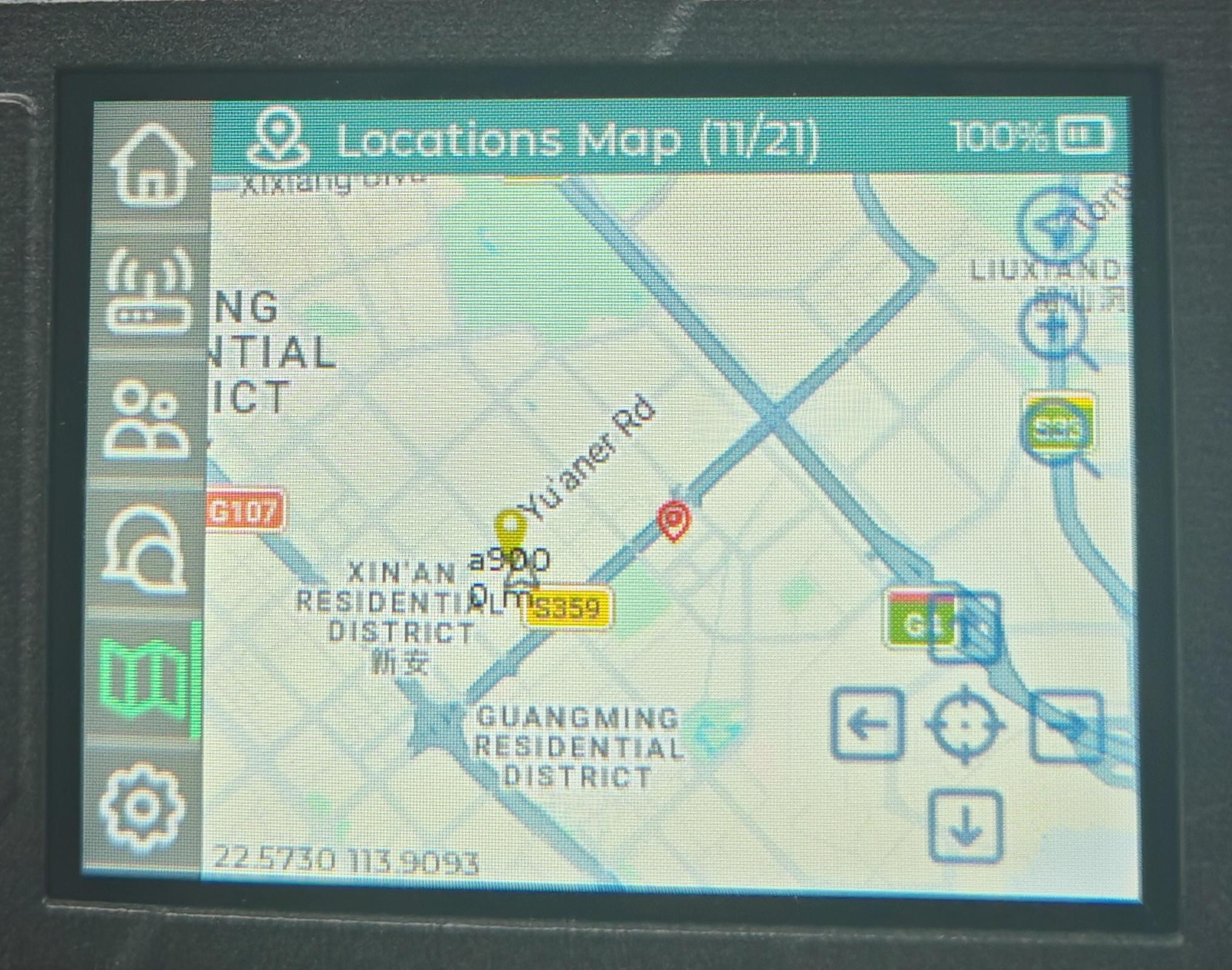
Los mapas sin conexión permiten que Wio Tracker L2 muestre teselas de mapa localmente sin una conexión a Internet. Son útiles cuando se opera en áreas remotas o en ubicaciones con cobertura de red limitada.
Requisitos previos
Prepara los siguientes elementos antes de comenzar.
Hardware
- Wio Tracker L2
- Tarjeta microSD (Capacidad: 8 GB–32 GB, Sistema de archivos: FAT32)
- Ordenador
- Lector de tarjetas microSD
Software
- Firmware Meshtastic
- Paquete de mapas sin conexión
Si MUI no se ha instalado en tu dispositivo, completa primero la instalación del firmware.
Preparar la tarjeta microSD
Paso 1. Formatear la tarjeta microSD
Haz clic aquí para descargar la herramienta de formateo:
Después de instalar el software:
- Inserta la tarjeta microSD en el lector de tarjetas.
- Inicia SD Memory Card Formatter.
- Selecciona tu tarjeta microSD.
- Elige
Quick format - Haz clic en Format.
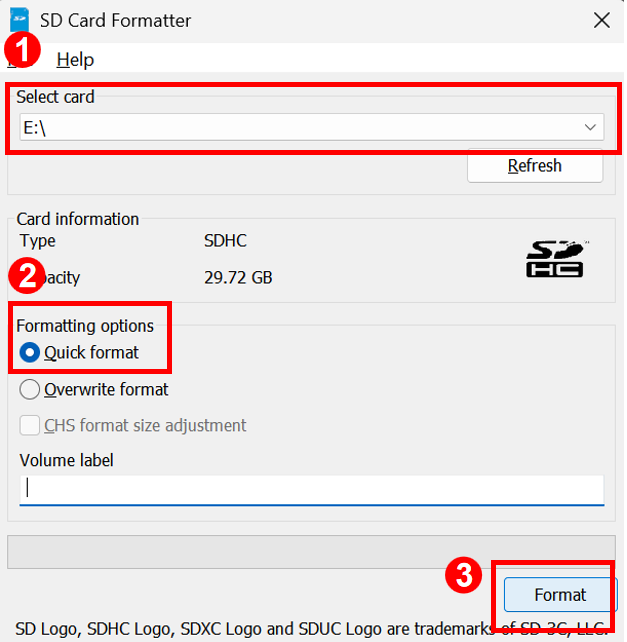
La tarjeta ya está lista para almacenar mapas sin conexión.
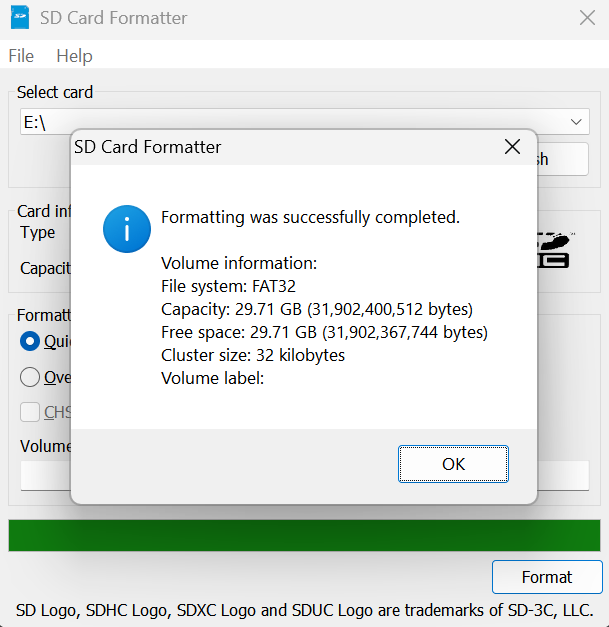
El formateo elimina permanentemente todos los datos de la tarjeta microSD. Haz una copia de seguridad de cualquier archivo importante antes de continuar.
Paso 2. Crear la estructura de directorios
Para que MUI reconozca tus mapas, deben colocarse en una jerarquía de carpetas específica en la raíz de tu tarjeta SD:
- Crea una carpeta llamada maps (en minúsculas).
- Dentro de maps, crea una subcarpeta para el estilo, como CartoDark.
- La ruta final debería ser: SD_ROOT/maps/CartoDark/
Paso 3. Descargar el mapa sin conexión
Haz clic aquí para descargar el paquete de mapas sin conexión desde la página oficial de descargas.
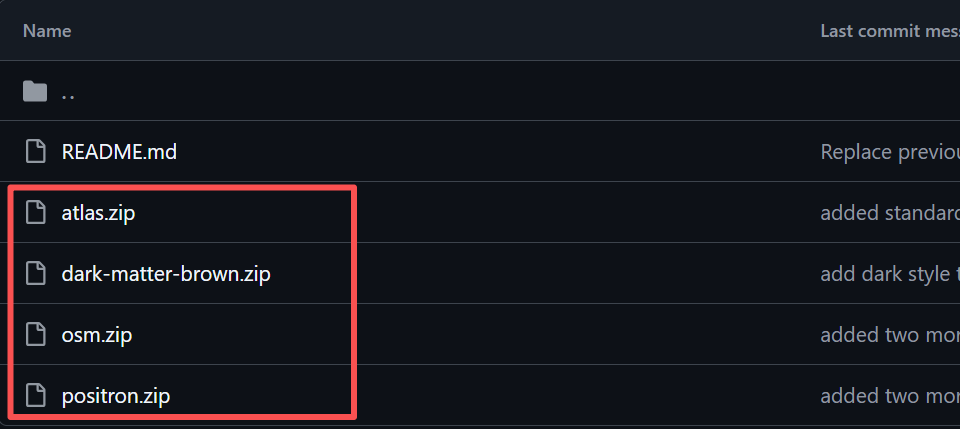
El paquete descargado contiene todos los datos de mapa necesarios para MUI. atlas.zip, dark-matter-brown.zip, osm.zip, positron.zip son cuatro tipos diferentes de paquetes de archivos de mapas. Puedes elegir uno o más de tus favoritos para descargar.
Paso 4. Copiar los archivos de mapas
- Abre la tarjeta microSD.
- Extrae el paquete ZIP descargado en la carpeta
maps
El directorio debería verse así:
microSD
└── maps
    ├── atlas
        └── 0
        └── ...
        └── 8
    ├── dark-matter-brown
    └── osm
No cambies el nombre de la carpeta maps a menos que se indique lo contrario.
Expulsa de forma segura la tarjeta microSD una vez que se complete el proceso de copia. Luego puedes insertar la tarjeta en la L2 y comprobar el mapa.