Primeros pasos con los brazos robóticos SO-ARM100 y SO-ARM101 en LeRobot
Desde el montaje y la calibración hasta la recopilación de datos, el entrenamiento y el despliegue en el robot real
Este wiki te guía a través del flujo de trabajo completo de SO-ARM100 / SO-ARM101 en LeRobot: configuración de hardware, configuración de servos, calibración del brazo, teleoperación, integración de cámaras, grabación de conjuntos de datos, visualización, reproducción, entrenamiento de políticas, evaluación y consejos de despliegue.
Antes de ejecutar cualquier programa que pueda mover el brazo robótico, retira objetos de valor, objetos frágiles, herramientas, cables y objetos no relacionados dentro de 1 metro del área de trabajo. Durante la depuración y la operación, mantén a las personas alejadas del rango de movimiento del brazo.
- No toques las articulaciones, motores, eslabones, la garra o las herramientas finales después de encender el brazo.
- Antes de la configuración de servos, calibración, teleoperación, grabación de conjuntos de datos, reproducción o evaluación de políticas, asegúrate de que el brazo esté firmemente fijado.
- Mantén al menos 1 metro de distancia de seguridad y asegúrate de que las personas cercanas entiendan que el brazo puede moverse de forma repentina.
- Si se produce un movimiento anormal, ruido, vibración, cables sueltos, mal contacto de alimentación o pérdida de comunicación, detén el programa inmediatamente y apaga antes de inspeccionar.
- Apaga antes de conectar o desconectar cables de servos, cables USB, conectores de alimentación o cables de la placa de control del motor.
Ruta de aprendizaje recomendada
Sigue paso a paso el flujo de trabajo real de depuración
Para una configuración inicial de SO-ARM10x, completa la preparación de hardware, la configuración del entorno y la calibración antes de pasar a la teleoperación, cámaras, conjuntos de datos, entrenamiento y evaluación.
Confirma tu versión de SO-ARM100 / SO-ARM101, tipo de motor, voltaje y lista de materiales (BOM).
Configura Miniforge, el repositorio verificado de Seeed LeRobot, ffmpeg, PyTorch y las dependencias de cámara.
Configura los ID de los servos y las tasas de baudios, luego ensambla los brazos líder y seguidor.
Calibra ambos brazos y verifica que la cadena de control de líder a seguidor sea estable.
Conecta cámaras OpenCV, RealSense u Orbbec y graba episodios limpios y repetibles.
Empieza con ACT y luego explora SmolVLA, Pi0, Pi0.5, GR00T, PEFT e inferencia asíncrona.
Descripción general
Introducción al proyecto
SO-ARM10x combina un brazo robótico de bajo coste y código abierto con el ecosistema LeRobot para la recopilación de datos, aprendizaje por imitación y despliegue en robots reales.
Este tutorial se ha actualizado para la última versión de LeRobot.
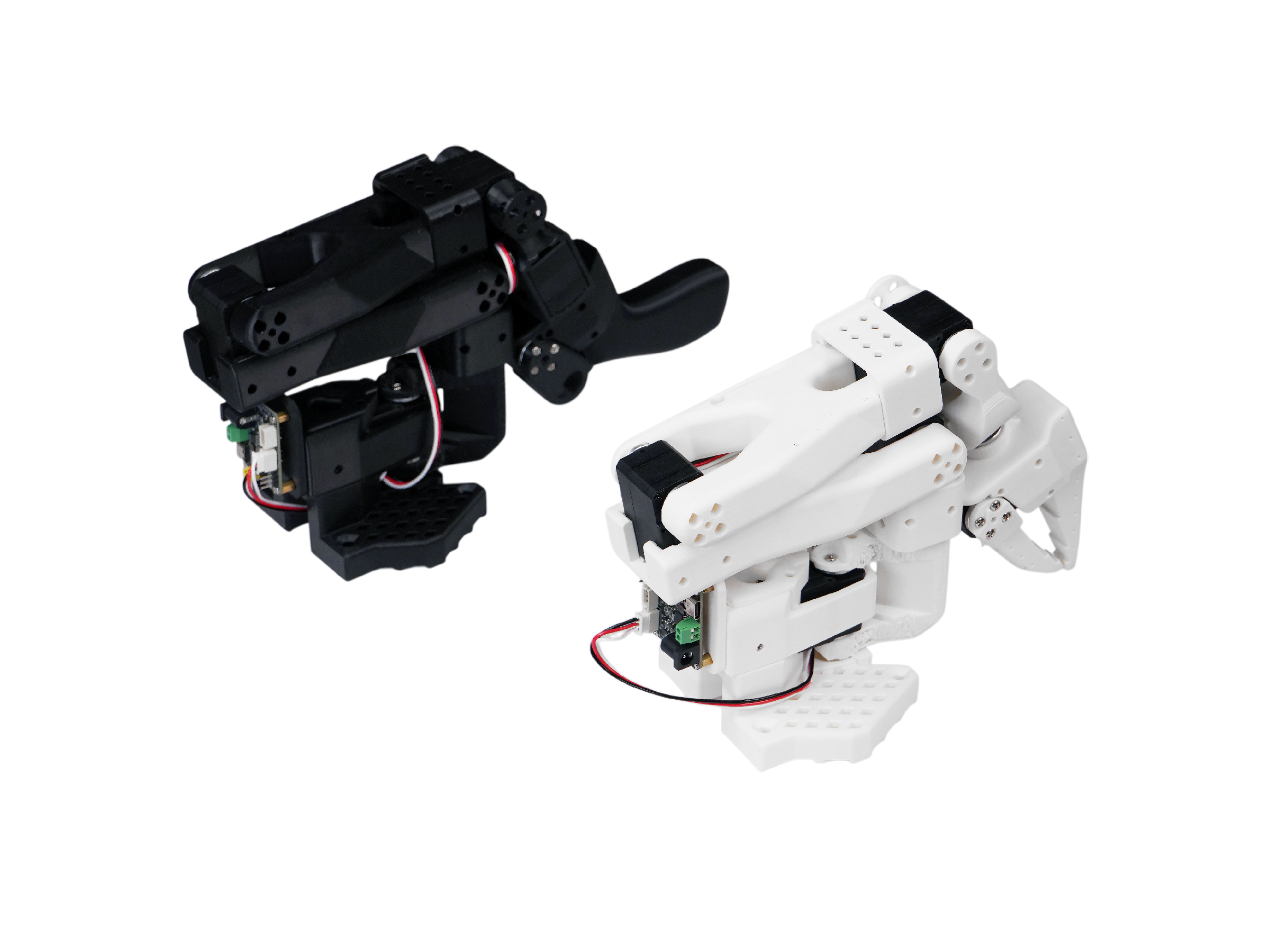
Seeed Studio es responsable de la calidad del hardware del kit. El tutorial de software sigue la documentación oficial de LeRobot tan de cerca como es posible. Si encuentras problemas de software o dependencias que no puedas resolver, consulta las FAQ al final de esta página e informa de los problemas en el repositorio de GitHub de LeRobot o en el canal de Discord de LeRobot.
Guía de impresión 3D
Guía de impresión 3D
Elige los archivos STL correctos y los ajustes de impresión antes de ensamblar una versión en kit del brazo.
Ver parámetros de impresión 3D
Tras la actualización oficial de SO101, SO100 dejará de ser compatible y los archivos fuente se eliminarán según lo oficial, pero los archivos fuente aún se pueden encontrar en nuestro Makerworld. Sin embargo, para los usuarios que hayan comprado previamente SO100, los tutoriales y métodos de instalación siguen siendo compatibles. La impresión de SO101 es totalmente compatible con la instalación del kit de motor de SO100.
Paso 1: Elegir una impresora
Los archivos STL proporcionados están listos para imprimirse en muchas impresoras FDM. A continuación se muestran los ajustes probados y sugeridos, aunque otros también pueden funcionar.
- Material: PLA+
- Diámetro de boquilla y precisión: boquilla de 0,4 mm con altura de capa de 0,2 mm o boquilla de 0,6 mm con altura de capa de 0,4 mm.
- Densidad de relleno: 15%
Paso 2: Configurar la impresora
- Asegúrate de que la impresora esté calibrada y la cama nivelada correctamente siguiendo las instrucciones específicas de la impresora.
- Limpia la cama de impresión, asegurándote de que esté libre de polvo o grasa. Si limpias la cama con agua u otro líquido, sécala.
- Si tu impresora lo recomienda, utiliza un pegamento en barra estándar y aplica una capa fina y uniforme de pegamento en el área de impresión de la cama. Evita los grumos o la aplicación desigual.
- Carga el filamento de la impresora siguiendo las instrucciones específicas de la impresora.
- Asegúrate de que la configuración de la impresora coincida con la sugerida anteriormente (la mayoría de las impresoras tienen múltiples ajustes, así que elige los que más se acerquen).
- Configura soportes en todas partes, pero ignora las pendientes mayores de 45 grados respecto a la horizontal.
- No debe haber soportes en los orificios de los tornillos con ejes horizontales.
Paso 3: Imprimir las piezas
Todas las piezas para el líder o el seguidor están ya contenidas en un único archivo para facilitar la impresión 3D, correctamente orientadas con el eje z hacia arriba para minimizar los soportes.
-
Para tamaños de cama de impresora de 220mmx220mm (como la Ender), imprime estos archivos:
-
Para tamaños de cama de impresora de 205mm x 250mm (como la Prusa/Up):
Paso 4: Imprimir la garra blanda y el inserto del soporte de montaje de la cámara (opcional)
Si quieres que el brazo robótico pueda agarrar objetos blandos, frágiles o de forma irregular, puedes imprimir una garra blanda para sustituir la garra rígida predeterminada. También puedes imprimir el inserto del soporte de montaje de la cámara si necesitas montar una cámara. Los archivos de impresión están disponibles en el repositorio soarm_soft_gripper.
Instrucciones sobre el material de impresión:
- Dos dedos de la garra: imprimir con material TPU
- Otras piezas: imprime con material PLA
Entorno inicial del sistema
Entorno inicial del sistema
Confirma los requisitos de Ubuntu, Jetson, CUDA, Python, PyTorch y Torchvision antes de la instalación.
Para Ubuntu x86:
- Ubuntu 22.04
- CUDA 12+
- Python 3.12
- Torch 2.6+
Para Jetson Orin:
- Jetson JetPack 6.0 y 6.1, JetPack 6.2 aún no es compatible
- Python 3.12
- Torch 2.3+
Instalar LeRobot
Instalar LeRobot
Instala Miniforge, el repositorio verificado de Seeed LeRobot, ffmpeg, PyTorch y dependencias específicas de hardware.
Entornos como pytorch y torchvision deben instalarse en función de tu versión de CUDA.
- Jetson
- X86 Ubuntu 22.04
- Instalar Miniforge:
wget https://github.com/conda-forge/miniforge/releases/latest/download/Miniforge3-Linux-aarch64.sh
chmod +x Miniforge3-Linux-aarch64.sh
./Miniforge3-Linux-aarch64.sh
# Follow the prompts by entering 'yes' or pressing Enter. Once the installation is complete:
source ~/.bashrc
- Crea y activa un entorno conda nuevo para lerobot
conda create -y -n lerobot python=3.12 && conda activate lerobot
- Clonar Lerobot:
git clone https://github.com/Seeed-Projects/lerobot.git ~/lerobot
- Al usar miniforge, instala ffmpeg en tu entorno:
conda install ffmpeg -c conda-forge
Esto normalmente instala ffmpeg 7.X para tu plataforma compilado con el codificador libsvtav1. Si libsvtav1 no es compatible (comprueba los codificadores compatibles con ffmpeg -encoders), puedes:
- [En cualquier plataforma] Instalar explícitamente ffmpeg 7.X usando:
conda install ffmpeg=7.1.1 -c conda-forge
- [Solo en Linux] Instalar las dependencias de compilación de ffmpeg y compilar ffmpeg desde el código fuente con libsvtav1, y asegurarte de usar el binario de ffmpeg correspondiente a tu instalación con
which ffmpeg.
Si encuentras un error como este, también puedes usar este comando.
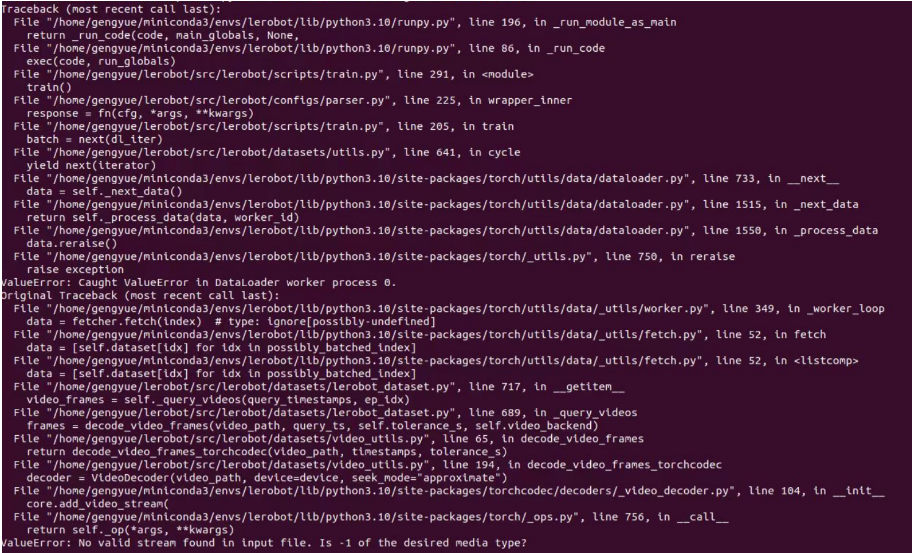
- Instala LeRobot con dependencias para los motores feetech:
cd ~/lerobot && pip install -e ".[feetech]"
- Para dispositivos Jetson Jetpack 6.0+ (asegúrate de instalar Pytorch-gpu y Torchvision desde el paso 5 antes de ejecutar este paso):
conda install -y -c conda-forge "opencv>=4.10.0.84"  # Install OpenCV and other dependencies through conda, this step is only for Jetson Jetpack 6.0+
conda remove opencv   # Uninstall OpenCV
pip3 install opencv-python==4.10.0.84  # Then install opencv-python via pip3
conda install -y -c conda-forge ffmpeg
conda uninstall numpy
pip3 install numpy==1.26.0  # This should match torchvision
- Comprobar Pytorch y Torchvision
Dado que instalar el entorno de lerobot mediante pip desinstalará las versiones originales de Pytorch y Torchvision e instalará las versiones de CPU de Pytorch y Torchvision, necesitas realizar una comprobación en Python.
python   # Command to start Python in the terminal
import torch
print(torch.cuda.is_available())
exit()   # Exit Python
Si el resultado impreso es False, el entorno actual está usando la versión de CPU de PyTorch. Si necesitas PyTorch y Torchvision con GPU en Jetson, instálalos de acuerdo con este tutorial. Para entornos que necesitan entrenamiento o inferencia con GPU, el resultado final de la comprobación debe ser True.
- Instalar Miniforge:
wget https://github.com/conda-forge/miniforge/releases/latest/download/Miniforge3-Linux-x86_64.sh
chmod +x Miniforge3-Linux-x86_64.sh
./Miniforge3-Linux-x86_64.sh
# Once the installation is complete:
source ~/.bashrc
# Initialize all shells
conda init --all
- Crea y activa un entorno conda nuevo para lerobot
conda create -y -n lerobot python=3.12 && conda activate lerobot
- Clonar Lerobot:
git clone https://github.com/Seeed-Projects/lerobot.git ~/lerobot
- Al usar miniforge, instala ffmpeg en tu entorno:
conda install ffmpeg -c conda-forge
Esto normalmente instala ffmpeg 7.X para tu plataforma compilado con el codificador libsvtav1. Si libsvtav1 no es compatible (comprueba los codificadores compatibles con ffmpeg -encoders), puedes:
- [En cualquier plataforma] Instalar explícitamente ffmpeg 7.X usando:
conda install ffmpeg=7.1.1 -c conda-forge
- [Solo en Linux] Instalar las dependencias de compilación de ffmpeg y compilar ffmpeg desde el código fuente con libsvtav1, y asegurarte de usar el binario de ffmpeg correspondiente a tu instalación con
which ffmpeg.
Si encuentras un error como este, también puedes usar este comando.
- Instala LeRobot con dependencias para los motores feetech:
En una máquina virtual Ubuntu 22.04 recién configurada, especialmente una instalación mínima, es posible que gcc y otras herramientas de compilación de C no estén instaladas por defecto. En ese caso, la instalación de LeRobot con dependencias de feetech puede fallar porque no se puede compilar el paquete de Python evdev.
Instala primero las herramientas de compilación básicas:
sudo apt update
sudo apt install build-essential
Después de la instalación, vuelve a ejecutar el comando de instalación de LeRobot.
cd ~/lerobot && pip install -e ".[feetech]"
- Comprobar Pytorch y Torchvision
Dado que instalar el entorno de lerobot mediante pip desinstalará las versiones originales de Pytorch y Torchvision e instalará las versiones de CPU de Pytorch y Torchvision, necesitas realizar una comprobación en Python.
python   # Command to start Python in the terminal
import torch
print(torch.cuda.is_available())
exit()   # Exit Python
Si el resultado impreso es False, el entorno actual está usando la versión de CPU de PyTorch. Si necesitas entrenamiento o inferencia con GPU, instala las versiones de Pytorch y Torchvision que coincidan con tu versión de CUDA según la guía oficial de PyTorch. Para entornos con una GPU NVIDIA que necesitan aceleración por GPU, el resultado final de la comprobación debe ser True.
Nota: las GPU NVIDIA RTX serie 50 requieren la versión preliminar de CUDA 12.8 o superior.
El comando de descarga es el siguiente:
pip install --pre torch torchvision torchaudio --index-url https://download.pytorch.org/whl/nightly/cu128
Configurar motores y ensamblar el brazo
Configurar motores y ensamblar el brazo
Configura los ID de los servos y las tasas de baudios, verifica el cableado y la alimentación, y luego ensambla los brazos líder y seguidor.
Retira objetos de valor y personas no relacionadas dentro de 1 metro del área de trabajo del brazo robótico. Asegúrate de que el brazo esté firmemente montado y de que la alimentación y los cables estén conectados correctamente antes de ejecutar esta sección.
Si compraste un brazo robótico preensamblado, pasa a la sección de Calibración.
Para la versión en kit, sigue los pasos a continuación
El proceso de calibración e inicialización de los servos para el SO-ARM101 es el mismo que para el SO-ARM100 tanto en método como en código. Sin embargo, ten en cuenta que las relaciones de engranajes de las tres primeras articulaciones del brazo maestro SO-ARM101 son diferentes de las del SO-ARM100, por lo que es importante distinguirlas y calibrarlas con cuidado.
Para configurar los motores, asigna un adaptador de bus de servos y 6 motores para tu brazo maestro, y de forma similar el otro adaptador de bus de servos y 6 motores para el brazo esclavo. Es conveniente etiquetarlos y escribir en cada motor si es para el seguidor F o para el maestro L y su ID de 1 a 6. Usamos F1–F6 para representar las articulaciones 1 a 6 del Brazo Seguidor, y L1–L6 para representar las articulaciones 1 a 6 del Brazo Maestro. El modelo de servo correspondiente, la asignación de articulaciones y los detalles de la relación de engranajes son los siguientes:
| Modelo de servo | Relación de engranajes | Articulaciones correspondientes |
|---|---|---|
| ST-3215-C044(7.4V) | 1:191 | L1 |
| ST-3215-C001(7.4V) | 1:345 | L2 |
| ST-3215-C044(7.4V) | 1:191 | L3 |
| ST-3215-C046(7.4V) | 1:147 | L4–L6 |
| ST-3215-C001(7.4V) / C018(12V) / C047(12V) | 1:345 | F1–F6 |
Ahora debes conectar la fuente de alimentación de 5V o 12V al bus de motores. 5V para los motores STS3215 de 7.4V y 12V para los motores STS3215 de 12V. Ten en cuenta que el brazo maestro siempre utiliza los motores de 7.4V, así que asegúrate de conectar la fuente de alimentación correcta si tienes motores de 12V y 7.4V, ¡de lo contrario podrías quemar tus motores! Ahora, conecta el bus de motores a tu ordenador mediante USB. Ten en cuenta que el USB no proporciona alimentación, y tanto la fuente de alimentación como el USB deben estar conectados.
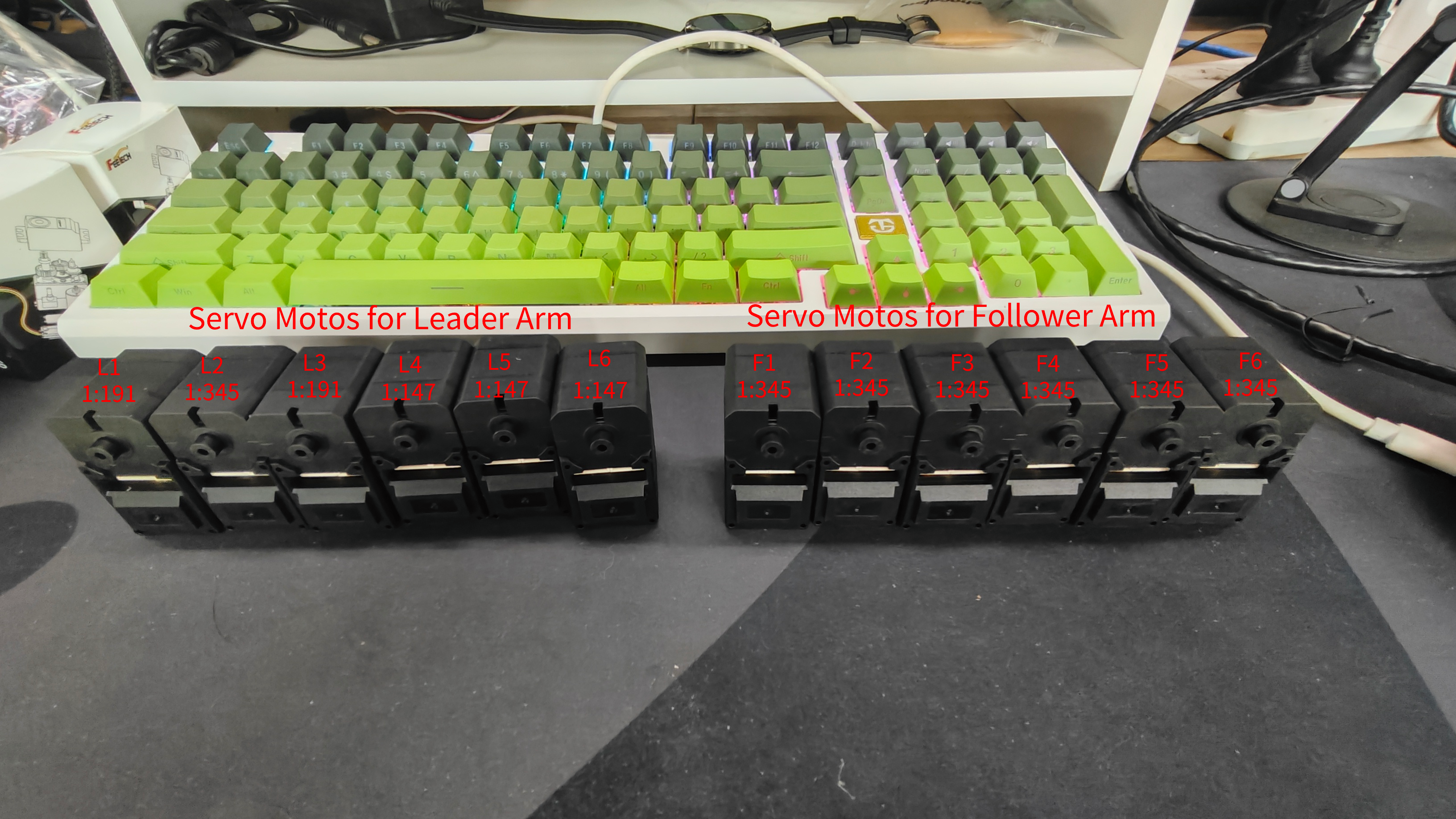
Los siguientes son los pasos de calibración del código, calibra con el servo de cableado de referencia en la imagen de arriba
Encuentra los puertos USB asociados a tus brazos Para encontrar los puertos correctos para cada brazo, ejecuta el script de utilidad dos veces:
lerobot-find-port
Salida de ejemplo:
Finding all available ports for the MotorBus.
['/dev/ttyACM0', '/dev/ttyACM1']
Remove the usb cable from your MotorsBus and press Enter when done.

[...Disconnect corresponding leader or follower arm and press Enter...]

The port of this MotorsBus is /dev/ttyACM1
Reconnect the USB cable.
Recuerda retirar el USB, de lo contrario la interfaz no será detectada.
Salida de ejemplo al identificar el puerto del brazo seguidor (p. ej., /dev/tty.usbmodem575E0031751 en Mac, o posiblemente /dev/ttyACM0 en Linux):
Salida de ejemplo al identificar el puerto del brazo maestro (p. ej., /dev/tty.usbmodem575E0032081, o posiblemente /dev/ttyACM1 en Linux):
Es posible que necesites dar acceso a los puertos USB ejecutando:
sudo chmod 666 /dev/ttyACM0
sudo chmod 666 /dev/ttyACM1
Al conectar los brazos, el primer dispositivo conectado se asignará a ttyACM0 (brazo Esclavo/Seguidor), y el segundo dispositivo conectado se asignará a ttyACM1 (brazo Maestro/Líder).
Configura tus motores
Imágenes de referencia para la calibración de los servos del brazo maestro
| Calibración de la articulación 6 del brazo maestro | Calibración de la articulación 5 del brazo maestro | Calibración de la articulación 4 del brazo maestro | Calibración de la articulación 3 del brazo maestro | Calibración de la articulación 2 del brazo maestro | Calibración de la articulación 1 del brazo maestro |
|---|---|---|---|---|---|
 |  |  |  |  |  |
Imágenes de referencia para la calibración de los servos del brazo seguidor
| Calibración de la articulación 6 del brazo seguidor | Calibración de la articulación 5 del brazo seguidor | Calibración de la articulación 4 del brazo seguidor | Calibración de la articulación 3 del brazo seguidor | Calibración de la articulación 2 del brazo seguidor | Calibración de la articulación 1 del brazo seguidor |
|---|---|---|---|---|---|
 |  |  |  |  |  |
De nuevo, asegúrate de que los IDs de las articulaciones de los servos y las relaciones de engranajes correspondan estrictamente a las del SO-ARM101.
Calibrar los servos del brazo seguidor
Conecta el cable USB desde tu ordenador y la fuente de alimentación a la placa controladora del brazo seguidor. Luego, ejecuta el siguiente comando.
lerobot-setup-motors \
  --robot.type=so101_follower \
  --robot.port=/dev/ttyACM0  # <- paste here the port found at previous step
Deberías ver la siguiente instrucción.
Connect the controller board to the 'gripper' motor only and press enter.
Como se indica, conecta el motor de la pinza. Asegúrate de que sea el único motor conectado a la placa y de que el propio motor aún no esté encadenado en serie con ningún otro motor. Cuando pulses [Enter], el script configurará automáticamente el id y la velocidad en baudios de ese motor.
A continuación deberías ver el siguiente mensaje:
'gripper' motor id set to 6
Seguido de la siguiente instrucción:
Connect the controller board to the 'wrist_roll' motor only and press enter.
Puedes desconectar el cable de 3 pines de la placa controladora, pero puedes dejarlo conectado al motor de la pinza en el otro extremo, ya que ya estará en el lugar correcto. Ahora, conecta otro cable de 3 pines al motor de giro de muñeca y conéctalo a la placa controladora. Como con el motor anterior, asegúrate de que sea el único motor conectado a la placa y de que el propio motor no esté conectado a ningún otro.
Repite la operación para cada motor según se indique.
Comprueba tu cableado en cada paso antes de pulsar Enter. Por ejemplo, el cable de la fuente de alimentación podría desconectarse mientras manipulas la placa.
Cuando hayas terminado, el script simplemente finalizará, momento en el cual los motores estarán listos para usarse. Ahora puedes conectar en cadena el cable de 3 pines de cada motor al siguiente, y el cable del primer motor (el ‘giro de hombro’ con id=1) a la placa controladora, que ahora puede fijarse a la base del brazo.
Calibrar los servos del brazo maestro
Realiza los mismos pasos para el brazo maestro.
lerobot-setup-motors \
  --teleop.type=so101_leader \
  --teleop.port=/dev/ttyACM0  # <- paste here the port found at previous step
Montaje
- El proceso de montaje de doble brazo del SO-ARM101 es el mismo que el del SO-ARM100. Las únicas diferencias son la adición de clips para cables en el SO-ARM101 y las diferentes relaciones de engranajes de los servos de las articulaciones en el brazo maestro. Por lo tanto, tanto el SO100 como el SO101 pueden instalarse haciendo referencia al siguiente contenido
- Antes del montaje, vuelve a comprobar el modelo de tus motores, la relación de engranajes y el voltaje de la fuente de alimentación. Si compraste el SO101, consulta la tabla de modelo de servo y mapeo de articulaciones anterior para distinguir F1 a F6 y L1 a L6.
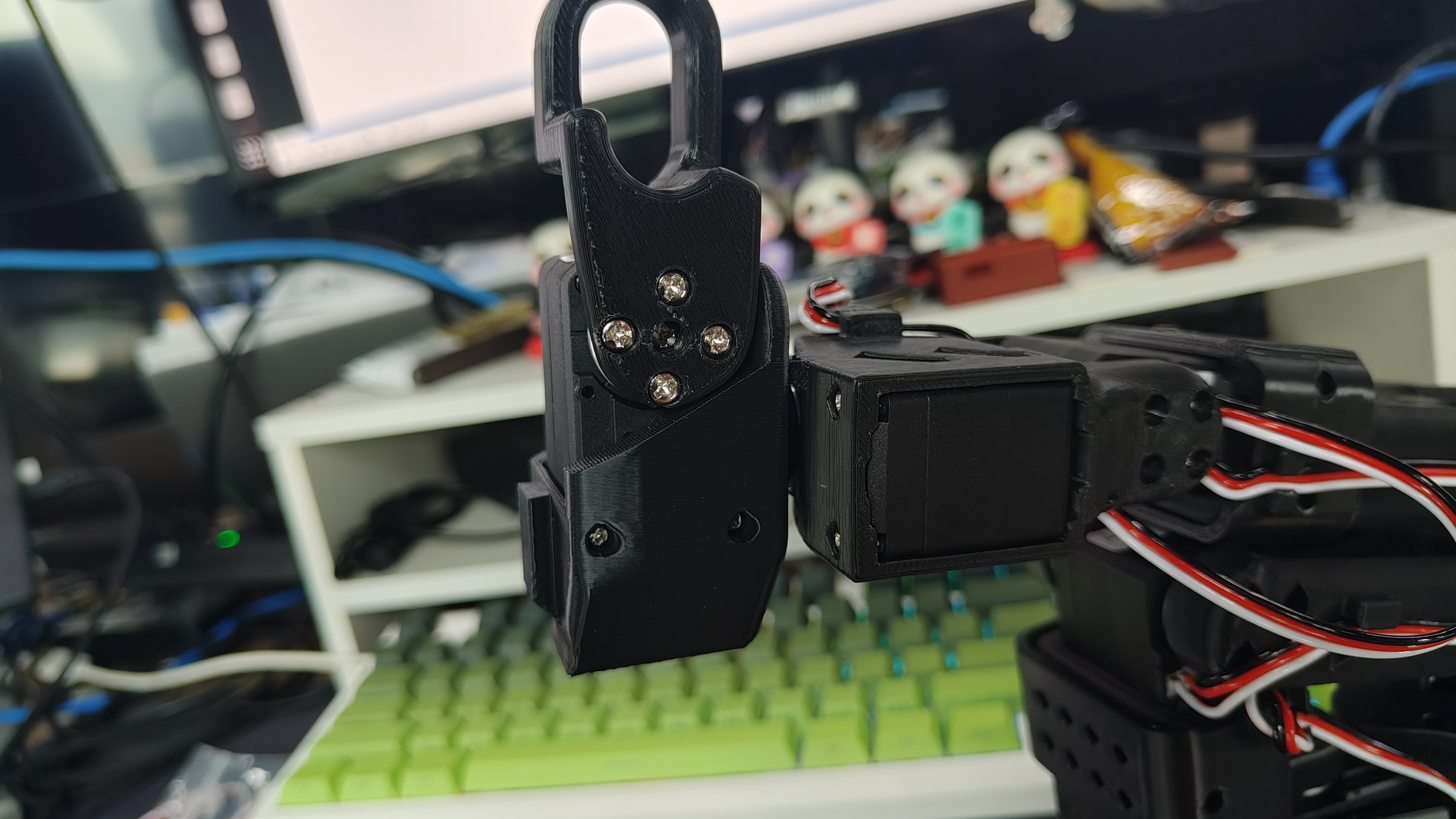
Montar el brazo maestro
| Paso 1 | Paso 2 | Paso 3 | Paso 4 | Paso 5 | Paso 6 |
|---|---|---|---|---|---|
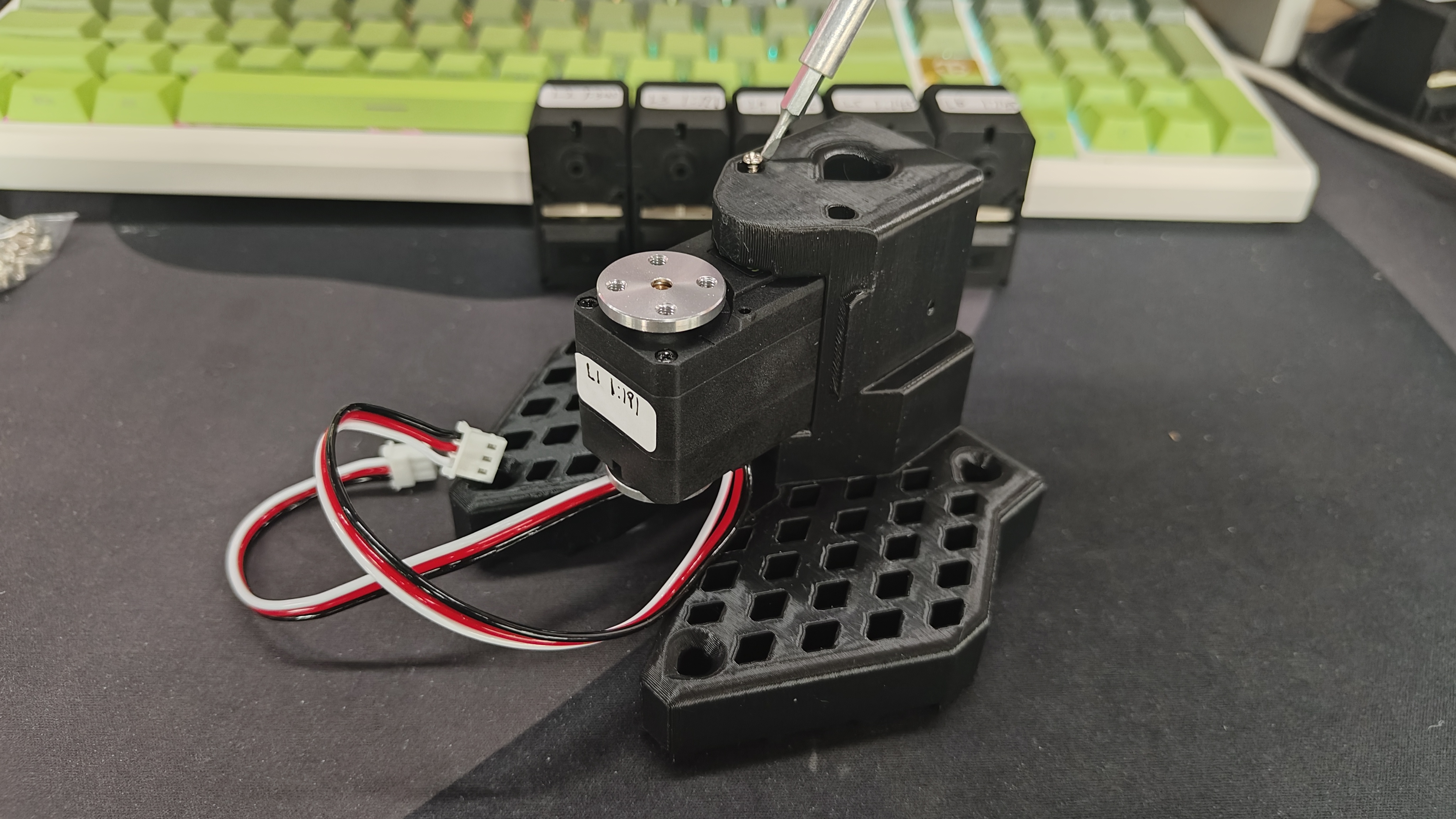 |  |  |  |  |  |
| Paso 7 | Paso 8 | Paso 9 | Paso 10 | Paso 11 | Paso 12 |
 |  |  |  |  |  |
| Paso 13 | Paso 14 | Paso 15 | Paso 16 | Paso 17 | Paso 18 |
 |  |  |  |  |  |
| Paso 19 | Paso 20 | ||||
 |  |
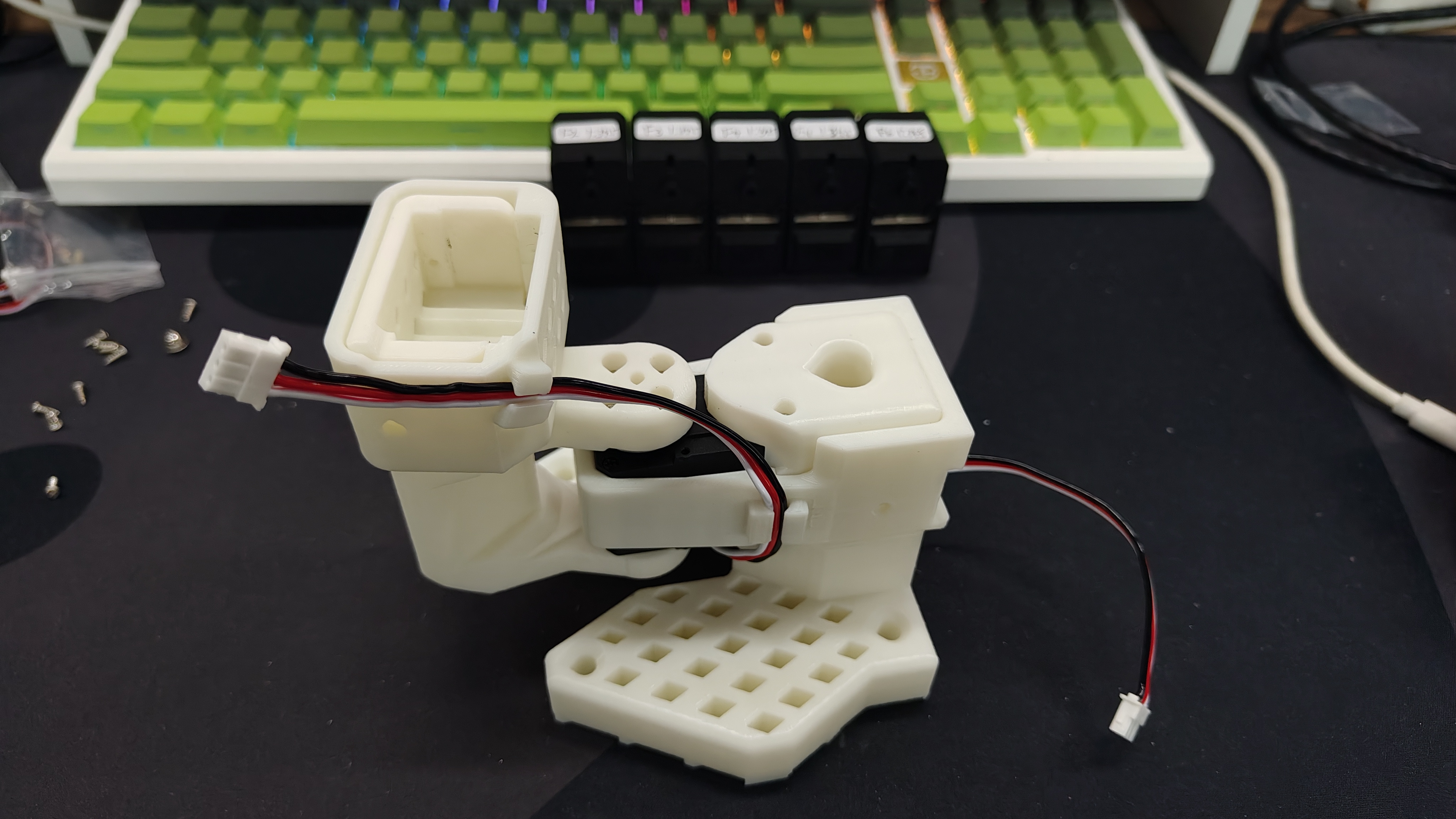
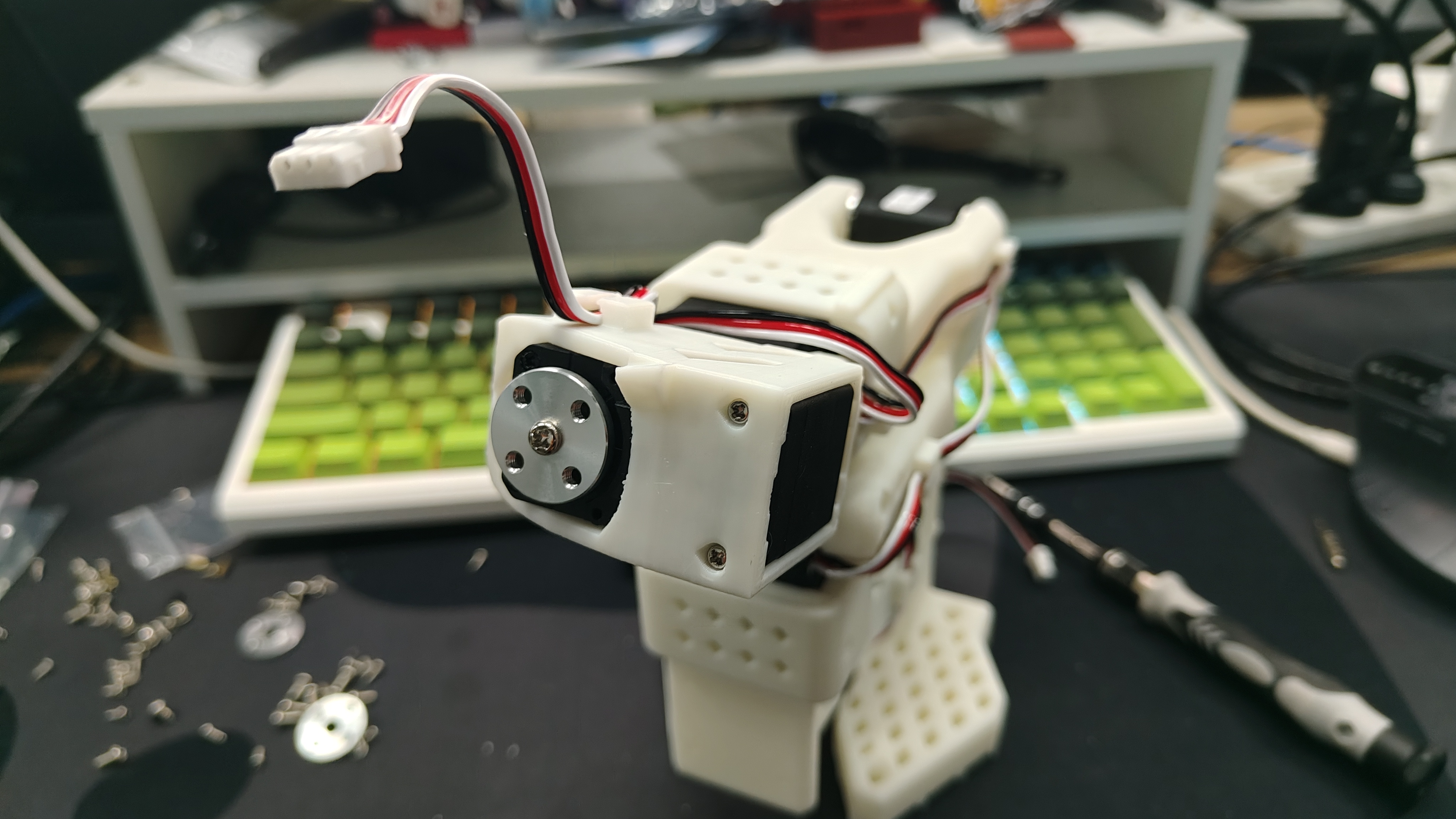
Ensamblar el brazo seguidor
- Los pasos para ensamblar el brazo seguidor son, en general, los mismos que para el brazo líder. La única diferencia radica en el método de instalación del efector final (pinza y mango) después del Paso 12.
| Paso 1 | Paso 2 | Paso 3 | Paso 4 | Paso 5 | Paso 6 |
|---|---|---|---|---|---|
 |  |  |  |  |  |
| Paso 7 | Paso 8 | Paso 9 | Paso 10 | Paso 11 | Paso 12 |
 |  |  |  |  |  |
| Paso 13 | Paso 14 | Paso 15 | Paso 16 | Paso 17 | |
 |  |  |  |  |
Calibrar el brazo robótico
Calibrar el brazo robótico
Calibra los brazos seguidor y líder para que sus posiciones físicas coincidan con su estado en el software.
Retira objetos de valor y personas no relacionadas en un radio de 1 metro del área de trabajo del brazo robótico. Asegúrate de que el brazo esté firmemente montado y de que la alimentación y los cables estén conectados correctamente antes de ejecutar esta sección.
Los códigos de SO100 y SO101 son compatibles. Los usuarios de SO100 pueden utilizar directamente los parámetros y el código de SO101 para la operación.
Si compraste el SO101 Arm Kit Standard Edition, todas las fuentes de alimentación son de 5V. Si compraste el SO101 Arm Kit Pro Edition, el brazo líder debe calibrarse y operarse en cada paso usando una fuente de alimentación de 5V, mientras que el brazo seguidor debe calibrarse y operarse en cada paso usando una fuente de alimentación de 12V.
A continuación, debes conectar la fuente de alimentación y el cable de datos a tu robot SO-10x para la calibración, a fin de garantizar que los brazos líder y seguidor tengan los mismos valores de posición cuando estén en la misma posición física. Esta calibración es esencial porque permite que una red neuronal entrenada en un robot SO-10x funcione en otro.
Volver a calibrar el brazo robótico
Ver opciones de recalibración
Si necesitas volver a calibrar los brazos robóticos, hay dos opciones disponibles:
Opción 1: Eliminar archivos de calibración locales
Elimina completamente los archivos en ~/.cache/huggingface/lerobot/calibration/robots o ~/.cache/huggingface/lerobot/calibration/teleoperators antes de volver a calibrar. De lo contrario, el sistema puede generar un mensaje de error porque los datos de calibración anteriores se almacenan en archivos JSON dentro de estos directorios.
Opción 2: Elegir la recalibración en el comando de calibración
Ejecuta directamente el comando de calibración en la terminal. Si el brazo ya se ha calibrado antes, aparecerá el siguiente mensaje:
Press ENTER to use provided calibration file associated with the id my_awesome_leader_arm, or type 'c' and press ENTER to run calibration:
Escribe c y pulsa Enter para iniciar la recalibración. Pulsa Enter directamente para conservar y usar los datos de calibración existentes.
Conecta los 6 servos del robot mediante las interfaces de 3 pines y conecta el servo del chasis a la placa controladora de servos. Luego, ejecuta el siguiente comando o ejemplo de API para calibrar el brazo:
En PC (Linux) y dispositivos Jetson, el primer dispositivo USB que conectas normalmente se asigna a ttyACM0, y el segundo a ttyACM1. Verifica dos veces qué puerto está asignado al líder y al seguidor antes de ejecutar los comandos.
Calibración manual del brazo seguidor
Conecta las interfaces de los 6 servos del robot mediante un cable de 3 pines y conecta el servo del chasis a la placa controladora de servos, luego ejecuta el siguiente comando o ejemplo de API para calibrar el brazo robótico:
Primero se otorgan los permisos de la interfaz
sudo chmod 666 /dev/ttyACM*
Luego calibra el brazo seguidor
lerobot-calibrate \
  --robot.type=so101_follower \
  --robot.port=/dev/ttyACM0 # <- The port of your robot
  --robot.id=my_awesome_follower_arm  # <- Give the robot a unique name
El siguiente video muestra cómo realizar la calibración. Primero debes mover el robot a la posición en la que todas las articulaciones estén en el centro de sus rangos. Luego, después de pulsar Enter, debes mover cada articulación a lo largo de todo su rango de movimiento.
Debido a la actualización del repositorio de lerobot, es normal que la terminal no reciba una señal del servo 5 al realizar la calibración del brazo maestro-esclavo. Puedes continuar con la operación.
Calibración manual del brazo líder
Realiza los mismos pasos para calibrar el brazo líder, ejecuta el siguiente comando o ejemplo de API:
lerobot-calibrate \
  --teleop.type=so101_leader \
  --teleop.port=/dev/ttyACM1 # <- The port of your robot
  --teleop.id=my_awesome_leader_arm  # <- Give the robot a unique name
Si encuentras el error “Could not connect on port '/dev/ttyACM0'. Make sure you are using the correct port., Try running lerobot-find-port” mientras calibras los brazos líder o seguidor, debes otorgar los permisos necesarios ejecutando: sudo chmod 666 /dev/ttyACM*
(Opcional) Calibración de posición central con la herramienta rápida Seeed Studio SoARM
Al calibrar o ejecutar el robot, si ves errores como:
Magnitude 30841 exceeds 2047 (max for sign_bit_index=11)
Esto normalmente significa que la posición actual / el desplazamiento de cero de un servo es anormal, lo que hace que el ángulo leído exceda el rango esperado. En ese caso, puedes usar la herramienta SoARM de Seeed Studio para hacer una calibración de posición central (escribir la posición actual en el valor central 2048), y luego repetir la calibración de todo el brazo.
1) Clonar la herramienta desde GitHub e instalar dependencias
git clone https://github.com/Seeed-Projects/Seeed_RoboController.git
cd Seeed_RoboController
pip install -r requirements.txt
2) Calibración de posición central y verificación
Ubicación de los scripts:
src/tools/servo_middle_calibration.py: calibración de posición central (escribir la posición actual como 2048)src/tools/servo_disable.py: desactivar el par del servo (más fácil girar las articulaciones a mano)src/tools/servo_center_test.py: mover a 2048 para verificar el resultado de la calibración
Ejecuta en orden (los comandos te pedirán de forma interactiva que selecciones un puerto):
- (Opcional) Desactivar el par para ajustar las articulaciones manualmente:
python -m src.tools.servo_disable
- Realizar la calibración de posición central (establecer la posición actual en 2048):
python -m src.tools.servo_middle_calibration
- Verificar: mover el servo a 2048 y comprobar si vuelve a la posición central esperada:
python -m src.tools.servo_center_test
Después de la calibración de posición central, vuelve a los pasos de lerobot-calibrate anteriores y repite la calibración de todo el brazo.
Si encuentras los errores anteriores, puedes usar la herramienta de depuración de servos para la depuración. Es compatible con Windows, Ubuntu y Mac.
Teleoperación
Teleoperación
Ejecuta una prueba de teleoperación de líder a seguidor antes de añadir cámaras o recopilar datos.
Retira objetos de valor y personas no relacionadas en un radio de 1 metro del área de trabajo del brazo robótico. Asegúrate de que el brazo esté firmemente montado y que la alimentación y los cables estén conectados correctamente antes de ejecutar esta sección.
Teleoperación simple ¡Entonces ya estás listo para teleoperar tu robot! Ejecuta este script sencillo (no se conectará ni mostrará las cámaras):
Ten en cuenta que el id asociado con un robot se utiliza para almacenar el archivo de calibración. Es importante usar el mismo id al teleoperar, grabar y evaluar cuando se utiliza la misma configuración.
sudo chmod 666 /dev/ttyACM*
lerobot-teleoperate \
  --robot.type=so101_follower \
  --robot.port=/dev/ttyACM0 \
  --robot.id=my_awesome_follower_arm \
  --teleop.type=so101_leader \
  --teleop.port=/dev/ttyACM1 \
  --teleop.id=my_awesome_leader_arm
El comando de teleoperación hará automáticamente lo siguiente:
- Identificar cualquier calibración faltante e iniciar el procedimiento de calibración.
- Conectar el robot y el dispositivo de teleoperación e iniciar la teleoperación.
Añadir cámaras
Añadir cámaras
Añade cámaras OpenCV, RealSense u Orbbec y verifica los flujos de imagen antes de grabar conjuntos de datos.
Si utilizas cámaras RealSense D435i/D405
Las cámaras de profundidad RealSense pueden proporcionar percepción RGB-D para LeRobot y son adecuadas para tareas como reconocimiento de objetos, reconstrucción de nubes de puntos y manipulación sobre mesa. Los modelos recomendados aquí son RealSense D405 y RealSense D435i.
RealSense D405
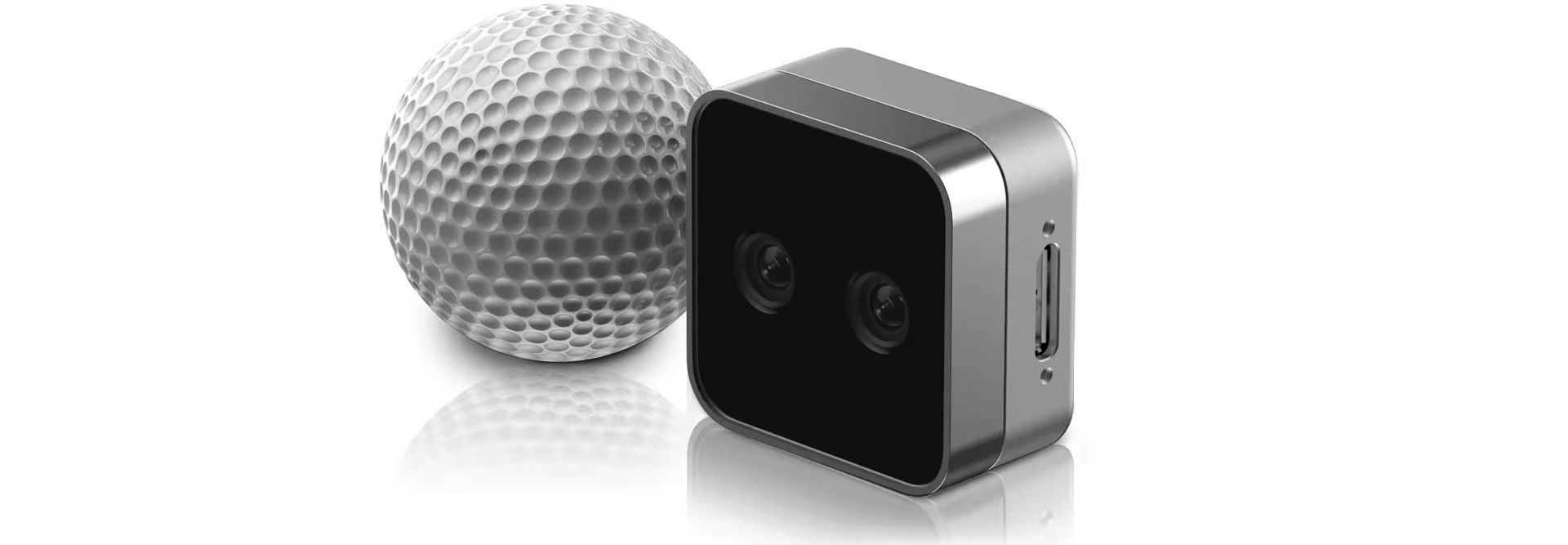
La RealSense D405 es una cámara estéreo de profundidad de corto alcance diseñada para tareas de alta precisión a corta distancia, como la manipulación robótica sobre mesa, con un rango de trabajo típico de 7 cm a 50 cm.
RealSense D435i
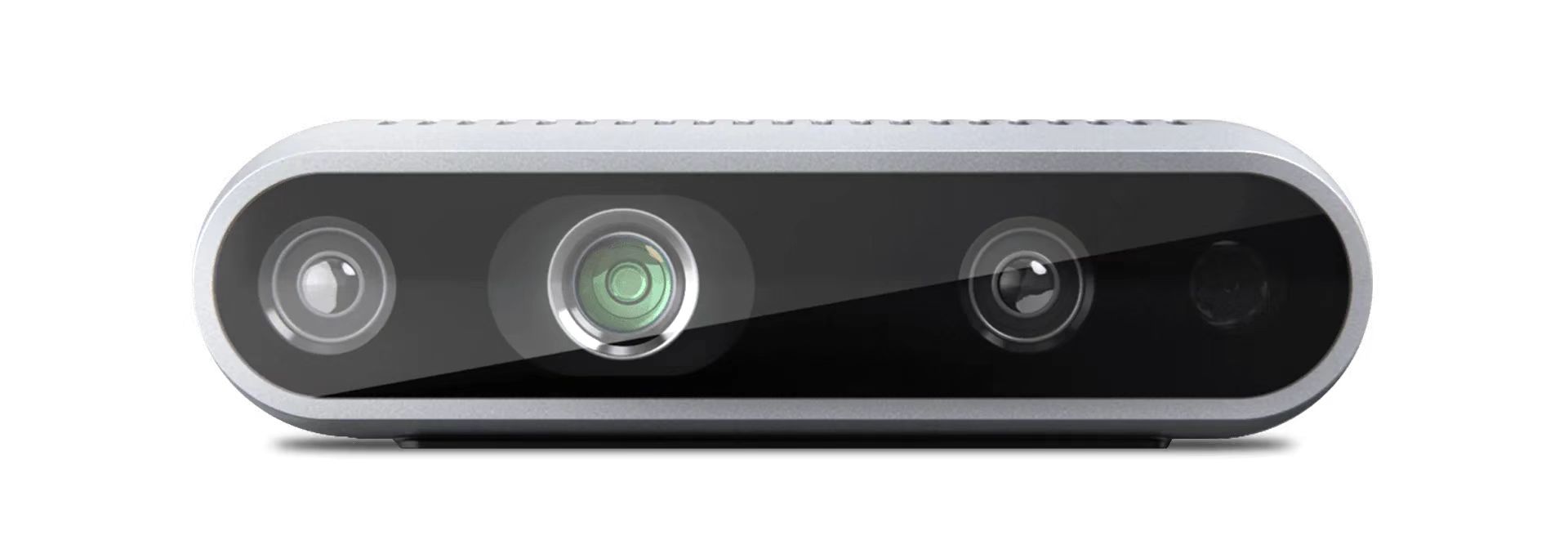
La RealSense D435i combina sensado de profundidad, imagen RGB y una IMU, lo que la hace adecuada para aplicaciones de rango medio a corto, como reconstrucción 3D, SLAM y percepción del entorno robótico.
1. Cambiar a la rama de cámaras
La compatibilidad actual con cámaras está disponible en la rama DepthCameraSupport:
git checkout DepthCameraSupport
git pull origin DepthCameraSupport
Confirma la rama actual:
git branch --show-current
Salida esperada:
DepthCameraSupport
2. Instalar RealSense en modo editable
Si solo utilizas RealSense:
pip install -e ".[realsense]"
3. Conceder permisos a la cámara
chmod a+rw /dev/bus/usb/*/*
4. Detectar cámaras
lerobot-find-cameras realsense
Este paso mostrará:
- Modelo de cámara
- Número de serie
- Información USB
- Configuración de flujo predeterminada
Introduce el Serial number obtenido en el parámetro serial_number_or_name del comando de cámara que aparece a continuación.
5. Ejemplo de RealSense
Prueba con dos cámaras RealSense:
lerobot-teleoperate \
--robot.type=so101_follower \
--robot.port=/dev/ttyACM0 \
--robot.id=my_awesome_follower_arm \
--robot.cameras='{
  d435i_color: {
    type: realsense_d435i_color,
    serial_number_or_name: "419522072950",
    width: 640,
    height: 480,
    fps: 30,
    color_mode: rgb,
    color_stream_format: rgb8,
    rotation: 0,
    warmup_s: 1
  },
  d435i_depth: {
    type: realsense_d435i_depth,
    serial_number_or_name: "419522072950",
    width: 640,
    height: 480,
    fps: 30,
    max_depth_m: 2.0,
    depth_alpha: 0.2,
    rotation: 0,
    warmup_s: 5
  },
  d405_color: {
    type: realsense_d405_color,
    serial_number_or_name: "409122273421",
    width: 640,
    height: 480,
    fps: 30,
    color_mode: rgb,
    color_stream_format: rgb8,
    rotation: 0,
    warmup_s: 1
  },
  d405_depth: {
    type: realsense_d405_depth,
    serial_number_or_name: "409122273421",
    width: 640,
    height: 480,
    fps: 30,
    depth_alpha: 0.03,
    rotation: 0,
    warmup_s: 5
  }
}' \
--teleop.type=so101_leader \
--teleop.port=/dev/ttyACM1 \
--teleop.id=my_awesome_leader_arm \
--display_data=true
6. Notas sobre parámetros
depth_alphacontrola el factor de escala de la imagen de profundidad y se puede ajustar según el resultado de la visualización y el rango de distancia objetivo.- Si conectas tres o más cámaras de profundidad, se recomienda reducir
fpsa15para mejorar la estabilidad general. - Se recomienda mantener la resolución en
640x480para un mejor equilibrio entre estabilidad y rendimiento en tiempo real.
Si utilizas cámaras Orbbec Gemini2/Gemini336

Orbbec Gemini 2 es una cámara RGB-D de alto rendimiento para aplicaciones de robótica, que proporciona flujos sincronizados de RGB y profundidad con una alineación precisa de profundidad a color. Combinada con sensado de profundidad estéreo y una IMU integrada de 6 ejes, es muy adecuada para tareas robóticas como detección de objetos, percepción 3D, mapeo y navegación. Su diseño compacto y la compatibilidad completa con el SDK de Orbbec la hacen adecuada tanto para investigación como para despliegues en el mundo real.
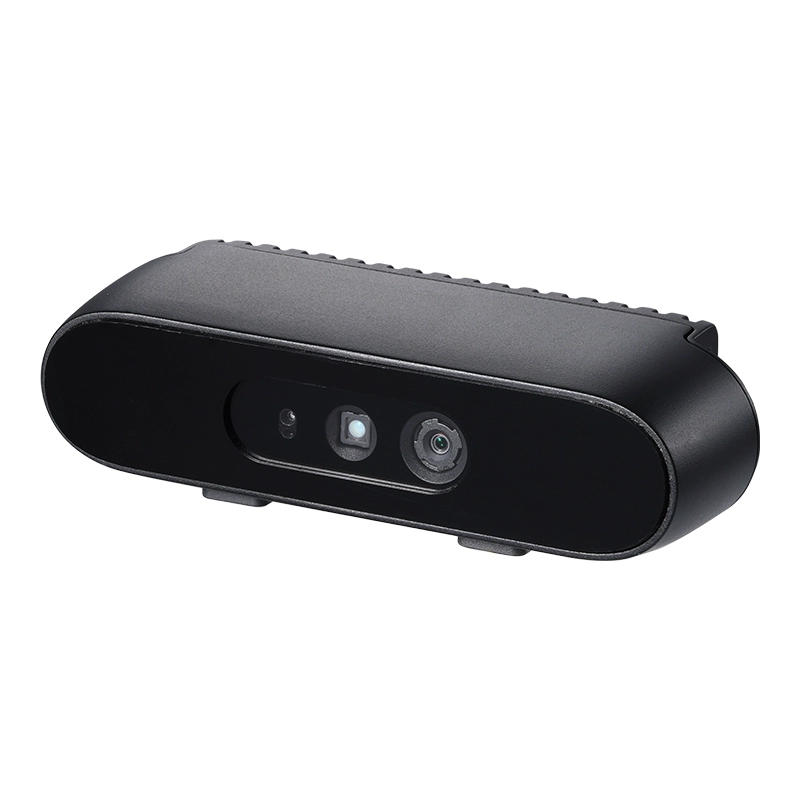
Gemini 336 es un nuevo miembro de la serie Gemini 330. Hereda el sólido rendimiento de profundidad de Gemini 335 y mejora aún más la calidad de imagen de profundidad en áreas interiores reflectantes, regiones oscuras en escenas de alto rango dinámico y entornos exteriores brillantes. Para aplicaciones de robótica, puede proporcionar datos de profundidad más estables y de alta calidad para tareas como percepción, localización y manipulación.
1. Cambiar a la rama de cámaras
La compatibilidad actual con cámaras está disponible en la rama DepthCameraSupport:
git checkout DepthCameraSupport
git pull origin DepthCameraSupport
Confirma la rama actual:
git branch --show-current
Salida esperada:
DepthCameraSupport
2. Instalar LeRobot en modo editable
Si solo utilizas Orbbec:
pip install -e ".[orbbec]"
3. Conceder permisos a la cámara
chmod a+rw /dev/bus/usb/*/*
4. Configuración del tamaño de caché de USBFS
Por defecto, el tamaño de caché de USBFS es de 16 MB. Este valor es insuficiente para imágenes de alta resolución, múltiples flujos de datos y escenarios con varios dispositivos. Los usuarios pueden aumentar el tamaño de la caché hasta 128 MB.
Comprobar el tamaño de caché de USBFS
cat /sys/module/usbcore/parameters/usbfs_memory_mb
Aumentar temporalmente el tamaño de caché de USBFS
sudo sh -c 'echo 128> /sys/module/usbcore/parameters/usbfs_memory_mb'
Si sigues encontrando el timeout error TimeoutError: Timed out waiting for frame from <lerobot.cameras.orbbec.camera_orbbec.OrbbecDepthCamera object at 0x7ba4ba130910.........>, simplemente vuelve a conectar la cámara.
5. Detectar cámaras
lerobot-find-cameras orbbec
Este paso mostrará:
- Modelo de cámara(Name)
- Número de serie(Serial number)
- Información USB
- Configuración de flujo predeterminada
Introduce el Serial Number obtenido en el parámetro serial_number_or_name del comando de cámara que se muestra a continuación.
6. Ejemplo de Orbbec
Prueba con una sola cámara Orbbec:
lerobot-teleoperate \
--robot.type=so101_follower \
--robot.port=/dev/ttyACM0 \
--robot.id=my_awesome_follower_arm \
--robot.cameras='{
  orbbec_color: {
    type: orbbec_color,
    serial_number_or_name: "CP9JA530003A",
    width: 640,
    height: 480,
    fps: 30,
    color_mode: rgb,
    rotation: 0,
    warmup_s: 1
  },
  orbbec_depth: {
    type: orbbec_depth,
    serial_number_or_name: "CP9JA530003A",
    width: 640,
    height: 400,
    fps: 30,
    depth_alpha: 0.2,
    rotation: 0,
    warmup_s: 5
  }
}' \
--teleop.type=so101_leader \
--teleop.port=/dev/ttyACM1 \
--teleop.id=my_awesome_leader_arm \
--display_data=true
Prueba con una sola cámara Orbbec + prueba con cámara estándar:
  lerobot-teleoperate \
  --robot.type=so101_follower \
  --robot.port=/dev/ttyACM0 \
  --robot.id=my_awesome_follower_arm \
  --robot.cameras='{
    orbbec_color: {
      type: orbbec_color,
      serial_number_or_name: "CP9JA530003A",
      width: 640,
      height: 480,
      fps: 30,
      color_mode: rgb,
      rotation: 0,
      warmup_s: 1
    },
    orbbec_depth: {
      type: orbbec_depth,
      serial_number_or_name: "CP9JA530003A",
      width: 640,
      height: 400,
      fps: 30,
      depth_alpha: 0.2,
      rotation: 0,
      warmup_s: 5
    },
    side: {
    type: opencv,
    index_or_path: 8,
    width: 640,
    height: 480,
    fps: 30,
    fourcc: "MJPG"}
  }' \
  --teleop.type=so101_leader \
  --teleop.port=/dev/ttyACM1 \
  --teleop.id=my_awesome_leader_arm \
  --display_data=true
Cuando utilices una sola cámara Orbbec junto con una cámara estándar, se recomienda conectar primero la cámara Orbbec y después la cámara estándar.
Al ejecutar el comando lerobot-find-cameras opencv para detectar los ID de las cámaras, verás que la cámara Orbbec ocupa 3 números de cámara consecutivos. Por lo tanto, es aconsejable conectar la cámara estándar al final para que su número se asigne al final.
7. Notas sobre parámetros
depth_alphacontrola el factor de escala de la imagen de profundidad. Un buen punto de partida es0.2, luego puedes ajustarlo finamente según el resultado mostrado.- Si conectas tres o más cámaras de profundidad, se recomienda reducir
fpsa15para una mejor estabilidad. - Se recomienda mantener la resolución en
640x480para una visualización y transferencia de datos más estables.
Para errores relacionados con la cámara, consulta la sección de Preguntas Frecuentes (FAQ) al final de esta página.
If using a regular camera
Los códigos SO100 y SO101 son compatibles. Los usuarios de SO100 pueden utilizar directamente los parámetros y el código de SO101 para su funcionamiento.
Para instanciar una cámara, necesitas un identificador de cámara. Este identificador puede cambiar si reinicias tu ordenador o vuelves a conectar la cámara, un comportamiento que depende principalmente de tu sistema operativo.
Para encontrar los índices de las cámaras conectadas a tu sistema, ejecuta el siguiente script:
lerobot-find-cameras opencv # or realsense for Intel Realsense cameras
El terminal imprimirá la siguiente información.
--- Detected Cameras ---
Camera #0:
Name: OpenCV Camera @ 0
Type: OpenCV
Id: 0
Backend api: AVFOUNDATION
Default stream profile:
  Format: 16.0
  Width: 1920
  Height: 1080
  Fps: 15.0
--------------------
(more cameras ...)
Puedes encontrar las imágenes tomadas por cada cámara en el directorio outputs/captured_images.
Al utilizar cámaras Intel RealSense en , podrías obtener este error: , esto se puede resolver ejecutando el mismo comando con permisos. Ten en cuenta que usar cámaras RealSense en es inestable.macOSError finding RealSense cameras: failed to set power statesudomacOS.
Entonces podrás mostrar las cámaras en tu ordenador mientras teleoperas ejecutando el siguiente código. Esto es útil para preparar tu configuración antes de grabar tu primer conjunto de datos.
lerobot-teleoperate \
  --robot.type=so101_follower \
  --robot.port=/dev/ttyACM0 \
  --robot.id=my_awesome_follower_arm \
  --robot.cameras="{ front: {type: opencv, index_or_path: 0, width: 640, height: 480, fps: 30, fourcc: "MJPG"}}" \
  --teleop.type=so101_leader \
  --teleop.port=/dev/ttyACM1 \
  --teleop.id=my_awesome_leader_arm \
  --display_data=true
Si tienes más cámaras, puedes cambiar --robot.cameras para añadir cámaras. Debes tener en cuenta el formato de index_or_path, que viene determinado por el último dígito del ID de la cámara que aparece al ejecutar python -m lerobot.find_cameras opencv.
Las imágenes en el formato fourcc: "MJPG" están comprimidas. Puedes probar resoluciones más altas y también puedes intentar el formato YUYV. Sin embargo, este último reducirá la resolución de la imagen y los FPS, lo que provocará retrasos en el funcionamiento del brazo robótico. Actualmente, con el formato MJPG, se pueden soportar 3 cámaras con una resolución de 1920*1080 manteniendo 30FPS. Aun así, no se recomienda conectar 2 cámaras a un ordenador a través del mismo HUB USB.
Por ejemplo, si quieres añadir una cámara lateral:
lerobot-teleoperate \
  --robot.type=so101_follower \
  --robot.port=/dev/ttyACM0 \
  --robot.id=my_awesome_follower_arm \
  --robot.cameras="{ front: {type: opencv, index_or_path: 0, width: 640, height: 480, fps: 30, fourcc: "MJPG"}, side: {type: opencv, index_or_path: 2, width: 640, height: 480, fps: 30, fourcc: "MJPG"}}" \
  --teleop.type=so101_leader \
  --teleop.port=/dev/ttyACM1 \
  --teleop.id=my_awesome_leader_arm \
  --display_data=true
Las imágenes en el formato fourcc: "MJPG" están comprimidas. Puedes probar resoluciones más altas y también puedes intentar el formato YUYV. Sin embargo, este último reducirá la resolución de la imagen y los FPS, lo que provocará retrasos en el funcionamiento del brazo robótico. Actualmente, con el formato MJPG, se pueden soportar 3 cámaras con una resolución de 1920*1080 manteniendo 30FPS. Aun así, no se recomienda conectar 2 cámaras a un ordenador a través del mismo HUB USB.
Si encuentras un bug como este.
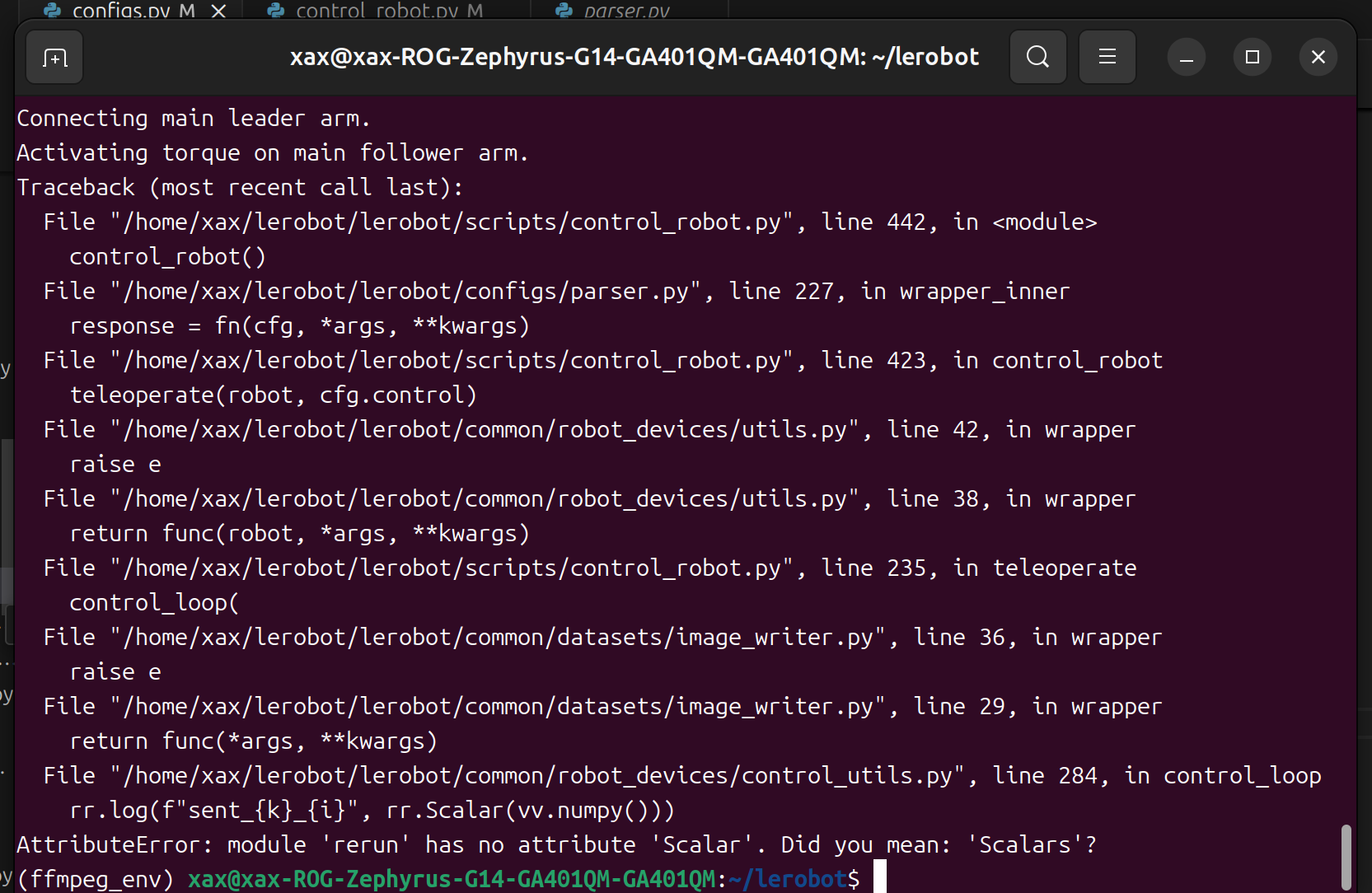
Puedes hacer un downgrade de la versión de rerun para resolver el problema.
pip3 install rerun-sdk==0.23
Instalación y uso del soporte de cámara
Instalación del soporte de cámara
Fija la posición de la cámara para una recopilación de datos limpia. Admite ajuste libre de múltiples ángulos, incluidas las vistas superior + muñeca y superior + lateral. Compatible con cámaras USB normales y cámaras de profundidad como D435i, D405 y Gemini 2. Admite brazos robóticos SO-ARM101 y reBot. Se puede usar con la caja de experimentos de recopilación de datos y reutilizar conjuntos de datos y modelos descargados listos para usar.
Grabar conjunto de datos
Grabar conjunto de datos
Graba conjuntos de datos locales o súbelos a Hugging Face Hub, y mantén el conjunto de datos limpio y coherente.
Retira objetos de valor y personas no relacionadas en un radio de 1 metro del espacio de trabajo del brazo robótico. Asegúrate de que el brazo esté firmemente montado y de que la alimentación y los cables estén conectados correctamente antes de ejecutar esta sección.
- Si quieres guardar el conjunto de datos localmente, puedes ejecutarlo directamente:
lerobot-record \
  --robot.type=so101_follower \
  --robot.port=/dev/ttyACM0 \
  --robot.id=my_awesome_follower_arm \
  --robot.cameras="{ front: {type: opencv, index_or_path: 0, width: 640, height: 480, fps: 30, fourcc: "MJPG"}, side: {type: opencv, index_or_path: 2, width: 640, height: 480, fps: 30, fourcc: "MJPG"}}" \
  --teleop.type=so101_leader \
  --teleop.port=/dev/ttyACM1 \
  --teleop.id=my_awesome_leader_arm \
  --display_data=true \
  --dataset.repo_id=seeedstudio123/test \
  --dataset.num_episodes=5 \
  --dataset.single_task="Grab the black cube" \
  --dataset.push_to_hub=false \
  --dataset.episode_time_s=30 \
  --dataset.reset_time_s=30
Entre ellos, repo_id se puede modificar de forma personalizada, y push_to_hub=false. Finalmente, el conjunto de datos se guardará en el directorio ~/.cache/huggingface/lerobot de la carpeta de inicio, donde se creará la carpeta seeedstudio123/test mencionada anteriormente.
- Si quieres utilizar las funciones del hub de Hugging Face para subir tu conjunto de datos y no lo has hecho antes, asegúrate de haber iniciado sesión usando un token con permisos de escritura, que se puede generar desde los ajustes de Hugging Face:
huggingface-cli login --token ${HUGGINGFACE_TOKEN} --add-to-git-credential
Guarda el nombre de tu repositorio de Hugging Face en una variable para ejecutar estos comandos:
HF_USER=$(huggingface-cli whoami | head -n 1)
echo $HF_USER
Graba 5 episodios y sube tu conjunto de datos al hub:
lerobot-record \
  --robot.type=so101_follower \
  --robot.port=/dev/ttyACM0 \
  --robot.id=my_awesome_follower_arm \
  --robot.cameras="{ front: {type: opencv, index_or_path: 0, width: 640, height: 480, fps: 30, fourcc: "MJPG"}, side: {type: opencv, index_or_path: 2, width: 640, height: 480, fps: 30, fourcc: "MJPG"}}" \
  --teleop.type=so101_leader \
  --teleop.port=/dev/ttyACM1 \
  --teleop.id=my_awesome_leader_arm \
  --display_data=true \
  --dataset.repo_id=${HF_USER}/record-test \
  --dataset.num_episodes=5 \
  --dataset.single_task="Grab the black cube" \
  --dataset.push_to_hub=true \
  --dataset.episode_time_s=30 \
  --dataset.reset_time_s=30
Verás que aparecen muchas líneas como esta:
INFO 2024-08-10 15:02:58 ol_robot.py:219 dt:33.34 (30.0hz) dtRlead: 5.06 (197.5hz) dtWfoll: 0.25 (3963.7hz) dtRfoll: 6.22 (160.7hz) dtRlaptop: 32.57 (30.7hz) dtRphone: 33.84 (29.5hz)
Función de grabación
La función record proporciona un conjunto de herramientas para capturar y gestionar datos durante el funcionamiento del robot.
1. Almacenamiento de datos
- Los datos se almacenan utilizando el formato
LeRobotDatasety se guardan en disco durante la grabación. - De forma predeterminada, el conjunto de datos se envía a tu página de Hugging Face después de la grabación.
- Para desactivar la subida, utiliza:
--dataset.push_to_hub=False
2. Checkpoint y reanudación
- Los checkpoints se crean automáticamente durante la grabación.
- Para reanudar después de una interrupción, vuelve a ejecutar el mismo comando con:
--resume=true
⚠️ Nota crítica: Al reanudar, establece --dataset.num_episodes en el número de episodios adicionales que se van a registrar (no en el número total de episodios objetivo del dataset).
- Para empezar a grabar desde cero, elimina manualmente el directorio del dataset.
3. Parámetros de grabación
Configura el flujo de grabación de datos usando argumentos de línea de comandos:
| Parámetro | Descripción | Predeterminado |
|---|---|---|
| --dataset.episode_time_s | Duración por episodio de datos (segundos) | 60 |
| --dataset.reset_time_s | Tiempo de reinicio del entorno después de cada episodio (segundos) | 60 |
| --dataset.num_episodes | Total de episodios a grabar | 50 |
4. Controles de teclado durante la grabación
Controla el flujo de grabación de datos usando atajos de teclado:
| Tecla | Acción |
|---|---|
| → (Flecha derecha) | Detener anticipadamente el episodio actual/reiniciar; pasar al siguiente. |
| ← (Flecha izquierda) | Cancelar el episodio actual; volver a grabarlo. |
| ESC | Detener la sesión inmediatamente, codificar los videos y subir el dataset. |
Si el teclado no funciona, puede que necesites instalar otra versión de pynput.
pip install pynput==1.6.8
Consejos para recopilar datos
- Sugerencia de tarea: Agarra objetos en diferentes ubicaciones y colócalos en un contenedor.
- Escala: Graba ≥50 episodios (10 episodios por ubicación).
- Consistencia:
- Mantén las cámaras fijas.
- Mantén un comportamiento de agarre idéntico.
- Asegúrate de que los objetos manipulados sean visibles en las imágenes de las cámaras.
- Progresión:
- Comienza con agarres fiables antes de añadir variaciones (nuevas ubicaciones, técnicas, ajustes de cámara).
- Evita aumentos rápidos de complejidad para prevenir fallos.
💡 Regla general: Deberías ser capaz de realizar la tarea tú mismo solo mirando las imágenes de la cámara.
Si quieres profundizar en este tema importante, puedes consultar la entrada de blog que escribimos sobre qué hace que un dataset sea bueno.
Para problemas con atajos de teclado durante la grabación, consulta la sección de Preguntas Frecuentes al final de esta página.
Visualizar dataset
Visualizar dataset
Inspecciona imágenes grabadas, acciones y episodios antes del entrenamiento.
Los códigos SO100 y SO101 son compatibles. Los usuarios de SO100 pueden utilizar directamente los parámetros y el código de SO101 para la operación.
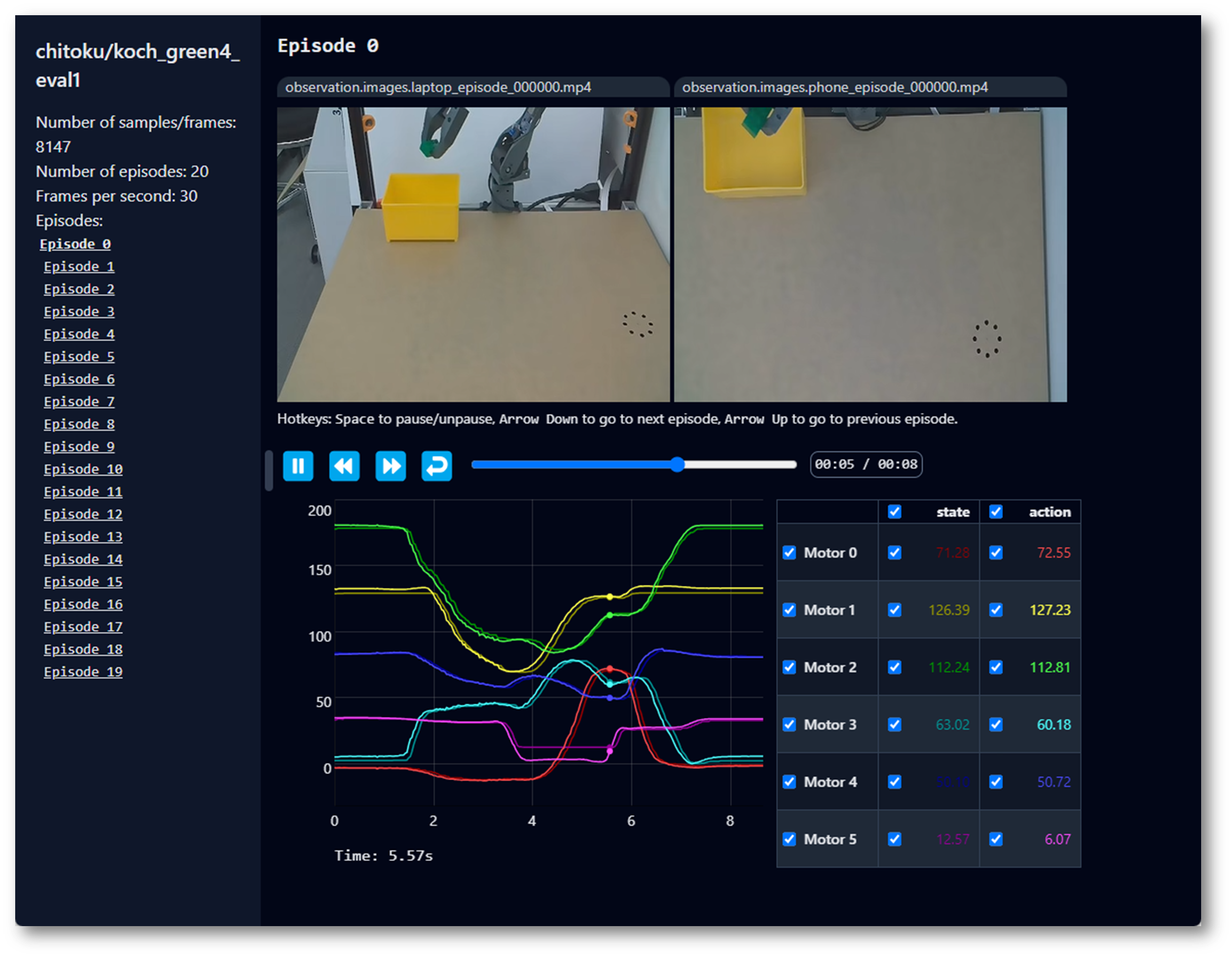
Si subiste tu dataset al hub con --control.push_to_hub=true, puedes visualizar tu dataset en línea copiando y pegando tu id de repo obtenido con:
echo ${HF_USER}/so101_test
Si no lo subiste con --dataset.push_to_hub=false, también puedes visualizarlo localmente con:
lerobot-dataset-viz \
--repo-id ${HF_USER}/so101_test \
Si lo subes con --dataset.push_to_hub=false, también puedes visualizarlo localmente con:
lerobot-dataset-viz \
--repo-id seeed_123/so101_test \
Aquí, seeed_123 es el nombre personalizado de repo_id definido al recopilar datos.
Reproducir dataset
Reproducir dataset
Reproduce un episodio grabado en el brazo real para comprobar la consistencia de las acciones.
Retira objetos de valor y personas no relacionadas en un radio de 1 metro del área de trabajo del brazo robótico. Asegúrate de que el brazo esté firmemente montado y de que la alimentación y los cables estén conectados correctamente antes de ejecutar esta sección.
Los códigos SO100 y SO101 son compatibles. Los usuarios de SO100 pueden utilizar directamente los parámetros y el código de SO101 para la operación.
Una función útil es replay, que te permite reproducir cualquier episodio que hayas grabado o episodios de cualquier dataset disponible. Esta función te ayuda a probar la repetibilidad de las acciones de tu robot y evaluar la transferibilidad entre robots del mismo modelo.
Puedes reproducir el primer episodio en tu robot con el siguiente comando o con el ejemplo de la API:
lerobot-replay \
  --robot.type=so101_follower \
  --robot.port=/dev/ttyACM0 \
  --robot.id=my_awesome_follower_arm \
  --dataset.repo_id=seeedstudio123 \
  --dataset.root=~/.cache/huggingface/lerobot/seeedstudio123 \
  --dataset.episode=0 \
Tu robot debería replicar movimientos similares a los que grabaste.
En este comando, dataset.root especifica la ruta física al dataset, y dataset.repo_id es el nombre personalizado definido durante la recopilación de datos.
Entrenar y evaluar
Entrenar y evaluar
Entrena y evalúa políticas como ACT, SmolVLA, Pi0, Pi0.5, GR00T, PEFT e inferencia asíncrona.
Retira objetos de valor y personas no relacionadas en un radio de 1 metro del área de trabajo del brazo robótico. Asegúrate de que el brazo esté firmemente montado y de que la alimentación y los cables estén conectados correctamente antes de ejecutar esta sección.
ACT
Consulta ACT
Para entrenar una política que controle tu robot, utiliza el script lerobot-train.
Entrenar
lerobot-train \
--dataset.repo_id=${HF_USER}/so101_test \
--policy.type=act \
--output_dir=outputs/train/act_so101_test \
--job_name=act_so101_test \
--policy.device=cuda \
--wandb.enable=false \
--steps=300000
Si quieres entrenar en un dataset local, asegúrate de que el repo_id coincida con el utilizado durante la recopilación de datos y añade --policy.push_to_hub=False.
lerobot-train \
--dataset.repo_id=seeedstudio123/test \
--policy.type=act \
--output_dir=outputs/train/act_so101_test \
--job_name=act_so101_test \
--policy.device=cuda \
--wandb.enable=false \
--policy.push_to_hub=false\
--steps=300000
Si estás utilizando una GPU RTX serie 50, debes añadir --dataset.video_backend=pyav al comando de entrenamiento. Esto evita APIs faltantes en la versión preliminar de torchvision. El comando de entrenamiento completo debería verse así:
lerobot-train \
--dataset.repo_id=seeedstudio123/test \
--dataset.video_backend=pyav \
--policy.type=act \
--output_dir=outputs/train/act_so101_test \
--policy.device=cuda \
--wandb.enable=false \
--policy.push_to_hub=false \
--steps=300000 \
Vamos a explicarlo:
- Especificación del dataset: Proporcionamos el dataset mediante el parámetro
--dataset.repo_id=\${HF_USER}/so101_test. - Pasos de entrenamiento: Modificamos el número de pasos de entrenamiento usando
--steps=300000. El algoritmo usa por defecto 800000 pasos, y puedes ajustarlo según la dificultad de tu tarea y observando la pérdida durante el entrenamiento. - Tipo de política: Proporcionamos la política con
policy.type=act. Del mismo modo, puedes cambiar entre políticas como [act,diffusion,pi0,pi0fast,pi0fast,sac,smolvla], lo que cargará la configuración desdeconfiguration_act.py. Es importante destacar que esta política se adaptará automáticamente a los estados de los motores, acciones de los motores y al número de cámaras de tu robot (por ejemplo,laptopyphone), ya que esta información ya está almacenada en tu dataset. - Selección de dispositivo: Proporcionamos
policy.device=cudaporque estamos entrenando en una GPU Nvidia, pero puedes usarpolicy.device=mpspara entrenar en Apple Silicon. - Herramienta de visualización: Proporcionamos
wandb.enable=truepara visualizar las gráficas de entrenamiento usando Weights and Biases. Esto es opcional, pero si lo utilizas, asegúrate de haber iniciado sesión ejecutandowandb login.
Evaluar
Los códigos SO100 y SO101 son compatibles. Los usuarios de SO100 pueden utilizar directamente los parámetros y el código de SO101 para la operación.
Puedes usar la función record de lerobot/record.py pero con un checkpoint de política como entrada. Por ejemplo, ejecuta este comando para grabar 10 episodios de evaluación:
lerobot-record \
--robot.type=so100_follower \
--robot.port=/dev/ttyACM0 \
--robot.cameras="{ up: {type: opencv, index_or_path: /dev/video10, width: 640, height: 480, fps: 30, fourcc: "MJPG"}, side: {type: intelrealsense, serial_number_or_name: 233522074606, width: 640, height: 480, fps: 30, fourcc: "MJPG"}}" \
--robot.id=my_awesome_follower_arm \
--display_data=false \
--dataset.repo_id=${HF_USER}/eval_so100 \
--dataset.single_task="Put lego brick into the transparent box" \
--policy.path=${HF_USER}/my_policy
como:
lerobot-record \
--robot.type=so101_follower \
--robot.port=/dev/ttyACM0 \
--robot.cameras="{ front: {type: opencv, index_or_path: 0, width: 640, height: 480, fps: 30, fourcc: "MJPG"},   side: {type: opencv, index_or_path: 2, width: 640, height: 480, fps: 30, fourcc: "MJPG"}}" \
--robot.id=my_awesome_follower_arm \
--display_data=false \
--dataset.repo_id=seeed/eval_test123 \
--dataset.single_task="Put lego brick into the transparent box" \
--policy.path=outputs/train/act_so101_test/checkpoints/last/pretrained_model
-
El parámetro
--policy.pathindica la ruta al archivo de pesos de los resultados de entrenamiento de tu política (por ejemplo,outputs/train/act_so101_test/checkpoints/last/pretrained_model). Si subes el archivo de pesos del resultado del entrenamiento del modelo a Hub, también puedes usar el repositorio del modelo (por ejemplo,\${HF_USER}/act_so100_test). -
El nombre del dataset
dataset.repo_idcomienza coneval_. Esta operación registrará por separado vídeos y datos durante la evaluación, que se guardarán en la carpeta que comienza coneval_, comoseeed/eval_test123. -
Si encuentras
File exists: 'home/xxxx/.cache/huggingface/lerobot/xxxxx/seeed/eval_xxxx'durante la fase de evaluación, elimina primero la carpeta que comienza coneval_y luego ejecuta el programa de nuevo. -
Cuando te encuentres con
mean is infinity. You should either initialize with stats as an argument or use a pretrained model, ten en cuenta que palabras clave como front y side en el parámetro--robot.camerasdeben ser estrictamente coherentes con las utilizadas al recopilar el dataset.
SmolVLA
SmolVLA es el modelo base ligero de Hugging Face para robótica. Diseñado para un ajuste fino sencillo en datasets de LeRobot, ¡ayuda a acelerar tu desarrollo!
Configura tu entorno
Instala las dependencias de SmolVLA ejecutando:
pip install -e ".[smolvla]"
Ajusta finamente SmolVLA con tus datos
Usa smolvla_base, nuestro modelo preentrenado de 450M, y ajústalo finamente con tus datos. Entrenar el modelo durante 20k pasos tomará aproximadamente ~4 horas en una sola GPU A100. Debes ajustar el número de pasos según el rendimiento y tu caso de uso.
Si no tienes un dispositivo GPU, puedes entrenar usando nuestro cuaderno en Google Colab.
Pasa tu dataset al script de entrenamiento usando --dataset.repo_id. Si quieres probar tu instalación, ejecuta el siguiente comando donde usamos uno de los datasets que recopilamos para el artículo de SmolVLA.
lerobot-train \
--policy.path=lerobot/smolvla_base \
--dataset.repo_id=${HF_USER}/mydataset \
--batch_size=64 \
--steps=20000 \
--output_dir=outputs/train/my_smolvla \
--job_name=my_smolvla_training \
--policy.device=cuda \
--wandb.enable=true
Puedes comenzar con un tamaño de lote pequeño e incrementarlo gradualmente, si la GPU lo permite, siempre que los tiempos de carga se mantengan cortos.
El ajuste fino es un arte. Para una visión completa de las opciones para el ajuste fino, ejecuta
lerobot-train --help
Evalúa el modelo ajustado finamente y ejecútalo en tiempo real
De forma similar a cuando se graba un episodio, se recomienda que hayas iniciado sesión en HuggingFace Hub. Puedes seguir los pasos correspondientes: Record a dataset. Una vez que hayas iniciado sesión, puedes ejecutar inferencia en tu configuración haciendo:
lerobot-rollout \
--strategy.type=base \
--policy.path=${HF_USER}/act_policy \
--robot.type=so101_follower \
--robot.port=/dev/ttyACM0 \
--robot.cameras=="{ front: {type: opencv, index_or_path: 8, width: 640, height: 480, fps: 30, fourcc: "MJPG"}}" \
--display_data=true \
--task="Your task description" \ # can be skipped for ACT
--duration=60
Dependiendo de tu configuración de evaluación, puedes configurar la duración y el número de episodios a registrar para tu conjunto de evaluación.
LIBERO
LIBERO es un benchmark diseñado para estudiar el aprendizaje robótico de por vida. La idea es que los robots no solo se preentrenarán una vez en una fábrica, sino que necesitarán seguir aprendiendo y adaptándose con sus usuarios humanos a lo largo del tiempo. Esta adaptación continua se llama aprendizaje de por vida en la toma de decisiones (LLDM), y es un paso clave hacia la construcción de robots que se conviertan en ayudantes verdaderamente personalizados.
Evaluación con LIBERO
En LeRobot, portamos LIBERO a nuestro framework y lo usamos principalmente para evaluar SmolVLA, nuestro modelo ligero de Visión-Lenguaje-Acción.
LIBERO es ahora parte de nuestra simulación con evaluación múltiple, lo que significa que puedes evaluar tus políticas ya sea en un solo conjunto de tareas o en múltiples conjuntos a la vez con solo un flag.
Para instalar LIBERO, después de seguir las instrucciones oficiales de LeRobot, simplemente haz: pip install -e ".[libero]"
Evaluación de un solo conjunto
Evalúa una política en un conjunto LIBERO:
lerobot-eval \
--policy.path="your-policy-id" \
--env.type=libero \
--env.task=libero_object \
--eval.batch_size=2 \
--eval.n_episodes=3
--env.taskselecciona el conjunto (libero_object,libero_spatial, etc.).--eval.batch_sizecontrola cuántos entornos se ejecutan en paralelo.--eval.n_episodesestablece cuántos episodios ejecutar en total.
Evaluación de múltiples conjuntos
Evalúa una política en múltiples conjuntos a la vez:
lerobot-eval \
--policy.path="your-policy-id" \
--env.type=libero \
--env.task=libero_object,libero_spatial \
--eval.batch_size=1 \
--eval.n_episodes=2
- Pasa una lista separada por comas a
--env.taskpara la evaluación de múltiples conjuntos.
Ejemplo de comando de entrenamiento
lerobot-train \
--policy.type=smolvla \
--policy.repo_id=${HF_USER}/libero-test \
--dataset.repo_id=HuggingFaceVLA/libero \
--env.type=libero \
--env.task=libero_10 \
--output_dir=./outputs/ \
--steps=100000 \
--batch_size=4 \
--eval.batch_size=1 \
--eval.n_episodes=1 \
--eval_freq=1000 \
Nota sobre el renderizado
LeRobot usa MuJoCo para la simulación. Debes configurar el backend de renderizado antes del entrenamiento o la evaluación:
export MUJOCO_GL=egl→ para servidores sin pantalla (por ejemplo, HPC, nube)
Pi0
Consulta Pi0
pip install -e ".[pi]"
Entrenar
lerobot-train \
  --dataset.repo_id=your_dataset \
  --policy.type=pi0 \
  --output_dir=./outputs/pi0_training \
  --job_name=pi0_training \
  --policy.pretrained_path=lerobot/pi0_base \
  --policy.repo_id=your_repo_id \
  --policy.compile_model=true \
  --policy.gradient_checkpointing=true \
  --policy.dtype=bfloat16 \
  --policy.freeze_vision_encoder=false \
  --policy.train_expert_only=false \
  --steps=3000 \
  --policy.device=cuda \
  --batch_size=32
Evaluar
lerobot-record \
--robot.type=so101_follower \
--robot.port=/dev/ttyACM0 \
--robot.cameras="{ front: {type: opencv, index_or_path: 0, width: 640, height: 480, fps: 30, fourcc: "MJPG"},   side: {type: opencv, index_or_path: 2, width: 640, height: 480, fps: 30,fourcc: "MJPG"}}" \
--robot.id=my_awesome_follower_arm \
--display_data=false \
--dataset.repo_id=seeed/eval_test123 \
--dataset.single_task="Put lego brick into the transparent box" \
--policy.path=outputs/pi0_training/checkpoints/last/pretrained_model
Pi0.5
Consulta Pi0.5
pip install -e ".[pi]"
Entrenar
lerobot-train \
  --dataset.repo_id=seeed/eval_test123 \
  --policy.type=pi05 \
  --output_dir=./outputs/pi05_training \
  --job_name=pi05_training \
  --policy.repo_id=your_repo_id \
  --policy.pretrained_path=lerobot/pi05_base \
  --policy.compile_model=true \
  --policy.gradient_checkpointing=true \
  --wandb.enable=true \
  --policy.dtype=bfloat16 \
  --policy.freeze_vision_encoder=false \
  --policy.train_expert_only=false \
  --steps=3000 \
  --policy.device=cuda \
  --batch_size=32
Evaluar
lerobot-record \
--robot.type=so101_follower \
--robot.port=/dev/ttyACM0 \
--robot.cameras="{ front: {type: opencv, index_or_path: 0, width: 640, height: 480, fps: 30, fourcc: "MJPG"},   side: {type: opencv, index_or_path: 2, width: 640, height: 480, fps: 30,fourcc: "MJPG"}}" \
--robot.id=my_awesome_follower_arm \
--display_data=false \
--dataset.repo_id=seeed/eval_test123 \
--dataset.single_task="Put lego brick into the transparent box" \
--policy.path=outputs/pi05_training/checkpoints/last/pretrained_model
GR00T N1.5
Consulta la documentación oficial: GR00T N1.5.
GR00T N1.5 es un modelo base abierto de NVIDIA para un razonamiento robótico más general y aprendizaje de habilidades. Es un modelo de cruzamiento de morfologías: puede tomar entradas multimodales como lenguaje e imágenes, y ejecutar tareas de manipulación en diferentes entornos.
En LeRobot, la clave es establecer el tipo de política a --policy.type=groot. Ten en cuenta que GR00T N1.5 tiene requisitos de entorno más altos (depende de FlashAttention y requiere una GPU CUDA). Se recomienda primero hacer que ACT / Pi0 funcionen de extremo a extremo y luego probar GR00T.
Instalación (importante)
Según la documentación oficial actual, GR00T N1.5 requiere flash-attn y solo puede utilizarse en hardware compatible con CUDA.
Orden recomendado:
- Prepara primero tu entorno base (Python, CUDA, drivers, etc.). No instales
lerobottodavía. - Instala PyTorch para tu versión de CUDA (diferentes versiones de CUDA pueden requerir un
--index-urldiferente; sigue la página de instalación de PyTorch).
pip install "torch>=2.2.1,<2.8.0" "torchvision>=0.21.0,<0.23.0"
Si estás utilizando una GPU RTX 50 Series, se deben cumplir los siguientes requisitos: Python=3.10, CUDA=12.8, Torch=2.7.1
El comando de descarga es el siguiente:
pip install torch==2.7.1 torchvision==0.22.1 torchaudio==2.7.1 --index-url https://download.pytorch.org/whl/cu128
- Instala las dependencias de compilación para
flash-attn, luego instalaflash-attnen sí.
pip install ninja "packaging>=24.2,<26.0"
pip install "flash-attn>=2.5.9,<3.0.0" --no-build-isolation
python -c "import flash_attn; print(f'Flash Attention {flash_attn.__version__} imported successfully')"
Si estás utilizando una GPU RTX 50 Series, se debe cumplir el siguiente requisito: flash_attn=2.8.0
El comando de descarga es el siguiente:
pip install flash_attn==2.8.0.post2 torch==2.7.1 --no-build-isolation
- Instala LeRobot con las dependencias opcionales de
groot(lerobot[groot]).
pip install "lerobot[groot]"
Si la instalación de flash-attn falla, normalmente se debe a (1) una incompatibilidad entre PyTorch y CUDA, (2) dependencias de compilación faltantes o (3) un entorno demasiado nuevo/demasiado antiguo. Primero contrasta la documentación oficial de GR00T y las instrucciones de instalación de PyTorch.
Entrenamiento (fine-tuning)
La documentación oficial proporciona un ejemplo multi-GPU con accelerate launch --multi_gpu .... Si solo tienes una GPU, aún puedes empezar haciendo que primero funcione una ejecución de un solo proceso (la compatibilidad/argumentos exactos dependen de la documentación oficial).
accelerate launch \
--multi_gpu \
--num_processes=$NUM_GPUS \
$(which lerobot-train) \
--output_dir=$OUTPUT_DIR \
--save_checkpoint=true \
--batch_size=$BATCH_SIZE \
--steps=$NUM_STEPS \
--save_freq=$SAVE_FREQ \
--log_freq=$LOG_FREQ \
--policy.push_to_hub=true \
--policy.type=groot \
--policy.repo_id=$REPO_ID \
--policy.tune_diffusion_model=false \
--dataset.repo_id=$DATASET_ID \
--wandb.enable=true \
--wandb.disable_artifact=true \
--job_name=$JOB_NAME
Validación en el robot (evaluación)
Después del entrenamiento, puedes evaluar y grabar repeticiones con lerobot-record como con otras políticas. La documentación oficial incluye un ejemplo bimanual; los usuarios de SO101 de un solo brazo no necesitan argumentos del tipo left_arm_port/right_arm_port.
lerobot-record \
--robot.type=bi_so_follower \
--robot.left_arm_port=/dev/ttyACM1 \
--robot.right_arm_port=/dev/ttyACM0 \
--robot.id=bimanual_follower \
--robot.cameras='{ right: {"type": "opencv", "index_or_path": 0, "width": 640, "height": 480, "fps": 30}, left: {"type": "opencv", "index_or_path": 2, "width": 640, "height": 480, "fps": 30}, top: {"type": "opencv", "index_or_path": 4, "width": 640, "height": 480, "fps": 30} }' \
--display_data=true \
--dataset.repo_id=${HF_USER}/eval_groot_bimanual \
--dataset.num_episodes=10 \
--dataset.single_task="Grab and handover the red cube to the other arm" \
--policy.path=${HF_USER}/groot-bimanual \
--dataset.episode_time_s=30 \
--dataset.reset_time_s=10
Licencia: Apache 2.0 (igual que el repositorio original de GR00T).
(Opcional) Fine-tuning eficiente en parámetros (PEFT)
PEFT (Parameter-Efficient Fine-Tuning) es una familia de métodos y herramientas que ayudan a que un modelo grande preentrenado se adapte a nuevas tareas sin actualizar todos los parámetros. Para políticas LeRobot preentrenadas (por ejemplo, SmolVLA, Pi0), a menudo puedes entrenar solo un pequeño conjunto de parámetros “adaptadores” (por ejemplo, LoRA) para reducir el uso de VRAM y el coste de entrenamiento, manteniendo al mismo tiempo un rendimiento cercano al del fine-tuning completo.
Instalación
Después de instalar LeRobot con las dependencias opcionales de peft, puedes usar argumentos relacionados con PEFT en el entrenamiento.
pip install -e ".[peft]"
pip install "lerobot[peft]"
Más conceptos y métodos: 🤗 documentación de PEFT.
Ejemplo: Fine-tuning de SmolVLA con LoRA (subtarea LIBERO libero_spatial)
Este ejemplo realiza fine-tuning de lerobot/smolvla_base con LoRA en el conjunto de datos HuggingFaceVLA/libero. Los nombres de los argumentos dependen de la versión de LeRobot; se recomienda también consultar lerobot-train --help.
lerobot-train \
--policy.path=lerobot/smolvla_base \
--policy.repo_id=${HF_USER}/my_libero_smolvla_peft \
--dataset.repo_id=HuggingFaceVLA/libero \
--env.type=libero \
--env.task=libero_spatial \
--output_dir=outputs/train/my_libero_smolvla_peft \
--job_name=my_libero_smolvla_peft \
--policy.device=cuda \
--steps=10000 \
--batch_size=32 \
--optimizer.lr=1e-3 \
--peft.method_type=LORA \
--peft.r=64
Argumentos clave de PEFT
--peft.method_type: Selecciona el método PEFT. LoRA (Low-Rank Adapter) es una de las opciones más comunes.--peft.r: Rango de LoRA. Un rango más alto suele aumentar la capacidad, pero también incrementa el número de parámetros y el uso de VRAM.
Elegir en qué capas/módulos inyectar LoRA (opcional)
Por defecto, PEFT suele inyectar LoRA en las capas de proyección más importantes (por ejemplo, las de atención q_proj, v_proj), y también puede cubrir proyecciones de estado/acción. Si quieres personalizarlo, usa --peft.target_modules.
Patrones comunes:
- Proporcionar una lista de sufijos de nombres de módulo (ejemplo):
--peft.target_modules="['q_proj', 'v_proj']"
- Proporcionar una expresión regular (ejemplo; ajústala a los nombres reales de los módulos en el modelo):
--peft.target_modules='(model\\.vlm_with_expert\\.lm_expert\\..*\\.(down|gate|up)_proj|.*\\.(state_proj|action_in_proj|action_out_proj|action_time_mlp_in|action_time_mlp_out))'
Entrenar completamente algunos módulos (opcional)
Si quieres que algunos módulos se entrenen completamente (en lugar de solo inyectar LoRA), usa --peft.full_training_modules. Por ejemplo, entrenar completamente solo state_proj:
--peft.full_training_modules="['state_proj']"
Sugerencia de tasa de aprendizaje (regla general)
Las tasas de aprendizaje de LoRA suelen ser ~10× más altas que en el fine-tuning completo. Por ejemplo, si el fine-tuning completo usa comúnmente 1e-4, LoRA puede empezar desde 1e-3. Si utilizas un programador de tasa de aprendizaje, la tasa de aprendizaje final suele estar alrededor de 1e-4 como referencia.
(Opcional) Entrenamiento multi-GPU con Accelerate
Pasos de entrenamiento
Método 1: Usar flags de la CLI.
- Instala
accelerateen tu entorno delerobot.
pip install accelerate
- Lanza el entrenamiento multi-GPU con
accelerate launchy las flags--multi_gpuy--num_processes.
accelerate launch \

--multi_gpu \

--num_processes=2 \

$(which lerobot-train) \

--dataset.repo_id=${HF_USER}/my_dataset \

--policy.type=act \

--policy.repo_id=${HF_USER}/my_trained_policy \

--output_dir=outputs/train/act_multi_gpu \

--job_name=act_multi_gpu \

--wandb.enable=true
Flags clave de accelerate:
--multi_gpu: Habilita el entrenamiento multi-GPU.--num_processes: Número de GPUs a utilizar (normalmente igual al número de GPUs disponibles en la máquina).--mixed_precision=fp16: Usa precisión mixta fp16 (si tu hardware lo soporta, también puedes usar bf16).
Ten en cuenta: bf16 requiere soporte de hardware y no está disponible en todas las GPUs.
| Precisión | Soporte de hardware |
|---|---|
| fp16 | Compatible con casi todas las GPUs NVIDIA |
| bf16 | Solo compatible con algunas GPUs más recientes (Ampere y posteriores) |
Si tu GPU no soporta bf16, elige fp16 en la configuración de Accelerate o especifica fp16 explícitamente.
Método 2: Usar un archivo de configuración de accelerate (opcional).
Si entrenas con múltiples GPUs con frecuencia, puedes guardar la configuración para evitar escribir repetidamente las mismas flags.
accelerate config guarda tu configuración de hardware (número de GPUs, precisión mixta, etc.) en un archivo de configuración, de modo que no tengas que volver a introducir esas opciones cuando ejecutes accelerate launch más tarde. No cambia la lógica de entrenamiento de LeRobot; solo reduce las entradas repetidas en la CLI.
Si solo usas multi-GPU ocasionalmente (o es tu primera vez), omitir esto está completamente bien.
En la configuración interactiva, para el escenario común de “una sola máquina + múltiples GPUs”, las opciones típicas son:
- Entorno de cómputo: Esta máquina
- Número de máquinas: 1
- Número de procesos: Número de GPUs que quieres usar
- IDs de GPU a usar: pulsa Enter (usar todas las GPUs)
- Precisión mixta: prefiere fp16; elige bf16 solo si sabes que tu GPU lo soporta
accelerate config
accelerate launch $(which lerobot-train) \

--dataset.repo_id=${HF_USER}/my_dataset \

--policy.type=act \

--policy.repo_id=${HF_USER}/my_trained_policy \

--output_dir=outputs/train/act_multi_gpu \

--job_name=act_multi_gpu \

--wandb.enable=true
Cómo la multi-GPU afecta a los hiperparámetros (y cómo ajustarlos)
LeRobot no ajusta automáticamente la tasa de aprendizaje ni los pasos de entrenamiento en función del número de GPU, para evitar cambiar silenciosamente el comportamiento del entrenamiento. Esto es diferente de algunos otros frameworks de entrenamiento distribuido.
Si quieres ajustar los hiperparámetros para multi-GPU, un enfoque común es:
- Pasos: el tamaño de lote efectivo aumenta (batch_size × num_gpus), por lo que puedes reducir los pasos aproximadamente de forma proporcional a
1 / num_gpuspara mantener un número total similar de muestras vistas.
accelerate launch --num_processes=2 $(which lerobot-train) \

--batch_size=8 \

--steps=50000 \

--dataset.repo_id=lerobot/pusht \

--policy=act
- Tasa de aprendizaje: dado que cada paso usa más muestras, a menudo puedes escalar la tasa de aprendizaje linealmente con el número de GPU: new_lr = single_gpu_lr × num_gpus
accelerate launch --num_processes=2 $(which lerobot-train) \

--optimizer.lr=2e-4 \

--dataset.repo_id=lerobot/pusht \

--policy=act
Estas no son reglas estrictas; son heurísticas comunes. Si no estás seguro, también puedes mantener la tasa de aprendizaje y los pasos sin cambios siempre que el entrenamiento siga siendo estable.
Para configuración avanzada y resolución de problemas, consulta la documentación de Accelerate: Accelerate.
(Opcional) Inferencia asíncrona
Cuando la inferencia asíncrona no está habilitada, el flujo de control de LeRobot puede entenderse como inferencia secuencial / síncrona convencional: la política primero predice un segmento de acciones, luego ejecuta ese segmento y solo después espera la siguiente predicción.
Para modelos más grandes, esto puede hacer que el robot se detenga de forma notable mientras espera el siguiente bloque de acciones.
El objetivo de la inferencia asíncrona es permitir que el robot ejecute el bloque de acciones actual mientras calcula por adelantado el siguiente, reduciendo así el tiempo de inactividad y mejorando la capacidad de respuesta.
La inferencia asíncrona es aplicable a las políticas compatibles con LeRobot, incluidas las políticas de acciones basadas en bloques como ACT, OpenVLA, Pi0 y SmolVLA.
Dado que la inferencia está desacoplada del control real, la inferencia asíncrona también ayuda a aprovechar máquinas con recursos de cómputo más potentes para realizar la inferencia para el robot.
Puedes leer más sobre inferencia asíncrona en el blog de Hugging Face
Primero presentemos algunos conceptos básicos:
-
Cliente: se conecta al brazo robótico y a las cámaras, recopila datos de observación (como imágenes y poses del robot), envía estas observaciones al servidor y recibe los bloques de acciones devueltos por el servidor y los ejecuta en orden.
-
Servidor: el dispositivo que proporciona recursos de cómputo. Recibe datos de la cámara y del brazo robótico, realiza la inferencia (es decir, el cálculo) para producir bloques de acciones y los envía de vuelta al cliente. Puede ser el mismo dispositivo conectado al brazo robótico y a las cámaras, otro ordenador en la misma red local o un servidor en la nube alquilado en Internet.
-
Bloque de acciones: una secuencia de comandos de acción del brazo robótico obtenida mediante la inferencia de la política en el lado del servidor.
Tres escenarios de despliegue para la inferencia asíncrona
- Despliegue en una sola máquina
El robot, las cámaras, el cliente y el servidor están todos en el mismo dispositivo.
Este es el caso más sencillo: el servidor puede escuchar en 127.0.0.1, y el cliente también puede conectarse a 127.0.0.1:port. El ejemplo de comando en la documentación oficial es para este escenario.
- Despliegue en LAN
El robot y las cámaras están conectados a un dispositivo ligero, mientras que el servidor de políticas se ejecuta en otra máquina de alto cómputo en la misma red local.
En este caso, el servidor debe escuchar en una dirección a la que puedan acceder otras máquinas, y el cliente también debe conectarse a la IP de la LAN del servidor, en lugar de a 127.0.0.1.
- Despliegue entre redes / en la nube
El servidor de políticas se ejecuta en un host en la nube accesible públicamente, y el cliente se conecta a él a través de Internet pública.
Este enfoque puede utilizar la GPU más potente del host en la nube. Cuando las condiciones de red son buenas, el tiempo de ida y vuelta de la red (latencia de red) a veces puede ser relativamente pequeño en comparación con el tiempo de inferencia, pero esto depende de tu entorno de red real.
Nota de seguridad: el flujo de inferencia asíncrona de LeRobot tiene un riesgo relacionado con gRPC sin autenticación + deserialización con pickle. Si hay información o servicios importantes en el servidor, no se recomienda exponer el servicio directamente a Internet en un despliegue público. Un enfoque más seguro es usar VPN o túneles SSH, o al menos restringir en el grupo de seguridad las IP de origen permitidas a la IP pública de tu propio cliente.
Primeros pasos con el despliegue de inferencia asíncrona
Paso 1: Configuración del entorno
Primero, usa pip para instalar las dependencias adicionales necesarias para la inferencia asíncrona. Tanto el cliente como el servidor deben tener lerobot instalado junto con las dependencias extra:
pip install -e ".[async]"
Paso 2: Configuración y comprobaciones de red
- Problemas de proxy
Si tu terminal actual está configurado para usar un proxy y la conexión se comporta de forma anómala, puedes desactivar temporalmente las variables de entorno del proxy:
unset http_proxy https_proxy ftp_proxy all_proxy HTTP_PROXY HTTPS_PROXY FTP_PROXY ALL_PROXY
Nota: el comando anterior solo afecta a la sesión de terminal actual. Si abres otra ventana de terminal, necesitas ejecutarlo de nuevo.
- Abrir el puerto en el firewall / grupo de seguridad
Despliegue en una sola máquina: normalmente se puede omitir.
Despliegue en LAN: necesitas abrir el puerto de escucha en el lado del servidor.
Ejemplo para abrir el puerto de escucha en una configuración de LAN (ejecutar en el lado del servidor):
sudo ufw allow 8080/tcp
Despliegue en la nube: necesitas abrir este puerto en el grupo de seguridad del servidor en la nube, y se recomienda restringir las IP de origen tanto como sea posible.
Si estás ejecutando en un servidor en la nube:
Abre el puerto 8080 en el grupo de seguridad de la consola de gestión del servidor, o usa otro puerto que ya esté abierto. Las distintas plataformas de servicios en la nube manejan esto de forma diferente; consulta la documentación de tu proveedor de nube.
- Confirmar la dirección IP
Este paso se puede omitir para el despliegue en una sola máquina (la dirección IP para una sola máquina siempre es 127.0.0.1).
Si se trata de un despliegue en LAN:
Necesitas confirmar y recordar la dirección IP de la LAN del lado del servidor. Cuando el cliente se conecte, lo que debe rellenarse es la IP de la LAN de la máquina que ejecuta policy_server, no la IP propia del cliente.
Linux / Jetson / Raspberry Pi:
hostname -I
Si se muestran varias direcciones, generalmente elige la que corresponde a la interfaz de red de la LAN actual, por ejemplo 192.168.x.x.
También puedes usar:
ip addr
para ver el campo inet bajo la interfaz de red actualmente conectada.
Windows:
ipconfig
Busca un campo como Dirección IPv4 . . . . . . . . . . . : 192.168.14.140; esa es la dirección IP de la LAN de esa máquina.
macOS:
ifconfig
Busca el campo inet correspondiente a la interfaz de red actualmente conectada; esa es la dirección IP de la LAN.
Necesitamos recordar la dirección IP de la LAN del lado del servidor. Usaremos <LAN IP address> para referirnos a ella.
Si se trata de un despliegue en un servidor en la nube:
Busca la IP pública en el panel de control del servidor. Normalmente se llama de una de las siguientes maneras:
Public IPv4
External IP
Public IP address
EIP
Public IP
Necesitamos recordar la dirección IP pública. Usaremos <server public IP> para referirnos a ella.
- Prueba de conexión
Despliegue en una sola máquina: este paso se puede omitir
Despliegue en LAN / en la nube: se recomienda probar desde el lado del cliente si el puerto del servidor es accesible. Los ejemplos de prueba son los siguientes:
Ejemplo de LAN: ejecutar en el lado del cliente
nc -vz <LAN IP address> 8080
Ejemplo en la nube: ejecutar en el lado del cliente
nc -vz <server public IP> 8080
Paso 3: Iniciar el servicio
Escenario A: Despliegue en una sola máquina
Inicia el servicio local en una terminal:
python -m lerobot.async_inference.policy_server \
--host=127.0.0.1 \
--port=8080
Después de que se inicie correctamente, debes mantener esta terminal abierta. Necesitarás abrir una nueva terminal para ejecutar otros comandos.
Escenario B: Despliegue en LAN
Ejecutar en el lado del servidor:
python -m lerobot.async_inference.policy_server \
--host=0.0.0.0 \
--port=8080
En este caso, cuando el cliente se conecte, el --server_address debe ser la dirección IP de la LAN del lado del servidor, como <LAN IP address>:8080.
Escenario C: Despliegue en servidor en la nube
Ejecutar en el lado del servidor:
python -m lerobot.async_inference.policy_server \
--host=0.0.0.0 \
--port=8080
En este caso, cuando el cliente se conecte, el --server_address debe ser la dirección IP pública del servidor, como <server public IP>:8080.
Paso 4: Elegir parámetros de inferencia
Ejecutar en el lado del cliente:
python -m lerobot.async_inference.robot_client \
--server_address=<ip address>:8080 \
--robot.type=so100_follower \
--robot.port=/dev/tty.usbmodem585A0076841 \
--robot.id=follower_so100 \
--robot.cameras="{ laptop: {type: opencv, index_or_path: 0, width: 1920, height: 1080, fps: 30}, phone: {type: opencv, index_or_path: 0, width: 1920, height: 1080, fps: 30}}" \
--task="dummy" \
--policy_type=your_policy_type \
--pretrained_name_or_path=user/model \
--policy_device=cuda \
--actions_per_chunk=50 \
--chunk_size_threshold=0.5 \
--aggregate_fn_name=weighted_average \
--debug_visualize_queue_size=True
Explicaciones de parámetros:
--server_address
Especifica la dirección y el puerto del servidor de políticas. <ip address> debe sustituirse por 127.0.0.1 (máquina local), <LAN IP address> (LAN) o <server public IP> (servidor en la nube).
--robot.type, --robot.port, --robot.id, --robot.cameras
Parámetros del dispositivo de hardware. Estos deben mantenerse coherentes con los parámetros usados durante la recopilación del conjunto de datos.
--task
La descripción de la tarea. Las políticas de visión y lenguaje como SmolVLA pueden determinar el objetivo de la acción basándose en el texto de la tarea.
--policy_type
Sustituye esto por el nombre específico de la política, por ejemplo:
-
smolvla
-
act
-
--pretrained_name_or_path
Este valor debe sustituirse por la ruta del modelo en el lado del servidor, o una ruta de modelo en Hugging Face.
--policy_device
Especifica el dispositivo de inferencia utilizado en el lado del servidor.
Puede ser cuda, mps o cpu.
--actions_per_chunk=50
Especifica cuántas acciones se generan en cada inferencia.
Cuanto mayor sea este valor:
Ventaja: el búfer de acciones es más suficiente, por lo que es menos probable que se agote Desventaja: el horizonte de predicción es más largo, por lo que el error de control puede acumularse de forma más notable
--chunk_size_threshold=0.5
Especifica cuándo solicitar el siguiente bloque de acciones al servidor.
Este es un umbral, normalmente en el rango de 0 a 1.
Se puede entender como: cuando la proporción restante de la cola de acciones actual cae por debajo de este umbral, el cliente enviará por adelantado una nueva observación y solicitará el siguiente bloque de acciones.
Configurar este valor a 0.5 aquí significa:
cuando el bloque de acciones actual se ha consumido aproximadamente a la mitad
el cliente comienza a solicitar el siguiente bloque de acciones
Cuanto mayor sea este valor, con más frecuencia se enviarán solicitudes y más receptivo será el sistema, pero también aumentará la carga en el servidor.
Cuanto menor sea este valor, más se acercará el comportamiento a la inferencia síncrona.
--aggregate_fn_name=weighted_average
Especifica el método de agregación para intervalos de acciones superpuestos.
En la inferencia asíncrona, cuando el bloque de acciones antiguo aún no se ha ejecutado por completo, es posible que el nuevo bloque de acciones ya haya llegado.
En ese caso, los dos bloques se superponen en parte del intervalo de tiempo, y se necesita una función de agregación para combinarlos en la acción final ejecutada.
El significado de weighted_average es:
usar un promedio ponderado para fusionar la parte superpuesta.
Esto normalmente hace que el cambio de acciones sea más suave y reduce los cambios bruscos.
--debug_visualize_queue_size=True
Indica si se debe visualizar el tamaño de la cola de acciones en tiempo de ejecución.
Cuando está activado, te permite ver de forma más directa si la cola toca el fondo con frecuencia, lo que te ayuda a ajustar actions_per_chunk y chunk_size_threshold.
Paso 5: Ajustar parámetros según el comportamiento del robot
En la inferencia asíncrona, hay dos parámetros adicionales que necesitan ajuste y que no existen en la inferencia síncrona:
Parámetro Valor inicial sugerido Descripción
actions_per_chunk 50 Cuántas acciones genera la política de una vez. Valores típicos: 10–50.
chunk_size_threshold 0.5 Cuando la proporción restante de la cola de acciones es ≤ chunk_size_threshold, el cliente envía una nueva solicitud de bloque de acciones. El rango de valores es [0, 1].
Cuando --debug_visualize_queue_size=True, el cambio en el tamaño de la cola de acciones se representará gráficamente en tiempo de ejecución.
Lo que la inferencia asíncrona necesita equilibrar es: la velocidad a la que el servidor genera bloques de acciones debe ser mayor o igual que la velocidad a la que el cliente consume bloques de acciones. De lo contrario, la cola de acciones se vaciará y el robot comenzará a tartamudear de nuevo (esto puede verse como la curva tocando el fondo en la visualización de la cola).
La velocidad a la que el servidor genera bloques de acciones se ve afectada por factores como el tamaño del modelo, el tipo de dispositivo, la VRAM / memoria y la potencia de cálculo de la GPU.
La velocidad a la que el cliente consume bloques de acciones se ve afectada por los fps de ejecución configurados.
Si la cola se vacía con frecuencia, necesitas aumentar actions_per_chunk, aumentar chunk_size_threshold o reducir los fps.
Si la curva de la cola fluctúa con frecuencia pero las acciones restantes en la cola siempre son suficientes, puedes disminuir chunk_size_threshold de forma adecuada.
En general:
el rango empírico para actions_per_chunk es 10–50
el rango empírico para chunk_size_threshold es 0.5–0.7; al ajustar, se recomienda comenzar desde 0.5 e incrementarlo gradualmente
Si encuentras el siguiente error:
TypeError: stack(): argument 'tensors' (position 1) must be tuple of Tensors, not Column
Intenta ejecutar el siguiente comando para resolverlo:
pip install datasets==2.19
El entrenamiento debería tardar varias horas. Encontrarás checkpoints en outputs/train/act_so100_test/checkpoints.
Para reanudar el entrenamiento desde un checkpoint, a continuación se muestra un comando de ejemplo para reanudar desde el checkpoint last de la política act_so101_test:
lerobot-train \
--config_path=outputs/train/act_so101_test/checkpoints/last/pretrained_model/train_config.json \
--resume=true
Subir checkpoints de la política
Una vez finalizado el entrenamiento, sube el checkpoint más reciente con:
huggingface-cli upload ${HF_USER}/act_so101_test \
outputs/train/act_so101_test/checkpoints/last/pretrained_model
También puedes subir checkpoints intermedios con:
CKPT=010000
huggingface-cli upload ${HF_USER}/act_so101_test${CKPT} \
outputs/train/act_so101_test/checkpoints/${CKPT}/pretrained_model
Preguntas frecuentes
FAQ
Solución de problemas centralizada para puertos, IDs de servos, ffmpeg, cámaras, conjuntos de datos, evaluación y entrenamiento.
¿Qué repositorio de LeRobot debería usar?
Usa el repositorio recomendado en este wiki:
git clone https://github.com/Seeed-Projects/lerobot.git ~/lerobot
Esta versión ha sido verificada con SO-ARM10x. El repositorio ascendente de LeRobot cambia rápidamente, por lo que los argumentos de los comandos, los formatos de los conjuntos de datos y las dependencias pueden diferir de este tutorial.
Motor 'gripper' was not found durante la configuración de IDs de servos
Si ves el siguiente error:
Motor 'gripper' was not found, Make sure it is connected
comprueba si el cable de comunicación está conectado correctamente y si el bus de servos está alimentado con el voltaje correcto.
Could not connect on port "/dev/ttyACM0"
Si /dev/ttyACM0 existe pero LeRobot no puede conectarse a él, normalmente faltan permisos del puerto serie. Ejecuta:
sudo chmod 666 /dev/ttyACM*
Además, vuelve a comprobar si los brazos líder y seguidor están asignados a los puertos esperados.
No valid stream found in input file
Si ves:
No valid stream found in input file. Is -1 of the desired media type?
instala ffmpeg 7.1.1:
conda install ffmpeg=7.1.1 -c conda-forge
Present_Position sync read failed
Si ves:
ConnectionError: Failed to sync read 'Present_Position' on ids=[1,2,3,4,5,6] after 1 tries. [TxRxResult] There is no status packet!
comprueba si el brazo correspondiente está encendido y si los cables de datos del bus de servos están sueltos o desconectados. Si el LED de un servo está apagado, es posible que el cable anterior a ese servo esté suelto.
Magnitude 30841 exceeds 2047 durante la calibración
Si ves:
Magnitude 30841 exceeds 2047 (max for sign_bit_index=11)
apaga y reinicia el brazo, luego calibra de nuevo. Si el problema persiste, utiliza la herramienta de calibración rápida Seeed Studio SoARM para realizar la calibración de la posición central y la verificación de IDs de servos, y luego vuelve a hacer la calibración de todo el brazo.
¿Cómo vuelvo a calibrar después de una reparación o sustitución de piezas?
Elimina los archivos de calibración antiguos y vuelve a calibrar:
rm -rf ~/.cache/huggingface/lerobot/calibration/robots
rm -rf ~/.cache/huggingface/lerobot/calibration/teleoperators
La información de calibración se almacena como archivos JSON en estos directorios. Si el hardware cambia pero los archivos de calibración antiguos permanecen, LeRobot puede reutilizar offsets desactualizados.
Los atajos de teclado no funcionan durante la grabación
Si la flecha derecha, la flecha izquierda o la tecla ESC no responden durante la grabación del conjunto de datos, primero comprueba que la variable de entorno $DISPLAY esté configurada. También puedes intentar hacer un downgrade de pynput:
pip install pynput==1.6.8
¿Cómo debo manejar los episodios fallidos durante la grabación?
Si el objeto se cae, la pinza falla o la calidad del episodio es mala, mueve el brazo de vuelta a una postura de reposo segura y pulsa la tecla de flecha izquierda para descartar y volver a grabar el episodio. Si la tarea termina antes de tiempo y el robot ha vuelto al reposo, pulsa la tecla de flecha derecha para pasar al siguiente episodio sin esperar todo el tiempo restante.
¿A qué debo prestar atención durante la recopilación del conjunto de datos?
Mantén estables la posición de la cámara, el ángulo de la cámara y la iluminación ambiental. Evita fondos inestables o peatones en el campo de visión de la cámara, porque grandes diferencias entre el entorno de grabación y el de despliegue pueden hacer que la política falle.
Configura --dataset.num_episodes lo suficientemente alto antes de comenzar. No detengas manualmente la grabación a mitad de camino a menos que sea necesario, porque las estadísticas del conjunto de datos, como la media y la varianza, se calculan después de que finaliza la recopilación y son necesarias para el entrenamiento.
¿Cómo elimino o modifico conjuntos de datos grabados?
Para eliminar o editar conjuntos de datos grabados, consulta el tutorial de la herramienta de conjuntos de datos:
No se pueden leer los datos de imagen de la cámara USB
Evita conectar la cámara USB a través de un hub USB. Conéctala directamente al dispositivo, preferiblemente a través de un puerto USB 3.0, para garantizar un ancho de banda de transmisión de imagen suficiente.
Tiempo de espera o desajuste de número de serie de la cámara Orbbec
Si ves un tiempo de espera mientras esperas los fotogramas, desconecta y vuelve a conectar la cámara. Si ves:
No Orbbec camera found for 'XXXX'
ejecuta el comando de detección de cámara y actualiza serial_number_or_name con el número de serie real:
lerobot-find-cameras orbbec
File exists durante la evaluación
Si la evaluación informa que ya existe un directorio eval_, elimina primero la carpeta de evaluación existente y ejecuta el programa de nuevo.
File exists: 'home/xxxx/.cache/huggingface/lerobot/xxxxx/seeed/eval_xxxx'
mean is infinity durante la evaluación
Si ves:
mean is infinity. You should either initialize with stats as an argument or use a pretrained model
asegúrate de que las claves de cámara en --robot.cameras, como front y side, coincidan exactamente con las claves usadas durante la grabación del conjunto de datos.
TypeError: stack(): argument 'tensors' must be tuple of Tensors
Si ves:
TypeError: stack(): argument 'tensors' (position 1) must be tuple of Tensors, not Column
intenta instalar la versión compatible de datasets:
pip install datasets==2.19
rerun no tiene el atributo scalar
Si ves:
AttributeError: module 'rerun' has no attribute 'scalar'. Did you mean: 'scalars'?
haz un downgrade del SDK de rerun:
pip3 install rerun-sdk==0.23
¿Cuánto tiempo suele tardar el entrenamiento de ACT?
Como referencia aproximada, entrenar ACT en 50 episodios tarda unas 6 horas en un portátil con RTX 3060 de 8 GB, y unas 2–3 horas en una RTX 4090 o A100. El tiempo real depende del tamaño del conjunto de datos, la resolución de la imagen, el tamaño del lote y el hardware.
Si encuentras problemas de software o dependencias sin resolver después de revisar este FAQ, repórtalos en el repositorio de GitHub de LeRobot o en el canal de Discord de LeRobot.
Citación
Citación
Documentación relacionada, proyectos, artículos y recursos externos.
Proyecto TheRobotStudio: SO-ARM10x
Proyecto Huggingface: Lerobot
Dnsty: Jetson Containers
Soporte técnico y debate sobre el producto
Soporte técnico y debate sobre el producto
Contacta con Seeed Studio y únete a los debates de la comunidad para resolver dudas sobre los productos.
¡Gracias por elegir nuestros productos! Estamos aquí para ofrecerte diferentes tipos de soporte y garantizar que tu experiencia con nuestros productos sea lo más fluida posible. Ofrecemos varios canales de comunicación para adaptarnos a diferentes preferencias y necesidades.