Introducción al brazo robótico StarAI con LeRobot
| Seguidor Viola | Líder Violin | Seguidor Cello |
|---|---|---|
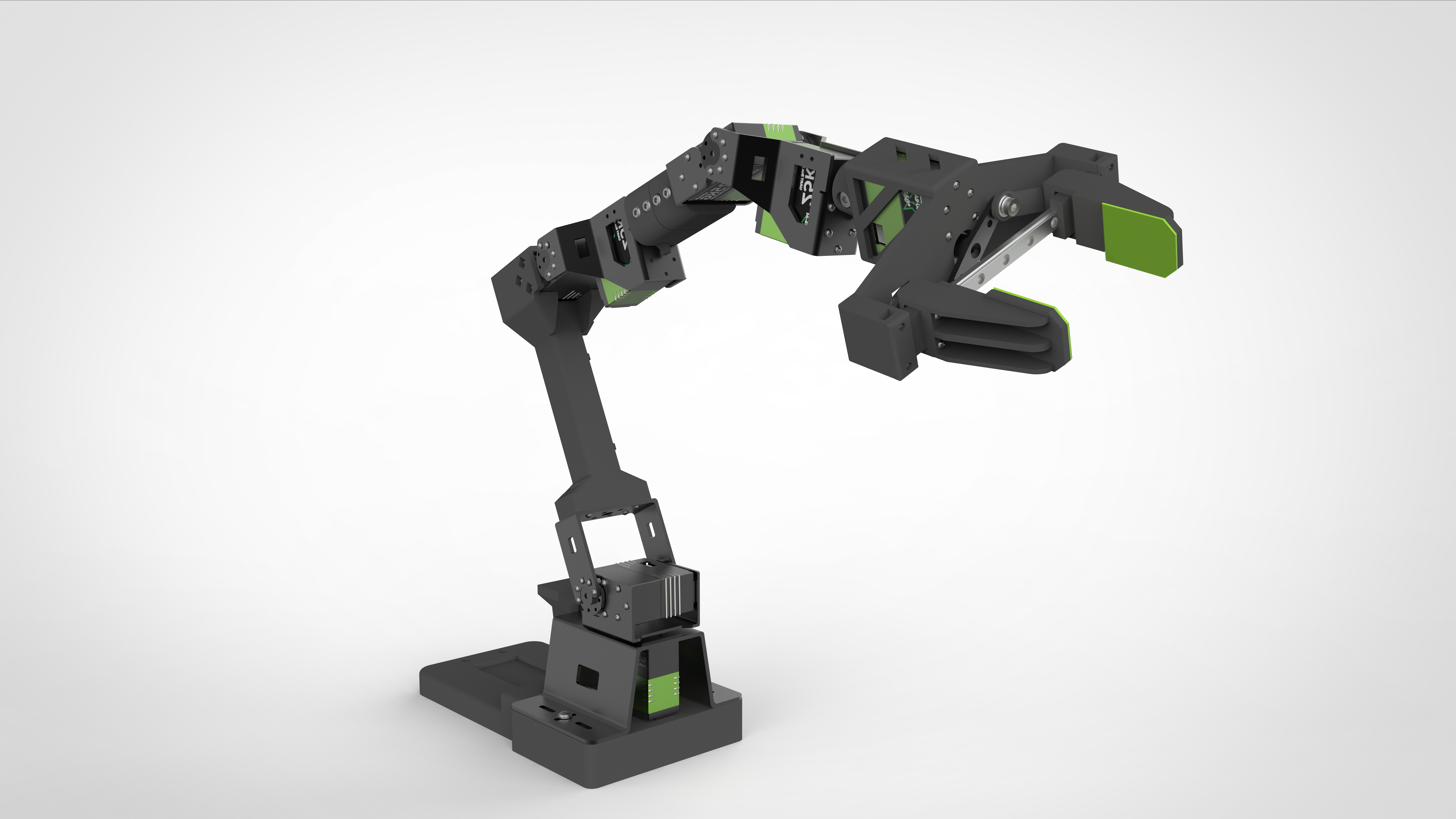 | 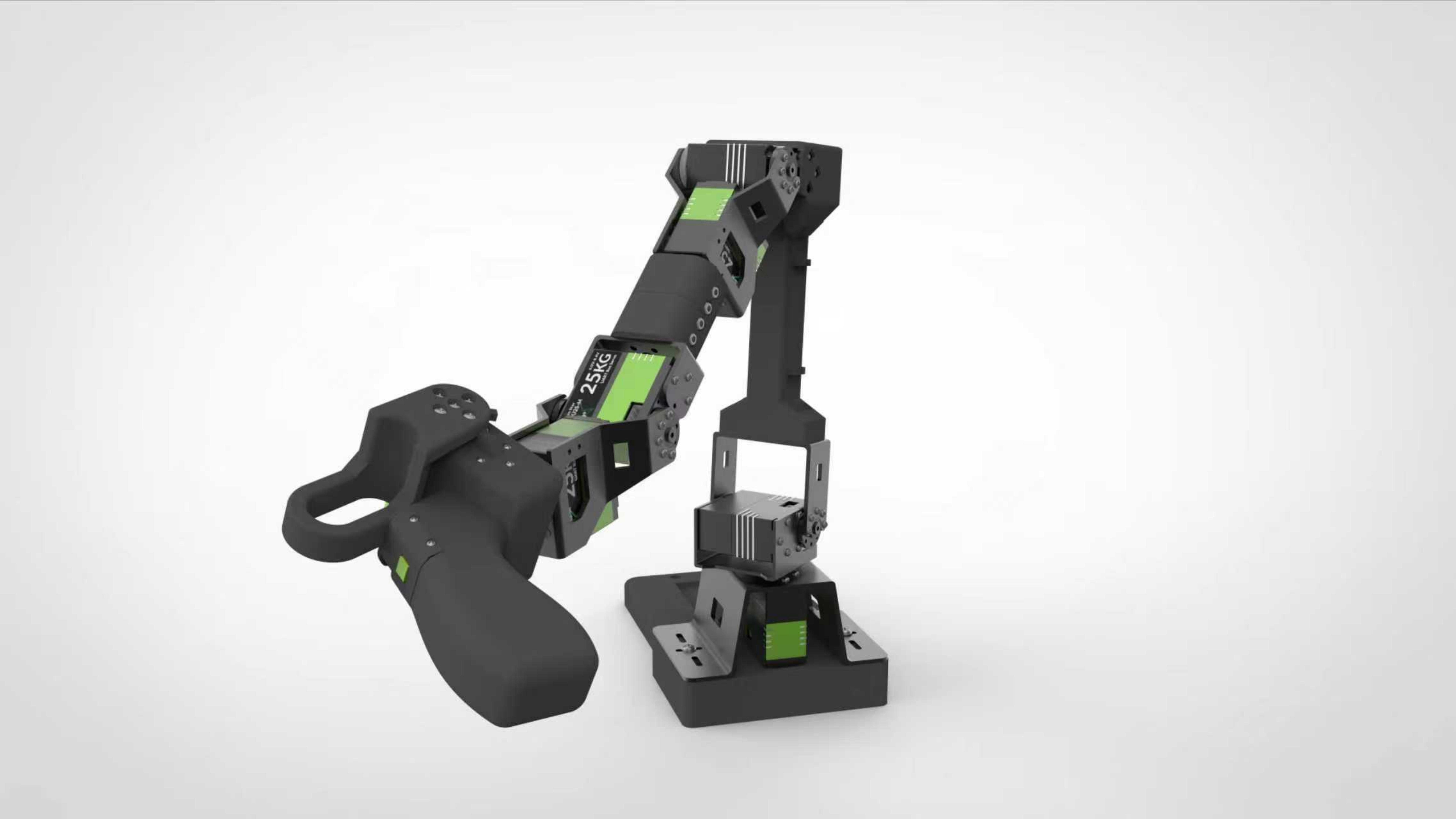 | 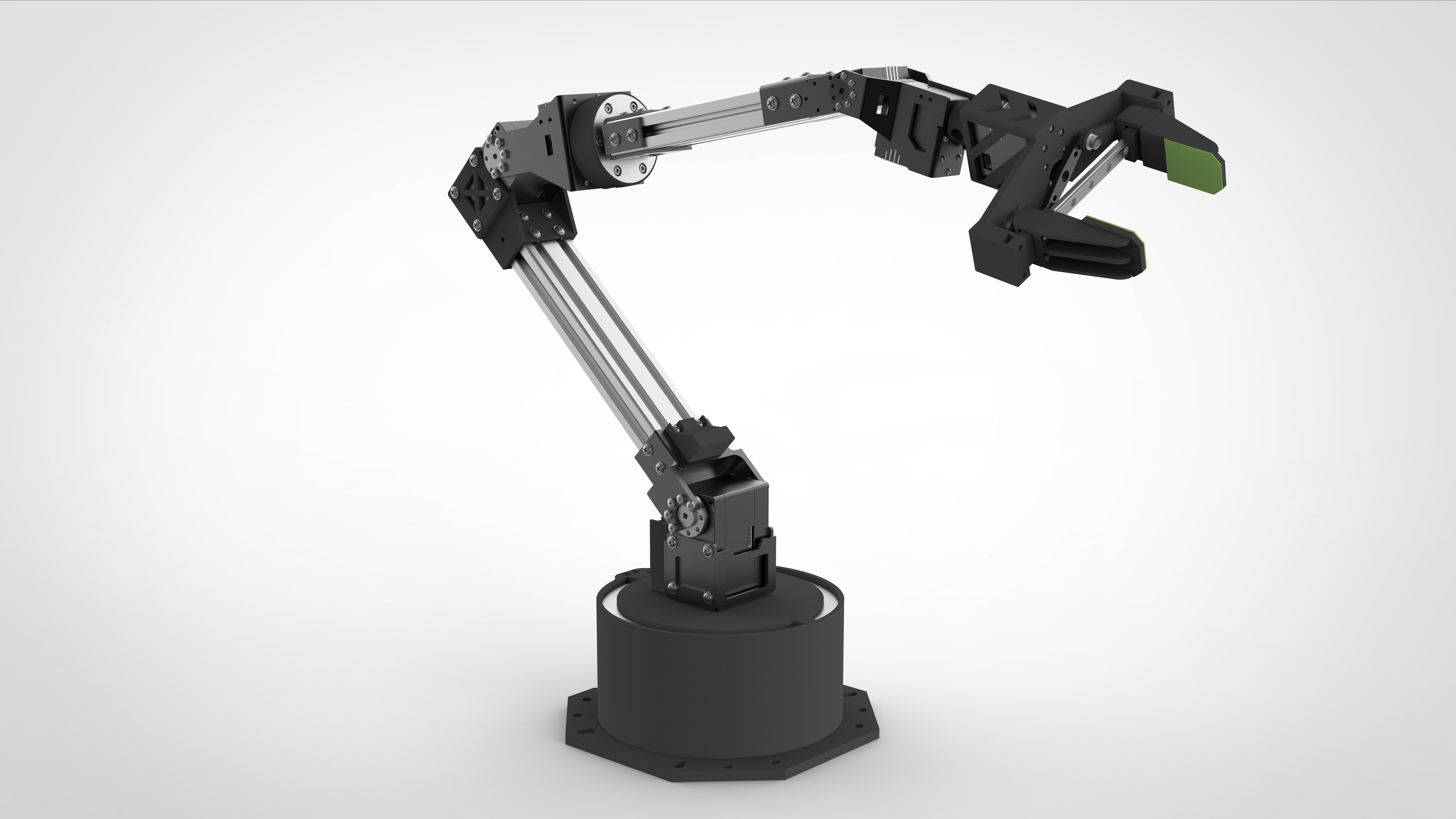 |
Introducción de productos
- Open-Source y amigable para desarrolladores Es una solución de brazo robótico de 6+1 DoF de código abierto y amigable para desarrolladores de Fishion Star Technology Limited.
- Integración con LeRobot Diseñado para la integración con la plataforma LeRobot, que proporciona modelos PyTorch, conjuntos de datos y herramientas para aprendizaje por imitación en tareas robóticas del mundo real — incluyendo recopilación de datos, simulación, entrenamiento y despliegue.
- Recursos de aprendizaje completos Proporciona completos recursos de aprendizaje de código abierto como guías de ensamblaje y calibración, y ejemplos de tareas personalizadas de agarre para ayudar a los usuarios a comenzar rápidamente y desarrollar aplicaciones robóticas.
- Compatible con Nvidia Admite el despliegue en la plataforma reComputer Mini J4012 Orin NX 16GB.
Características principales
- Listo para usar — No se requiere ensamblaje. Solo desempaqueta y sumérgete en el mundo de la IA.
- 6+1 grados de libertad y un alcance de 470 mm — Diseñado para versatilidad y precisión.
- Impulsado por servos de bus brushless dobles — Suave, silencioso y potente con hasta 300 g de carga útil.
- Pinza paralela con apertura máxima de 66 mm — Puntas de dedos modulares para una flexibilidad de reemplazo rápido.
- Tecnología exclusiva Hover Lock — Congela instantáneamente el brazo líder en cualquier posición con una sola pulsación.
Especificaciones
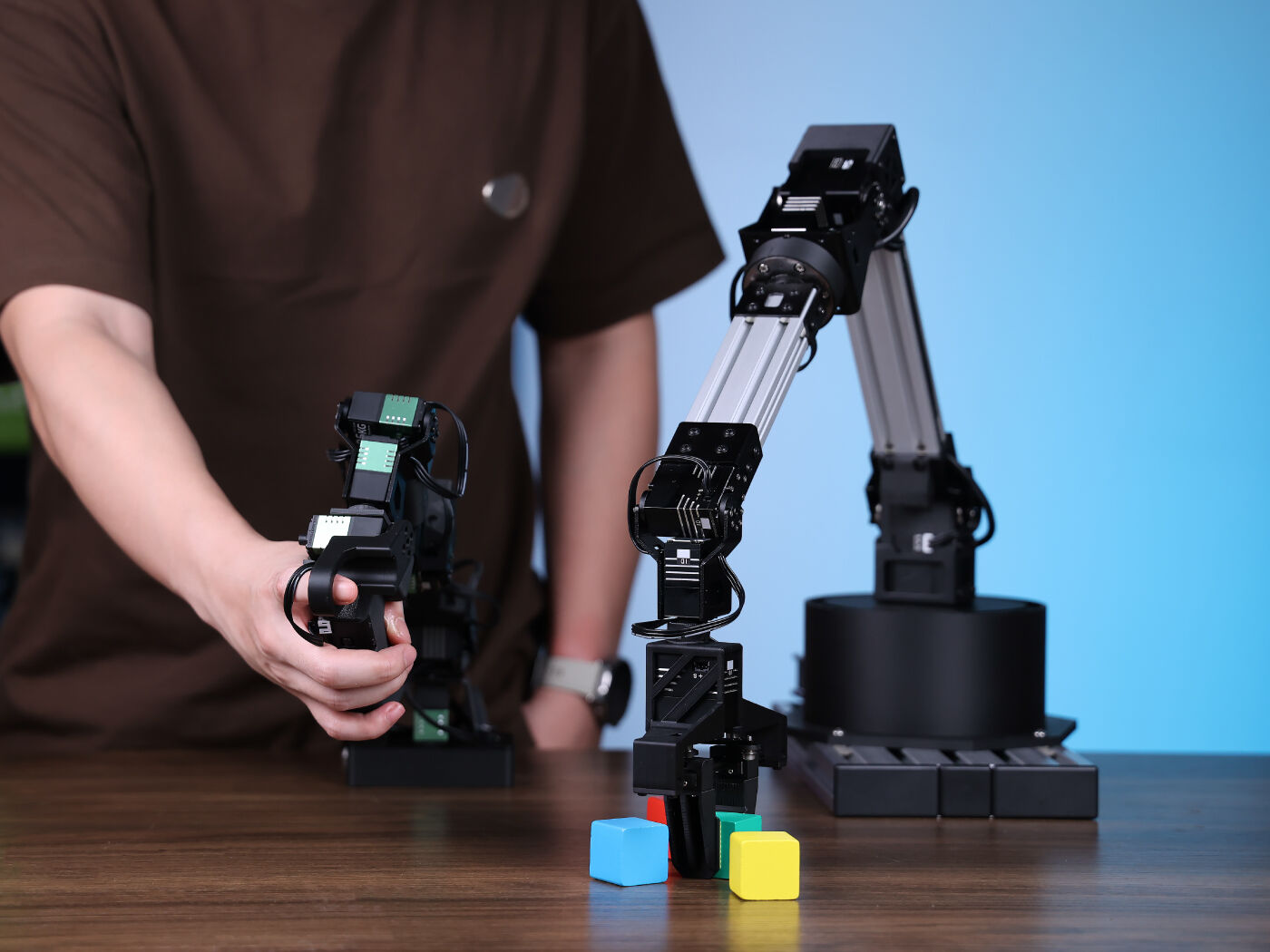
| Elemento | Brazo seguidor | Viola | Brazo líder |Violin | Brazo seguidor |Cello |
|---|---|---|---|
| Grados de libertad | 6+1 | 6+1 | 6+1 |
| Alcance | 470mm | 470mm | 670mm |
| Repetibilidad | 2mm | - | 2mm |
| Carga útil de trabajo | 300g (con 70% del alcance) | - | 750g (con 70% del alcance) |
| Servos | RX8-U50H-M x2 RA8-U25H-M x4 RA8-U26H-M x1 | RX8-U50H-M x2 RA8-U25H-M x4 RA8-U26H-M x1 | RX18-U100H-M x3 RX8-U50H-M x3 RX8-U51H-M x1 |
| Kit de pinza paralela | ✅ | - | ✅ |
| Rotación de muñeca | Sí | Sí | Sí |
| Mantener en cualquier posición | Sí | Sí (con botón del mando) | Sí |
| Montura de cámara en la muñeca | Proporciona archivos de referencia para impresión 3D | Proporciona archivos de referencia para impresión 3D | |
| Funciona con LeRobot | ✅ | ✅ | ✅ |
| Funciona con ROS 2 | ✅ | ✅ | ✅ |
| Funciona con MoveIt2 | ✅ | ✅ | ✅ |
| Funciona con Gazebo | ✅ | ✅ | ✅ |
| Concentrador de comunicación | UC-01 | UC-01 | UC-01 |
| Fuente de alimentación | 12V10A/120w XT30 | 12V10A/120w XT30 | 12V25A/300w XT60 |
Para obtener más información sobre los servomotores, visita el siguiente enlace.
Configuración inicial del entorno
Para Ubuntu x86:
- Ubuntu 22.04
- CUDA 12+
- Python 3.12
- Torch 2.6
Para Jetson Orin:
- Jetson JetPack 6.0+
- Python 3.12
- Torch 2.6
Instalación y depuración
Instalar LeRobot
Es necesario instalar entornos como pytorch y torchvision en función de tu versión de CUDA.
- Instalar Miniconda: Para Jetson:
wget https://repo.anaconda.com/miniconda/Miniconda3-latest-Linux-aarch64.sh
chmod +x Miniconda3-latest-Linux-aarch64.sh
./Miniconda3-latest-Linux-aarch64.sh
source ~/.bashrc
O, para Ubuntu 22.04 X86:
mkdir -p ~/miniconda3
cd miniconda3
wget https://repo.anaconda.com/miniconda/Miniconda3-latest-Linux-x86_64.sh -O ~/miniconda3/miniconda.sh
bash ~/miniconda3/miniconda.sh -b -u -p ~/miniconda3
rm ~/miniconda3/miniconda.sh
source ~/miniconda3/bin/activate
conda init --all
- Crear y activar un nuevo entorno conda para lerobot
conda create -y -n lerobot python=3.12 && conda activate lerobot
- Clonar Lerobot:
git clone https://github.com/Seeed-Projects/lerobot.git ~/lerobot
- Al usar miniconda, instala ffmpeg en tu entorno:
conda install ffmpeg -c conda-forge
Normalmente esto instala ffmpeg 7.X para tu plataforma compilado con el codificador libsvtav1. Si libsvtav1 no es compatible (comprueba los codificadores compatibles con ffmpeg -encoders), puedes:
- [En cualquier plataforma] Instalar explícitamente ffmpeg 7.X usando:
conda install ffmpeg=7.1.1 -c conda-forge
- [Solo en Linux] Instalar las dependencias de compilación de ffmpeg y compilar ffmpeg desde el código fuente con libsvtav1, y asegurarte de usar el binario de ffmpeg correspondiente a tu instalación con which ffmpeg.
- Instalar LeRobot:
cd ~/lerobot && pip install -e .
sudo apt remove brltty
Para dispositivos Jetson Jetpack (asegúrate de instalar Pytorch-gpu y Torchvision desde el paso 5 antes de ejecutar este paso):
conda install -y -c conda-forge "opencv>=4.10.0.84"  # Install OpenCV and other dependencies through conda, this step is only for Jetson Jetpack 6.0+
conda remove opencv   # Uninstall OpenCV
pip3 install opencv-python==4.10.0.84  # Then install opencv-python via pip3
conda install -y -c conda-forge ffmpeg
conda uninstall numpy
pip3 install numpy==1.26.0  # This should match torchvision
6.Instalar dependencias del motor Fashionstar:
pip install lerobot_teleoperator_bimanual_leader
pip install lerobot_robot_bimanual_follower
- Comprobar Pytorch y Torchvision
Dado que instalar el entorno lerobot mediante pip desinstalará las versiones originales de Pytorch y Torchvision e instalará las versiones de CPU de Pytorch y Torchvision, necesitas realizar una comprobación en Python.
import torch
print(torch.cuda.is_available())
Si el resultado impreso es False, necesitas reinstalar Pytorch y Torchvision de acuerdo con el tutorial del sitio oficial.
Si estás usando un dispositivo Jetson, instala Pytorch y Torchvision de acuerdo con este tutorial.
Desempaquetar el brazo robótico
El kit del brazo robótico incluye
- Brazo líder
- Brazo seguidor
- Controlador (mando)
- Pinza paralela
- Herramientas de instalación (tornillos, llave hexagonal)
- Abrazadera en C ×2
- Placa de depuración UC-01 ×2
Interruptor de la placa de depuración UC-01:
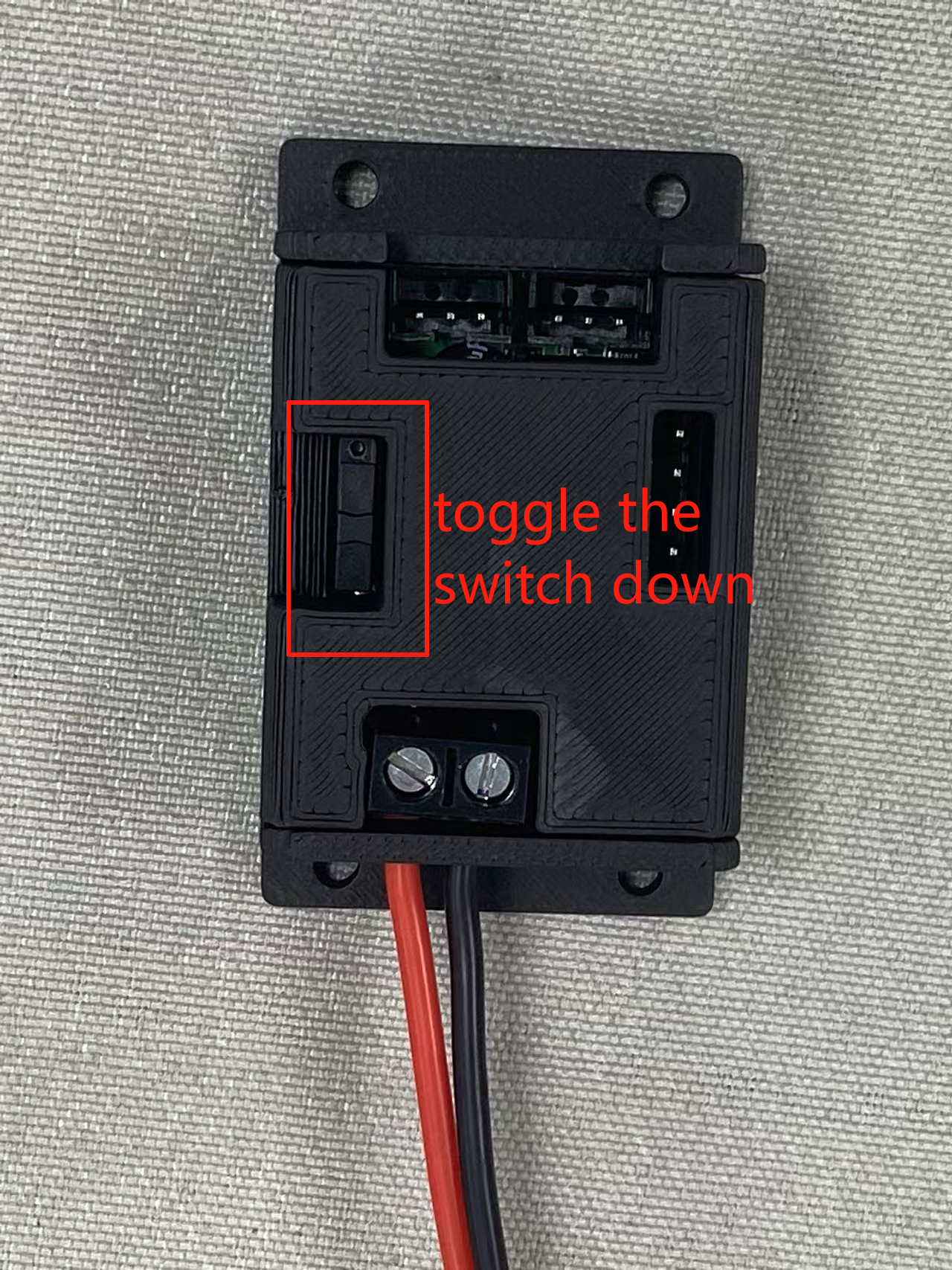
Configurar el puerto del brazo
Entra en el directorio ~/lerobot:
cd ~/lerobot
Ejecuta el siguiente comando en la terminal para encontrar los puertos USB asociados a tus brazos:
lerobot-find-port
Recuerda retirar el USB, de lo contrario la interfaz no será detectada.
Por ejemplo:
- Ejemplo de salida al identificar el puerto del brazo líder (por ejemplo,
/dev/tty.usbmodem575E0031751en Mac, o posiblemente/dev/ttyUSB0en Linux): - Ejemplo de salida al identificar el puerto del brazo seguidor (por ejemplo,
/dev/tty.usbmodem575E0032081en Mac, o posiblemente/dev/ttyUSB1en Linux):
Si no se puede identificar el puerto serie ttyUSB0, prueba las siguientes soluciones:
Lista todos los puertos USB.
lsusb

Una vez identificado, comprueba la información del ttyusb.
sudo dmesg | grep ttyUSB

La última línea indica una desconexión porque brltty está ocupando el USB. Eliminar brltty resolverá el problema.
sudo apt remove brltty

Por último, utiliza el comando chmod.
sudo chmod 777 /dev/ttyUSB*
Es posible que necesites dar acceso a los puertos USB ejecutando:
sudo chmod 666 /dev/ttyUSB*
Calibrar
Para ver videos que cubren el brazo robótico StarAI desde el desempaquetado hasta la teleoperación, puedes consultar:
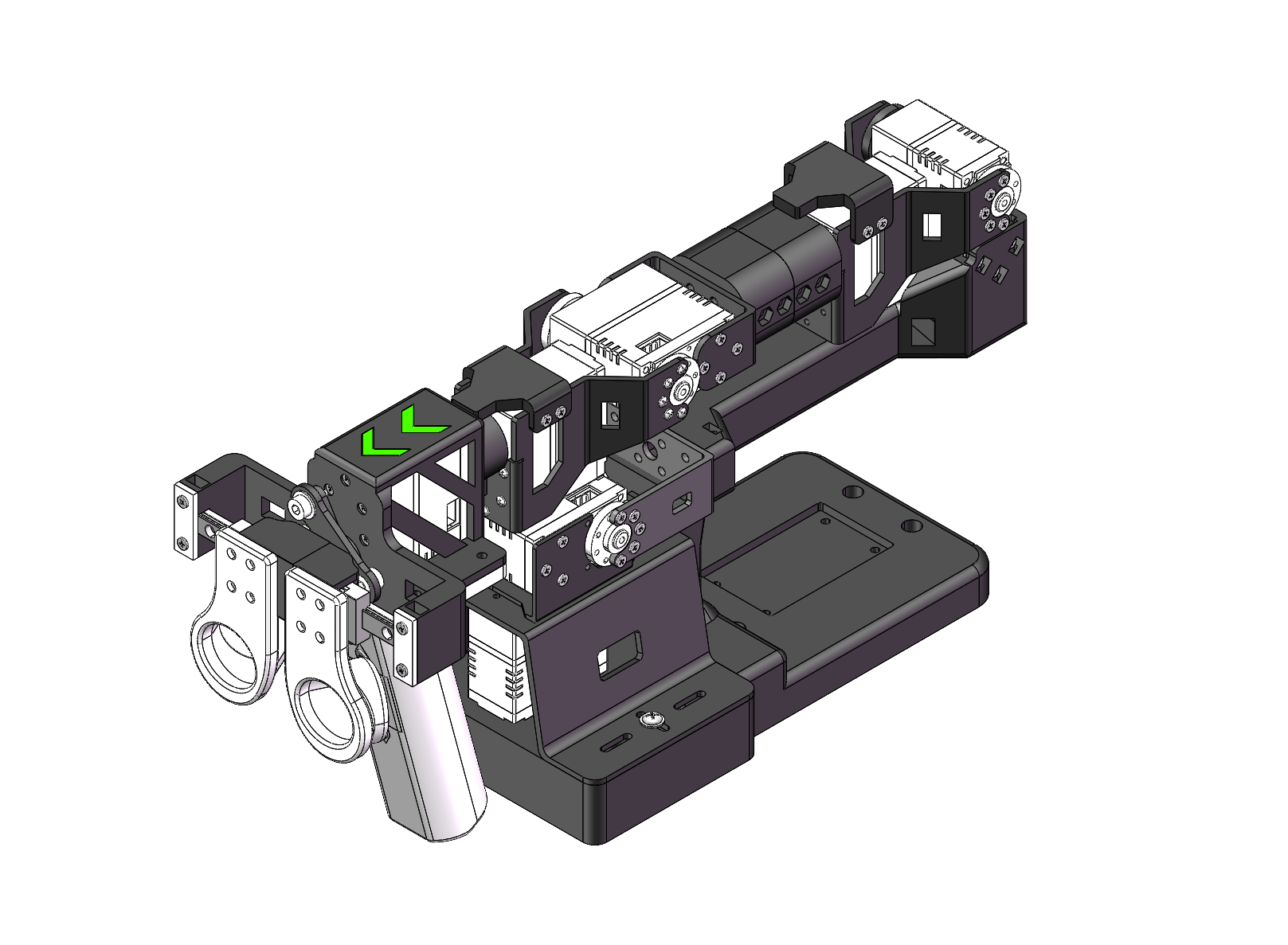
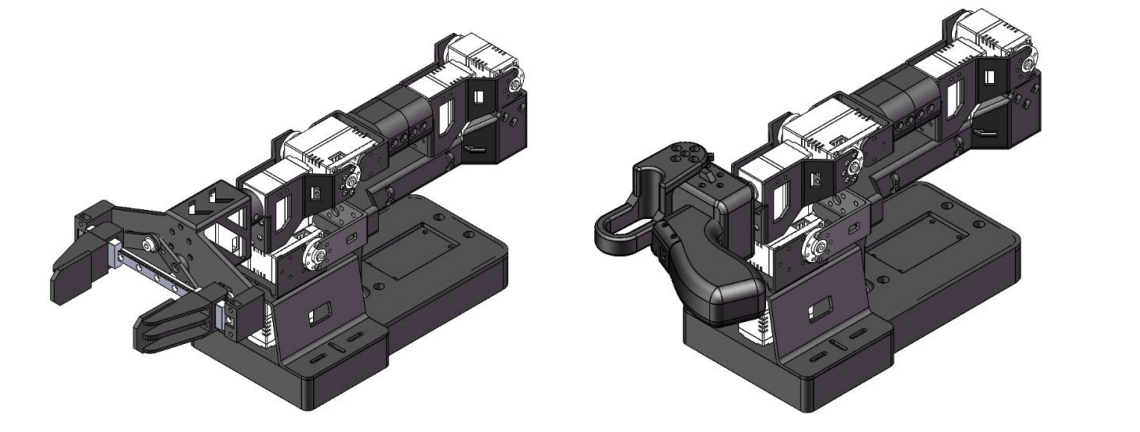
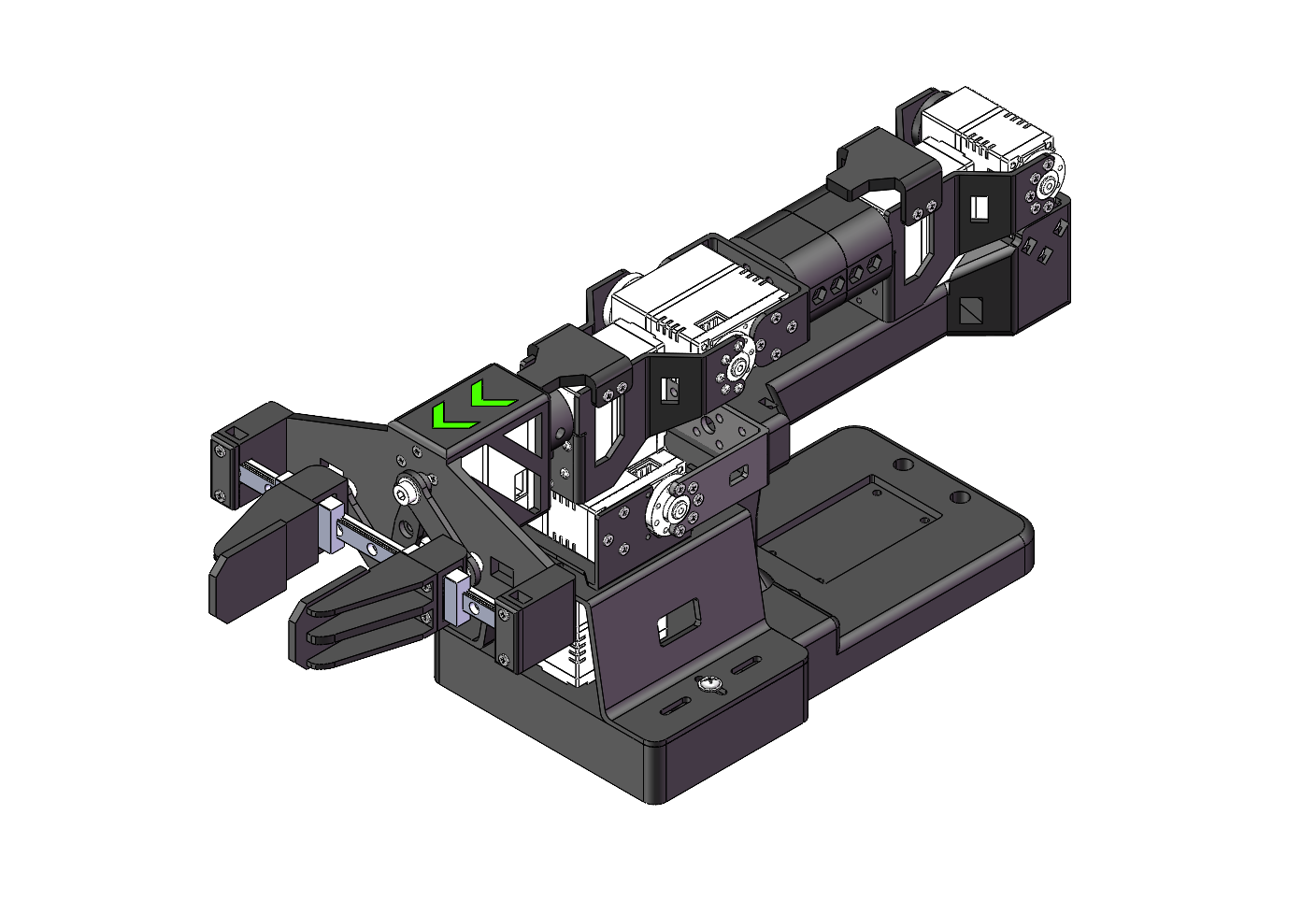
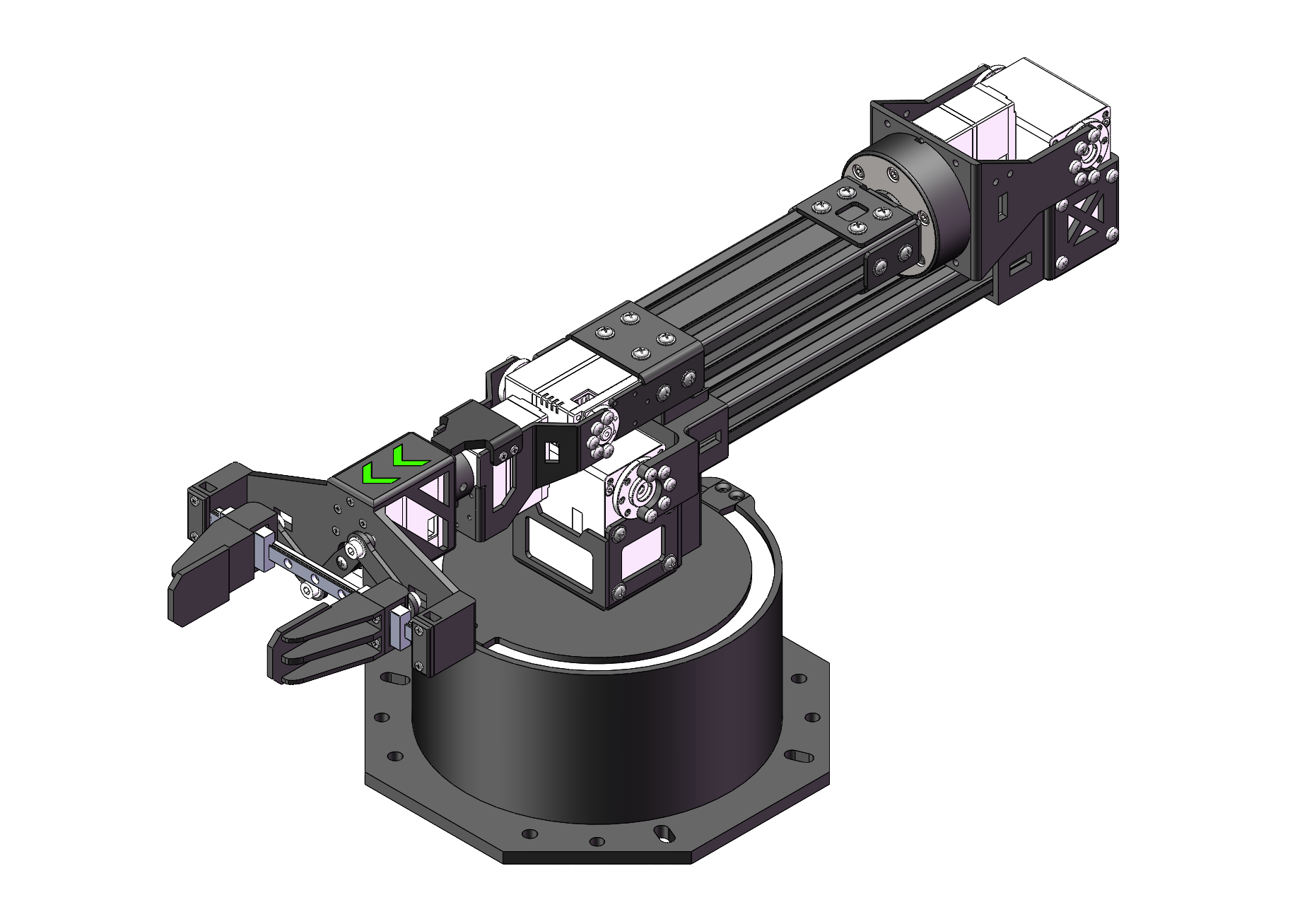
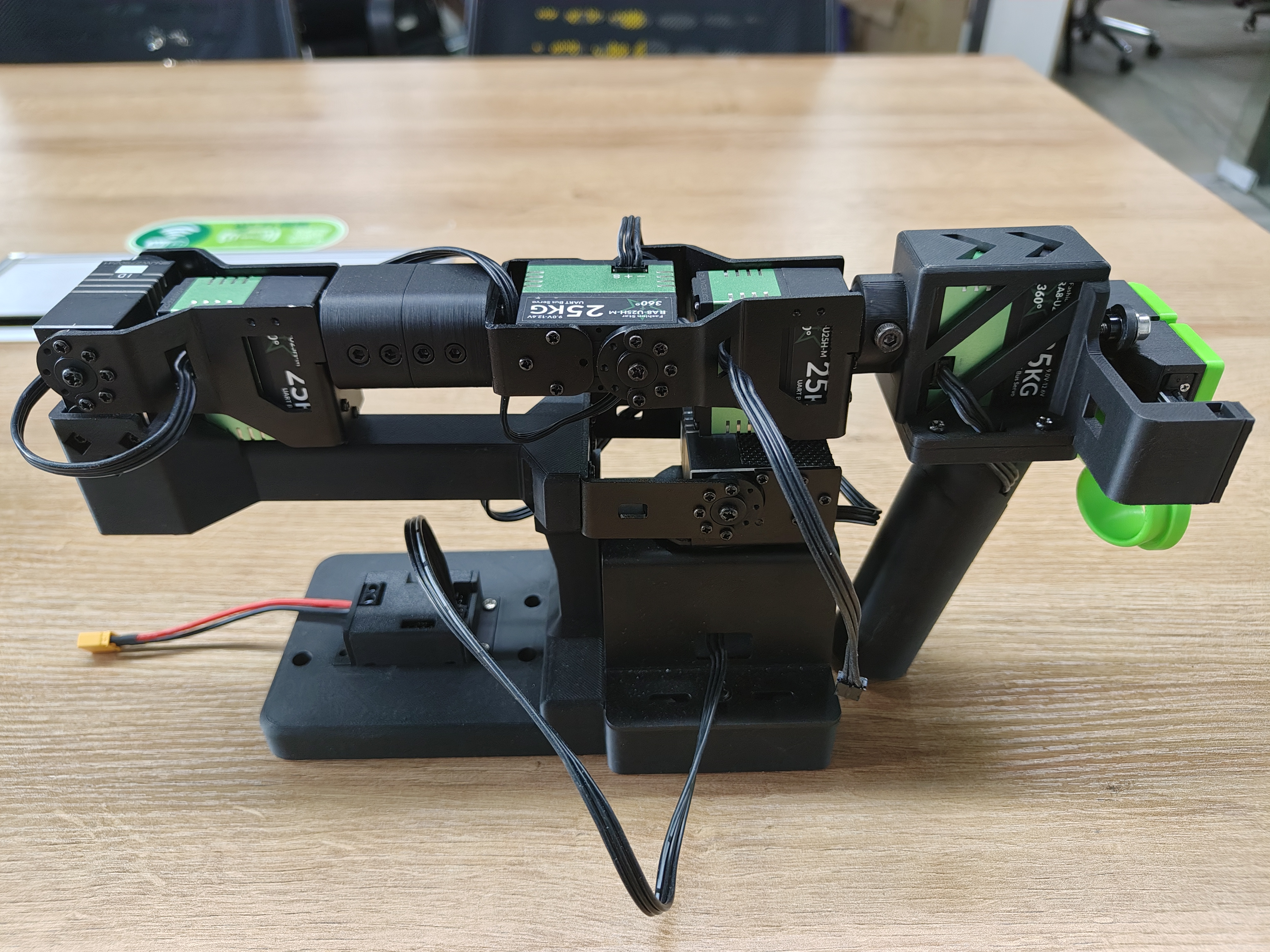
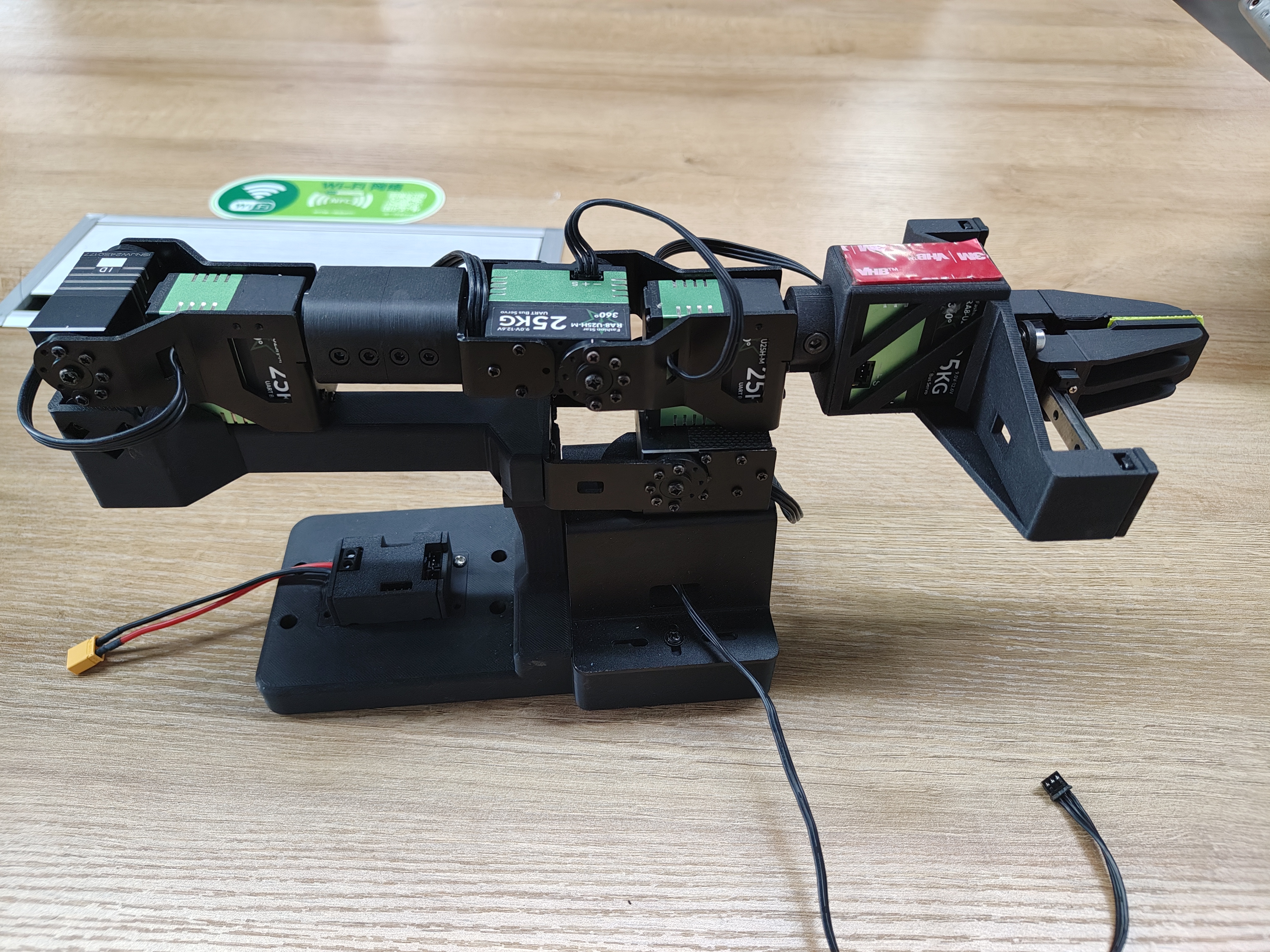
Mueve el brazo robótico a la posición inicial del brazo robótico (como se muestra en la figura siguiente) y ponlo en modo de espera, luego vuelve a conectar la fuente de alimentación.
Para la posición inicial de la nueva versión del brazo robótico, se debe prestar especial atención a garantizar que los servos de las articulaciones 3, 4 y 5 se alineen estrictamente con las posiciones de la figura.
| Nuevo brazo líder de violín | Antiguo brazo líder de violín | Brazo seguidor de viola | Brazo seguidor de violonchelo |
|---|---|---|---|
 |  |  |  |
Por ejemplo:
| Brazo líder de violín | Brazo seguidor de viola |
|---|---|
 |  |
Tomando como ejemplo un PC (Linux) y una placa Jetson, el primer dispositivo USB insertado se asignará a ttyUSB0, y el segundo dispositivo USB insertado se asignará a ttyUSB1.
Por favor, presta atención a las interfaces de mapeo del líder y el seguidor antes de ejecutar el código.
Brazo robótico líder
Conecta el líder a /dev/ttyUSB0, o modifica el parámetro --teleop.port, y luego ejecuta:
lerobot-calibrate --teleop.type=lerobot_teleoperator_violin --teleop.port=/dev/ttyUSB0 --teleop.id=my_awesome_staraiviolin_arm
Después de iniciar, verás los valores del codificador de cada articulación. Debes calibrar manualmente cada articulación una por una: gira cada articulación hasta sus posiciones máxima y mínima. Para las articulaciones sin topes de límite, el rango de giro no debe exceder 180° en el sentido de las agujas del reloj ni 180° en sentido contrario. Después de calibrar todas las articulaciones, pulsa Intro para guardar la configuración.
Brazo robótico seguidor
Conecta el seguidor a /dev/ttyUSB1, o modifica el parámetro --teleop.port, y luego ejecuta:
Viola:
lerobot-calibrate --robot.type=lerobot_robot_viola --robot.port=/dev/ttyUSB1 --robot.id=my_awesome_staraiviola_arm
Violonchelo:
lerobot-calibrate --robot.type=lerobot_robot_cello --robot.port=/dev/ttyUSB1 --robot.id=my_awesome_staraicello_arm
Después de iniciar, verás los valores del codificador de cada articulación. Debes calibrar manualmente cada articulación una por una: gira cada articulación hasta sus posiciones máxima y mínima. Para las articulaciones sin topes de límite, el rango de giro no debe exceder 180° en el sentido de las agujas del reloj ni 180° en sentido contrario. Después de calibrar todas las articulaciones, pulsa Intro para guardar la configuración.
Los archivos de calibración se guardarán en las siguientes rutas: ~/.cache/huggingface/lerobot/calibration/robots y ~/.cache/huggingface/lerobot/calibration/teleoperators.
Configuración de calibración de doble brazo
Tutorial
Brazo robótico líder
Conecta left_arm_port a /dev/ttyUSB0 y right_arm_port a /dev/ttyUSB2, o modifica los parámetros --teleop.left_arm_port y --teleop.right_arm_port, y luego ejecuta:
lerobot-calibrate --teleop.type=lerobot_teleoperator_bimanual_leader --teleop.left_arm_port=/dev/ttyUSB0 --teleop.right_arm_port=/dev/ttyUSB2 --teleop.id=bi_starai_violin_leader
Después de iniciar, verás los valores del codificador de cada articulación. Debes calibrar manualmente cada articulación una por una: gira cada articulación hasta sus posiciones máxima y mínima. Para las articulaciones sin topes de límite, el rango de giro no debe exceder 180° en el sentido de las agujas del reloj ni 180° en sentido contrario. Después de calibrar todas las articulaciones, pulsa Intro para guardar la configuración.
Brazo robótico seguidor
Conecta left_arm_port a /dev/ttyUSB1 y right_arm_port a /dev/ttyUSB3, o modifica los parámetros --robot.left_arm_port y --robot.right_arm_port, y luego ejecuta:
Vioa:
lerobot-calibrate --robot.type=lerobot_robot_bimanual_follower --robot.arm_name=starai_viola --robot.left_arm_port=/dev/ttyUSB1 --robot.right_arm_port=/dev/ttyUSB3 --robot.id=bi_starai_viola_follower
Violonchelo:
lerobot-calibrate --robot.type=lerobot_robot_bimanual_follower --robot.arm_name=starai_cello --robot.left_arm_port=/dev/ttyUSB1 --robot.right_arm_port=/dev/ttyUSB3 --robot.id=bi_starai_cello_follower
Después de iniciar, verás los valores del codificador de cada articulación. Debes calibrar manualmente cada articulación una por una: gira cada articulación hasta sus posiciones máxima y mínima. Para las articulaciones sin topes de límite, el rango de giro no debe exceder 180° en el sentido de las agujas del reloj ni 180° en sentido contrario. Después de calibrar todas las articulaciones, pulsa Intro para guardar la configuración.
La diferencia entre las configuraciones de un solo brazo y de doble brazo radica en los parámetros --teleop.type y --robot.type. Además, las configuraciones de doble brazo requieren puertos USB separados para los brazos izquierdo y derecho, con un total de cuatro puertos USB: --teleop.left_arm_port, --teleop.right_arm_port, --robot.left_arm_port y --robot.right_arm_port.
Si utilizas una configuración de doble brazo, debes modificar manualmente los tipos de archivo del brazo robótico --teleop.type y --robot.type, así como los puertos USB --teleop.left_arm_port, --teleop.right_arm_port, --robot.left_arm_port y --robot.right_arm_port, para adaptarlos a los comandos de teleoperación, recopilación de datos, entrenamiento y evaluación.
Teleoperar
Mueve el brazo a la posición mostrada en el diagrama y ponlo en espera.
| Brazo líder de violín | Brazo seguidor de viola |
|---|---|
| |
Entonces estarás listo para teleoperar tu robot (¡no mostrará las cámaras)! Ejecuta este sencillo script:
Violín&Viola:
lerobot-teleoperate \
    --robot.type=lerobot_robot_viola \
    --robot.port=/dev/ttyUSB1 \
    --robot.id=my_awesome_staraiviola_arm \
    --teleop.type=lerobot_teleoperator_violin \
    --teleop.port=/dev/ttyUSB0 \
    --teleop.id=my_awesome_staraiviolin_arm
Violín&Violonchelo:
lerobot-teleoperate \
    --robot.type=lerobot_robot_cello \
    --robot.port=/dev/ttyUSB1 \
    --robot.id=my_awesome_staraicello_arm \
    --teleop.type=lerobot_teleoperator_violin \
    --teleop.port=/dev/ttyUSB0 \
    --teleop.id=my_awesome_staraiviolin_arm
Doble brazo
Violín&Viola:
lerobot-teleoperate \
    --robot.type=lerobot_robot_bimanual_follower \
    --robot.arm_name=starai_viola \
    --robot.left_arm_port=/dev/ttyUSB1 \
    --robot.right_arm_port=/dev/ttyUSB3 \
    --robot.id=bi_starai_viola_follower \
    --teleop.type=lerobot_teleoperator_bimanual_leader \
    --teleop.left_arm_port=/dev/ttyUSB0 \
    --teleop.right_arm_port=/dev/ttyUSB2 \
    --teleop.id=bi_starai_violin_leader
Violín&Violonchelo:
lerobot-teleoperate \
    --robot.type=lerobot_robot_bimanual_follower \
    --robot.arm_name=starai_cello \
    --robot.left_arm_port=/dev/ttyUSB1 \
    --robot.right_arm_port=/dev/ttyUSB3 \
    --robot.id=bi_starai_cello_follower \
    --teleop.type=lerobot_teleoperator_bimanual_leader \
    --teleop.left_arm_port=/dev/ttyUSB0 \
    --teleop.right_arm_port=/dev/ttyUSB2 \
    --teleop.id=bi_starai_violin_leader
El comando de operación remota detectará automáticamente los siguientes parámetros:
- Identificar cualquier calibración faltante e iniciar el procedimiento de calibración.
- Conectar el robot y el dispositivo de operación remota e iniciar la operación remota.
Después de que el programa se inicie, la tecnología Hover Lock permanece funcional.
Añadir cámaras
Si se utiliza la cámara de profundidad Orbbec Gemini2

- 🚀 Paso 1: Instalar el entorno dependiente del SDK de Orbbec
-
Clona el repositorio
pyorbbeccd ~/
git clone https://github.com/orbbec/pyorbbecsdk.git -
Descarga e instala el archivo .whl correspondiente para el SDK
Ve a pyorbbecsdk Releases,
selecciona e instala según tu versión de Python. Por ejemplo:pip install pyorbbecsdk-x.x.x-cp310-cp310-linux_x86_64.whl -
Instala las dependencias en el directorio
pyorbbeccd ~/pyorbbecsdk
pip install -r requirements.txtFuerza la degradación de la versión de
numpya1.26.0pip install numpy==1.26.0
Se pueden ignorar los mensajes de error en rojo.
- Clona el SDK de Orbbec en el directorio
~/lerobot/src/cameras
cd ~/lerobot/src/cameras
git clone https://github.com/ZhuYaoHui1998/orbbec.git
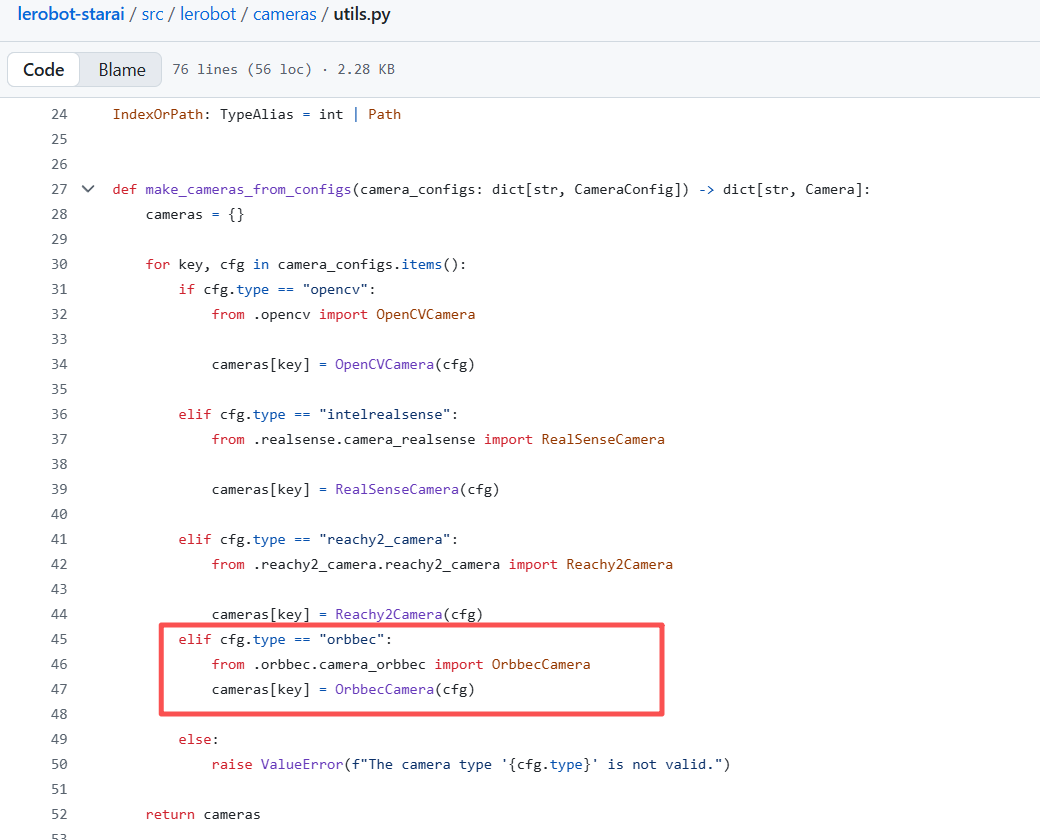
- Modifica utils.py y init.py
- Encuentra
utils.pyen el directorio~/lerobot/src/lerobot/camerasy añade el siguiente código en la línea 40:
elif cfg.type == "orbbec":
            from .orbbec.camera_orbbec import OrbbecCamera

            cameras[key] = OrbbecCamera(cfg)
- Encuentra
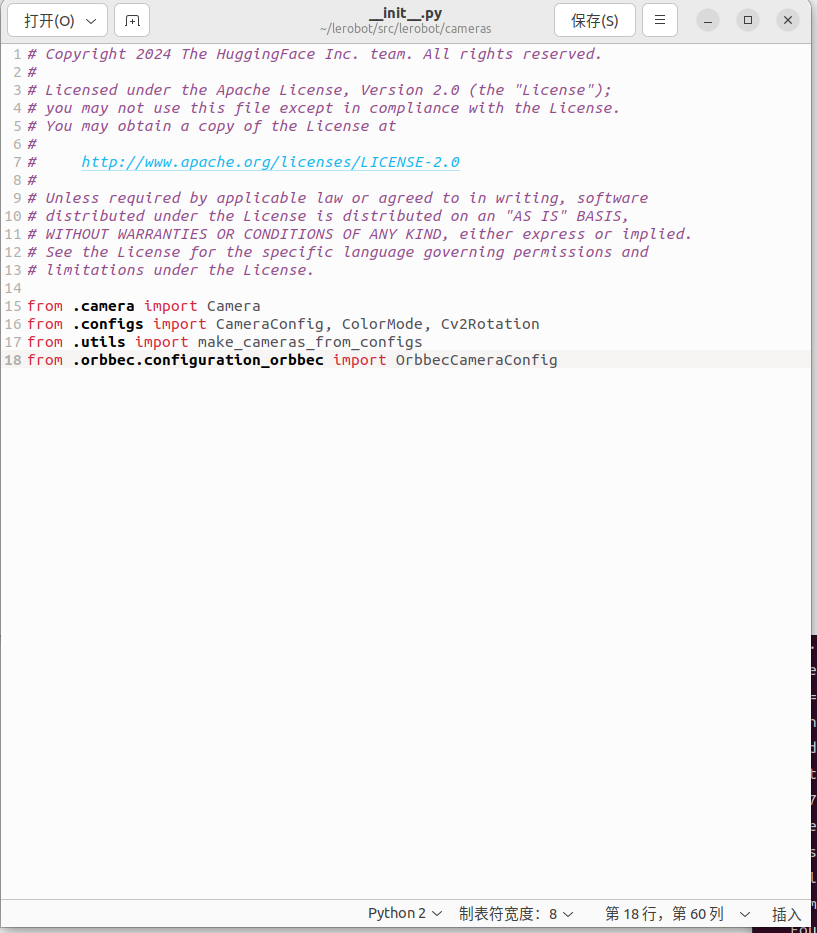
__init__.pyen el directorio~/lerobot/src/lerobot/camerasy añade el siguiente código en la línea 18:
from .orbbec.configuration_orbbec import OrbbecCameraConfig
- 🚀 Paso 2: Llamada de funciones y ejemplos
En todos los ejemplos siguientes, reemplaza starai_viola con el modelo real del brazo robótico que estés usando (por ejemplo, so100 / so101).
Hemos añadido el hiperparámetro focus_area. Dado que los datos de profundidad que están demasiado lejos no tienen sentido para el brazo robótico (no puede alcanzar ni agarrar objetos), los datos de profundidad menores o mayores que el focus_area se mostrarán en negro. El focus_area predeterminado es (20, 600).
Actualmente, la única resolución compatible es ancho: 640, alto: 880.
Violin&Viola:
lerobot-teleoperate \
    --robot.type=lerobot_starai_viola \
    --robot.port=/dev/ttyUSB1 \
    --robot.id=my_awesome_staraiviola_arm \
    --robot.cameras="{ up: {type: orbbec, width: 640, height: 880, fps: 30, focus_area:[60,300]}}" \
    --teleop.type=starai_violin \
    --teleop.port=/dev/ttyUSB0 \
    --teleop.id=my_awesome_staraiviolin_arm \
    --display_data=true
Violin&Cello:
lerobot-teleoperate \
    --robot.type=lerobot_starai_cello \
    --robot.port=/dev/ttyUSB1 \
    --robot.id=my_awesome_staraicello_arm \
    --robot.cameras="{ up: {type: orbbec, width: 640, height: 880, fps: 30, focus_area:[60,300]}}" \
    --teleop.type=starai_violin \
    --teleop.port=/dev/ttyUSB0 \
    --teleop.id=my_awesome_staraiviolin_arm \
    --display_data=true
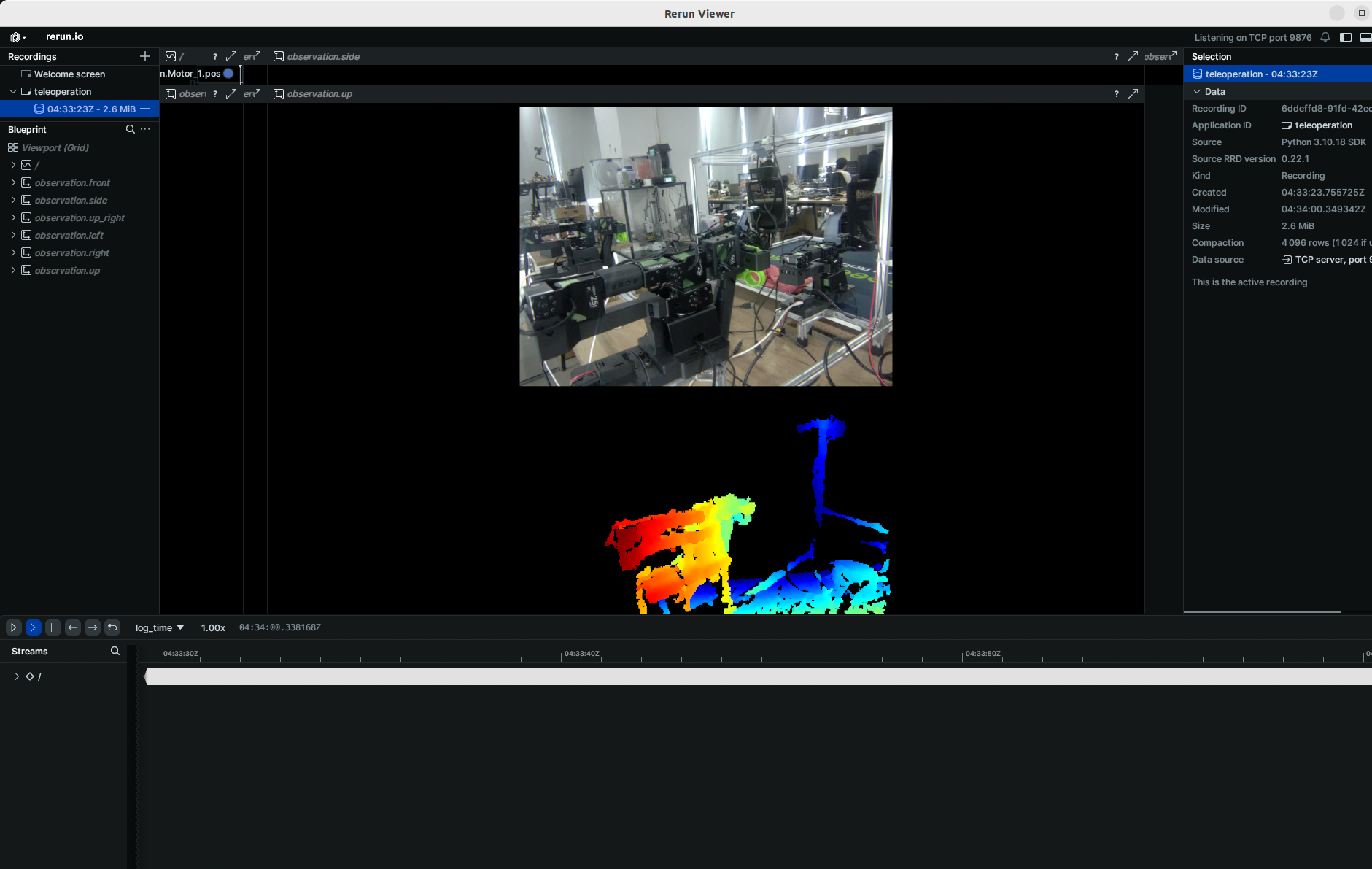
Para tareas posteriores como recopilación de datos, entrenamiento y evaluación, el proceso es el mismo que para los comandos RGB normales. Solo necesitas reemplazar la parte correspondiente en el comando RGB normal con:
--robot.cameras="{ front: {type: orbbec, width: 640, height: 880, fps: 30, focus_area:(20,600)}}" \
También puedes añadir posteriormente una cámara RGB monocular adicional.
Después de insertar tus dos cámaras USB, ejecuta el siguiente script para comprobar los números de puerto de las cámaras. Es importante recordar que la cámara no debe conectarse a un USB Hub; en su lugar, debe enchufarse directamente al dispositivo. La menor velocidad de un USB Hub puede provocar que no se puedan leer los datos de imagen.
lerobot-find-cameras opencv # or realsense for Intel Realsense cameras
La terminal imprimirá la siguiente información. Por ejemplo, la cámara del portátil es index 2, y la cámara USB es index 4.
--- Detected Cameras ---
Camera #0:
  Name: OpenCV Camera @ /dev/video2
  Type: OpenCV
  Id: /dev/video2
  Backend api: V4L2
  Default stream profile:
    Format: 0.0
    Width: 640
    Height: 480
    Fps: 30.0
--------------------
Camera #1:
  Name: OpenCV Camera @ /dev/video4
  Type: OpenCV
  Id: /dev/video4
  Backend api: V4L2
  Default stream profile:
    Format: 0.0
    Width: 640
    Height: 360
    Fps: 30.0
--------------------

Finalizing image saving...
Image capture finished. Images saved to outputs/captured_images
Puedes encontrar las imágenes capturadas por cada cámara en el directorio outputs/images_from_opencv_cameras y verificar la información del índice de puerto correspondiente a las cámaras en diferentes posiciones.
Después de confirmar las cámaras externas, reemplaza la información de la cámara que aparece a continuación con la información real de tus cámaras, y podrás mostrar las cámaras en tu ordenador durante la operación remota:
Violin&Viola:
lerobot-teleoperate \
    --robot.type=lerobot_robot_viola \
    --robot.port=/dev/ttyUSB1 \
    --robot.id=my_awesome_staraiviola_arm \
    --robot.cameras="{ up: {type: opencv, index_or_path: /dev/video2, width: 640, height: 480, fps: 30, fourcc: "MJPG"},front: {type: opencv, index_or_path: /dev/video4, width: 640, height: 480, fps: 30, fourcc: "MJPG"}}" \
    --teleop.type=lerobot_teleoperator_violin \
    --teleop.port=/dev/ttyUSB0 \
    --teleop.id=my_awesome_staraiviolin_arm \
    --display_data=true
Las imágenes en el formato fourcc: "MJPG" están comprimidas. Puedes probar resoluciones más altas y también puedes intentar el formato YUYV. Sin embargo, este último reducirá la resolución de la imagen y los FPS, lo que provocará retrasos en el funcionamiento del brazo robótico. Actualmente, bajo el formato MJPG, se pueden soportar 3 cámaras con una resolución de 1920*1080 manteniendo 30FPS. Dicho esto, sigue sin recomendarse conectar 2 cámaras a un ordenador a través del mismo USB HUB.
Violin&Cello:
lerobot-teleoperate \
    --robot.type=lerobot_robot_cello \
    --robot.port=/dev/ttyUSB1 \
    --robot.id=my_awesome_staraicello_arm \
    --robot.cameras="{ up: {type: opencv, index_or_path: /dev/video2, width: 640, height: 480, fps: 30, fourcc: "MJPG"},front: {type: opencv, index_or_path: /dev/video4, width: 640, height: 480, fps: 30, fourcc: "MJPG"}}" \
    --teleop.type=lerobot_teleoperator_violin \
    --teleop.port=/dev/ttyUSB0 \
    --teleop.id=my_awesome_staraiviolin_arm \
    --display_data=true
Las imágenes en el formato fourcc: "MJPG" están comprimidas. Puedes probar resoluciones más altas y también puedes intentar el formato YUYV. Sin embargo, este último reducirá la resolución de la imagen y los FPS, lo que provocará retrasos en el funcionamiento del brazo robótico. Actualmente, bajo el formato MJPG, se pueden soportar 3 cámaras con una resolución de 1920*1080 manteniendo 30FPS. Dicho esto, sigue sin recomendarse conectar 2 cámaras a un ordenador a través del mismo USB HUB.
Dual-Arm
Violin&Viola:
lerobot-teleoperate \
    --robot.type=lerobot_robot_bimanual_follower \
    --robot.arm_name=starai_viola \
    --robot.left_arm_port=/dev/ttyUSB1 \
    --robot.right_arm_port=/dev/ttyUSB3 \
    --robot.id=bi_starai_viola_follower \
    --robot.cameras="{ up: {type: opencv, index_or_path: /dev/video2, width: 640, height: 480, fps: 30, fourcc: "MJPG"},front: {type: opencv, index_or_path: /dev/video4, width: 640, height: 480, fps: 30, fourcc: "MJPG"}}" \
    --teleop.type=lerobot_teleoperator_bimanual_leader \
    --teleop.left_arm_port=/dev/ttyUSB0 \
    --teleop.right_arm_port=/dev/ttyUSB2 \
    --teleop.id=bi_starai_violin_leader \
    --display_data=true
Violin&Cello:
lerobot-teleoperate \
    --robot.type=lerobot_robot_bimanual_follower \
    --robot.arm_name=starai_cello \
    --robot.left_arm_port=/dev/ttyUSB1 \
    --robot.right_arm_port=/dev/ttyUSB3 \
    --robot.id=bi_starai_cello_follower \
    --robot.cameras="{ up: {type: opencv, index_or_path: /dev/video2, width: 640, height: 480, fps: 30, fourcc: "MJPG"},front: {type: opencv, index_or_path: /dev/video4, width: 640, height: 480, fps: 30, fourcc: "MJPG"}}" \
    --teleop.type=lerobot_teleoperator_bimanual_leader \
    --teleop.left_arm_port=/dev/ttyUSB0 \
    --teleop.right_arm_port=/dev/ttyUSB2 \
    --teleop.id=bi_starai_violin_leader \
    --display_data=true
Las imágenes en el formato fourcc: "MJPG" están comprimidas. Puedes probar resoluciones más altas y también puedes intentar el formato YUYV. Sin embargo, este último reducirá la resolución de la imagen y los FPS, lo que provocará retrasos en el funcionamiento del brazo robótico. Actualmente, bajo el formato MJPG, se pueden soportar 3 cámaras con una resolución de 1920*1080 manteniendo 30FPS. Dicho esto, sigue sin recomendarse conectar 2 cámaras a un ordenador a través del mismo USB HUB.
Si encuentras un bug como este.
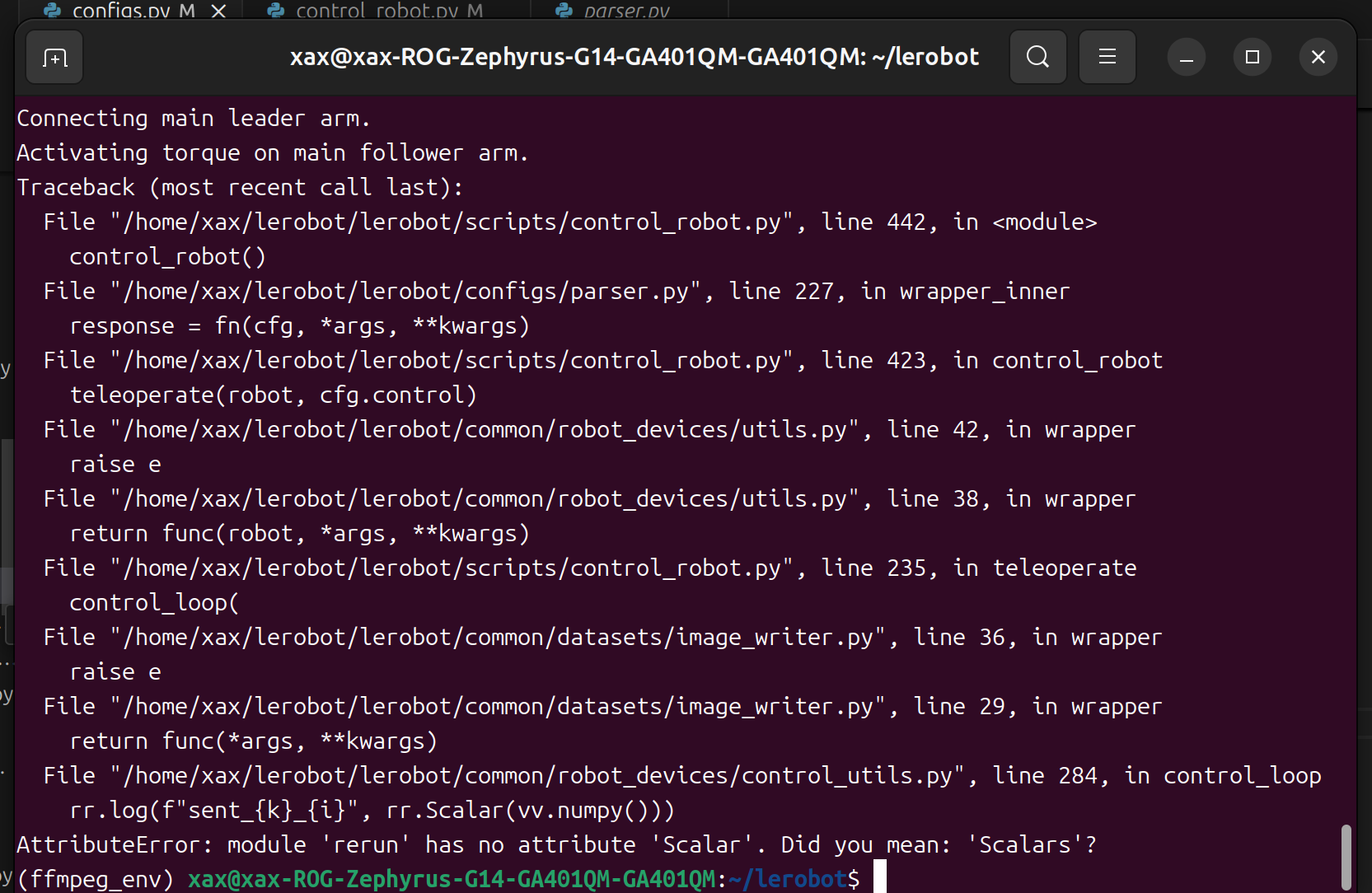
Puedes degradar la versión de rerun para resolver el problema.
pip3 install rerun-sdk==0.23
Registrar el conjunto de datos
Una vez que estés familiarizado con la teleoperación, puedes registrar tu primer conjunto de datos.
Si quieres usar las funciones del hub de Hugging Face para subir tu conjunto de datos y no lo has hecho antes, asegúrate de haber iniciado sesión usando un token con permiso de escritura, que se puede generar desde los ajustes de Hugging Face:
huggingface-cli login --token ${HUGGINGFACE_TOKEN} --add-to-git-credential
Guarda el nombre de tu repositorio de Hugging Face en una variable para ejecutar estos comandos:
HF_USER=$(huggingface-cli whoami | head -n 1)
echo $HF_USER
Graba 10 episodios y sube tu conjunto de datos al hub:
Violin&Viola:
lerobot-record \
    --robot.type=lerobot_robot_viola \
    --robot.port=/dev/ttyUSB1 \
    --robot.id=my_awesome_staraiviola_arm \
    --robot.cameras="{ up: {type: opencv, index_or_path: /dev/video2, width: 640, height: 480, fps: 30, fourcc: "MJPG"},front: {type: opencv, index_or_path: /dev/video4, width: 640, height: 480, fps: 30, fourcc: "MJPG"}}" \
    --teleop.type=lerobot_teleoperator_violin \
    --teleop.port=/dev/ttyUSB0 \
    --teleop.id=my_awesome_staraiviolin_arm \
    --display_data=true \
    --dataset.repo_id=starai/record-test \
    --dataset.episode_time_s=30 \
    --dataset.reset_time_s=30 \
    --dataset.num_episodes=10 \
    --dataset.push_to_hub=True \
    --dataset.single_task="Grab the black cube"
Violin&Cello:
lerobot-record \
    --robot.type=lerobot_robot_cello \
    --robot.port=/dev/ttyUSB1 \
    --robot.id=my_awesome_staraicello_arm \
    --robot.cameras="{ up: {type: opencv, index_or_path: /dev/video2, width: 640, height: 480, fps: 30, fourcc: "MJPG"},front: {type: opencv, index_or_path: /dev/video4, width: 640, height: 480, fps: 30, fourcc: "MJPG"}}" \
    --teleop.type=lerobot_teleoperator_violin \
    --teleop.port=/dev/ttyUSB0 \
    --teleop.id=my_awesome_staraiviolin_arm \
    --display_data=true \
    --dataset.repo_id=starai/record-test \
    --dataset.episode_time_s=30 \
    --dataset.reset_time_s=30 \
    --dataset.num_episodes=10 \
    --dataset.push_to_hub=True \
    --dataset.single_task="Grab the black cube"
Dual-Arm
Violin&Viola:
lerobot-record \
    --robot.type=lerobot_robot_bimanual_follower \
    --robot.arm_name=starai_viola \
    --robot.left_arm_port=/dev/ttyUSB1 \
    --robot.right_arm_port=/dev/ttyUSB3 \
    --robot.id=bi_starai_viola_follower \
    --teleop.type=lerobot_teleoperator_bimanual_leader \
    --teleop.left_arm_port=/dev/ttyUSB0 \
    --teleop.right_arm_port=/dev/ttyUSB2 \
    --teleop.id=bi_starai_violin_leader \
    --robot.cameras="{ up: {type: opencv, index_or_path: /dev/video2, width: 640, height: 480, fps: 30, fourcc: "MJPG"},front: {type: opencv, index_or_path: /dev/video4, width: 640, height: 480, fps: 30, fourcc: "MJPG"}}" \
    --display_data=true \
    --dataset.repo_id=starai/record-test_bi_arm \
    --dataset.episode_time_s=30 \
    --dataset.reset_time_s=30 \
    --dataset.num_episodes=10 \
    --dataset.push_to_hub=True \
    --dataset.single_task="Grab the black cube"
Violin&Cello:
lerobot-record \
    --robot.type=lerobot_robot_bimanual_follower \
    --robot.arm_name=starai_cello \
    --robot.left_arm_port=/dev/ttyUSB1 \
    --robot.right_arm_port=/dev/ttyUSB3 \
    --robot.id=bi_starai_cello_follower \
    --teleop.type=lerobot_teleoperator_bimanual_leader \
    --teleop.left_arm_port=/dev/ttyUSB0 \
    --teleop.right_arm_port=/dev/ttyUSB2 \
    --teleop.id=bi_starai_violin_leader \
    --robot.cameras="{ up: {type: opencv, index_or_path: /dev/video2, width: 640, height: 480, fps: 30, fourcc: "MJPG"},front: {type: opencv, index_or_path: /dev/video4, width: 640, height: 480, fps: 30, fourcc: "MJPG"}}" \
    --display_data=true \
    --dataset.repo_id=starai/record-test_bi_arm \
    --dataset.episode_time_s=30 \
    --dataset.reset_time_s=30 \
    --dataset.num_episodes=10 \
    --dataset.push_to_hub=True \
    --dataset.single_task="Grab the black cube"
Para diferenciar entre configuraciones de un solo brazo y de dos brazos, aquí el --dataset.repo_id se llama starai/record-test_bi_arm.
Si no quieres usar la función de subida de conjuntos de datos al Hugging Face Hub, puedes elegir --dataset.push_to_hub=false. Además, reemplaza --dataset.repo_id=${HF_USER}/starai con un nombre de carpeta local personalizado, por ejemplo, --dataset.repo_id=starai/record-test. Los datos se almacenarán en ~/.cache/huggingface/lerobot dentro del directorio home del sistema.
Sin subir al Hub:
Violin&Viola:
lerobot-record \
    --robot.type=lerobot_robot_viola \
    --robot.port=/dev/ttyUSB1 \
    --robot.id=my_awesome_staraiviola_arm \
    --robot.cameras="{ up: {type: opencv, index_or_path: /dev/video2, width: 640, height: 480, fps: 30, fourcc: "MJPG"},front: {type: opencv, index_or_path: /dev/video4, width: 640, height: 480, fps: 30, fourcc: "MJPG"}}" \
    --teleop.type=lerobot_teleoperator_violin \
    --teleop.port=/dev/ttyUSB0 \
    --teleop.id=my_awesome_staraiviolin_arm \
    --display_data=true \
    --dataset.repo_id=starai/record-test \
    --dataset.episode_time_s=30 \
    --dataset.reset_time_s=30 \
    --dataset.num_episodes=10 \
    --dataset.push_to_hub=False \
    --dataset.single_task="Grab the black cube"
Violin&Cello:
lerobot-record \
    --robot.type=lerobot_robot_cello \
    --robot.port=/dev/ttyUSB1 \
    --robot.id=my_awesome_staraicello_arm \
    --robot.cameras="{ up: {type: opencv, index_or_path: /dev/video2, width: 640, height: 480, fps: 30, fourcc: "MJPG"},front: {type: opencv, index_or_path: /dev/video4, width: 640, height: 480, fps: 30, fourcc: "MJPG"}}" \
    --teleop.type=lerobot_teleoperator_violin \
    --teleop.port=/dev/ttyUSB0 \
    --teleop.id=my_awesome_staraiviolin_arm \
    --display_data=true \
    --dataset.repo_id=starai/record-test \
    --dataset.episode_time_s=30 \
    --dataset.reset_time_s=30 \
    --dataset.num_episodes=10 \
    --dataset.push_to_hub=False \
    --dataset.single_task="Grab the black cube"
Dual-Arm
Violin&Viola:
lerobot-record \
    --robot.type=lerobot_robot_bimanual_follower \
    --robot.arm_name=starai_viola \
    --robot.left_arm_port=/dev/ttyUSB1 \
    --robot.right_arm_port=/dev/ttyUSB3 \
    --robot.id=bi_starai_viola_follower \
    --teleop.type=lerobot_teleoperator_bimanual_leader \
    --teleop.left_arm_port=/dev/ttyUSB0 \
    --teleop.right_arm_port=/dev/ttyUSB2 \
    --teleop.id=bi_starai_violin_leader \
    --robot.cameras="{ up: {type: opencv, index_or_path: /dev/video2, width: 640, height: 480, fps: 30, fourcc: "MJPG"},front: {type: opencv, index_or_path: /dev/video4, width: 640, height: 480, fps: 30, fourcc: "MJPG"}}" \
    --display_data=true \
    --dataset.repo_id=starai/record-test_bi_arm \
    --dataset.episode_time_s=30 \
    --dataset.reset_time_s=30 \
    --dataset.num_episodes=10 \
    --dataset.push_to_hub=False \
    --dataset.single_task="Grab the black cube"
Violin&Cello:
lerobot-record \
    --robot.type=lerobot_robot_bimanual_follower \
    --robot.arm_name=starai_cello \
    --robot.left_arm_port=/dev/ttyUSB1 \
    --robot.right_arm_port=/dev/ttyUSB3 \
    --robot.id=bi_starai_cello_follower \
    --teleop.type=lerobot_teleoperator_bimanual_leader \
    --teleop.left_arm_port=/dev/ttyUSB0 \
    --teleop.right_arm_port=/dev/ttyUSB2 \
    --teleop.id=bi_starai_violin_leader \
    --robot.cameras="{ up: {type: opencv, index_or_path: /dev/video2, width: 640, height: 480, fps: 30, fourcc: "MJPG"},front: {type: opencv, index_or_path: /dev/video4, width: 640, height: 480, fps: 30, fourcc: "MJPG"}}" \
    --display_data=true \
    --dataset.repo_id=starai/record-test_bi_arm \
    --dataset.episode_time_s=30 \
    --dataset.reset_time_s=30 \
    --dataset.num_episodes=10 \
    --dataset.push_to_hub=False \
    --dataset.single_task="Grab the black cube"
Para diferenciar entre configuraciones de un solo brazo y de dos brazos, aquí el --dataset.repo_id se llama starai/record-test_bi_arm.
recordproporciona un conjunto de herramientas para capturar y gestionar datos durante las operaciones del robot:
1. Almacenamiento de datos
- Los datos se almacenan en el formato
LeRobotDatasety se guardan en disco durante el proceso de grabación.
2. Puntos de control y reanudación
- Los puntos de control se crean automáticamente durante la grabación.
- Si ocurre algún problema, puedes reanudar ejecutando de nuevo el mismo comando con
--resume=true. Al reanudar la grabación, debes establecer--dataset.num_episodesen el número adicional de episodios que se van a grabar, no en el número total objetivo de episodios del conjunto de datos. - Para empezar a grabar desde cero, elimina manualmente el directorio del conjunto de datos.
3. Parámetros de grabación
Configura el flujo de trabajo de grabación de datos usando parámetros de línea de comandos:
Parameter Description
- warmup-time-s: The initialization time.
- episode-time-s: The duration for each data collection session.
- reset-time-s: The preparation time between each data collection.
- num-episodes: The expected number of data sets to collect.
- push-to-hub: Determines whether to upload the data to HuggingFace Hub.
4. Controles de teclado durante la grabación
Usa atajos de teclado para controlar el flujo de trabajo de grabación de datos:
- Pulsa la tecla de flecha derecha (→): Detén prematuramente el episodio actual o reinicia el tiempo y luego pasa al siguiente.
- Pulsa la tecla de flecha izquierda (←): Cancela el episodio actual y vuelve a grabarlo.
- Pulsa ESC: Detén la sesión inmediatamente, codifica el vídeo y sube el conjunto de datos.
Si el teclado no funciona, puede que necesites instalar otra versión de pynput.
pip install pynput==1.6.8
Reproducir un episodio
Ahora intenta reproducir el primer episodio en tu robot:
Viola:
lerobot-replay \
    --robot.type=lerobot_robot_viola \
    --robot.port=/dev/ttyUSB1 \
    --robot.id=my_awesome_staraiviola_arm \
    --dataset.repo_id=starai/record-test \
    --dataset.episode=1 # choose the episode you want to replay
Cello:
lerobot-replay \
    --robot.type=lerobot_robot_cello \
    --robot.port=/dev/ttyUSB1 \
    --robot.id=my_awesome_staraicello_arm \
    --dataset.repo_id=starai/record-test \
    --dataset.episode=1 # choose the episode you want to replay
Doble brazo
Viola:
lerobot-replay \
    --robot.type=lerobot_robot_bimanual_follower \
    --robot.arm_name=starai_viola \
    --robot.left_arm_port=/dev/ttyUSB1 \
    --robot.right_arm_port=/dev/ttyUSB3 \
    --robot.id=bi_starai_viola_follower \
    --dataset.repo_id=starai/record-test_bi_arm \
    --dataset.episode=0 # choose the episode you want to replay
Cello:
lerobot-replay \
    --robot.type=lerobot_robot_bimanual_follower \
    --robot.arm_name=starai_cello \
    --robot.left_arm_port=/dev/ttyUSB1 \
    --robot.right_arm_port=/dev/ttyUSB3 \
    --robot.id=bi_starai_cello_follower \
    --dataset.repo_id=starai/record-test_bi_arm \
    --dataset.episode=0 # choose the episode you want to replay
Entrenar y evaluar la política
ACT
Consulta ACT
Entrenar
Viola:
lerobot-train \
  --dataset.repo_id=starai/record-test \
  --policy.type=act \
  --output_dir=outputs/train/act_viola_test \
  --job_name=act_viola_test \
  --policy.device=cuda \
  --wandb.enable=False \
  --policy.repo_id=starai/my_policy \
  --steps=200000
Cello:
lerobot-train \
  --dataset.repo_id=starai/record-test \
  --policy.type=act \
  --output_dir=outputs/train/act_cello_test \
  --job_name=act_cello_test \
  --policy.device=cuda \
  --wandb.enable=False \
  --policy.repo_id=starai/my_policy \
  --steps=200000
Doble brazo
Viola:
lerobot-train \
  --dataset.repo_id=starai/record-test_bi_arm \
  --policy.type=act \
  --output_dir=outputs/train/act_bi_viola_test \
  --job_name=act_bi_viola_test \
  --policy.device=cuda \
  --wandb.enable=False \
  --policy.repo_id=starai/my_policy \
  --steps=200000
Cello:
lerobot-train \
  --dataset.repo_id=starai/record-test_bi_arm \
  --policy.type=act \
  --output_dir=outputs/train/act_bi_cello_test \
  --job_name=act_bi_cello_test \
  --policy.device=cuda \
  --wandb.enable=False \
  --policy.repo_id=starai/my_policy \
  --steps=200000
policy.typeadmite la entradadiffusion,pi0,pi0fast- Proporcionamos el conjunto de datos como un parámetro:
dataset.repo_id=starai/record-test. - Cargaremos la configuración desde
configuration_act.py. Es importante destacar que esta política se adaptará automáticamente a los estados de los motores del robot, las acciones de los motores y el número de cámaras, y se guardará en tu conjunto de datos. - Proporcionamos
wandb.enable=truepara usar Weights and Biases para visualizar las gráficas de entrenamiento. Esto es opcional, pero si lo utilizas, asegúrate de haber iniciado sesión ejecutandowandb login.
Evaluar
Ejecuta el siguiente comando para registrar 10 episodios de evaluación:
Viola:
lerobot-record  \
  --robot.type=lerobot_robot_viola \
  --robot.port=/dev/ttyUSB1 \
  --robot.cameras="{ up: {type: opencv, index_or_path: /dev/video2, width: 640, height: 480, fps: 30, fourcc: "MJPG"},front: {type: opencv, index_or_path: /dev/video4, width: 640, height: 480, fps: 30, fourcc: "MJPG"}}" \
  --robot.id=my_awesome_staraiviola_arm \
  --display_data=false \
  --dataset.repo_id=starai/eval_record-test \
  --dataset.single_task="Put lego brick into the transparent box" \
  --policy.path=outputs/train/act_viola_test/checkpoints/last/pretrained_model
  # <- Teleop optional if you want to teleoperate in between episodes \
  # --teleop.type=lerobot_teleoperator_violin \
  # --teleop.port=/dev/ttyUSB0 \
  # --teleop.id=my_awesome_leader_arm \
Cello:
lerobot-record  \
  --robot.type=lerobot_robot_cello \
  --robot.port=/dev/ttyUSB1 \
  --robot.cameras="{ up: {type: opencv, index_or_path: /dev/video2, width: 640, height: 480, fps: 30, fourcc: "MJPG"},front: {type: opencv, index_or_path: /dev/video4, width: 640, height: 480, fps: 30, fourcc: "MJPG"}}" \
  --robot.id=my_awesome_staraicello_arm \
  --display_data=false \
  --dataset.repo_id=starai/eval_record-test \
  --dataset.single_task="Put lego brick into the transparent box" \
  --policy.path=outputs/train/act_viola_test/checkpoints/last/pretrained_model
  # <- Teleop optional if you want to teleoperate in between episodes \
  # --teleop.type=lerobot_teleoperator_violin \
  # --teleop.port=/dev/ttyUSB0 \
  # --teleop.id=my_awesome_leader_arm \
Doble brazo
Viola:
lerobot-record  \
    --robot.type=lerobot_robot_bimanual_follower \
    --robot.arm_name=starai_viola \
    --robot.left_arm_port=/dev/ttyUSB1 \
    --robot.right_arm_port=/dev/ttyUSB3 \
    --robot.cameras="{ up: {type: opencv, index_or_path: /dev/video0, width: 640, height: 480, fps: 30, fourcc: "MJPG"},front: {type: opencv, index_or_path: /dev/video2, width: 640, height: 480, fps: 30, fourcc: "MJPG"}}" \
    --robot.id=bi_starai_viola_follower \
    --display_data=false \
    --dataset.repo_id=starai/eval_record-test_bi_arm \
    --dataset.single_task="test" \
    --policy.path=outputs/train/act_bi_viola_test/checkpoints/last/pretrained_model
Cello:
lerobot-record  \
    --robot.type=lerobot_robot_bimanual_follower \
    --robot.arm_name=starai_cello \
    --robot.left_arm_port=/dev/ttyUSB1 \
    --robot.right_arm_port=/dev/ttyUSB3 \
    --robot.cameras="{ up: {type: opencv, index_or_path: /dev/video0, width: 640, height: 480, fps: 30, fourcc: "MJPG"},front: {type: opencv, index_or_path: /dev/video2, width: 640, height: 480, fps: 30, fourcc: "MJPG"}}" \
    --robot.id=bi_starai_cello_follower \
    --display_data=false \
    --dataset.repo_id=starai/eval_record-test_bi_arm \
    --dataset.single_task="test" \
    --policy.path=outputs/train/act_bi_cello_test/checkpoints/last/pretrained_model
Como puedes ver, esto es casi lo mismo que el comando utilizado anteriormente para registrar el conjunto de datos de entrenamiento, con unos pocos cambios:
-
El parámetro
--policy.path, que indica la ruta al archivo de pesos de tu política entrenada (por ejemplo,outputs/train/act_viola_test/checkpoints/last/pretrained_model). Si has subido los pesos de tu modelo al Hub, también puedes usar el repositorio del modelo (por ejemplo,${HF_USER}/starai). -
El nombre del conjunto de datos de evaluación
dataset.repo_idcomienza coneval_. Esta operación registrará vídeos y datos específicamente para la fase de evaluación, que se guardarán en una carpeta que comience coneval_, comostarai/eval_record-test. -
Si encuentras
File exists: 'home/xxxx/.cache/huggingface/lerobot/xxxxx/starai/eval_xxxx'durante la fase de evaluación, elimina la carpeta que comience coneval_y ejecuta el programa de nuevo. -
Cuando te encuentres con
mean is infinity. You should either initialize with stats as an argument or use a pretrained model, asegúrate de que las palabras clave comoupyfronten el parámetro--robot.camerassean estrictamente coherentes con las utilizadas durante la fase de recopilación de datos.
SmolVLA
Consulta SmolVLA
pip install -e ".[smolvla]"
Entrenar
lerobot-train \
  --policy.path=lerobot/smolvla_base \ # <- Use pretrained fine-tuned model
  --dataset.repo_id=${HF_USER}/mydataset \
  --batch_size=64 \
  --steps=20000 \
  --output_dir=outputs/train/my_smolvla \
  --job_name=my_smolvla_training \
  --policy.device=cuda \
  --wandb.enable=true
Evaluar
lerobot-record \
  --robot.type=starai_viola \
  --robot.port=/dev/ttyUSB1 \
  --robot.id=my_awesome_staraiviola_arm \
  --robot.cameras="{ up: {type: opencv, index_or_path: /dev/video2, width: 1280, height: 720, fps: 30, fourcc: "MJPG"},front: {type: opencv, index_or_path: /dev/video4, width: 1280, height: 720, fps: 30, fourcc: "MJPG"}}" \
  --dataset.single_task="Grasp a lego block and put it in the bin." \ # <- Use the same task description you used in your dataset recording
  --dataset.repo_id=${HF_USER}/eval_DATASET_NAME_test \
  --dataset.episode_time_s=50 \
  --dataset.num_episodes=10 \
  # <- Teleop optional if you want to teleoperate in between episodes \
  # --teleop.type=so100_leader \
  # --teleop.port=/dev/ttyACM0 \
  # --teleop.id=my_red_leader_arm \
  --policy.path=HF_USER/FINETUNE_MODEL_NAME # <- Use your fine-tuned model
Libero
Consulta Libero
LIBERO es un benchmark diseñado para estudiar el aprendizaje continuo de robots. La idea es que los robots no solo se preentrenarán una vez en una fábrica, sino que necesitarán seguir aprendiendo y adaptándose junto con sus usuarios humanos a lo largo del tiempo. Esta adaptación continua se denomina aprendizaje continuo en la toma de decisiones (LLDM), y es un paso clave hacia la construcción de robots que se conviertan en ayudantes verdaderamente personalizados.
LIBERO incluye cinco conjuntos de tareas:
-
LIBERO-Spatial (libero_spatial): tareas que requieren razonar sobre relaciones espaciales.
-
LIBERO-Object (libero_object): tareas centradas en manipular diferentes objetos.
-
LIBERO-Goal (libero_goal): tareas condicionadas por objetivos en las que el robot debe adaptarse a objetivos cambiantes.
-
LIBERO-90 (libero_90): 90 tareas de horizonte corto de la colección LIBERO-100.
-
LIBERO-Long (libero_10): 10 tareas de horizonte largo de la colección LIBERO-100.
Juntas, estas suites cubren 130 tareas, que van desde manipulaciones simples de objetos hasta escenarios complejos de múltiples pasos. LIBERO está pensada para crecer con el tiempo y servir como un benchmark compartido donde la comunidad pueda probar y mejorar algoritmos de aprendizaje de por vida.
Entrenar
lerobot-train \
  --policy.type=smolvla \
  --policy.repo_id=${HF_USER}/libero-test \
  --dataset.repo_id=HuggingFaceVLA/libero \
  --env.type=libero \
  --env.task=libero_10 \
  --output_dir=./outputs/ \
  --steps=100000 \
  --batch_size=4 \
  --eval.batch_size=1 \
  --eval.n_episodes=1 \
  --eval_freq=1000 \
Evaluación
Para instalar LIBERO, después de seguir las instrucciones oficiales de LeRobot, simplemente ejecuta: pip install -e ".[libero]"
Evaluación de una sola suite
lerobot-eval \
  --policy.path="your-policy-id" \
  --env.type=libero \
  --env.task=libero_object \
  --eval.batch_size=2 \
  --eval.n_episodes=3
-
--env.taskselecciona la suite (libero_object, libero_spatial, etc.). -
--eval.batch_sizecontrola cuántos entornos se ejecutan en paralelo. -
--eval.n_episodesestablece cuántos episodios se ejecutan en total.
Evaluación multi-suite
lerobot-eval \
  --policy.path="your-policy-id" \
  --env.type=libero \
  --env.task=libero_object,libero_spatial \
  --eval.batch_size=1 \
  --eval.n_episodes=2
- Pasa una lista separada por comas a
--env.taskpara la evaluación multi-suite.
Pi0
Consulta Pi0
pip install -e ".[pi]"
Entrenar
lerobot-train \
  --policy.type=pi0 \
  --dataset.repo_id=seeed/eval_test123 \
  --job_name=pi0_training \
  --output_dir=outputs/pi0_training \
  --policy.pretrained_path=lerobot/pi0_base \
  --policy.compile_model=true \
  --policy.gradient_checkpointing=true \
  --policy.dtype=bfloat16 \
  --steps=20000 \
  --policy.device=cuda \
  --batch_size=32 \
  --wandb.enable=false
Evaluar
lerobot-record \
  --robot.type=starai_viola \
  --robot.port=/dev/ttyUSB1 \
  --robot.id=my_awesome_staraiviola_arm \
    --robot.cameras="{ up: {type: opencv, index_or_path: /dev/video0, width: 640, height: 480, fps: 30, fourcc: "MJPG"},front: {type: opencv, index_or_path: /dev/video2, width: 640, height: 480, fps: 30, fourcc: "MJPG"}}" \
  --dataset.single_task="Grasp a lego block and put it in the bin." \ # <- Use the same task description you used in your dataset recording
  --robot.id=my_awesome_staraiviola_arm \
  --display_data=false \
  --dataset.repo_id=seeed/eval_test123 \
  --policy.path=outputs/pi0_training/checkpoints/last/pretrained_model
Pi0.5
Consulta Pi0.5
pip install -e ".[pi]"
Entrenar
lerobot-train \
    --dataset.repo_id=seeed/eval_test123 \
    --policy.type=pi05 \
    --output_dir=outputs/pi05_training \
    --job_name=pi05_training \
    --policy.pretrained_path=lerobot/pi05_base \
    --policy.compile_model=true \
    --policy.gradient_checkpointing=true \
    --wandb.enable=false \
    --policy.dtype=bfloat16 \
    --steps=3000 \
    --policy.device=cuda \
    --batch_size=32
Evaluar
lerobot-record \
  --robot.type=starai_viola \
  --robot.port=/dev/ttyUSB1 \
  --robot.id=my_awesome_staraiviola_arm \
    --robot.cameras="{ up: {type: opencv, index_or_path: /dev/video0, width: 640, height: 480, fps: 30, fourcc: "MJPG"},front: {type: opencv, index_or_path: /dev/video2, width: 640, height: 480, fps: 30, fourcc: "MJPG"}}" \
  --dataset.single_task="Grasp a lego block and put it in the bin." \ # <- Use the same task description you used in your dataset recording
  --robot.id=my_awesome_staraiviola_arm \
  --display_data=false \
  --dataset.repo_id=seeed/eval_test123 \
  --policy.path=outputs/pi05_training/checkpoints/last/pretrained_model
GR00T N1.5
Consulta GR00T N1.5
Reanuda el entrenamiento desde un checkpoint específico.
Viola:
lerobot-train \
  --config_path=outputs/train/act_viola_test/checkpoints/last/pretrained_model/train_config.json \
  --resume=true \
  --steps=400000
Cello:
lerobot-train \
  --config_path=outputs/train/act_cello_test/checkpoints/last/pretrained_model/train_config.json \
  --resume=true \
  --steps=400000
Preguntas frecuentes (FAQ)
-
Si estás utilizando el tutorial de este documento, por favor ejecuta
git cloneen el repositorio de GitHub recomendado:https://github.com/servodevelop/lerobot.git. -
Si la teleoperación funciona con normalidad pero la teleoperación con una cámara no muestra la interfaz de imagen, consulta aquí.
-
Si encuentras un problema con libtiff durante la teleoperación del conjunto de datos, actualiza la versión de libtiff.
conda install libtiff==4.5.0 # for Ubuntu 22.04, use libtiff==4.5.1 -
Después de instalar LeRobot, puede desinstalar automáticamente la versión GPU de PyTorch, por lo que necesitas instalar manualmente torch-gpu.
-
Para Jetson, instala primero PyTorch y Torchvision antes de ejecutar
conda install -y -c conda-forge ffmpeg; de lo contrario, habrá un problema de incompatibilidad de versiones al compilar torchvision. -
Entrenar 50 episodios de datos ACT en un portátil con 3060 8GB lleva aproximadamente 6 horas, mientras que entrenar 50 episodios en un ordenador con 4090 o A100 lleva alrededor de 2-3 horas.
-
Durante la recopilación de datos, asegúrate de la estabilidad de la posición y el ángulo de la cámara, así como de la iluminación del entorno, y minimiza el fondo inestable y los peatones capturados por la cámara. De lo contrario, cambios significativos en el entorno de despliegue pueden hacer que el brazo robótico no pueda agarrar objetos con normalidad.
-
El
num-episodesen el comando de recopilación de datos debe garantizar una recopilación de datos suficiente y no debe pausarse manualmente a mitad de camino. Esto se debe a que la media y la varianza de los datos se calculan solo después de que se completa la recopilación de datos, lo cual es necesario para el entrenamiento. -
Si el programa indica que no puede leer los datos de imagen de la cámara USB, asegúrate de que la cámara USB no esté conectada a través de un Hub. La cámara USB debe estar conectada directamente al dispositivo para garantizar velocidades rápidas de transmisión de imágenes.
Cita
StarAI Robot Arm ROS2 Moveit2: star-arm-moveit2
lerobot-starai github: lerobot-starai
STEP: STEP
URDF: URDF
Proyecto en Huggingface: Lerobot
ACT o ALOHA: Learning Fine-Grained Bimanual Manipulation with Low-Cost Hardware
VQ-BeT: VQ-BeT: Behavior Generation with Latent Actions
Diffusion Policy: Diffusion Policy
TD-MPC: TD-MPC
Soporte técnico y debate sobre el producto
Gracias por elegir nuestros productos. Estamos aquí para ofrecerte diferentes tipos de soporte y garantizar que tu experiencia con nuestros productos sea lo más fluida posible. Ofrecemos varios canales de comunicación para adaptarnos a diferentes preferencias y necesidades.