Herramienta de depuración de engranajes de dirección para SO-ARM en Lerobot
Introducción
La herramienta de depuración de engranajes de dirección (Seeed_RoboController) es una herramienta gráfica de depuración para los brazos robóticos Lerobot/SO-ARM. Con esta herramienta, puedes detectar rápidamente el estado de los servos, recalibrar los IDs de los servos, escribir valores neutros, controlar servos individuales y gestionar archivos de calibración del brazo robótico, lo que facilita el montaje, la depuración y el mantenimiento del brazo líder y del brazo seguidor.
1. Instalación
Para sistemas Windows, Ubuntu y Mac.
1. Primero, clona el repositorio.
git clone https://github.com/Seeed-Projects/Seeed_RoboController.git
2. Se recomienda instalar la herramienta en el entorno virtual de Lerobot. Si prefieres una instalación independiente, crea un nuevo entorno virtual para evitar contaminar el Python del sistema.
pip install -r requirements.txt
3. Comprueba el entorno. Si devuelve [OK] Environment check passed, el proyecto está listo para ejecutarse.
python setup.py
4. Inicia la herramienta.
Ejecuta el siguiente comando para iniciar la selección interactiva de puertos.
python -m src.gui.factory_calibration_tool
(Opcional) Especifica manualmente los puertos si están ocupados.
python -m src.gui.factory_calibration_tool --port1 /dev/ttyUSB0 --port2 /dev/ttyUSB1
2. Primeros pasos (aplicable al brazo líder y al brazo seguidor)
1. Comprobar si los servos son normales
Primero, selecciona el número de puerto correspondiente en la selección de puerto serie.
Si los servos 1-6 se detectan todos correctamente, significa que los servos se reconocen con normalidad y que las funciones básicas están funcionando.
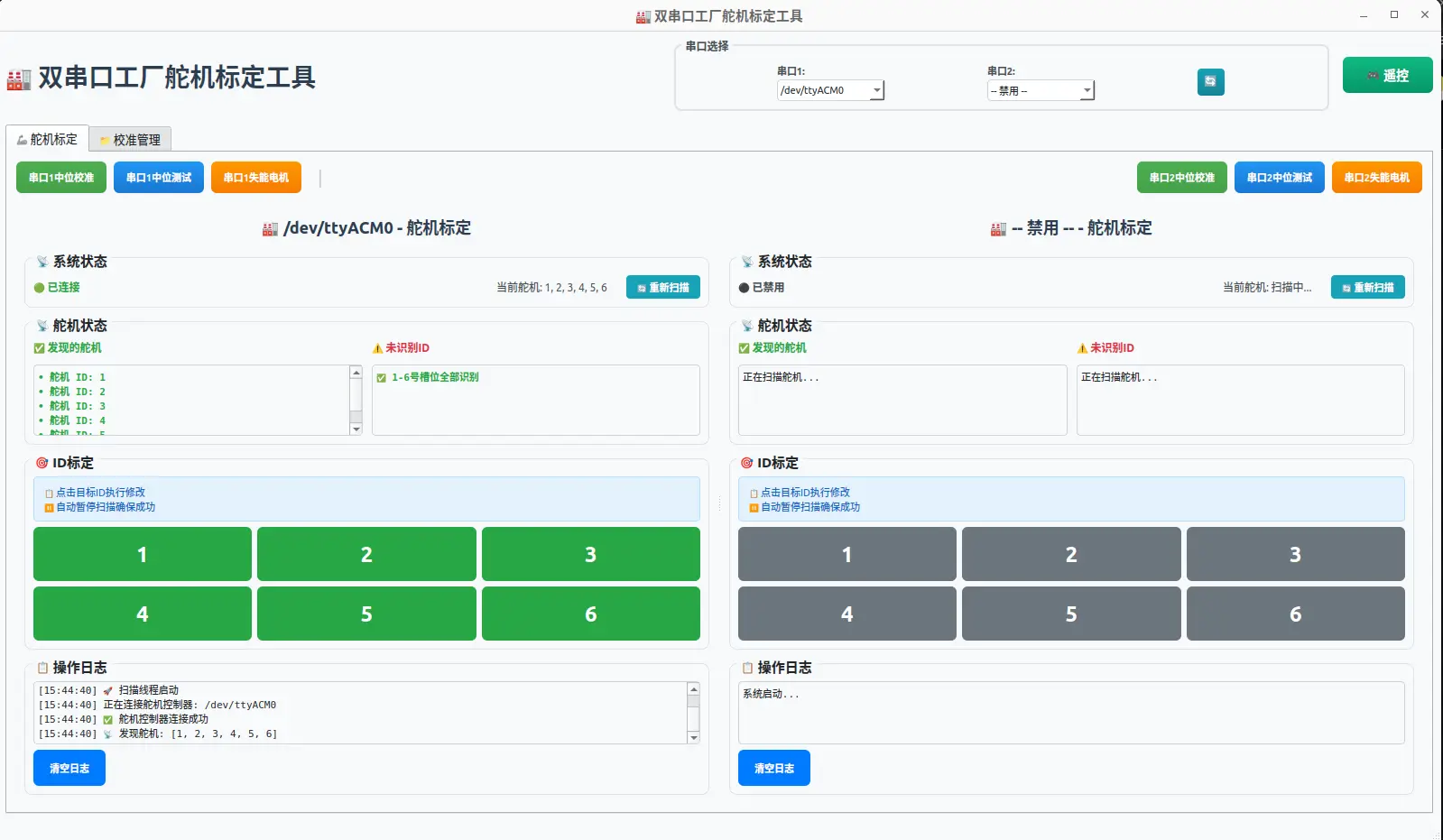
Si algunos servos aparecen como no detectados, primero comprueba si el cableado es correcto, cierra la página y vuelve a abrirla. Si siguen sin detectarse, es posible que los IDs de los servos estén duplicados (posiblemente porque el comando para calibrar el brazo robótico se introdujo accidentalmente como el comando para calibrar los servos). En este caso, es necesario recalibrar los IDs de estos servos.
2. Retirar los mazos de cables de los servos
Primero retira el mazo de cables de conexión entre el servo 6 y el servo 5.
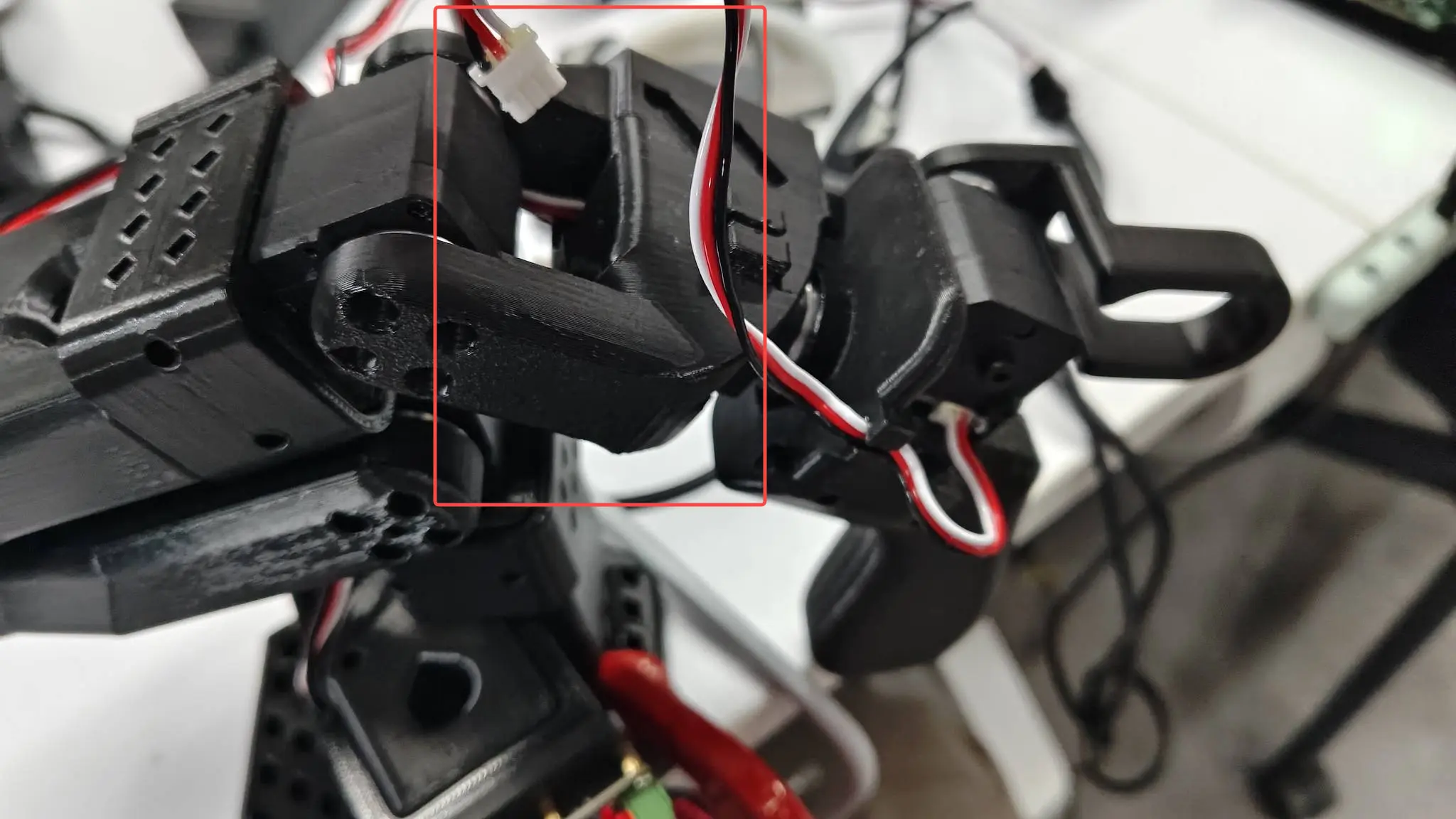
Luego retira el mazo de cables de conexión entre el servo 5 y el servo 4.
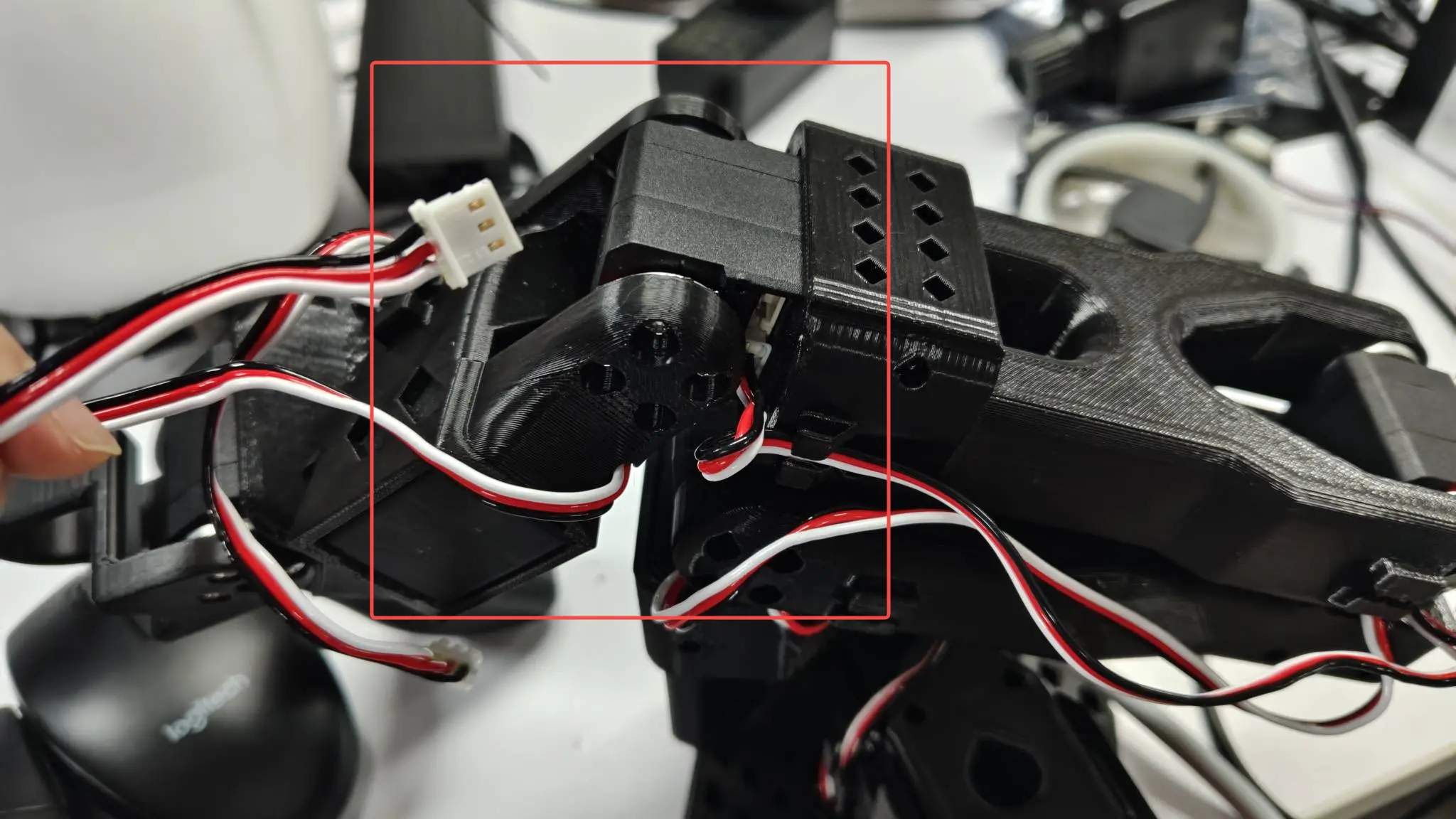
Retira el mazo de cables de conexión entre el servo 4 y el servo 3.
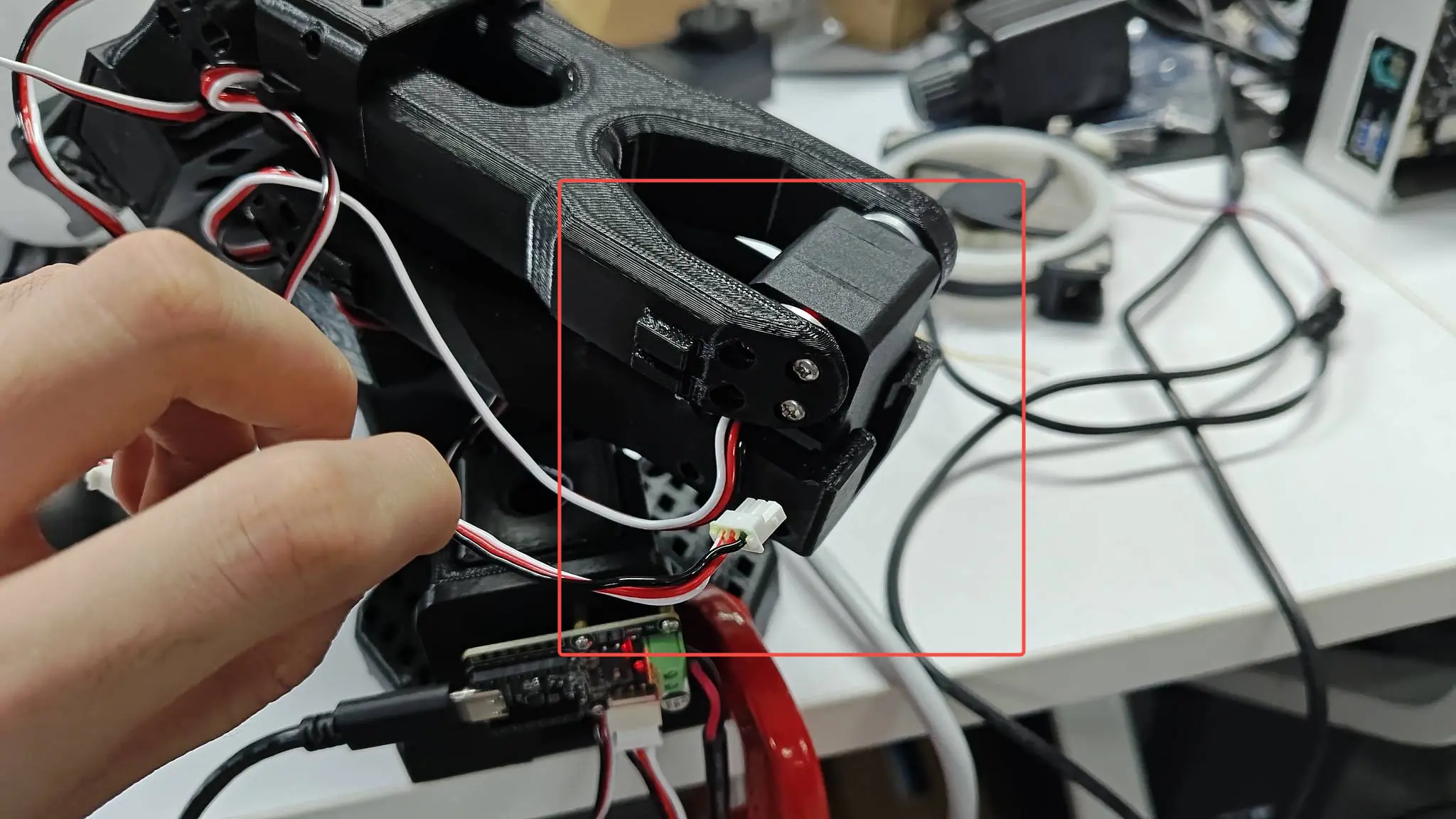
Retira el mazo de cables de conexión entre el servo 3 y el servo 2.
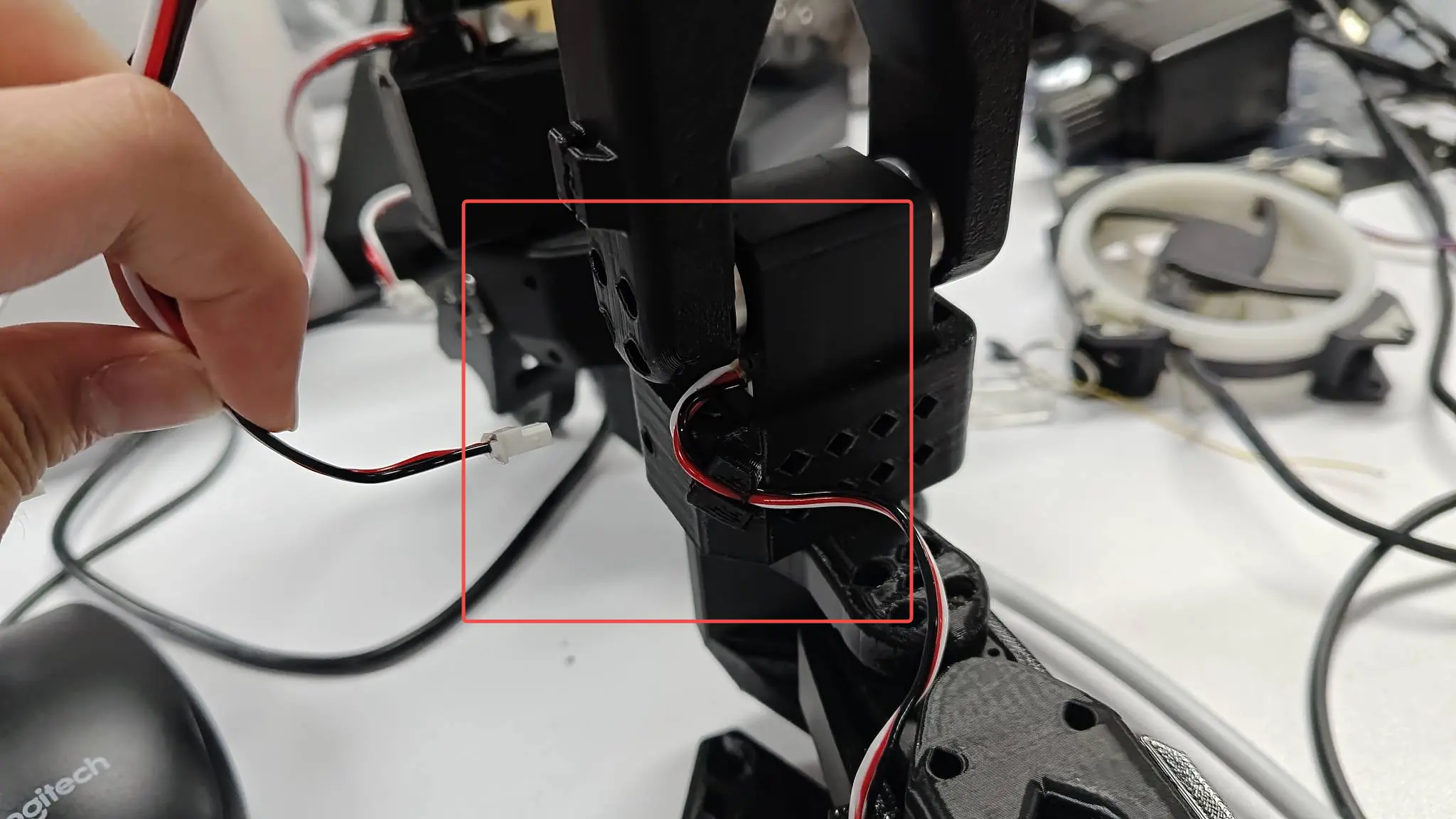
Retira el mazo de cables de conexión entre el servo 2 y el servo 1.
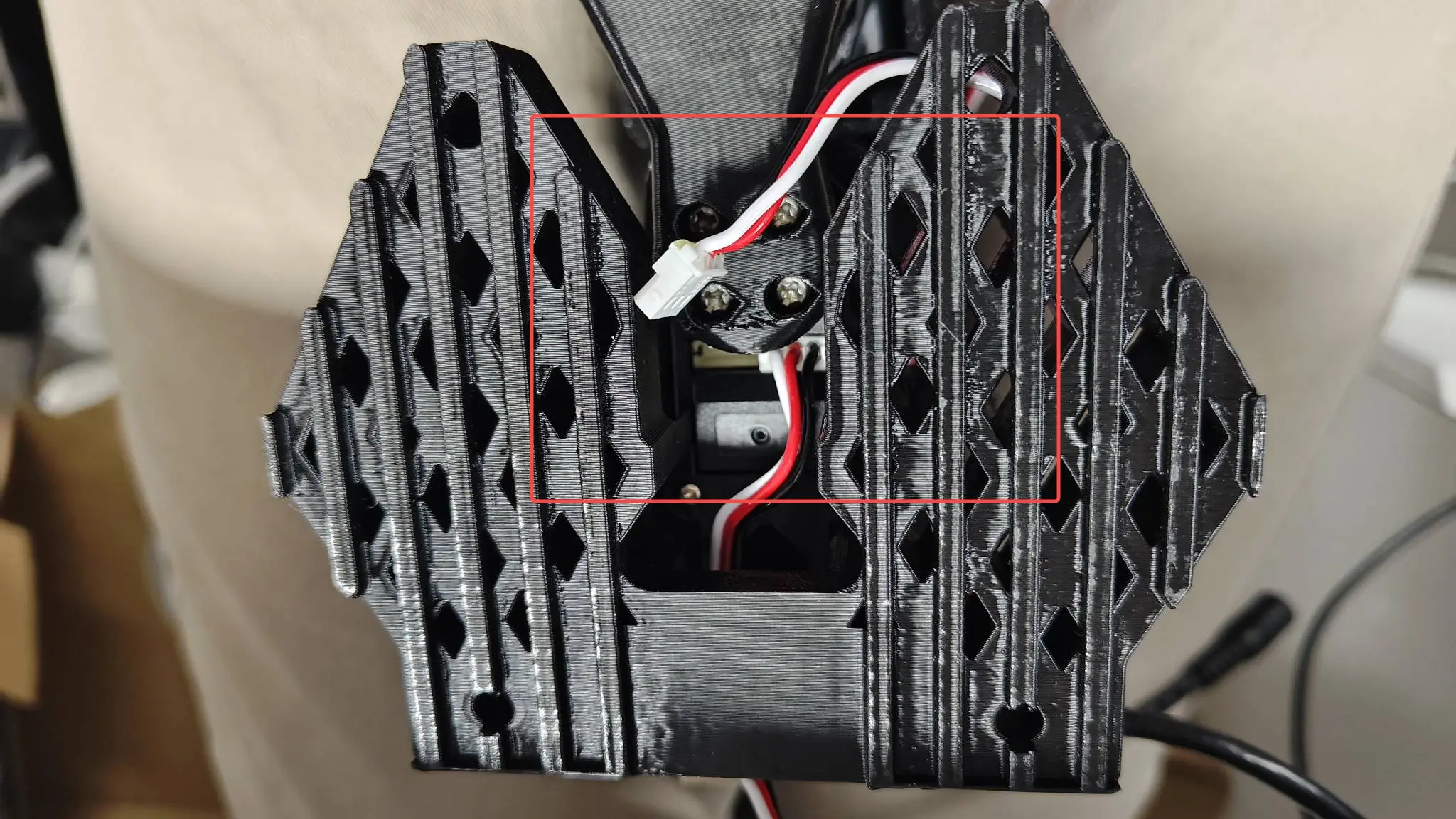
Retira el mazo de cables de conexión entre el servo 1 y la placa de control.
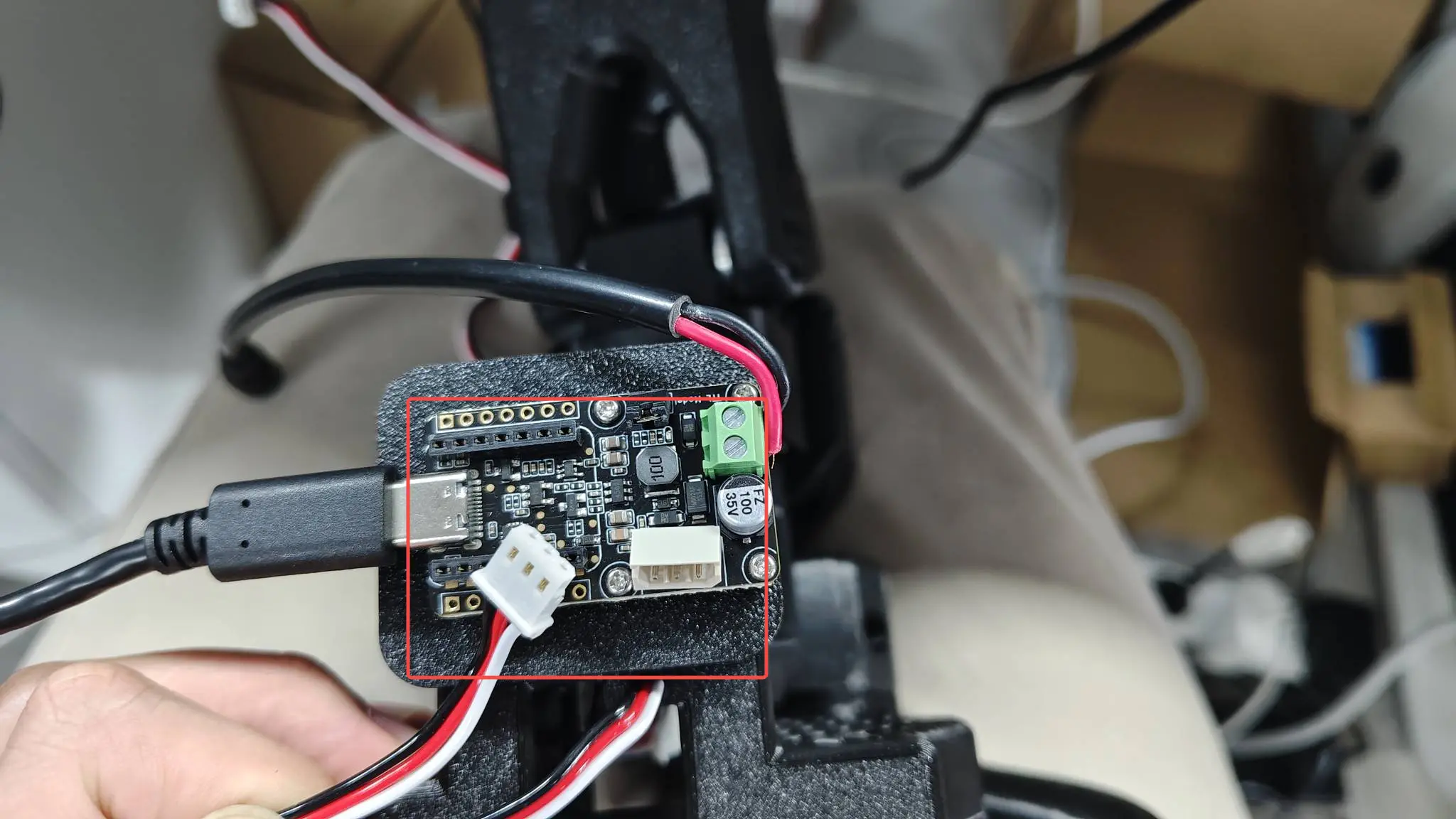
3. Recalibrar los IDs de los servos
Asegúrate de que solo un servo esté conectado al brazo robótico.
(Al grabar un ID en un servo, dado que los servos comparten un bus serie, si existen IDs duplicados —por ejemplo, cambiar el ID 4 a 6—, todos los servos con ID 4 en el bus se cambiarán a 6. Por lo tanto, todos los servos deben retirarse y reprogramarse uno por uno).
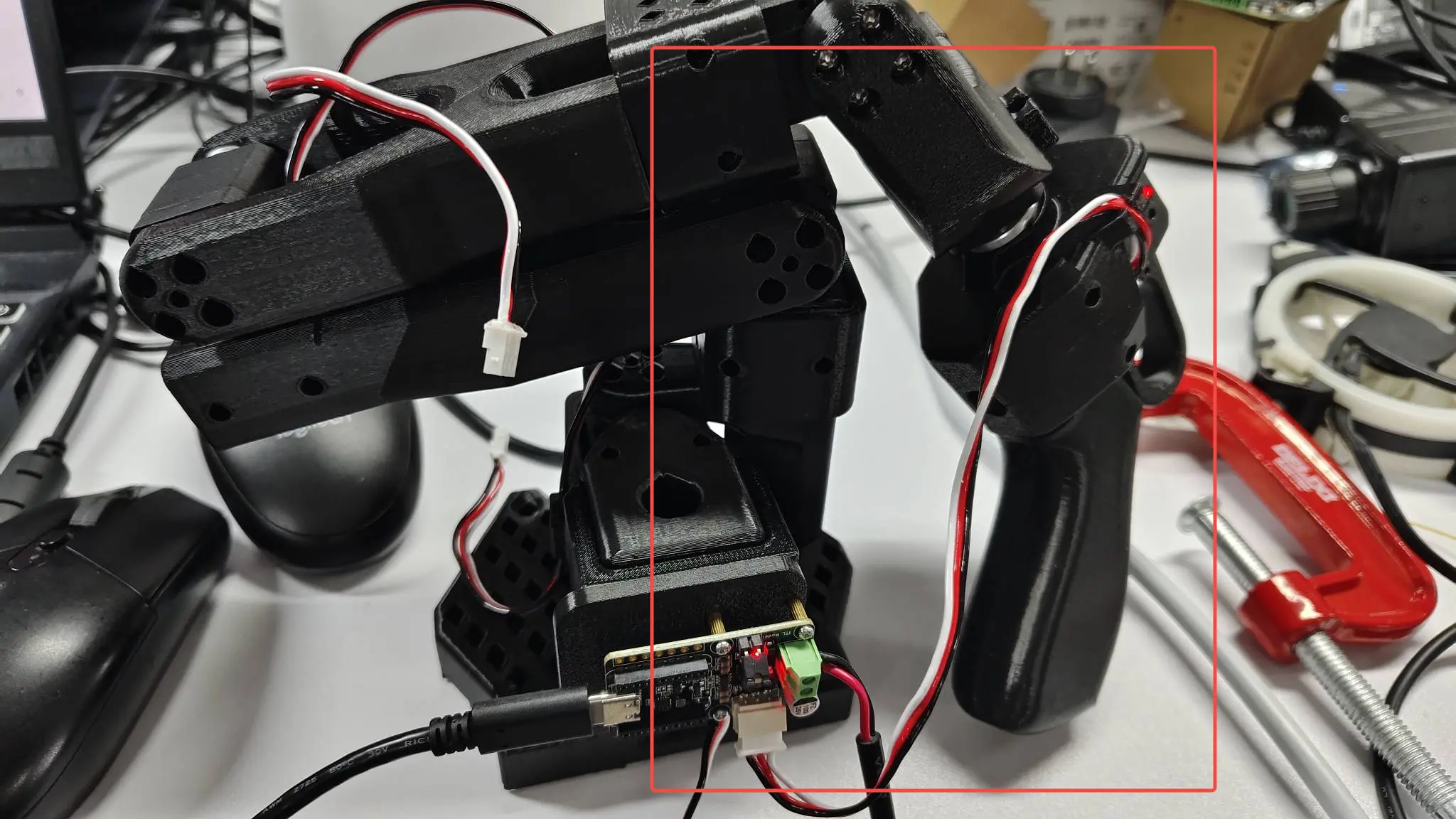
Por ejemplo, puedes conectar el servo n.º 6 a la placa controladora como se muestra a continuación. Otros servos se conectan de forma similar, por lo que puedes evitar desmontar el brazo robótico.
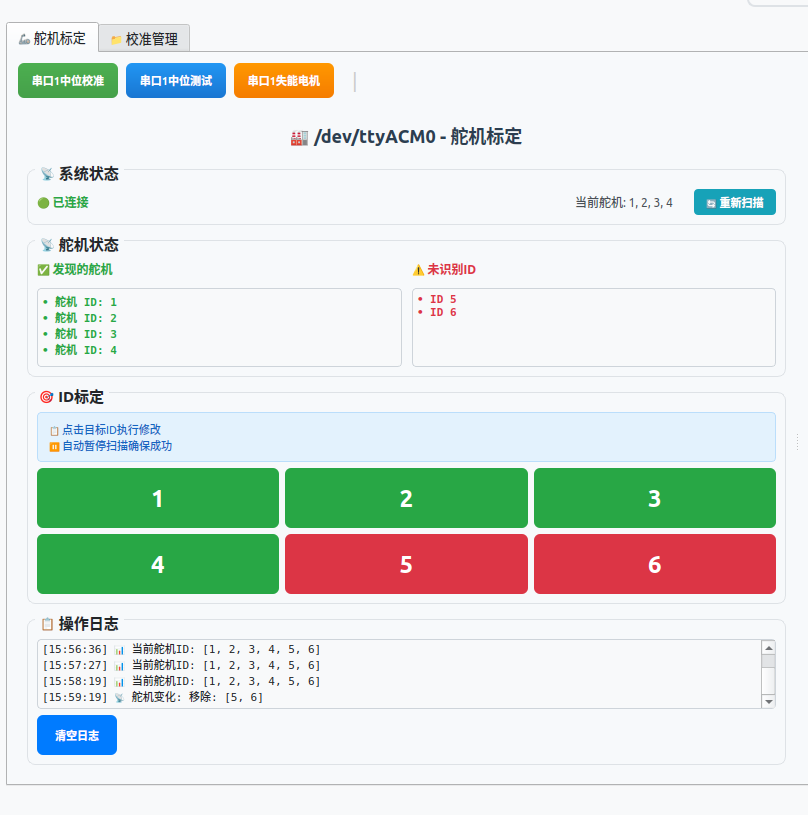
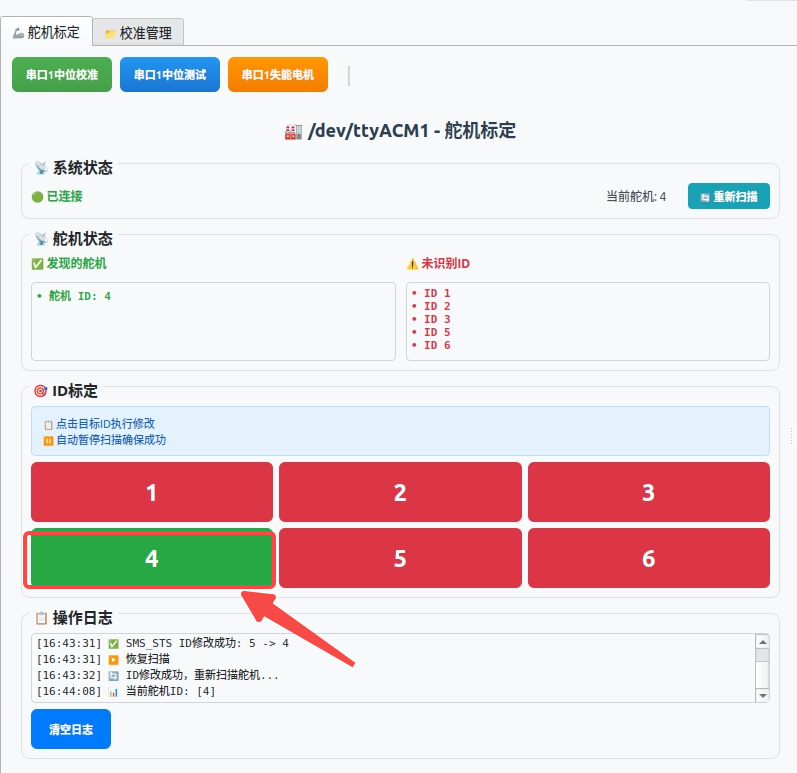
Como se muestra en la figura, solo se reconoce el servo n.º 4, pero el servo realmente conectado es el n.º 6. Esto indica que el ID del servo es incorrecto y debe cambiarse de nuevo a 6.
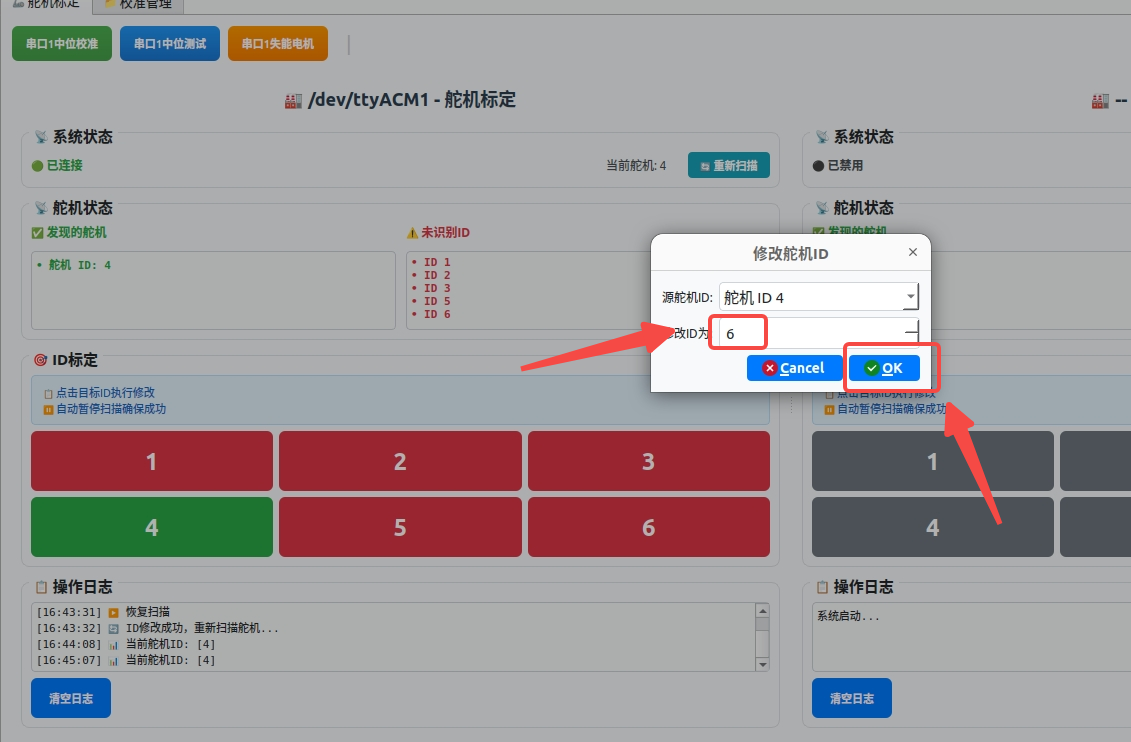
En este punto, puedes hacer clic en el servo n.º 4 y cambiar su ID a 6. Repite la misma operación para los demás servos.
Una vez completada la calibración de los servos, puedes volver a conectar los cables uno por uno para finalizar.
4. Escribir el valor neutro en el servo
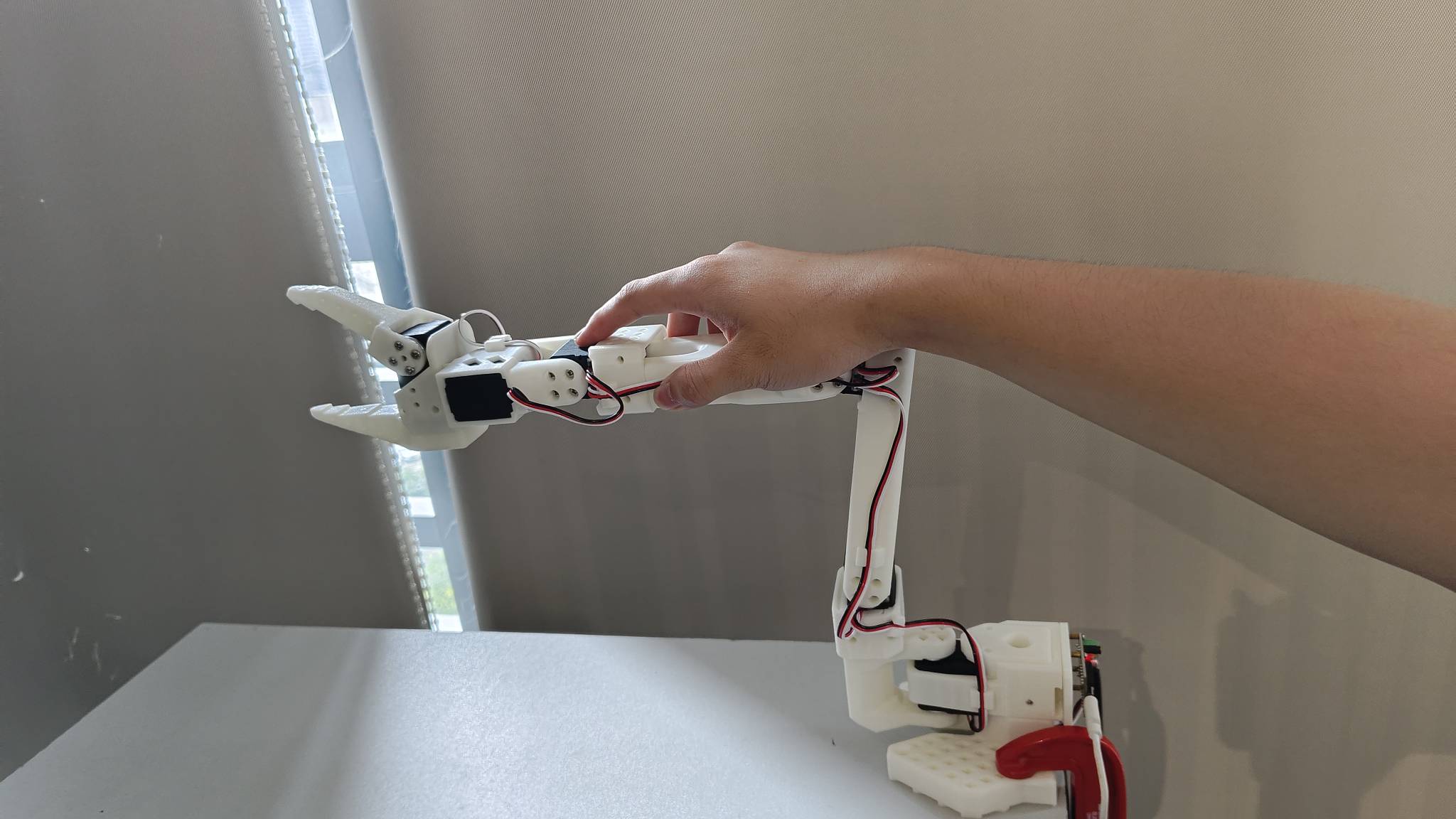
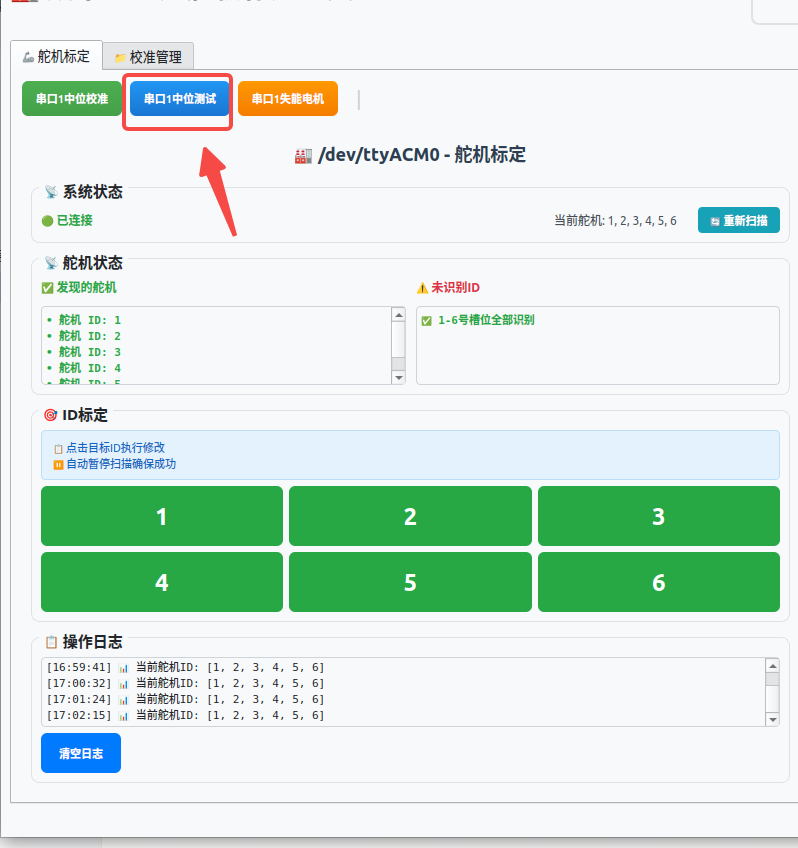
1. Haz clic en Serial Port Neutral Test para comprobar si la posición neutra del brazo robótico es como se muestra arriba. Si es aproximadamente la misma, el valor neutro del brazo robótico es normal.
2. Si no lo es, mueve el brazo robótico a la posición neutra y luego haz clic en Serial Port Neutral Calibration. El brazo robótico escribirá la posición actual como valor neutro en el servo.
3. Haz clic en Serial Port Disable Motors, y el brazo robótico quedará flojo; tendrás que sostenerlo con la mano.
5. Control de un solo servo
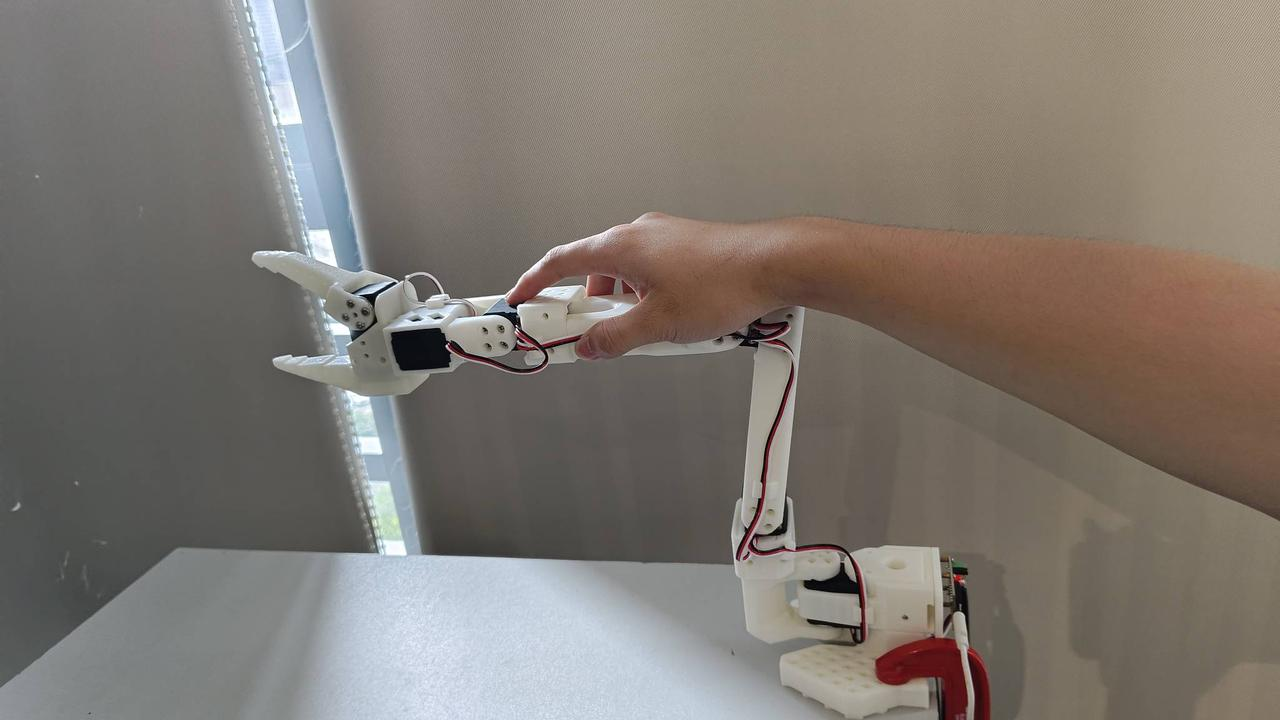
De forma predeterminada, todos los servos de la página están en sus posiciones neutras, como se muestra en la figura.
-
- Primero habilita el par. Puedes habilitar todos los pares con un solo clic o habilitar el par de un solo servo, y luego deslizar el control deslizante para mover el servo a la posición correspondiente. Sin embargo, asegúrate de moverlo lentamente. Debido a que las piezas impresas del brazo robótico bloquearán físicamente ciertas posiciones, el brazo no puede alcanzar realmente las posiciones extremas; hay límites máximos y mínimos de movimiento, así que no deslices el control deslizante hasta 0 ni hasta el máximo. Después de deshabilitar el par, el brazo robótico quedará flojo.
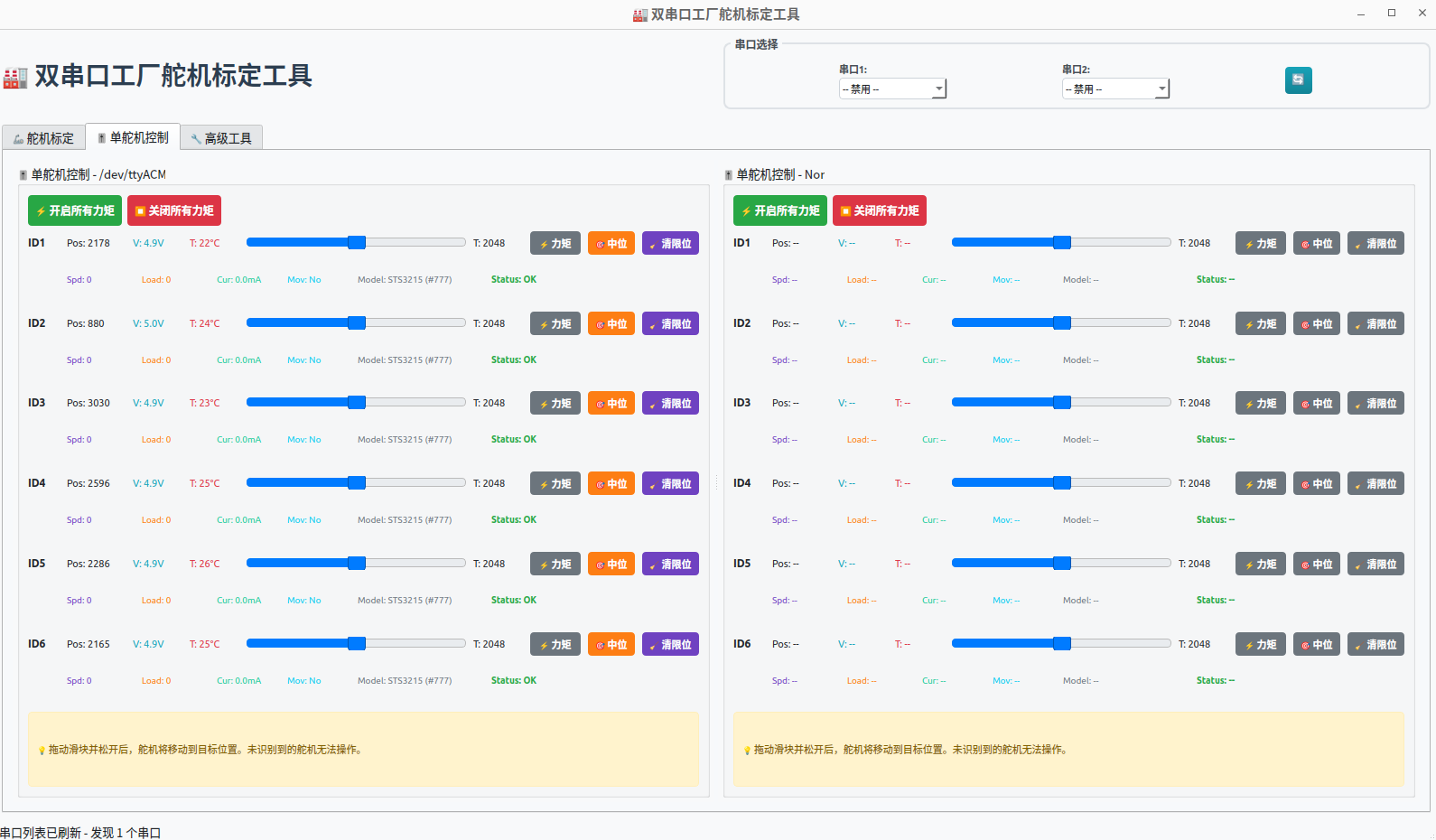
Como se muestra arriba, después de habilitar el par, el movimiento del servo correspondiente cambiará.
-
- Puedes realizar la calibración neutra de un solo servo y borrar las posiciones neutra, máxima y mínima internas del servo
-
- La siguiente es la información del servo
Pos: Posición
V: Voltaje
T: Temperatura
Spd: Velocidad
Load: Par
Cur: Corriente
Mov: Estado de movimiento
Model: Modelo, autoridad
Status: El estado mostrará Normal, Overcurrent o Overload
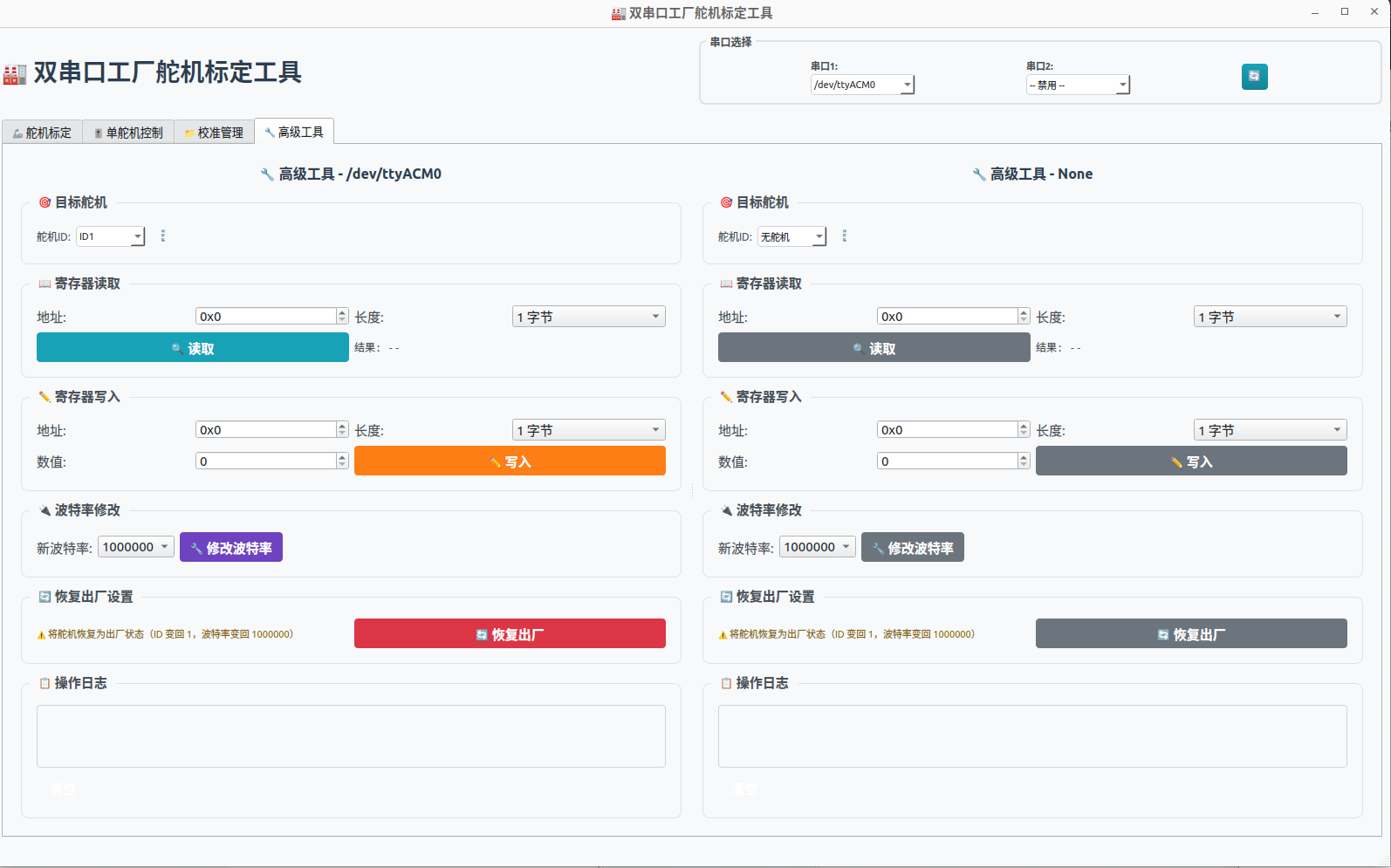
6. Herramientas avanzadas
Puedes leer los datos de la dirección de registro correspondiente y escribir los datos correspondientes.
Se puede modificar la tasa de baudios.
Se pueden restaurar los ajustes de fábrica.