Mapa de Nodos Meshtastic
Esta guía explica cómo mostrar las ubicaciones de los dispositivos Meshtastic en los Mapas de Nodos Meshtastic utilizando los dispositivos Wio Tracker L1 Pro y T1000-E, suponiendo que los dispositivos ya han sido flasheados con el firmware de Meshtastic.
Introducción a los monitores de red Meshtastic
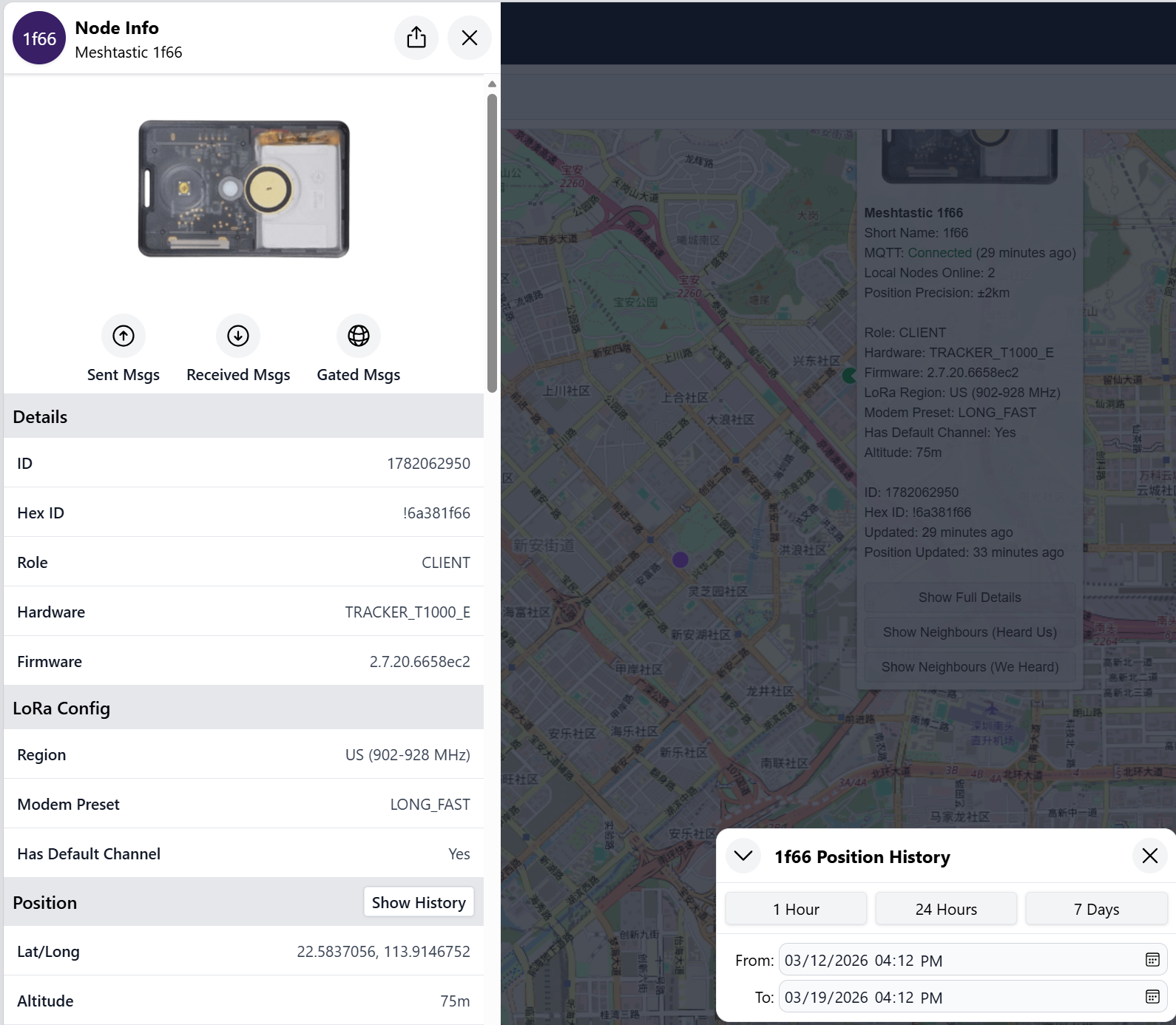
El Mapa de Nodos Meshtastic es una interfaz en línea que visualiza las ubicaciones de los dispositivos Meshtastic en un mapa. Ayuda a los usuarios a supervisar las posiciones en tiempo real de los dispositivos en una red mallada, proporcionando información sobre la cobertura y la conectividad de la red.
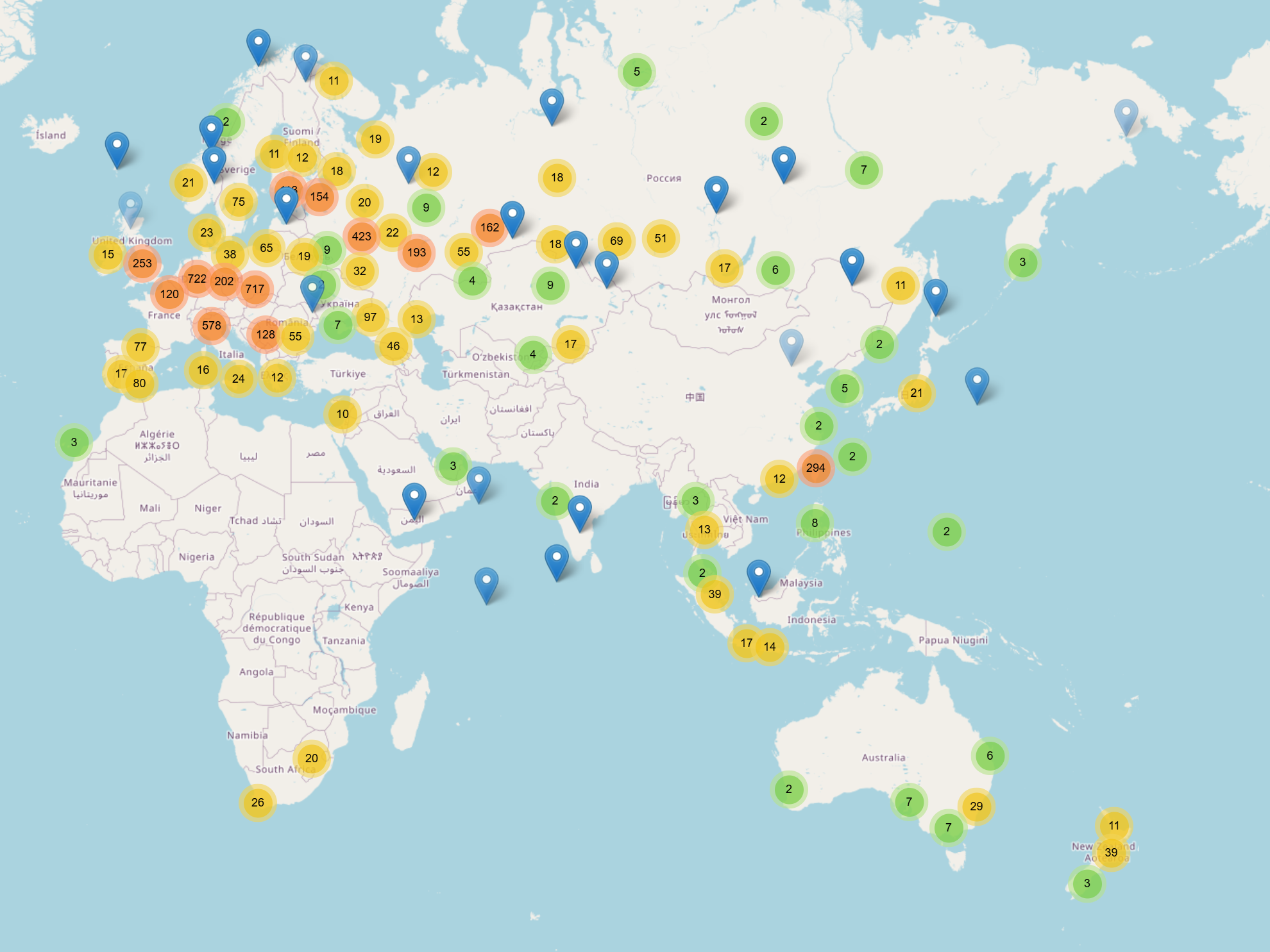
Los dispositivos Meshtastic informan periódicamente de su ubicación a un servidor Meshtastic mediante MQTT. El Mapa de Nodos recupera estos informes y muestra la posición, la ruta y el alcance de la señal de cada nodo. Los dispositivos pueden informar de su ubicación:
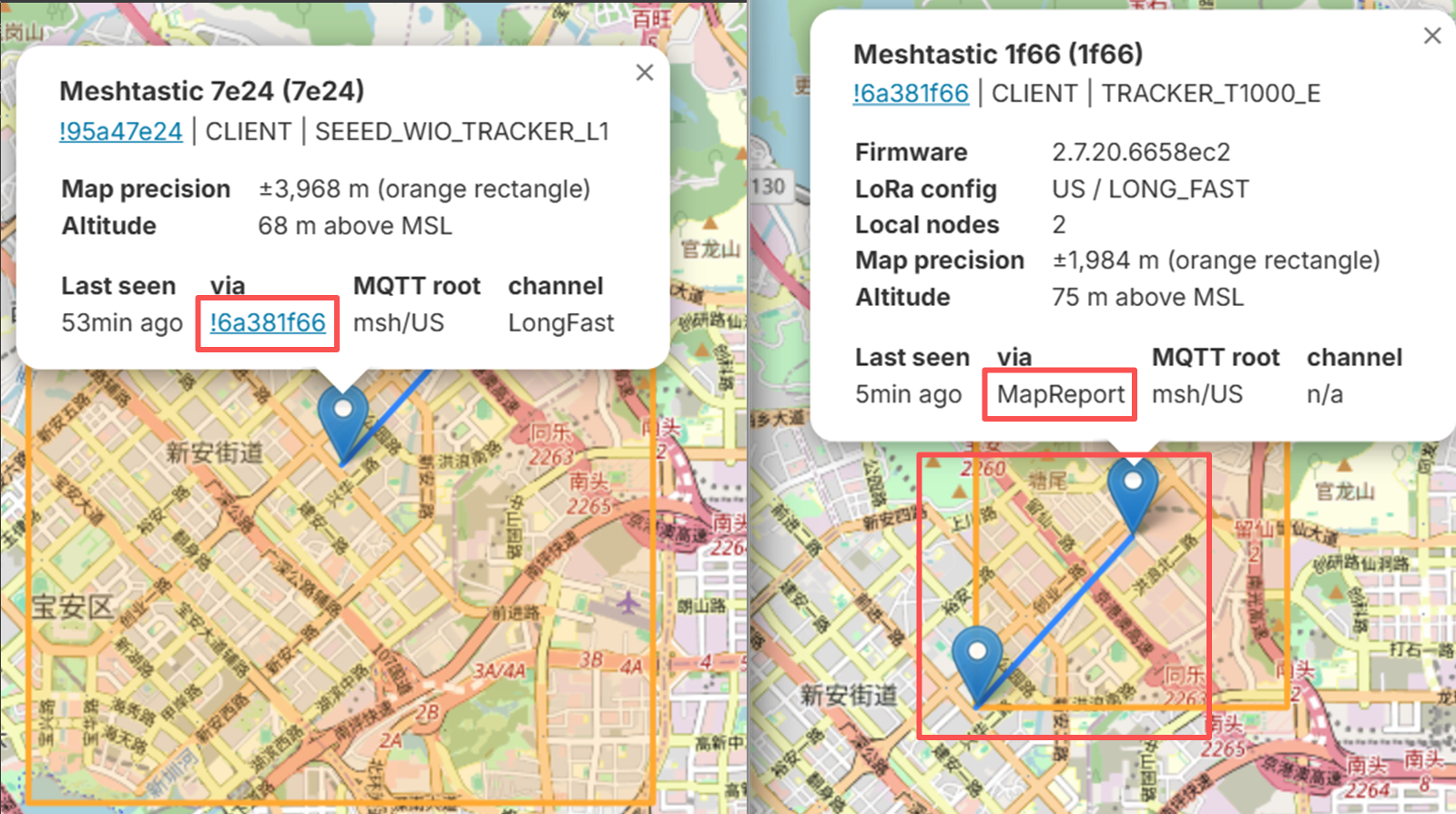
- Directamente mediante MapReport: El dispositivo envía los datos de ubicación directamente al servidor.
- Indirectamente a través de otros nodos: La ubicación se reenvía a través de nodos vecinos.
Casos de uso adecuados
Los Mapas de Nodos Meshtastic son ideales para:
- Actividades al aire libre como senderismo, ciclismo o expediciones.
- Supervisión remota de dispositivos IoT distribuidos.
- Seguimiento de activos o miembros del equipo sin depender de redes celulares.
Mapas de Nodos Meshtastic comunes
| Mapa de nodos | Funciones | Ideal para | Notas |
|---|---|---|---|
| MeshMap | Seguimiento de nodos en tiempo real, visualización de rutas Mesh, visualización del alcance de la señal | Usuarios ocasionales, principiantes | Interfaz sencilla, servidor Meshtastic predeterminado |
| Mapa Meshtastic de Liam Cottle | Seguimiento en tiempo real, vista de rutas históricas, visualización del alcance de la señal | Usuarios avanzados, análisis de datos | Utiliza un servidor MQTT personalizado |
Comenzar con MeshMap
Configuración
Ajustes de LoRa
- Configura tu dispositivo en la banda de frecuencia LoRa correcta para tu región.
- Activa OK to MQTT para permitir los reportes.
Ajustes de MQTT
- Habilita MQTT en tu dispositivo.
- Utiliza el servidor, nombre de usuario y contraseña predeterminados de Meshtastic.
- Activa MapReport y marca I agree. Selecciona el intervalo de reporte según tus necesidades.
Ver las ubicaciones de los dispositivos
Abre MeshMap en tu navegador web: MeshMap Link.
Verás todos los nodos en el mapa. Los nodos reportados via MapReport son actualizaciones directas del dispositivo. Los nodos reportados via other nodes son actualizaciones reenviadas.
Haz clic en cualquier nodo para ver información detallada (ID del dispositivo, nivel de batería, etc.), la ruta de la red mallada y la cobertura de la señal
Comenzar con el Mapa Meshtastic de Liam Cottle
Configuración
Ajustes de LoRa
- Configura tu dispositivo en la banda de frecuencia LoRa correcta.
- Activa OK to MQTT.
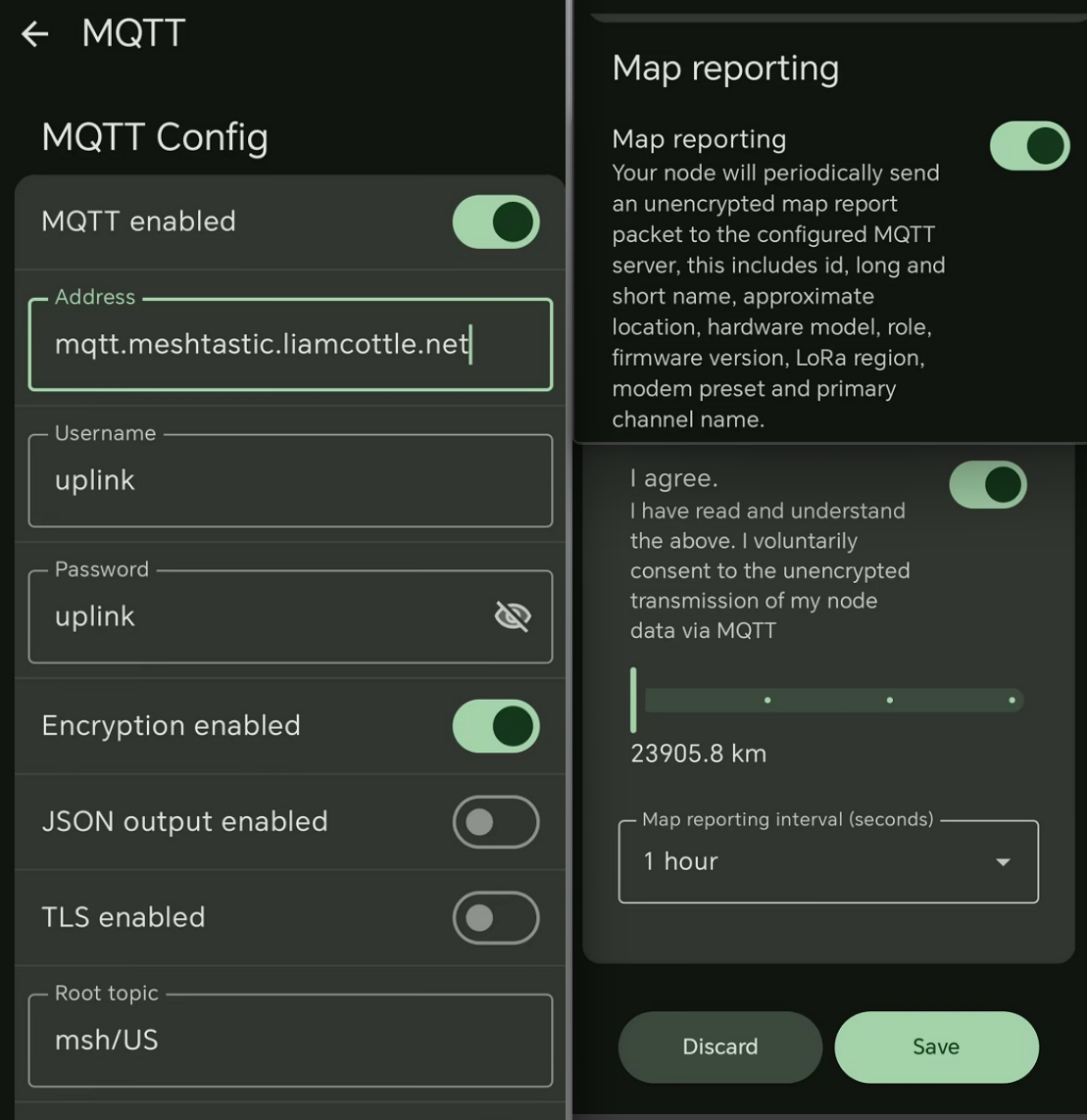
Ajustes de MQTT
- Habilita MQTT
- Configura los parámetros siguientes:
- Address:
mqtt.meshtastic.liamcottle.net - Username:
uplink - Password:
uplink - Encryption Enabled: Yes
- JSON Output: No
- TLS Enabled: No
- Address:
- Activa
MapReporty marcaI agree. Selecciona tu intervalo de reporte preferido.
Ver las ubicaciones de los dispositivos
Abre Liam Cottle's Meshtastic Map en tu navegador web: Liam Cottle's Map Link. Verás todos los nodos mostrados en el mapa.
Haz clic en cualquier nodo para ver: información detallada sobre el dispositivo, alcance de la señal, rutas históricas y actualizaciones de ubicación anteriores