Tutorial práctico del código fuente del firmware de Meshtastic
Este tutorial cubre un flujo de trabajo básico del firmware Meshtastic en Windows y macOS: clonar el repositorio, compilar seeed_wio_tracker_L1, hacer un pequeño cambio en la interfaz de usuario y flashear el resultado.
Si Git, Python y PlatformIO ya están instalados, puedes saltar directamente a la sección práctica.
Se proporcionan comandos tanto para Windows como para macOS. La mayoría de las capturas de pantalla usan Windows, pero el flujo de trabajo es el mismo en macOS.
Requisitos previos
Prepara las siguientes herramientas:
- Git
- Python 3
- VS Code
- PlatformIO
1. Instalar Git
- Windows
- macOS
Abre la página oficial de descarga de Git para Windows:
El instalador normalmente comienza a descargarse automáticamente cuando abres la página. Después de que la descarga termine, haz doble clic en el instalador y sigue el asistente de instalación.
Durante la instalación, el paso más importante es Ajustar tu variable de entorno PATH. Elige:
Git from the command line and also from 3rd-party software
Para las demás opciones, los valores predeterminados suelen ser suficientes. Simplemente sigue haciendo clic en Next.
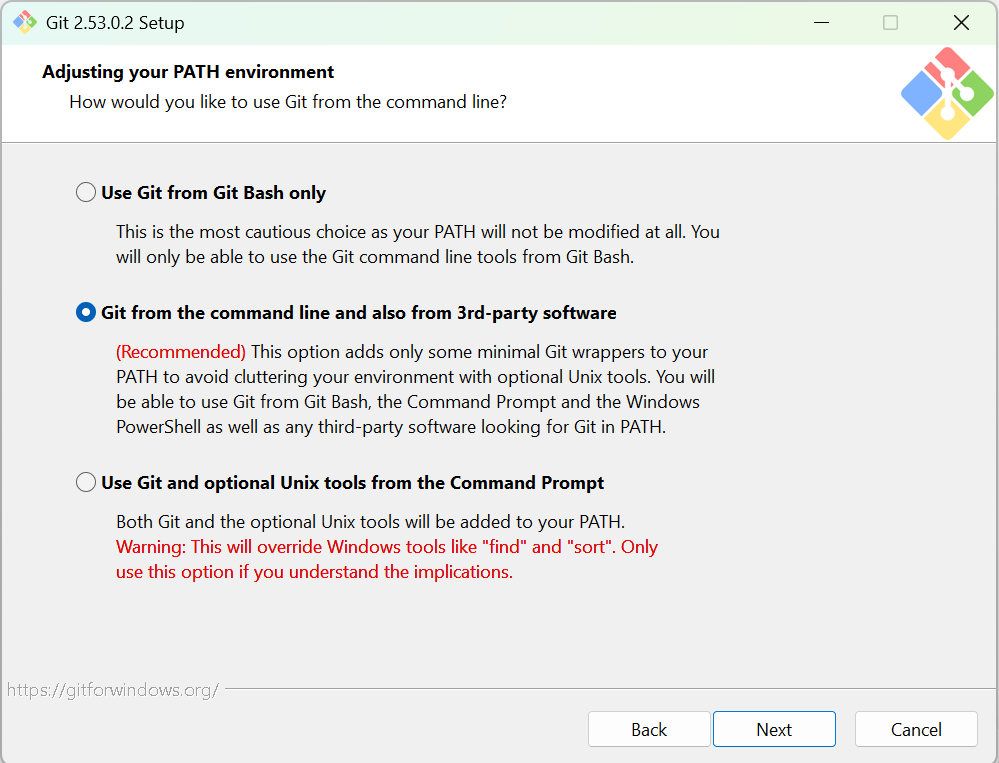
Espera hasta que la instalación finalice.
Después de la instalación, cierra todas las ventanas actuales de PowerShell y de terminal de VS Code, luego abre una nueva ventana de PowerShell y ejecuta:
& "C:\Program Files\Git\cmd\git.exe" --version

Si se muestra un número de versión de Git, Git se ha instalado correctamente.
Si el comando git sigue sin estar disponible
Primero puedes ejecutar los siguientes comandos en PowerShell para confirmar las rutas de instalación predeterminadas de Git:
$gitCmd = "C:\Program Files\Git\cmd"
$gitBin = "C:\Program Files\Git\bin"
Write-Host $gitCmd
Write-Host $gitBin
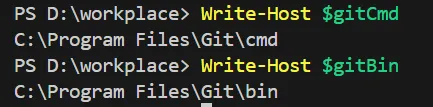
Luego añade Git manualmente a las variables de entorno del sistema.
Pasos de corrección mediante GUI
- Pulsa
Win - Busca "Edit the system environment variables"
- Ábrelo y haz clic en Environment Variables
- Busca
Pathen System variables - Haz clic en Edit
- Haz clic en New y añade las dos rutas siguientes:
C:\Program Files\Git\cmd
C:\Program Files\Git\bin
- Haz clic en OK en todas las ventanas para guardar
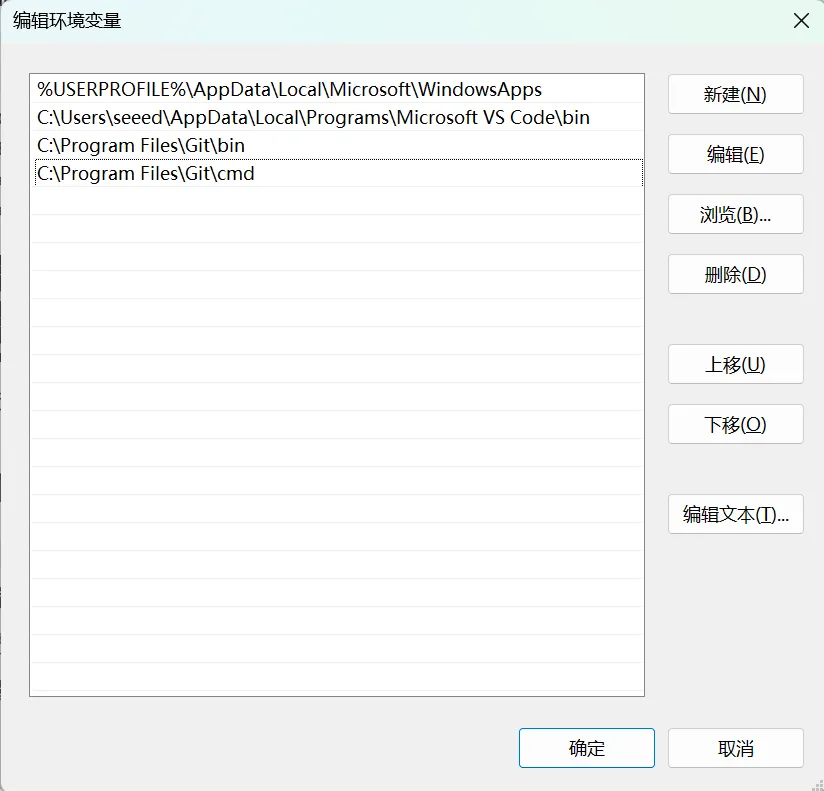
Después de guardar, aún necesitas:
- Cerrar todas las ventanas de PowerShell
- Abrir PowerShell de nuevo
Luego ejecuta:
git --version
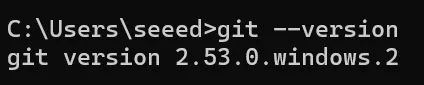
Si aparece un número de versión, la instalación está completa.
En macOS, Git se puede instalar de más de una manera, pero usar Homebrew suele ser la opción más sencilla:
- Instala primero las Command Line Tools:
xcode-select --install
- Si Homebrew aún no está instalado, instálalo primero:
/bin/bash -c "$(curl -fsSL https://raw.githubusercontent.com/Homebrew/install/HEAD/install.sh)"
- Instala Git:
brew install git
- Comprueba la versión instalada:
git --version
Si tu terminal ya devuelve una versión válida de Git, no necesitas instalarlo de nuevo.
Configura tu identidad de Git
A continuación, configura tu información de usuario de Git. Sustituye los valores de ejemplo por tu propio nombre y dirección de correo electrónico:
git config --global user.name "your name"
git config --global user.email "your mail@gmail.com"
Luego ejecuta:
git config --global --list
para confirmar que la configuración ha tenido efecto.
2. Instalar Python 3
Instalar Python desde la línea de comandos
- Windows
- macOS
Ejecuta los siguientes comandos en la terminal:
winget search --id Python.Python.3.13 --source winget
winget install -e --id Python.Python.3.13 --source winget
Si el primer comando puede encontrar Python, el segundo normalmente debería instalarlo directamente.
Después de la instalación, cierra la terminal y ábrela de nuevo, luego ejecuta:
python --version
pip --version

Si se muestran números de versión, Python y pip están listos para usarse.
macOS a menudo ya incluye un entorno de Python. Antes de instalar una nueva versión, comprueba si python3 y pip3 ya están disponibles:
python3 --version
pip3 --version
Si no están disponibles, o si quieres una versión más reciente, instala Python con Homebrew:
brew install python
Después de la instalación, vuelve a abrir la terminal y ejecuta:
python3 --version
pip3 --version
Si prefieres usar python y pip, puedes configurar alias de shell por tu cuenta. Sin embargo, en macOS, usar python3 y pip3 suele ser la opción más fiable.
3. Instalar PlatformIO
PlatformIO descarga dependencias automáticamente durante la instalación, por lo que este paso puede llevar algo de tiempo. Si se producen errores, revísalos uno por uno.
Busca PlatformIO en el marketplace de Extensiones de VS Code e instálalo.
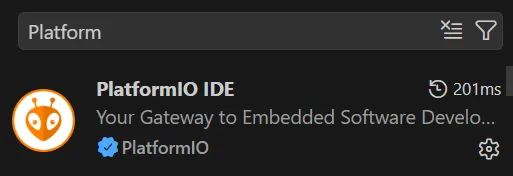
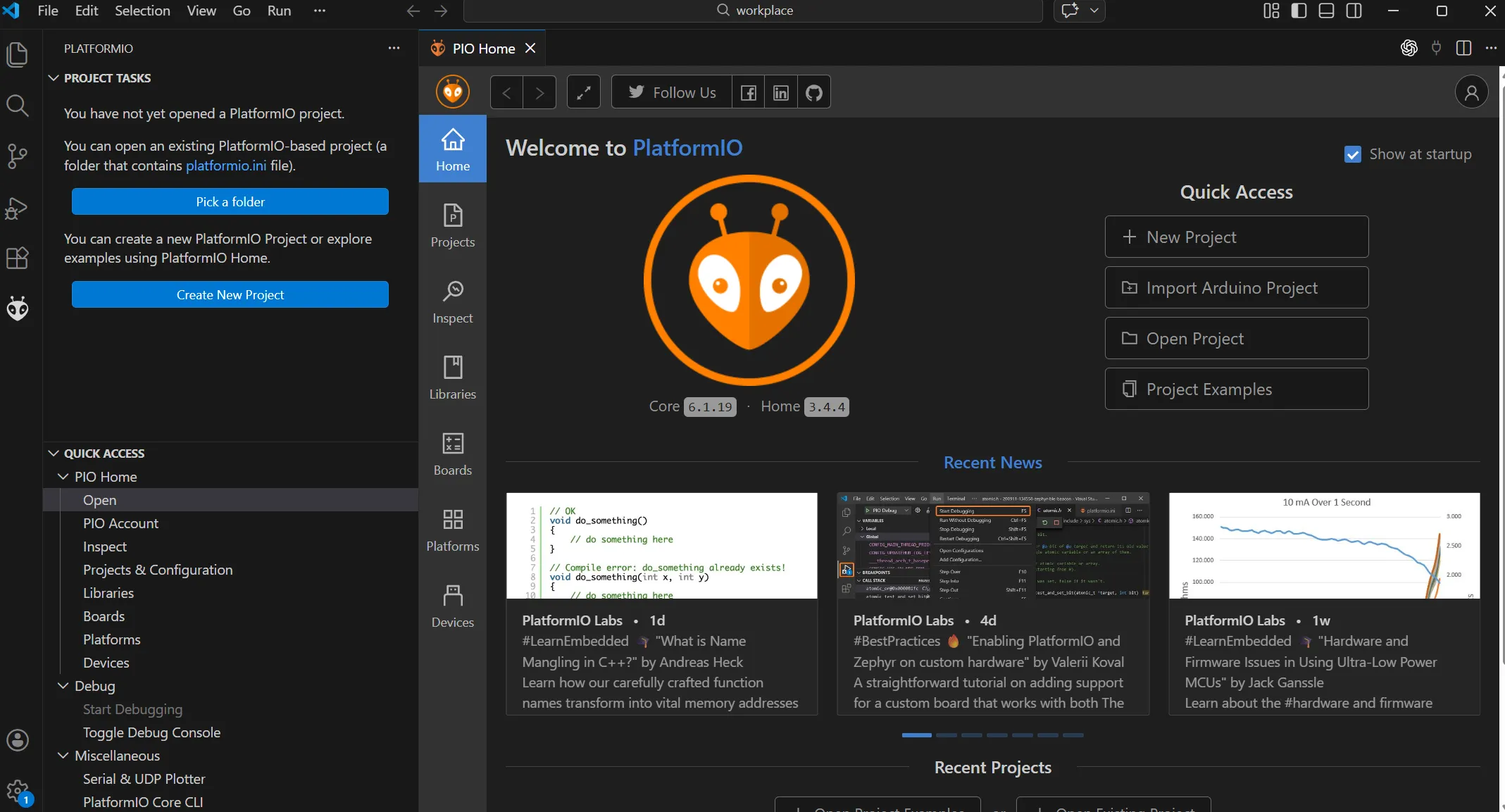
Después de la instalación, normalmente aparece un icono con forma de hormiga en la barra de herramientas izquierda.
4. Clonar el repositorio de firmware de Meshtastic
El repositorio oficial de firmware de Meshtastic es meshtastic/firmware.
- Windows
- macOS
Ejecuta los siguientes comandos en la terminal de tu directorio de trabajo:
git clone https://github.com/meshtastic/firmware.git
cd firmware
git submodule update --init
Si tu directorio de proyecto está en otra unidad o bajo una ruta diferente, cambia primero a esa ubicación.


Si la salida se ve similar a las capturas de pantalla anteriores, el repositorio se ha clonado correctamente.
Ejecuta los siguientes comandos en la terminal de tu directorio de trabajo:
cd ~/workplace
git clone https://github.com/meshtastic/firmware.git
cd firmware
git submodule update --init
Si ~/workplace aún no existe, créalo primero:
mkdir -p ~/workplace
Si los comandos se completan con normalidad, el repositorio se ha clonado correctamente.
5. Práctica práctica
En esta etapa, no te apresures a editar el código. Primero, asegúrate de que el proyecto pueda pasar correctamente por todo el proceso de compilación.
Se recomienda comenzar con tres tareas:
- Abrir
firmware - Revisar
platformio.ini - Encontrar el entorno de compilación para tu placa de destino
Un detalle importante: no te centres solo en el platformio.ini raíz. En realidad incluye archivos de configuración adicionales, por ejemplo:
extra_configs =
    variants/*/*.ini
    variants/*/*/platformio.ini
    variants/*/diy/*/platformio.ini
Eso significa que las definiciones reales de entorno a nivel de placa suelen estar ubicadas bajo variants/.../platformio.ini.
Al identificar la placa de destino, presta especial atención a estos dos directorios:
variants/boards/
Aquí usamos Wio Tracker L1 Pro como placa de destino de ejemplo.
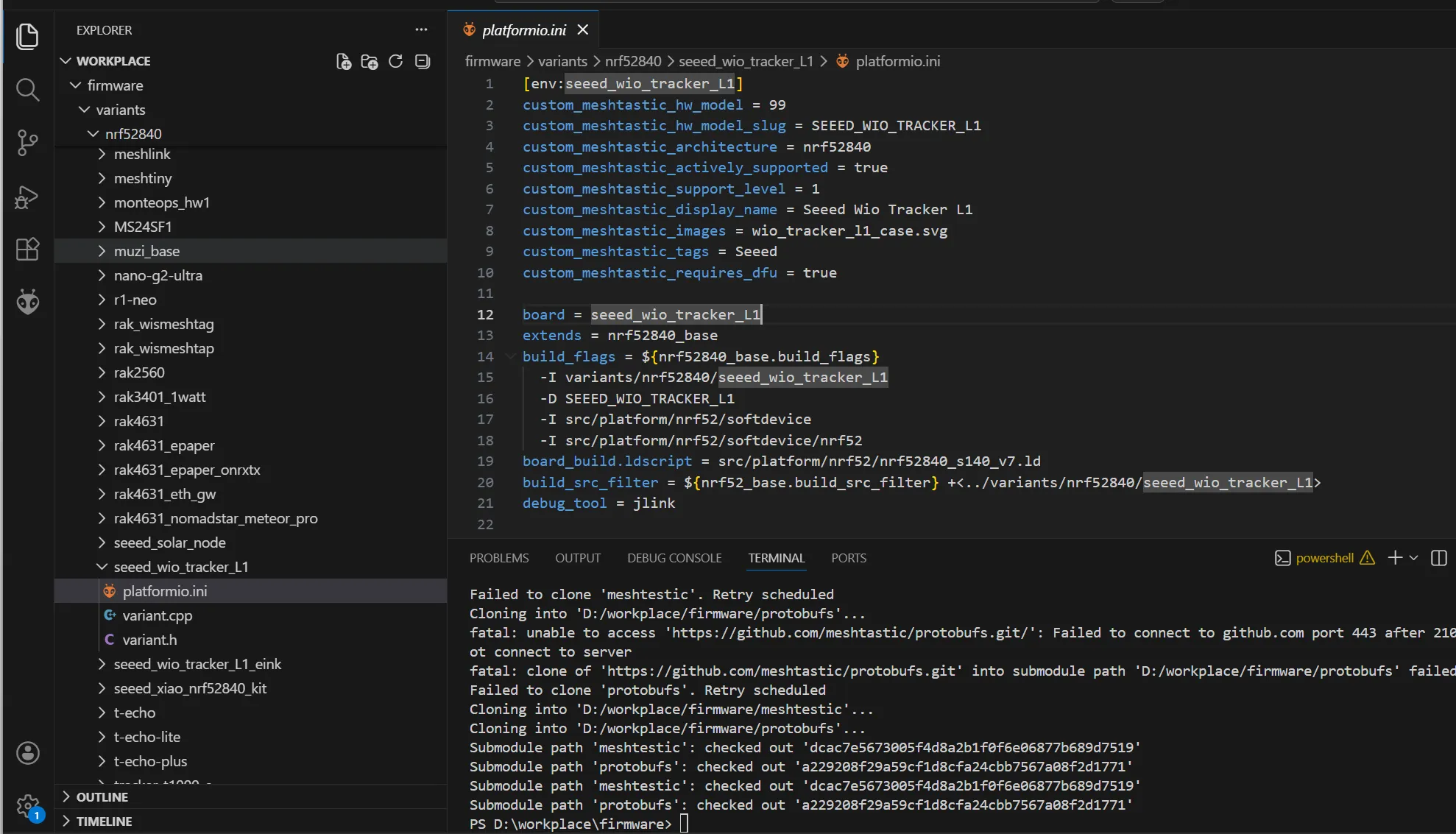
Esto muestra que, en Meshtastic, el objetivo de compilación para Wio Tracker L1 / L1 Pro es seeed_wio_tracker_L1.
Paso 1: Confirmar que el proyecto compila correctamente
Aquí usamos la CLI de PlatformIO Core para compilar.
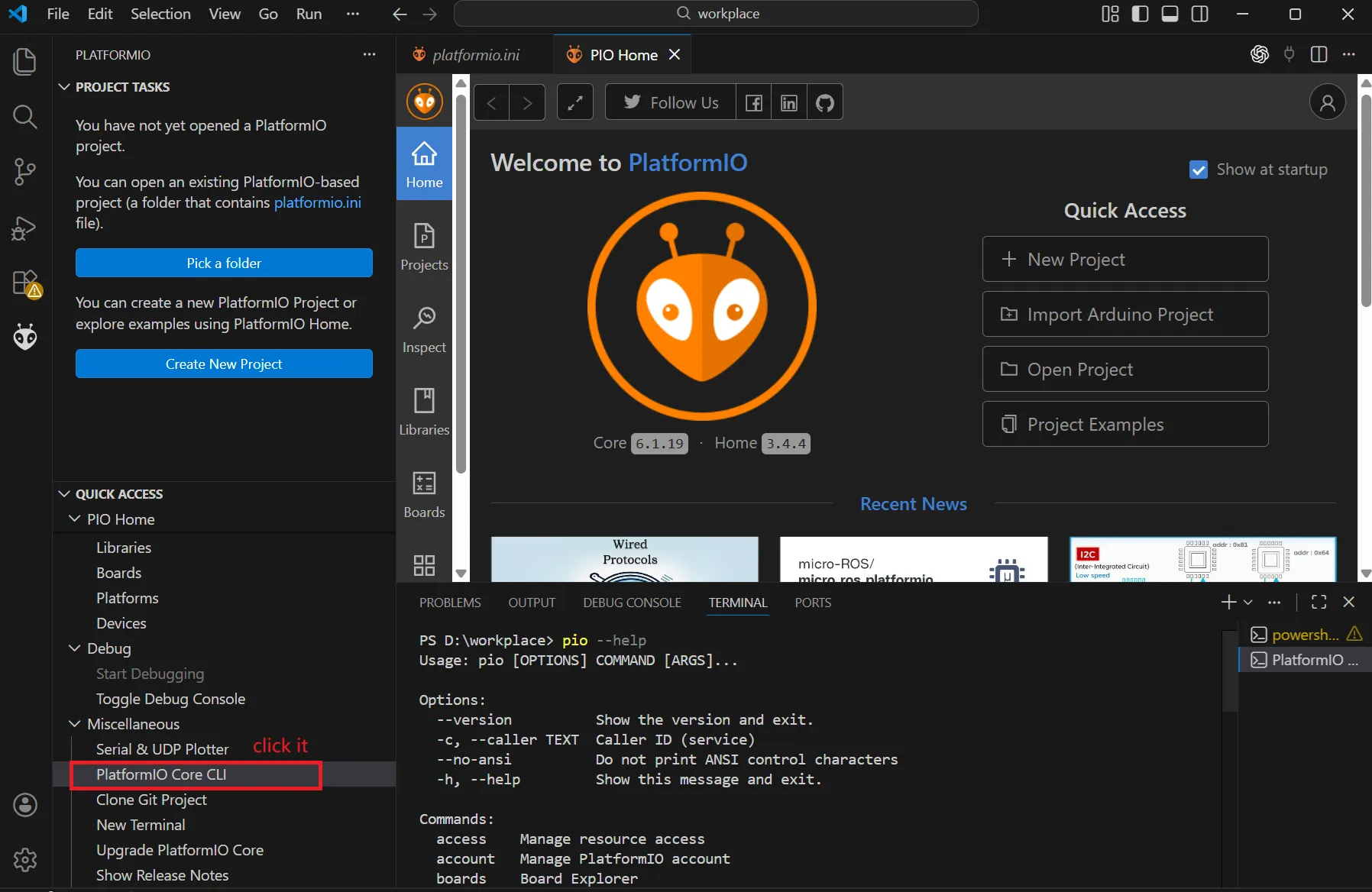
Para la primera compilación, se recomienda ejecutar el siguiente comando:
- Windows
- macOS
cd D:\workplace\firmware  # Adjust to your actual project path
pio run -e seeed_wio_tracker_L1
cd ~/workplace/firmware  # Adjust to your actual project path
pio run -e seeed_wio_tracker_L1

Si la interfaz se ve similar a la captura de pantalla anterior, el proceso de compilación se ha iniciado correctamente. La primera compilación suele tardar un rato, así que ten paciencia.
Si la compilación falla
Cuando una compilación falla, primero puedes pedir a PlatformIO que instale las dependencias requeridas por el entorno actual:
- Windows
- macOS
cd D:\workplace\firmware  # Adjust to your actual project path
pio pkg install -e seeed_wio_tracker_L1
cd ~/workplace/firmware  # Adjust to your actual project path
pio pkg install -e seeed_wio_tracker_L1
Este enfoque tiene varias ventajas:
- Instala solo las dependencias, sin iniciar inmediatamente una compilación completa.
- Facilita ver qué paquete está causando el problema.
- Los mensajes de error suelen estar más enfocados y ser más fáciles de depurar.
Después de que las dependencias estén instaladas, ejecuta:
- Windows
- macOS
pio run -e seeed_wio_tracker_L1 -v
pio run -e seeed_wio_tracker_L1 -v
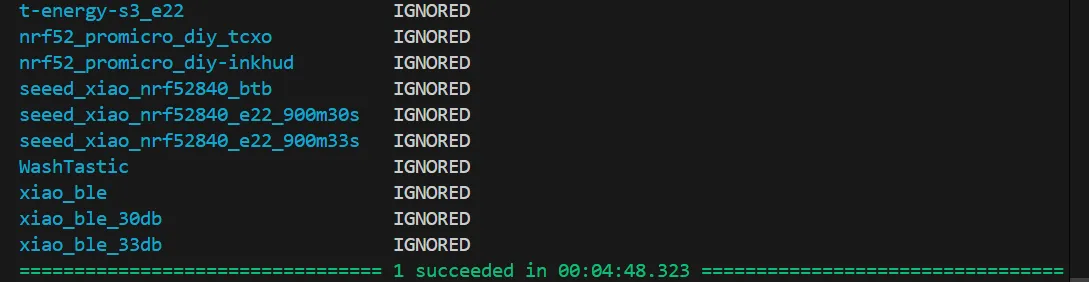
Una vez que la instalación de dependencias haya finalizado, ejecuta de nuevo la compilación normal:
- Windows
- macOS
pio run -e seeed_wio_tracker_L1
pio run -e seeed_wio_tracker_L1
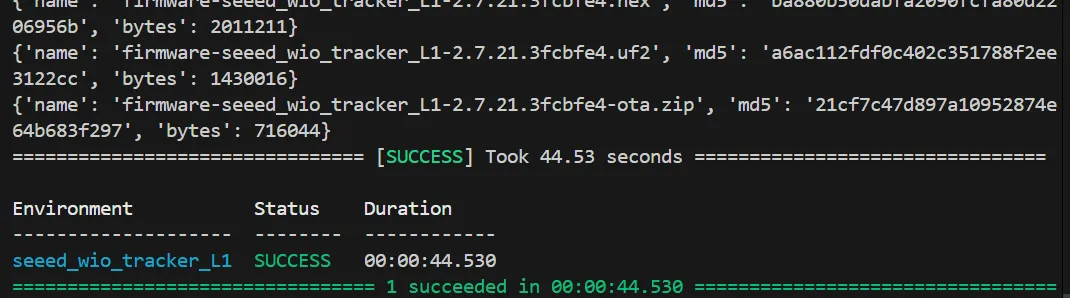
Si la compilación pasa en este punto, la salida de tu firmware se ha generado correctamente.
Paso 2: Modificar el código
Práctica 1: Modificar la visualización de la interfaz de usuario (UI)
Comienza rastreando la implementación de la pantalla desde la configuración a nivel de placa. Primero puedes comprobar:
variants/nrf52840/seeed_wio_tracker_L1/platformio.inivariants/nrf52840/seeed_wio_tracker_L1/variant.h
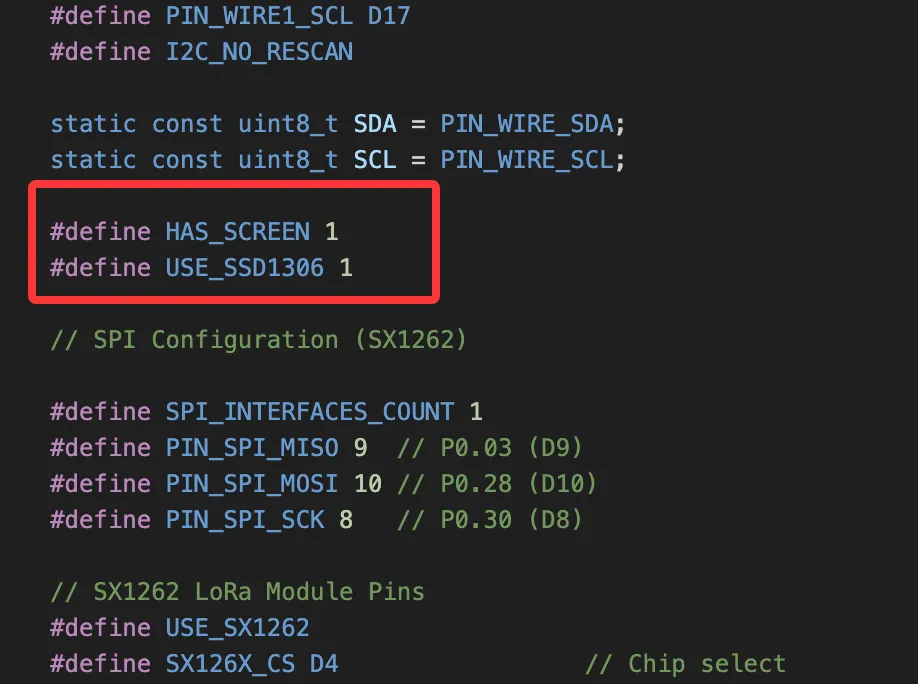
A partir de estos archivos de configuración, puedes ver que L1 define HAS_SCREEN y USE_SSD1306. Eso significa que utiliza la canalización estándar de pantalla OLED, no una configuración sin pantalla y no una solución de tinta electrónica (E-Ink).
Si sigues rastreando la lógica de visualización, la mayor parte del código relacionado se encuentra en:
src/graphics/src/graphics/draw/
Aquí usamos un ejemplo sencillo: añadir una etiqueta personalizada al encabezado de la pantalla de inicio.
Actualiza src/graphics/SharedUIDisplay.cpp con los siguientes cambios:
// Track the end of the battery text
int batteryX = 1;
int batteryY = HEADER_OFFSET_Y + 1;
int batteryTextEndX = batteryX - 1;

// Update the boundary while drawing the battery percentage
if (chargePercent != 101) {
    char chargeStr[4];
    snprintf(chargeStr, sizeof(chargeStr), "%d", chargePercent);
    int chargeNumWidth = display->getStringWidth(chargeStr);
    int percentWidth = display->getStringWidth("%");
    display->drawString(batteryX, textY, chargeStr);
    display->drawString(batteryX + chargeNumWidth - 1, textY, "%");
    if (isBold) {
        display->drawString(batteryX + 1, textY, chargeStr);
        display->drawString(batteryX + chargeNumWidth, textY, "%");
    }
    batteryTextEndX = batteryX + chargeNumWidth + percentWidth - 1 + (isBold ? 1 : 0);
} else {
    batteryTextEndX = batteryX - 1;
}

// In the branch that displays time
int iconRightEdge = timeX - 2;
int headerLabelRight = timeX - 4;

#if defined(SEEED_WIO_TRACKER_L1) && !defined(SEEED_WIO_TRACKER_L1_EINK)
if (titleStr && titleStr[0] == '\0') {
    static const char *yclLabel = "made by AE";
    int labelWidth = display->getStringWidth(yclLabel);
    int labelLeft = batteryTextEndX + 4;
    if (labelLeft + labelWidth <= headerLabelRight) {
        int labelX = labelLeft + ((headerLabelRight - labelLeft) - labelWidth) / 2;
        display->drawString(labelX, textY, yclLabel);
        if (isBold)
            display->drawString(labelX + 1, textY, yclLabel);
    }
}
#endif

// In the branch that does not display time
int iconRightEdge = screenW - xOffset;
int headerLabelRight = screenW - xOffset - 2;

#if defined(SEEED_WIO_TRACKER_L1) && !defined(SEEED_WIO_TRACKER_L1_EINK)
if (titleStr && titleStr[0] == '\0') {
    static const char *yclLabel = "made by AE";
    int labelWidth = display->getStringWidth(yclLabel);
    int labelLeft = batteryTextEndX + 4;
    if (labelLeft + labelWidth <= headerLabelRight) {
        int labelX = labelLeft + ((headerLabelRight - labelLeft) - labelWidth) / 2;
        display->drawString(labelX, textY, yclLabel);
        if (isBold)
            display->drawString(labelX + 1, textY, yclLabel);
    }
}
#endif
Esta actualización hace tres cosas:
- Registra el borde derecho del texto de la batería.
- Reserva espacio entre el área de la batería y los iconos del lado derecho.
- Dibuja
made by AEsolo enSEEED_WIO_TRACKER_L1cuando el título está vacío.
Puedes encontrar el código completo aquí:
Paso 3: Compila tu propio firmware
Después de terminar la modificación, vuelve a la raíz del proyecto y compila el mismo objetivo de nuevo:
- Windows
- macOS
cd D:\workplace\firmware  # Adjust to your actual project path
pio run -e seeed_wio_tracker_L1
cd ~/workplace/firmware  # Adjust to your actual project path
pio run -e seeed_wio_tracker_L1
La lógica de visualización ha cambiado, pero el objetivo de compilación sigue siendo el mismo:
seeed_wio_tracker_L1
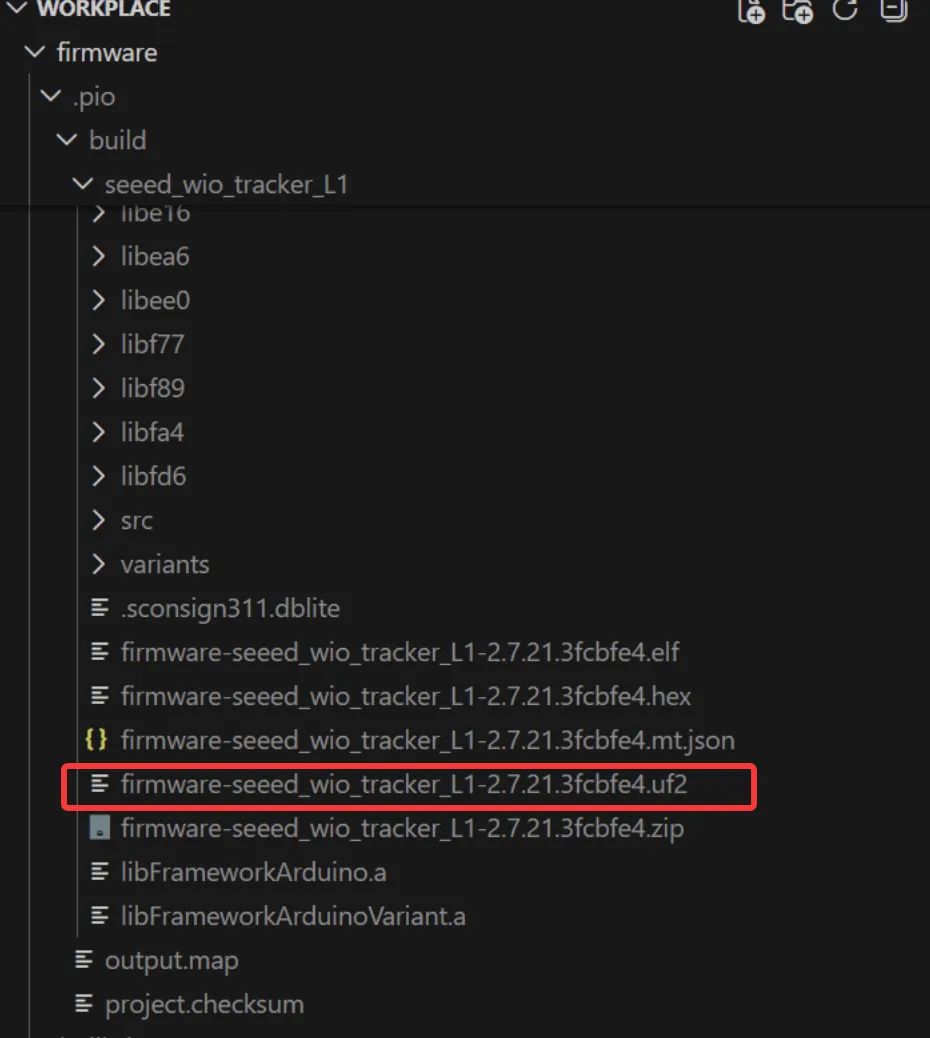
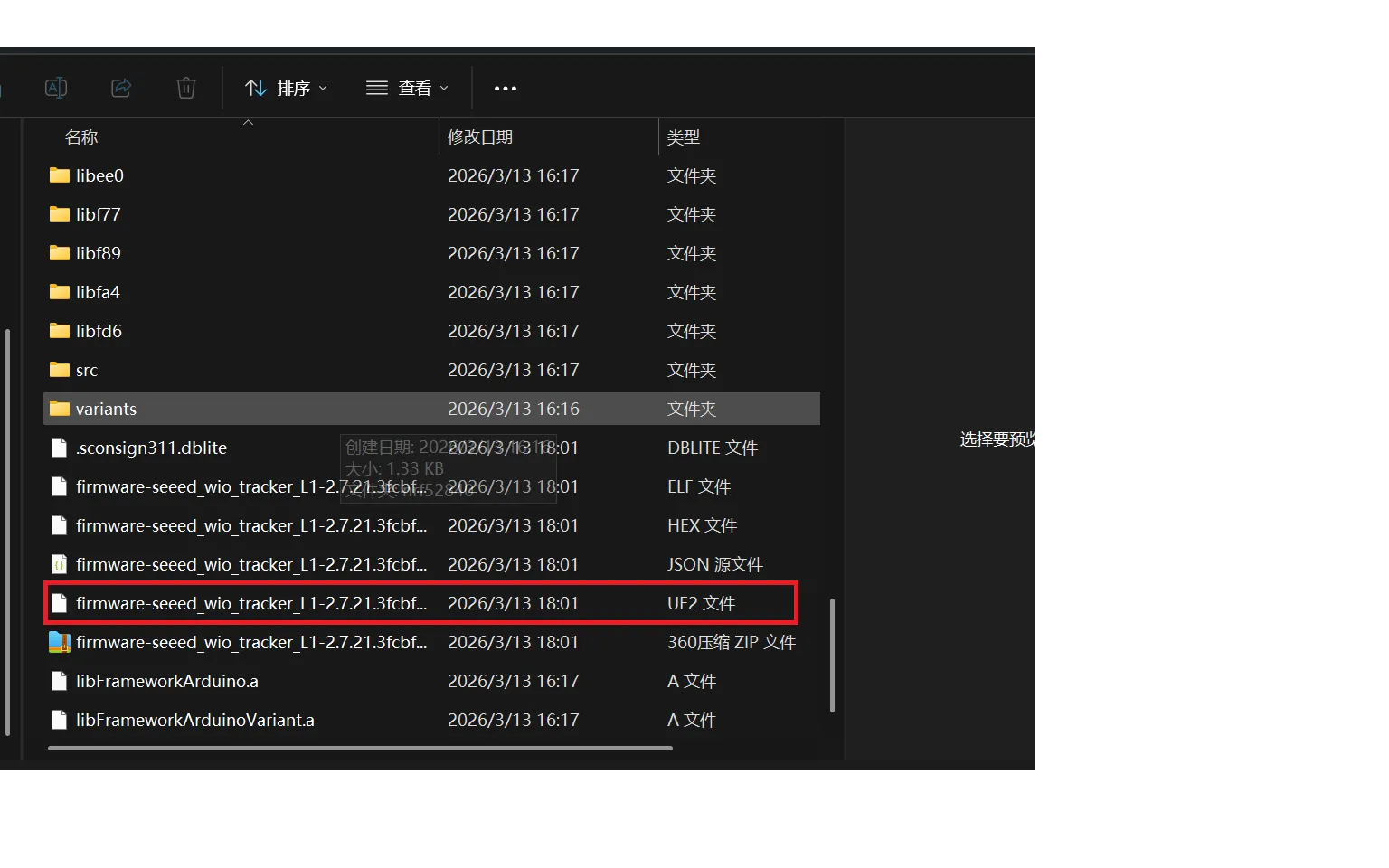
Después de una compilación exitosa, la salida normalmente se encuentra en:
- Windows
- macOS
D:\workplace\firmware\.pio\build\seeed_wio_tracker_L1\
~/workplace/firmware/.pio/build/seeed_wio_tracker_L1/
El archivo que debes confirmar que se ha actualizado es:
firmware-seeed_wio_tracker_L1-*.uf2
6. Flashear el firmware
Después de que la compilación se complete, abre la página oficial de flasheo:
En la mayoría de los casos, primero deberías realizar una operación de borrado.
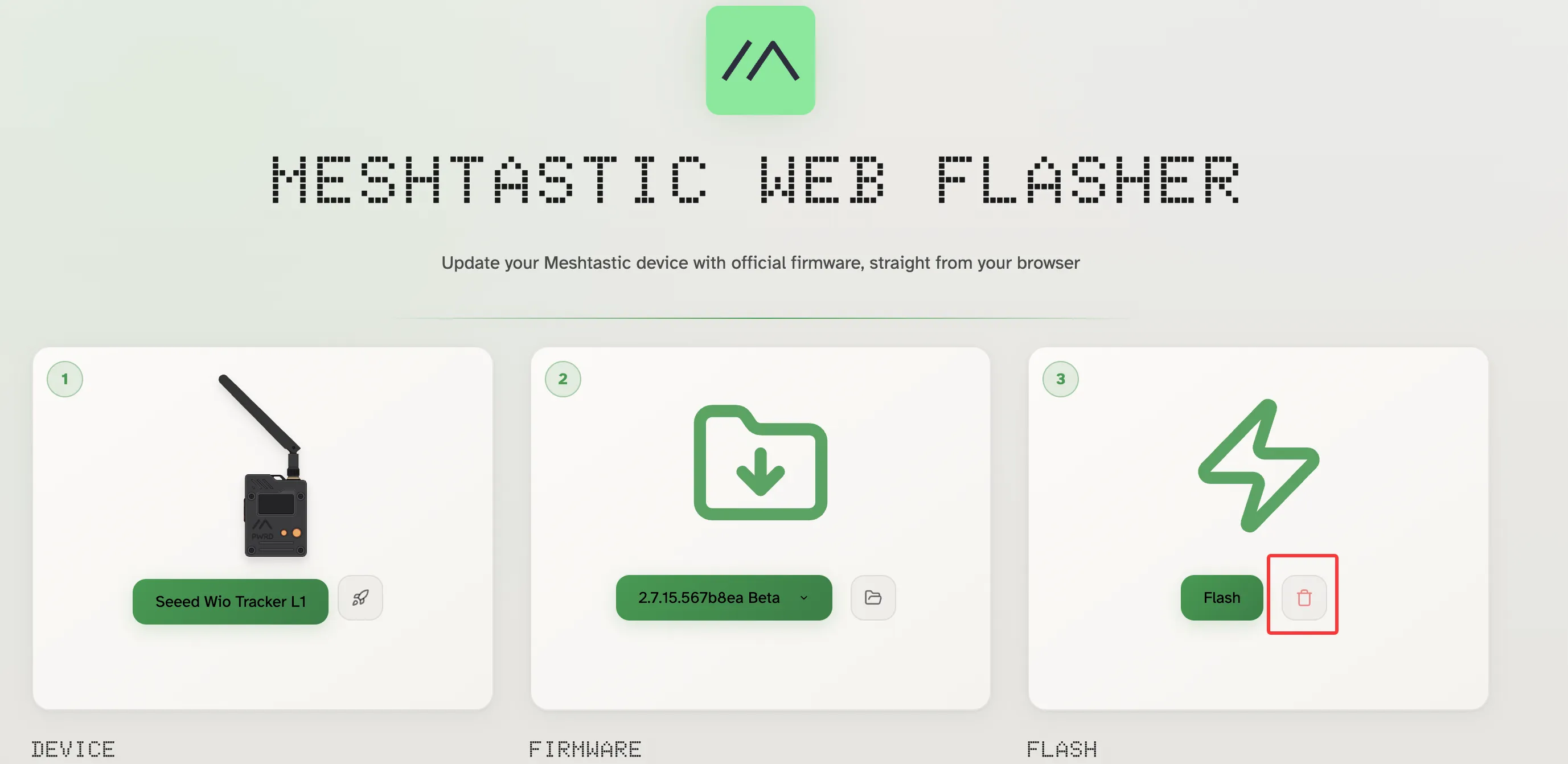
Luego selecciona el archivo de firmware que acabas de compilar y flashea el dispositivo.
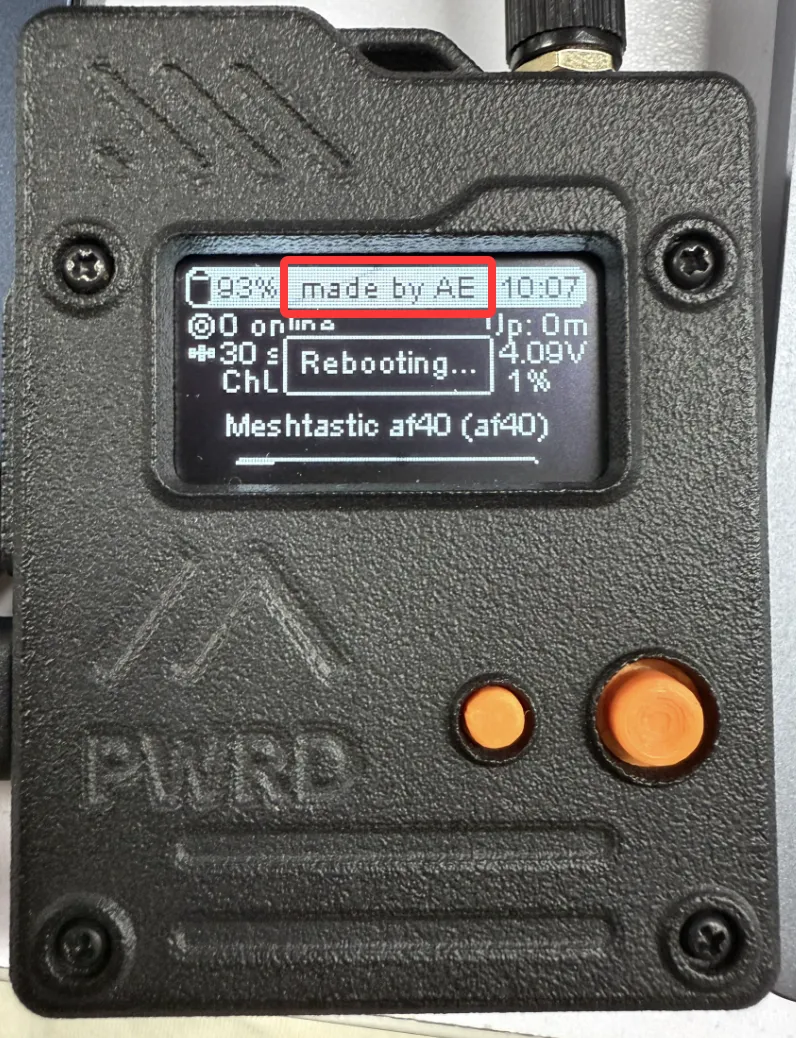
En este punto, el ejercicio práctico del código fuente de Meshtastic está completo. Has pasado por todo el flujo de trabajo: configuración del entorno, clonación del repositorio, descubrimiento de la configuración de la placa, compilación del firmware, modificación de la lógica de visualización y verificación final del flasheo.
Si quieres ir más allá, puedes seguir explorando estas direcciones:
- Modificar más elementos en la pantalla de inicio
- Ajustar el comportamiento de los botones, el GPS, el Bluetooth y otros módulos
- Añadir un
variantindependiente para tu propia placa - Seguir rastreando las relaciones entre
src/,variants/yboards/
Problemas comunes
El comando git no está disponible
- En Windows, primero comprueba si Git se ha añadido a
PATH. - En macOS, ejecuta primero
git --version. Si el sistema te pide instalar las Command Line Tools, sigue la indicación.
python3 o pip3 no están disponibles
- En Windows, confirma que Python se añadió a
PATH, o vuelve a abrir la terminal e inténtalo de nuevo. - En macOS, primero comprueba si
python3/pip3ya existen, e instala Python con Homebrew solo si es necesario.
El comando pio no está disponible
- Ejecuta primero
pio --version. - Si el comando sigue sin estar disponible, reinicia VS Code y la terminal, luego inténtalo de nuevo.
- Si es necesario, reinstala la extensión PlatformIO y confirma que PlatformIO Core se haya inicializado correctamente.
El código sigue pareciendo incompleto después de git submodule update --init
- Primero asegúrate de que estás en el directorio raíz del repositorio
firmware. - Si la conexión de red es inestable, inténtalo de nuevo con:
git submodule update --init --recursive
La primera compilación tarda demasiado
- Es normal que la primera compilación descargue muchas dependencias.
- Si parece que se queda atascada durante demasiado tiempo, intenta instalar primero los paquetes por separado:
pio pkg install -e seeed_wio_tracker_L1
Luego ejecuta la compilación de nuevo.
Soporte técnico y debate sobre el producto