Comenzar con SES
Preparación
Antes de flashear el firmware, asegúrese de que su dispositivo sea la versión T1000-E for LoRaWAN y por favor no flashee otro firmware Meshtastic a este modelo de tracker, puede causar que el dispositivo quede completamente inoperativo.
Preparación de Hardware
- SenseCAP T1000-E x 1
- Cable USB x 1
- Computadora x 1
Preparación de Software
Antes de poder comenzar a desarrollar, se requieren las siguientes herramientas de software.
SEGGER Embedded Studio (SES)
SES es una solución todo en uno para gestionar, construir, probar e implementar aplicaciones embebidas. Esto significa operaciones de desarrollo fluidas y eficientes gracias a su amplia gama de características. El potente gestor de proyectos permite la gestión de proyectos grandes y pequeños. Las características de control de versiones permiten el despliegue automático de aplicaciones.
Descarga el paquete de instalación correspondiente según tu sistema operativo.
SEGGER Embedded Studio (SES)-DescargaSe recomienda usar la versión 5.68.

nRF5 SDK
El nRF5 SDK proporciona un entorno de desarrollo rico para dispositivos nRF5 Serie al incluir una amplia selección de controladores, bibliotecas, ejemplos para periféricos, SoftDevices y protocolos de radio propietarios.
nRF5 SDK-Descarga
Paquete de Ejemplo Seeed T1000-E
Seeed proporciona un proyecto de ejemplo para que los desarrolladores puedan comenzar más rápidamente. Este ejemplo incluye comunicación LoRaWAN, adquisición de información de posicionamiento, adquisición de datos de sensores a bordo, etc.
Ejemplo de Seeed-DescargaAgregar archivo de Ejemplo de Seeed al nRF5 SDK
Copia el archivo de Ejemplo Seeed T1000-E a la siguiente ruta del nRF5 SDK:
.../nRF5_SDK_17.1.0_ddde560/examples/ble_peripheral/

Verificar la información del Bootloader
Antes de comenzar, por favor verifica primero la información del bootloader.
- Paso 1: Entrar al modo DFU
Conecta el cable USB a tu PC, mantén presionado el botón del dispositivo, luego conecta rápidamente el cable de carga, debería aparecer un controlador llamado T1000-E.
Si no aparece una ventana de controlador después de mantener presionado el botón del dispositivo al conectar el cable, por favor toca rápidamente dos veces el cable de carga como se muestra en la operación a continuación.
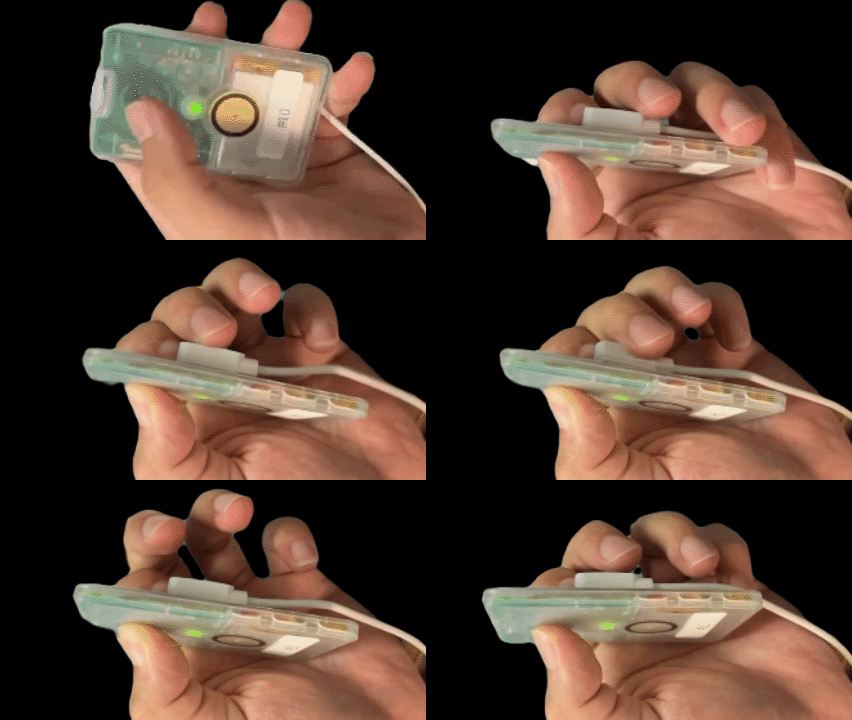

- Paso 2: Verificar el INFO_UF2.TXT
La información correcta del bootloader se muestra en la figura:

Ejecutar Proyecto de Ejemplo LoRaWAN
Importar Proyecto de Ejemplo
Aquí tomamos el proyecto 08_ses_lorawan_gnss como ejemplo.
Abre SES y abre el proyecto de ejemplo.

Modificar los Parámetros LoRaWAN
Define la REGION/DEVICE_EUI/JOIN_EUI/APP_KEY en lorawan_key_config.h.

Construir el proyecto modificado
Selecciona el proyecto requerido en el Project Explorer.
Elige Build > Build o presiona F7.

Convertir a archivo UF2
Después de que la construcción sea exitosa, habrá un archivo .hex en la carpeta de salida, hemos incluido un script de Python uf2conv.py en la carpeta Firmware para convertir el archivo hex a archivo uf2.
Navega a la ruta del archivo y ejecuta el script:
python uf2conv.py filename.hex -c -f 0xADA52840 -o filename.uf2

Flashear el Firmware de la Aplicación
- Paso 1: Entrar al modo DFU
Conecta el cable USB a tu PC, mantén presionado el botón del dispositivo, luego conecta el cable de carga, debería aparecer un controlador llamado T1000-E.
- Paso 2: Flashear Firmware de Aplicación LoRaWAN
Copia el archivo UF2 a la unidad DFU. El firmware debería ser flasheado después de que el archivo se descargue y el dispositivo se reinicie.
Conectar a un LNS
En esta sección, conectaremos el dispositivo al LNS (aquí tomamos TTN como ejemplo) para ver los datos, y verificar la ubicación a través de TTN Mapper.
Para comenzar, regístrate para una cuenta con The Things Industries o The Things Network.
Paso 1: Crear una aplicación
Navega a la página Applications, haz clic en "+Create application".

Ingresa un Application ID, haz clic en Create Application para guardar tus cambios.

Paso 2: Registrar el Dispositivo
Haz clic en "Register end device".

Establece los siguientes parámetros:
Frequency Plan: Selecciona el plan de frecuencia apropiado para la región objetivo
LoRaWAN version:LoRaWAN Specification 1.0.4
Regional Parameters version: PR002 Regional Parameters V1.0.3

JoinEUI/DevEUI/APPEUI: Los cuales definiste en el archivo 'lorawan_key_config.h' en la configuración anterior.

Verificar Datos en Vivo

Restaurar el Firmware de Fábrica
- Usar el firmware de fábrica de vuelta, flashea el firmware
t1000_e_dev_kit_11_lorawan_tracker.uf2. - Usar la nube SenseCAP, necesita importar las claves SenseCAP escaneando el código QR en la etiqueta del dispositivo.