Primeros pasos con OpenDisplay 4.26" Mono Kit
Introducción
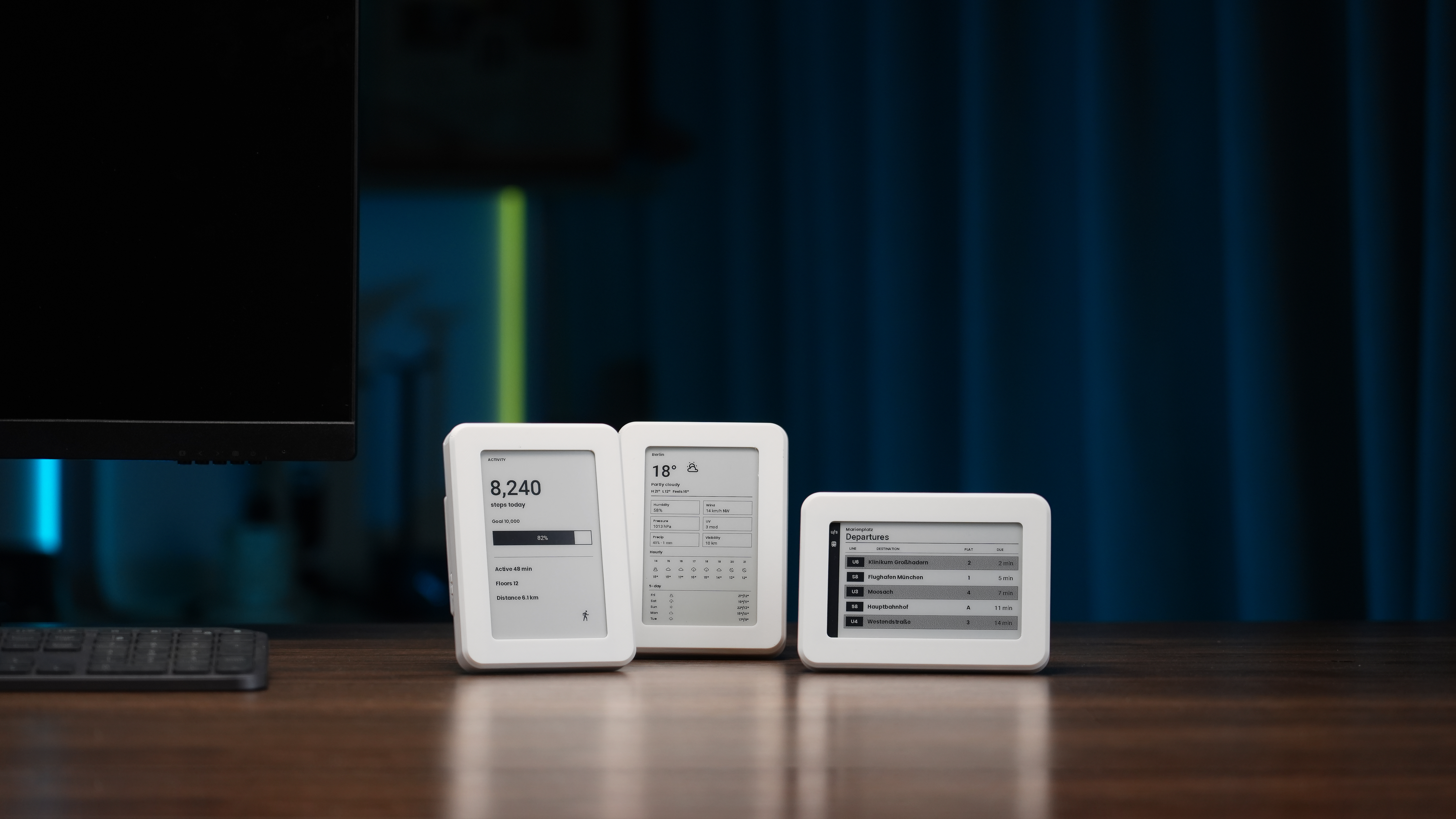
El OpenDisplay 4.26" Mono Kit es una pantalla de papel electrónico lista para usar, desarrollada conjuntamente por Seeed Studio y OpenDisplay. Se envía totalmente ensamblado con un panel en blanco y negro de 4,26 pulgadas y 800×480, una placa Seeed XIAO ePaper Display Board EN05 (XIAO nRF52840 Plus), una batería de 2000 mAh y una carcasa impresa en 3D, con el firmware ya instalado.
Úsalo mediante Bluetooth Low Energy desde tu navegador o Home Assistant. No se requiere Wi‑Fi. La radio permanece en un modo de escucha de bajo consumo, por lo que puedes enviar una nueva imagen siempre que la pantalla esté encendida y dentro del alcance. La actualización parcial está disponible en modo blanco y negro. Con aproximadamente una actualización cada 15 minutos, se estima hasta dos años entre cargas.
Lo que necesitas
- El kit, encendido y dentro del alcance de Bluetooth
- Un teléfono o computadora con Bluetooth
- Chrome o Edge (escritorio/Android), o Bluefy en iPhone/iPad
De un vistazo
| Parámetro | Descripción |
|---|---|
| MCU | Seeed XIAO ePaper Display Board EN05 (XIAO nRF52840 Plus) |
| Pantalla | ePaper monocroma de 4,26 pulgadas |
| Colores | Blanco y negro (predeterminado); 4 niveles de gris opcionales |
| Actualización parcial | Compatible solo en modo blanco y negro |
| Resolución | 800 × 480 |
| Batería | Li‑ion recargable de 2000 mAh |
| Conectividad | Solo Bluetooth Low Energy (sin Wi‑Fi) |
| Carcasa | Incluye carcasa impresa en 3D |
Encendido
- Desempaqueta el kit y enciéndelo.
- Espera a la actualización de arranque; normalmente unos pocos segundos para blanco y negro. El parpadeo es normal.
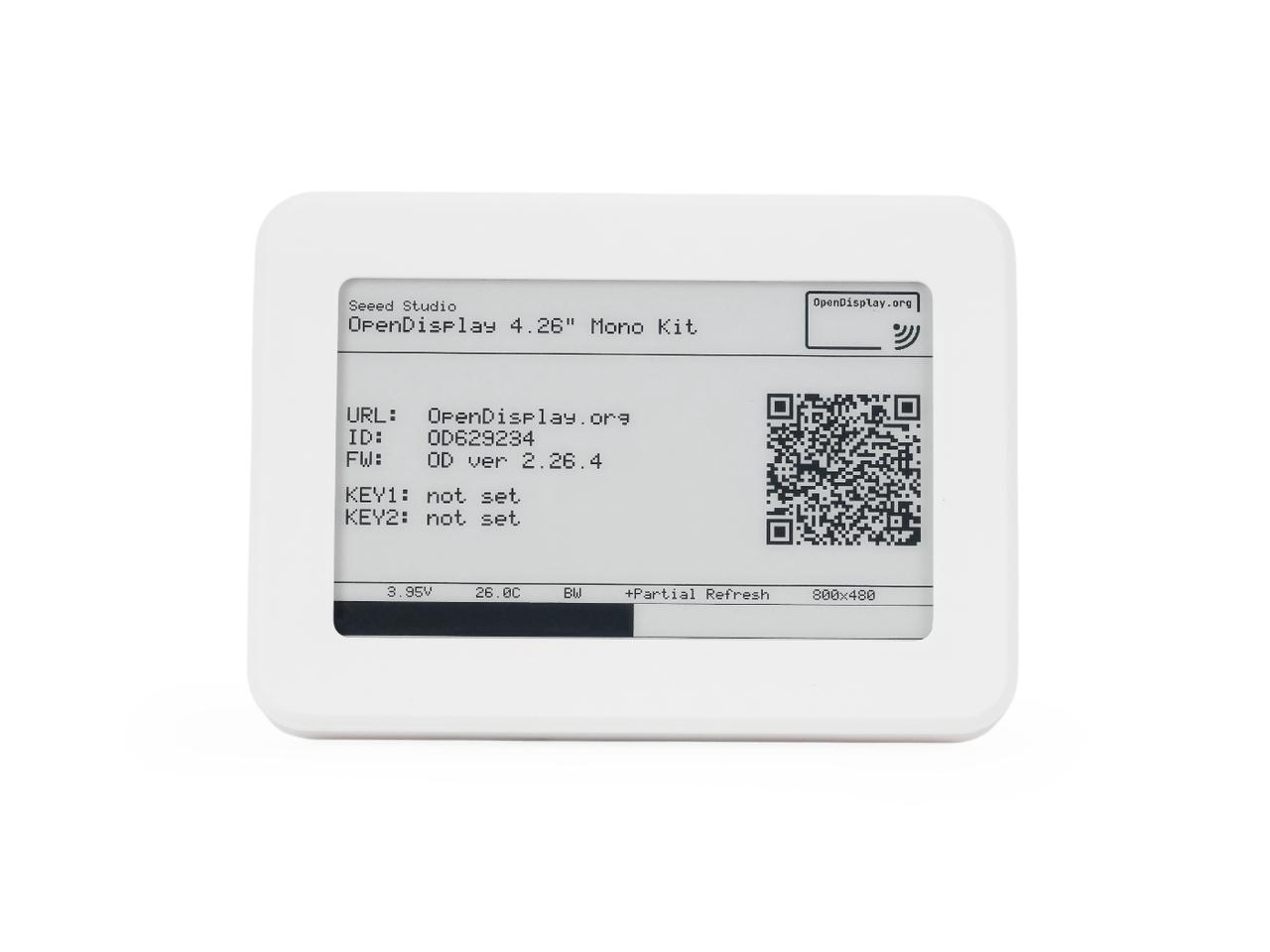
- Cuando termine, la pantalla de arranque muestra el nombre de tu dispositivo (empieza por OD), KEY1: / KEY2: y un código QR.
El cifrado viene desactivado, por lo que las líneas de clave muestran not set. No necesitas una clave para el uso normal recién sacado de la caja.
Envía tu primera imagen
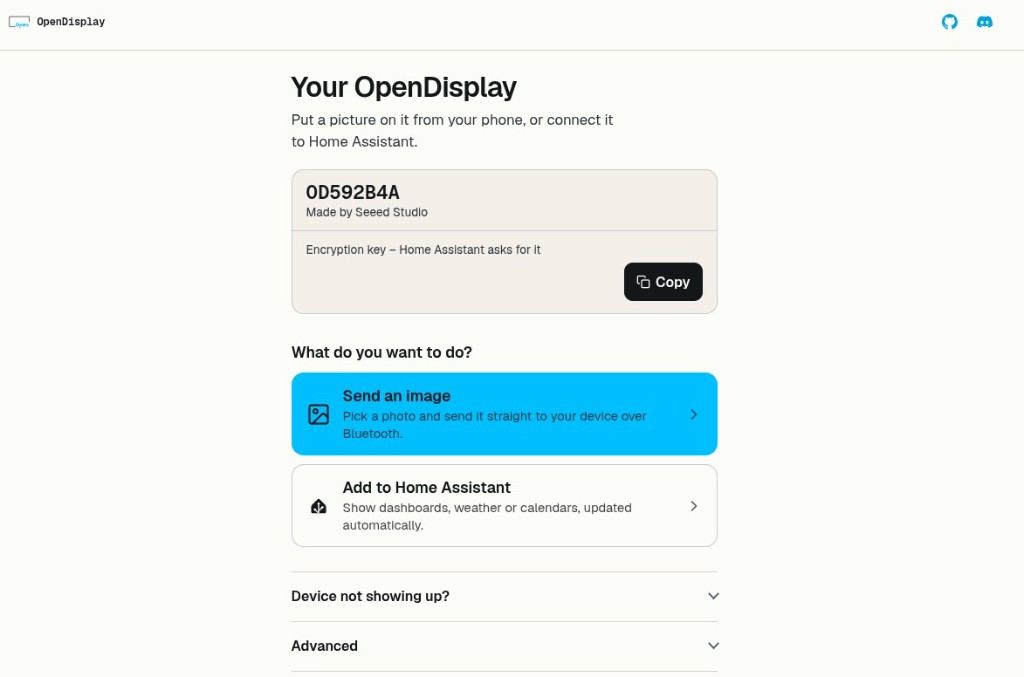
Escanea el código QR en la pantalla. Se abrirá una página personalizada en opendisplay.org con accesos directos para este dispositivo:
| Acceso directo | Qué hace |
|---|---|
| Send an image | Abre el BLE Tester para enviar una imagen de prueba desde tu navegador |
| Add to Home Assistant | Inicia la adición del dispositivo a Home Assistant |
| Advanced → Toolbox | Cambiar ajustes o reflashear el firmware (desarrolladores / recuperación) |
Compatibilidad del navegador
| Navegador | Compatibilidad |
|---|---|
| Chrome o Edge (escritorio, Android) | Compatible |
| iPhone / iPad | Usa Bluefy (App Store id1492822055) |
| Firefox | No compatible |
Desde la página de destino elige Send an image (o abre opendisplay.org). Haz clic en Connect, selecciona tu dispositivo en la lista del navegador (el nombre empieza por OD, por ejemplo OD592B4A), luego elige una foto o dibuja y toca Send to device.
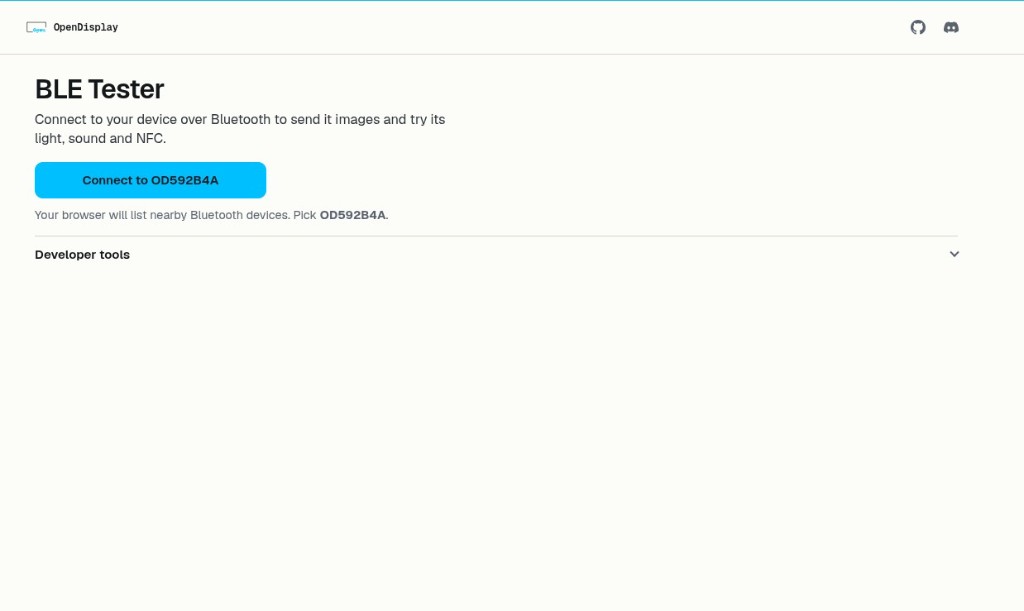
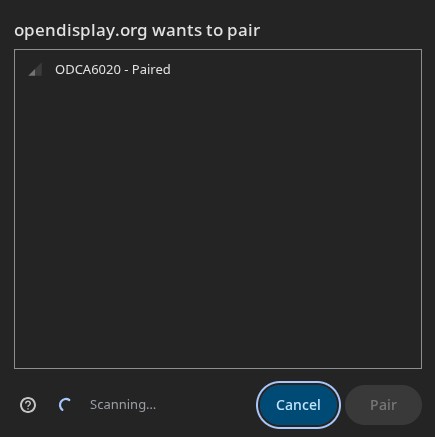
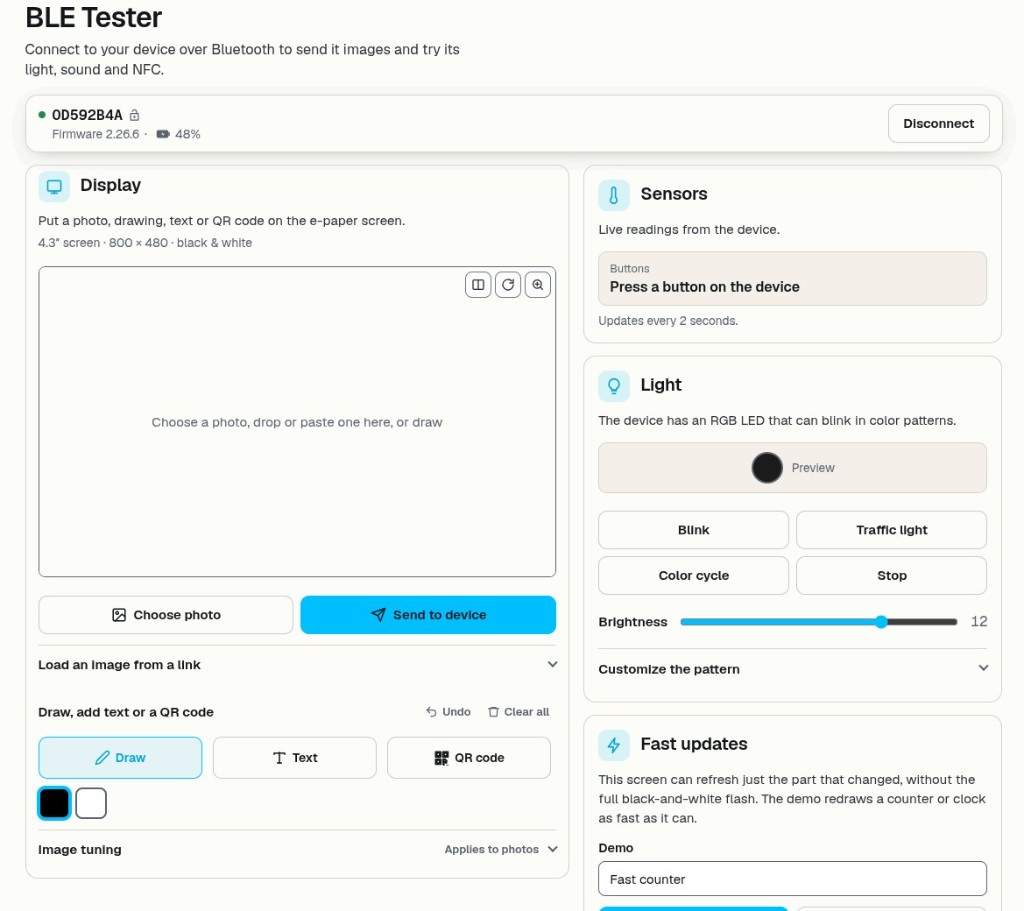
Es posible que el BLE Tester etiquete el panel como 4.3"; el nombre del producto del kit es 4.26" Mono Kit.
Terminado cuando: la imagen aparece en la pantalla de papel electrónico.
Home Assistant (opcional)
Este kit usa solo BLE. Home Assistant necesita una ruta Bluetooth funcional:
- Bluetooth en el host de Home Assistant: adaptador integrado o dongle USB
- Proxy Bluetooth ESPHome: si la pantalla está lejos del host de HA (debe admitir conexiones activas/conectables)
Los proxies Shelly BLE no son compatibles: no pueden establecer la conexión activa que esta pantalla necesita. Usa un adaptador local o un proxy ESPHome.
Enciende la pantalla dentro del alcance de Bluetooth. Home Assistant debería detectarla automáticamente; busca un nombre que empiece por OD en Settings → Devices & Services → Discovered, luego toca Add y Submit.
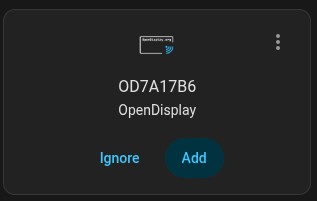
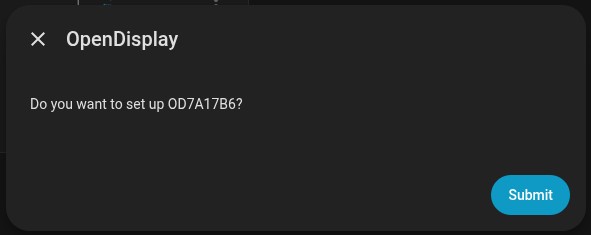
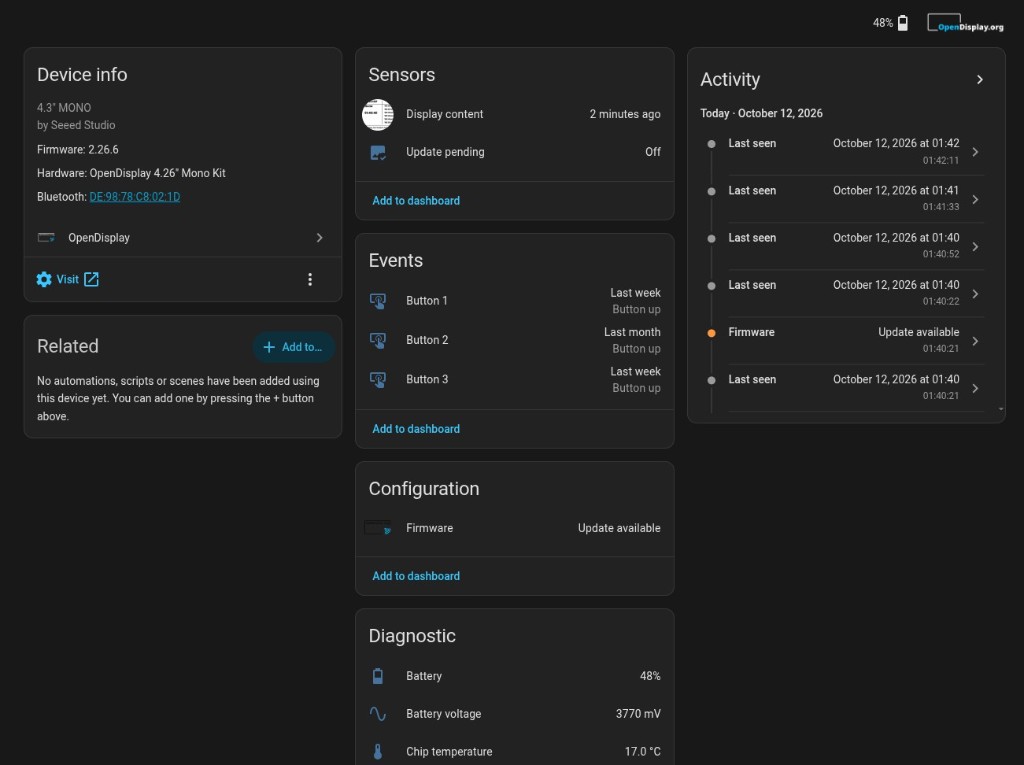
La página del dispositivo muestra la batería, los botones, el estado del firmware y el contenido de la pantalla. Más detalles: Home Assistant integration
Más allá
Activar el cifrado
El cifrado viene desactivado. En Toolbox → More options, establece Encryption en Locked y luego Configure over Bluetooth. Después del reinicio, la clave aparece en KEY1: / KEY2: y en la página de destino del código QR. Apaga y enciende de nuevo la pantalla para mostrar la clave otra vez si la pierdes.
Reflashear o recuperar
- Abre Toolbox — preset 4.26" Mono Kit: Toolbox
- Install firmware (USB) — Chrome o Edge en un equipo de escritorio/portátil
- Configure over Bluetooth — vuelve a escribir la configuración después de flashear
py-opendisplay
Para proyectos personalizados en Python, instala con pip install py-opendisplay — py-opendisplay
Duración de la batería
Con la batería incluida de 2000 mAh y aproximadamente una actualización cada 15 minutos, se estima hasta dos años entre cargas en un uso típico. El tiempo de funcionamiento real depende de la frecuencia de actualización, el tamaño de la imagen, el uso de actualización parcial y la temperatura.
Modela tu programación en la calculadora de batería (selecciona 4.26" Mono Kit / nRF52840 / 2000 mAh).
Recursos
- [Web] Sitio web de OpenDisplay
- [Tool] Toolbox (preset 4.26" Mono Kit)
- [Tool] BLE Tester
- [Tool] Calculadora de batería
- [GitHub] OpenDisplay Firmware
- [GitHub] py-opendisplay
- [GitHub] Home Assistant Integration
- [Discord] OpenDisplay Discord
- [Wiki] Guía detallada de OpenDisplay
Solución de problemas
P1: Necesito de nuevo la pantalla de arranque o el código QR.
- Apaga y enciende la pantalla: Apaga, espera 10 segundos y vuelve a encender. La pantalla de arranque — con el nombre del dispositivo, las líneas KEY1:/KEY2: y el código QR — solo aparece después de una actualización completa de encendido.
- Espera a que termine la actualización: Una actualización de arranque monocroma suele tardar unos segundos. El parpadeo y los patrones grises intermedios son normales. No apagues la pantalla durante la actualización.
- Escanea de nuevo el código QR o lee KEY1:/KEY2: directamente de la pantalla si necesitas la clave de cifrado.
- No es necesario reflashear ni reconfigurar: la pantalla de arranque siempre vuelve a aparecer después de un ciclo de encendido.
- Nota: La pantalla solo permite una conexión Bluetooth activa a la vez. Si otro dispositivo sigue conectado, desconéctalo primero.
P2: La pantalla no se enciende o no responde.
- Primero, cárgala por USB: Una batería muy baja puede hacer que el dispositivo parezca muerto o bloqueado. Conecta el kit a una fuente de alimentación USB, cárgalo un rato y vuelve a intentarlo.
- Después de cargar: Apaga, espera 10 segundos, enciende y espera la pantalla de arranque.
- Confirma que el interruptor de encendido está activado: Desliza el interruptor firmemente a la posición ON.
- Comprueba el conector de la batería: Abre la carcasa y confirma que el conector JST de la batería está completamente insertado. El cable rojo debe mirar hacia la marca "+" y el cable negro hacia la marca "−". Un conector invertido puede dañar la placa.
- Asegúrate de que ningún otro dispositivo mantenga una conexión BLE abierta: la pantalla solo admite una conexión activa a la vez.
P3: Home Assistant no detecta la pantalla.
- Comprueba la versión de la integración: Home Assistant 2026.4 y posteriores incluyen la integración OpenDisplay integrada. Para versiones anteriores o el flujo de trabajo drawcustom, instala la integración personalizada de HACS (copia la carpeta
opendisplayencustom_components/), luego reinicia Home Assistant. - Desconecta primero otros clientes Bluetooth: Cierra BLE Tester, pestañas del navegador y Bluefy: la pantalla solo permite una conexión BLE activa a la vez. Si otro dispositivo está conectado, Home Assistant no podrá detectar ni conectarse.
- Comprueba la ruta de Bluetooth: Usa un adaptador Bluetooth integrado o USB en el host de Home Assistant, o un proxy Bluetooth ESPHome que admita conexiones activas / conectables. Los proxies Shelly BLE no son compatibles: no pueden establecer la conexión activa que esta pantalla necesita.
- ¿Sigue sin aparecer? Espera un minuto, acerca la pantalla y revisa en Settings → Devices & Services → Discovered si hay un nombre que empiece por "OD".
- Añadir manualmente: Si la pantalla no se detecta automáticamente, ve a Settings → Devices & Services, haz clic en Add Integration, busca "OpenDisplay" y sigue el flujo de configuración.
P4: Mi navegador no puede encontrar o conectarse a la pantalla.
- Usa un navegador compatible: Web Bluetooth funciona en Chrome y Edge (escritorio y Android). En iPhone o iPad, usa el navegador Bluefy (id de App Store 1492822055). Firefox y Safari (escritorio) no admiten Web Bluetooth.
- Activa el Bluetooth: Asegúrate de que Bluetooth esté activado en tu teléfono u ordenador. En Android, activa también Location: Chrome lo necesita para el escaneo BLE.
- Mantén el dispositivo cerca del kit.
- Desconecta primero todos los demás clientes: La pantalla solo permite una conexión BLE activa. Si Home Assistant u otro navegador ya está conectado, desconéctalo antes de intentarlo de nuevo.
- Elige el nombre de dispositivo que empiece por "OD" (por ejemplo, OD592B4A).
- Si no aparece: Pulsa un botón en la pantalla una vez, o apágala y enciéndela (apagado 10 segundos → encendido) y vuelve a intentarlo después de que termine la actualización de arranque.
- Si nada responde: Carga primero el kit por USB.
P5: La carga de imágenes falla o se agota el tiempo de espera.
- Confirma que la pantalla está encendida y dentro del alcance: El kit permanece listo para BLE sin ventana de activación de deep-sleep, pero debe estar encendido y dentro del alcance de Bluetooth.
- Desconecta todos los demás clientes: Solo una conexión BLE activa a la vez. Vuelve a conectar solo desde BLE Tester e inténtalo de nuevo.
- Si el cifrado está activado: Introduce la clave de la pantalla de arranque o de la página de destino del código QR.
- Prueba con una imagen más pequeña, o espera a que se complete la actualización completa antes de enviar la siguiente.
- El dispositivo dejó de responder a mitad de la sesión: Carga por USB y luego apaga y enciende (apagado 10 segundos → encendido).
P6: La clave de cifrado se rechaza o muestra "not set".
- Los kits de fábrica se envían con el cifrado desactivado: KEY1: y KEY2: muestran "not set" de fábrica: deja el campo de clave en blanco.
- ¿Activaste el cifrado pero perdiste la clave? Apaga y enciende la pantalla (apagado 10 segundos → encendido): la clave aparece en la pantalla de arranque después del reinicio. También puedes escanear el código QR; la página de destino muestra la misma clave.
- Perdiste la clave y no puedes leer la pantalla: Abre Toolbox → establece Encryption en Unlocked → Configure over Bluetooth. Esto elimina el cifrado para que puedas configurarlo de nuevo. Si eso no funciona, vuelve a flashear el firmware y reconfigura.
P7: La pantalla parece bloqueada, muestra artefactos o permanece en blanco después de un envío.
- Espera a que termine la actualización: No apagues la pantalla en mitad de la actualización. Una actualización completa en blanco y negro tarda unos segundos.
- La actualización parcial es solo en blanco y negro: La actualización parcial funciona en modo monocromo. Si estás usando el modo opcional de 4 grises, la actualización parcial no es compatible: usa siempre la actualización completa para evitar imágenes fantasma o píxeles atascados.
- Apaga durante 10 segundos → enciende para volver a la pantalla de arranque y luego confirma que BLE responde.
- Comprueba si hay otros dispositivos conectados: Si otro dispositivo está conectado al mismo tiempo, desconéctalo y vuelve a intentarlo con un solo cliente.
- ¿Aún no arranca ni se conecta? Carga primero por USB y luego vuelve a apagar y encender.
- Vuelve a flashear el firmware: Si la pantalla sigue bloqueada o en blanco después de todo lo anterior, vuelve a flashear por USB usando Toolbox (consulta "Reflash or recover" en la sección Going further).
Soporte técnico y debate sobre el producto
Cocreado por Seeed Studio y OpenDisplay.
Gracias por elegir nuestros productos. Estamos aquí para ofrecerte soporte y garantizar que tu experiencia con nuestros productos sea lo más fluida posible. Ofrecemos varios canales de comunicación para adaptarnos a diferentes preferencias y necesidades.