Inicio rápido
Conexión de alimentación
Alimentado por un adaptador de corriente
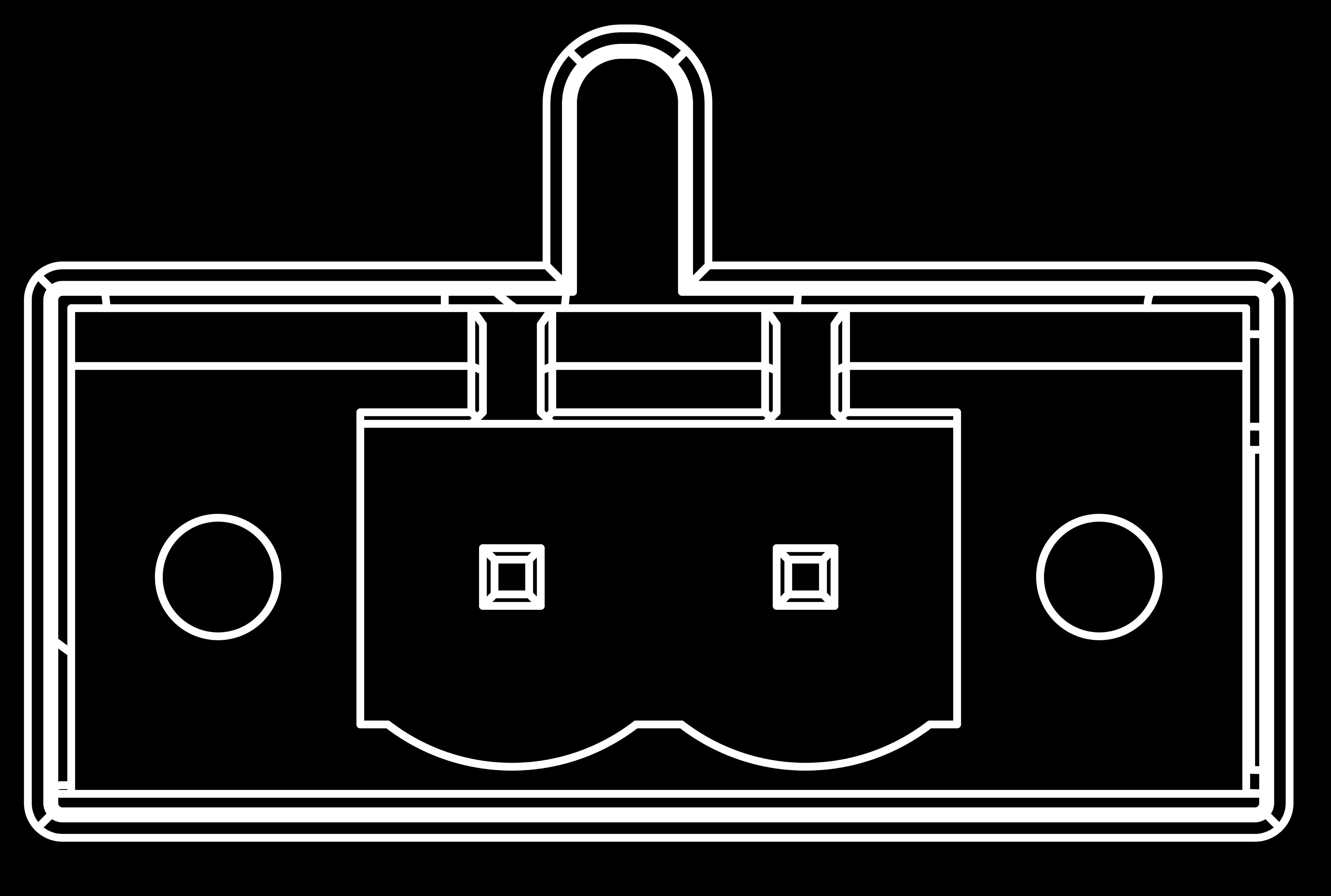
El reComputer R1225 se alimenta con un voltaje de CA nominal de 12~24 V o un voltaje de CC de 9~36V. La fuente de alimentación se conecta mediante el conector de bloque de terminales de alimentación de 2 pines. Para conectar a tierra el reComputer R1225, el cable de tierra se puede fijar al tornillo situado en la esquina superior izquierda del terminal de alimentación.
La solución de alimentación utiliza un diodo rectificador en puente para la protección contra polaridad inversa y es compatible tanto con entradas de CA como de CC. Esto garantiza que independientemente de cómo se conecten los terminales positivo y negativo de la fuente de alimentación, el circuito no se dañará. Al usar un rectificador en puente, la polaridad del voltaje de salida permanece fija independientemente de la polaridad de entrada de CC, proporcionando una protección eficaz contra la polaridad inversa.
Alimentación PoE
Con el módulo PoE instalado, el puerto ETH0 del reComputer R1225 puede admitir alimentación PoE, proporcionando una forma cómoda y eficiente de alimentar el dispositivo a través de Ethernet. Esta opción simplifica el proceso de instalación y reduce la cantidad de cableado requerido, lo que la convierte en una solución ideal para aplicaciones con fuentes de energía limitadas o donde no hay tomas de corriente fácilmente disponibles.
- Entrada PoE: Rango 44~57V; Típico 48V
- Salida PoE: 12V, 1.1A máx.
Cabe señalar que el módulo PoE proporcionado con el reComputer R1225 es compatible con el estándar IEEE 802.3af y puede proporcionar una potencia máxima de 12.95W. Por lo tanto, si es necesario conectar periféricos de alta potencia como SSD o módulos 4G, la alimentación PoE puede no ser suficiente. En este caso, se recomienda utilizar en su lugar el terminal de alimentación CA/CC para garantizar un funcionamiento estable y fiable del dispositivo.
Acceder al SenseCAP Gateway OS
SenseCAP Gateway OS es un sistema operativo para gateways IoT multiprotocolo, diseñado para entornos industriales interiores. Basado en OpenWrt, ofrece una plataforma de software estandarizada que integra tres capacidades principales: funcionalidad de gateway LoRaWAN, adquisición de datos de buses industriales y generación de informes de cumplimiento normativo para edificios. También puede acceder al código fuente en nuestro repositorio de GitHub mediante el enlace AQUÍ.
Acceder a través del router
- Paso 1: Conecta tu R1225 a un cable Ethernet y conecta tu PC al mismo router
Tu PC y el dispositivo deben estar conectados al mismo router/red.
Diagrama de conexión de red
Al utilizar el R1225 por primera vez, si hay routers y cables Ethernet cerca, puedes optar por conectar el R1225 a la red mediante una conexión por cable.
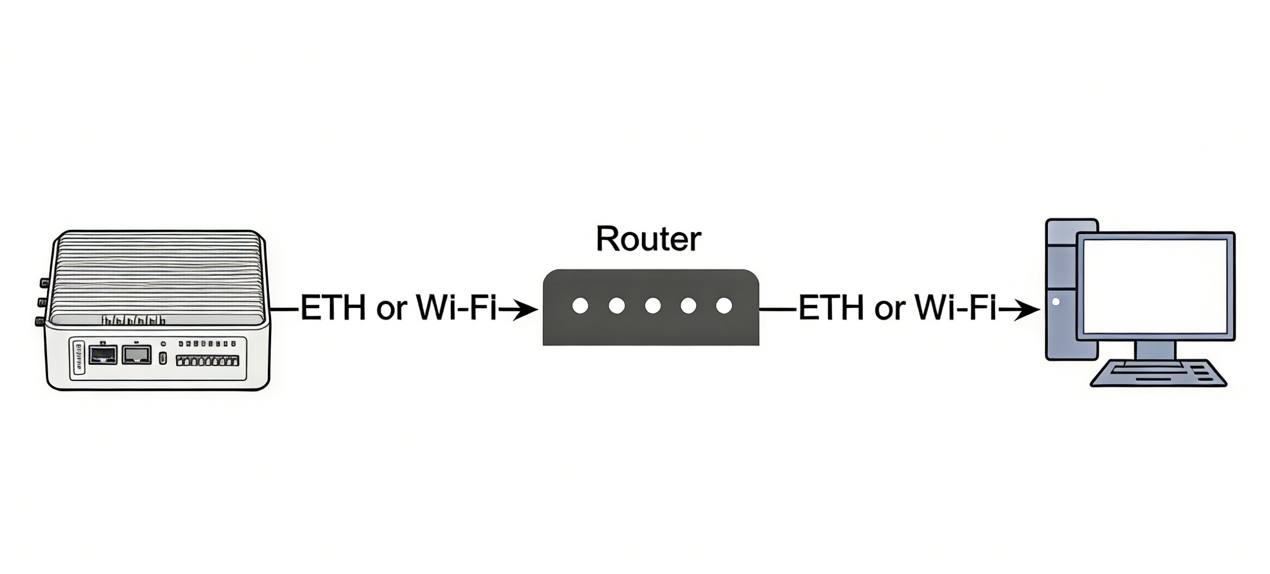
Si se ha configurado Wi-Fi, puedes acceder a la interfaz LuCI a través de la dirección IP del R1225 sin un cable Ethernet, siempre que tu ordenador y el R1225 estén en la misma red.
- Paso 2: Obtén la dirección IP de tu dispositivo
Comprueba la dirección IP de tu dispositivo en la página de administración de tu router.
-
Paso 3: Obtén el nombre de usuario y la contraseña de tu dispositivo
- Nombre de usuario: admin
- Contraseña: null (No se requiere contraseña para el primer inicio de sesión)
-
Paso 4: Inicia sesión en Luci
Introduce la dirección IP de tu dispositivo en un navegador para entrar en la página de Luci. Luego introduce el nombre de usuario y la contraseña de tu dispositivo para iniciar sesión y haz clic en el botón Login.

Acceder mediante el hotspot AP del dispositivo
Cuando el R1225 se enciende por primera vez, su hotspot Wi-Fi permanece activo durante 5 minutos de forma predeterminada. Después de este tiempo, el hotspot del R1225 se apagará automáticamente.
- Paso 1: Enciende el R1225
Conecta el Gateway LoRaWAN reComputer R1225 y el dispositivo se encenderá automáticamente.
-
Paso 2: Conéctate al hotspot AP
- SSID : R1225-XXXX (últimos 4 dígitos del SN)
- Contraseña : 1234567890
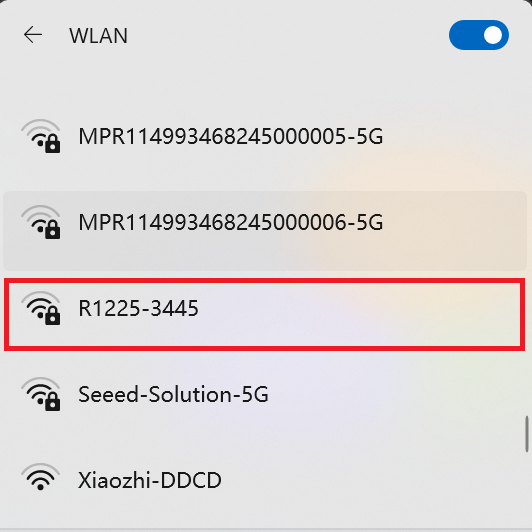
Cuando el reComputer R1225 se enciende por primera vez, habilita automáticamente el modo hotspot. El SSID predeterminado del hotspot es “R1225-XXXX (últimos 4 dígitos del SN)”, y la contraseña predeterminada es “1234567890”. Conecta tu ordenador a este hotspot AP.
- Paso 3: Obtén la dirección IP de tu dispositivo
Después de conectarte al AP con el SSID R1225-XXXX, haz clic en el icono de detalles en la esquina superior derecha.
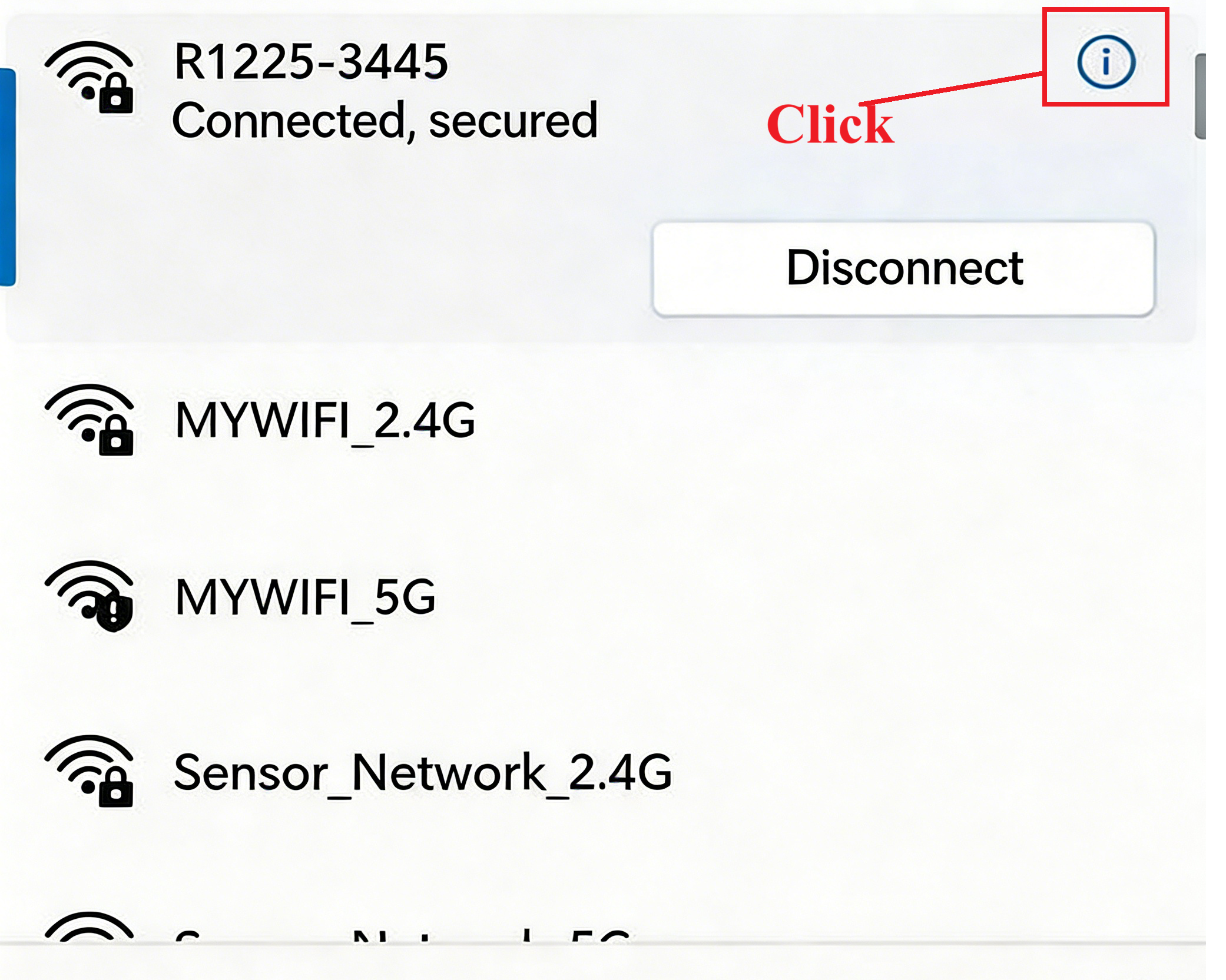
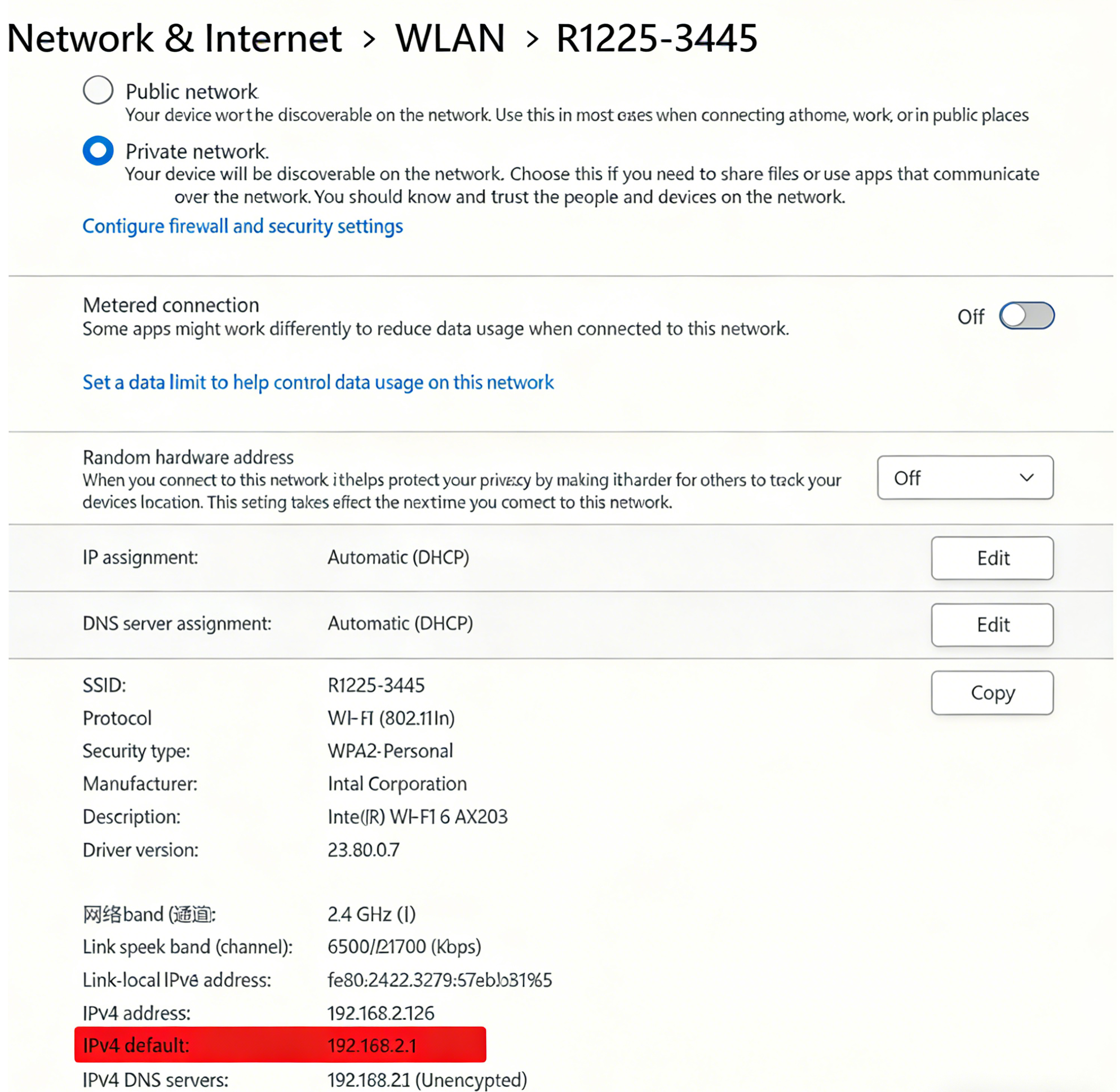
Haz clic para abrir la página “Network and Internet” en la configuración del sistema, luego desplázate hasta la parte inferior para encontrar la dirección IP.
-
Paso 4: Obtén el nombre de usuario y la contraseña de tu dispositivo
- Nombre de usuario: admin
- Contraseña: null (No se requiere contraseña para el primer inicio de sesión)
-
Paso 5: Inicia sesión en Luci
Introduce la dirección IP (192.168.2.1) en tu navegador para entrar en la Consola Local.
Luego introduce el nombre de usuario y la contraseña de tu dispositivo y haz clic en el botón Login.
Configuración de red del R1225
Conexión Ethernet
Ethernet es plug-and-play y no requiere configuración.
Conexión WIFI
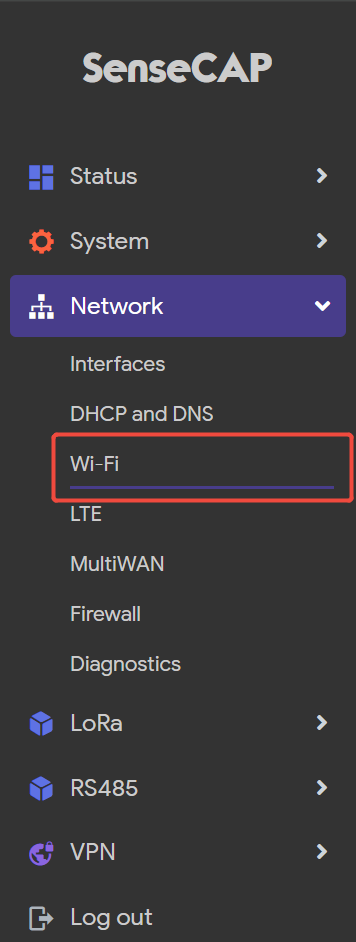
- Paso 1: Haz clic en
Network-Wi-Fi
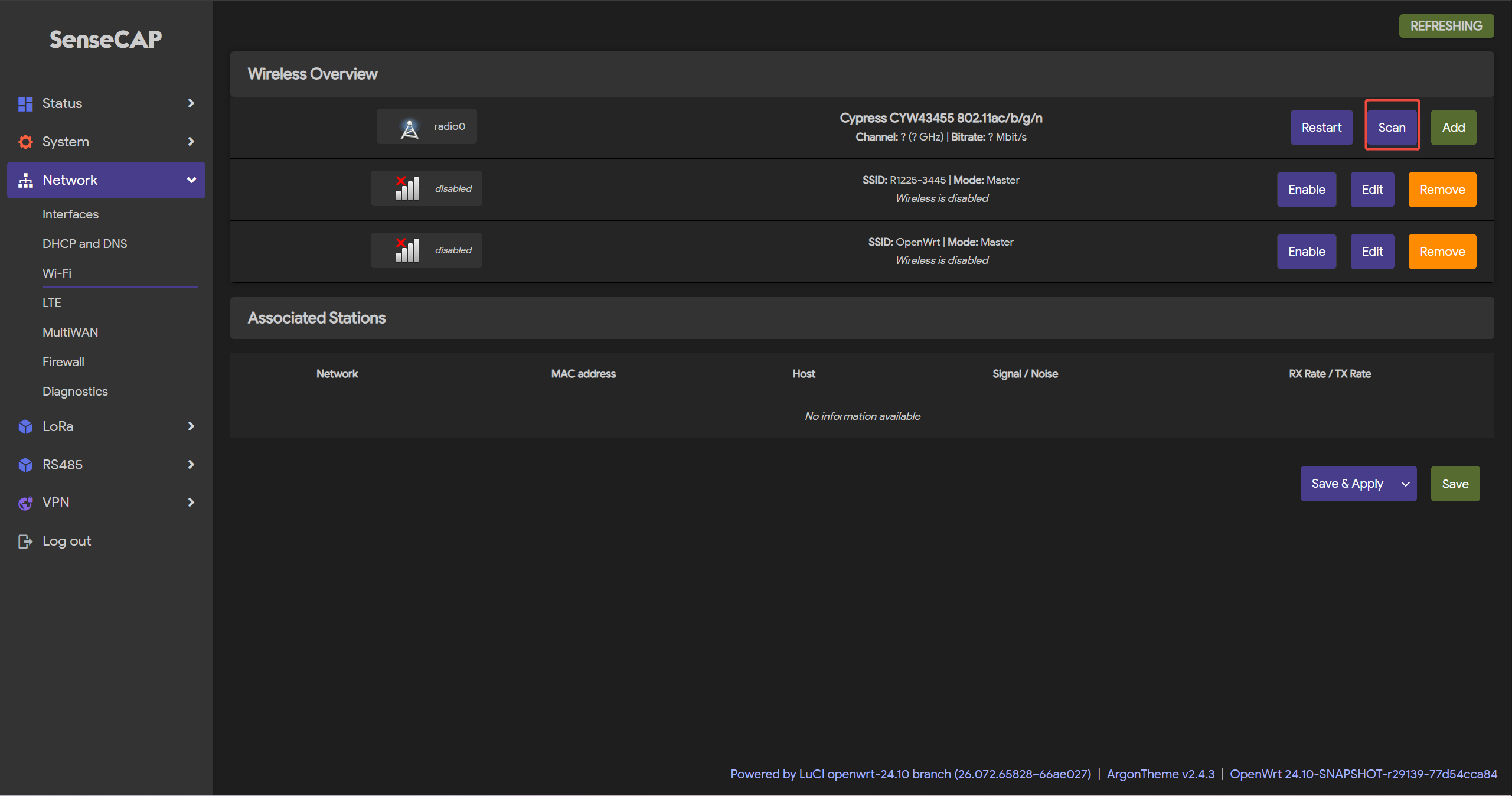
- Paso 2: Haz clic en el botón
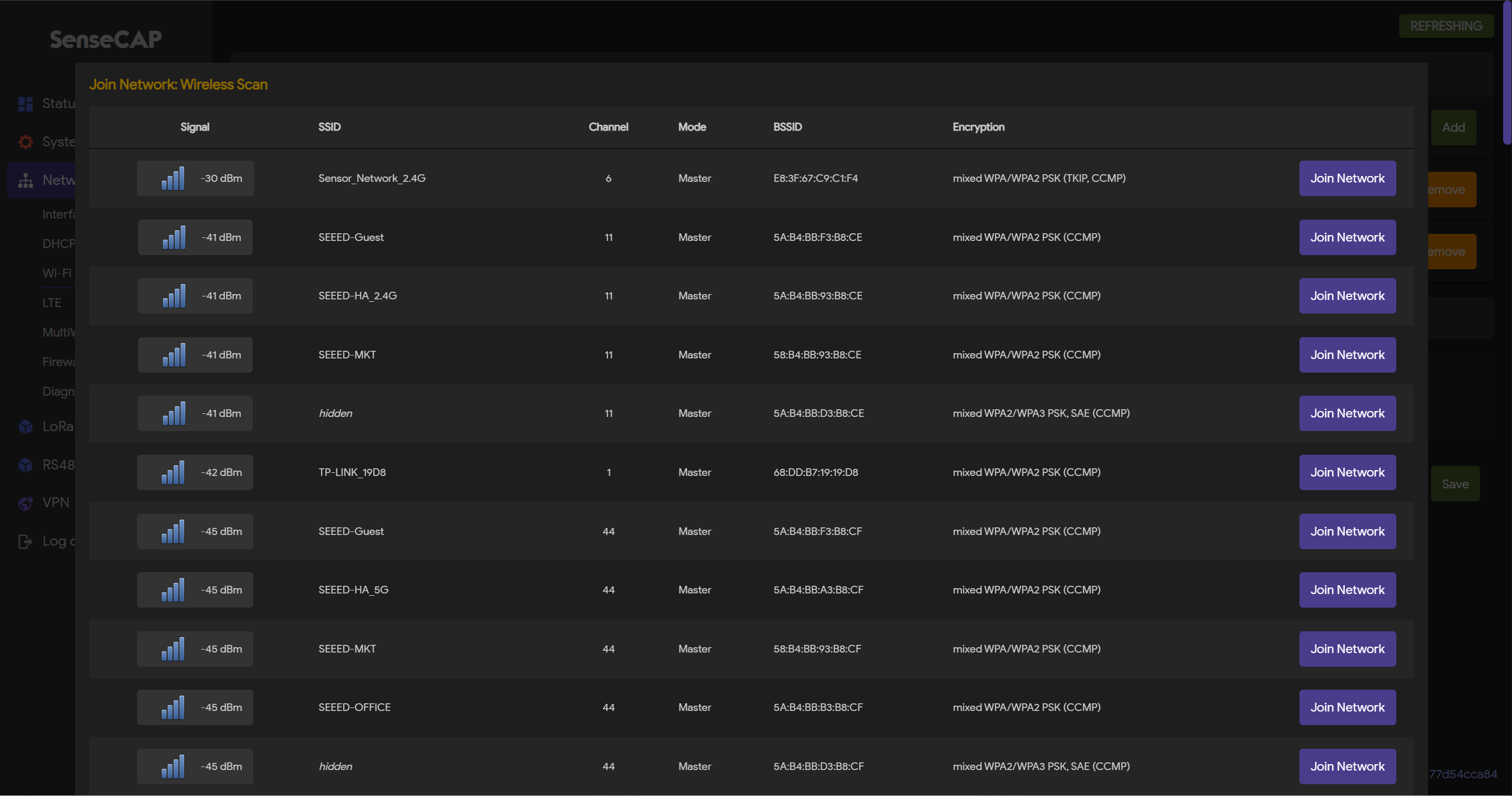
Scanpara escanear el WIFI
- Paso 3: Selecciona tu red Wi-Fi para unirte a la red
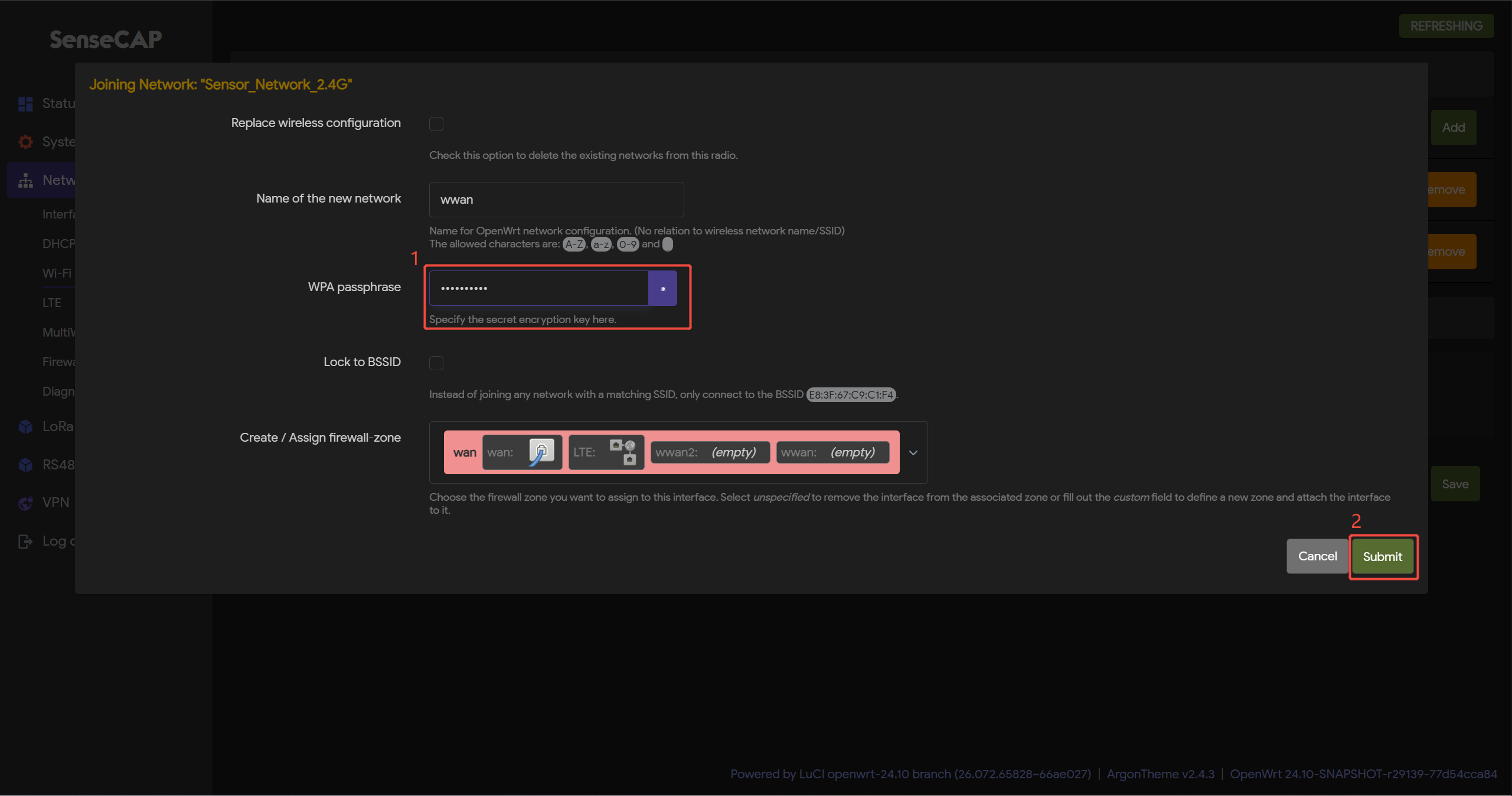
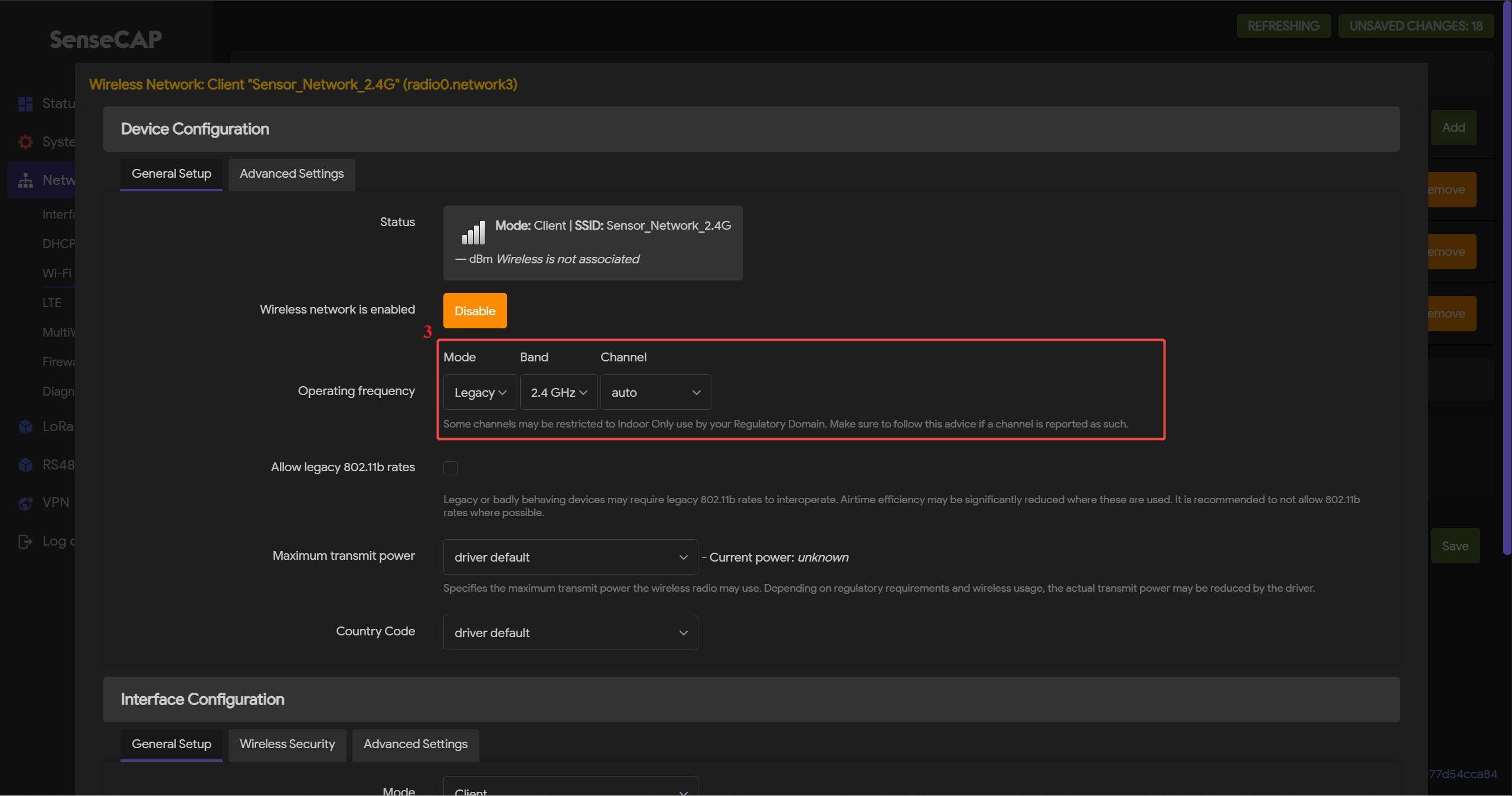
- Paso 4: Envía la contraseña de la red Wi-Fi y luego haz clic en
Submity Save
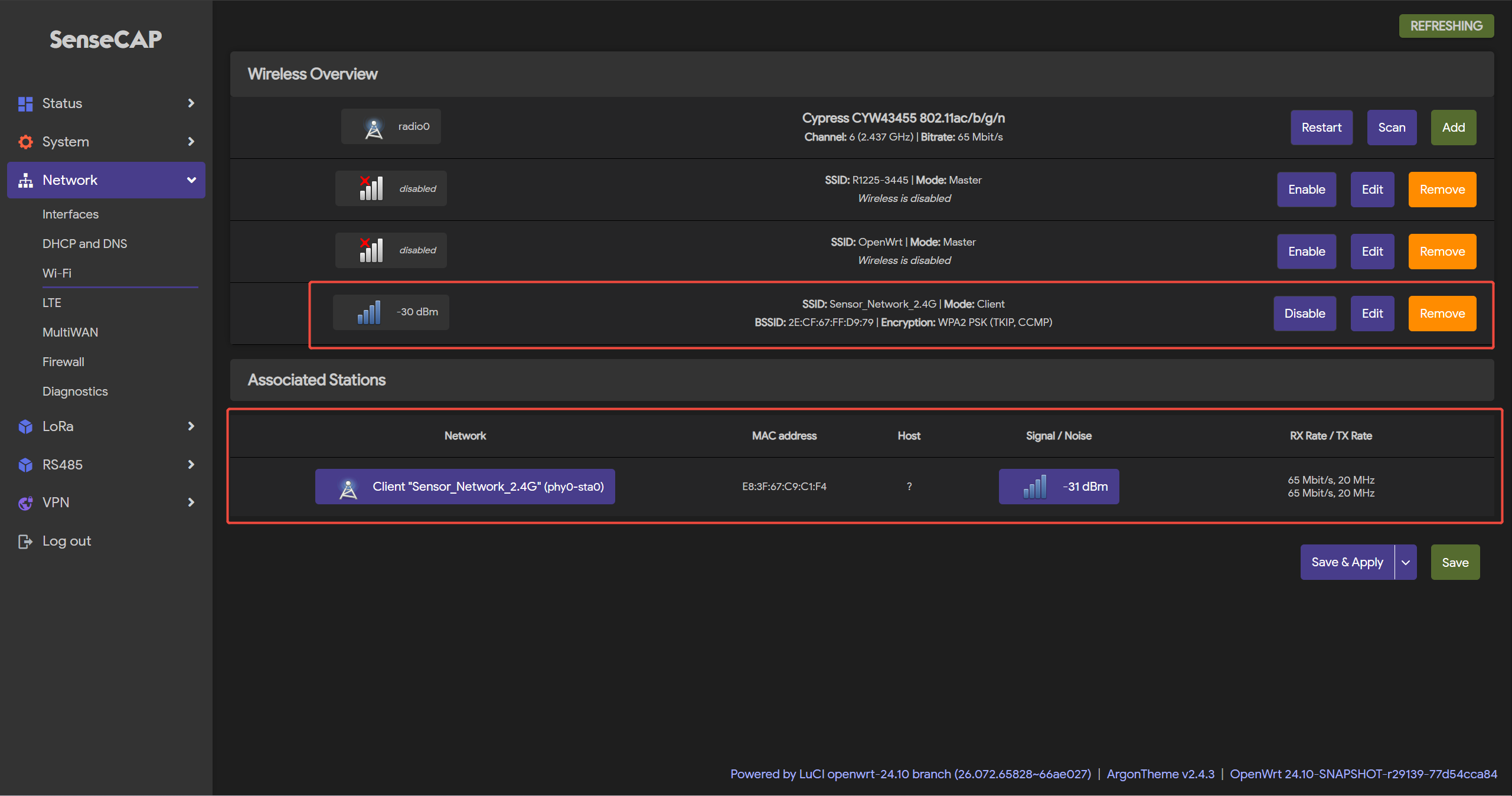
- Paso 5: Haz clic en
Save & Applypara aplicar tu configuración
Conexión celular (para la versión 4G)
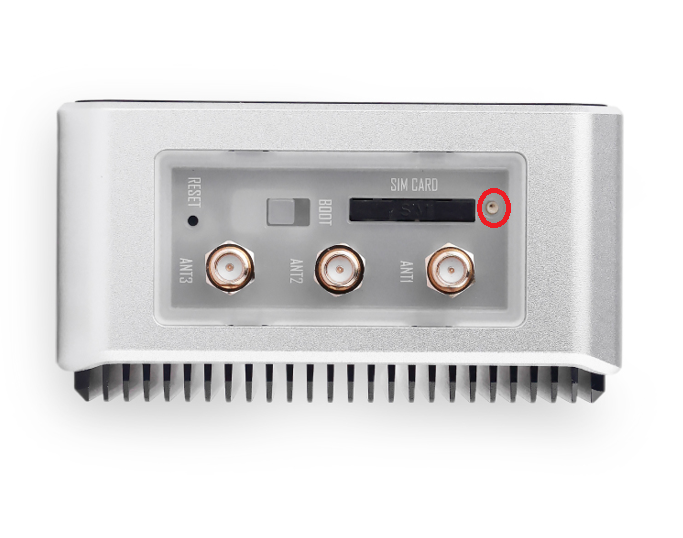
- Paso 1: Inserta tu tarjeta SIM en la ranura para tarjeta Nano-SIM
Utiliza el clip de carril DIN que proporcionamos para introducirlo en el pequeño orificio junto a la ranura de la tarjeta SIM y luego inserta tu tarjeta SIM.
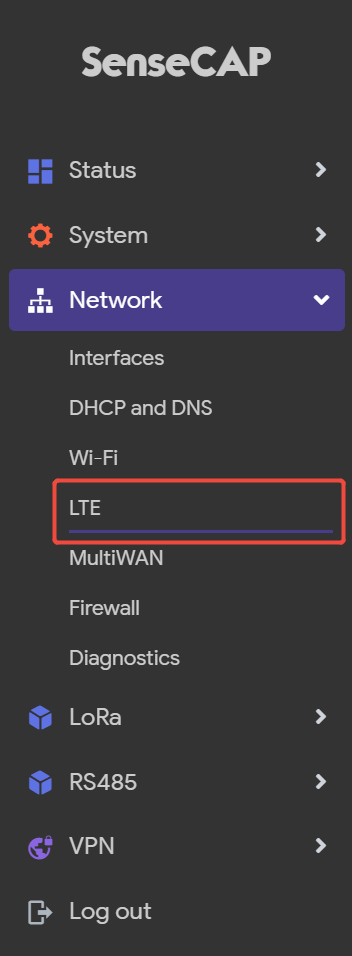
- Paso 2: Inicia sesión en la página de Luci y haz clic en
Network-LTE
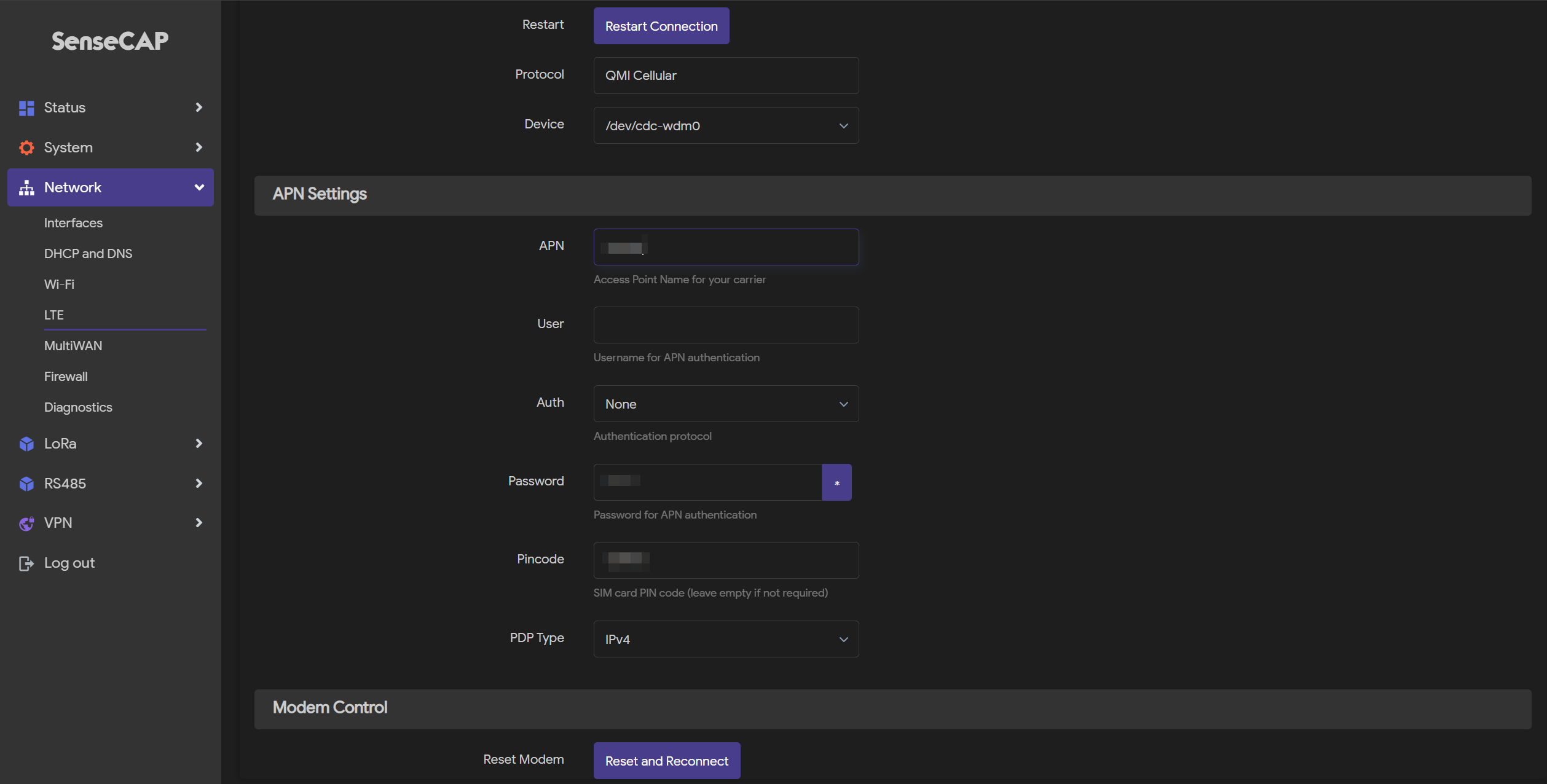
- Paso 3: Configura la información de APN y haz clic en
Save & Applypara aplicar tu configuración
Configuración LoRaWAN del R1225
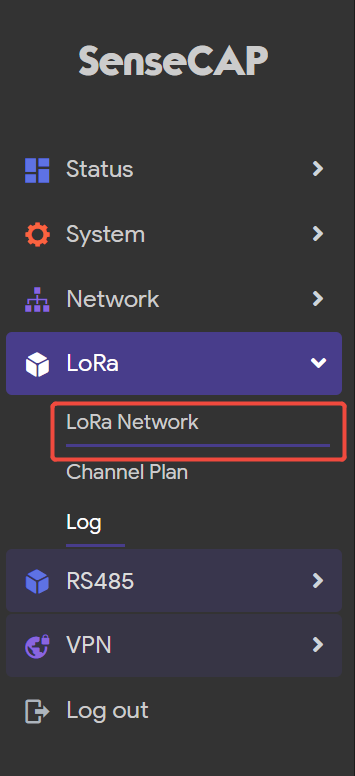
- Paso 1: Haz clic en
LoRa-LoRa Network
- Paso 2: Marca la opción
Enable LoRa functionality
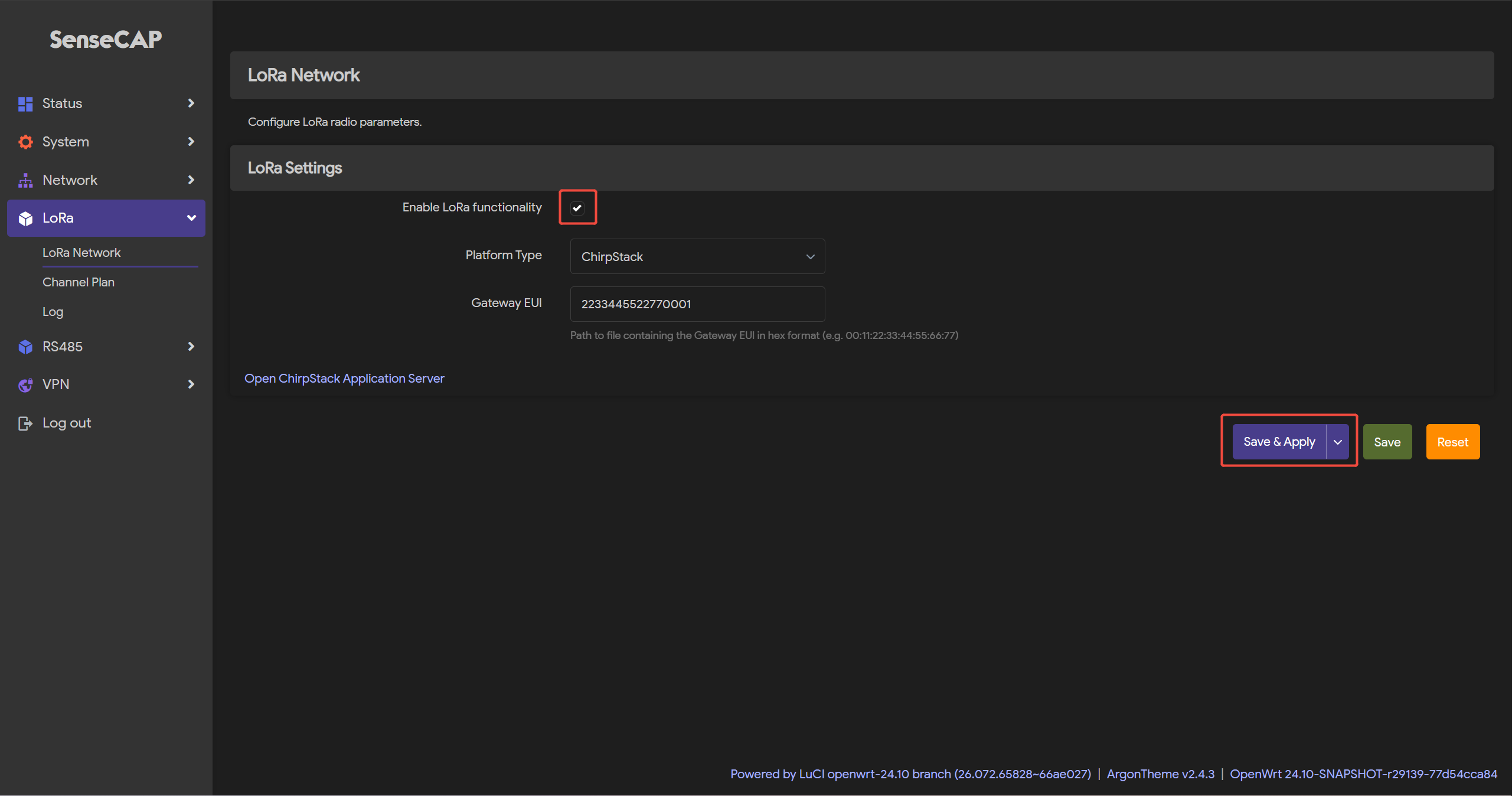
- Paso 3: Haz clic en
Save & Applypara aplicar tu configuración
Configuración del plan de canales
- Paso 1: Navega a
LoRa>Channel Plan
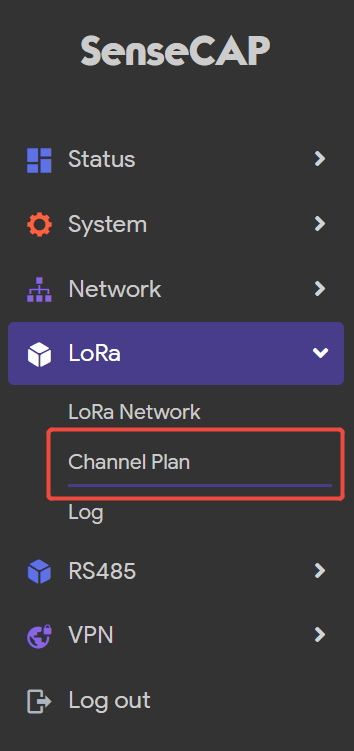
- Paso 2: Selecciona
RegionyChannel-plan
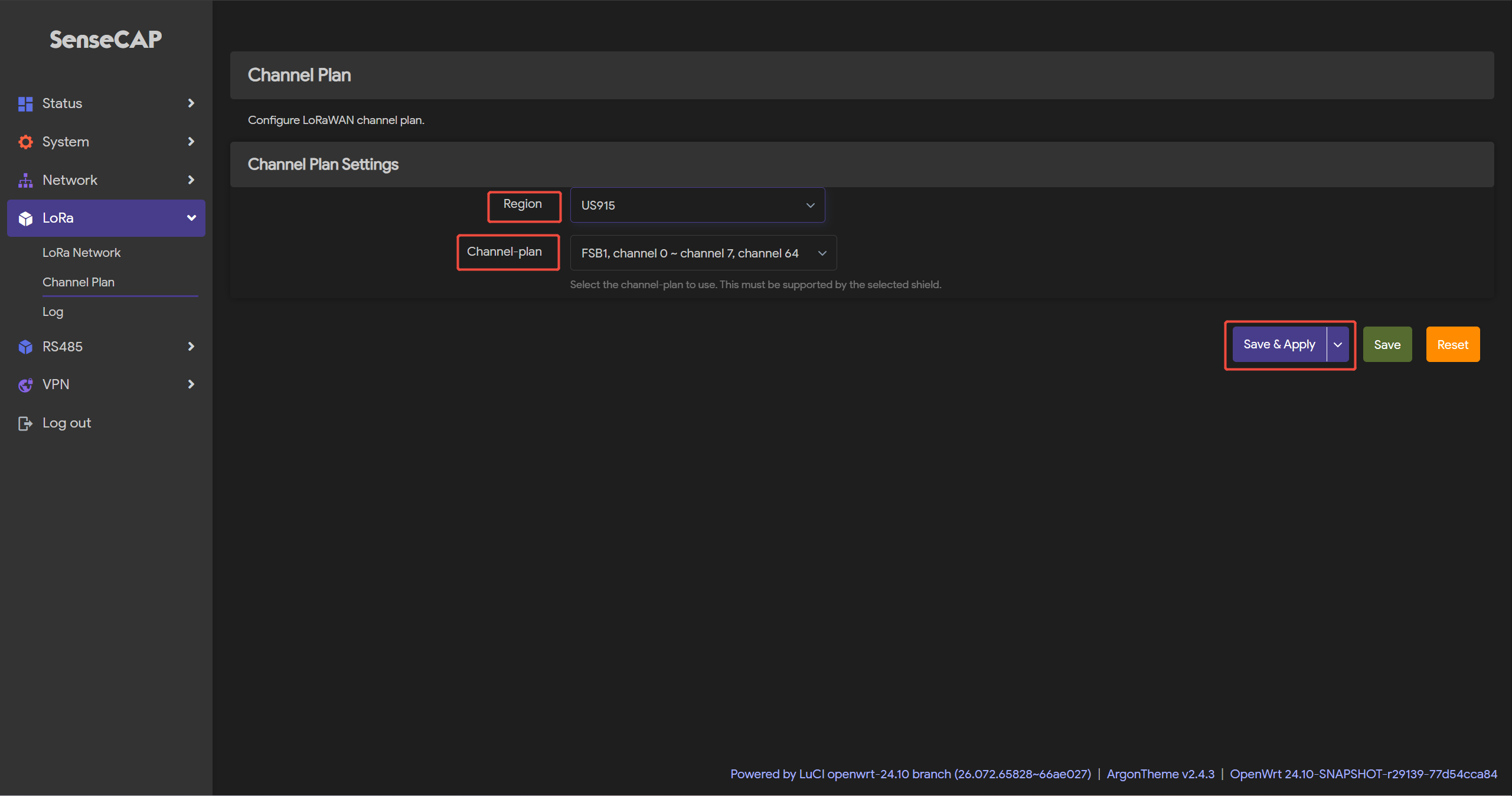
- Paso 3: Haz clic en
Save & Applypara aplicar tu configuración
Seleccionar la plataforma Chirpstack integrada
El R1225 viene con ChirpStack (servidor de red LoRaWAN de código abierto) preinstalado.
-
Paso 1: Selecciona
Platform Type-ChirpStack -
Paso 2: Revisa el EUI
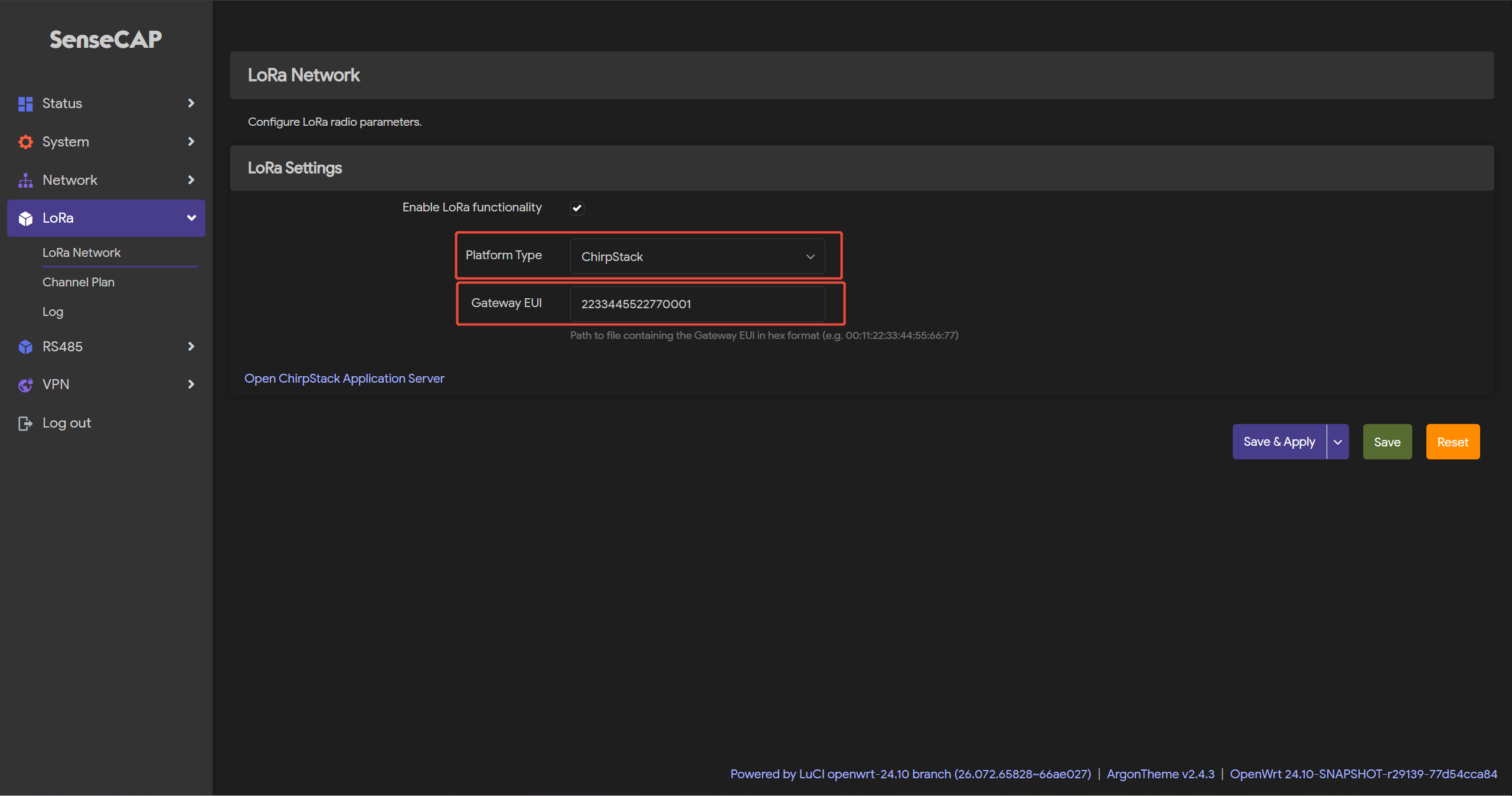
- Paso 3: Haz clic en
Open ChirpStack Application Serveren la esquina inferior izquierda
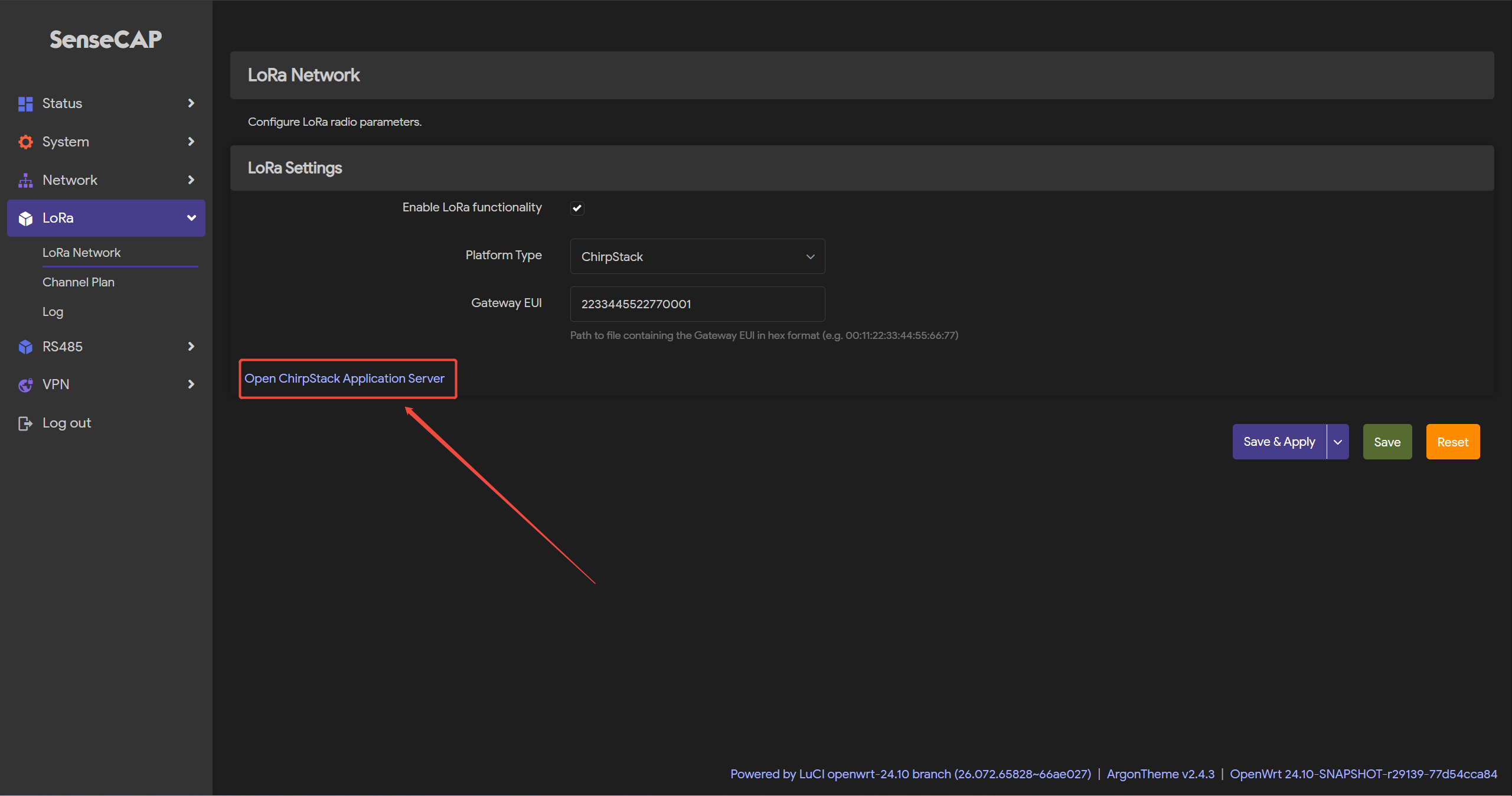
-
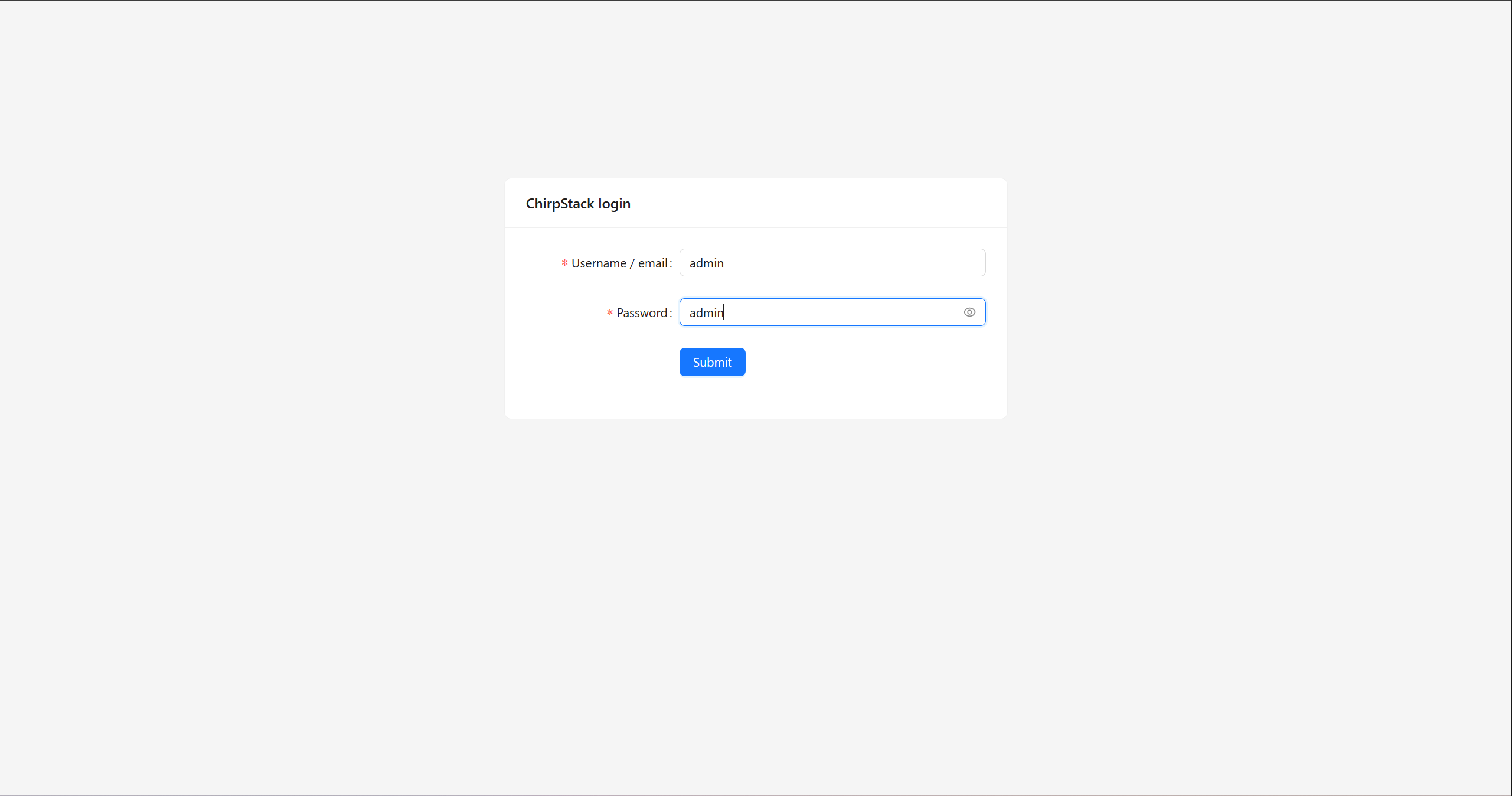
Paso 4: Inicia sesión en la plataforma en la nube de Chirpstack
-
Nombre de usuario/correo electrónico: admin
-
Contraseña: admin
-
El nombre de usuario y la contraseña predeterminados son ambos “admin”
Luego haz clic en Submit para ir a la interfaz de la plataforma Chirpstack
Vincular la pasarela R1225 LoRaWAN
- Paso 5: Navega a
Gateway>Add gateway
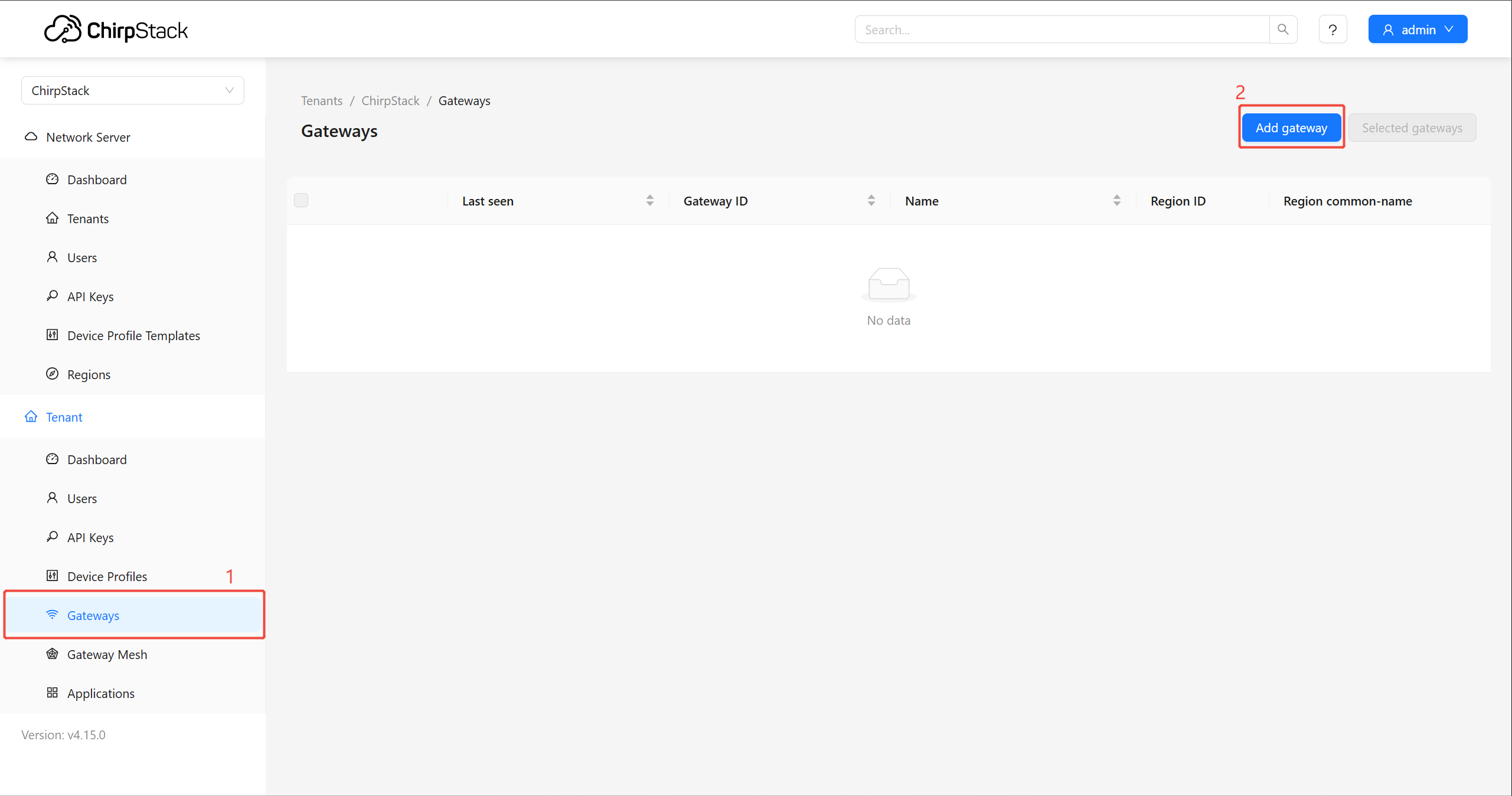
-
Paso 6: Ingresa el
Gateway Namey elGateway ID (EUI: 64)-
Nombre de la pasarela: Un nombre para tu pasarela
-
Gateway ID(EUI64): El EUI de la pasarela se puede encontrar en la etiqueta del dispositivo o en la consola local
-
Stats interval(secs): El intervalo esperado en segundos en el que la pasarela envía sus estadísticas
-
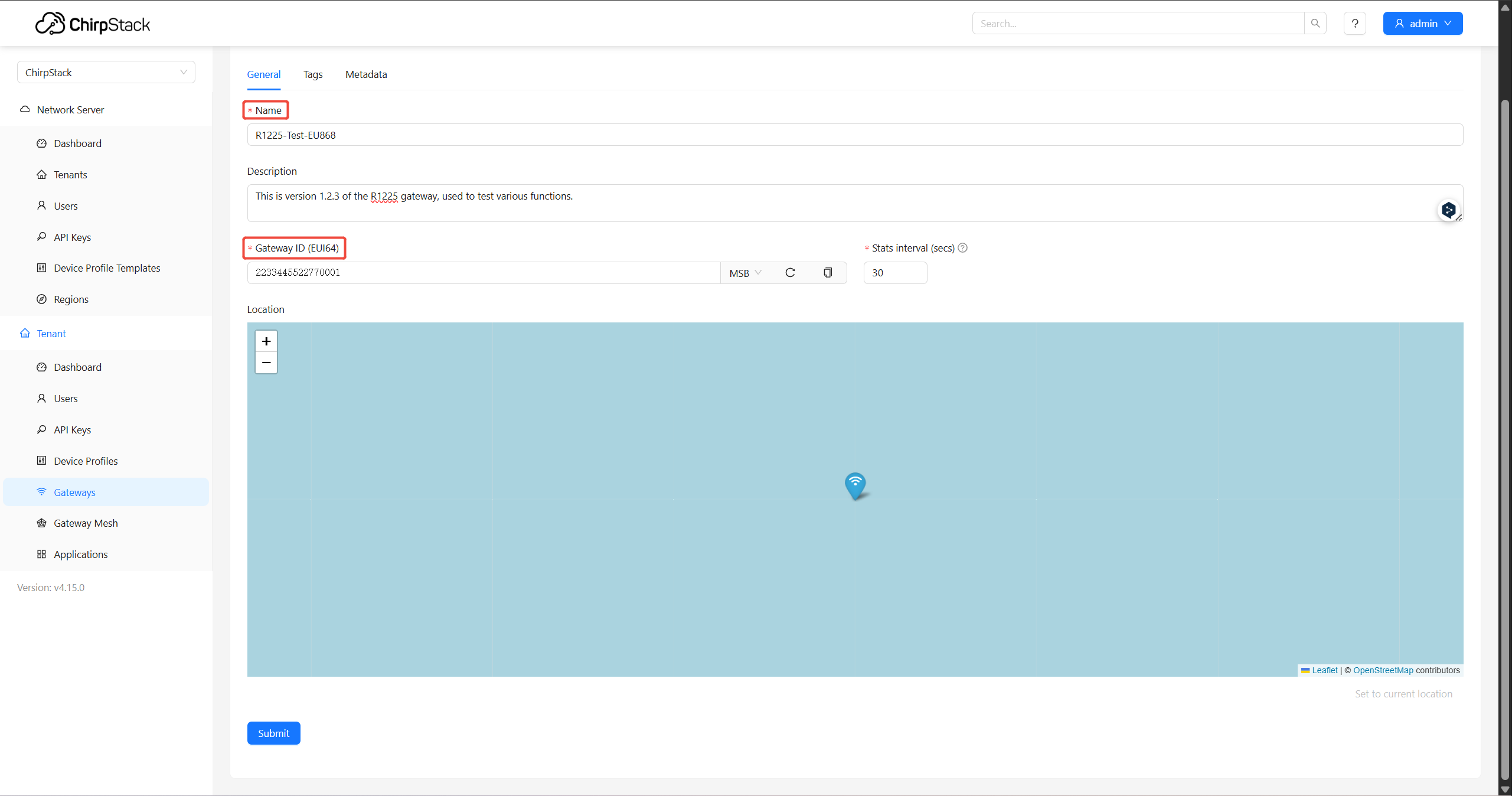
Luego haz clic en Submit
Comprobar el estado de conexión de la pasarela
Cuando hayas completado todos los pasos de configuración, la pasarela debería mostrarse como Online en la plataforma ChirpStack.
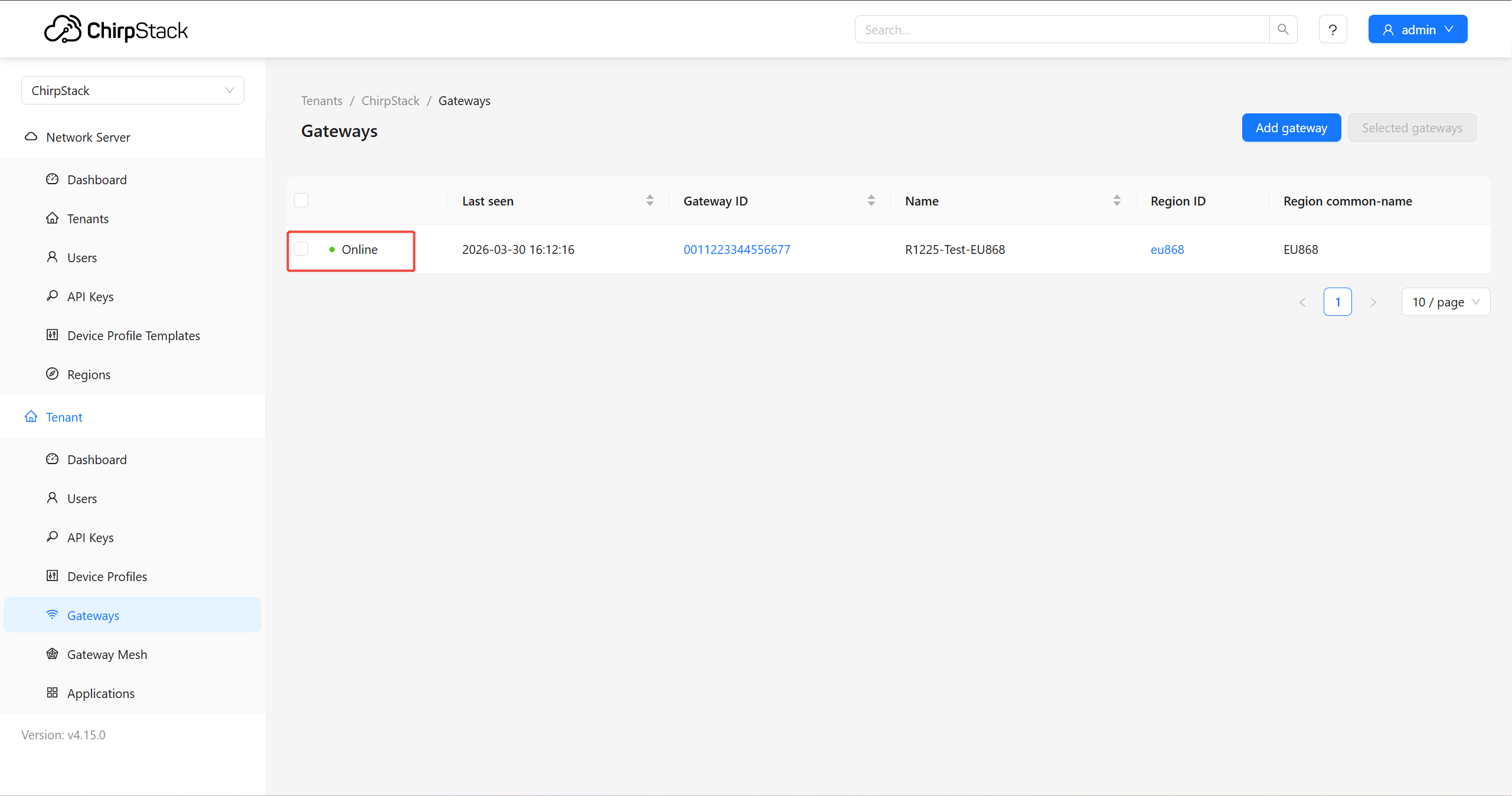
Datos de la pasarela
Navega a Gateways y elige la pasarela que deseas comprobar.