Primeros pasos con la Serie reComputer AI R2000

La serie reComputer AI R2000 es un potente ordenador Edge AI basado en la Raspberry Pi 5. Con un procesador Arm Cortex-A76 de cuatro núcleos, 8GB de RAM, compatibilidad con M.2 SSD y un módulo de aceleración de IA Hailo-8 que proporciona hasta 26 TOPS, permite inferencias de IA en tiempo real, con baja latencia y alta eficiencia. Es la elección perfecta para una amplia gama de aplicaciones de IA, incluyendo analítica de vídeo con IA, visión artificial e informática inteligente en el edge.
Características
-
Potentes capacidades de refrigeración: El diseño compacto y la arquitectura térmica optimizada lo hacen muy adecuado para su despliegue en entornos con recursos limitados, proporcionando un excelente rendimiento de refrigeración.
-
Potente rendimiento: Impulsado por Raspberry Pi 5 con CPU Cortex-A76 de cuatro núcleos y hasta 8GB de RAM.
-
26 Teraoperaciones por segundo: Impulsado por el acelerador de IA Hailo que ofrece una potencia de cómputo integrada de hasta 26 TOPS. Interfaces extensas: 2x HDMI 4Kp60, 1x puerto Ethernet, 2x USB 3.0, 2x USB 2.0.
-
Conectividad inalámbrica: Wi-Fi de doble banda y Bluetooth 5.0/BLE. Opciones de almacenamiento flexibles: La ranura PCIe2.0 M.2 dual admite tanto acelerador de IA como almacenamiento SSD.
Especificaciones
| Parámetros | Descripción |
|---|---|
| Especificación de hardware | |
| CPU | Raspberry Pi 5, Arm Cortex-A76 de 64 bits y cuatro núcleos a 2,4GHz |
| GPU | Raspberry Pi 5, VideoCore VII |
| Procesador de IA | Módulo de aceleración Hailo-8 M.2, 26 teraoperaciones por segundo |
| RAM | 8GB SDRAM |
| Sistema operativo | Raspberry Pi OS, Ubuntu |
| Especificación del sistema | |
| Fuente de alimentación | Alimentación DC de 5V/5A mediante USB-C, compatible con Power Delivery |
| Decodificador de vídeo | Decodificador HEVC 4Kp60 |
| Wi-Fi | Wi-Fi® 802.11ac de doble banda |
| Bluetooth | Bluetooth 5.0/ BLE |
| Botón de encendido | Incluye encendido/apagado |
| Interfaz | |
| Almacenamiento | 1 x ranura para tarjeta microSD, con compatibilidad con el modo SDR104 de alta velocidad |
| Ranura M.2 | 2 x ranura M.2, compatible con M.2 NVMe SSD/módulo de aceleración Hailo M.2 |
| Puertos USB | 2 × puertos USB 3.0 |
| 2 × puertos USB 2.0 | |
| Ethernet | 1 x 10/100/1000 Mbps |
| Cámara/Pantalla | 2 × transceptores MIPI de 4 líneas para cámara/pantalla |
| Salida de vídeo | 2 x puertos micro HDMI (4Kp60) |
| Condiciones ambientales | |
| Grado de protección | IP40 |
| Temperatura de funcionamiento | 0-45°C |
| Otros | |
| Garantía | 1 año |
| Vida útil de producción | Hasta al menos enero de 2036 |
| Certificación | CE, FCC, Telec, RoHS, REACH |
Introducción a Hailo
Introducción de hardware
Hailo ofrece procesadores de IA de vanguardia diseñados específicamente para aplicaciones de deep learning de alto rendimiento en dispositivos de edge. Las soluciones de la empresa se centran en habilitar la próxima era de IA generativa en el edge, junto con percepción y mejora de vídeo, impulsadas por avanzados aceleradores de IA y procesadores de visión. Y el reComputer_R2000, equipado con el acelerador NPU Hailo-8 que proporciona 26 TOPS de rendimiento de IA, es capaz de alcanzar más de 200 FPS con YOLOv8s.
Introducción de software
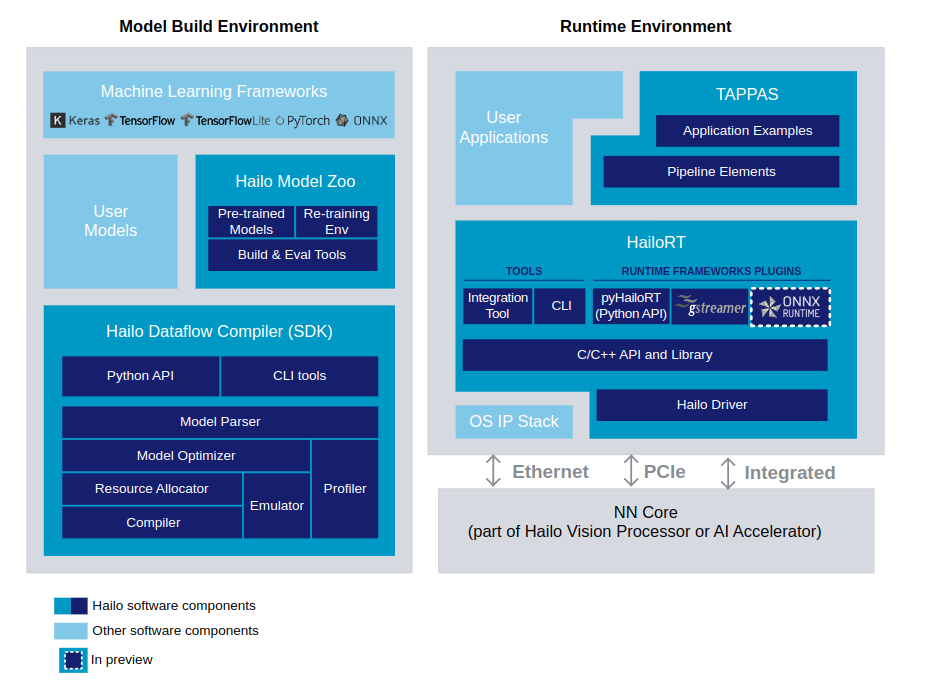
El Hailo AI Software Suite proporciona potentes herramientas para ejecutar modelos de IA de forma eficiente en aceleradores de hardware. Está diseñado para integrarse perfectamente con los frameworks de deep learning existentes, ofreciendo flujos de trabajo fluidos para los desarrolladores. El proceso implica generar un HEF (Hailo Executable Binary File) a partir de un archivo ONNX en el entorno de construcción de modelos. Una vez creado, el archivo HEF se transfiere a la máquina de inferencia (entorno de ejecución), donde se utiliza para ejecutar la inferencia con la API HailoRT. El script proporcionado facilita la conversión de un archivo ONNX en un archivo HEF dentro del entorno de construcción de modelos.
Nota: Si quieres obtener más información sobre ejemplos de uso de Hailo NPU, haz clic en este enlace.
Descripción general del hardware


Grabar el sistema operativo
Necesitas una tarjeta SD y un lector de tarjetas. Inserta la tarjeta SD en el lector de tarjetas y, a continuación, conecta la interfaz USB del lector de tarjetas al puerto USB de tu máquina host.
Para ordenador host con Windows
-
Paso 1. Haz clic aquí para descargar directamente la versión para Windows de Raspberry Pi Imager 2.0.7 (utilizada en el siguiente procedimiento), o visita el sitio web oficial para seleccionar la versión adecuada para tu sistema.
-
Paso 2. Abre el software Raspberry Pi Imager
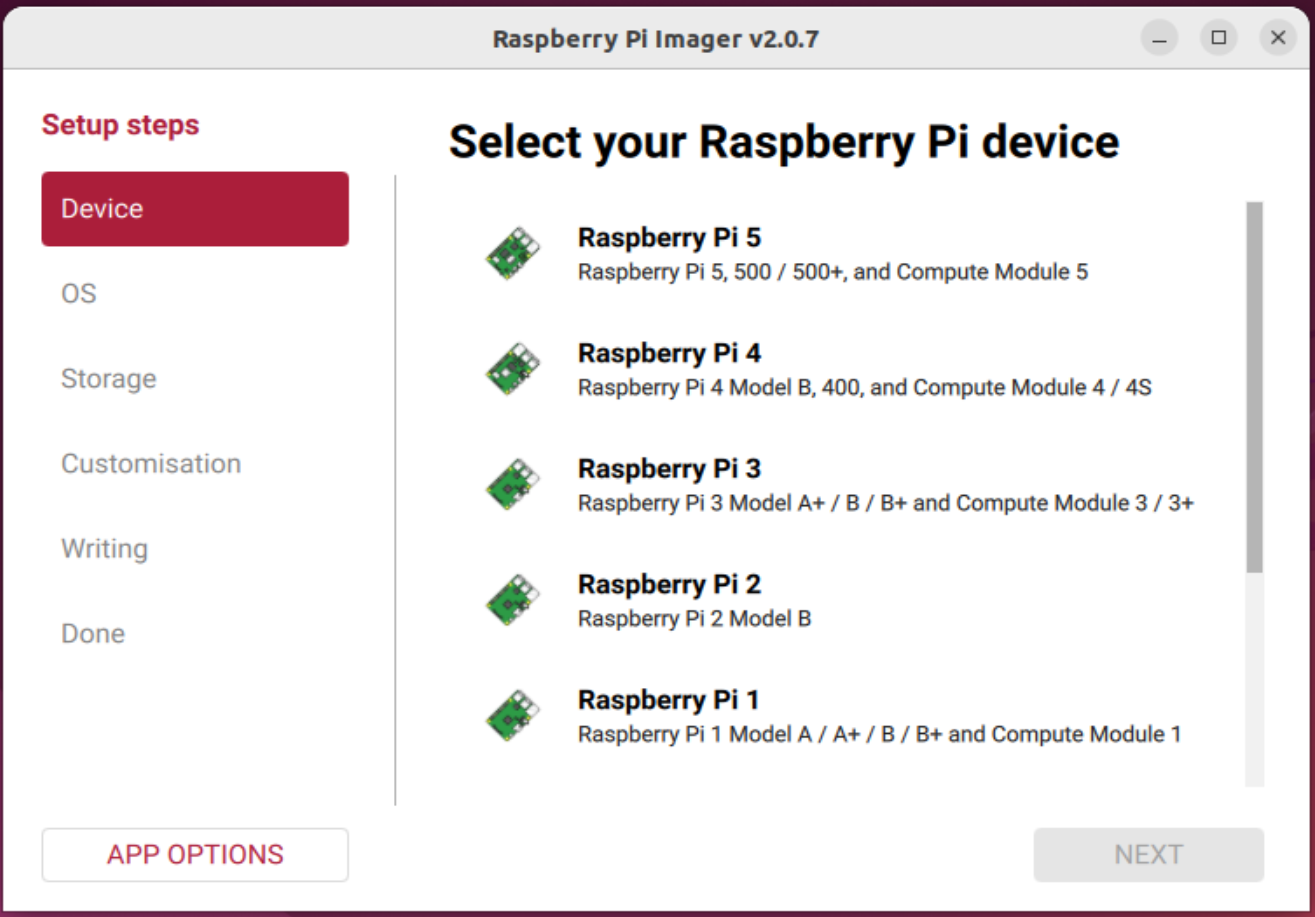
- Paso 3. Haz clic en CHOOSE OS y selecciona tu sistema operativo preferido
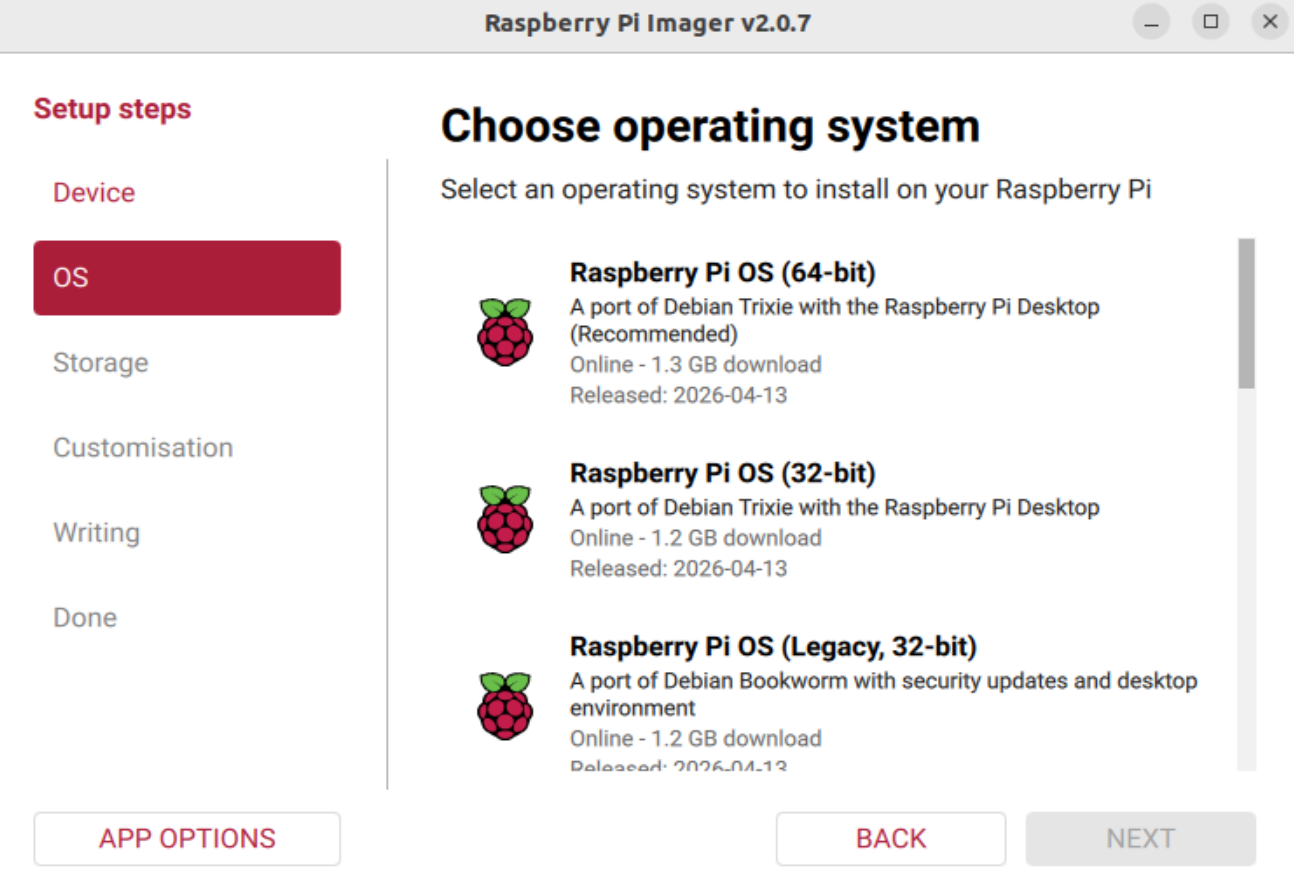
NOTA1: Por ahora recomendamos grabar la imagen 64-bit Raspberry Pi OS Debian 12 Bookworm. El recién lanzado Raspberry Pi OS basado en Debian 13 “Trixie” aún no ha actualizado el paquete hailo-all, por lo que Bookworm te ofrecerá compatibilidad completa con Hailo desde el primer momento. Enlace de descarga link.
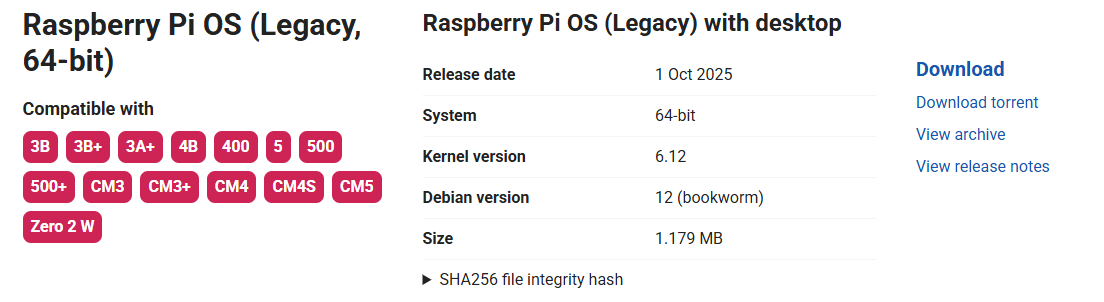
Luego escríbela en tu tarjeta SD usando Imager con la opción Use custom.
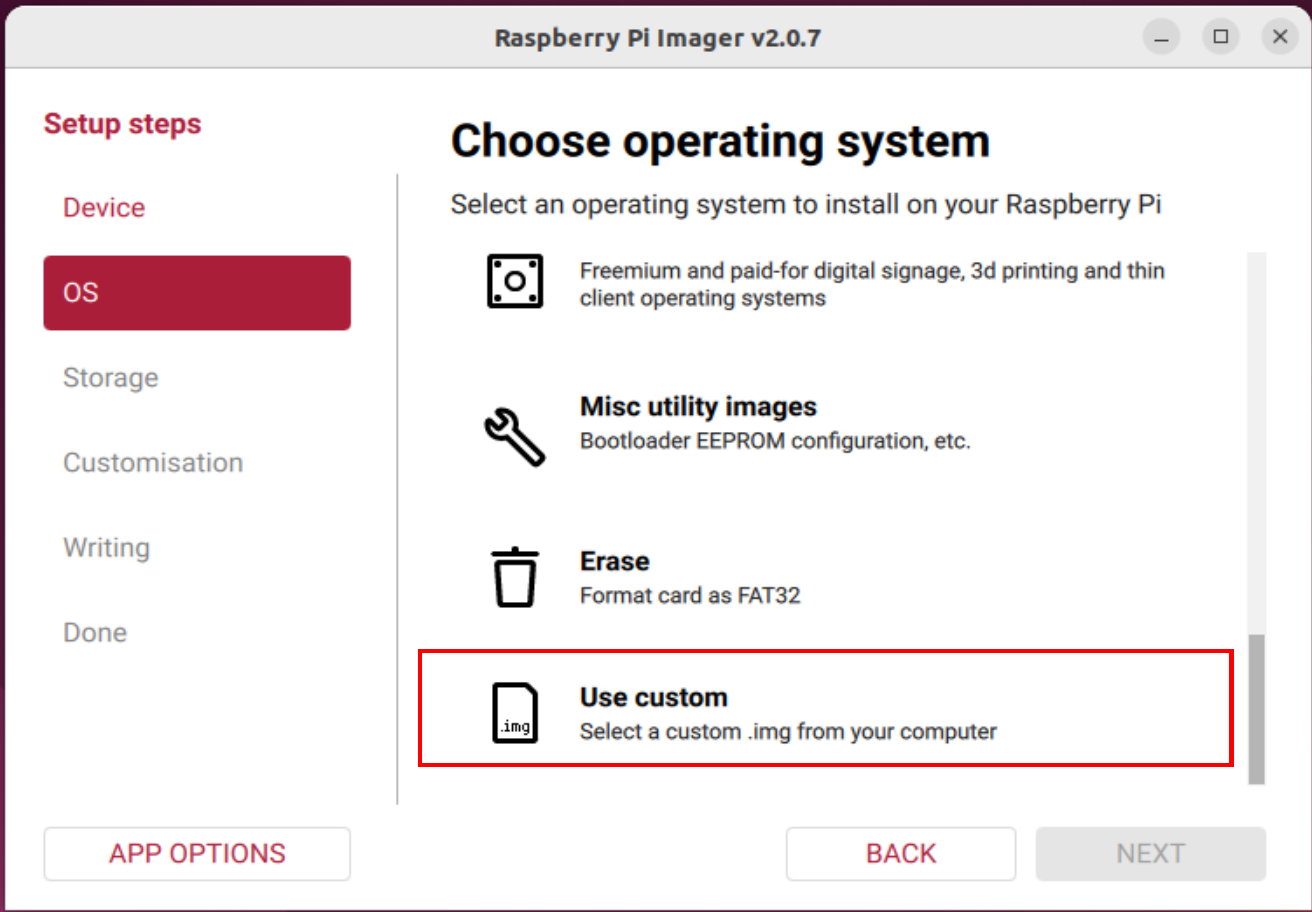
Si aún quieres probar la última imagen, tendrás que instalar el software de Hailo manualmente en lugar de usar la ruta de un solo comando hailo-all; sigue este enlace.
NOTA2: Puedes seleccionar otros sistemas operativos como Ubuntu de 64 bits navegando a Other general purpose OS
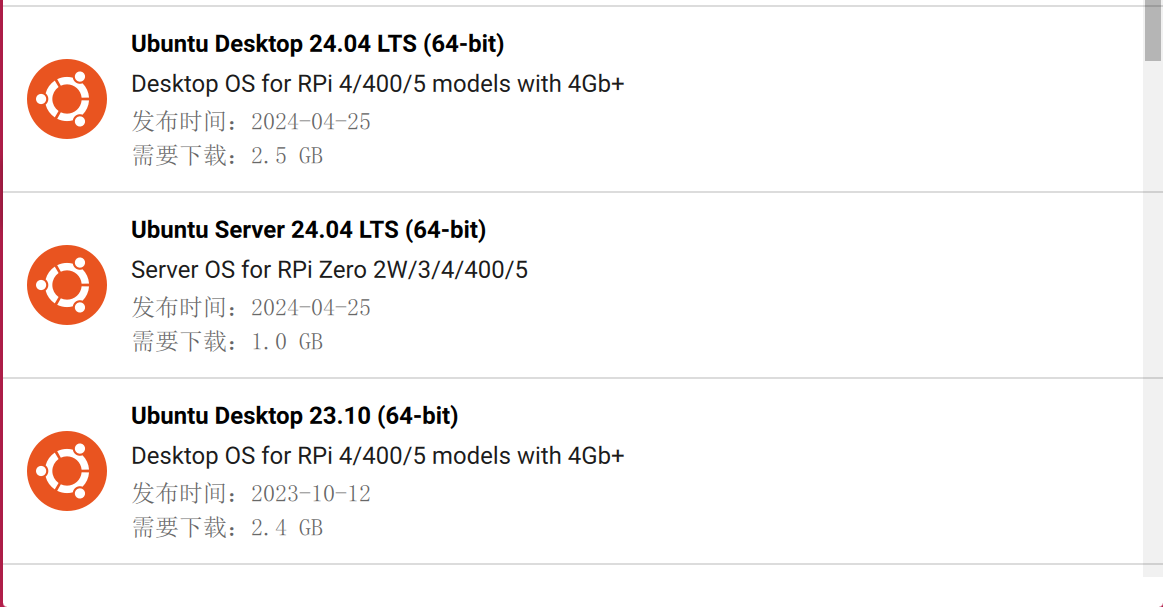
O puedes usar este enlace para descargar el archivo de imagen:
- Paso 4. Haz clic en STORAGE y selecciona el dispositivo de almacenamiento de destino preparado para grabar el sistema operativo.
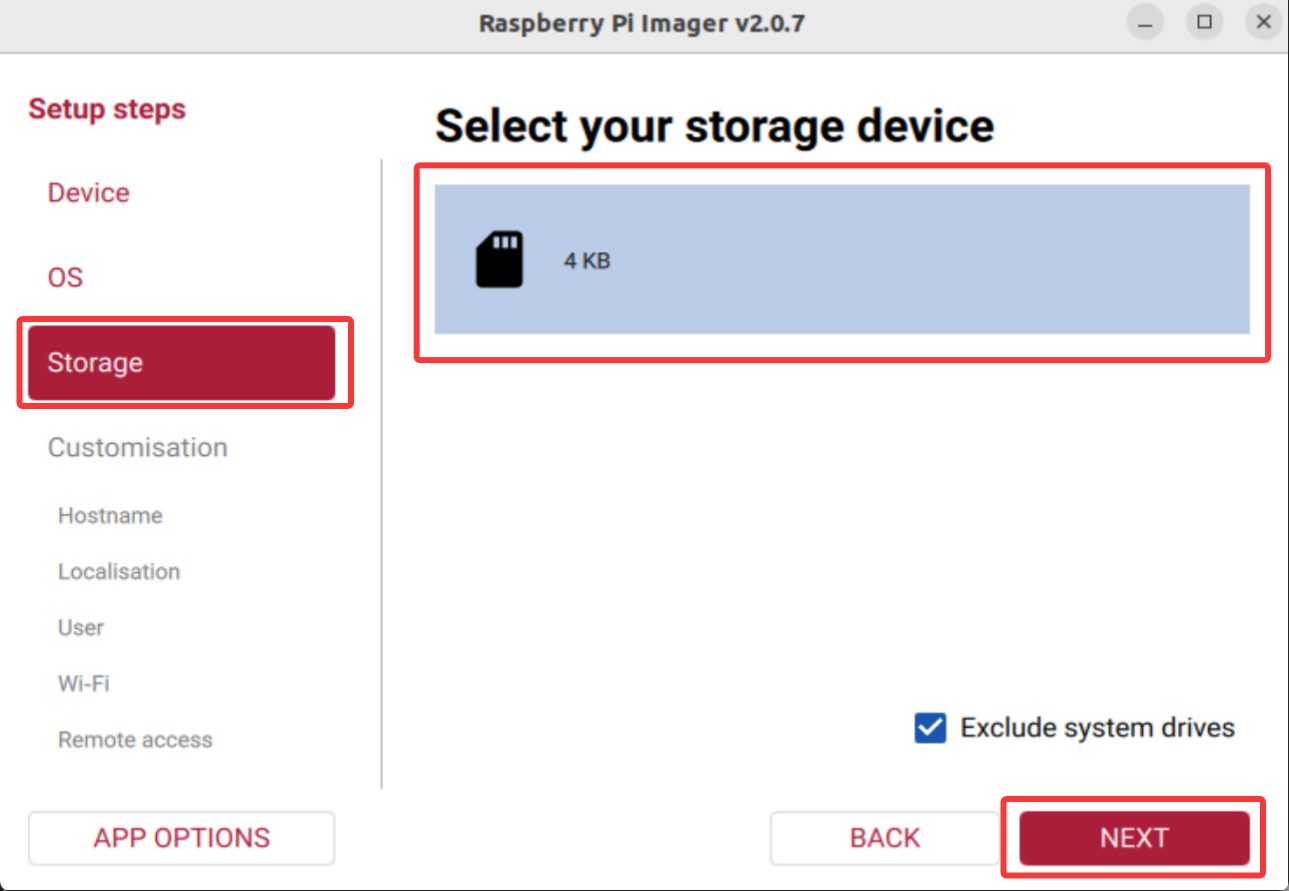
- Paso 5. Finalmente, haz clic en WRITE
Espera unos minutos hasta que el proceso de grabación se complete.
- Paso 6. Corregir el controlador del M.2 Dual Hat
Introduce la tarjeta SD grabada en tu reComputer y enciéndelo. Sigue las instrucciones en Corregir el controlador del M.2 Dual Hat.
Para ordenador host con MAC
Debes instalar homebrew antes de continuar con los siguientes pasos.
Por favor, abre una terminal y escribe brew -V para comprobar si has configurado correctamente el entorno de homebrew; deberías ver la versión del entorno de homebrew que has instalado.
-
Paso 1. Descarga e instala la aplicación Raspberry Pi Imager visitando este enlace
-
Paso 2. Abre la aplicación Raspberry Pi Imager

- Paso 3. Pulsa CTRL + SHIFT + X en el teclado para abrir la ventana de Advanced options

Aquí puedes establecer un hostname, habilitar SSH, establecer una contraseña, configurar wifi, establecer ajustes locales y más
- Paso 4. Haz clic en CHOOSE OS y selecciona tu sistema operativo preferido

NOTA: Puedes seleccionar otros sistemas operativos como 64-bit Ubuntu navegando a Other general purpose OS
O puedes usar este enlace para descargar el archivo de imagen:
-
Paso 5. Haz clic en CHOOSE STORAGE
-
Paso 6. Finalmente, haz clic en WRITE

- Paso 7. Corregir el controlador de M.2 Dual Hat
Inserta la tarjeta SD flasheada en tu reComputer y enciéndelo. Sigue las instrucciones en Fix M.2 Dual Hat Driver.
Para ordenador host Linux
- Paso 1. Descargar snap
sudo apt install snap
- Paso 2. Descargar rpi-imager
snap install rpi-imager
- Paso 3. Abrir el software Raspberry Pi Imager
rpi-imager
El resultado se muestra a continuación:

- Paso 4. Pulsa CTRL + SHIFT + X en el teclado para abrir la ventana de Advanced options
Aquí puedes establecer un hostname, habilitar SSH, establecer una contraseña, configurar wifi, establecer ajustes locales y más
- Paso 5. Haz clic en CHOOSE OS y selecciona tu sistema operativo preferido
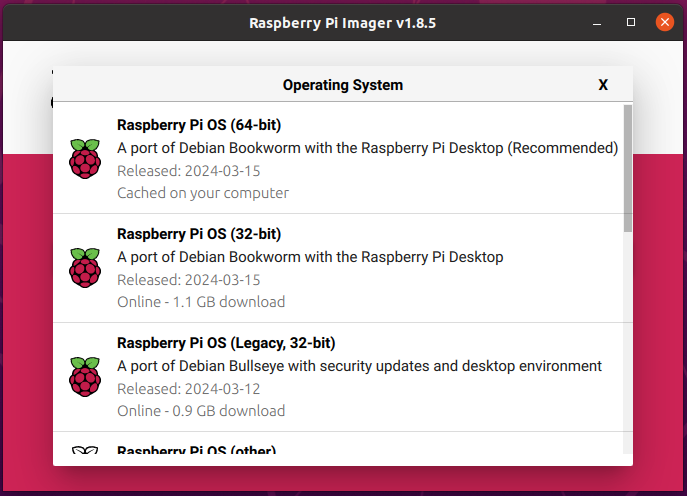
NOTA: Puedes seleccionar otros sistemas operativos como 64-bit Ubuntu navegando a Other general purpose OS
O puedes usar el enlace de descarga manual: Ubuntu24.04 para Raspberry-Pi
-
Paso 6. Haz clic en CHOOSE STORAGE y selecciona la unidad eMMC conectada
-
Paso 7. Finalmente, haz clic en NEXT y YES

Espera unos minutos hasta que el proceso de flasheo se complete. El resultado se muestra a continuación:

- Paso 8. Corregir el controlador de M.2 Dual Hat
Inserta la tarjeta SD flasheada en tu reComputer y enciéndelo. Sigue las instrucciones en Fix M.2 Dual Hat Driver.
Arrancar desde NVME
Actualizar EEPROM
Este método funciona si tienes una tarjeta SD y has arrancado el dispositivo correctamente. Asegúrate de que tu sistema sea la última versión del sistema Raspberry Pi (Bookworm o posterior) y que el firmware de tu RPi 5 esté actualizado a 2023-12-06 (6 de diciembre) o más reciente, de lo contrario es posible que no reconozca las configuraciones relacionadas con NVME.
Paso 1: Asegúrate de que tu sistema Raspberry Pi esté actualizado (Bookworm o posterior), introduce el siguiente comando para actualizar el firmware de la RPi 5:
  sudo apt update && sudo apt upgrade -y
  sudo rpi-eeprom-update  # If it is not post-December 2023 type the following into a terminal to start the configuration tool
  sudo raspi-config
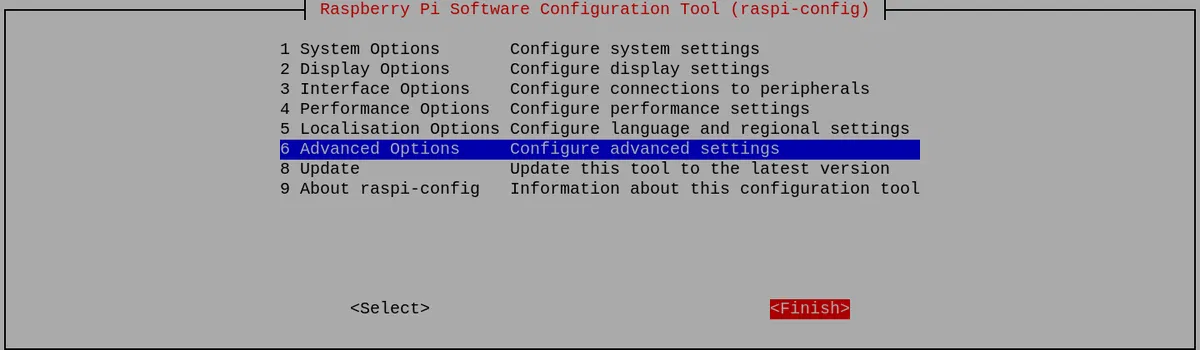
Desplázate hacia abajo hasta Advanced Options y pulsa Enter:
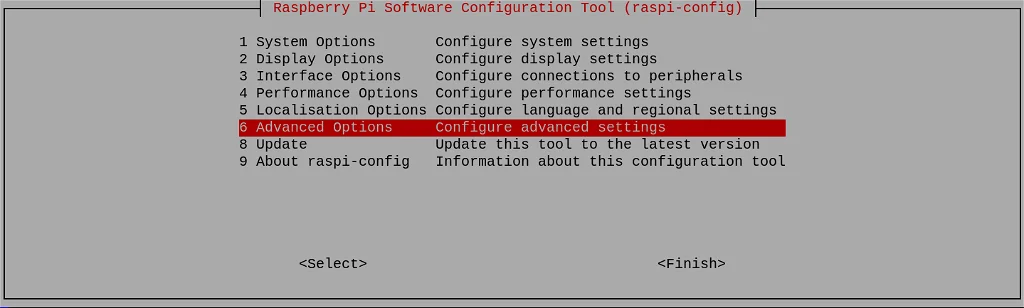
Desplázate hacia abajo hasta Bootloader Version y pulsa Enter:
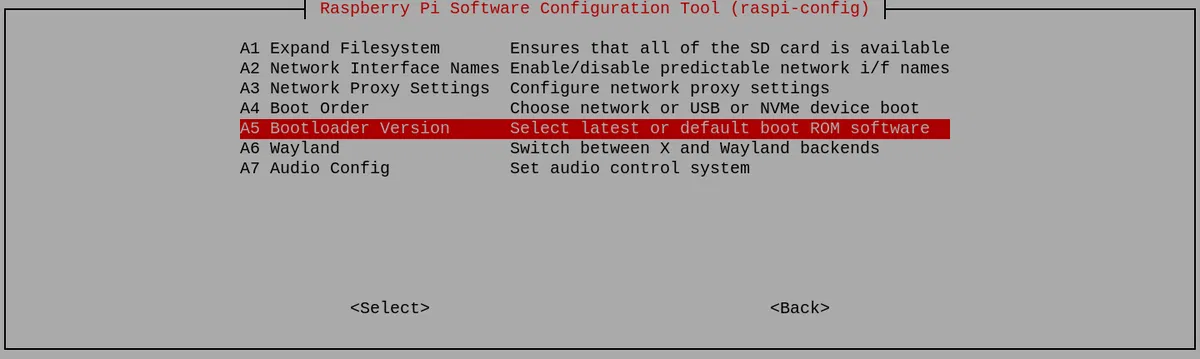
Y finalmente elige Latest, y pulsa Enter:
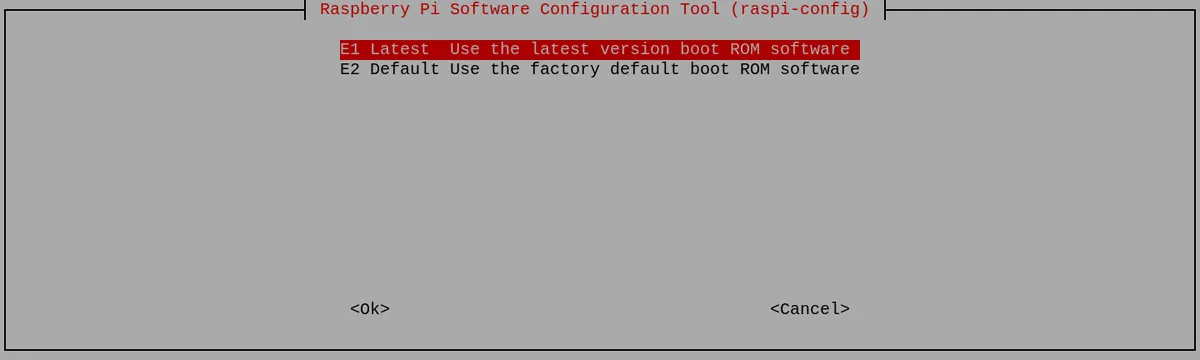
Selecciona No aquí: quieres el bootloader latest.
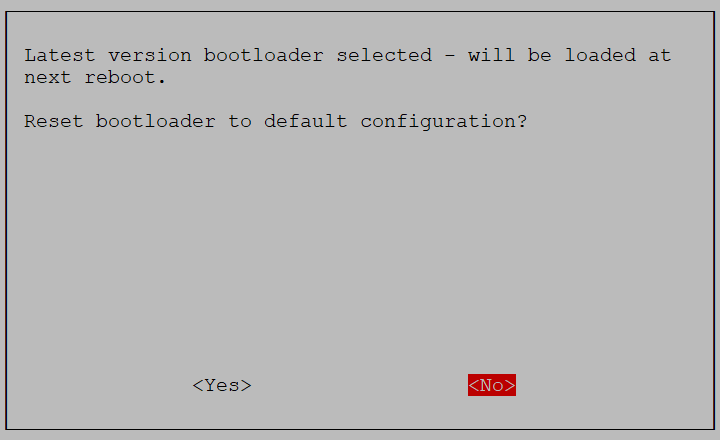
Y sal de la herramienta seleccionando Finish:
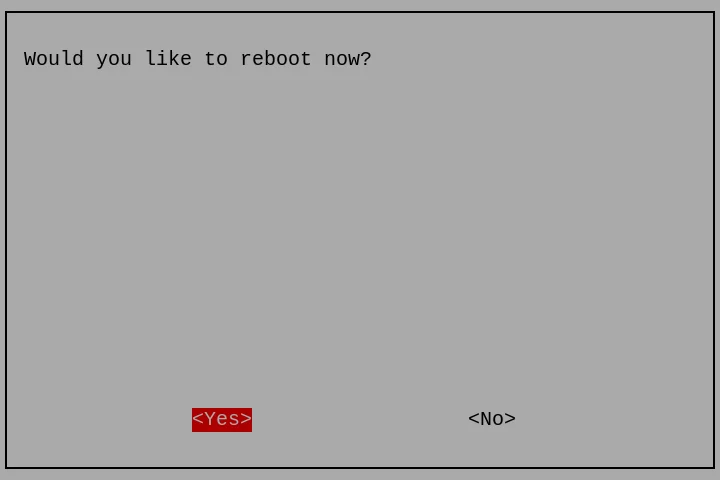
Si se te pide reiniciar, selecciona Yes.
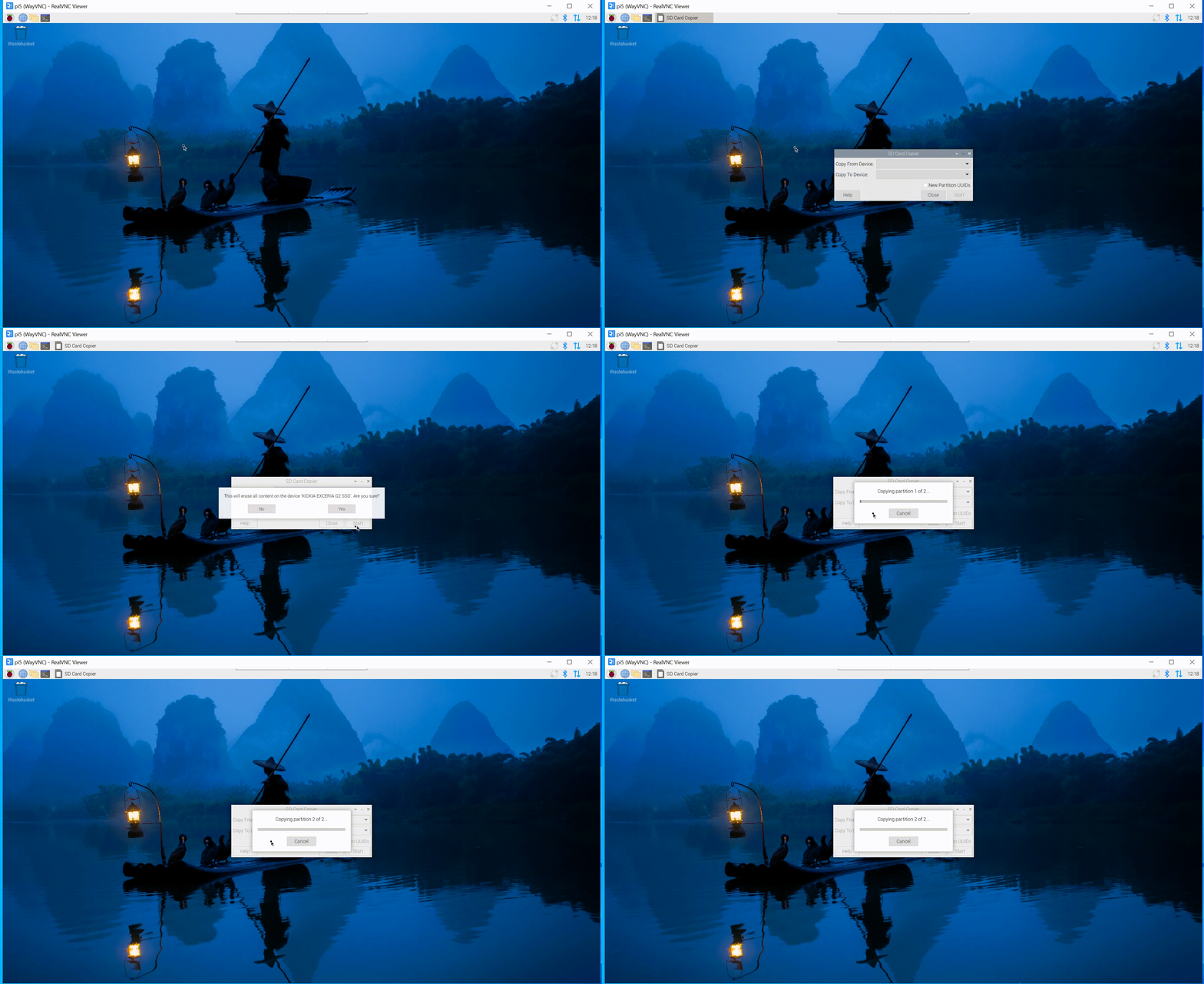
Paso 2:Haz clic en Applications =>Accessories =>SD Card Copier en la pantalla principal, ejecuta el programa SD Card Copier y copia el sistema operativo al SSD NVME como se muestra en la figura siguiente.
Configurar la Raspberry Pi para arrancar desde el SSD NVMe
Si tienes fácil acceso a la ranura de tu tarjeta SD, puedes apagar tu Pi, extraer la tarjeta SD y (si todo funciona como se espera) debería arrancar automáticamente desde tu unidad NVMe la próxima vez que la enciendas. Sin embargo, si quieres dejar la tarjeta SD donde está y aun así arrancar desde NVMe, tendrás que cambiar el orden de arranque.
Paso 1: Introduce el siguiente comando:
sudo raspi-config
Desplázate hacia abajo hasta Advanced Options y pulsa Enter:
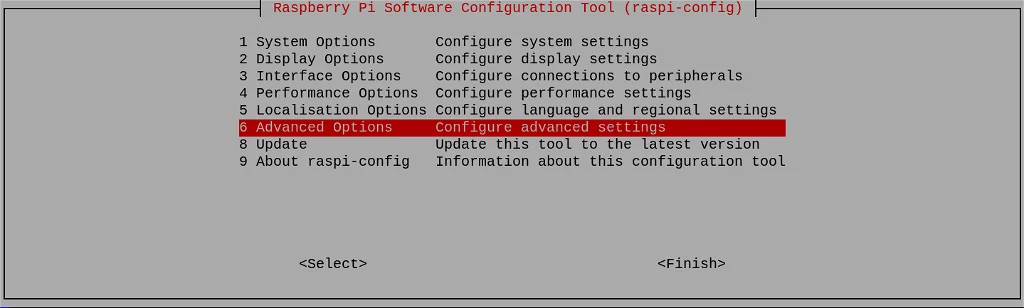
Paso 2: Desplázate hacia abajo hasta Boot Order y pulsa Enter:
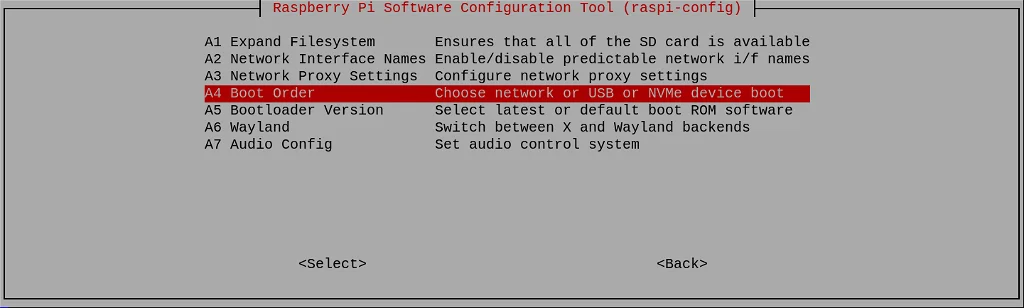
Paso 3: Elige NVMe/USB Boot y pulsa Enter:
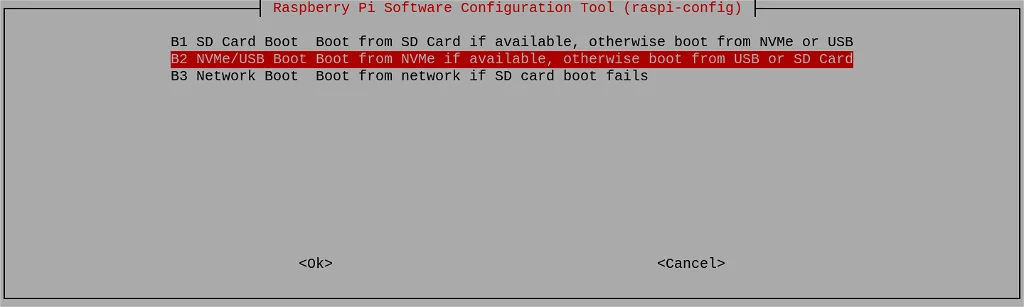
Se confirmará la configuración. Pulsa Enter:
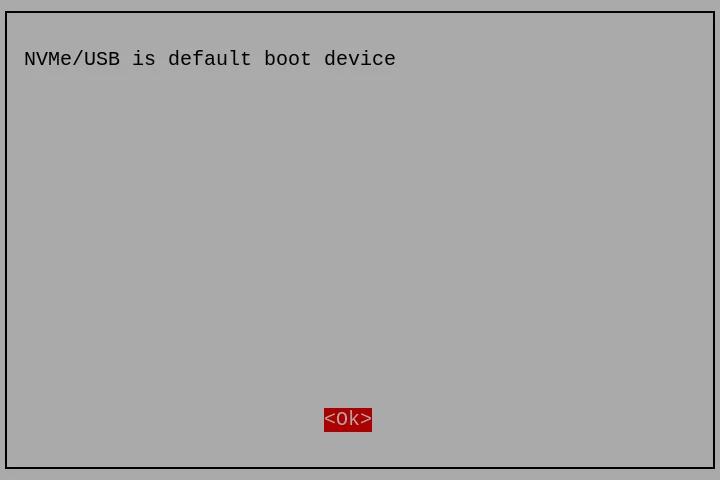
Paso 4: Vuelve a la primera pantalla seleccionando Back o pulsando la tecla Esc. Luego navega hasta Finish usando la tecla de cursor derecha.
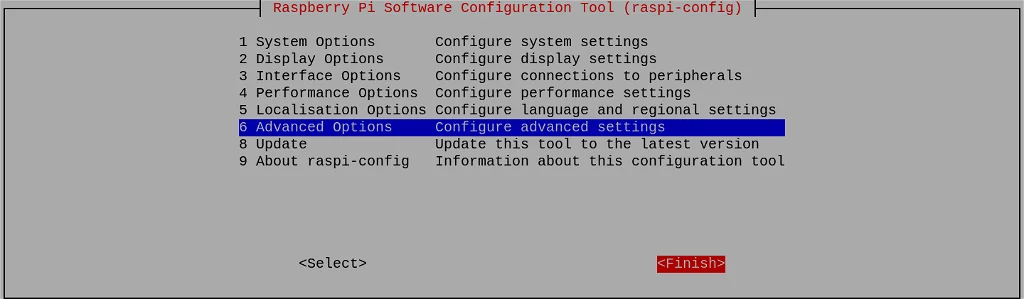
Se te preguntará si quieres reiniciar ahora. Haz clic en Yes:
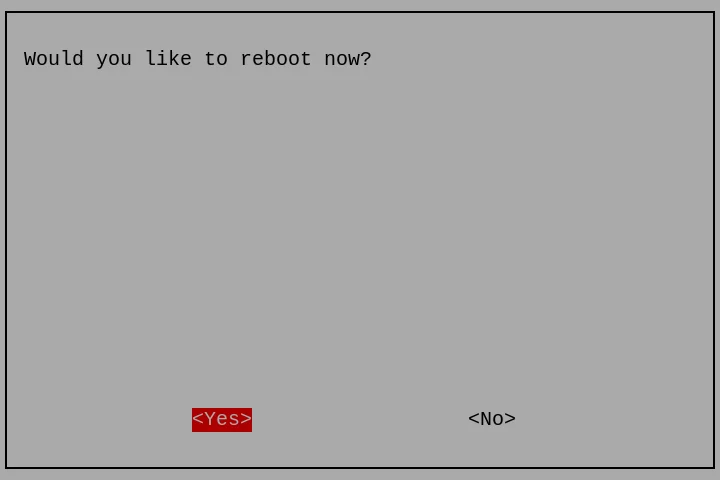
Paso 5: Después de reiniciar, la Raspberry Pi arrancará desde el SSD NVMe. Debes seguir las instrucciones en Fix M.2 Dual Hat Driver para instalar el overlay pcie-fix.dtbo y corregir el controlador de M.2 Dual Hat.
Flashear Ubuntu en NVME
Primero: Actualizar EEPROM con tarjeta SD
Consulta este enlace.
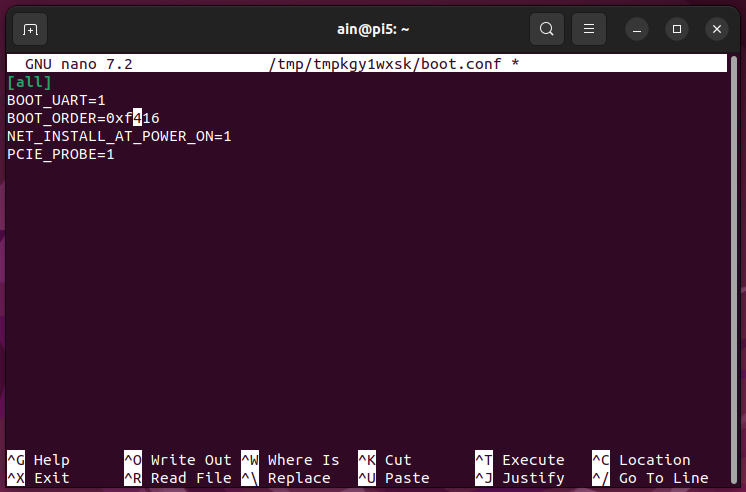
Para establecer el orden de arranque de NVMe como la prioridad más alta, utiliza el siguiente comando:
sudo rpi-eeprom-config --edit
Y luego cambia rpi-eeprom-config como se indica a continuación:
BOOT_UART=1
BOOT_ORDER=0xf461
NET_INSTALL_AT_POWER_ON=1
PCIE_PROBE=1
Usa Ctrl+X e introduce y para guardar el resultado. Y el resultado es el siguiente:
Segundo: Grabar Ubuntu en el NVMe
Abre Raspberry Pi Imager:
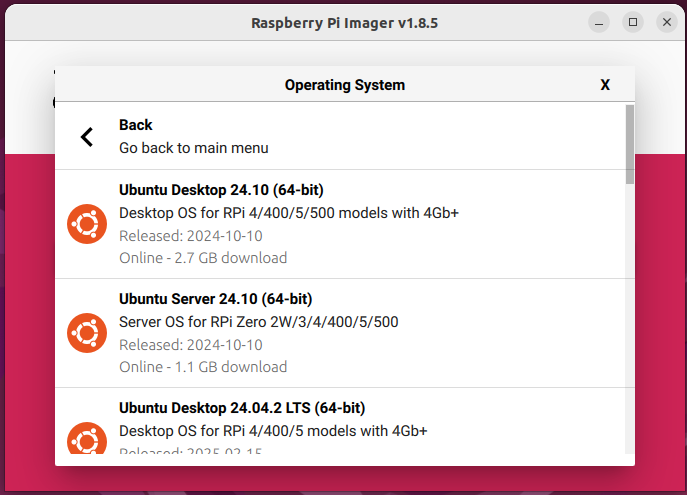
Elige el sistema operativo Ubuntu:
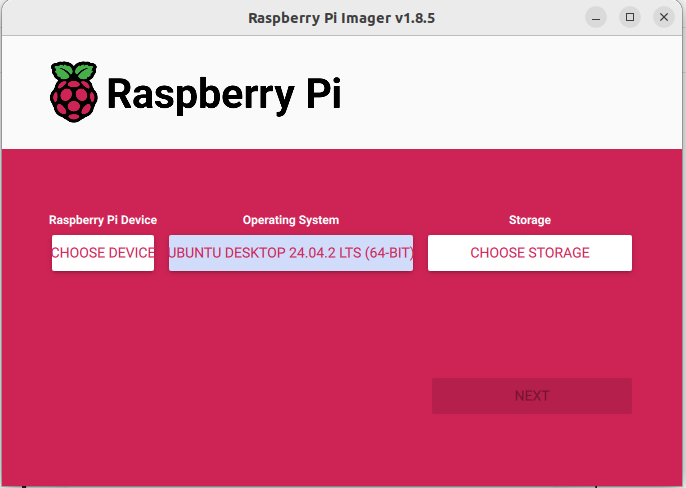
Finalmente, haz clic en Next y espera a que el proceso de flasheo se complete.
Después de arrancar Ubuntu, debes seguir las instrucciones en Fix M.2 Dual Hat Driver para instalar el overlay pcie-fix.dtbo y corregir el controlador de M.2 Dual Hat.
Corregir el controlador de M.2 Dual Hat
Después de flashear una nueva imagen del sistema operativo, instala el overlay pcie-fix.dtbo para corregir el controlador de M.2 Dual Hat.
Entra en el sistema operativo flasheado y ejecuta los siguientes comandos en la terminal:
cd /tmp
wget https://files.seeedstudio.com/wiki/reComputer-R2000/pcie-fix.dtbo
sudo cp pcie-fix.dtbo /boot/firmware/overlays/
echo "dtoverlay=pcie-fix" | sudo tee -a /boot/firmware/config.txt
sudo reboot
Consumo de energía y temperatura
⚠️ Nota: El estado de espera se probó bajo las siguientes condiciones: la interfaz gráfica estaba deshabilitada, Bluetooth estaba apagado y Wi-Fi estaba deshabilitado. El comando se muestra a continuación:
sudo ifconfig wlan0 down
sudo systemctl stop bluetooth
sudo systemctl stop lightdm
| Condición | Consumo de energía | Temperatura |
|---|---|---|
| Espera | 5.9w | cpu:46°C |
| Funcionamiento normal | 6.3w | cpu:53°C |
| Carga máxima | 16.2w | cpu:75°C hailo8:81°C |
Aplicación
Frigate
Frigate es un NVR (Network Video Recorder) de código abierto diseñado para la detección de objetos en tiempo real mediante IA. Se integra con cámaras existentes y utiliza modelos de aprendizaje automático, como TensorFlow y Coral, para realizar la detección de objetos en flujos de vídeo. Frigate está optimizado para un procesamiento de vídeo de baja latencia y alto rendimiento, y ofrece funciones como detección de movimiento, transmisión de vídeo en vivo y alertas automatizadas.
Nota: Si quieres obtener más información sobre este proyecto, consulta este enlace.
YOLO
La serie de modelos YOLO (You Only Look Once) es una familia de modelos de detección de objetos en tiempo real diseñados para ofrecer velocidad y precisión. A diferencia de los métodos tradicionales de detección de objetos que realizan la propuesta de regiones y la clasificación por separado, YOLO realiza ambas tareas en una sola pasada hacia adelante de la red neuronal, lo que lo hace mucho más rápido. Los modelos YOLO dividen la imagen en una cuadrícula y predicen los cuadros delimitadores y las probabilidades de clase para cada celda de la cuadrícula. A lo largo de los años, YOLO ha evolucionado a través de varias versiones, con mejoras en precisión, velocidad y capacidad para detectar objetos más pequeños. Los modelos YOLOv4, YOLOv5 y los recientes YOLOv7 y YOLOv8 se utilizan ampliamente en aplicaciones como vigilancia, vehículos autónomos y robótica.
Nota: Si quieres obtener más información sobre este proyecto, consulta este enlace.
Clip
CLIP (Contrastive Language-Image Pretraining) es un modelo de aprendizaje automático desarrollado por OpenAI que puede comprender imágenes y texto de forma conjunta. Está entrenado para asociar imágenes con descripciones textuales correspondientes, lo que le permite realizar tareas que implican ambas modalidades. CLIP es capaz de aprendizaje de cero disparos (zero-shot), lo que significa que puede reconocer objetos y conceptos en imágenes sin necesidad de haber sido entrenado específicamente en esas categorías. Ha demostrado un rendimiento sólido en una variedad de tareas, como clasificación de imágenes, detección de objetos e incluso generación de descripciones textuales de imágenes.
Nota: Si quieres obtener más información sobre este proyecto, consulta este enlace.
Soporte técnico y debate sobre el producto
Gracias por elegir nuestros productos. Estamos aquí para ofrecerte diferentes tipos de soporte y garantizar que tu experiencia con nuestros productos sea lo más fluida posible. Ofrecemos varios canales de comunicación para adaptarnos a diferentes preferencias y necesidades.