Raspberry Pi 5 usa PCIe hat/dual hat
Introducción
Este tutorial presenta principalmente la configuración de la conexión de hardware del M.2 Hat/Dual Hat y cómo arrancar la Raspberry Pi desde un SSD. También cubre dos métodos de instalación: con y sin carcasa, y prueba las velocidades de lectura/escritura del SSD en diferentes condiciones.
Comenzando
Preparación de hardware
| Raspberry Pi5 8GB | M.2 Hat/dual Hat |
|---|---|
 |  |
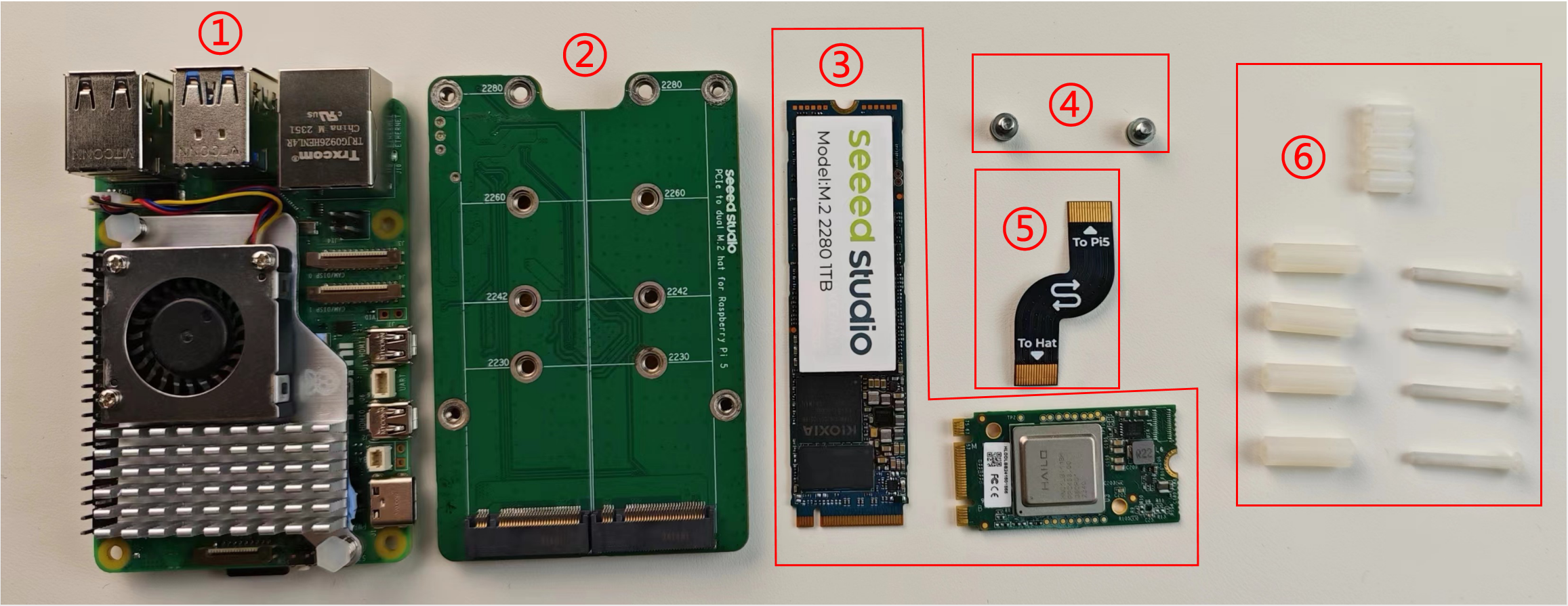
Para la instalación sin carcasa, debes preparar los siguientes materiales:
- ① Raspberry Pi 5
- ② M.2 Hat/dual Hat
- ③ Dispositivos PCIe SSD/AI Kit
- ④ Tornillo de fijación de dispositivos PCIe
- ⑤ Cable de conexión PCIe entre M.2 Hat y Raspberry Pi
- ⑥ Casquillo de tornillo, tornillos largos y tuercas
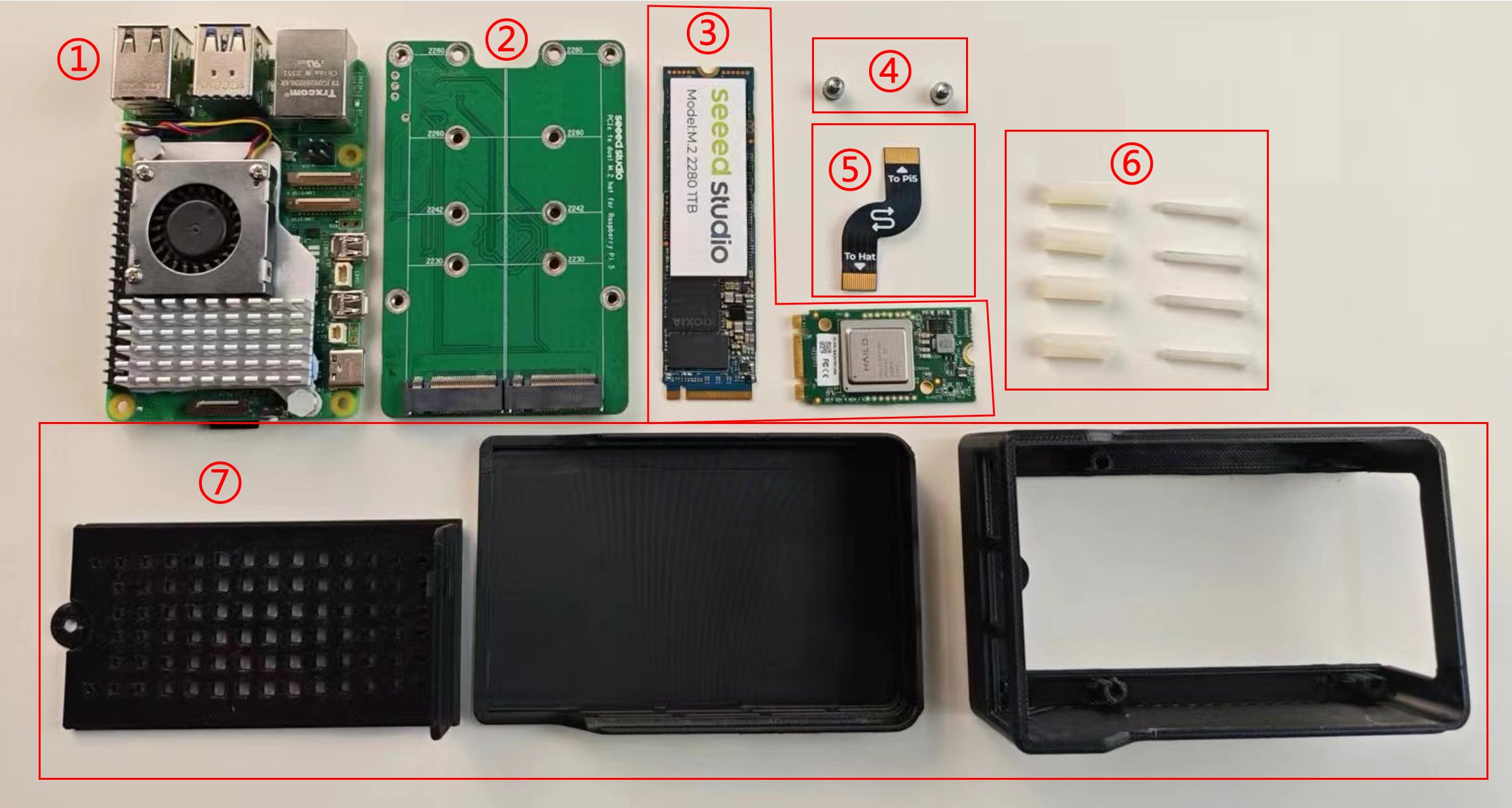
Para la instalación con carcasa, debes preparar los siguientes materiales:
- ① Raspberry Pi 5
- ② M.2 Hat/dual Hat
- ③ Dispositivos PCIe SSD/AI Kit
- ④ Tornillo de fijación de dispositivos PCIe
- ⑤ Cable de conexión PCIe entre M.2 Hat y Raspberry Pi
- ⑥ Tornillos largos y tuercas
- ⑦ carcasa exterior
Instalación
Nota: Esta es una nota.
Wipe pogo pin and GPIO pad with alcohol cotton, and then connect it before you using M.2 dual Hat on raspberrypi

- Instalación sin carcasa
- Instalación con carcasa
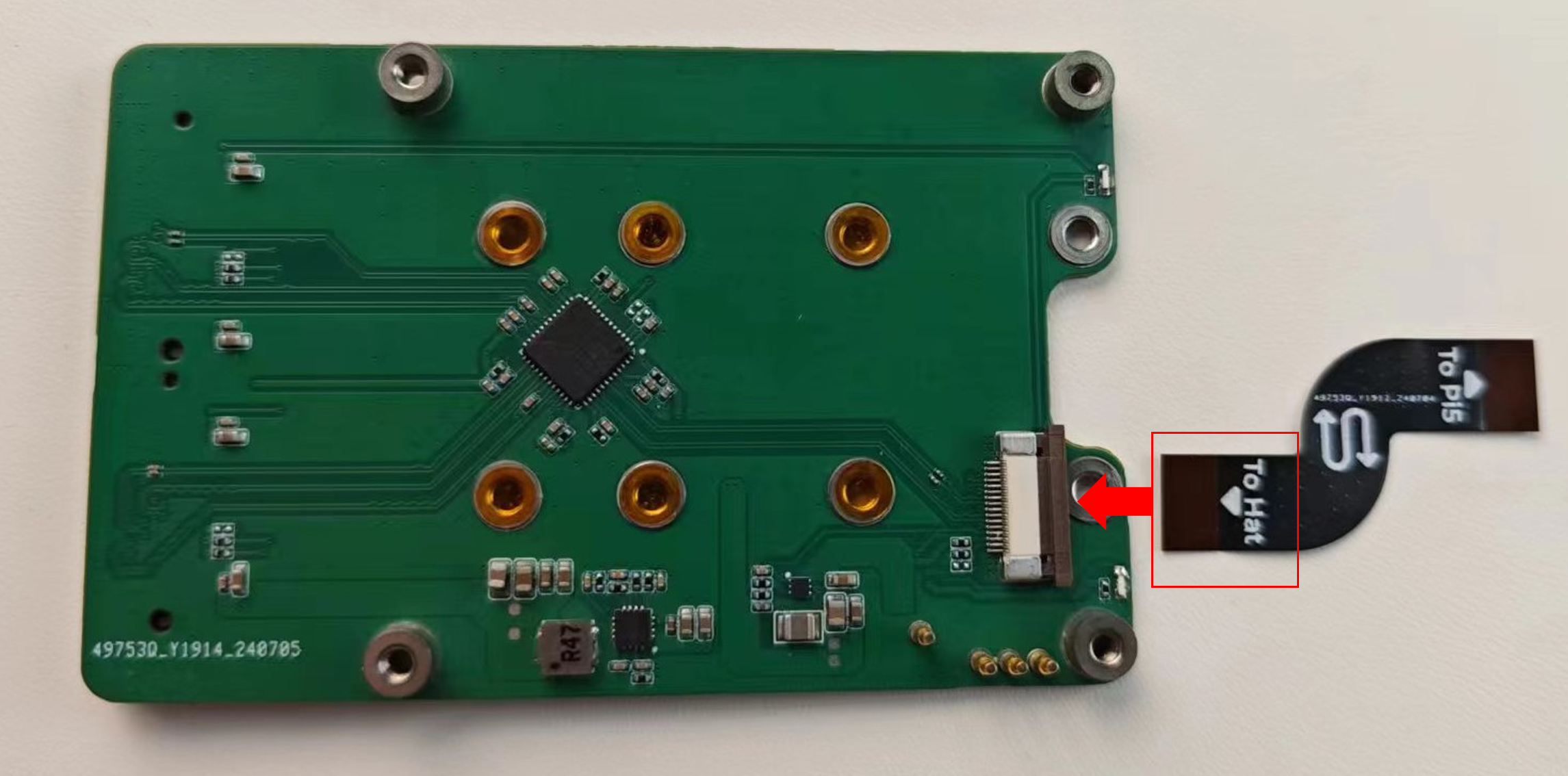
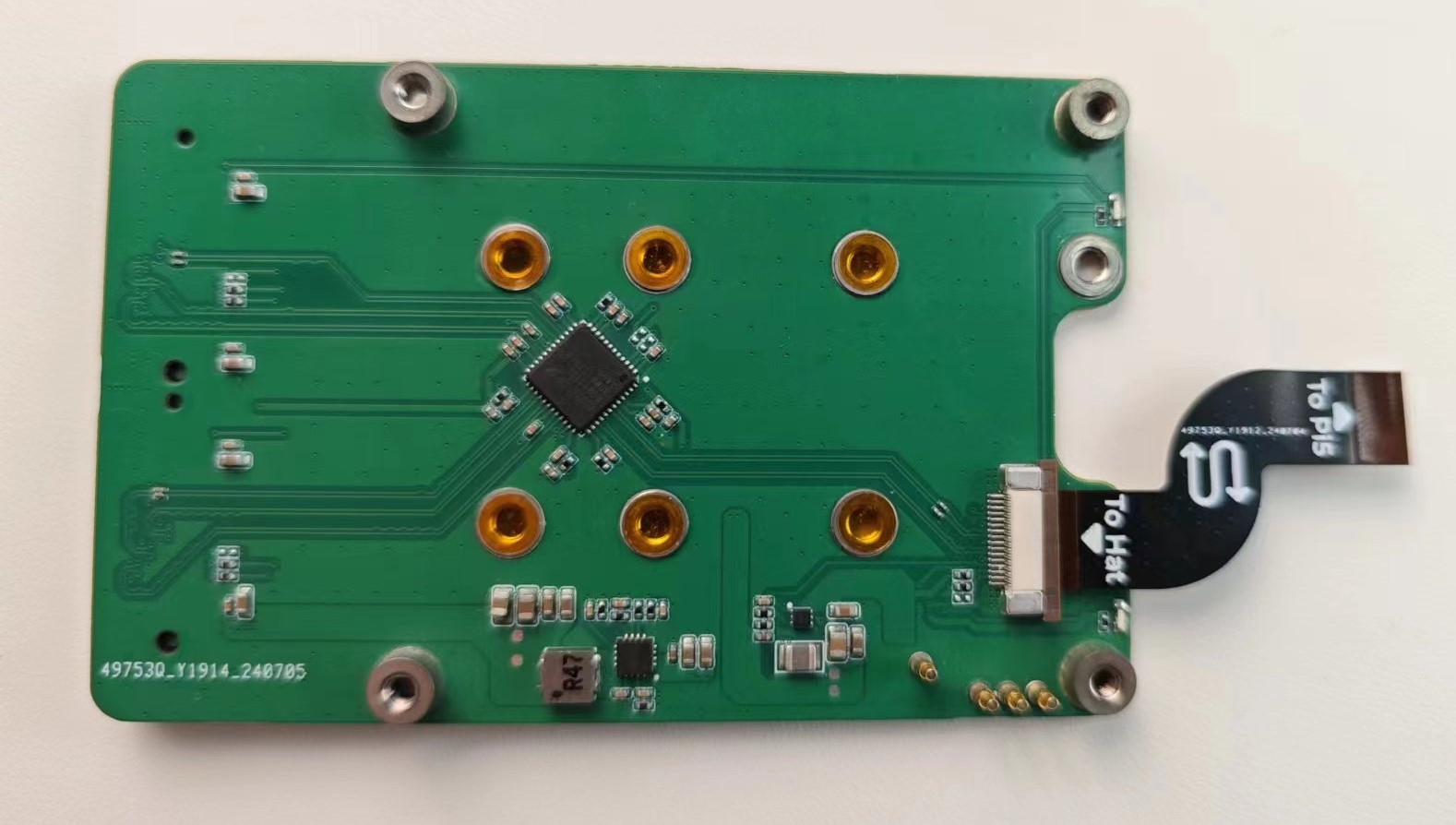
Paso 1: Inserta el cable de conexión PCIe en el M.2 Hat, prestando atención a la dirección de inserción del cable. Inserta la interfaz PCIe del M.2 Hat con el lado metálico hacia abajo, como se muestra en la figura después de la inserción:
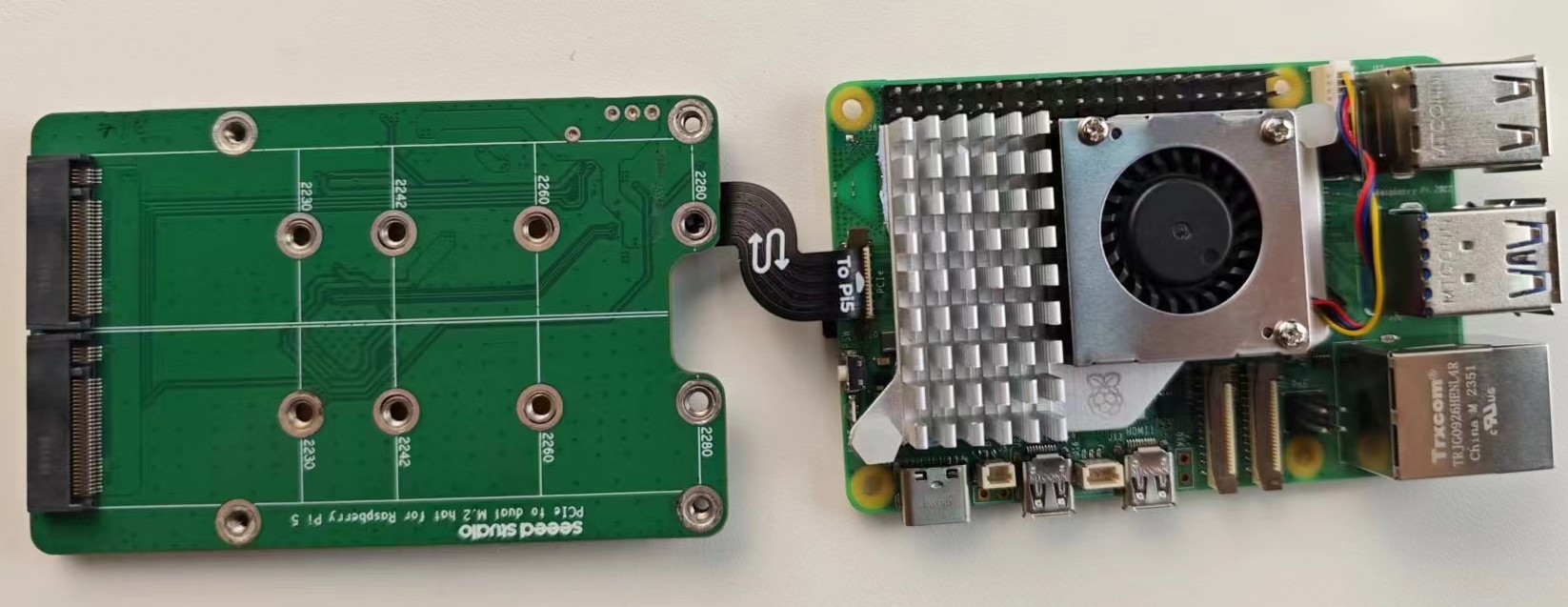
Paso 2: Inserta el cable de conexión PCIe en la Raspberry Pi 5.
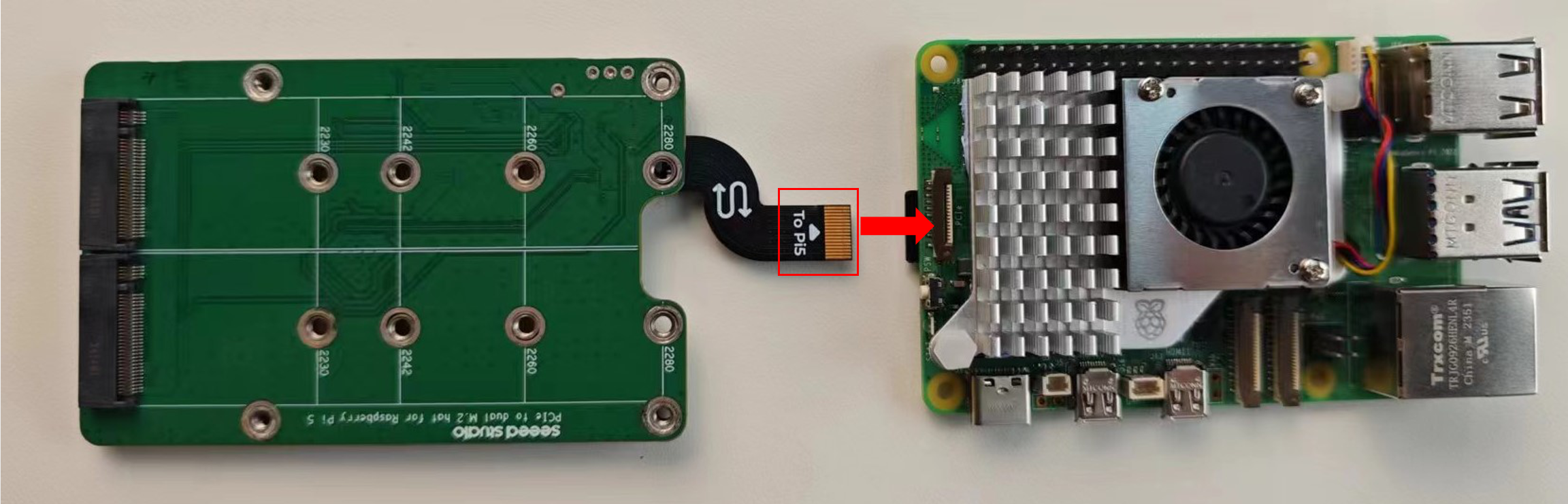
Presta atención a la dirección de inserción del cable. Inserta la interfaz PCIe de la Raspberry Pi 5 con el lado metálico hacia arriba, como se muestra en la figura después de la inserción:
Paso 3: Superpone la Raspberry Pi 5 con el M.2 Hat e inserta el casquillo del tornillo en el tornillo.
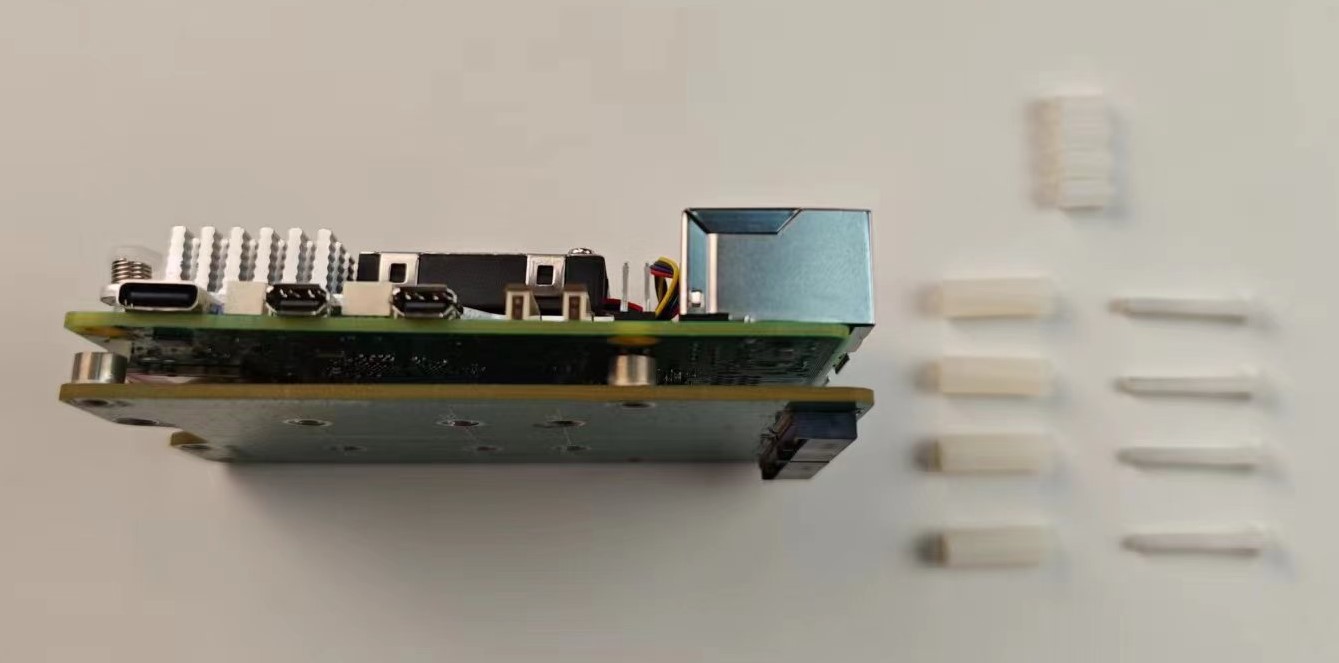
Luego inserta los tornillos en los orificios de la Raspberry Pi 5 y del M.2 Hat, como se muestra en la figura:
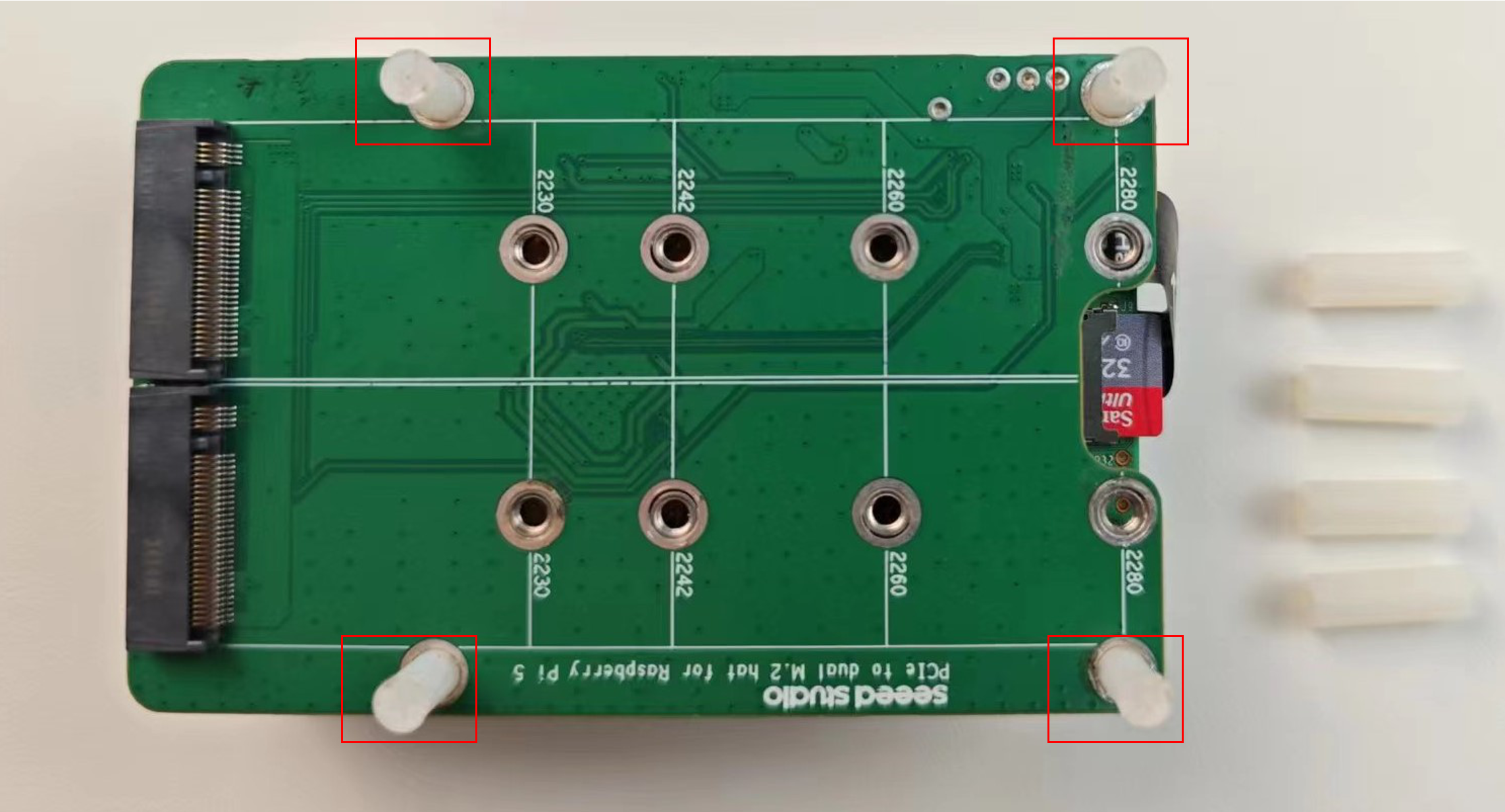
Paso 4: Atornilla el espárrago en el tornillo y fija el tornillo a la placa de circuito, como se muestra en la figura:
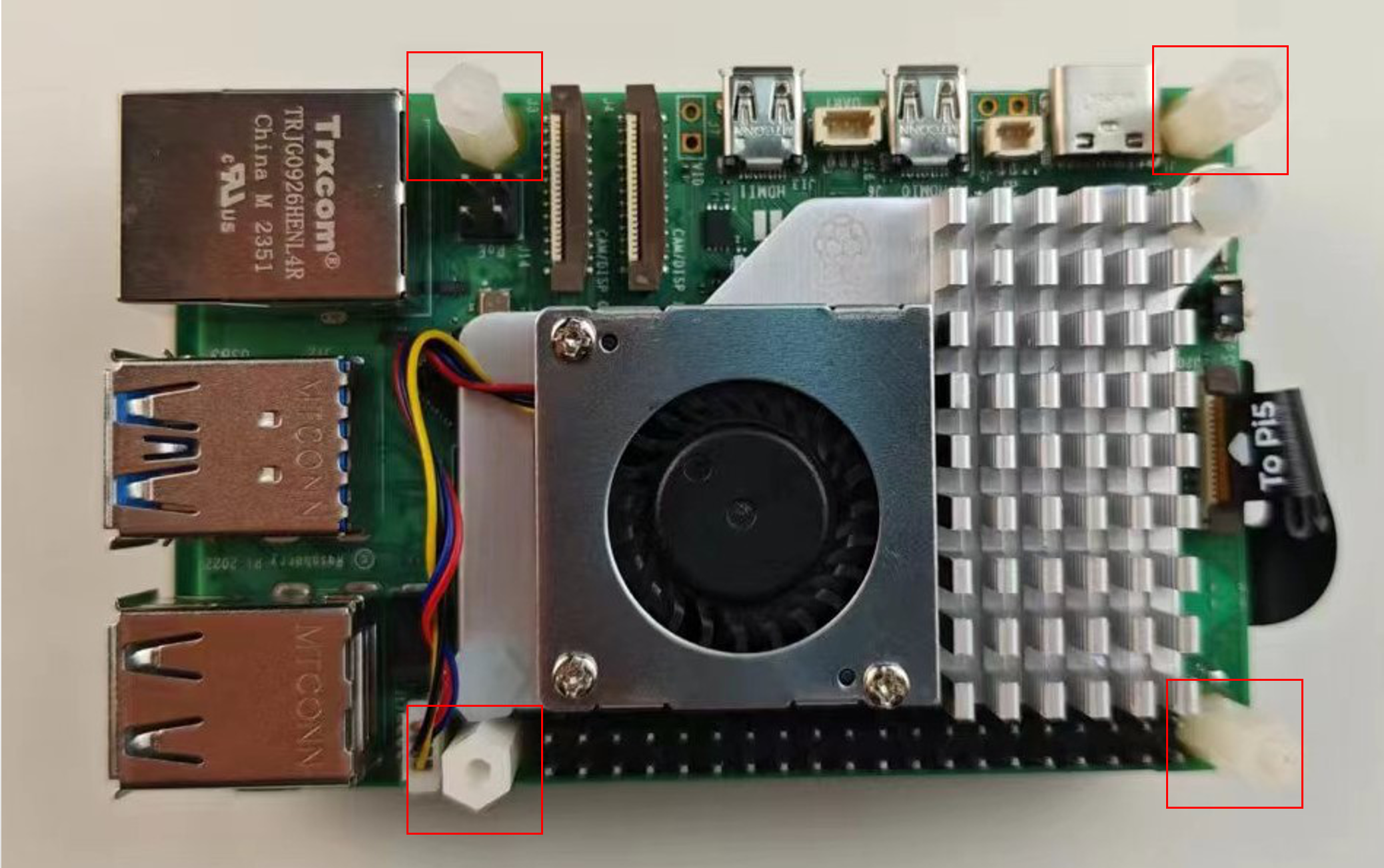
Paso 5: Inserta el SSD y el AI Kit en el M.2 dual Hat
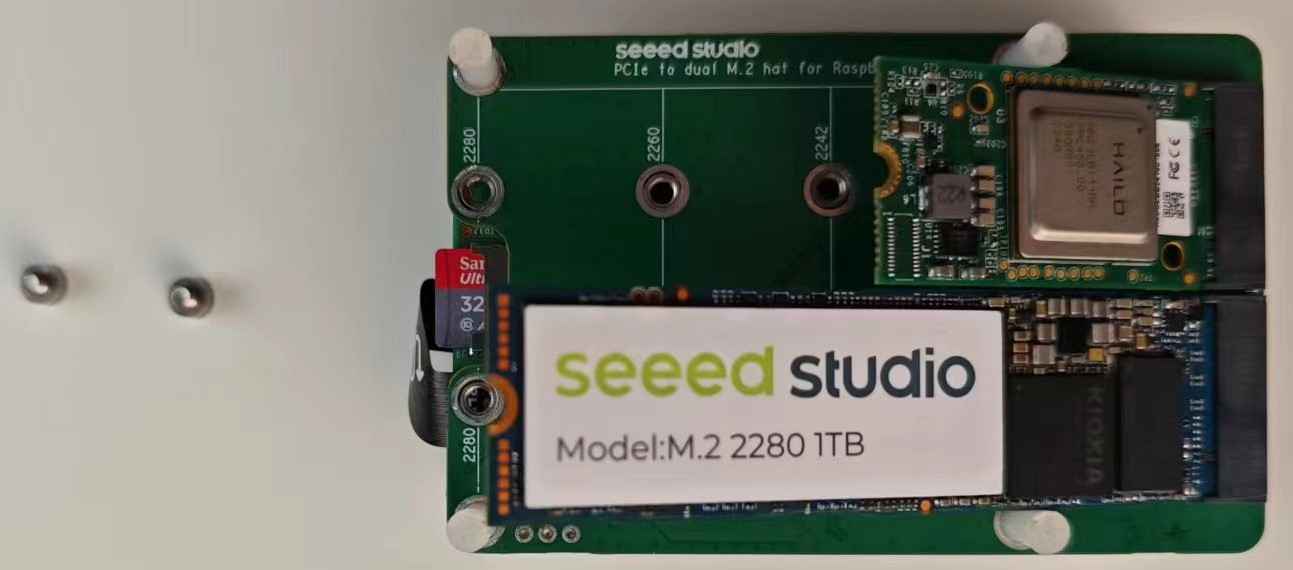
Luego inserta los tornillos de fijación para asegurar el SSD y el AI Kit en el M.2 Hat, como se muestra en la figura:
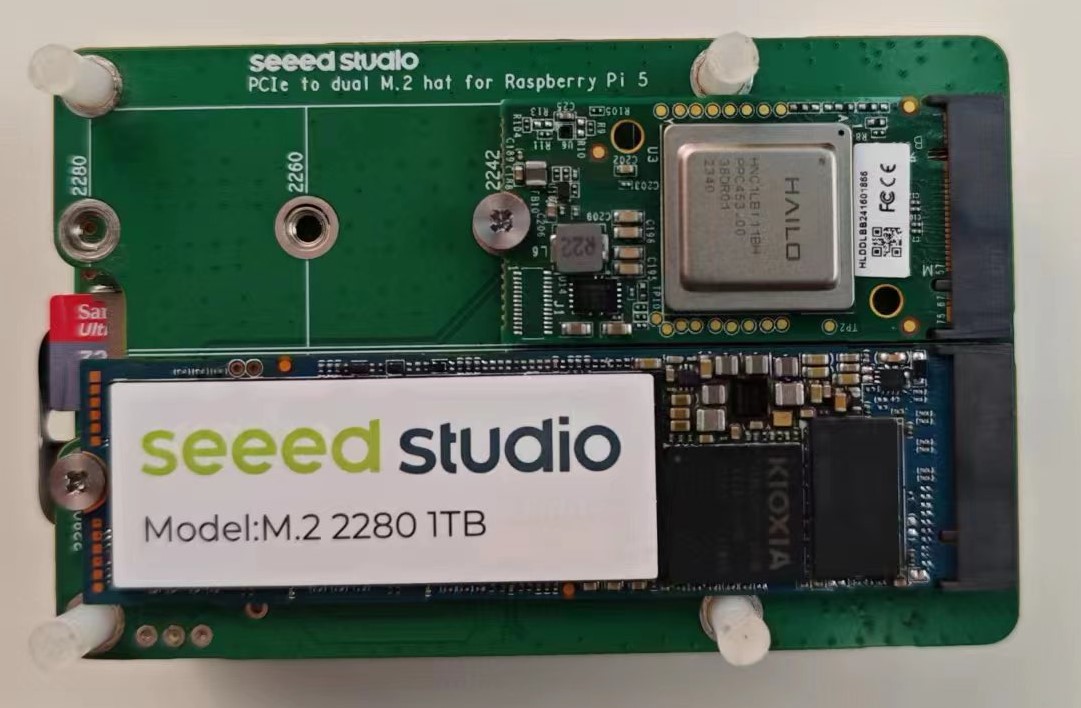
Paso 1: Inserta el cable de conexión PCIe en el M.2 Hat. Presta atención a la dirección de inserción del cable. Conecta el lado metálico hacia abajo en la interfaz PCIe del M.2 Hat. Después de la inserción, como se muestra en la figura:
Paso 2: Conecta el cable de conexión PCIe a la Raspberry Pi 5.
Presta atención a la dirección de inserción del cable. Conéctalo a la interfaz PCIe de la Raspberry Pi 5 con el lado metálico hacia arriba. Después de la inserción, queda como se muestra en la figura:
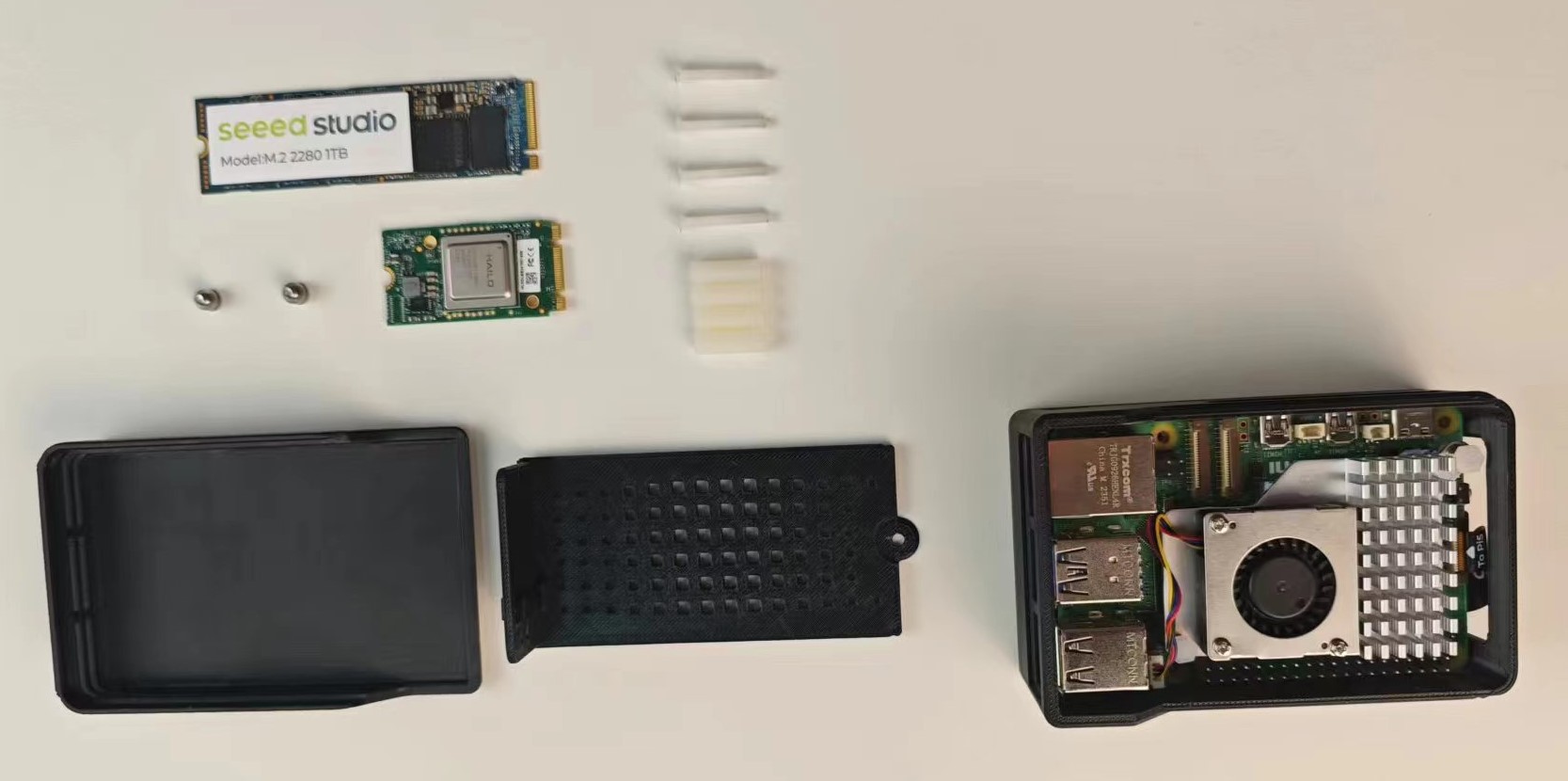
Paso 3: Superpone la Raspberry Pi 5 y el M.2 Hat, y prepara la carcasa, los tornillos, las tuercas y los dispositivos PCIe
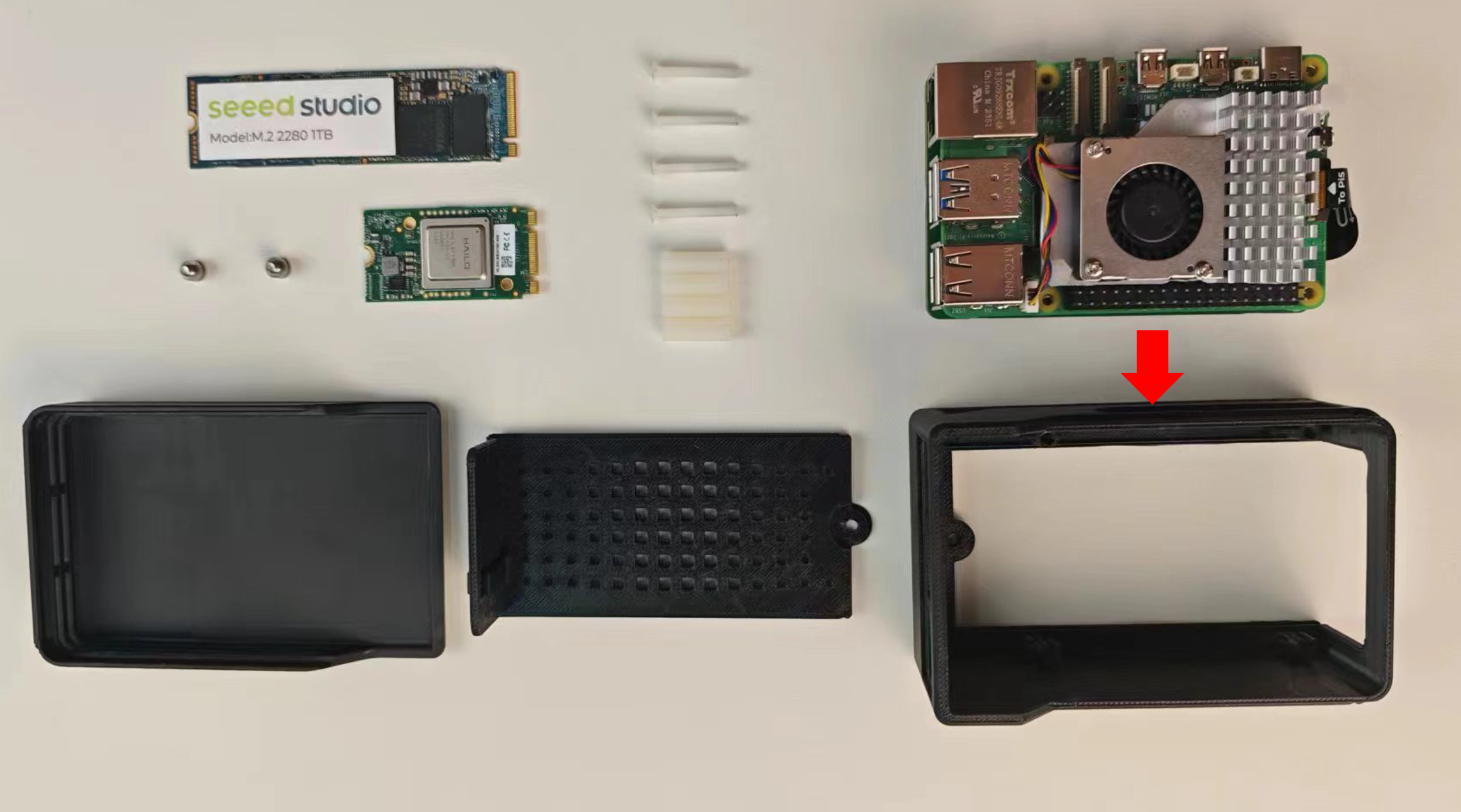
Coloca el M.2 Hat y la Raspberry Pi superpuestos dentro de la carcasa, con la Raspberry Pi en la parte superior, como se muestra en la imagen:
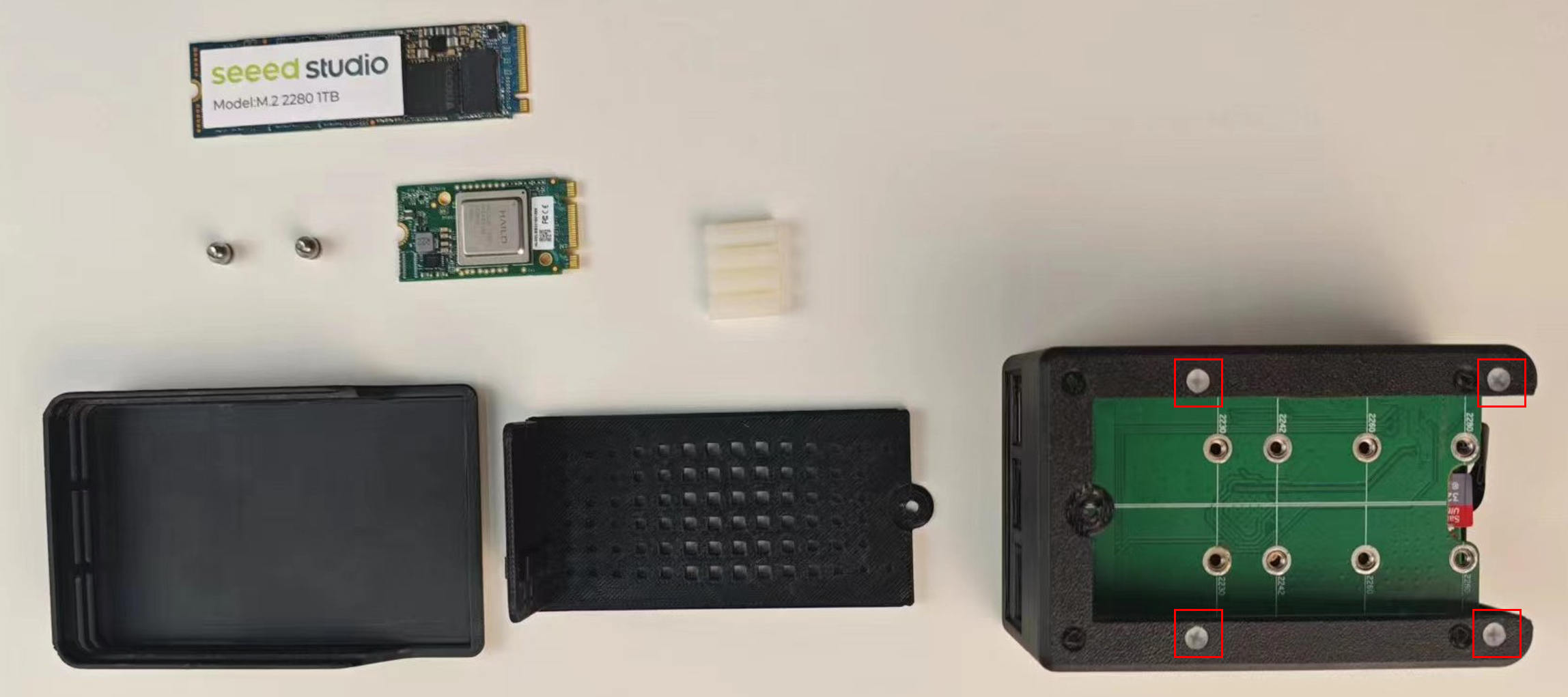
Paso 4: Atornilla los tornillos en los orificios de tornillo reservados en la carcasa. Este orificio conectará el M.2 Hat y la Raspberry Pi, fijando así el M.2 Hat, la Raspberry Pi 5 y la carcasa.
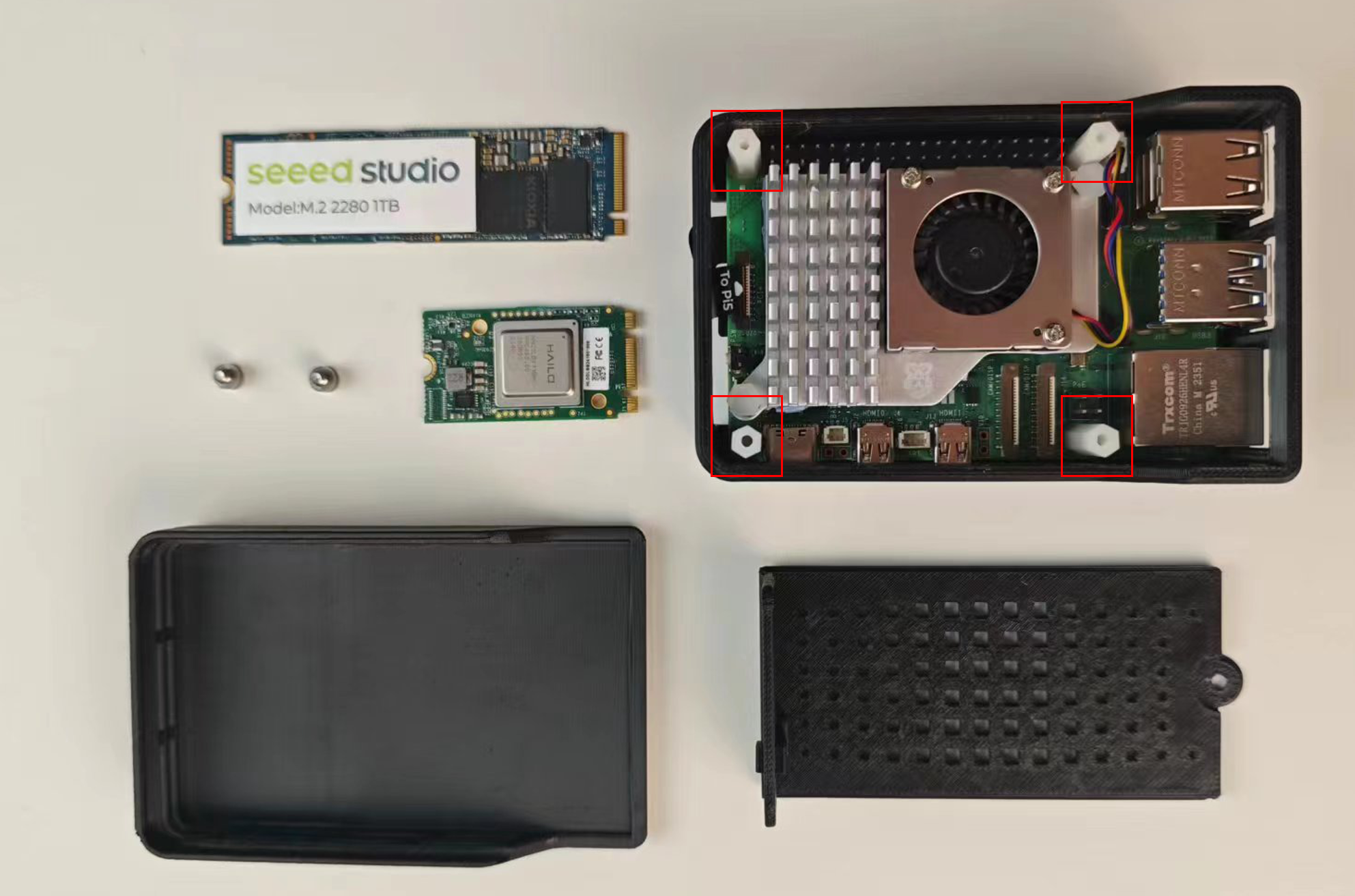
Paso 5: Atornilla los espárragos en los tornillos para fijar el M.2 Hat, la Raspberry Pi 5 y la carcasa
Paso 6: Inserta el SSD y el AI Kit en el M.2 Hat, como se muestra en la figura:
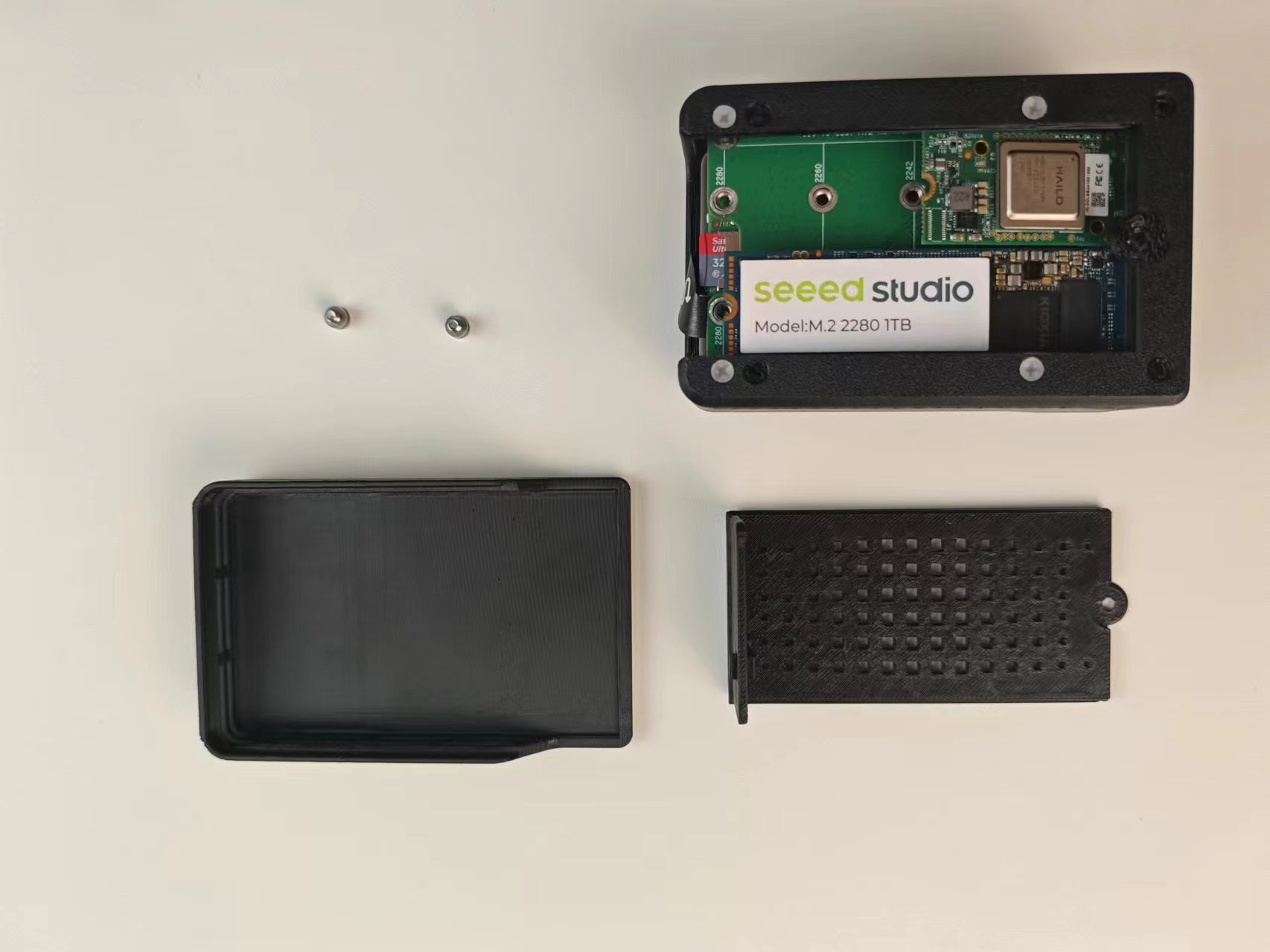
Paso 7: Atornilla los tornillos de fijación para fijar el SSD en el M.2 Hat
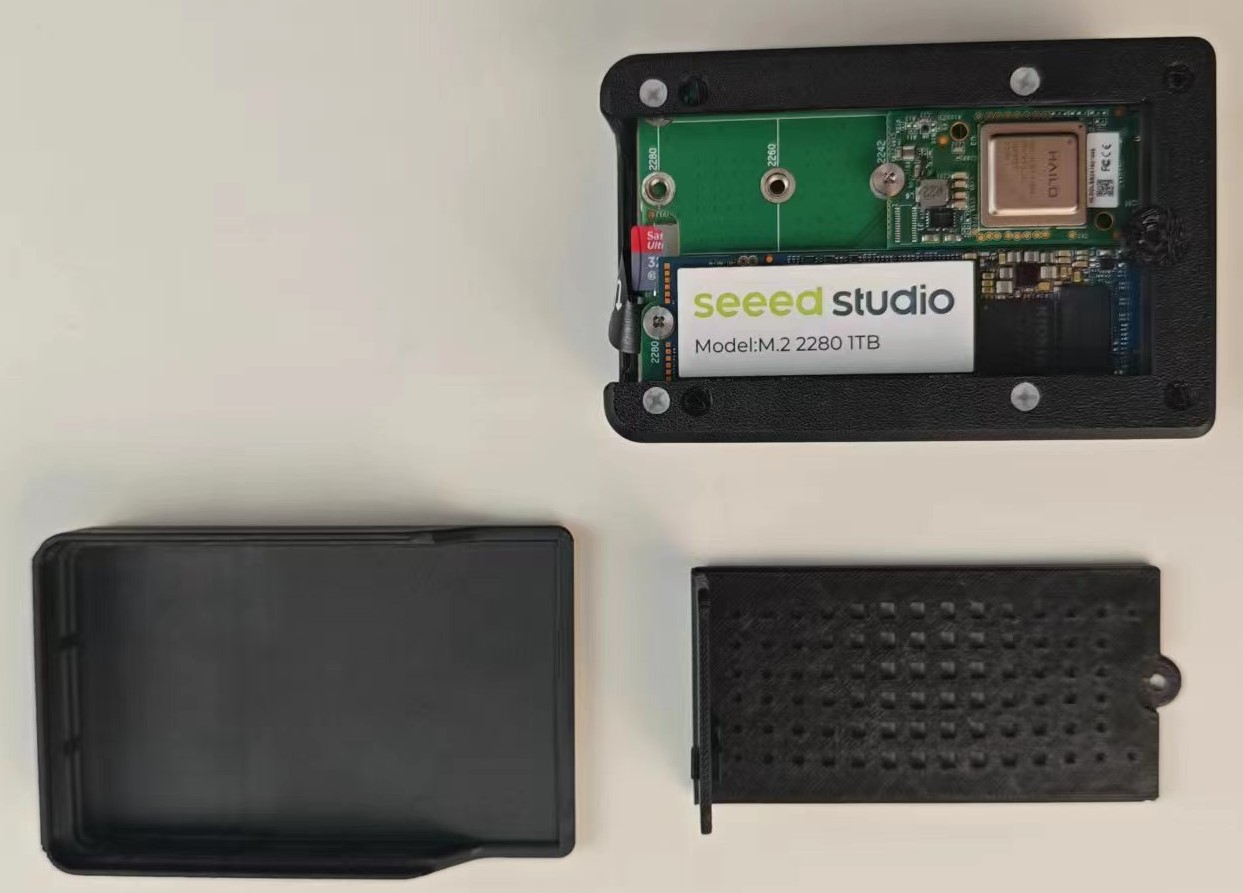
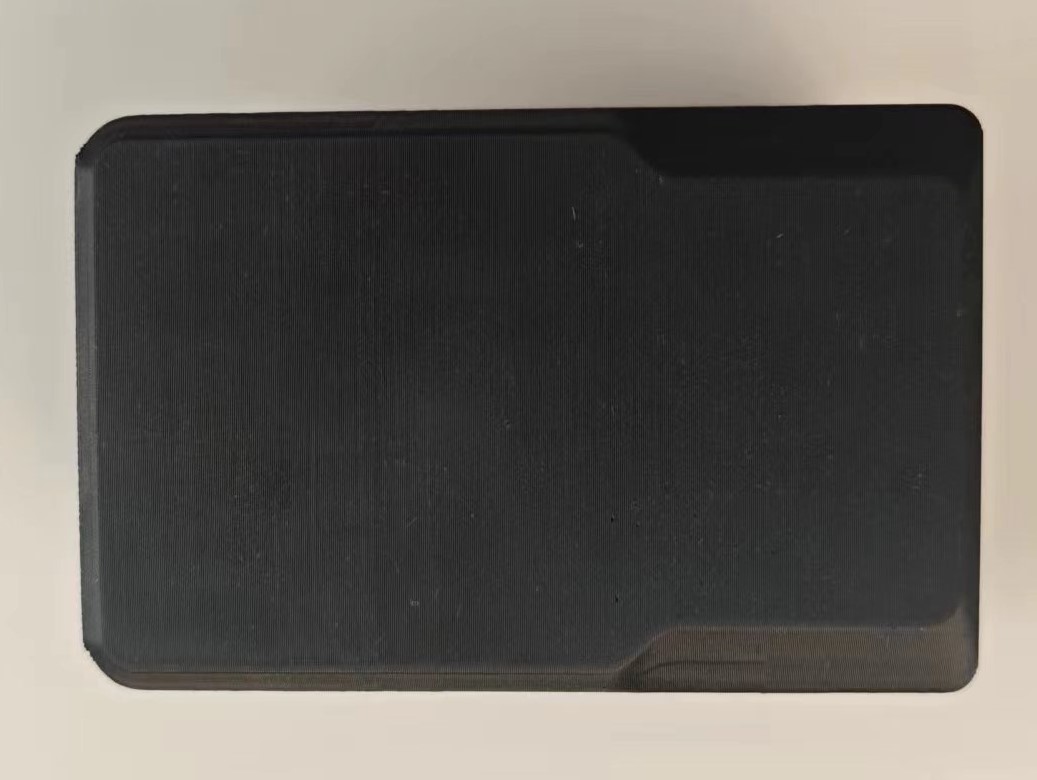
Paso 8: Instala la carcasa restante
Usa la herramienta SD Card Copier para grabar el SO en el NVME SSD en Raspberry Pi OS
Este método funciona si tienes una tarjeta SD y has arrancado el dispositivo correctamente. Asegúrate de que tu sistema sea la última versión del sistema Raspberry Pi (Bookworm o posterior) y que el firmware de tu RPi 5 esté actualizado a 2023-12-06 (6 de diciembre) o más reciente, de lo contrario puede que no reconozca las configuraciones relacionadas con NVME.
Paso 1: Asegúrate de que tu sistema Raspberry Pi esté actualizado (Bookworm o posterior), introduce el siguiente comando para actualizar el firmware de la RPi 5:
  sudo apt update && sudo apt upgrade -y
  sudo rpi-eeprom-update  # If it is not post-December 2023 type the following into a terminal to start the configuration tool
  sudo raspi-config
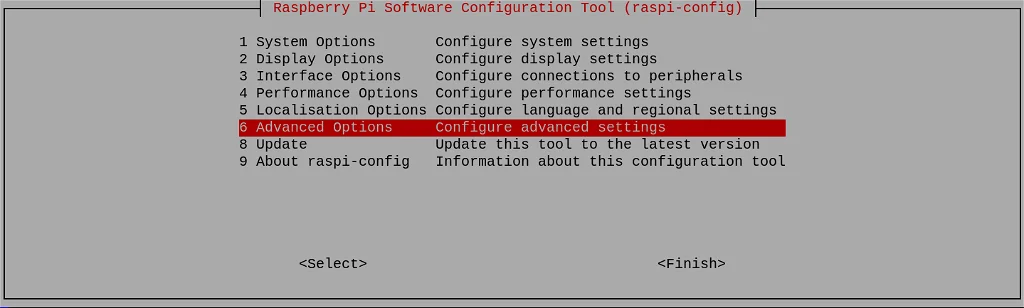
Desplázate hacia abajo hasta Advanced Options y pulsa Enter:
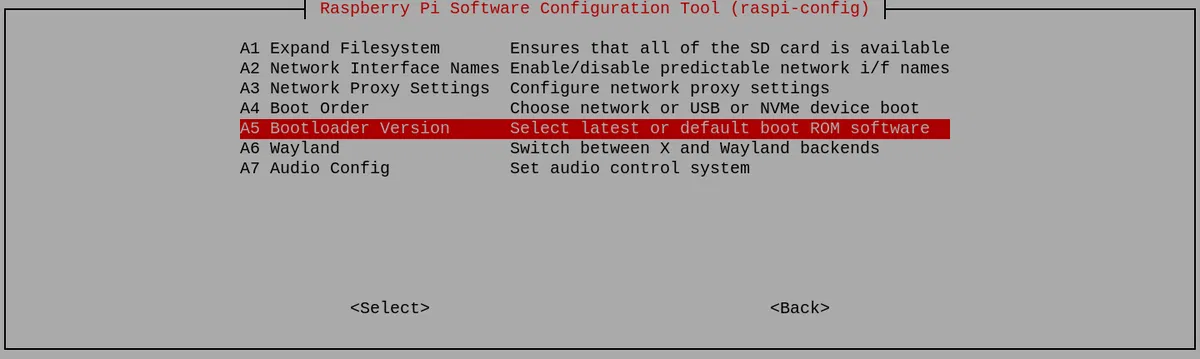
Desplázate hacia abajo hasta Bootloader Version y pulsa Enter:
Y finalmente elige Latest, y pulsa Enter:
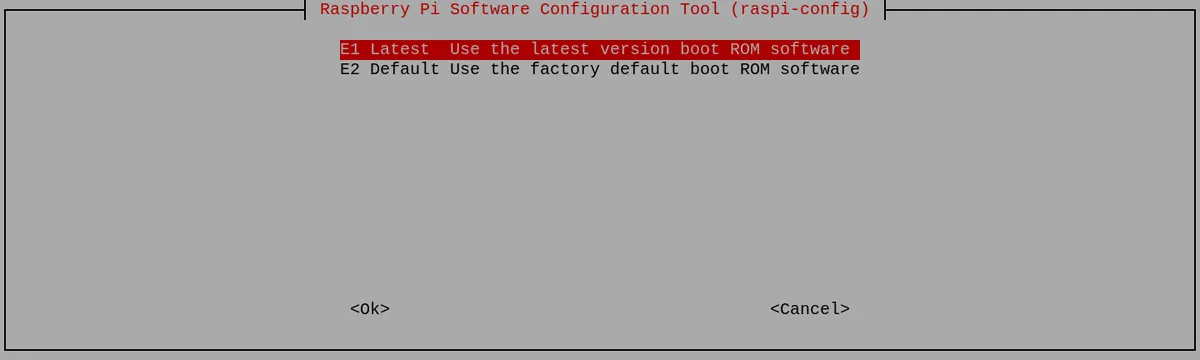
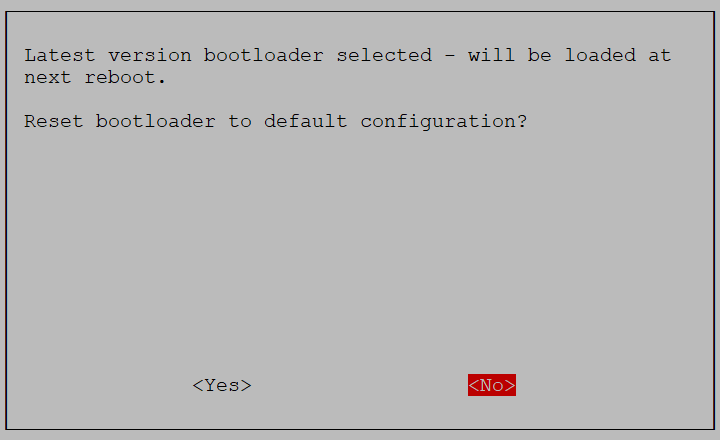
Selecciona No aquí: quieres el bootloader latest.
Y sal de la herramienta seleccionando Finish:
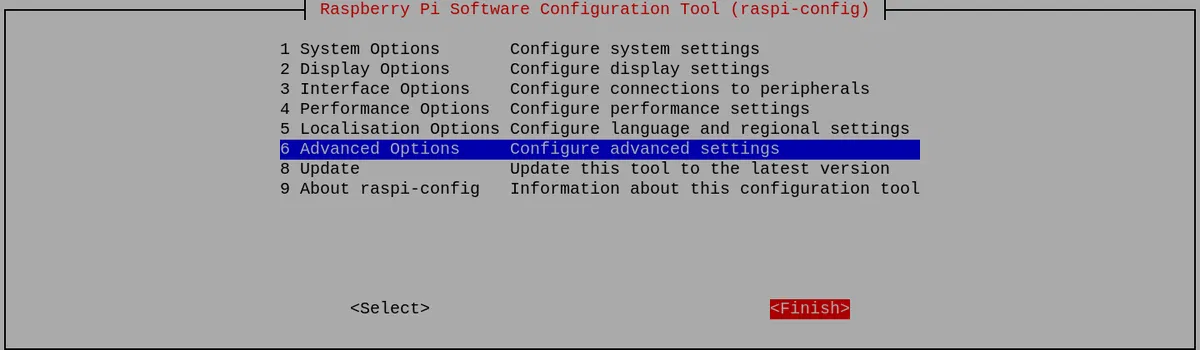
Si se te pide reiniciar, selecciona Yes.

Paso 2: Haz clic en Applications =>Accessories =>SD Card Copier en la pantalla principal, ejecuta el programa SD Card Copier y copia el sistema operativo al SSD NVME como se muestra en la figura siguiente.

Configurar la Raspberry Pi para arrancar desde el SSD NVMe
Si tienes fácil acceso a la ranura de tu tarjeta SD, puedes apagar tu Pi, sacar la tarjeta SD y (si todo funciona como se espera) debería arrancar automáticamente desde tu unidad NVMe la próxima vez que la enciendas. Sin embargo, si quieres dejar la tarjeta SD donde está y aun así arrancar desde NVMe, tendrás que cambiar el orden de arranque.
Paso 1: Introduce el siguiente comando:
sudo raspi-config
Desplázate hacia abajo hasta Advanced Options y pulsa Enter:
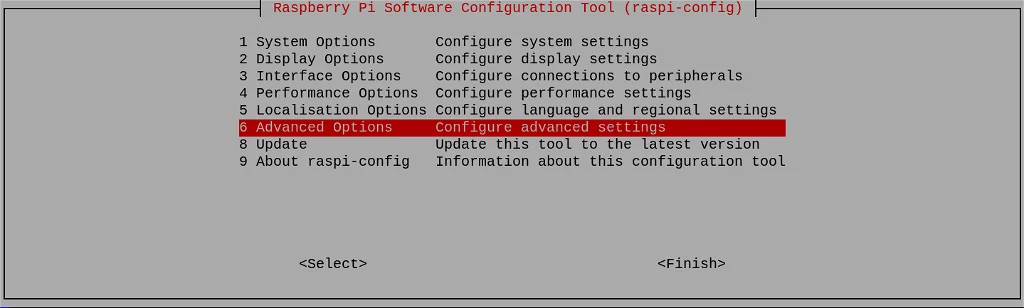
Paso 2: Desplázate hacia abajo hasta Boot Order y pulsa Enter:
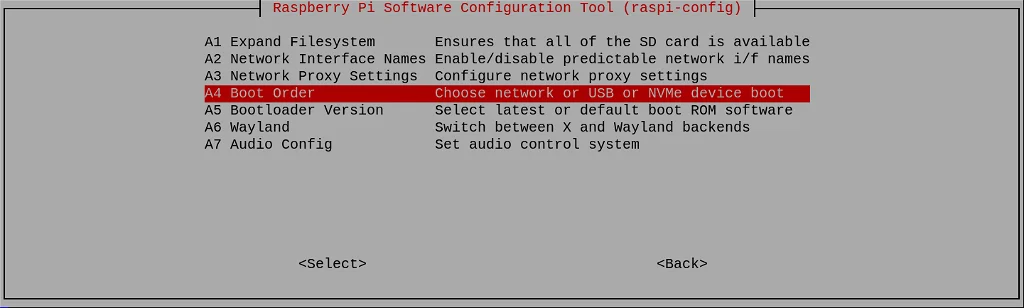
Paso 3: Elige NVMe/USB Boot y pulsa Enter:
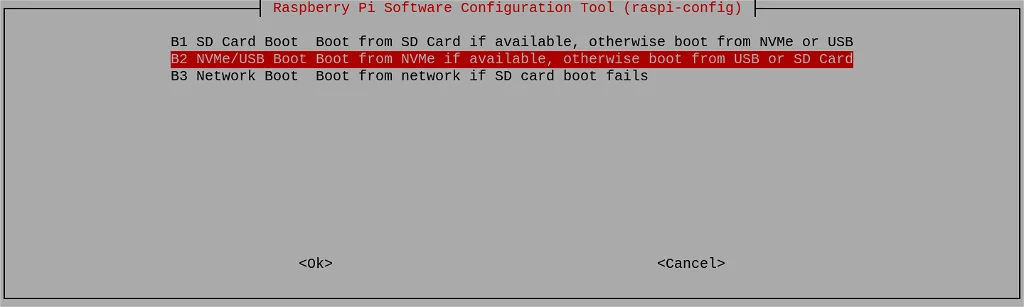
Se confirmará la configuración. Pulsa Enter:
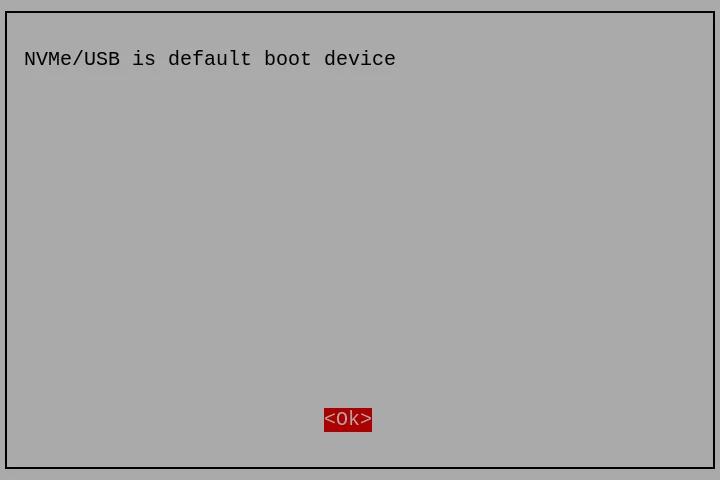
Paso 4: Vuelve a la primera pantalla seleccionando Back o pulsando la tecla Esc. Luego navega hasta Finish usando la tecla de cursor derecha.
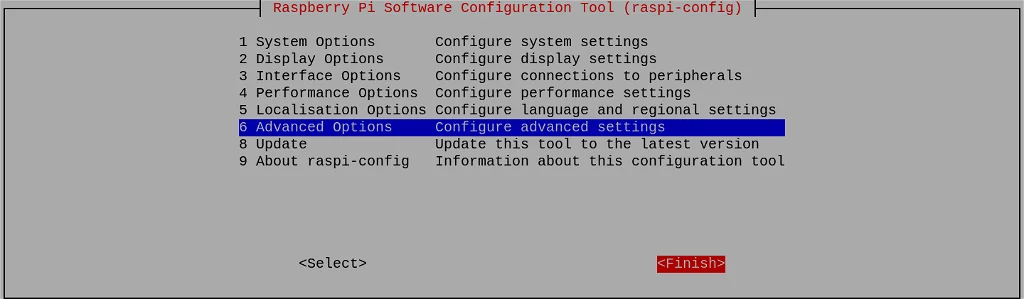
Se te preguntará si quieres reiniciar ahora. Haz clic en Yes:

Modificar PCIe
- M.2 Hat
- M.2 dual Hat
M.2 Hat es compatible con los modos PCIe Gen 2 y PCIe Gen 3
Paso 1: Introduce el siguiente comando para abrir el archivo /boot/firmware/config.txt
sudo nano /boot/firmware/config.txt
Paso 2: Añade lo siguiente a la sección [all] al final del archivo /boot/firmware/config.txt:
dtparam=pciex1_gen=3
Guarda el archivo y reinicia de nuevo, ¡puede que veas un aumento de velocidad!
PCIe2.0 M.2 dual Hat es compatible con PCIe Gen 2, y PCIe3.0 M.2 dual Hat es compatible con PCIe Gen 2 y PCIe 3.
Paso 1: Introduce el siguiente comando para abrir el archivo /boot/firmware/config.txt
sudo nano /boot/firmware/config.txt
Paso 2: Añade lo siguiente a la sección [all] al final del archivo /boot/firmware/config.txt:
dtparam=pciex1
dtparam=pciex1_gen=3
dtoverlay=pciex1-compat-pi5,no-mip,mmio-hi
Corregir el controlador de M.2 Dual Hat
Después de grabar una nueva imagen del sistema operativo, instala la superposición pcie-fix.dtbo para corregir el controlador de M.2 Dual Hat.
Entra en el sistema operativo grabado y ejecuta los siguientes comandos en la terminal:
cd /tmp
wget https://files.seeedstudio.com/wiki/reComputer-R2000/pcie-fix.dtbo
sudo cp pcie-fix.dtbo /boot/firmware/overlays/
echo "dtoverlay=pcie-fix" | sudo tee -a /boot/firmware/config.txt
sudo reboot
Prueba de velocidad
- M.2 hat
- M.2 dual Hat
- M.2 dual Hat with hailo8
Esta prueba muestra que la Raspberry Pi arranca desde la tarjeta SD y utiliza el SSD como almacenamiento de respaldo:
# write speed command
sudo dd if=/dev/zero of=/mnt/nvme/testfile bs=1M count=1024 oflag=direct

# read speed command
sudo dd if=/mnt/nvme/testfile of=/dev/null bs=1M iflag=direc
| M.2 hat | Velocidad de lectura | Velocidad de escritura |
|---|---|---|
| PCIe 3.0 | 822MB/s | 716MB/s |
| PCIe 2.0 | 431 MB/s | 389MB/s |
Esta prueba muestra que la Raspberry Pi arranca desde el SSD y utiliza otro SSD como almacenamiento de respaldo:
# write speed command
dd if=/dev/zero of=tempfile bs=1M count=1024 oflag=direct
# read speed command
dd if=/dev/zero of=tempfile bs=1M count=1024
| M.2 dual Hat | Lectura y lectura | Escritura y escritura | Lectura y escritura |
|---|---|---|---|
| PCIe 3.0 | promedio 454MB/s | promedio 407MB/s | 697MB/s 663MB/s |
| PCIe 2.0 | promedio 234MB/s | promedio 214MB/s | 414MB/s 324MB/s |
Esta prueba muestra que la Raspberry Pi arranca desde el SSD y el acelerador de IA Hailo8:
# write speed command
dd if=/dev/zero of=tempfile bs=1M count=1024 oflag=direct
# read speed command
dd if=/dev/zero of=tempfile bs=1M count=1024
| M.2 dual Hat with hailo8 | Lectura | Lectura y Hailo8 | Escritura | Escritura y Hailo8 |
|---|---|---|---|---|
| PCIe 3.0 | 812MB/S | 416MB/S 187FPS | 701MB/s | 340MB/s 188FPS |
| PCIe 2.0 | 429MB/S | 233MB/S/s 128FPS | 372MB/S | 273MB/S 111FPS |
Nota: Para probar Hailo8, consulta este enlace y prepara un vídeo con 240 FPS.
Soporte técnico y debate sobre el producto
Gracias por elegir nuestros productos. Estamos aquí para ofrecerte diferentes tipos de soporte y garantizar que tu experiencia con nuestros productos sea lo más fluida posible. Ofrecemos varios canales de comunicación para adaptarnos a diferentes preferencias y necesidades.