Flashear JetPack OS en la placa Carrier A603
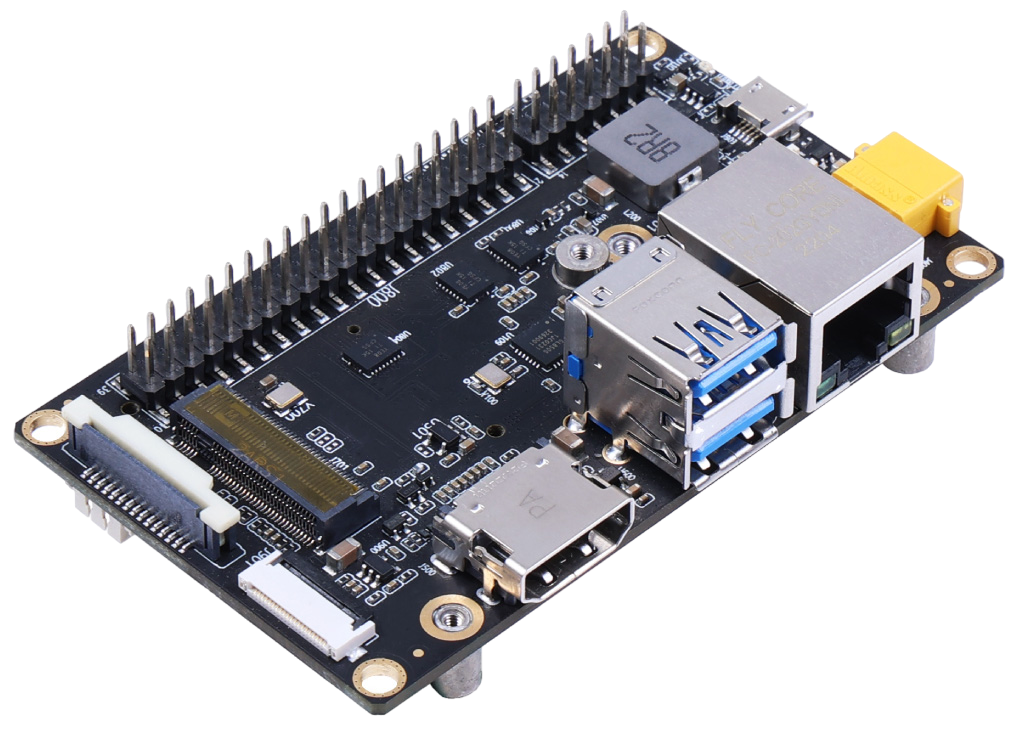
La placa Carrier A603 es una potente placa de expansión que admite módulos Jetson Orin™ NX/Nano. Incorpora 1 puerto GbE, M.2 Key M para SSD, M.2 Key E para WiFi/Bluetooth, CSI y HDMI para captura y visualización de vídeo de alta calidad. También incluye 4 puertos USB, ventilador, RTC y una fuente de alimentación flexible de 9‑20 V. Gracias a su diseño compacto, puede integrarse de forma flexible y sencilla en una gran variedad de aplicaciones de computación en el borde. En este wiki, te mostraremos cómo flashear Jetpack en un SSD NVMe y en una unidad flash USB conectados a la placa Carrier A603.
Módulo compatible
- Módulo NVIDIA® Jetson Orin™ Nano 4GB
- Módulo NVIDIA® Jetson Orin™ Nano 8GB
- Módulo NVIDIA® Jetson Orin™ NX 8GB
- Módulo NVIDIA® Jetson Orin™ NX 16GB
Requisitos previos
- PC host con Ubuntu 20.04/22.04/24.04
- Placa Carrier A603 con un módulo Jetson Orin NX o Jetson Orin Nano
- Cable de transmisión de datos Micro‑USB o Type‑C
- Adaptador de corriente
Entrar en modo de recuperación forzada
Antes de continuar con los pasos de instalación, debemos asegurarnos de que la placa esté en modo de recuperación forzada.
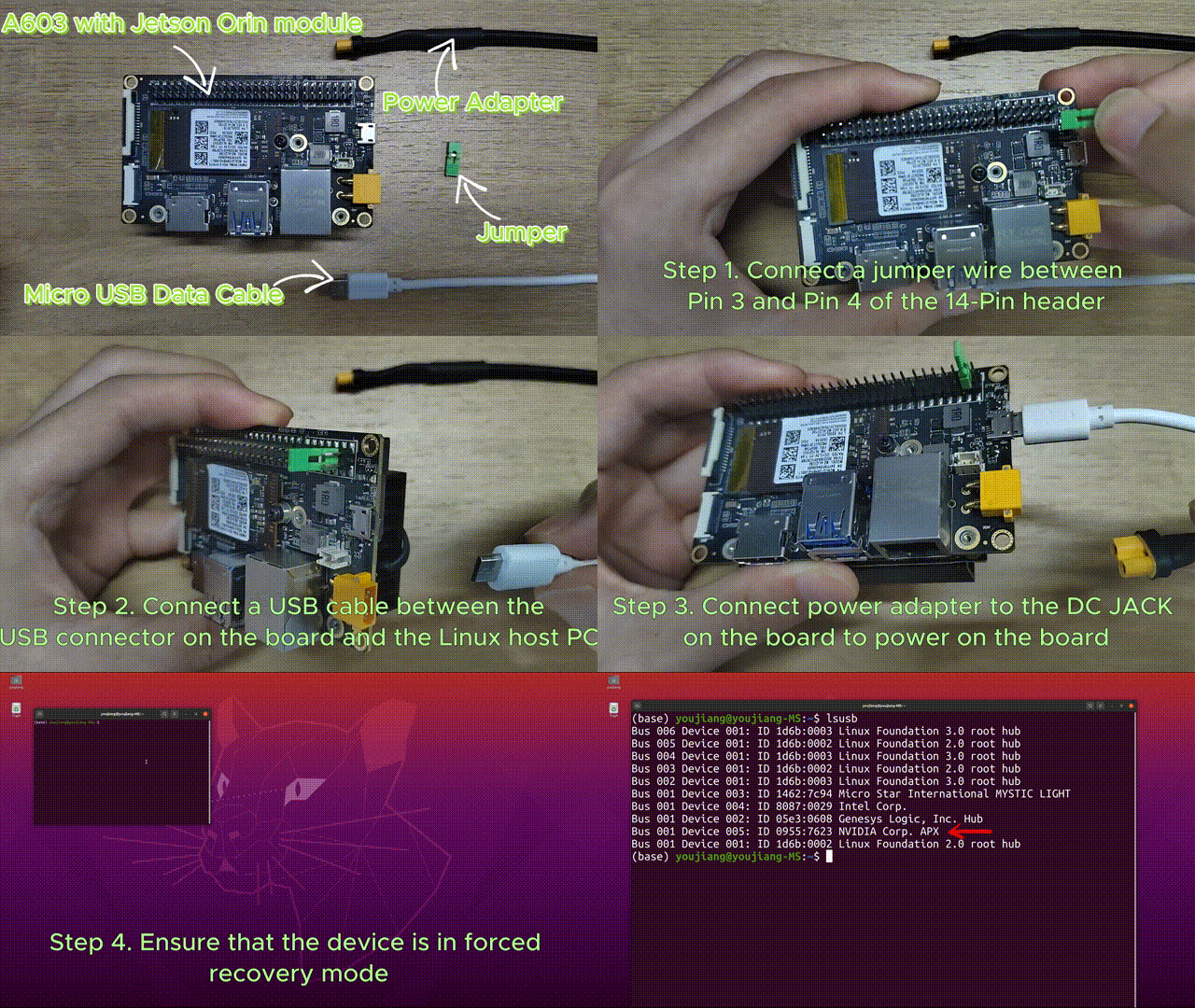
tutorial detallado paso a paso
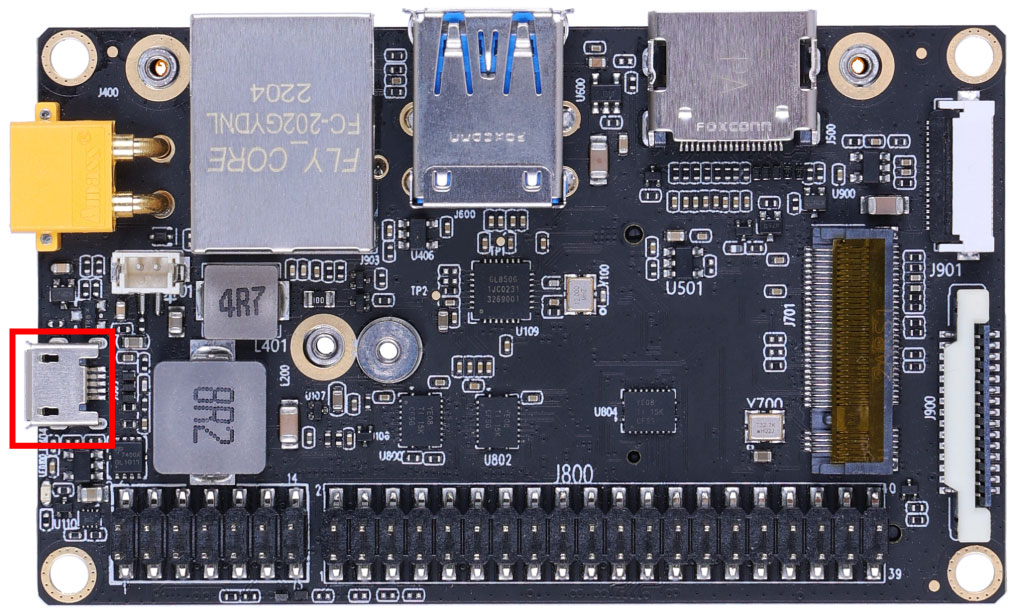
Paso 1. Conecta un cable USB entre el conector micro‑USB de la placa y el PC host con Linux
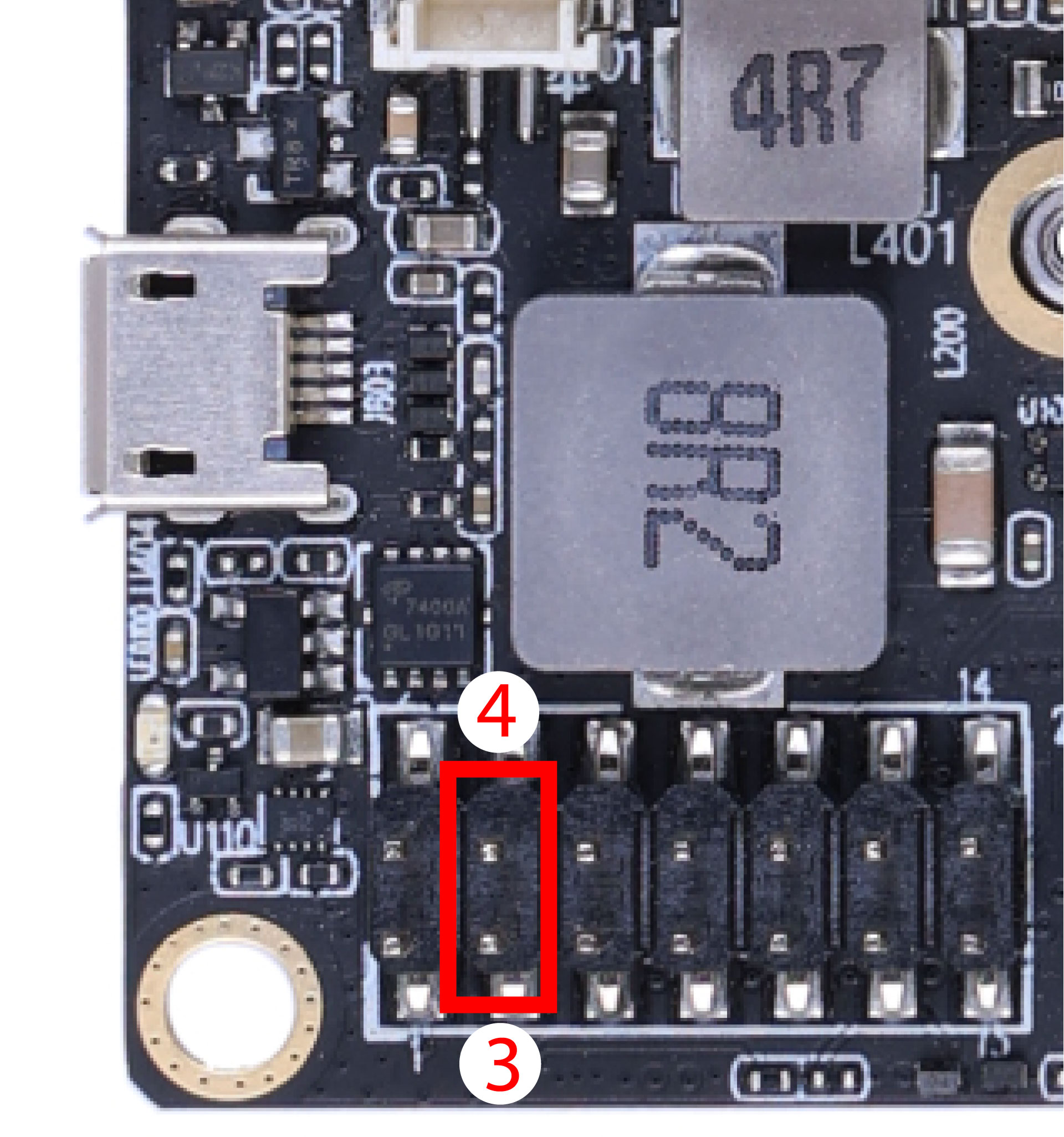
Paso 2. Conecta un cable puente entre el pin 3 y el pin 4 del conector de 14 pines
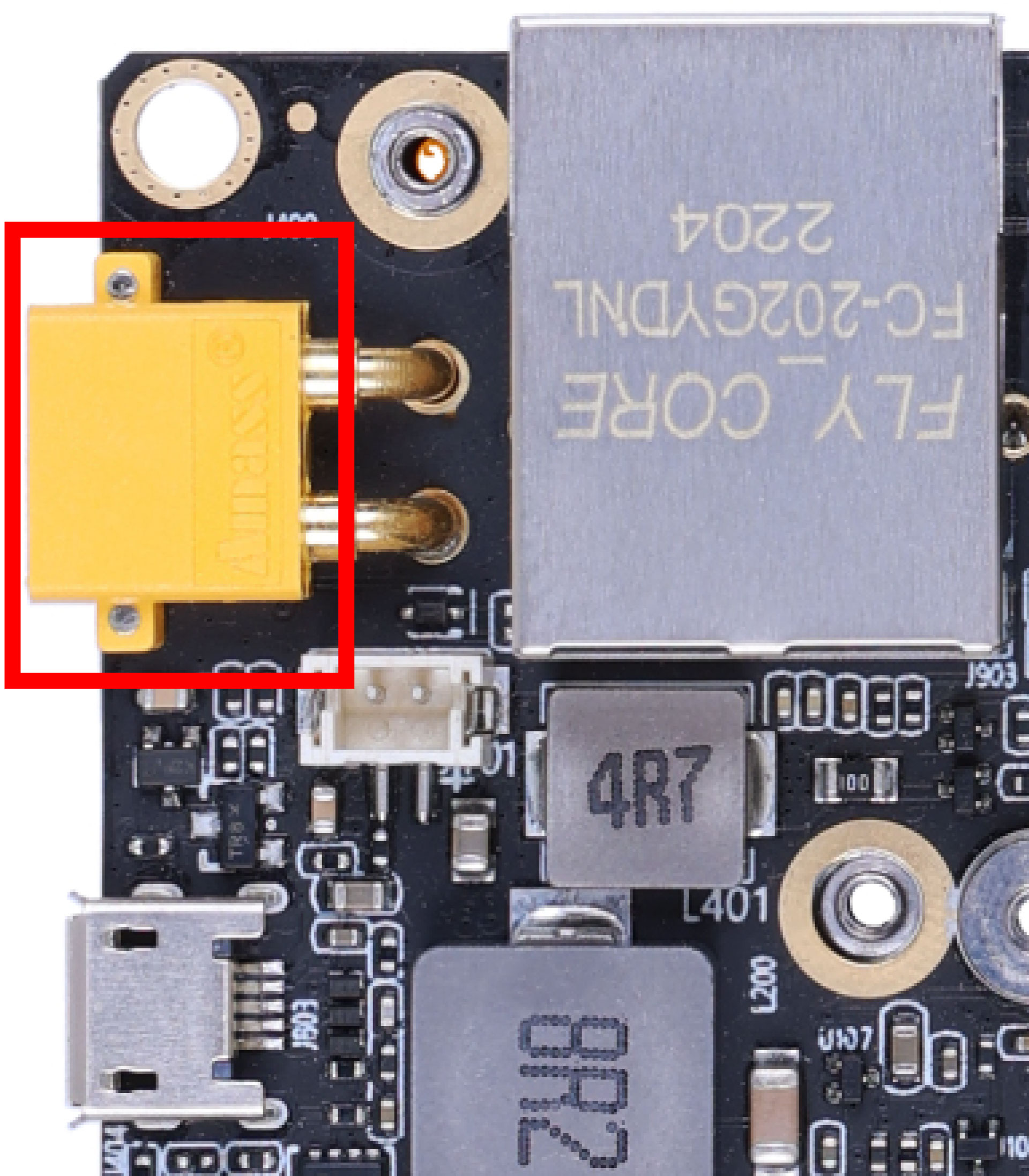
Paso 3. Conecta el adaptador de corriente al conector DC JACK de la placa para encenderla
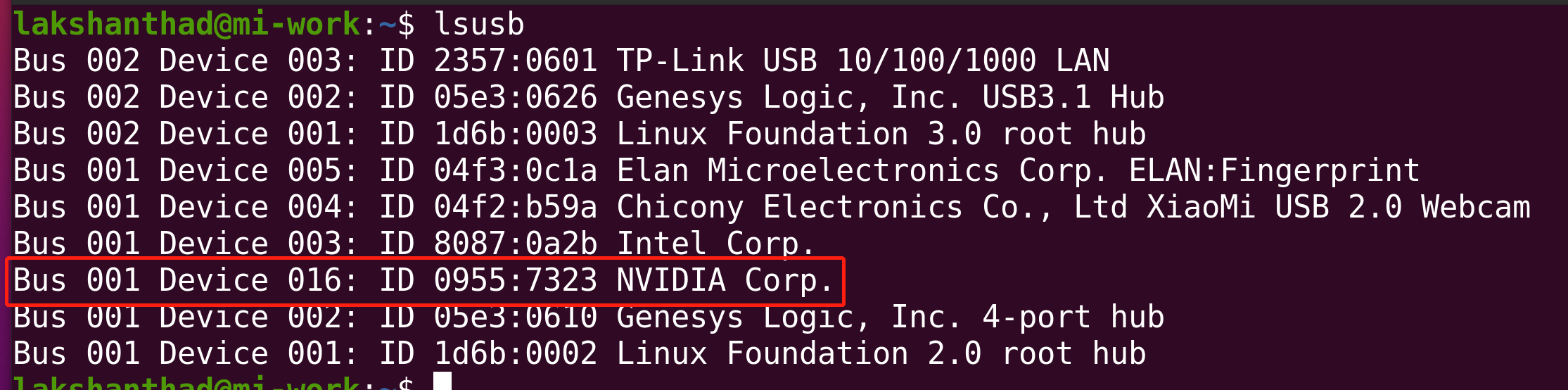
Paso 4. En el PC host con Linux, abre una ventana de Terminal e introduce el comando lsusb. Si el contenido devuelto incluye una de las siguientes salidas según el Jetson SoM que utilices, entonces la placa está en modo de recuperación forzada.
- Para Orin NX 16GB: 0955:7323 NVidia Corp
- Para Orin NX 8GB: 0955:7423 NVidia Corp
- Para Orin Nano 8GB: 0955:7523 NVidia Corp
- Para Orin Nano 4GB: 0955:7623 NVidia Corp
La imagen siguiente corresponde a Orin NX 16GB.
Paso 5. Retira el cable puente.
Descargar los controladores de periféricos
En primer lugar, debes instalar los controladores de periféricos para esta placa. Son necesarios para que algunos periféricos de hardware funcionen en la placa. Haz clic en los siguientes enlaces para descargar los controladores según el módulo Jetson
| Módulo Jetson | Versión de JetPack | Versión de L4T | Enlace de descarga |
|---|---|---|---|
| Jetson Orin NX 8GB/ 16GB | 5.1 | 35.2.1 | Download |
| 5.1.1 | 35.3.1 | Download | |
| Jetson Orin Nano 4GB/ 8GB | 5.1.1 | 35.3.1 | Download |
| Jetson Orin NX 8GB/ 16GB, Jetson Orin Nano 4GB/ 8GB | 5.1.2 | 35.4.1 | Download |
| Jetson Orin NX 8GB/ 16GB, Jetson Orin Nano 4GB/ 8GB | 5.1.4 | 35.6.0 | Download |
| Jetson Orin NX 8GB/ 16GB, Jetson Orin Nano 4GB/ 8GB | 6.0 | 36.3 | Download |
| Jetson Orin NX 8GB/ 16GB, Jetson Orin Nano 4GB/ 8GB | 6.1 | 36.4 | Download |
| Jetson Orin NX 8GB/ 16GB, Jetson Orin Nano 4GB/ 8GB | 6.2 | 36.4.3 | Download |
| Jetson Orin NX 8GB/ 16GB, Jetson Orin Nano 4GB/ 8GB | 7.2 | 39.2.0 | Download |
Para verificar la integridad del firmware descargado, puedes comparar el valor hash SHA256.
En una máquina host con Ubuntu, abre la terminal y ejecuta el comando sha256sum <File> para obtener el valor hash SHA256 del archivo descargado. Si el hash resultante coincide con el hash SHA256 proporcionado aquí, se confirma que el firmware que descargaste está completo e intacto.
Nota: Actualmente proporcionamos los controladores anteriores. Seguiremos actualizando los controladores en el futuro con el lanzamiento de nuevas versiones de JetPack.
Flashear a Jetson
Aquí tienes un vídeo para flashear JetPack 6.1 en la placa carrier A603 + módulo Orin Nx 16GB. Puedes consultar el vídeo y los pasos detallados a continuación para flashear tu dispositivo.
Antes de pasar al flasheo, hay que tener en cuenta que el módulo Jetson Orin NX solo admite JetPack 5.1 y superiores, mientras que el módulo Jetson Orin Nano solo admite JetPack 5.1.1 y superiores.
- JP5.1.1 para Jetson Orin NX
- JP5.1.1 para Jetson Orin Nano
- JP5.1.2
- JP5.1.4
- JP6.0
- JP6.1
- JP6.2
- JP7.2
Aquí instalaremos Jetpack 5.1.1 en la placa Carrier A603 con el módulo Jetson Orin NX.
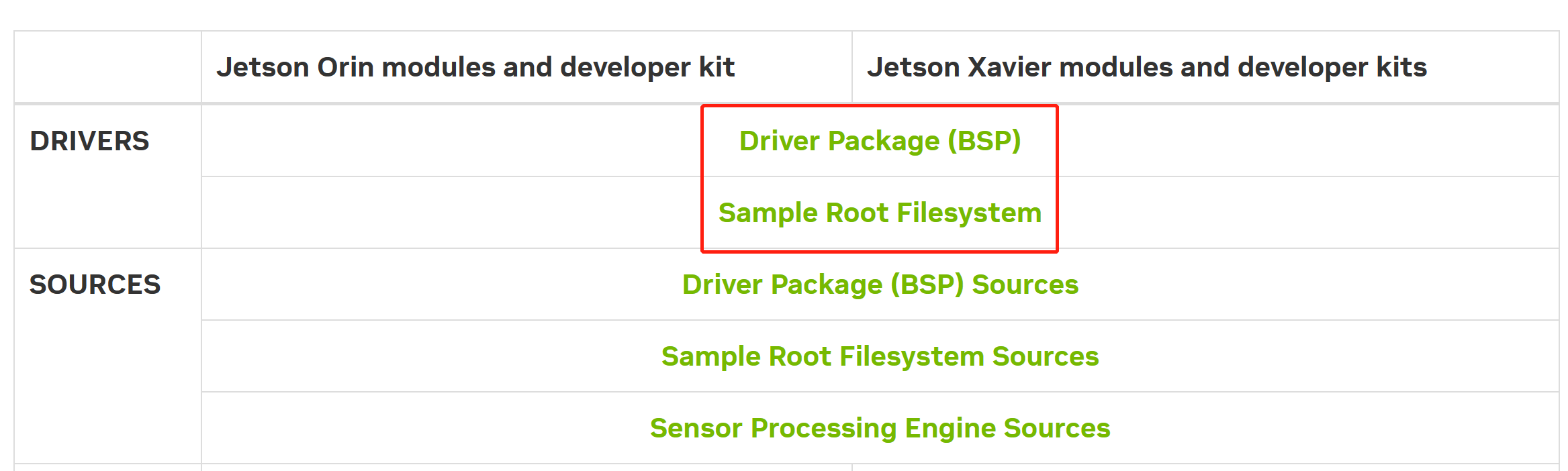
Paso 1: Descarga los controladores de NVIDIA en el PC host. Los controladores necesarios se muestran a continuación:
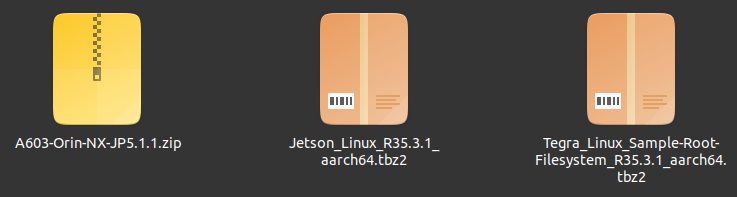
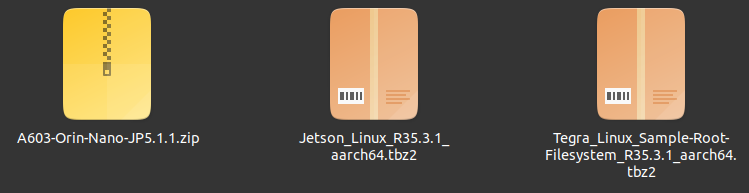
Paso 2: Mueve los controladores de periféricos descargados anteriormente a la misma carpeta que los controladores de NVIDIA. Ahora verás tres archivos comprimidos en la misma carpeta.
Paso 3: Extrae Jetson_Linux_R35.3.1_aarch64.tbz2 y Tegra_Linux_Sample-Root-Filesystem_R35.3.1_aarch64.tbz2 navegando hasta la carpeta que contiene estos archivos, aplica los cambios e instala los prerrequisitos necesarios
tar xf Jetson_Linux_R35.3.1_aarch64.tbz2
sudo tar xpf Tegra_Linux_Sample-Root-Filesystem_R35.3.1_aarch64.tbz2 -C Linux_for_Tegra/rootfs/
cd Linux_for_Tegra/
sudo ./apply_binaries.sh
sudo ./tools/l4t_flash_prerequisites.sh
Paso 4: Extrae A603-Orin-NX-JP5.1.1.zip. Aquí instalamos adicionalmente el paquete unzip, que es necesario para descomprimir el archivo .zip
cd ..
sudo apt install unzip
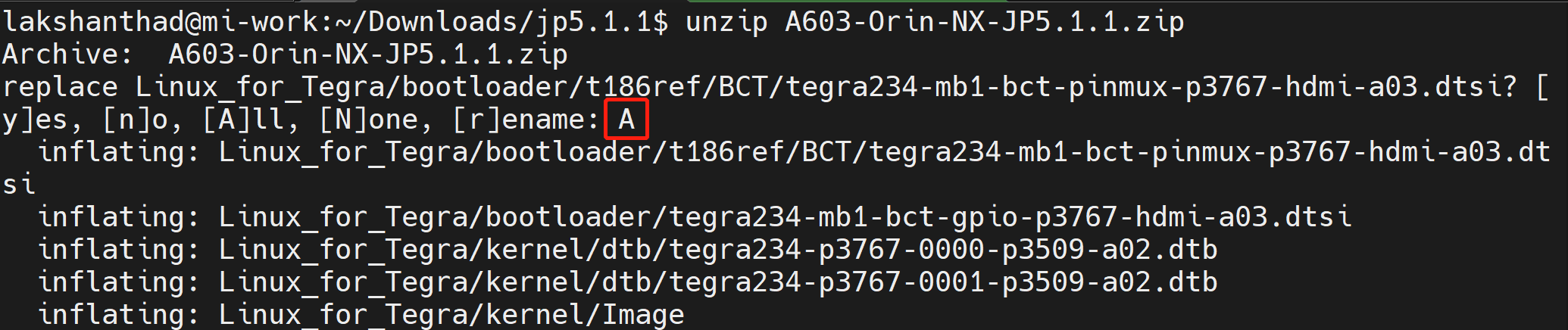
unzip A603-Orin-NX-JP5.1.1.zip
Aquí se te preguntará si deseas reemplazar los archivos. Escribe A y pulsa ENTER para reemplazar los archivos necesarios
Paso 5: Configura tu nombre de usuario, contraseña y nombre de host para que no tengas que pasar por el asistente de instalación de Ubuntu después de que el dispositivo termine de arrancar.
Usa cd Linux_for_Tegra primero para asegurarte de que estás en el directorio correcto.
sudo tools/l4t_create_default_user.sh -u {USERNAME} -p {PASSWORD} -a -n {HOSTNAME} --accept-license
Por ejemplo (nombre de usuario:"nvidia", contraseña:"nvidia", nombre del dispositivo:"nvidia-desktop"):
sudo tools/l4t_create_default_user.sh -u nvidia -p nvidia -a -n nvidia-desktop --accept-license
Paso 6: Flashea el sistema en un SSD NVMe o una unidad flash USB
sudo ./tools/kernel_flash/l4t_initrd_flash.sh --external-device nvme0n1p1 \
  -c tools/kernel_flash/flash_l4t_external.xml -p "-c bootloader/t186ref/cfg/flash_t234_qspi.xml" \
  --showlogs --network usb0 p3509-a02+p3767-0000 internal
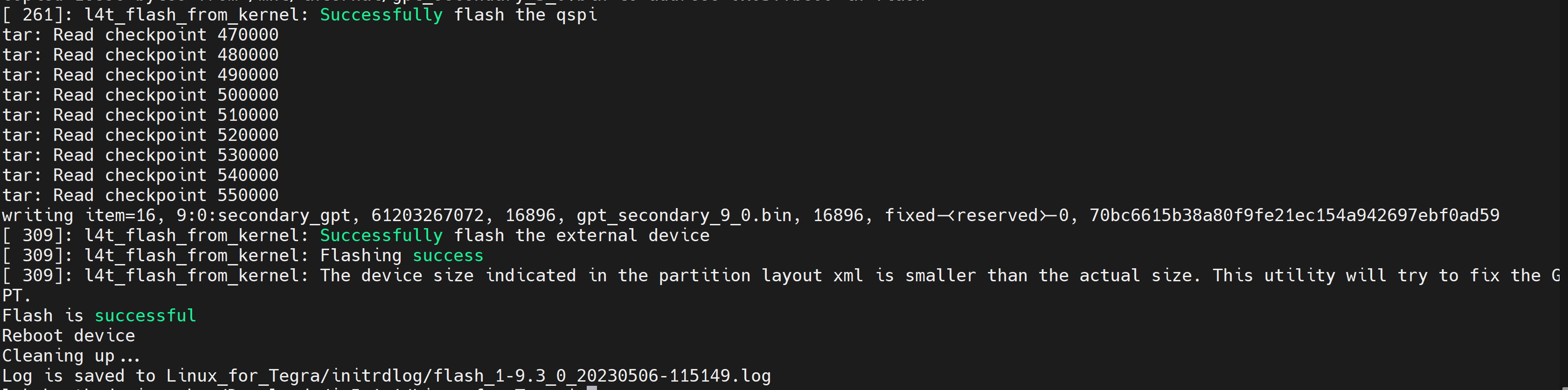
Verás la siguiente salida si el proceso de flasheo se realiza correctamente
Aquí usaremos NVIDIA L4T 35.3.1 para instalar Jetpack 5.1.1 en la placa carrier A603 con el módulo Jetson Orin Nano
Paso 1: Descarga los controladores de NVIDIA en el PC host. Los controladores necesarios se muestran a continuación:
Paso 2: Mueve los controladores periféricos descargados anteriormente a la misma carpeta que los controladores de NVIDIA. Ahora verás tres archivos comprimidos en la misma carpeta.
Paso 3: Extrae Jetson_Linux_R35.3.1_aarch64.tbz2 y Tegra_Linux_Sample-Root-Filesystem_R35.3.1_aarch64.tbz2 navegando a la carpeta que contiene estos archivos, aplica los cambios e instala los prerrequisitos necesarios
tar xf Jetson_Linux_R35.3.1_aarch64.tbz2
sudo tar xpf Tegra_Linux_Sample-Root-Filesystem_R35.3.1_aarch64.tbz2 -C Linux_for_Tegra/rootfs/
cd Linux_for_Tegra/
sudo ./apply_binaries.sh
sudo ./tools/l4t_flash_prerequisites.sh
Paso 4: Extrae A603-Orin-NX-JP5.1.1.zip. Aquí instalamos adicionalmente el paquete unzip que es necesario para descomprimir el archivo .zip
cd ..
sudo apt install unzip
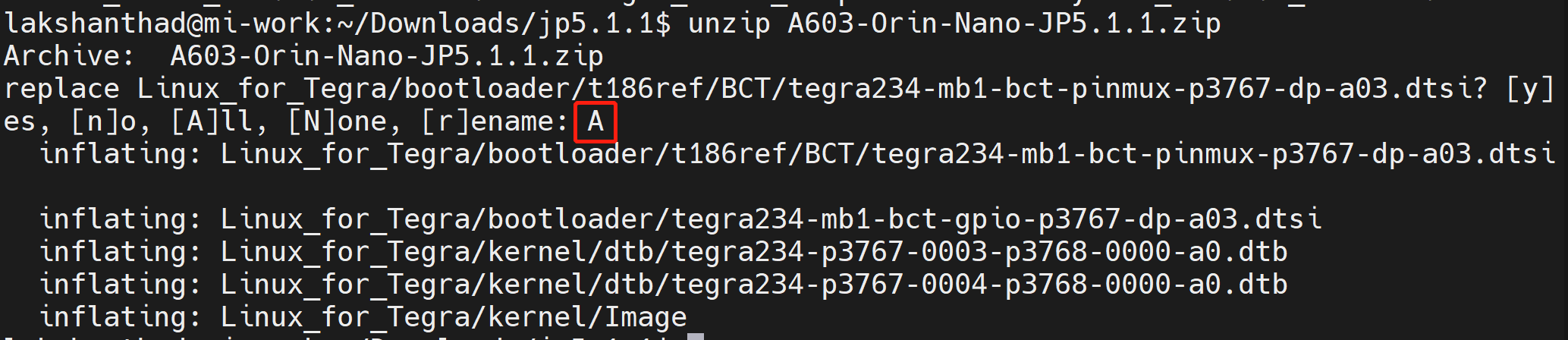
unzip A603-Orin-NX-JP5.1.1.zip
Aquí se te preguntará si deseas reemplazar los archivos. Escribe A y presiona ENTER para reemplazar los archivos necesarios
Paso 5: Configura tu nombre de usuario, contraseña y nombre de host para que no necesites entrar en el asistente de instalación de Ubuntu después de que el dispositivo termine de arrancar
sudo tools/l4t_create_default_user.sh -u {USERNAME} -p {PASSWORD} -a -n {HOSTNAME} --accept-license
Por ejemplo (nombre de usuario:"nvidia", contraseña:"nvidia", nombre del dispositivo:"nvidia-desktop"):
sudo tools/l4t_create_default_user.sh -u nvidia -p nvidia -a -n nvidia-desktop --accept-license
Paso 6: Flashea el sistema en un SSD NVMe o una unidad flash USB
cd Linux_for_Tegra
sudo ./tools/kernel_flash/l4t_initrd_flash.sh --external-device nvme0n1p1 \
  -c tools/kernel_flash/flash_l4t_external.xml -p "-c bootloader/t186ref/cfg/flash_t234_qspi.xml" \
  --showlogs --network usb0 jetson-orin-nano-devkit internal
Verás la siguiente salida si el proceso de flasheo se realiza correctamente.
Aquí instalaremos Jetpack 5.1.2 en la placa carrier A603 con el módulo Jetson Orin.
Paso 1: Descarga los controladores de NVIDIA en el PC host. Los controladores necesarios se muestran a continuación:
Paso 2: Mueve los controladores periféricos descargados anteriormente a la misma carpeta que los controladores de NVIDIA. Ahora verás tres archivos comprimidos en la misma carpeta.
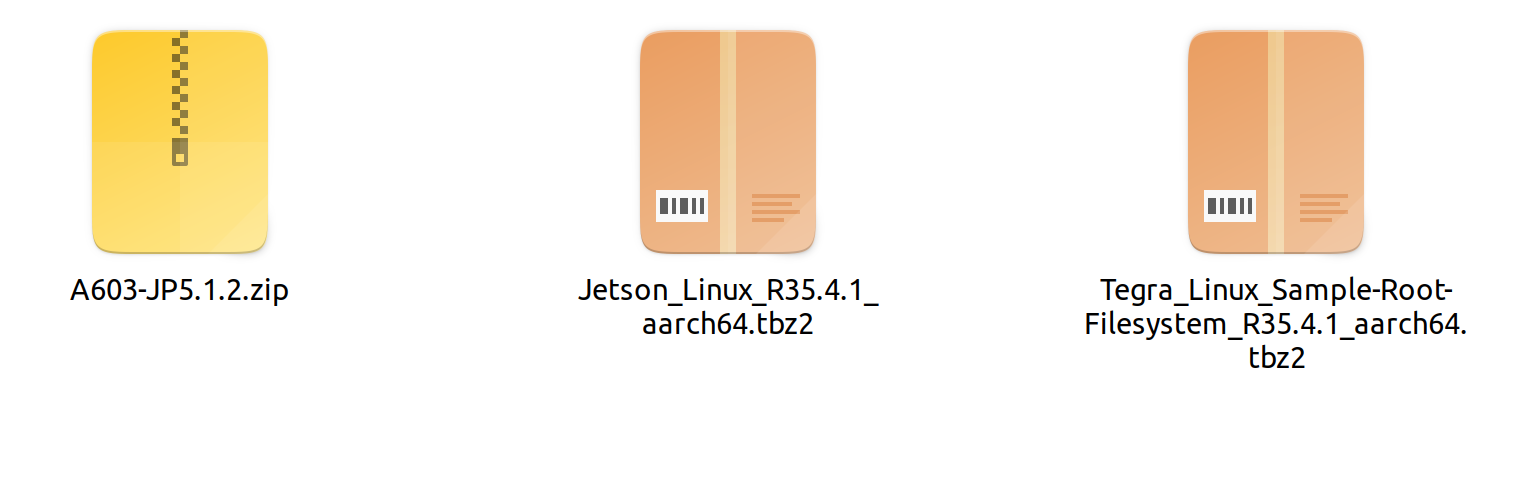
Paso 3: Extrae Jetson_Linux_R35.4.1_aarch64.tbz2 y Tegra_Linux_Sample-Root-Filesystem_R35.4.1_aarch64.tbz2 navegando a la carpeta que contiene estos archivos, aplica los cambios e instala los prerrequisitos necesarios.
tar xf Jetson_Linux_R35.4.1_aarch64.tbz2
sudo tar xpf Tegra_Linux_Sample-Root-Filesystem_R35.4.1_aarch64.tbz2 -C Linux_for_Tegra/rootfs/
cd Linux_for_Tegra/
sudo ./apply_binaries.sh
sudo ./tools/l4t_flash_prerequisites.sh
Paso 4: Extrae A603-JP5.1.2.zip. Aquí instalamos adicionalmente el paquete unzip que es necesario para descomprimir el archivo .zip.
cd ..
sudo apt install unzip
unzip A603-JP5.1.2.zip
Paso 5: Configura tu nombre de usuario, contraseña y nombre de host para que no necesites entrar en el asistente de instalación de Ubuntu después de que el dispositivo termine de arrancar.
sudo tools/l4t_create_default_user.sh -u {USERNAME} -p {PASSWORD} -a -n {HOSTNAME} --accept-license
Por ejemplo (nombre de usuario:"nvidia", contraseña:"nvidia", nombre del dispositivo:"nvidia-desktop"):
sudo tools/l4t_create_default_user.sh -u nvidia -p nvidia -a -n nvidia-desktop --accept-license
Paso 6: Flashea el sistema en el SSD NVMe.
cd Linux_for_Tegra
sudo ./tools/kernel_flash/l4t_initrd_flash.sh --external-device nvme0n1p1 -c tools/kernel_flash/flash_l4t_external.xml -p "-c bootloader/t186ref/cfg/flash_t234_qspi.xml" --showlogs --network usb0 jetson-orin-nano-devkit internal
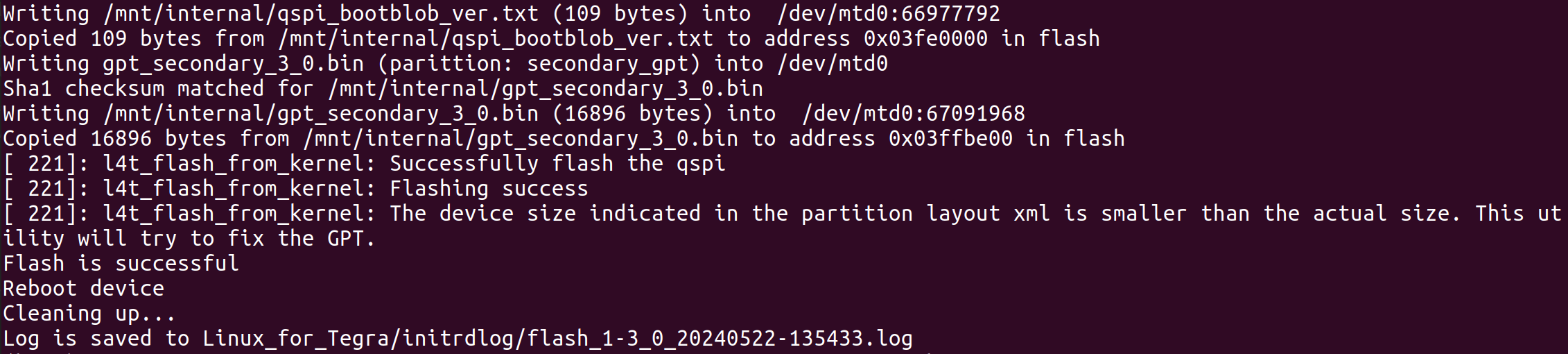
Verás la siguiente salida si el proceso de flasheo se realiza correctamente.
Aquí instalaremos Jetpack 5.1.4 en la placa carrier A603 con el módulo Jetson Orin.
Paso 1: Descarga los controladores de NVIDIA en el PC host:
wget https://developer.nvidia.com/downloads/embedded/l4t/r35_release_v6.0/release/jetson_linux_r35.6.0_aarch64.tbz2
wget https://developer.nvidia.com/downloads/embedded/l4t/r35_release_v6.0/release/tegra_linux_sample-root-filesystem_r35.6.0_aarch64.tbz2
Paso 2: Ensambla el paquete de flasheo Ejecuta los siguientes comandos en orden:
tar xf jetson_linux_r35.6.0_aarch64.tbz2
sudo tar xpf tegra_linux_sample-root-filesystem_r35.6.0_aarch64.tbz2 -C Linux_for_Tegra/rootfs/
tar zxpf 603_jp514.tar.gz # Unzip the driver package
sudo cp -r 603_jp514/Linux_for_Tegra/* Linux_for_Tegra/ # Replace all files in the Linux_for_Tegra directory with the files from the driver package
cd Linux_for_Tegra/ # Navigate to the Linux_for_Tegra path to run the flashing commands
sudo ./apply_binaries.sh
sudo ./tools/l4t_flash_prerequisites.sh
Paso 3: Pon el dispositivo en modo de recuperación. El dispositivo debe estar en modo de recuperación para flashear. Sigue estos pasos para entrar en modo de recuperación:
- Haz un cortocircuito entre el pin REC y el pin GND en la placa carrier.
- Conecta la placa carrier al PC usando un cable de datos Micro USB.
- Enciende el dispositivo.
- En el PC, ejecuta
lsusby comprueba si el ID de producto es uno de los siguientes: 7323, 7423, 7523 o 7623. Esto indica que el dispositivo está en modo de recuperación:- 7323: Orin NX 16G
- 7423: Orin NX 8G
- 7523: Orin Nano 8G
- 7623: Orin Nano 4G
Paso 4: Flashea el dispositivo.
sudo ./tools/kernel_flash/l4t_initrd_flash.sh --external-device nvme0n1p1 -c tools/kernel_flash/flash_l4t_external.xml -p "-c bootloader/t186ref/cfg/flash_t234_qspi.xml" --showlogs --network usb0 jetson-orin-nano-devkit internal
Consejos: Haz una copia de seguridad del sistema y flashea usando la imagen de respaldo
-
Si flasheaste el sistema en el SSD, ejecuta los siguientes comandos:
-
Para hacer una copia de seguridad de la imagen (requiere modo de recuperación):
sudo ./tools/backup_restore/l4t_backup_restore.sh -e nvme0n1 -b jetson-orin-nano-devkit -
Para flashear usando la imagen de respaldo (requiere modo de recuperación):
sudo ./tools/backup_restore/l4t_backup_restore.sh -e nvme0n1 -r jetson-orin-nano-devkit
Una vez completado, el dispositivo puede arrancar en el sistema.
-
Aquí instalaremos Jetpack 6.0 en la placa carrier A603 con el módulo Jetson Orin.
Paso 1: Descarga los controladores de NVIDIA en el PC host. Los controladores necesarios se muestran a continuación:
Paso 2: Mueve los controladores periféricos descargados anteriormente a la misma carpeta que los controladores de NVIDIA. Ahora verás tres archivos comprimidos en la misma carpeta.
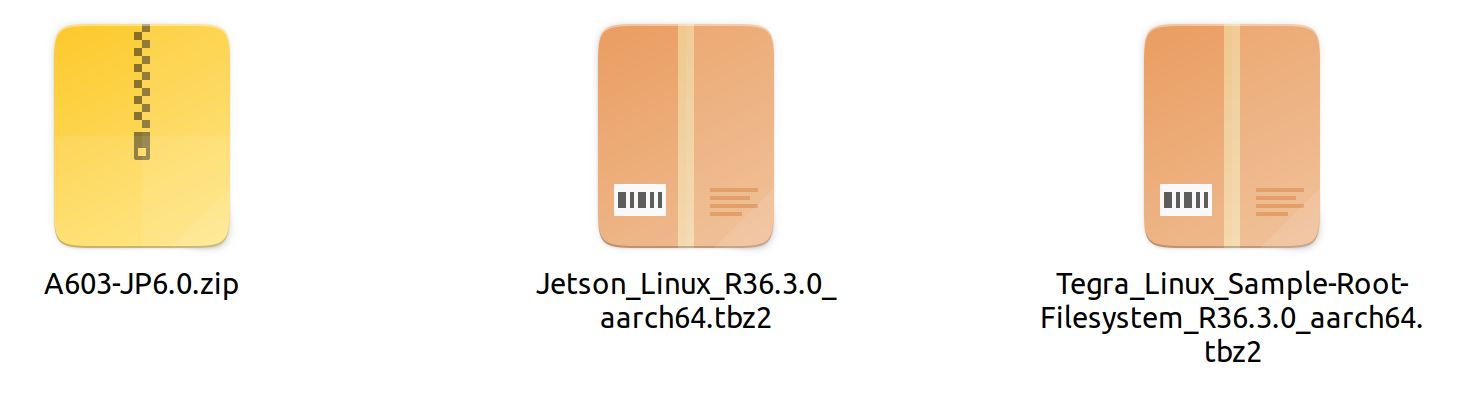
Paso 3: Extrae Jetson_Linux_R36.3.0_aarch64.tbz2 y Tegra_Linux_Sample-Root-Filesystem_R36.3.0_aarch64.tbz2 navegando a la carpeta que contiene estos archivos.
sudo tar xf Jetson_Linux_R36.3.0_aarch64.tbz2
sudo tar xpf Tegra_Linux_Sample-Root-Filesystem_R36.3.0_aarch64.tbz2 -C Linux_for_Tegra/rootfs/
Paso 4: Extrae A603-JP6.0.zip. Aquí instalamos adicionalmente el paquete unzip que es necesario para descomprimir el archivo .zip.
cd ..
sudo apt install unzip
sudo unzip A603-JP6.0.zip
Luego, copia las tres carpetas (bootloader, kernel, rootfs in A603-JP6.0.zip) a la carpeta Linux_for_Tegra.
Paso 5: Aplica los cambios e instala los prerrequisitos necesarios
cd Linux_for_Tegra/
sudo ./apply_binaries.sh
sudo ./tools/l4t_flash_prerequisites.sh
Paso 6: Configura tu nombre de usuario, contraseña y nombre de host para que no necesites entrar en el asistente de instalación de Ubuntu después de que el dispositivo termine de arrancar.
sudo tools/l4t_create_default_user.sh -u {USERNAME} -p {PASSWORD} -a -n {HOSTNAME} --accept-license
Por ejemplo (nombre de usuario:"nvidia", contraseña:"nvidia", nombre del dispositivo:"nvidia-desktop"):
sudo tools/l4t_create_default_user.sh -u nvidia -p nvidia -a -n nvidia-desktop --accept-license
Paso 7: Flashear el sistema en el SSD NVMe.
cd Linux_for_Tegra
sudo ./tools/kernel_flash/l4t_initrd_flash.sh --external-device nvme0n1p1 -c tools/kernel_flash/flash_l4t_t234_nvme.xml -p "-c bootloader/generic/cfg/flash_t234_qspi.xml" --showlogs --network usb0 jetson-orin-nano-devkit internal
Verás la siguiente salida si el proceso de flasheo se realiza correctamente.
Aquí instalaremos Jetpack 6.1 en la placa carrier A603 con el módulo Jetson Orin.
Paso 1: Descarga los controladores de NVIDIA en el PC host:
wget https://developer.nvidia.com/downloads/embedded/l4t/r36_release_v4.0/release/Jetson_Linux_R36.4.0_aarch64.tbz2
wget https://developer.nvidia.com/downloads/embedded/l4t/r36_release_v4.0/release/Tegra_Linux_Sample-Root-Filesystem_R36.4.0_aarch64.tbz2
Paso 2: Ensamblar el paquete de flasheo Ejecuta los siguientes comandos en orden:
tar xf Jetson_Linux_R36.4.0_aarch64.tbz2
sudo tar xpf Tegra_Linux_Sample-Root-Filesystem_R36.4.0_aarch64.tbz2 -C Linux_for_Tegra/rootfs/
tar xpf 603_jetpack6.1.tar.gz # Unzip the driver package
sudo cp -r 603_jetpack6.1/Linux_for_Tegra/* Linux_for_Tegra/ # Replace all files in the Linux_for_Tegra directory with the files from the driver package
cd Linux_for_Tegra/ # Navigate to the Linux_for_Tegra path to run the flashing commands
sudo ./apply_binaries.sh
sudo ./tools/l4t_flash_prerequisites.sh
Paso 3: Poner el dispositivo en modo de recuperación. El dispositivo debe estar en modo de recuperación para flashear. Sigue estos pasos para entrar en modo de recuperación:
- Haz un cortocircuito entre el pin REC y el pin GND en la placa carrier.
- Conecta la placa carrier al PC usando un cable de datos Micro USB.
- Enciende el dispositivo.
- En el PC, ejecuta
lsusby comprueba si el ID de producto es uno de los siguientes: 7323, 7423, 7523 o 7623. Esto indica que el dispositivo está en modo de recuperación:- 7323: Orin NX 16G
- 7423: Orin NX 8G
- 7523: Orin Nano 8G
- 7623: Orin Nano 4G
Paso 4: Flashear el dispositivo.
sudo ./tools/kernel_flash/l4t_initrd_flash.sh --external-device nvme0n1p1 -c tools/kernel_flash/flash_l4t_t234_nvme.xml -p "-c bootloader/generic/cfg/flash_t234_qspi.xml" --showlogs --network usb0 jetson-orin-nano-devkit internal
Haz una copia de seguridad del sistema y flashea usando la imagen de respaldo
Si flasheaste el sistema en el SSD, ejecuta los siguientes comandos:
-
Para hacer una copia de seguridad de la imagen (requiere modo de recuperación):
sudo ./tools/backup_restore/l4t_backup_restore.sh -e nvme0n1 -b jetson-orin-nano-devkit -
Para flashear usando la imagen de respaldo (requiere modo de recuperación):
sudo ./tools/backup_restore/l4t_backup_restore.sh -e nvme0n1 -r jetson-orin-nano-devkitUna vez completado, el dispositivo podrá arrancar en el sistema.
Aquí instalaremos Jetpack 6.2 en la placa carrier A603 con el módulo Jetson Orin.
Paso 1: Descarga los controladores de NVIDIA en el PC host:
wget https://developer.nvidia.com/downloads/embedded/l4t/r36_release_v4.3/release/Jetson_Linux_r36.4.3_aarch64.tbz2
wget https://developer.nvidia.com/downloads/embedded/l4t/r36_release_v4.3/release/Tegra_Linux_Sample-Root-Filesystem_r36.4.3_aarch64.tbz2
Paso 2: Ensamblar el paquete de flasheo
Ten en cuenta que necesitamos colocar el controlador de Nvidia y los controladores periféricos en el mismo directorio, y luego abrir la terminal en ese directorio y ejecutar el siguiente código:
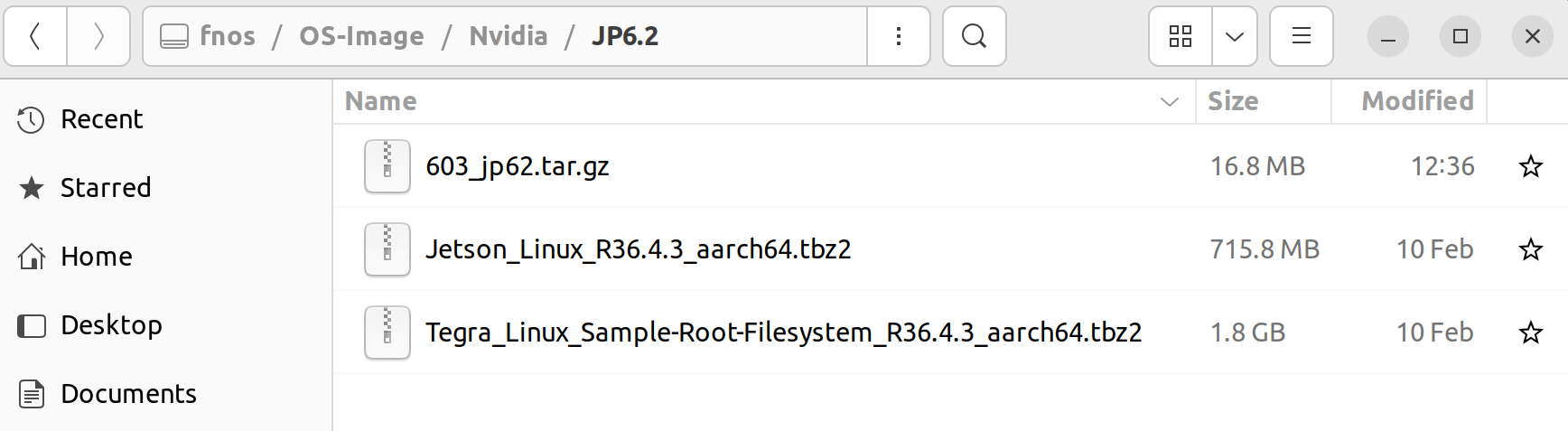
tar xf Jetson_Linux_r36.4.3_aarch64.tbz2
sudo tar xpf Tegra_Linux_Sample-Root-Filesystem_r36.4.3_aarch64.tbz2 -C Linux_for_Tegra/rootfs/
sudo tar zxpf 603_jp62.tar.gz
sudo cp -r 603_jp62/Linux_for_Tegra/* Linux_for_Tegra/
cd Linux_for_Tegra/
sudo ./tools/l4t_flash_prerequisites.sh
sudo ./apply_binaries.sh
Paso 3: Poner el dispositivo en modo de recuperación. El dispositivo debe estar en modo de recuperación para flashear. Sigue estos pasos para entrar en modo de recuperación:
- Haz un cortocircuito entre el pin REC y el pin GND en la placa carrier.
- Conecta la placa carrier al PC usando un cable de datos Micro USB.
- Enciende el dispositivo.
- En el PC, ejecuta
lsusby comprueba si el ID de producto es uno de los siguientes: 7323, 7423, 7523 o 7623. Esto indica que el dispositivo está en modo de recuperación:- 7323: Orin NX 16G
- 7423: Orin NX 8G
- 7523: Orin Nano 8G
- 7623: Orin Nano 4G
Paso 4: Flashear el dispositivo.
sudo ./tools/kernel_flash/l4t_initrd_flash.sh --external-device nvme0n1p1 \
  -c tools/kernel_flash/flash_l4t_t234_nvme.xml -p "-c bootloader/generic/cfg/flash_t234_qspi.xml" \
  --showlogs --network usb0 jetson-orin-nano-devkit-super internal
Consejos: Haz una copia de seguridad del sistema y flashea usando la imagen de respaldo
Si flasheaste el sistema en el SSD, ejecuta los siguientes comandos:
-
Para hacer una copia de seguridad de la imagen (requiere modo de recuperación):
sudo ./tools/backup_restore/l4t_backup_restore.sh -e nvme0n1 -b jetson-orin-nano-devkit-super -
Para flashear usando la imagen de respaldo (requiere modo de recuperación):
sudo ./tools/backup_restore/l4t_backup_restore.sh -e nvme0n1 -r jetson-orin-nano-devkit-superUna vez completado, el dispositivo podrá arrancar en el sistema.
Aquí instalaremos JetPack 7.2 en la placa carrier A603 con un módulo Jetson Orin NX o Jetson Orin Nano.
Requisitos de hardware
- PC host con Ubuntu 20.04/22.04/24.04
- Cable de datos Type-C
- Placa carrier A603 con un módulo Jetson Orin NX o Jetson Orin Nano
- Adaptador de corriente
Paso 1: Descarga los paquetes de imagen del sistema de NVIDIA en el PC host con Ubuntu.
wget https://developer.nvidia.com/downloads/embedded/L4T/r39_Release_v2.0/release/Jetson_Linux_R39.2.0_aarch64.tbz2
wget https://developer.nvidia.com/downloads/embedded/L4T/r39_Release_v2.0/release/Tegra_Linux_Sample-Root-Filesystem_R39.2.0_aarch64.tbz2
Paso 2: Descarga el paquete de controladores periféricos A603 JetPack 7.2 603_jp72.tbz2, colócalo en el mismo directorio que los paquetes de imagen del sistema de NVIDIA y ensambla el paquete de flasheo.
# Extract the official flashing package files.
tar xf Jetson_Linux_R39.2.0_aarch64.tbz2
sudo tar xpf Tegra_Linux_Sample-Root-Filesystem_R39.2.0_aarch64.tbz2 -C Linux_for_Tegra/rootfs/

# Create the A603 driver package directory and extract the package.
mkdir 603_jp72/
cp 603_jp72.tbz2 603_jp72/
cd 603_jp72
sudo tar xf 603_jp72.tbz2

# Enter the Linux_for_Tegra directory and run the setup scripts.
cd ../Linux_for_Tegra/
sudo ./tools/l4t_flash_prerequisites.sh
sudo ./apply_binaries.sh

# Replace the driver package files and directories in Linux_for_Tegra.
cp -r ../603_jp72/bootloader/ ./
cp -r ../603_jp72/kernel/ ./
cp ../603_jp72/p3768-0000-p3767-0000-a0.conf ./
sudo cp -r ../603_jp72/rootfs/ ./
Paso 3: Pon el dispositivo en modo de recuperación. El dispositivo debe estar en modo de recuperación para flashear.
- Haz un cortocircuito entre el pin RECOVERY y el pin GND en la placa carrier.
- Conecta la placa carrier al PC host con un cable de datos Type-C.
- Enciende el dispositivo.
- En el PC host, ejecuta
lsusb. Si el ID de producto es7323,7423,7523o7623, el dispositivo está en modo de recuperación.- 7323: Orin NX 16GB
- 7423: Orin NX 8GB
- 7523: Orin Nano 8GB
- 7623: Orin Nano 4GB
Paso 4: Flashear el sistema en el SSD.
sudo ./l4t_initrd_flash.sh --erase-all jetson-orin-nano-devkit-super internal
Una vez que el flasheo se complete, el dispositivo arrancará automáticamente.
Consejos: Hacer copia de seguridad y restaurar la imagen del sistema
-
Para hacer una copia de seguridad de la imagen, pon el dispositivo en modo de recuperación y ejecuta:
sudo ./tools/backup_restore/l4t_backup_restore.sh -e nvme0n1 -b jetson-orin-nano-devkit-super -
Para flashear usando la imagen de respaldo, pon el dispositivo en modo de recuperación y ejecuta:
sudo ./tools/backup_restore/l4t_backup_restore.sh -e nvme0n1 -r jetson-orin-nano-devkit-super
Interfaces CAN
Dado que hay un transceptor CAN en la placa carrier A603, no necesitas un transceptor adicional como en el kit de desarrollo.
Paso1. Instala devmem2 para escribir valores en los registros:
sudo apt-get install devmem2
Paso2. Escribe los valores de acuerdo con aquí.
sudo devmem2 0x0c303010 w 0xc400
sudo devmem2 0x0c303018 w 0xc458
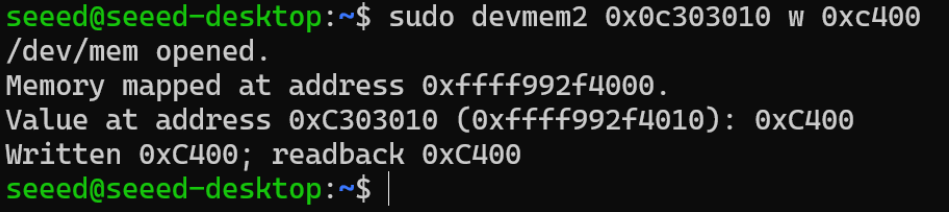
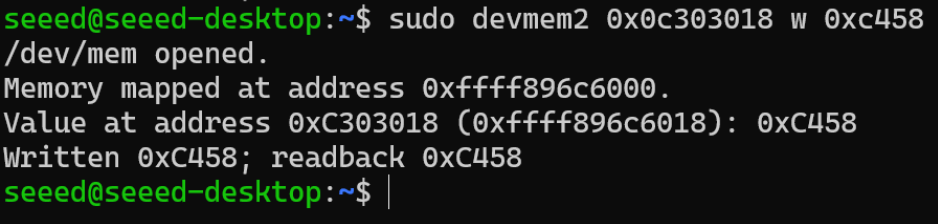
Paso3. Cargar los módulos del kernel:
sudo modprobe can
sudo modprobe can_raw
sudo modprobe mttcan
Después de cargar estos módulos, deberías poder ver estos registros en sudo dmesg:

Paso4. Levantar la interfaz can0:
sudo ip link set can0 type can bitrate 500000
Opcionalmente, puedes cambiar la velocidad de transmisión a 1000000. Luego, levanta can0:
sudo ip link set can0 up
Comprueba la interfaz con ifconfig:

Paso5. Enviar datos (requiere tener instalado can-utils). En el otro lado, usamos un MCU con una placa de expansión CAN para recibir datos.
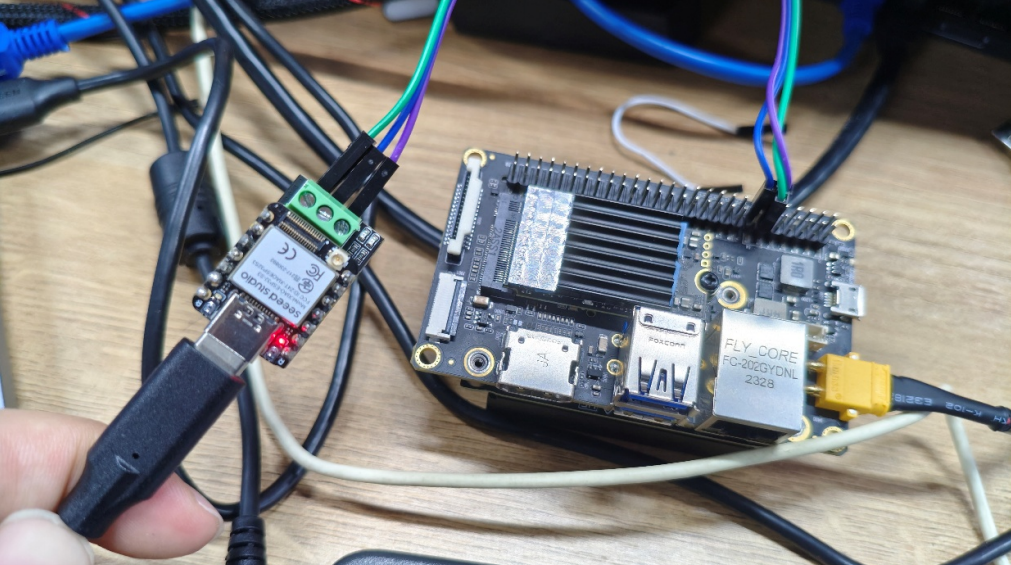
Ejecuta cansend can0 123#11.22.33.50 en la terminal de Jetson:
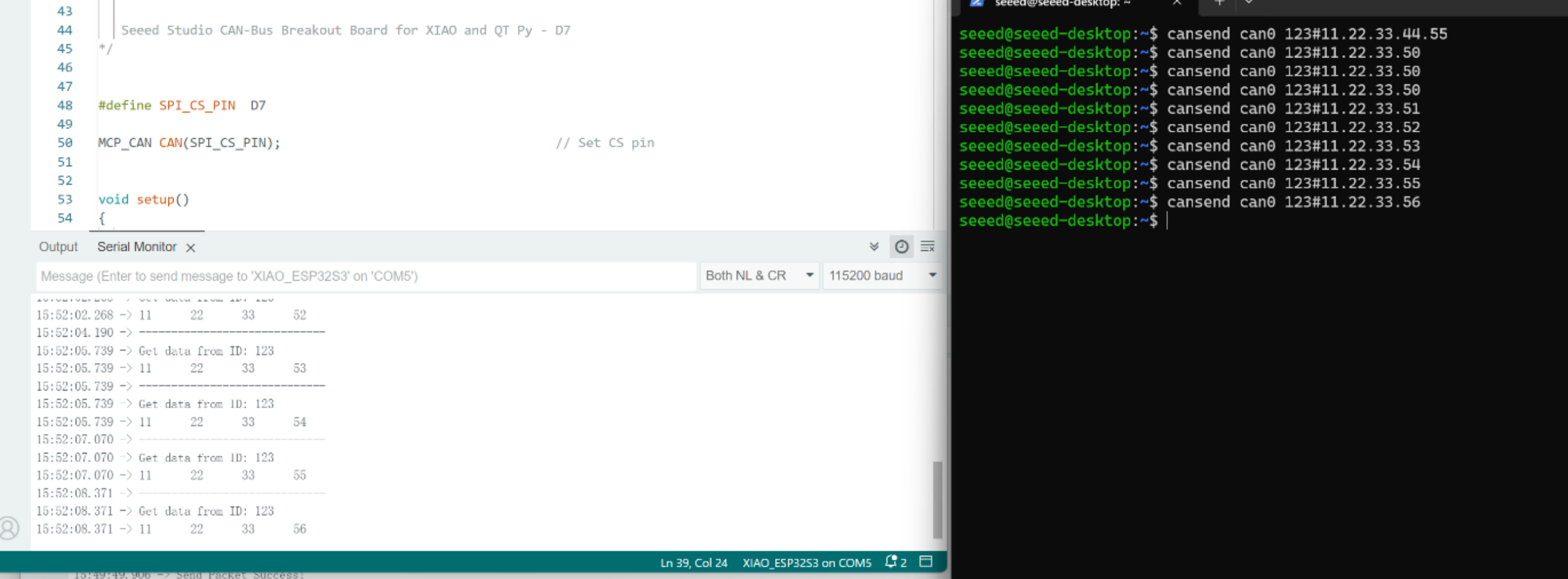
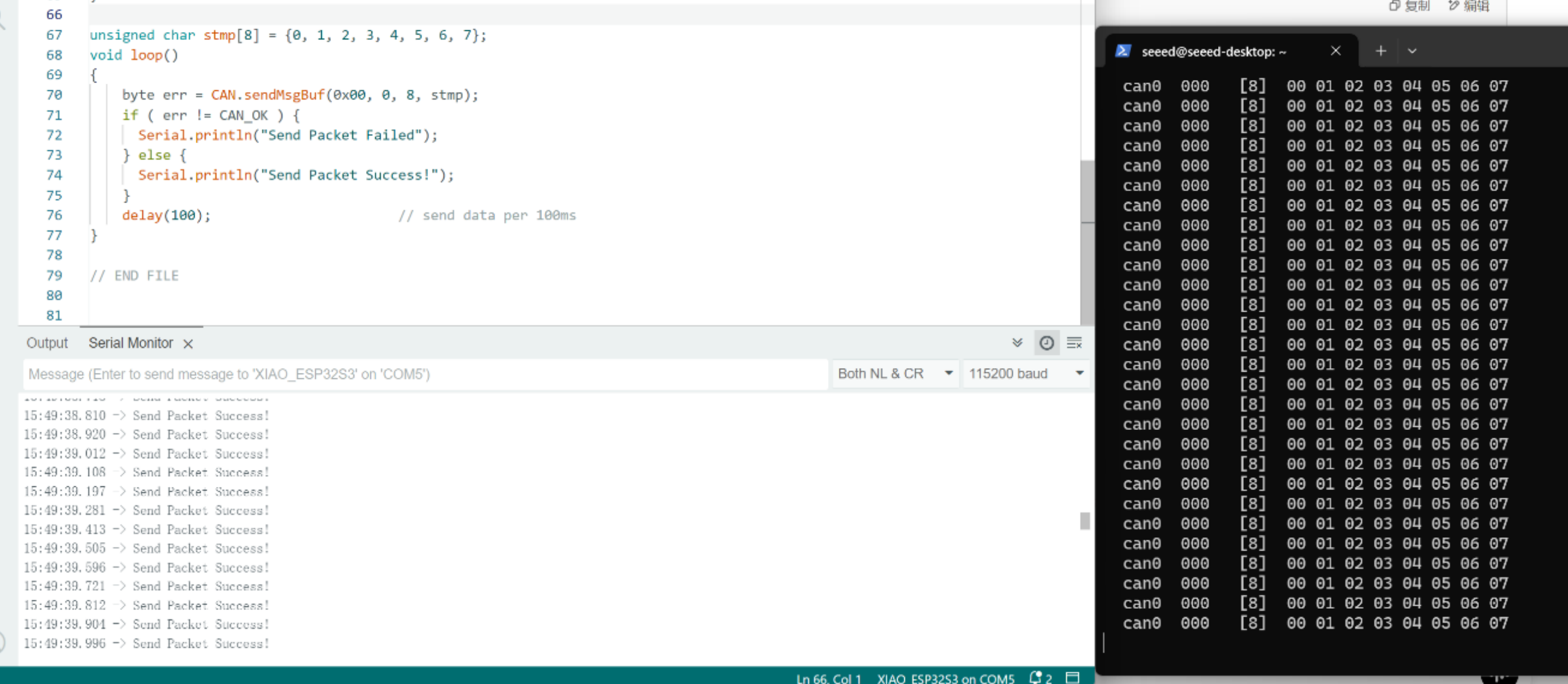
Paso 6. Recepción de datos. En el otro lado, utilizamos un MCU con una placa de expansión CAN para enviar datos.
Ejecuta candump can0 en la terminal de Jetson:
Recursos
Soporte técnico y debate sobre el producto
Gracias por elegir nuestros productos. Estamos aquí para ofrecerte diferentes tipos de soporte y garantizar que tu experiencia con nuestros productos sea lo más fluida posible. Ofrecemos varios canales de comunicación para adaptarnos a distintas preferencias y necesidades.