Flashear JetPack OS a la placa Carrier A608 (compatible con NVIDIA Jetson Orin NX/Nano)
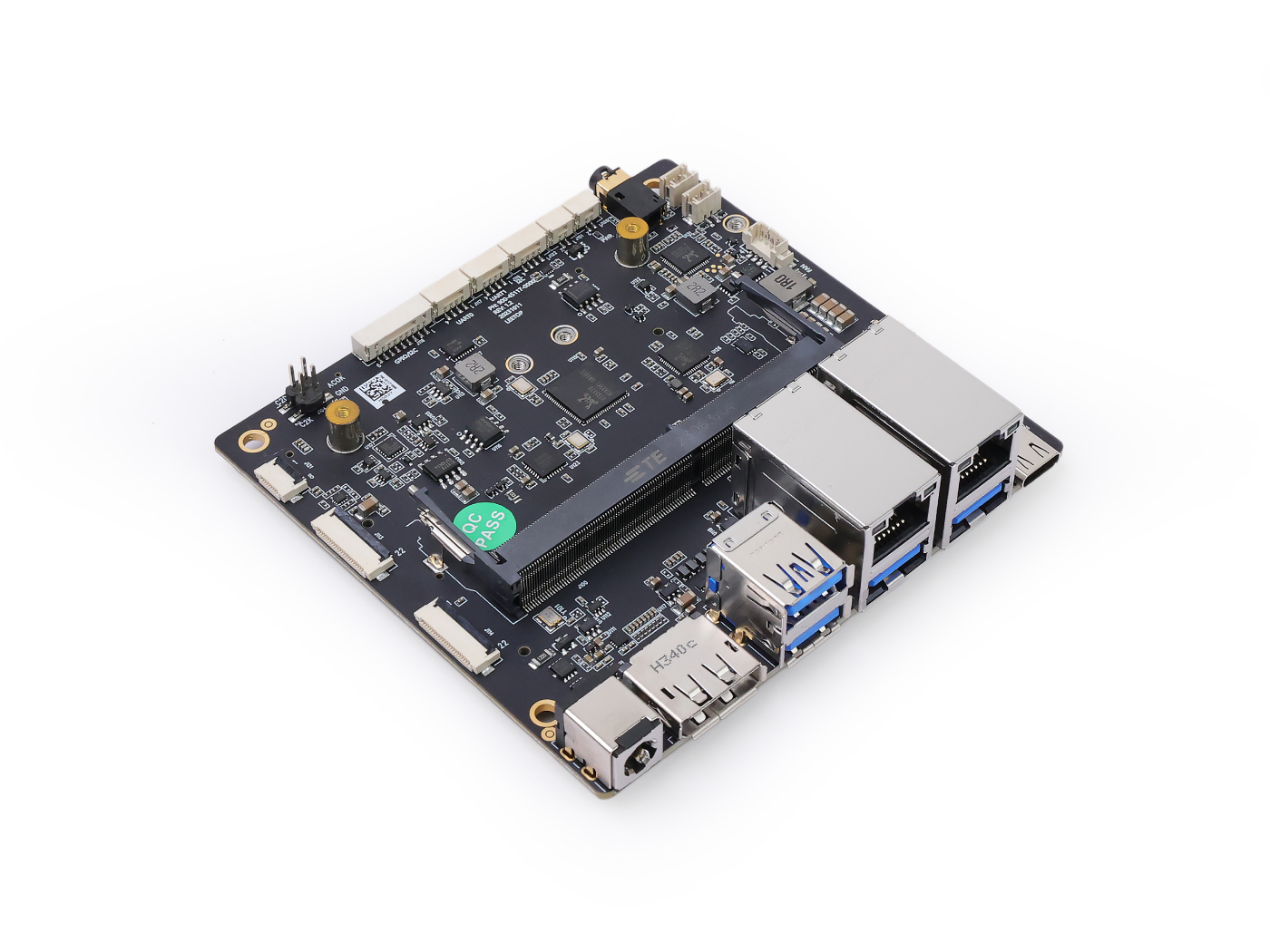
En este wiki, te mostraremos cómo flashear JetPack en una SSD NVMe y en una unidad flash USB conectadas a la placa Carrier A608, que es compatible tanto con el módulo NVIDIA Jetson Orin NX como con el módulo NVIDIA Jetson Orin Nano.
Requisitos previos
- PC host con Ubuntu
- Placa Carrier A608 con módulo Jetson Orin NX o Jetson Orin Nano
- Cable de transmisión de datos USB Type-C
Recomendamos que utilices dispositivos host físicos con Ubuntu en lugar de máquinas virtuales. Consulta la siguiente tabla para preparar la máquina host.
| Versión de JetPack | Versión de Ubuntu (ordenador host) | ||
| 18.04 | 20.04 | 22.04 | |
| JetPack 5.x | ✅ | ✅ | |
| JetPack 6.x | ✅ | ✅ | |
Entrar en modo de recuperación forzada
Antes de continuar con los pasos de instalación, debemos asegurarnos de que la placa esté en modo de recuperación forzada.
Paso 1. Apaga la alimentación del sistema; asegúrate de que la alimentación esté apagada y no en modo de espera.
Paso 2. Utiliza el cable Type-C a USB Type-A para conectar la placa carrier y el host.
Paso 3. Utiliza el cable de terminal de bloqueo GH1.25MM para hacer un cortocircuito entre el pin1 y el pin2 en Recovery para que entre en modo de recuperación.
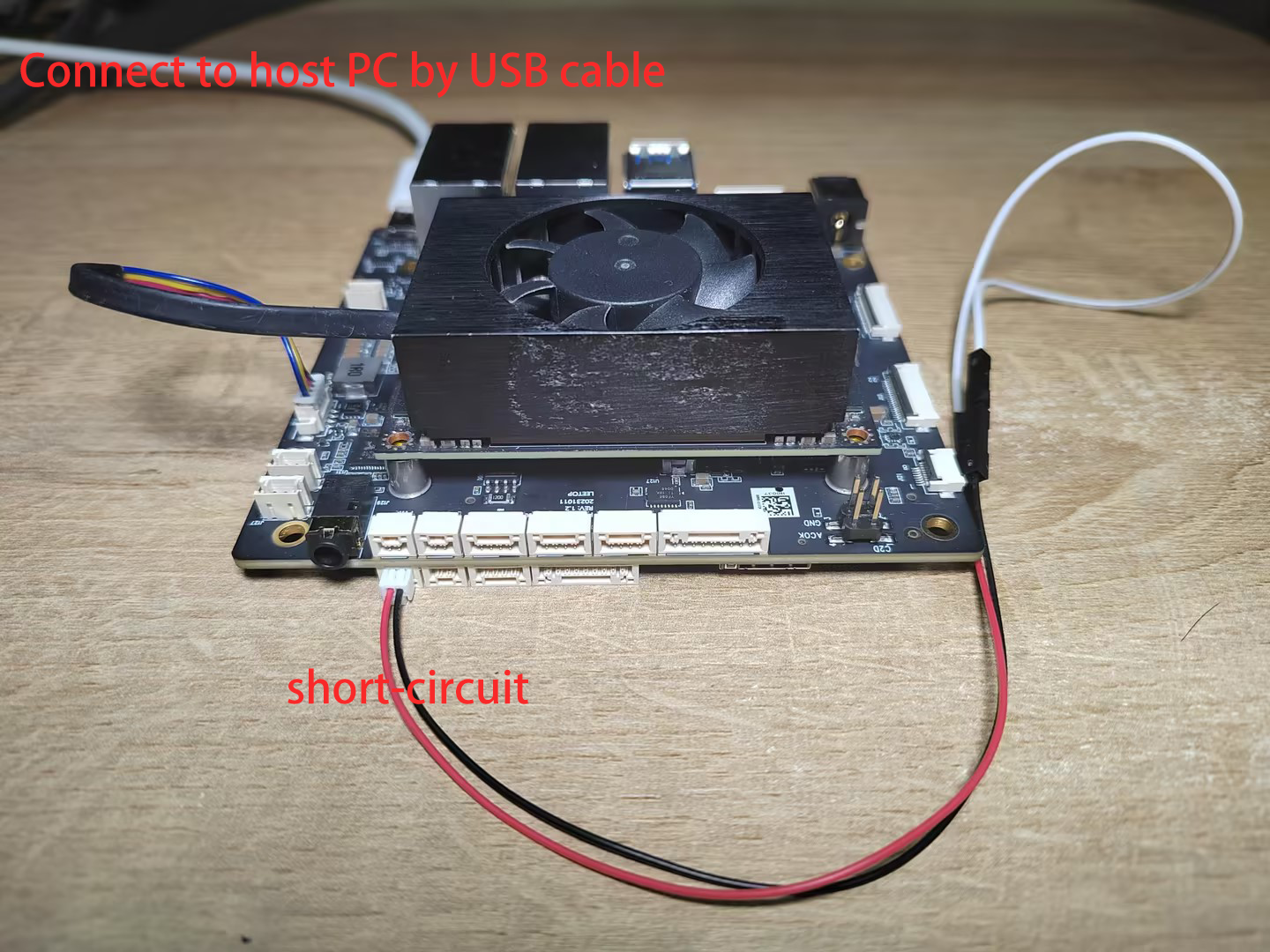
Paso 4. Enciende el dispositivo.
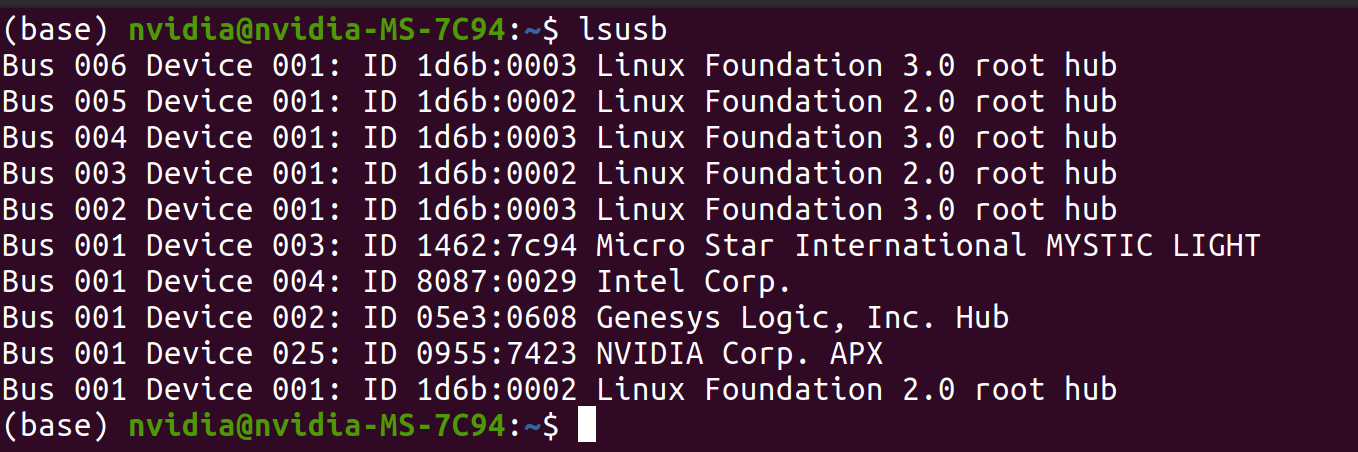
Paso 5. En el PC host con Linux, abre una ventana de Terminal e introduce el comando lsusb. Si el contenido devuelto incluye una de las siguientes salidas según el Jetson SoM que utilices, entonces la placa está en modo de recuperación forzada.
- Para Orin NX 16GB: 0955:7323 NVidia Corp
- Para Orin NX 8GB: 0955:7423 NVidia Corp
- Para Orin Nano 8GB: 0955:7523 NVidia Corp
- Para Orin Nano 4GB: 0955:7623 NVidia Corp
La siguiente imagen es para Orin NX 8GB
Paso 6. Retira el cable de cortocircuito
- JP5.1.1
- JP5.1.2
- JP6.0
- JP6.1
- JP6.2
- JP7.2
Aquí utilizaremos NVIDIA L4T 35.3.1 para instalar JetPack 5.1.1 en la placa Carrier A608 con el módulo Jetson Orin NX.
Paso 1. Descarga los controladores de NVIDIA en el PC host. Los controladores necesarios se muestran a continuación:
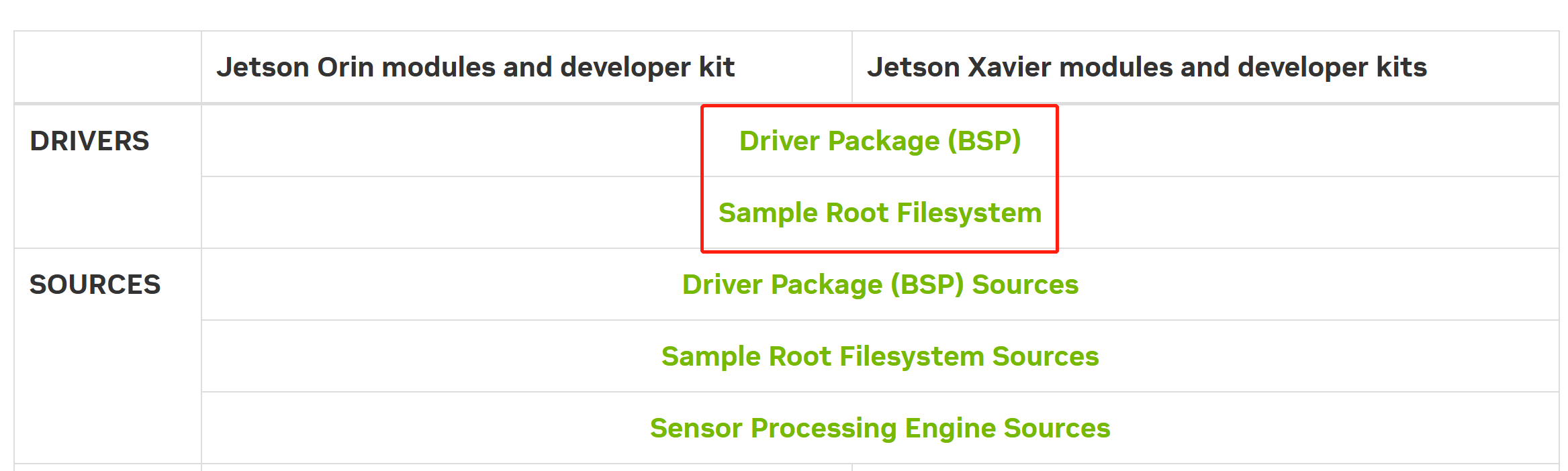
Paso 2. Descarga los controladores periféricos y coloca todos los controladores en la misma carpeta.
Ahora verás tres archivos comprimidos en la misma carpeta:
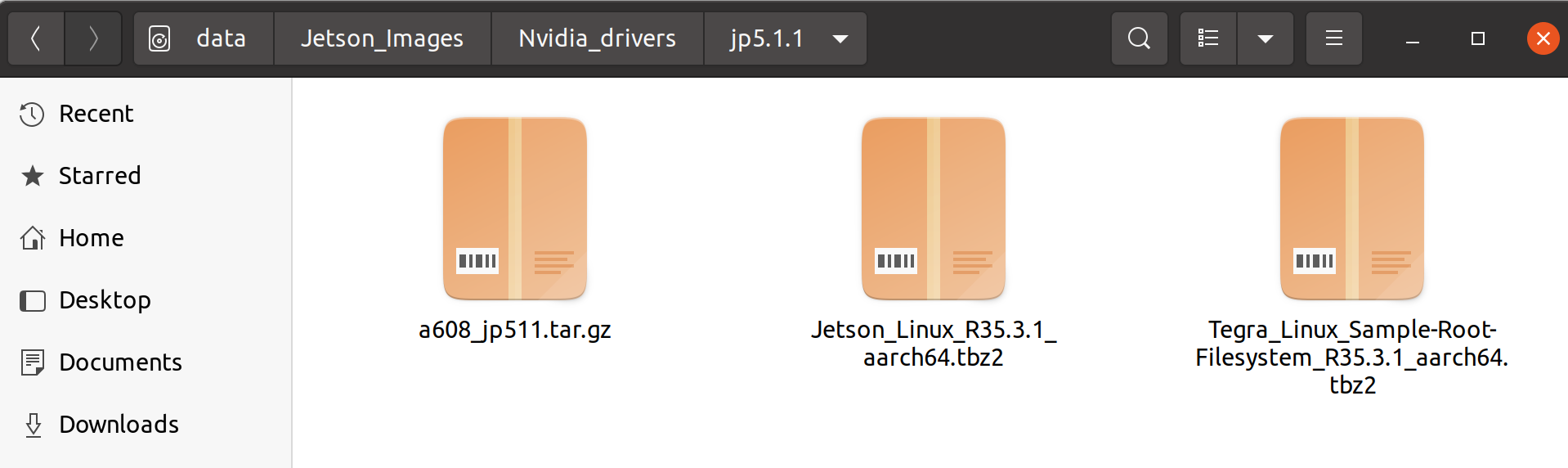
Paso 3. Preparar la imagen del sistema.
Abre una ventana de terminal en el PC host y ejecuta el siguiente comando:
cd <path to drivers>
sudo apt install unzip
tar xf Jetson_Linux_R35.3.1_aarch64.tbz2
sudo tar xpf Tegra_Linux_Sample-Root-Filesystem_R35.3.1_aarch64.tbz2 -C Linux_for_Tegra/rootfs/
cd Linux_for_Tegra/
sudo ./apply_binaries.sh
sudo ./tools/l4t_flash_prerequisites.sh
cd ..
unzip 608_jp511.zip
cp -r ./608_jp511/Linux_for_Tegra/* ./Linux_for_Tegra/
Paso 4. Flashear el sistema en la A608.
-
Flashear a NVMe
cd Linux_for_Tegra
sudo ./tools/kernel_flash/l4t_initrd_flash.sh --external-device nvme0n1p1 -c tools/kernel_flash/flash_l4t_external.xml -p "-c bootloader/t186ref/cfg/flash_t234_qspi.xml" --showlogs --network usb0 jetson-orin-nano-devkit internal -
Flashear a USB
cd Linux_for_Tegra
sudo ./tools/kernel_flash/l4t_initrd_flash.sh --external-device sda1 -c tools/kernel_flash/flash_l4t_external.xml -p "-c bootloader/t186ref/cfg/flash_t234_qspi.xml" --showlogs --network usb0 jetson-orin-nano-devkit internal -
Flashear a SD
cd Linux_for_Tegra
sudo ./tools/kernel_flash/l4t_initrd_flash.sh --external-device mmcblk1p1 -c tools/kernel_flash/flash_l4t_external.xml -p "-c bootloader/t186ref/cfg/flash_t234_qspi.xml" --showlogs --network usb0 jetson-orin-nano-devkit internal
Verás la siguiente salida si el proceso de flasheo se realiza correctamente.
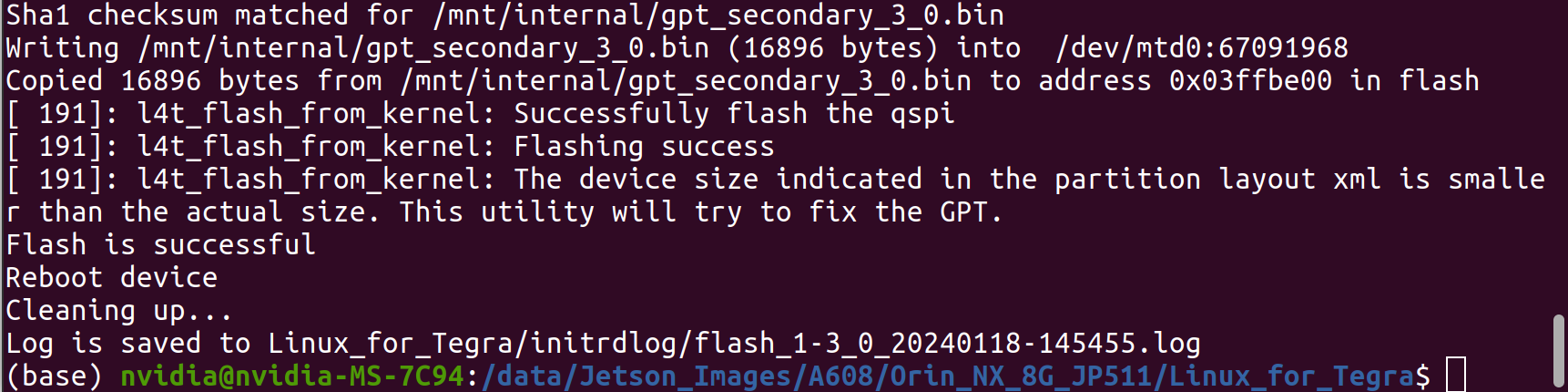
Después de flashear, vuelve a encender el dispositivo Jetson e inicia sesión en el sistema.
Aquí utilizaremos NVIDIA L4T 35.4.1 para instalar JetPack 5.1.2 en la placa Carrier A608 con el módulo Jetson Orin NX.
Paso 1. Descarga los controladores de NVIDIA en el PC host. Los controladores necesarios se muestran a continuación:
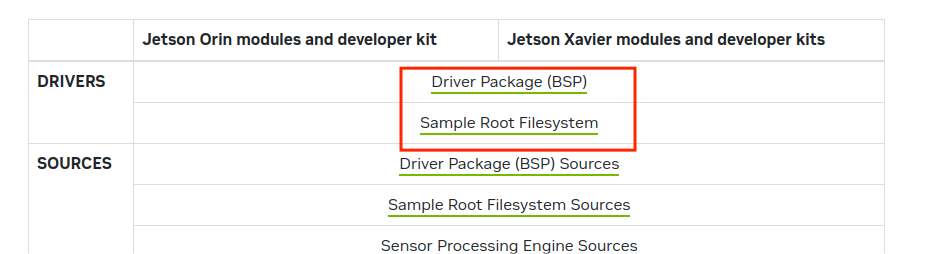
Paso 2. Descarga los controladores periféricos y coloca todos los controladores en la misma carpeta.
Ahora verás tres archivos comprimidos en la misma carpeta:
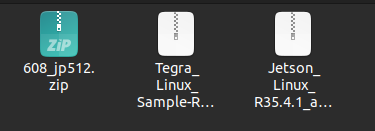
Paso 3. Preparar la imagen del sistema.
Abre una ventana de terminal en el PC host y ejecuta el siguiente comando:
cd <path to drivers>
sudo apt install unzip
tar xf Jetson_Linux_R35.4.1_aarch64.tbz2
sudo tar xpf Tegra_Linux_Sample-Root-Filesystem_R35.4.1_aarch64.tbz2 -C Linux_for_Tegra/rootfs/
cd Linux_for_Tegra/
sudo ./apply_binaries.sh
sudo ./tools/l4t_flash_prerequisites.sh
cd ..
unzip a608_jp512.zip
cp -r ./608_jp512/Linux_for_Tegra/* ./Linux_for_Tegra/
Paso 4. Flashear el sistema en la A608.
-
Flashear a NVMe
cd Linux_for_Tegra
sudo ./tools/kernel_flash/l4t_initrd_flash.sh --external-device nvme0n1p1 -c tools/kernel_flash/flash_l4t_external.xml -p "-c bootloader/t186ref/cfg/flash_t234_qspi.xml" --showlogs --network usb0 jetson-orin-nano-devkit internal -
Flashear a USB
cd Linux_for_Tegra
sudo ./tools/kernel_flash/l4t_initrd_flash.sh --external-device sda1 -c tools/kernel_flash/flash_l4t_external.xml -p "-c bootloader/t186ref/cfg/flash_t234_qspi.xml" --showlogs --network usb0 jetson-orin-nano-devkit internal -
Flashear a SD
cd Linux_for_Tegra
sudo ./tools/kernel_flash/l4t_initrd_flash.sh --external-device mmcblk1p1 -c tools/kernel_flash/flash_l4t_external.xml -p "-c bootloader/t186ref/cfg/flash_t234_qspi.xml" --showlogs --network usb0 jetson-orin-nano-devkit internal
Verás la siguiente salida si el proceso de flasheo se realiza correctamente.
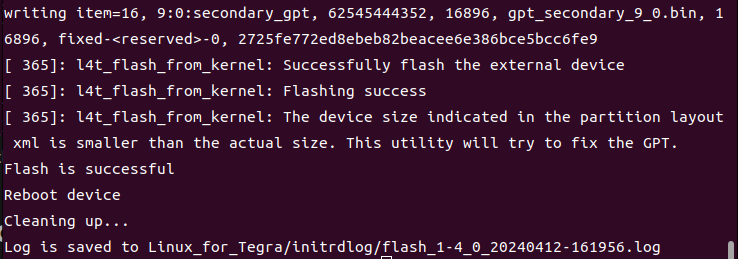
Después de flashear, vuelve a encender el dispositivo Jetson e inicia sesión en el sistema.
Aquí utilizaremos NVIDIA L4T 36.3 para instalar JetPack 6.0 en la placa Carrier A608 con el módulo Jetson Orin NX.
Paso 1. Descarga los controladores de NVIDIA en el PC host. Los controladores necesarios se muestran a continuación:
Paso 2. Descarga los controladores periféricos y coloca todos los controladores en la misma carpeta.
Ahora verás tres archivos comprimidos en la misma carpeta:
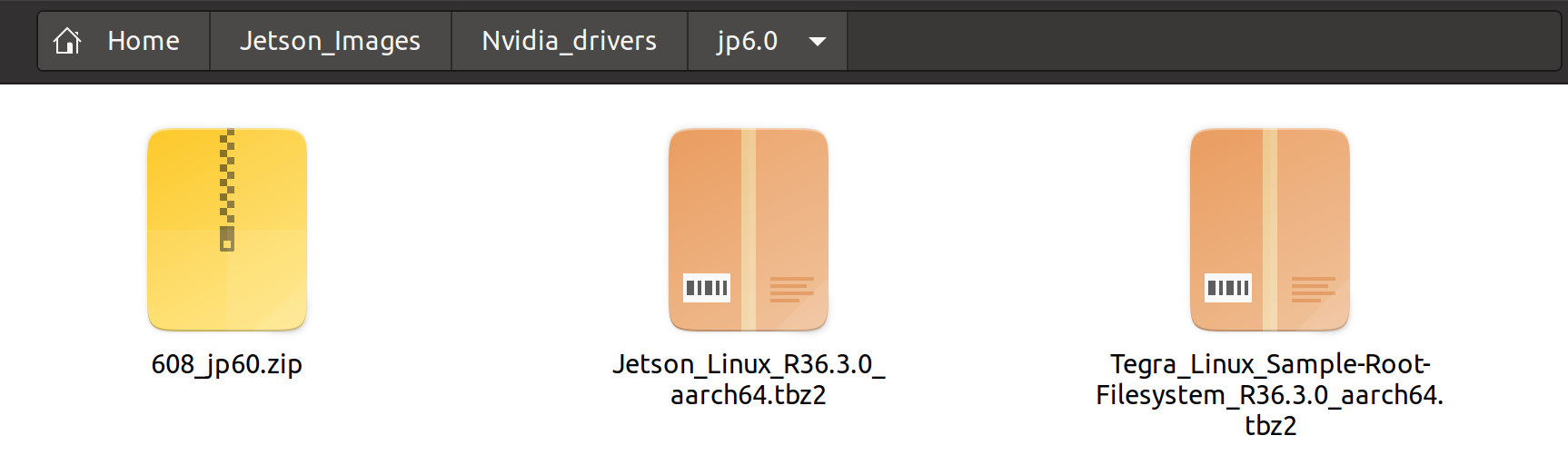
Paso 3. Preparar la imagen del sistema.
Abre una ventana de terminal en el PC host y ejecuta el siguiente comando:
cd <path to drivers>
sudo apt install unzip
tar xf Jetson_Linux_R36.3.0_aarch64.tbz2
sudo tar xpf Tegra_Linux_Sample-Root-Filesystem_R36.3.0_aarch64.tbz2 -C Linux_for_Tegra/rootfs/
cd Linux_for_Tegra/
sudo ./apply_binaries.sh
sudo ./tools/l4t_flash_prerequisites.sh
cd ..
unzip 608_jp60.zip
sudo cp -r ./608_jp60/Linux_for_Tegra/* ./Linux_for_Tegra/
Paso 4. Flashear el sistema en la NVMe de la A608.
cd Linux_for_Tegra
sudo ./tools/kernel_flash/l4t_initrd_flash.sh --external-device nvme0n1p1 -c tools/kernel_flash/flash_l4t_t234_nvme.xml -p "-c bootloader/generic/cfg/flash_t234_qspi.xml" --showlogs --network usb0 jetson-orin-nano-devkit internal
Verás la siguiente salida si el proceso de flasheo se realiza correctamente.
Después de flashear, vuelve a encender el dispositivo Jetson e inicia sesión en el sistema.
Aquí usaremos NVIDIA L4T 36.4 para instalar Jetpack 6.1 en la placa portadora A608 con el módulo Jetson Orin NX.
Paso 1. Descarga los controladores de NVIDIA en el PC host. Los controladores necesarios se muestran a continuación:
Paso 2. Descarga los controladores periféricos y coloca todos los controladores en la misma carpeta.
Ahora verás tres archivos comprimidos en la misma carpeta:
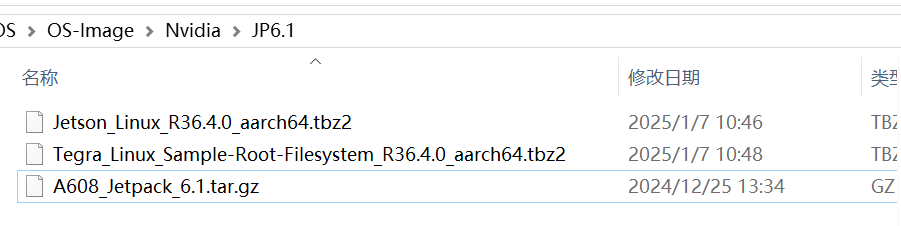
Paso 3. Prepara la imagen del sistema.
Abre una ventana de terminal en el PC host y ejecuta el siguiente comando:
cd <path to drivers>
tar xf Jetson_Linux_R36.3.0_aarch64.tbz2
sudo tar xpf Tegra_Linux_Sample-Root-Filesystem_R36.3.0_aarch64.tbz2 -C Linux_for_Tegra/rootfs/
cd Linux_for_Tegra/
sudo ./apply_binaries.sh
sudo ./tools/l4t_flash_prerequisites.sh
cd ..
tar xf A608_Jetpack_6.1.tar.gz
sudo cp -r 608_jetpack6.1/Linux_for_Tegra/* Linux_for_Tegra/
Paso 4. Flashea el sistema en la unidad NVMe de la A608.
cd Linux_for_Tegra
sudo ./tools/kernel_flash/l4t_initrd_flash.sh --external-device nvme0n1p1 -c tools/kernel_flash/flash_l4t_t234_nvme.xml -p "-c bootloader/generic/cfg/flash_t234_qspi.xml" --showlogs --network usb0 jetson-orin-nano-devkit internal
Verás la siguiente salida si el proceso de flasheo se realiza correctamente.
Después de flashear, enciende de nuevo el dispositivo Jetson e inicia sesión en el sistema.
Aquí usaremos NVIDIA L4T 36.4.3 para instalar Jetpack 6.2 en la placa portadora A608 con el módulo Jetson Orin NX.
Paso 1. Descarga los controladores de NVIDIA en el PC host. Los controladores necesarios se muestran a continuación:

Paso 2. Descarga los controladores periféricos y coloca todos los controladores en la misma carpeta.
Ahora verás tres archivos comprimidos en la misma carpeta:
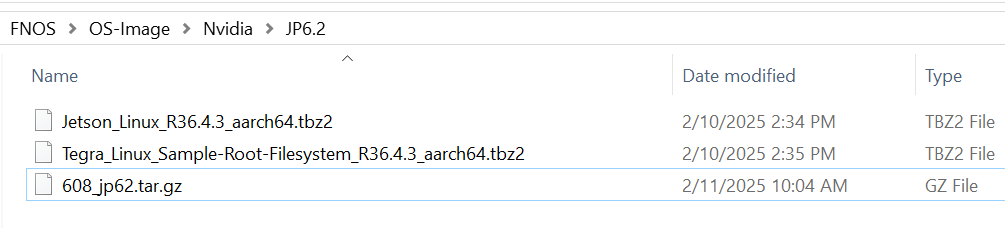
Paso 3. Prepara la imagen del sistema.
Abre una ventana de terminal en el PC host y ejecuta el siguiente comando:
cd <path to drivers>
tar xf Jetson_Linux_R36.4.3_aarch64.tbz2
sudo tar xpf Tegra_Linux_Sample-Root-Filesystem_R36.4.3_aarch64.tbz2 -C Linux_for_Tegra/rootfs/
sudo tar zxpf 608_jp62.tar.gz
sudo cp -r 608_jp62/Linux_for_Tegra/* Linux_for_Tegra/
cd Linux_for_Tegra/
sudo ./tools/l4t_flash_prerequisites.sh
sudo ./apply_binaries.sh
Paso 4. Flashea el sistema en la unidad NVMe de la A608.
sudo ./tools/kernel_flash/l4t_initrd_flash.sh --external-device nvme0n1p1 -c tools/kernel_flash/flash_l4t_t234_nvme.xml -p "-c bootloader/generic/cfg/flash_t234_qspi.xml" --showlogs --network usb0 jetson-orin-nano-devkit-super internal
Verás la siguiente salida si el proceso de flasheo se realiza correctamente.
Después de flashear, enciende de nuevo el dispositivo Jetson e inicia sesión en el sistema.
Aquí usaremos NVIDIA L4T R39.2.0 para instalar Jetpack 7.2 en la placa portadora A608 con el módulo Jetson Orin NX.
Paso 1. Descarga los controladores de NVIDIA y el sistema de archivos raíz en el PC host:
Jetson_Linux_R39.2.0_aarch64.tbz2Tegra_Linux_Sample-Root-Filesystem_R39.2.0_aarch64.tbz2
Paso 2. Descarga los controladores periféricos de A608 Jetpack 7.2 y coloca todos los controladores en la misma carpeta.
Paso 3. Prepara la imagen del sistema.
Abre una ventana de terminal en el PC host y ejecuta el siguiente comando:
cd <path to drivers>
tar xf Jetson_Linux_R39.2.0_aarch64.tbz2
sudo tar xpf Tegra_Linux_Sample-Root-Filesystem_R39.2.0_aarch64.tbz2 -C Linux_for_Tegra/rootfs/
unzip 608_jp72.zip
sudo tar xpf 608_jp72.tbz2
sudo cp -r 608_jp72/Linux_for_Tegra/* Linux_for_Tegra/
cd Linux_for_Tegra/
sudo ./tools/l4t_flash_prerequisites.sh
sudo ./apply_binaries.sh
Paso 4. Flashea el sistema en el SSD NVMe de la A608.
sudo ./tools/kernel_flash/l4t_initrd_flash.sh --erase-all jetson-orin-nano-devkit-super internal
Después de flashear, el dispositivo se iniciará automáticamente.
Paso 5. Copia de seguridad y restauración del sistema (primero entra en Force Recovery Mode).
-
Realiza una copia de seguridad de la imagen del sistema:
sudo ./tools/backup_restore/l4t_backup_restore.sh -e nvme0n1 -b jetson-orin-nano-devkit-super -
Restaura el sistema desde la imagen de copia de seguridad:
sudo ./tools/backup_restore/l4t_backup_restore.sh -e nvme0n1 -r jetson-orin-nano-devkit-super
Recursos
Soporte técnico y debate sobre el producto
Gracias por elegir nuestros productos. Estamos aquí para ofrecerte diferentes tipos de soporte y garantizar que tu experiencia con nuestros productos sea lo más fluida posible. Ofrecemos varios canales de comunicación para adaptarnos a diferentes preferencias y necesidades.