Control por voz de Reachy Mini para SO-ARM
Este caso utiliza la app de conversación de Reachy Mini para abrir y cerrar la pinza del brazo seguidor SO-ARM con comandos de voz — sin modificar el código fuente oficial, usando el mecanismo integrado de herramientas externas de la app.
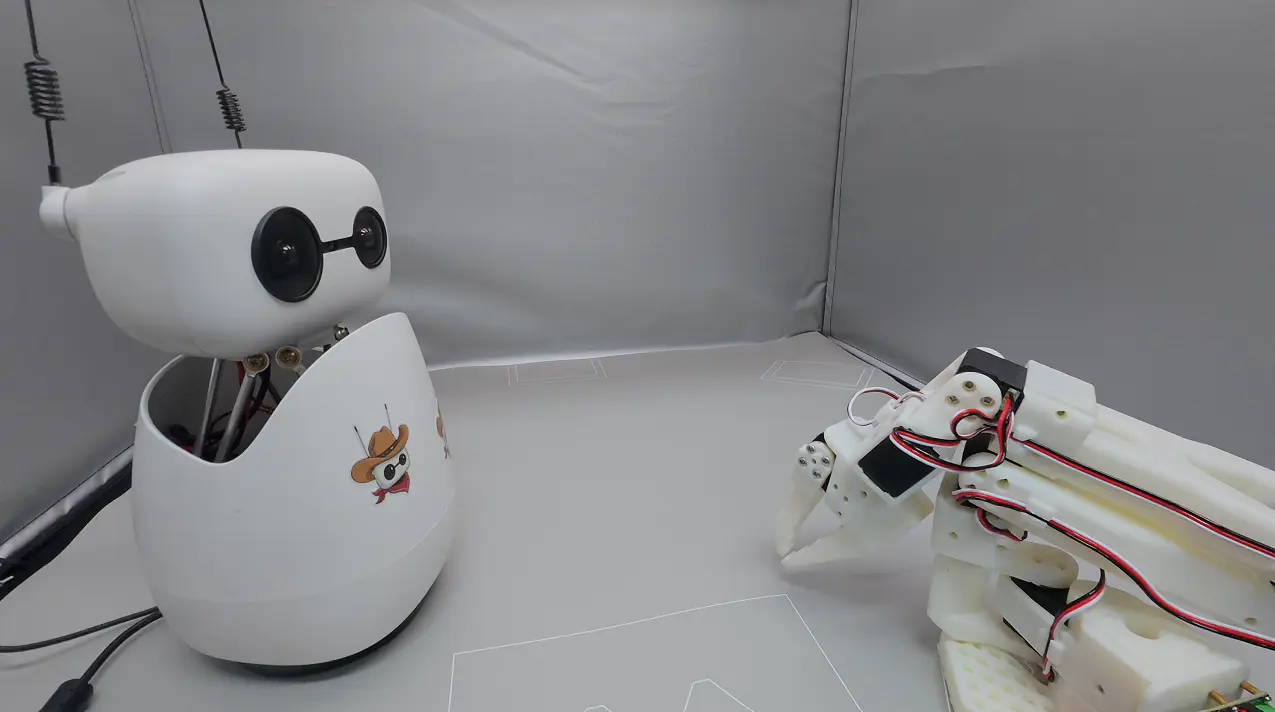
Cómo funciona
Voice command
  → gripper_control external tool (LLM function calling)
  → subprocess runs the driver script: soarm_gripper.py open|close
  → lerobot SOFollower → /dev/ttyACM1 drives the SO-ARM gripper
Archivos añadidos por este fork:
| File | Purpose |
|---|---|
soarm_gripper.py | Script del controlador de la pinza (basado en lerobot) |
external_content/external_tools/gripper_control.py | Herramienta externa expuesta al LLM |
.gitignore | Deja de ignorar los archivos de la herramienta para que puedan confirmarse |
Requisitos previos
-
Reachy Mini está conectado (
/dev/ttyACM0) y el daemon se está ejecutando. -
El brazo seguidor SO-ARM está conectado. Esta guía asume que se enumera como
/dev/ttyACM1— confírmalo conls /dev/ttyACM*; si es diferente, actualizaPORTensoarm_gripper.py. -
Se ha creado un entorno conda de
lerobotcon soporte para feetech:conda create -n lerobot python=3.12
conda activate lerobot
pip install lerobot[feetech] -
Has calibrado el brazo una vez con lerobot (esto genera un archivo de calibración en
~/.cache/huggingface/lerobot/calibration/robots/so_follower/). El script usaARM_ID = "my_awesome_follower_arm", que debe coincidir con el nombre de tu archivo de calibración.
Instalar reachy_mini_conversation_app
Nota: antes de instalar esta app, primero debes instalar el Reachy Mini SDK.
Clona el repositorio del fork:
git clone https://github.com/xiehuangbao888/reachy_mini_conversation_app.git
cd reachy_mini_conversation_app
Usando conda
conda create -n reachy_mini python=3.12
conda activate reachy_mini
pip install -e .
(o) Usando uv
# macOS (Homebrew)
uv venv --python /opt/homebrew/bin/python3.12 .venv

# Linux / Windows (Python on PATH)
uv venv --python python3.12 .venv

source .venv/bin/activate
uv sync
Si instalas esta app en un entorno conda mientras lerobot está en otro entorno conda (ver Requisitos previos), establece LEROBOT_PYTHON en .env a la ruta de python del entorno de lerobot (por ejemplo /home/ubuntu/miniconda3/envs/lerobot/bin/python). No lo mezcles con el entorno de reachy_mini.
Configurar el control por voz de la pinza
Añade las dos líneas siguientes a .env en la raíz del repositorio (crea el archivo si no existe):
REACHY_MINI_EXTERNAL_TOOLS_DIRECTORY=external_content/external_tools
AUTOLOAD_EXTERNAL_TOOLS=1
Si tu ruta de python de lerobot es diferente, establece también:
LEROBOT_PYTHON=/path/to/lerobot/env/bin/python
Ejecutar
Debes iniciar la app desde la raíz del repositorio para que .env y el directorio relativo de herramientas se resuelvan correctamente:
cd reachy_mini_conversation_app
reachy-mini-conversation-app
Comandos de voz
- Abrir: "open the gripper" / "open the claw" / "release" / "let go"
- Cerrar: "close the gripper" / "close the claw" / "grab it" / "hold this"
Pruebas manuales
Sin iniciar la app de conversación, verifica primero que el hardware y la calibración funcionen:
/home/ubuntu/miniconda3/envs/lerobot/bin/python soarm_gripper.py open
/home/ubuntu/miniconda3/envs/lerobot/bin/python soarm_gripper.py close
/home/ubuntu/miniconda3/envs/lerobot/bin/python soarm_gripper.py demo   # open and close twice
Personalizar: controlar otras partes del brazo
Toda la cadena solo implica dos archivos — modifica el que se ajuste a tu necesidad:
1. Cambiar el movimiento en sí → soarm_gripper.py (raíz del repositorio)
Este es el script que realmente controla el brazo. Actualmente solo envía acciones de la pinza:
robot.send_action({"gripper.pos": target})
Las claves de articulación disponibles para el seguidor SO-ARM son shoulder_pan.pos, shoulder_lift.pos, elbow_flex.pos, wrist_flex.pos, wrist_roll.pos y gripper.pos (normalizadas 0–100). Para controlar otras partes, añade las articulaciones correspondientes al diccionario pasado a send_action(), por ejemplo:
robot.send_action({
    "shoulder_pan.pos": 50.0,
    "elbow_flex.pos": 70.0,
    "gripper.pos": OPEN_POS,
})
También puedes añadir tus propias ramas de acción (por ejemplo, wave, home) en main(), siguiendo el patrón open / close / demo.
Parámetros de ajuste comunes en este archivo:
OPEN_POS/CLOSE_POS— recorrido de la pinza, normalizado 0–100 (por defecto 60 / 20).PORT— dispositivo serie del brazo seguidor.ARM_ID— nombre del perfil de calibración.
2. Permitir que el LLM llame a la nueva acción → external_content/external_tools/gripper_control.py
Esta es la herramienta externa expuesta al LLM — determina qué acciones "sabe" el LLM que están disponibles. Al añadir una acción, actualiza esto de forma sincronizada:
description— la descripción de la herramienta, indicando al LLM cuándo llamarla (qué expresiones del usuario deberían activarla).parameters_schema— añade el nuevo nombre de acción (por ejemplo"wave") alenumdeaction.__call__()— pasa la nuevaactional comando del subprocesocmd = [LEROBOT_PYTHON, GRIPPER_SCRIPT, action].
Si quieres controlar un dispositivo completamente diferente, también puedes crear un nuevo archivo de herramienta en ese directorio (por ejemplo arm_control.py), heredando igualmente de reachy_mini_conversation_app.tools.core_tools.Tool; con AUTOLOAD_EXTERNAL_TOOLS=1, todos los archivos de herramientas válidos del directorio se cargan automáticamente. Ten en cuenta que cada clase de herramienta debe tener un Tool.name único.
Solución de problemas
El backend no se inicia: Unknown scheme for proxy URL 'socks://...'
La app usa httpx, que no acepta el esquema socks:// en ALL_PROXY (solo reconoce http(s)://, socks5://, socks5h://). Si tu shell (por ejemplo clash) establece ALL_PROXY=socks://..., desactívalo al inicio — mantener HTTPS_PROXY=http://... es suficiente:
env -u ALL_PROXY -u all_proxy reachy-mini-conversation-app
O cambia la variable de proxy a socks5://127.0.0.1:port/ (httpx acepta esta forma; requiere socksio, que ya está instalado en el entorno).