Demo de agarre visual reBot Arm B601-DM
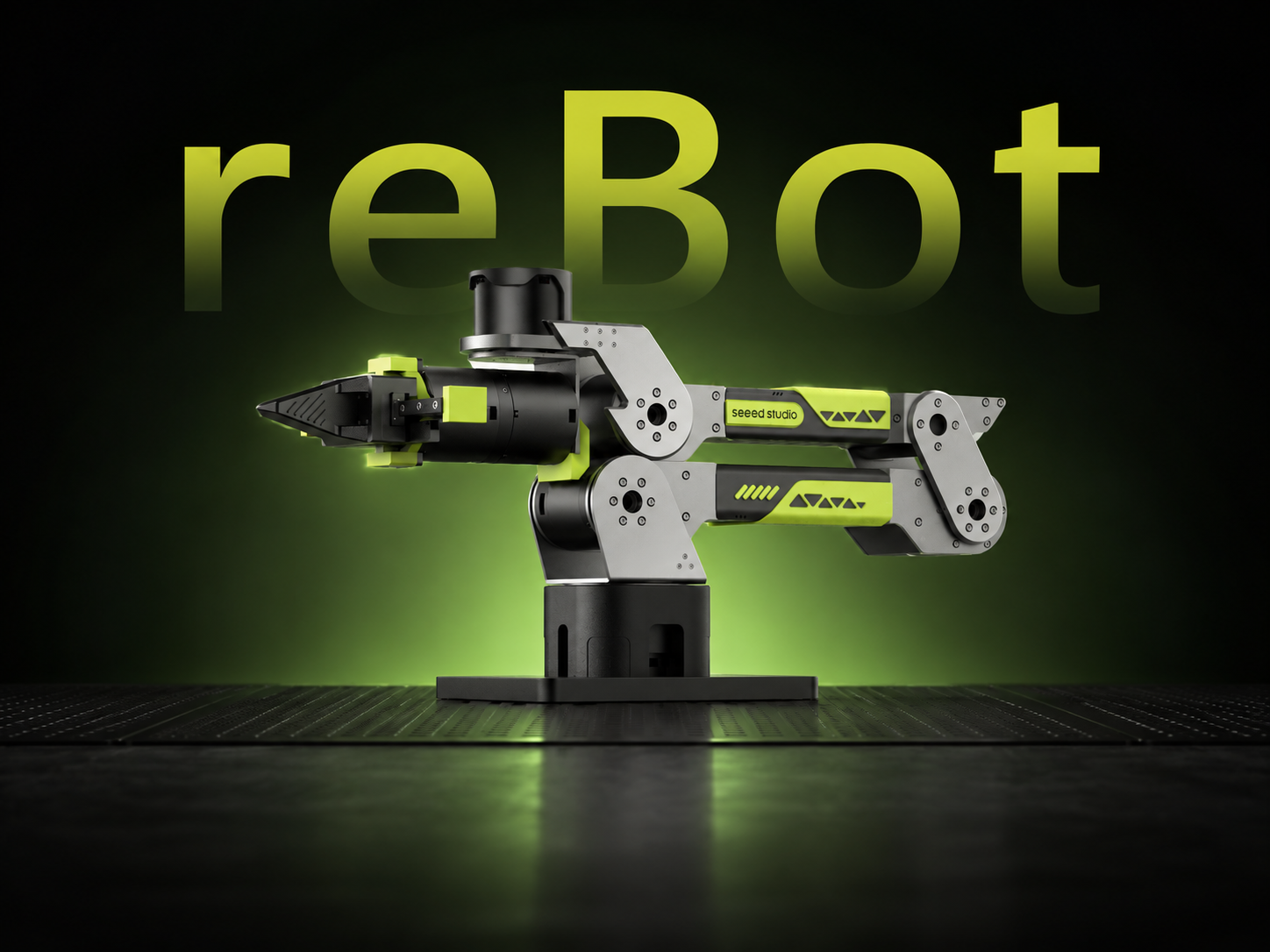




Percepción de profundidad · Detección de objetos · Calibración mano-ojo · Agarre autónomo · Totalmente de código abierto
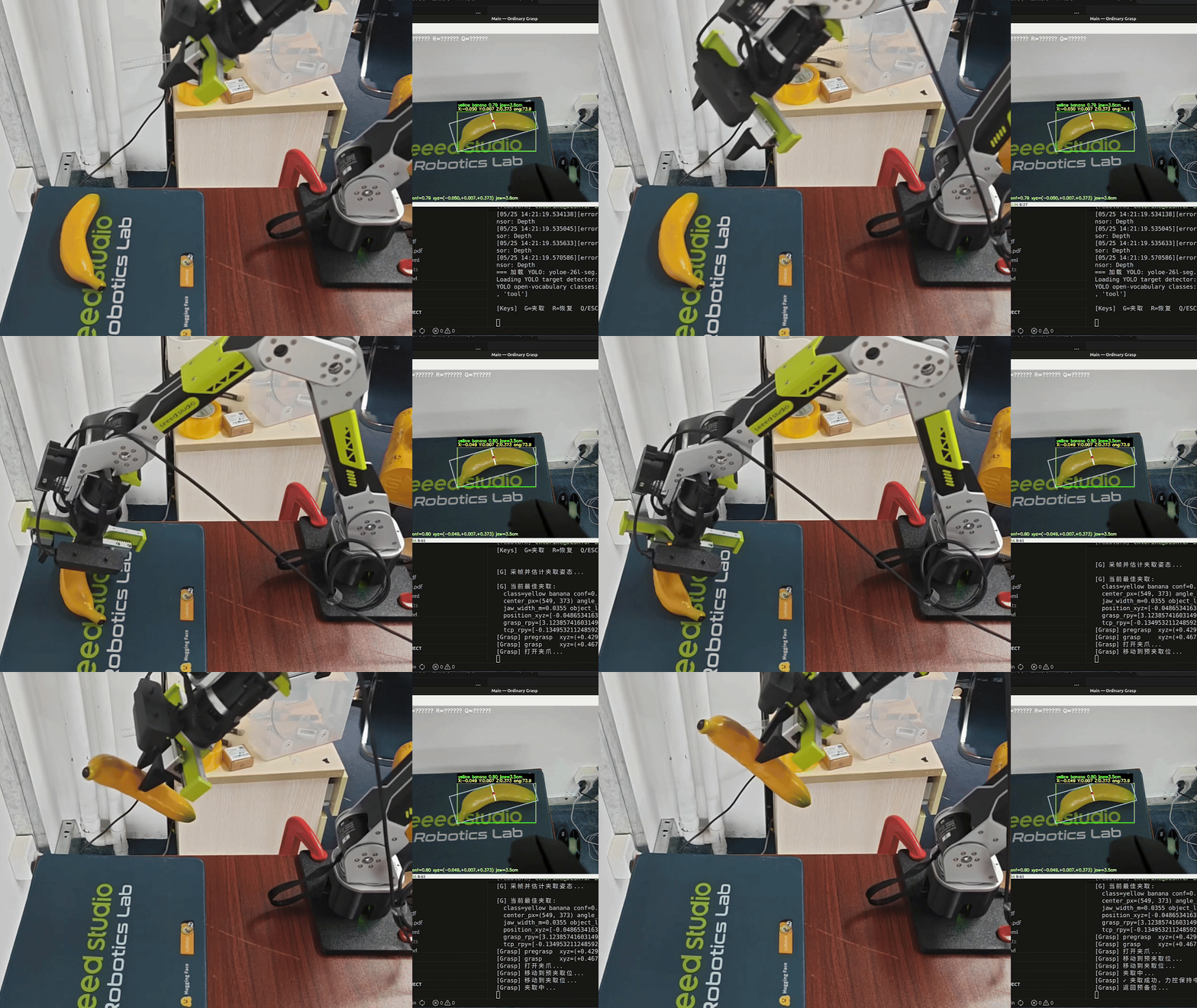
YOLO es una familia ampliamente utilizada de modelos de detección de objetos en tiempo real que puede localizar y clasificar objetivos en una sola pasada hacia adelante. Este tutorial utiliza YOLO, una cámara de profundidad RGB-D y el reBot Arm B601-DM para construir una demo funcional de agarre visual de escritorio, que cubre la configuración del entorno, la integración de la cámara, la calibración mano-ojo y la validación del agarre.
Introducción al proyecto
Demo de agarre visual reBot Arm B601-DM es un proyecto de demostración de algoritmos de agarre visual basado en la biblioteca de control del brazo robótico reBot Arm B601 y una cámara de profundidad RGB-D. El sistema admite configuraciones DM y RS para el brazo B601. Utiliza el modelo YOLO para la detección de objetos de escritorio en tiempo real, estima las poses de agarre mediante rectángulos de área mínima OBB, realiza calibración mano-ojo para transformar los puntos de agarre del marco de la cámara al marco base del robot y acciona el brazo robótico para completar el agarre autónomo.
Funciones principales
- 📷 Percepción de profundidad — Admite cámaras de profundidad RGB-D como Orbbec Gemini 2 e Intel RealSense D435i / D405
- 🔍 Detección de objetos — Reconocimiento basado en YOLO con soporte de clases personalizadas de vocabulario abierto
- 📐 Estimación de pose — Eje corto del rectángulo de área mínima OBB para la orientación del efector final, cuantil de profundidad para la estimación de la altura de agarre
- 🔄 Transformación de coordenadas — Calibración mano-ojo TSAI (Eye-in-Hand), transformando los puntos de agarre del marco de la cámara al marco base del robot
- 🦾 Ejecución de movimiento — Controlador de trayectoria + cinemática inversa reBotArm_control_py con máquina de estados integrada para el control de fuerza del efector final
Configuración de hardware
| Componente | Modelo / Requisitos |
|---|---|
| Brazo robótico | reBot Arm B601 (configuraciones DM / RS) |
| Cámara de profundidad | Orbbec Gemini 2, Intel RealSense D435i / D405 |
| Interfaz de comunicación | Puente serie USB2CAN (brazo); USB 3.0 (cámara) |
| Host | Ubuntu 22.04+, Python 3.10, x86_64 |
Instrucciones de cableado
- Conecta la cámara de profundidad al host mediante USB 3.0.
- Conecta el adaptador USB2CAN al bus CAN del brazo.
- Asegúrate de que la fuente de alimentación de 24 V, la cámara y el brazo robótico estén conectados de forma segura.
- Establece los permisos:
sudo chmod a+rw /dev/bus/usb/*/*   # Depth camera USB permissions
sudo chmod 666 /dev/ttyUSB0        # USB2CAN (adjust port number as needed)
Instalación del entorno
Paso 1. Clonar el repositorio
Da preferencia al repositorio oficial Seeed-Projects:
git clone https://github.com/Seeed-Projects/reBot-DevArm-Grasp.git rebot_grasp
cd rebot_grasp
Paso 2. Crear y configurar el entorno conda
conda env create -f environment.yml
conda activate rebotarm
Si quieres usar un nombre de entorno diferente, reemplaza rebotarm en el comando por tu nombre personalizado.
environment.yml instala PyTorch automáticamente a través de las dependencias de ultralytics / torchaudio. Si la instalación se interrumpe por un problema de red, PyTorch puede faltar de forma silenciosa, y el error solo aparece al ejecutar main.py. Verifícalo justo después de crear el entorno:
python -c "import torch; print(torch.__version__, torch.__file__)"
- La ruta debe mostrar
.../miniforge3/envs/rebotarm/...(dentro del entorno conda). Si apareceModuleNotFoundError, o la ruta apunta a~/.local/...(directorio del usuario), la instalación está incompleta o en el lugar equivocado. Ejecuta:
pip install --force-reinstall torch torchvision
- Con una GPU NVIDIA, confirma también que CUDA está disponible:
python -c "import torch; print(torch.cuda.is_available())"
Paso 3. Instalar la biblioteca de control del brazo robótico
git clone https://github.com/Seeed-Projects/reBotArm_control_py.git sdk/reBotArm_control_py
cd sdk/reBotArm_control_py
pip install -e .
cd ../..
Si pip install -e . muestra Multiple top-level packages discovered in a flat-layout, añade una configuración explícita de descubrimiento de paquetes al pyproject.toml de reBotArm_control_py y vuelve a ejecutar pip install -e .:
[build-system]
requires = ["setuptools>=61.0", "wheel"]
build-backend = "setuptools.build_meta"

[tool.setuptools.packages.find]
include = ["reBotArm_control_py*"]
El programa de agarre visual lee la configuración del SDK y selecciona automáticamente el modo de control del brazo y los parámetros del efector final correspondientes.
Paso 4. Instalar el SDK de la cámara de profundidad
Este proyecto admite cámaras de profundidad RGB-D como Orbbec Gemini 2 y RealSense D435i / D405. Instala el SDK correspondiente a tu cámara real; si el controlador de la cámara ya se puede importar normalmente en el entorno actual, puedes omitir este paso.
Orbbec Gemini 2
Orbbec Gemini 2 depende de pyorbbecsdk (versión en Python de Orbbec SDK v2). Se recomienda instalar directamente el paquete de Python precompilado:
Opción 1: Instalar vía pip (recomendado)
pip install pyorbbecsdk2
Opción 2: Obtener desde GitHub
# Install build dependencies
sudo apt-get install -y cmake build-essential libusb-1.0-0-dev

cd sdk
git clone https://github.com/orbbec/pyorbbecsdk.git
cd pyorbbecsdk
pip install -e .
Para usuarios de China continental, puedes usar:
git clone https://gitee.com/orbbecdeveloper/pyorbbecsdk.git
Al instalar desde el código fuente, primero compila la extensión nativa con CMake para asegurarte de que install/lib contenga pyorbbecsdk*.so y las bibliotecas compartidas de Orbbec, luego ejecuta pip install -e ..
Nota: Si todos los métodos de instalación anteriores fallan, consulta la documentación oficial de Orbbec que se indica a continuación para la instalación.
Para el primer uso, se recomienda instalar las reglas de udev:
sudo bash scripts/install_udev_rules.sh
sudo udevadm control --reload-rules
sudo udevadm trigger
Verificar la instalación
python -c "import pyorbbecsdk; print('pyorbbecsdk OK')"
OrbbecViewer (opcional, para verificación de la cámara)
Después de descargar el paquete precompilado y ejecutar OrbbecViewer, puedes verificar que la conexión de la cámara y el flujo de profundidad funcionen correctamente antes de ejecutar la demo.
- GitHub: https://github.com/orbbec/OrbbecSDK_v2/releases
- Gitee: https://gitee.com/orbbecdeveloper/OrbbecSDK_v2/releases
RealSense D435i / D405
Las cámaras RealSense dependen de pyrealsense2. Normalmente puedes instalarlo directamente mediante pip:
pip install pyrealsense2
python -c "import pyrealsense2; print('pyrealsense2 OK')"
La D405 / D435i debe conectarse a un puerto USB 3.0/3.2 (normalmente azul). Si se conecta a un puerto USB 2.0, el síntoma típico es: el sistema reconoce el dispositivo y pipeline.start() tiene éxito, pero los fotogramas nunca llegan (Frame didn't arrive within ...). Comprueba la velocidad negociada con:
lsusb -t # la línea de la cámara debe mostrar 5000M; 480M significa que cayó a un puerto USB 2.0 — cambia de puerto
Si el sistema necesita el conjunto completo de herramientas RealSense o reglas de udev, consulta la documentación oficial del SDK de RealSense para instalar librealsense2.
Resumen de recursos del SDK
| Recurso | Enlace |
|---|---|
| Página de producto Gemini 2 | https://www.orbbec.com.cn/index/Product/info.html?cate=38&id=51 |
| Recursos de desarrollo | https://www.orbbec.com.cn/index/Download2025/info.html?cate=121&id=1 |
| Orbbec SDK v2 | https://github.com/orbbec/OrbbecSDK_v2 |
| Documentación de la API del SDK v2 | https://orbbec.github.io/docs/OrbbecSDKv2_API_User_Guide/ |
| pyorbbecsdk | https://github.com/orbbec/pyorbbecsdk |
| Documentación de pyorbbecsdk | https://orbbec.github.io/pyorbbecsdk/index.html |
| Wrapper ROS2 | https://github.com/orbbec/OrbbecSDK_ROS2/tree/v2-main |
| Intel RealSense SDK | https://github.com/realsenseai/librealsense |
Paso 5. Configurar GraspNet (opcional)
Para lograr una estimación más precisa de la pose de agarre de los objetos, este proyecto adapta graspnet-baseline para mejorar el rendimiento de agarre del brazo robótico.
Al configurar este entorno por primera vez, la entrada torchaudio de environment.yml normalmente instala PyTorch junto con ella. Si falta (o solo se instaló la compilación para CPU), sigue los pasos siguientes para instalar y verificar de forma explícita un PyTorch con CUDA. Las extensiones pointnet2 / knn de GraspNet dependen de PyTorch y de un compilador CUDA con una versión coincidente: termina todos los pasos antes de compilar.
Paso 1: Confirma tu GPU
nvidia-smi
Continúa solo si aparece una GPU NVIDIA. Sin una GPU NVIDIA solo puedes usar la compilación de PyTorch para CPU, y los operadores CUDA de GraspNet no se pueden compilar ni ejecutar.
Paso 2: Comprueba / instala PyTorch
Primero comprueba si PyTorch ya existe en el entorno actual:
python -c "import torch; print(torch.__version__, torch.version.cuda, torch.cuda.is_available())"
- Si está instalado y
torch.cuda.is_available()imprimeTrue, omite la instalación y pasa al Paso 3. - Si aparece
ModuleNotFoundError(no está instalado), otorch.version.cudaesNone(se instaló la compilación para CPU), instala la compilación CUDA como se muestra a continuación. Toma CUDA 13.0 como ejemplo:
pip install torch torchvision torchaudio --index-url https://download.pytorch.org/whl/cu130
Elige la versión de CUDA de --index-url según tu GPU:
| GPU | Compilación CUDA de PyTorch recomendada |
|---|---|
| Serie RTX 50 (Blackwell, p. ej. RTX 5070 / 5090) | cu128 o más reciente (p. ej. cu130) |
| Series RTX 40 / 30 (Ada / Ampere) | cu121 o cu118 |
| Sin GPU NVIDIA | cpu (solo CPU; GraspNet no se ejecutará) |
Paso 3: Instala el compilador CUDA que coincida con tu PyTorch
pointnet2 / knn son extensiones CUDA locales: la versión de CUDA que informa nvcc --version debe coincidir con torch.version.cuda al compilar; de lo contrario, la compilación falla con The detected CUDA version (...) mismatches the version that was used to compile PyTorch (...). Comprueba primero ambas versiones:
nvcc --version
python -c "import torch; print(torch.version.cuda)"
Toma como ejemplo que torch.version.cuda muestre 13.0, e instala el compilador coincidente dentro del entorno conda:
conda install -c nvidia cuda-nvcc=13.0 cuda-cudart-dev=13.0

which nvcc       # debe apuntar a $CONDA_PREFIX/bin/nvcc, no a /usr/bin/nvcc
nvcc --version   # debe coincidir con torch.version.cuda
cuda-nvcc proporciona el compilador y cuda-cudart-dev proporciona las cabeceras CUDA en targets/x86_64-linux/include; ambos son necesarios. Una vez activado el entorno conda, $CONDA_PREFIX/bin precede a las rutas del sistema, de modo que el nvcc de conda oculta automáticamente el nvcc antiguo del sistema (por ejemplo, CUDA 11.5 de los repositorios de Ubuntu). No es necesario desinstalar el CUDA del sistema.
No degradues PyTorch para que coincida con un nvcc antiguo del sistema: las versiones antiguas de CUDA pueden no admitir la arquitectura de tu GPU (CUDA 11.5 admite como máximo sm_86; la serie RTX 40 requiere CUDA 11.8 o posterior y la serie RTX 50 requiere CUDA 12.8 o posterior), y las compilaciones antiguas de PyTorch pueden ser incompatibles con otras dependencias del proyecto, como las versiones recientes de ultralytics.
Paso 4: Verifica
python -c "import torch; print(torch.__version__, torch.version.cuda, torch.cuda.is_available())"
nvcc --version
Cuando ambas versiones de CUDA coincidan y torch.cuda.is_available() imprima True, la configuración de PyTorch está completa y puedes continuar compilando los operadores CUDA.
cd sdk
git clone https://github.com/graspnet/graspnet-baseline.git
cd graspnet-baseline

# Install PyTorch for your CUDA version first, then install GraspNet runtime dependencies
pip install open3d tensorboard Pillow tqdm

# Configure CUDA build paths before building the local operators.
# Nota: usa el directorio targets del cuda-toolkit de conda para las cabeceras y las bibliotecas.
# No mezcles el directorio nvidia/cu13 de pip (una diferencia de versión con el nvcc de conda provoca errores de compilación).
export CUDA_HOME=$CONDA_PREFIX
export TORCH_CUDA_ARCH_LIST="12.0"
export CPATH=$CONDA_PREFIX/targets/x86_64-linux/include:$CPATH
export CPLUS_INCLUDE_PATH=$CONDA_PREFIX/targets/x86_64-linux/include:$CPLUS_INCLUDE_PATH
export LIBRARY_PATH=$CONDA_PREFIX/targets/x86_64-linux/lib:$CONDA_PREFIX/lib:$LIBRARY_PATH
export LD_LIBRARY_PATH=$CONDA_PREFIX/targets/x86_64-linux/lib:$CONDA_PREFIX/lib:$LD_LIBRARY_PATH

# Build CUDA operators
cd pointnet2
pip install . --no-build-isolation
cd ../knn
pip install . --no-build-isolation
cd ..

# Install GraspNet API
git clone https://github.com/graspnet/graspnetAPI.git
cd graspnetAPI
sed -i "s/'sklearn'/'scikit-learn'/" setup.py
pip install .
cd ../../..
Nota: si sigues directamente la documentación del repositorio oficial graspnet-baseline y usas python setup.py install, pueden producirse errores relacionados con CUDA / PyTorch. Se recomienda usar pip install . --no-build-isolation para que la extensión se compile contra la configuración de PyTorch y CUDA ya instalada en el entorno conda actual.
Si la compilación falla con fatal error: cusparse.h: No such file or directory, ejecuta find $CONDA_PREFIX -name cusparse.h y añade el directorio que contiene cusparse.h a CPATH / CPLUS_INCLUDE_PATH (con cuda-toolkit de conda suele ser $CONDA_PREFIX/targets/x86_64-linux/include). Si aparecen errores de cabeceras como '__NV_IS_DEVICE' was not declared in this scope, normalmente se deben a mezclar las cabeceras nvidia/cu13 de pip con la versión de nvcc de conda: cambia a las rutas targets de conda indicadas arriba y vuelve a compilar.
Además, dependencias antiguas de la API de GraspNet pueden seguir usando el nombre de paquete obsoleto sklearn. El comando sed anterior lo reemplaza por scikit-learn para evitar problemas de nombre de paquete durante la instalación. A menos que también actualices el conjunto de dependencias de la API de GraspNet, mantén su restricción numpy==1.23.4 porque transforms3d==0.3.1 sigue usando alias de NumPy como np.float.
Configurar modelo preentrenado
Descarga los pesos oficiales preentrenados de GraspNet desde el repositorio oficial graspnet-baseline Google, Baidu, y coloca el archivo checkpoint-rs.tar descargado en:
mkdir -p ~/rebot_grasp/sdk/graspnet-baseline/checkpoints

sdk/graspnet-baseline/checkpoints/checkpoint-rs.tar
Luego verifica en config/default.yaml:
graspnet:
  checkpoint: "checkpoint-rs.tar"
El campo checkpoint admite tres formas: solo un nombre de archivo se resuelve bajo sdk/graspnet-baseline/checkpoints/; una ruta relativa se resuelve desde la raíz del proyecto; una ruta absoluta se usa directamente.
Estructura de directorios
rebot_grasp/
├── config/
│   ├── default.yaml              # Main configuration file
│   └── calibration/
│       └── <camera_type>/
│           ├── intrinsics.npz    # Camera intrinsics
│           └── hand_eye.npz      # Hand-eye calibration results
├── drivers/
│   ├── camera/
│   │   ├── base.py               # Camera abstract base class
│   │   ├── orbbec_gemini2.py     # Gemini 2 driver
│   │   └── realsense.py          # RealSense driver (alternative)
│   └── robot/
│       └── grasp_driver.py       # Lightweight grasping helper based on arm SDK
├── calibration/
│   ├── aruco_pose.py             # ArUco pose estimation
│   └── hand_eye.py               # Hand-eye calibration solver
├── utils/
│   ├── ordinary_grasp.py         # OBB grasp pose estimation and visualization
│   └── transforms.py             # Coordinate transformation utilities
├── scripts/
│   ├── main.py                   # Main grasping program
│   ├── set.py                    # Grasp and place program
│   ├── ordinary_grasp_pipeline.py
│   ├── object_detection.py
│   └── collect_handeye_eih.py
├── sdk/
│   ├── pyorbbecsdk/              # Orbbec SDK Python wrapper
│   └── reBotArm_control_py/      # reBot Arm SDK
└── environment.yml               # Recommended conda environment file
Ejecución y depuración
0. Confirmar versión del brazo y configuración del SDK
Antes de ejecutar scripts que se conectan al brazo robótico, confirma que la versión del brazo, la fuente de alimentación y la configuración del SDK sean coherentes:
- Completa primero la preparación básica del brazo: B601-DM Inicio rápido o B601-RS Inicio rápido.
- En
sdk/reBotArm_control_py/config/rebotarm.yaml, selecciona la configuración de hardware correspondiente:
hardware_yaml: rebotarm_dm.yaml
O:
hardware_yaml: rebotarm_rs.yaml
- B601-DM usa alimentación de CC de 24 V, B601-RS usa alimentación de CC de 48 V. Confirma que el adaptador de corriente y el cableado coincidan con la versión del brazo.
- Al usar B601-DM, confirma que la ruta del dispositivo del puente serie en la configuración del SDK coincida con el dispositivo real.
- Al usar B601-RS, inicia la interfaz CAN antes de ejecutar scripts de calibración o agarre:
sudo ip link set can0 down 2>/dev/null
sudo ip link set can0 type can bitrate 1000000
sudo ip link set can0 up
ip -details link show can0
1. Calibración mano-ojo (requerida antes de agarrar)
python scripts/collect_handeye_eih.py
En el modo automático, el brazo recorre automáticamente 50 poses preestablecidas y toma muestras automáticamente cuando se detecta ArUco de forma estable. Al finalizar con normalidad o interrumpirse a mitad, el script intenta calcular y guardar el resultado de la calibración; se requieren al menos 5 muestras, y se recomiendan 15 o más para obtener resultados más estables.
Si quieres mover manualmente el brazo para la recolección, usa:
python scripts/collect_handeye_eih.py --manual
En el modo manual, el brazo entra en modo de compensación de gravedad. Empuja el efector final a un ángulo de visión adecuado y presiona Enter para capturar; presiona c o q para finalizar y calcular.
Si después de la calibración descubres que la precisión de agarre del brazo robótico no puede satisfacer tus requisitos, puedes configurar los parámetros X (adelante-atrás), Y (izquierda-derecha), Z (arriba-abajo) en config/default.yaml bajo calibration.hand_eye_compensation_m para proporcionar compensación de posición.
2. scripts/main.py — Programa principal de agarre
Flujo completo de agarre visual:
- Inicializar la cámara RGB-D, confirmar que el flujo de imagen está disponible
- Habilitar brazo y pinza, mover a la posición de preparado
- Vista previa en tiempo real de la cámara + detección de objetos YOLO y segmentación de instancias
- El eje corto del OBB estima la orientación de la pinza, el cuantil de profundidad estima la altura de agarre
- Presiona
Gpara congelar el fotograma, calcular la pose objetivo del brazo mediante la transformación mano-ojo - El brazo se mueve al punto de pre-agarre → desciende → la pinza se cierra → eleva → vuelve a la posición de preparado
3. scripts/set.py — Programa de agarre y colocación
Función: agarrar el plátano y colocarlo en la caja
Flujo completado:
- Inicialización de cámara y brazo, mover a la posición de preparado
- Vista previa en tiempo real de la cámara + detección de objetos YOLO y segmentación de instancias
- Presiona
Gpara congelar el fotograma, calcular la pose objetivo del brazo mediante la transformación mano-ojo - El brazo se mueve para agarrar el plátano y elevarlo
- El brazo coloca el plátano en la caja y vuelve a la pose inicial
- Presiona
Qpara salir del sistema, el brazo vuelve a la posición cero
4. scripts/ordinary_grasp_pipeline.py — Prueba simplificada de agarre
No depende del brazo robótico; solo verifica la estimación de la pose de agarre OBB y los efectos de visualización, adecuado para depurar el módulo de percepción.
5. scripts/graspnet_camera_demo.py — Demo de estimación con cámara GraspNet
No se conecta al brazo robótico; solo ejecuta la estimación de pose de agarre 6D de GraspNet usando la cámara RGB-D. El script mantiene una vista previa en vivo de la cámara, usa las cajas de detección de YOLO para seleccionar el área objetivo y luego filtra candidatos de agarre factibles de los candidatos de escena completa de GraspNet dentro del bbox objetivo. Presiona G o Space para ejecutar la inferencia en el fotograma actual, presiona R para reanudar la vista previa en vivo, presiona Q o Esc para salir; después de la inferencia, puedes ver la nube de puntos y los candidatos de agarre mediante Open3D.
python scripts/graspnet_camera_demo.py
6. scripts/grasp.py — Programa de agarre con brazo robótico GraspNet
Conecta los resultados de estimación de GraspNet con el flujo de ejecución del brazo robótico basado en graspnet_camera_demo.py: YOLO selecciona el objetivo, GraspNet produce la pose de agarre 6D, la calibración mano-ojo la transforma al marco base del robot, luego se comprueba la alcanzabilidad de la IK y se ejecutan los movimientos de pre-agarre, agarre y retirada. Para depuración, se recomienda usar primero --dry-run para solo imprimir la pose objetivo y los resultados de filtrado de candidatos.
python scripts/grasp.py --dry-run
python scripts/grasp.py --target-class "light blue coffee cup"
7. scripts/object_detection.py — Demo básica de detección
Demostración de detección YOLO pura con visualización en tiempo real de cajas de detección y puntuaciones de confianza, sin lógica de agarre.
Descripción de parámetros de default.yaml
1. Configuración de cámara y calibración (camera & calibration)
| Parámetro | Tipo / Opciones | Significado y descripción |
|---|---|---|
camera.type | realsense_d435irealsense_d405orbbec_gemini2 | Tipo de cámara: especifica el hardware de cámara conectado al sistema actual. |
camera.serial | string / null | Número de serie del dispositivo: especifica el número de serie (SN) del dispositivo. Establécelo en null para usar el primer dispositivo disponible detectado por el sistema. |
calibration.aruco.marker_length_m | float | Tamaño del marcador ArUco: la longitud lateral física real del marcador de calibración ArUco usado para la calibración mano-ojo, en metros (m). |
calibration.hand_eye_compensation_m | array | Compensación de traslación de calibración mano-ojo: compensación de traslación manual XYZ (formato [X, Y, Z]) ejecutada en el marco base del robot después de que la calibración mano-ojo se complete, en metros (m). Si los tres valores son 0.0, la matriz de compensación es la matriz identidad. |
2. Configuración de detección de objetos (detection)
| Parámetro | Tipo | Significado y descripción |
|---|---|---|
detection.conf_threshold | float | Umbral de confianza de detección YOLO: las cajas de detección con puntuaciones por debajo de este valor serán filtradas. |
detection.iou_threshold | float | Umbral de IoU para NMS de YOLO: el umbral de Intersección sobre Unión (IoU) usado en la Supresión No Máxima (NMS) para filtrar cajas superpuestas. |
3. Configuración del robot y la pinza (robot)
| Parámetro | Tipo / Opciones | Significado y descripción |
|---|---|---|
robot.repo_root | string / null | Directorio raíz del repositorio: ruta al repositorio reBotArm_control_py. Cuando es null, por defecto usa la ruta relativa interna sdk/reBotArm_control_py. |
robot.ready_pose | array | Pose de preparado: la posición de preparado a la que se mueve el brazo del sistema al iniciar. Después de que cada tarea de agarre se complete, el brazo también vuelve automáticamente a esta posición. |
robot.gripper.dmrobot.gripper.rs | objeto struct | Parámetros de hardware de la pinza: el sistema selecciona y aplica automáticamente uno de estos dos grupos de parámetros según la configuración de hardware real actual en el SDK. |
Descripción de los parámetros internos del núcleo del gripper
Para los subparámetros dentro de robot.gripper.dm o robot.gripper.rs:
angle_open,close_torque,default_force: Corresponden respectivamente al ángulo de apertura, el par de cierre y la fuerza de control predeterminada; todos deben rellenarse con números positivos.counterclockwise: Valor booleano. Indica la dirección de rotación del motor utilizada al cerrar (si es en sentido antihorario). El código deriva automáticamente los signos del ángulo de apertura y del par de cierre basándose en esta lógica.tau_max: Límite superior del par.
Nota: Para otros parámetros avanzados de comportamiento de control del gripper, consúltalos y defínelos en el archivo drivers/robot/grasp_driver.py.
4. Configuración del pipeline de agarre y de GraspNet (grasp_pipeline & graspnet)
| Parámetro | Tipo | Significado y descripción |
|---|---|---|
grasp_pipeline.infer_every_live | int | Intervalo de fotogramas de inferencia: Durante la vista previa de vídeo en tiempo real, ejecuta la detección de objetos cada N fotogramas para reducir eficazmente la carga de cómputo en tiempo real de la CPU/GPU. |
grasp_pipeline.grasp.depth_quantile | float | Cuantil de profundidad: El cuantil de cálculo de profundidad utilizado por el pipeline de agarre de eje corto. Un valor mayor suele dar lugar a un punto de agarre más profundo. |
grasp_pipeline.grasp.pregrasp_offset_m | float | Desplazamiento de la posición de pre-agarre: La distancia de retroceso a lo largo de la dirección de avance del efector final con respecto a la posición objetivo final de agarre, en metros (m). |
grasp_pipeline.grasp.insertion_depth_m | float | Profundidad de inserción: La profundidad adicional de empuje hacia delante o inserción a lo largo de la dirección de avance cuando GraspNet ejecuta el agarre, en metros (m). |
grasp_pipeline.grasp.min_base_z_m | float | Límite mínimo de altura de agarre: La altura mínima permitida del eje Z de agarre en el sistema de referencia de la base del robot, en metros (m) (utilizada como un límite de seguridad de protección contra colisiones de bajo nivel). |
graspnet | struct config | Parámetros de ejecución de GraspNet: Todos los subparámetros bajo este elemento de configuración se cargan al ejecutar scripts/graspnet_camera_demo.py y scripts/grasp.py. |
Biblioteca de selección de modelos
El modelo YOLO se carga desde el directorio rebot_grasp/models/; si el archivo de modelo no existe, Ultralytics normalmente intenta descargarlo automáticamente.
Modelos comunes:
| Modelo | Descripción |
|---|---|
yoloe-26l-seg.pt | Vocabulario abierto + segmentación, valor predeterminado actual |
yoloe-26s-seg.pt | Más ligero, más rápido |
yolov8n-seg.pt | Segmentación de categorías cerradas, modelo pequeño |
yolov8s-seg.pt | Segmentación de categorías cerradas, mayor precisión |
Cuando el nombre del modelo contiene world / yoloe y yolo.use_world=true, el programa llama a model.set_classes(custom_classes) para inyectar yolo.custom_classes como clases de vocabulario abierto. Los modelos yolov8*-seg.pt normales ignoran este conjunto de clases de vocabulario abierto.
❓ Preguntas frecuentes (FAQ)
1. ModuleNotFoundError: No module named 'motorbridge'
Esto normalmente significa que las dependencias del SDK del brazo robótico no están instaladas en el entorno actual de Python. Confirma que el entorno del proyecto está activado y resincroniza el entorno e instala el SDK del brazo robótico:
conda activate rebotarm
conda env update -n rebotarm -f environment.yml
cd sdk/reBotArm_control_py && pip install -e .
2. Al pulsar G no se ejecuta el agarre
Causas comunes:
hand_eye.npzno existe- El modo de calibración mano-ojo no es
eye_in_hand - La pose objetivo actual no es alcanzable por IK
Se recomienda primero usar el modo de simulación (dry-run) para verificar los resultados de percepción y la pose objetivo:
python scripts/main.py --dry-run
3. La profundidad del punto de agarre es inestable
Se puede dar prioridad a comprobar y ajustar:
grasp_pipeline.grasp.depth_quantile- La altura de instalación de la cámara con respecto al espacio de trabajo objetivo
- La reflectividad de la superficie del objetivo
4. GraspNet informa que pointnet2_utils no se puede importar desde pointnet2
Esto suele deberse a que la extensión CUDA local bajo sdk/graspnet-baseline/pointnet2 no se compiló e instaló correctamente en el entorno conda actual, o a que Python está resolviendo un paquete pointnet2 incorrecto. Se recomienda confirmar que el entorno del proyecto está activado y recompilar e instalar tanto pointnet2 como knn en el mismo entorno:
conda activate rebotarm
cd sdk/graspnet-baseline/pointnet2
pip install . --no-build-isolation

cd ../knn
pip install . --no-build-isolation
Verificar (pointnet2_utils / knn_modules se importan como módulos de nivel superior desde los directorios de código fuente, que es también la forma en que models/ los importa; los scripts de agarre añaden automáticamente los directorios de código fuente a sys.path):
cd sdk/graspnet-baseline
python -c "import sys; sys.path[:0]=['pointnet2','knn']; import pointnet2_utils, knn_modules; print('import works')"
5. Incompatibilidad de arquitectura CUDA al ejecutar GraspNet en la tarjeta gráfica actual
Si ves no kernel image is available for execution on the device o PyTorch informa que la capacidad CUDA de la GPU actual no es compatible, esto normalmente significa que la rueda de PyTorch actual no incluye kernels CUDA para la arquitectura de esa tarjeta gráfica. Se recomienda instalar una versión de PyTorch que admita la arquitectura CUDA/tarjeta gráfica actual y luego recompilar las extensiones CUDA locales de GraspNet.
python -c "import torch; print(torch.__version__, torch.version.cuda, torch.cuda.get_device_name(0))"

cd sdk/graspnet-baseline/pointnet2
pip install . --no-build-isolation

cd ../knn
pip install . --no-build-isolation
Si necesitas especificar manualmente la arquitectura de compilación, establece TORCH_CUDA_ARCH_LIST antes de recompilar, confirmando el valor específico según la arquitectura de tu tarjeta gráfica actual y la versión de PyTorch/CUDA.
6. La inferencia de GraspNet informa RuntimeError: CPU not supported
Los operadores de muestreo en pointnet2 solo admiten tensores CUDA. Confirma que CUDA está disponible, que la red GraspNet y la nube de puntos de entrada están en la GPU, y que pointnet2 / knn se compilaron contra el entorno actual y la versión de PyTorch.
python -c "import torch; print(torch.cuda.is_available())"
Si la salida es False, primero debes corregir la instalación de CUDA / PyTorch; si la salida es True pero el error persiste, se recomienda recompilar pointnet2 y knn.
📄 Referencias
- reBotArm_control_py — Biblioteca de control del brazo robótico
- reBot-DevArm — Proyecto de código abierto del brazo robótico reBot
- Página de producto Orbbec Gemini 2
- Orbbec SDK v2
- pyorbbecsdk
- RealSense SDK
- graspnet/graspnet-baseline
- Ultralytics YOLOv11
☎ Contáctanos
- Soporte técnico: Submit an Issue
🌟 ¡Si este proyecto te resulta útil, por favor dale una estrella!