Integración de reBot Arm B601-DM con ROS2
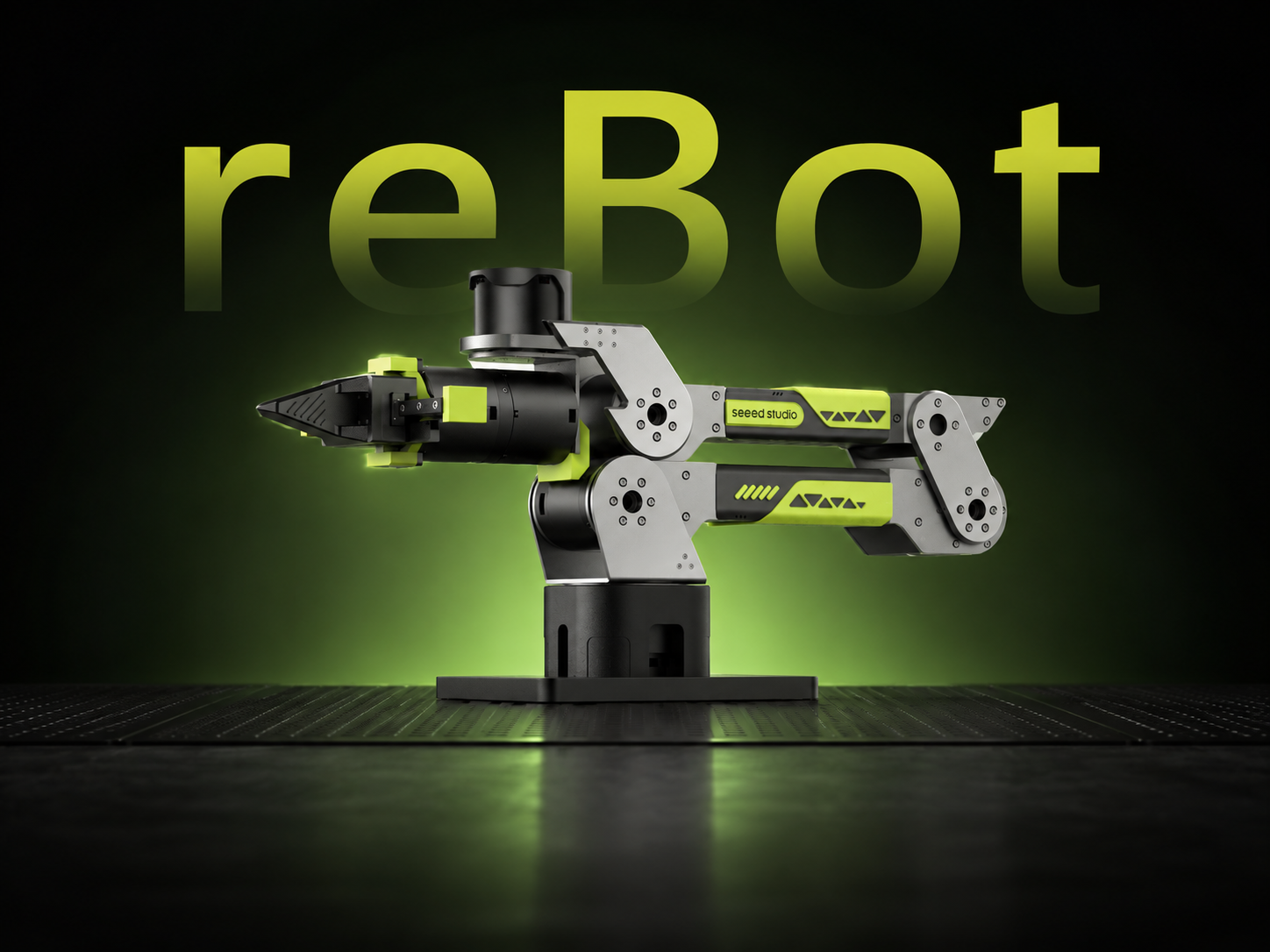





Control ROS2 · Visualización en RViz · Compatibilidad con MoveIt2
Este tutorial muestra cómo ejecutar el espacio de trabajo de control de ROS2 rebotarm_ros2 para el reBot Arm B601-DM. El espacio de trabajo envuelve el SDK de Python de bajo nivel reBotArm_control_py en tópicos, servicios y acciones de ROS2, lo que facilita la integración con planificación de alto nivel, agarre visual, visualización en RViz y desarrollo de aplicaciones personalizadas.
Este tutorial usa Ubuntu 24.04 + ROS2 Jazzy + Python 3.12 como entorno de referencia principal. ROS2 Humble / Ubuntu 22.04 pueden seguir el mismo flujo de trabajo con la distribución de ROS2 correspondiente.
Características del proyecto
-
Interfaces estándar de ROS2
Proporciona interfaces ROS2 comunes como/joint_states,FollowJointTrajectory,GripperCommandyMoveToPose, lo que facilita la integración con MoveIt2, canalizaciones de agarre visual o sistemas a nivel de tareas. -
Nodos de cinemática, trayectoria y compensación de gravedad listos para usar
Proporciona cinemática directa/inversa, ejecución de trayectorias, compensación de gravedad y soporte de visualización en RViz listos para usar. -
Integración con MoveIt 2
Incluye una configuración completa de MoveIt 2 y demostraciones de aplicaciones, compatible con el plugin MotionPlanning de RViz para planificación simulada y ejecución en hardware real.
Especificaciones
El hardware para este tutorial es proporcionado por Seeed Studio.
| Parámetro | Especificación |
|---|---|
| Modelo de brazo robótico | reBot Arm B601-DM |
| Grados de libertad | 6-DOF + pinza |
| Versión del motor | Versión de motor DAMIAO |
| Comunicación | Bus CAN mediante puente serie USB2CAN |
| Puerto serie predeterminado | /dev/ttyACM0 |
| Sistema recomendado | Ubuntu 24.04 + ROS2 Jazzy + Python 3.12 |
| Sistema de referencia | Ubuntu 22.04 + ROS2 Humble + Python 3.10 |
Lista de materiales (BOM)
| Componente | Cantidad | Incluido |
|---|---|---|
| Brazo robótico reBot Arm B601-DM | 1 | ✅ |
| Pinza | 1 | ✅ |
| Puente serie USB2CAN | 1 | ✅ |
| Adaptador de corriente (24V) | 1 | ✅ |
| Cable USB-C / comunicación | 1 | ✅ |
| PC host con Ubuntu | 1 | Preparado por el usuario |
Cableado
- Conecta el puente serie USB2CAN al bus CAN del brazo robótico.
- Conecta la fuente de alimentación de 24V y enchufa el adaptador USB2CAN al PC host.
- Confirma que el host reconoce el dispositivo serie:
ls /dev/ttyACM*
Si necesitas otorgar permisos de puerto serie temporalmente:
sudo chmod 666 /dev/ttyACM0
Se recomienda añadir al usuario actual al grupo dialout en su lugar. Cierra sesión y vuelve a iniciarla para que el cambio surta efecto:
sudo usermod -a -G dialout $USER
Requisitos del entorno
| Elemento | Requisito recomendado |
|---|---|
| Sistema operativo | Ubuntu 24.04, Ubuntu 22.04 se puede usar como referencia |
| ROS2 | Jazzy, Humble se puede usar como referencia |
| Python | Python del sistema. Jazzy suele usar 3.12, mientras que Humble suele usar 3.10 |
Pasos de instalación
Paso 0. Completar la configuración básica del brazo robótico
Antes de comenzar la integración con ROS2, completa la Guía de inicio rápido de reBot Arm B601-DM, incluyendo el montaje, la configuración de ID de los motores, la inicialización de la posición cero y la verificación básica de conectividad.
Paso 1. Instalar la versión de ROS2 para tu sistema Ubuntu
Consulta la documentación oficial de ROS2:
Si usas Ubuntu 24.04, debes instalar ROS 2 Jazzy.
Si usas Ubuntu 22.04, debes instalar ROS 2 Humble.
Paso 2. Instalar herramientas de compilación y dependencias de ROS
Instala colcon, pip, Git y los paquetes de ROS requeridos por este espacio de trabajo:
sudo apt update
sudo apt install -y python3-colcon-common-extensions python3-pip git
sudo apt install -y \
  ros-jazzy-control-msgs \
  ros-jazzy-trajectory-msgs \
  ros-jazzy-tf-transformations \
  ros-jazzy-robot-state-publisher \
  ros-jazzy-rviz2 \
  ros-jazzy-pinocchio
Verifica la instalación:
source /opt/ros/jazzy/setup.bash
python3 -c "import pinocchio; print('pinocchio', pinocchio.__version__)"
Si usas ROS2 Humble, reemplaza los nombres de paquetes ros-jazzy-* por ros-humble-* y
ejecuta source /opt/ros/humble/setup.bash.
Paso 3. Clonar el repositorio de código
Usa por defecto el repositorio oficial de Seeed-Projects:
git clone https://github.com/Seeed-Projects/reBotArmController_ROS2.git rebotarm_ros2
cd rebotarm_ros2
Paso 4. Instalar motorbridge
Instala motorbridge desde la fuente oficial de PyPI:
python3 -m pip install --user --break-system-packages --index-url https://pypi.org/simple motorbridge
Paso 5. Obtener el SDK de bajo nivel
mkdir -p third_party
git clone https://github.com/Seeed-Projects/reBotArm_control_py.git third_party/reBotArm_control_py
Paso 6. Compilar el espacio de trabajo
source /opt/ros/jazzy/setup.bash
colcon build --symlink-install
source install/setup.bash
Verifica las entradas ejecutables:
ros2 pkg executables rebotarmcontroller
Las entradas esperadas incluyen:
rebotarmcontroller reBotArmController
rebotarmcontroller GravityCompensation
rebotarmcontroller GripperControl
rebotarmcontroller MoveTo
rebotarmcontroller MoveToPose
Inicio rápido
Antes de usar el robot, ten en cuenta lo siguiente: El controlador del brazo tiene un alto grado de libertad. Antes de habilitar el controlador o alimentar el brazo, asegúrate de que el área de trabajo esté libre de personas y obstáculos. Revisa cuidadosamente cada comando de movimiento para evitar accidentes. La operación peligrosa está estrictamente prohibida; eres responsable de cualquier consecuencia.
Iniciar el sistema completo
El arranque completo lanza:
- Nodo de control
reBotArmController robot_state_publisher- RViz opcional
cd your/path/to/rebotarm_ros2
source install/setup.bash
ros2 launch rebotarm_bringup bringup.launch.py channel:=/dev/ttyACM0  #Do not open the RViz visualization interface when starting communication
Cada vez que abras una nueva terminal, necesitas ejecutar primero los siguientes dos comandos
cd your/path/to/rebotarm_ros2
source install/setup.bash
Si tu puerto serie no es /dev/ttyACM0, reemplázalo por el nombre real del dispositivo:
ros2 launch rebotarm_bringup bringup.launch.py channel:=/dev/ttyACM1
Iniciar la visualización en RViz
ros2 launch rebotarm_bringup bringup.launch.py channel:=/dev/ttyACM0 use_rviz:=true #Open the RViz visualization interface when starting communication
Si el modelo aparece demasiado pequeño en RViz, ajusta la vista desde el panel Views de la izquierda:
- Establece
Target Frameenbase_link - Ajusta
Distance, por ejemplo a1.0o1.5 - Usa la rueda del ratón para hacer zoom
- Confirma que
Fixed Frameestá configurado enbase_link
Iniciar solo el nodo de control
Si no se necesitan URDF y RViz:
ros2 launch rebotarm_bringup driver.launch.py channel:=/dev/ttyACM0
También puedes ejecutar el nodo directamente:
ros2 run rebotarmcontroller reBotArmController
A diferencia de driver.launch.py, que pasa archivos de configuración desde rebotarm_bringup/config, ejecutar el controlador directamente recurre a la configuración de brazo predeterminada del SDK. Para un uso normal, se recomienda el lanzamiento a través de ROS.
Espacio de nombres de ROS2
El espacio de nombres predeterminado es:
/rebotarm
Por lo tanto, todos los tópicos, servicios y acciones tienen el prefijo /rebotarm, por ejemplo:
/rebotarm/joint_states
/rebotarm/enable
/rebotarm/move_to_pose
Si necesitas múltiples brazos robóticos o quieres ejecutarlo junto con otros sistemas ROS2, puedes cambiar el espacio de nombres en tiempo de lanzamiento:
ros2 launch rebotarm_bringup bringup.launch.py arm_namespace:=left_arm
En este caso, /rebotarm/joint_states se convierte en /left_arm/joint_states.
APIs comunes
Tópicos de estado
| API | Tipo | Descripción |
|---|---|---|
/rebotarm/joint_states | sensor_msgs/msg/JointState | Posiciones, velocidades y esfuerzos de las 6 articulaciones |
/rebotarm/arm_status | rebotarm_msgs/msg/ArmStatus | Modo de control, estado de habilitación, máquina de estados y códigos de error |
/rebotarm/joints/<joint>/state | rebotarm_msgs/msg/JointMotorState | Estado del motor de una sola articulación |
/rebotarm/gripper/state | rebotarm_msgs/msg/JointMotorState | Estado del motor de la pinza |
Ejemplos:
ros2 topic echo /rebotarm/joint_states --once
ros2 topic echo /rebotarm/arm_status --once
Servicios
| API | Tipo | Descripción |
|---|---|---|
/rebotarm/enable | std_srvs/srv/Trigger | Habilitar el brazo robótico |
/rebotarm/disable | std_srvs/srv/Trigger | Deshabilitar el brazo robótico |
/rebotarm/safe_home | std_srvs/srv/Trigger | Volver a la posición segura de origen |
/rebotarm/set_mode | rebotarm_msgs/srv/SetMode | Cambiar entre mit, pos_vel y vel |
/rebotarm/set_zero | rebotarm_msgs/srv/SetZero | Establecer la posición cero para todas las articulaciones o una sola articulación |
/rebotarm/move_to_pose_ik | rebotarm_msgs/srv/MoveToPoseIK | Precomprobación de IK y solución objetivo de articulaciones |
/rebotarm/gripper/set | rebotarm_msgs/srv/SetGripper | Establecer la posición del motor de la pinza en rad |
/rebotarm/gravity_compensation/start | std_srvs/srv/Trigger | Iniciar la compensación de gravedad |
/rebotarm/gravity_compensation/stop | std_srvs/srv/Trigger | Detener la compensación de gravedad |
Acciones
| API | Tipo | Descripción |
|---|---|---|
/rebotarm/move_to_pose | rebotarm_msgs/action/MoveToPose | Movimiento de la pose del efector final |
/rebotarm/follow_joint_trajectory | control_msgs/action/FollowJointTrajectory | Punto de entrada estándar compatible con trayectorias de articulaciones |
/rebotarm/gripper/command | control_msgs/action/GripperCommand | Acción estándar de pinza |
Ejemplos básicos de control
1. Habilitar el brazo robótico
ros2 service call /rebotarm/enable std_srvs/srv/Trigger
2. Mover a una pose del efector final
ros2 action send_goal /rebotarm/move_to_pose rebotarm_msgs/action/MoveToPose \
  "{target_pose: {position: {x: 0.30, y: 0.0, z: 0.30}, orientation: {x: 0.0, y: 0.0, z: 0.0, w: 1.0}}, duration: 2.0}"
3. Enviar un objetivo de articulaciones
ros2 action send_goal /rebotarm/follow_joint_trajectory \
  control_msgs/action/FollowJointTrajectory \
  "{trajectory: {joint_names: ['joint1','joint2','joint3','joint4','joint5','joint6'],
    points: [{positions: [0.1,0,0,0,0,0], time_from_start: {sec: 5}}]}}"
4. Volver a origen seguro y deshabilitar
ros2 service call /rebotarm/safe_home std_srvs/srv/Trigger
ros2 service call /rebotarm/disable std_srvs/srv/Trigger
Ejemplos de demostración
Todos los ejemplos suponen que reBotArmController ya se está ejecutando:
cd your/path/to/rebotarm_ros2
source install/setup.bash
ros2 launch rebotarm_bringup bringup.launch.py channel:=/dev/ttyACM0
Ejemplo de movimiento de articulaciones
Controlar las 6 articulaciones a la vez. La unidad es rad:
ros2 run rebotarmcontroller MoveTo -- \
  0.20 -0.20 -0.20 -0.20 0.10 -0.10 \
  --duration 8.0
Controlar solo una articulación:
ros2 run rebotarmcontroller MoveTo -- --joint joint3 --position -0.20 --duration 5.0
Ejemplo de pose del efector final
ros2 run rebotarmcontroller MoveToPose -- --x 0.30 --y 0.0 --z 0.30 --qw 1.0 --duration 2.0
Ejemplo de compensación de gravedad
ros2 run rebotarmcontroller GravityCompensation
El script primero llama a /rebotarm/enable, luego inicia la compensación de gravedad. Cuando presionas Ctrl+C, el script llama a los siguientes servicios en orden:
/rebotarm/gravity_compensation/stop/rebotarm/safe_home/rebotarm/disable
Esto detiene primero la compensación de gravedad, luego mueve el brazo de vuelta a la posición segura de origen y lo deshabilita.
También puedes llamar a los servicios manualmente:
ros2 service call /rebotarm/enable std_srvs/srv/Trigger
ros2 service call /rebotarm/gravity_compensation/start std_srvs/srv/Trigger
ros2 service call /rebotarm/gravity_compensation/stop std_srvs/srv/Trigger
ros2 service call /rebotarm/safe_home std_srvs/srv/Trigger
ros2 service call /rebotarm/disable std_srvs/srv/Trigger
Ejemplo interactivo de pinza
ros2 run rebotarmcontroller GripperControl
Después de lanzar, introduce:
o / open    Open the gripper
c / close   Close the gripper
q / quit    Quit
Configuración
Los archivos de configuración predeterminados se encuentran en:
src/rebotarm_bringup/config/
| Archivo | Descripción |
|---|---|
arm.yaml | ID de motor, ID de retroalimentación y parámetros de control para las 6 articulaciones del brazo |
gripper.yaml | ID de motor de la pinza, ID de retroalimentación, proveedor y parámetros de control |
driver_params.yaml | Ejemplos de parámetros de ROS |
Parámetros comunes de lanzamiento:
| Parámetro | Predeterminado | Descripción |
|---|---|---|
arm_config | arm.yaml integrado desde bringup | Ruta de configuración del brazo |
gripper_config | gripper.yaml integrado desde bringup | Ruta de configuración de la pinza |
channel | Cadena vacía | Usar YAML por defecto. Sobrescribe el puerto serie cuando no está vacío |
joint_state_rate | 100.0 | Frecuencia de publicación de /rebotarm/joint_states |
cmd_arbitration | reject | Arbitraje de comandos de bajo nivel durante la ejecución de trayectorias del brazo. reject o preempt; los comandos de bajo nivel de la pinza no tienen prioridad sobre las trayectorias del brazo |
arm_namespace | rebotarm | Prefijo de espacio de nombres de ROS |
frame_id | base_link | Marco base del brazo robótico |
ee_frame_id | end_link | Marco del efector final |
use_rviz | false | Indica si se inicia RViz |
Tópicos de comandos de bajo nivel
El espacio de trabajo de ROS2 también proporciona tópicos de depuración de motores de bajo nivel:
| API | Tipo | Descripción |
|---|---|---|
/rebotarm/joints/<joint>/cmd/mit | rebotarm_msgs/msg/JointMitCmd | Comando MIT bruto de una sola articulación |
/rebotarm/joints/<joint>/cmd/pos_vel | rebotarm_msgs/msg/JointPosVelCmd | Comando bruto de posición-velocidad de una sola articulación |
/rebotarm/joints/<joint>/cmd/vel | rebotarm_msgs/msg/JointVelCmd | Comando bruto de velocidad de una sola articulación |
/rebotarm/gripper/cmd/mit | rebotarm_msgs/msg/JointMitCmd | Comando MIT bruto de la pinza |
/rebotarm/gripper/cmd/pos_vel | rebotarm_msgs/msg/JointPosVelCmd | Comando bruto de posición-velocidad de la pinza |
/rebotarm/gripper/cmd/vel | rebotarm_msgs/msg/JointVelCmd | Comando bruto de velocidad de la pinza |
Los tópicos de comandos de bajo nivel están pensados para depuración y experimentos. No realizan IK, planificación de trayectorias ni comprobaciones de límites de URDF. Para movimiento a nivel de aplicación, es preferible usar servicios y acciones como /move_to_pose, /follow_joint_trajectory y /gripper/set.
MoveIt 2
MoveIt 2 es el framework de planificación de movimiento utilizado aquí para cinemática inversa, comprobación de colisiones, planificación de trayectorias y ejecución. Las demostraciones están separadas en su propio paquete para que los flujos de aplicación permanezcan aislados del driver base. Para más detalles, consulta la Documentación oficial de MoveIt 2.
El contenido relacionado con MoveIt se divide en dos paquetes:
| Paquete | Propósito |
|---|---|
rebotarm_moveit_config | Modelo del robot, SRDF, cinemática, límites de articulaciones, controlador y configuración de RViz |
rebotarm_moveit_demos | Demostraciones de aplicaciones basadas en MoveIt 2 |
El entorno de MoveIt utiliza hardware simulado a través de ros2_control y move_group para la planificación y ejecución. Está pensado para validar el modelo, la IK, la planificación de trayectorias y el flujo de demostraciones en RViz.
Este repositorio también es compatible con hardware real. Antes de conectar hardware real, asegúrate de que la configuración de cero del brazo, las direcciones de las articulaciones, los límites de articulaciones, los límites de velocidad y el rango de la pinza sean todos correctos, o mantén la configuración predeterminada del repositorio.
Configuración del entorno MoveIt
Primero asegúrate de que el entorno ROS2 esté disponible. Puedes instalar paquetes para la distribución ROS actualmente cargada mediante ROS_DISTRO:
sudo apt update
sudo apt install -y \
  ros-${ROS_DISTRO}-moveit \
  ros-${ROS_DISTRO}-moveit-configs-utils \
  ros-${ROS_DISTRO}-moveit-kinematics \
  ros-${ROS_DISTRO}-moveit-planners-ompl \
  ros-${ROS_DISTRO}-moveit-simple-controller-manager \
  ros-${ROS_DISTRO}-ros2-control \
  ros-${ROS_DISTRO}-ros2-controllers \
  ros-${ROS_DISTRO}-xacro
La configuración de MoveIt y las demostraciones están incluidas en este espacio de trabajo. Después de instalar las dependencias, vuelve a compilar el espacio de trabajo:
cd your/path/to/rebotarm_ros2
colcon build --symlink-install
source install/setup.bash
Verifica los paquetes de MoveIt y los puntos de entrada de las demostraciones:
ros2 pkg list | grep rebotarm_moveit
ros2 pkg executables rebotarm_moveit_demos
Las entradas esperadas incluyen:
rebotarm_moveit_demos draw_square
rebotarm_moveit_demos pick_place
Usar MoveIt
La planificación con MoveIt se puede usar a través de la GUI de RViz o mediante nodos ROS, tanto en simulación como en escenas reales.
Usar MoveIt en simulación
MoveIt utiliza la interfaz de hardware virtual de ros2_control para la simulación en RViz:
cd your/path/to/rebotarm_ros2
source install/setup.bash
ros2 launch rebotarm_moveit_config demo.launch.py
Por defecto, esto inicia:
move_grouprobot_state_publisherros2_control_nodejoint_state_broadcasterrebotarm_controllergripper_controller- RViz con el plugin MoveIt MotionPlanning
RViz se abre automáticamente y carga el modelo URDF del robot. Puedes controlar el movimiento mediante el panel en el lado izquierdo de la GUI.
Para ejecutar el entorno MoveIt sin RViz:
ros2 launch rebotarm_moveit_config demo.launch.py use_rviz:=false
Usar MoveIt con hardware reBotArm
Para el robot real, primero inicia el controlador con la interfaz de hardware en lugar del controlador virtual, luego inicia el entorno MoveIt para hardware:
ros2 launch rebotarm_bringup driver.launch.py channel:=/dev/ttyACM0
En otra terminal:
cd your/path/to/rebotarm_ros2
source install/setup.bash
ros2 launch rebotarm_moveit_config hardware.launch.py
Para repetir: antes de ejecutar cualquier demostración en hardware real, asegúrate de que el área de trabajo esté libre de personas y obstáculos, verifica la trayectoria planificada en RViz y estate listo para detener el controlador en cualquier momento.
Ejecutar la demo de dibujar-cuadrado
Inicia primero el entorno de MoveIt y luego ejecuta en otra terminal:
cd your/path/to/rebotarm_ros2
source install/setup.bash
ros2 launch rebotarm_moveit_demos draw_square.launch.py
draw_square mueve gripper_tcp a través de las cuatro esquinas de un rectángulo coplanar.
Parámetros predeterminados:
src/rebotarm_moveit_demos/config/draw_square.yaml
Parámetros comunes:
| Parámetro | Descripción |
|---|---|
start_point | Posición de reinicio de las articulaciones antes de que comience la demo |
rectangle_center | Centro del rectángulo en base_link |
rectangle_width / rectangle_height | Dimensiones del rectángulo en metros |
tcp_rpy | Orientación del TCP, con una pinza orientada hacia abajo por defecto |
tcp_yaw_offsets | Valores alternativos de yaw de IK usados para evitar grandes giros de la articulación 6 |
Ejecutar la demo de pick-place
Inicia primero el entorno de MoveIt y luego ejecuta en otra terminal:
cd your/path/to/rebotarm_ros2
source install/setup.bash
ros2 launch rebotarm_moveit_demos pick_place.launch.py
Parámetros predeterminados:
src/rebotarm_moveit_demos/config/pick_place.yaml
Parámetros comunes:
| Parámetro | Descripción |
|---|---|
ready_point | Posición de articulaciones de listo usada antes y después de pick/place |
pick_position | Posición del centro inferior del objeto en base_link |
pick_tcp_rpy / place_tcp_rpy | Orientación del TCP para pick y place |
object_dimensions | Dimensiones del objeto de la escena de planificación en metros |
max_gripper_width | Apertura total máxima de la pinza, por defecto 0.09m |
open_gripper_position / closed_gripper_position | Posiciones de apertura/cierre de la articulación de una sola cara de la pinza simulada |
hardware_open_gripper_position / hardware_closed_gripper_position | Posiciones de apertura/cierre del motor de la pinza en hardware |
grasp_gripper_to_object_width | Calcula la posición de agarre a partir del ancho del objeto |
Archivos de configuración de MoveIt
| Archivo | Descripción |
|---|---|
rebotarm_moveit_config/config/rebotarm.urdf.xacro | Modelo de robot usado por MoveIt |
rebotarm_moveit_config/config/rebotarm.srdf | Grupos de MoveIt, efector final y estados predeterminados |
rebotarm_moveit_config/config/kinematics.yaml | Configuración del solucionador de IK |
rebotarm_moveit_config/config/joint_limits.yaml | Límites de articulaciones usados por la planificación de MoveIt |
rebotarm_moveit_config/config/moveit_controllers.yaml | Configuración del controlador de ejecución de trayectorias de MoveIt |
rebotarm_moveit_config/config/ros2_controllers.yaml | Configuración de controladores de ros2_control |
rebotarm_moveit_config/config/initial_positions.yaml | Posiciones iniciales de articulaciones para hardware simulado |
rebotarm_moveit_demos/config/draw_square.yaml | Parámetros de la demo de dibujar-cuadrado |
rebotarm_moveit_demos/config/pick_place.yaml | Parámetros de la demo de pick-place |
Preguntas frecuentes (FAQ)
1. Aparece open serial port /dev/ttyACM0 failed al iniciar
Esto significa que el puerto serie predeterminado no existe o que el nombre del dispositivo ha cambiado. Primero comprueba el dispositivo serie real:
ls /dev/ttyACM*
Luego especifícalo con channel:
ros2 launch rebotarm_bringup bringup.launch.py channel:=/dev/ttyACM1
2. Aparece Device or resource busy al iniciar
Esto significa que el puerto serie ya está ocupado por otro proceso. Las causas comunes incluyen un nodo ROS2 lanzado previamente, un ejemplo del SDK o un script de depuración que no ha salido. Primero comprueba los procesos:
ps aux | grep -E "reBotArmController|ros2|python"
Detén el proceso que ocupa el puerto serie y reinicia. El brazo y la pinza deben compartir el mismo controlador de bajo nivel. No abras el mismo puerto serie por separado para el brazo y la pinza.
3. Permiso denegado
Si el dispositivo serie existe pero el permiso es denegado:
sudo usermod -a -G dialout $USER
Cierra la sesión y vuelve a iniciarla para que el cambio surta efecto. Para depuración temporal, también puedes ejecutar:
sudo chmod 666 /dev/ttyACM0
4. El modelo del robot no se muestra en RViz
Comprueba lo siguiente:
- Si el espacio de trabajo ha sido cargado con:
source install/setup.bash - Si
Fixed Frameestá configurado comobase_link - Si
robot_state_publisherse inició correctamente - Si la ruta de malla del URDF es
package://rebotarm_bringup/description/meshes/...
5. Aparece una advertencia de puerto SHM de FastDDS
Si la terminal muestra algo como:
[RTPS_TRANSPORT_SHM Error] Failed init_port fastrtps_port7002: open_and_lock_file failed
Esto suele ser causado por archivos de bloqueo de memoria compartida de FastDDS sobrantes después de que un proceso ROS2 anterior salió de forma anormal. Si los servicios y acciones aún responden con normalidad, esta advertencia normalmente no afecta al control.
Para limpiarlo, detén primero los procesos ROS2 relacionados y luego ejecuta:
pkill -f ros2
pkill -f reBotArmController
rm -f /dev/shm/fastrtps_port*
Si quieres omitir temporalmente el transporte por memoria compartida, establece lo siguiente antes de iniciar ROS2:
export FASTDDS_BUILTIN_TRANSPORTS=UDPv4
6. ¿Qué pasa si uso Humble?
Los usuarios de Humble pueden seguir el mismo flujo de trabajo, reemplazar jazzy por humble en los comandos e instalar las dependencias correspondientes según la documentación oficial de Humble. Después de cambiar de distribución de ROS2, ejecuta colcon build de nuevo.
7. No se puede encontrar pinocchio
Si un nodo o un comando de verificación informa:
ModuleNotFoundError: No module named 'pinocchio'
Primero asegúrate de que el paquete Pinocchio para tu distribución de ROS2 esté instalado:
sudo apt install -y ros-jazzy-pinocchio
Luego asegúrate de que la terminal actual haya cargado el entorno de ROS2:
source /opt/ros/jazzy/setup.bash
python3 -c "import pinocchio; print(pinocchio.__version__)"
Si aún no se puede encontrar, comprueba si la ruta de búsqueda actual de Python contiene la ruta del paquete Python de ROS2:
python3 -c "import sys; print('\n'.join(sys.path))"
Después de cargar Jazzy, deberías ver una ruta similar a
/opt/ros/jazzy/lib/python3.12/site-packages. Si usas Humble, reemplaza jazzy por
humble en los comandos.
Contacto
- Soporte técnico: Submit an Issue
- Repositorio del proyecto: Github
- Foro: Seeed Studio Forum