Integración ROS2 de reBot Arm B601-RS
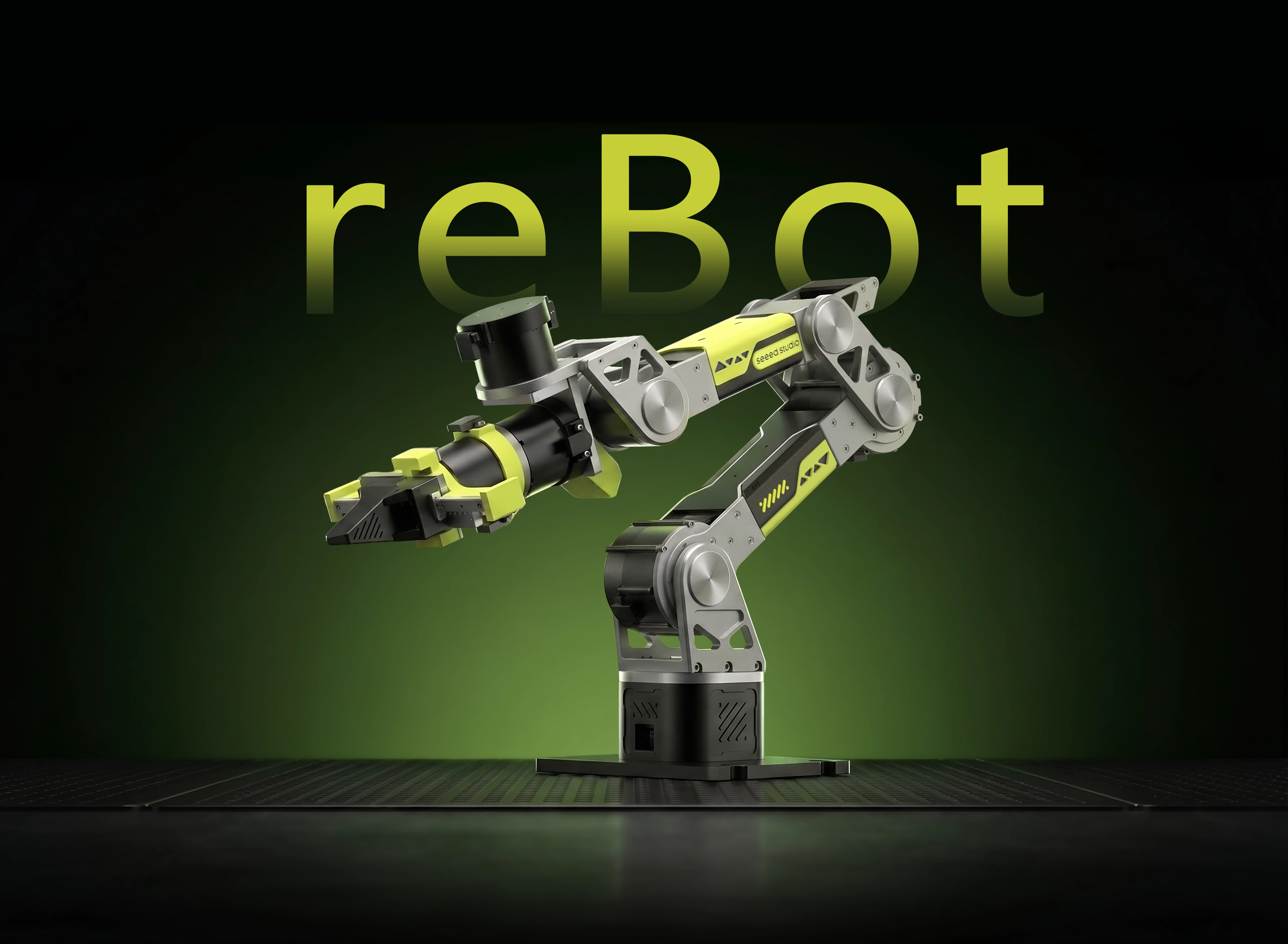





ROS2 Control · SocketCAN · Visualización en RViz · Soporte MoveIt 2 · Compensación de gravedad
Este tutorial muestra cómo controlar el reBot Arm B601-RS a través del espacio de trabajo ROS2 rebotarm_ros2. El espacio de trabajo encapsula el SDK de Python reBotArm_control_py, incluyendo cinemática inversa basada en Pinocchio, planificación de trayectorias y compensación de gravedad, en topics, servicios y acciones de ROS2. Esto facilita el uso de planificación de alto nivel, visualización en RViz, compensación de gravedad, control del gripper y desarrollo de aplicaciones personalizadas.
Este tutorial usa Ubuntu 24.04 + ROS2 Jazzy como entorno de referencia principal. ROS2 Humble / Ubuntu 22.04 pueden seguir el mismo flujo de trabajo.
Características del proyecto
-
Interfaces estándar de ROS2
Proporciona interfaces comunes como/rebotarm/joint_states,/rebotarm/arm_status,FollowJointTrajectory,GripperCommandyMoveToPose. -
Nodos listos para usar de cinemática, planificación de trayectorias y compensación de gravedad
Proporciona soporte listo para usar de cinemática directa/inversa, planificación de trayectorias, compensación de gravedad y visualización en RViz. -
Integración con MoveIt 2
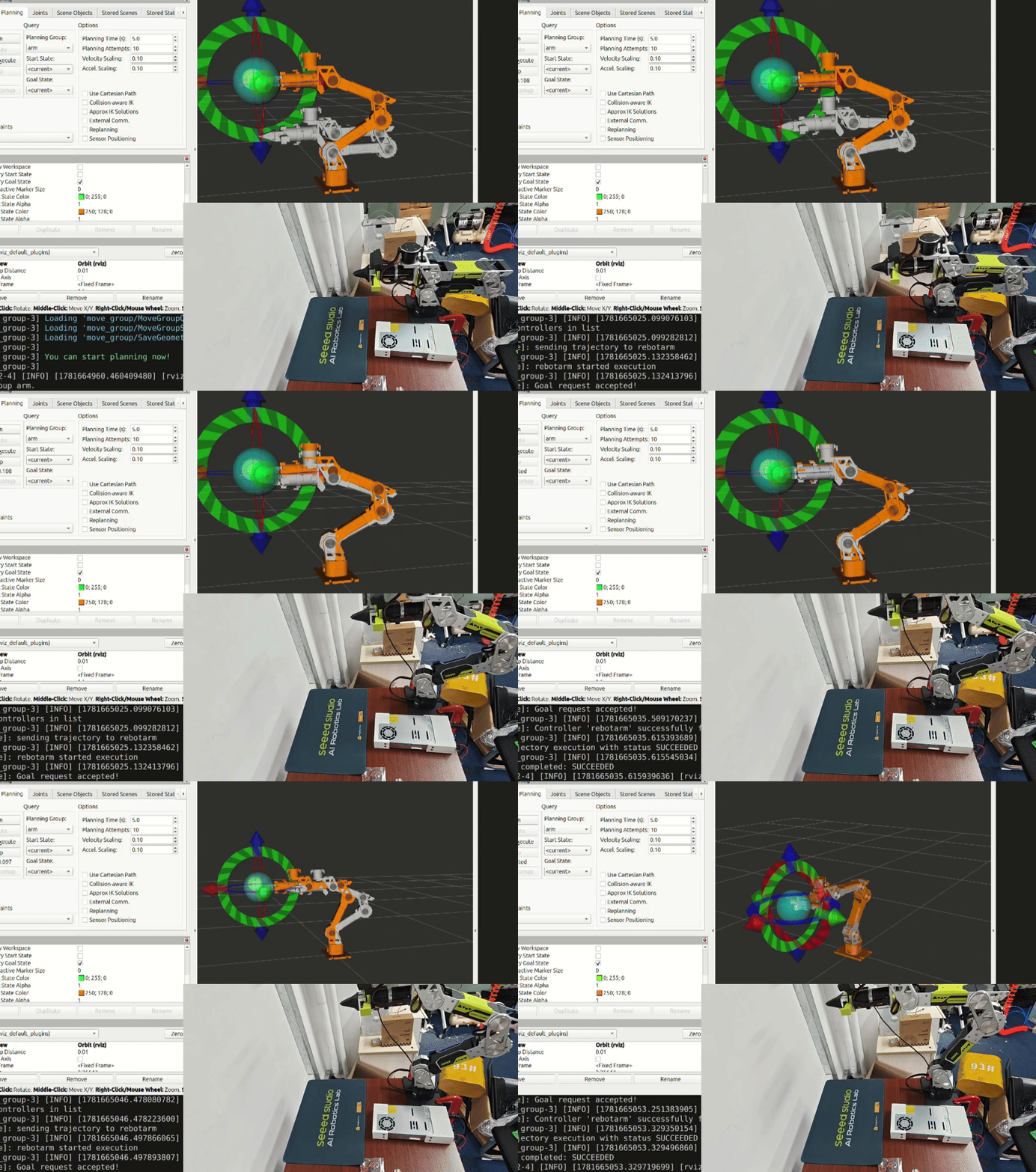
Incluye configuración de MoveIt 2 y demos de aplicación, soportando planificación simulada mediante el plugin MotionPlanning de RViz y ejecución en hardware real a través del nodo de control de hardware.
Especificaciones
El hardware para este tutorial es proporcionado por Seeed Studio.
| Parámetro | Especificación |
|---|---|
| Modelo de brazo robótico | reBot Arm B601-RS |
| Grados de libertad | 6-DOF + gripper |
| Comunicación | CAN |
| Canal CAN predeterminado | can0 |
| Modo de control del brazo predeterminado | mit |
| Sistema recomendado | Ubuntu 24.04 + ROS2 Jazzy + Python 3.12 |
| Sistema de referencia | Ubuntu 22.04 + ROS2 Humble + Python 3.10 |
Lista de materiales (BOM)
| Componente | Cantidad | Incluido |
|---|---|---|
| Brazo robótico reBot Arm B601-RS | 1 | ✅ |
| Gripper | 1 | ✅ |
| Adaptador CAN | 1 | ✅ |
| Adaptador de corriente | 1 | ✅ |
| Cable de comunicación | 1 | ✅ |
| PC host con Ubuntu | 1 | Preparado por el usuario |
Cableado
- Conecta el adaptador CAN al bus CAN del brazo robótico.
- Conecta el motor del gripper al mismo bus CAN.
- Enciende el brazo robótico y conecta el adaptador CAN al host.
- Confirma que el host reconoce la interfaz CAN:
ip -br link
Levanta la interfaz CAN:
sudo ip link set can0 down 2>/dev/null
sudo ip link set can0 type can bitrate 1000000
sudo ip link set can0 up
ip -details link show can0
Requisitos de entorno
| Ítem | Requisito recomendado |
|---|---|
| Sistema operativo | Ubuntu 24.04, Ubuntu 22.04 se puede usar como referencia |
| ROS2 | Jazzy, Humble se puede usar como referencia |
| Python | Python del sistema. Jazzy suele usar 3.12, mientras que Humble suele usar 3.10 |
Pasos de instalación
Paso 0. Completar la preparación básica del brazo robótico
Antes de comenzar la integración con ROS2, completa la Guía rápida de inicio de reBot Arm B601-RS, incluyendo el montaje, la configuración de ID de los motores, la inicialización de la posición cero y otras preparaciones básicas.
Paso 1. Instalar la versión de ROS2 para tu sistema Ubuntu
Consulta la guía de instalación de ROS2 en el Wiki de Seeed Studio o la documentación oficial de ROS2:
- Instalación de ROS2 Jazzy en Ubuntu
- Instalación de ROS2 Humble en Ubuntu
- Instalación de ROS2 Humble en el Wiki de Seeed Studio
Paso 2. Instalar herramientas de compilación y dependencias de ROS
Instala colcon, pip, Git y los paquetes de ROS requeridos por este espacio de trabajo. Los siguientes comandos usan el valor de ROS_DISTRO en la terminal actual:
sudo apt update
sudo apt install -y python3-colcon-common-extensions python3-pip git
sudo apt install -y \
  ros-${ROS_DISTRO}-control-msgs \
  ros-${ROS_DISTRO}-trajectory-msgs \
  ros-${ROS_DISTRO}-tf-transformations \
  ros-${ROS_DISTRO}-robot-state-publisher \
  ros-${ROS_DISTRO}-rviz2 \
  ros-${ROS_DISTRO}-pinocchio
Verifica después de la instalación:
source /opt/ros/${ROS_DISTRO}/setup.bash
python3 -c "import pinocchio; print('pinocchio', pinocchio.__version__)"
Paso 3. Clonar el repositorio de código
Da preferencia al repositorio oficial Seeed-Projects:
git clone https://github.com/Seeed-Projects/reBotArmController_ROS2.git rebotarm_ros2
cd rebotarm_ros2
Paso 4. Instalar motorbridge
Instala motorbridge desde la fuente oficial de PyPI:
python3 -m pip install --user --break-system-packages --index-url https://pypi.org/simple motorbridge
Si usas Ubuntu 22.04 / ROS2 Humble, normalmente puedes eliminar --break-system-packages:
python3 -m pip install --user --index-url https://pypi.org/simple motorbridge
Paso 5. Obtener el SDK de bajo nivel
mkdir -p third_party
git clone https://github.com/Seeed-Projects/reBotArm_control_py.git third_party/reBotArm_control_py
Paso 6. Compilar el espacio de trabajo
source /opt/ros/${ROS_DISTRO}/setup.bash
colcon build --symlink-install
source install/setup.bash
Verifica las entradas ejecutables:
ros2 pkg executables rebotarmcontroller
Las entradas esperadas incluyen al menos:
rebotarmcontroller reBotArmController
rebotarmcontroller GravityCompensation
rebotarmcontroller GripperControl
rebotarmcontroller MoveTo
rebotarmcontroller MoveToPose
Inicio rápido
Antes de usar el brazo robótico, ten en cuenta lo siguiente: El controlador del brazo robótico tiene un alto grado de libertad. Antes de habilitar el controlador o alimentar el brazo, asegúrate de que el área de trabajo esté libre de personas y obstáculos. Revisa cuidadosamente cada comando de movimiento para evitar accidentes. La operación peligrosa está estrictamente prohibida; eres responsable de cualquier consecuencia.
Iniciar el sistema completo
Primero confirma que la interfaz CAN está levantada:
ip -details link show can0
El arranque completo inicia:
- Nodo de control
reBotArmController robot_state_publisher- RViz opcional
cd your/path/to/rebotarm_ros2
source install/setup.bash
ros2 launch rebotarm_bringup bringup.launch.py model:=rs channel:=can0
Si solo usas B601-RS durante mucho tiempo, puedes cambiar manualmente default_model en src/rebotarm_bringup/config/rebotarm_hardware.yaml a rs. Después de eso, puedes omitir model:=rs y solo mantener el parámetro real del canal CAN:
ros2 launch rebotarm_bringup bringup.launch.py channel:=can0
Iniciar solo la visualización en RViz
ros2 launch rebotarm_bringup bringup.launch.py model:=rs channel:=can0 use_rviz:=true
Si el modelo aparece demasiado pequeño en RViz, ajusta la vista desde el panel Views de la izquierda:
- Establece
Target Frameenbase_link - Cambia el tipo de vista a
Move Camera - Ajusta
Distance, por ejemplo a1.0o1.5 - Confirma que
Fixed Frameestá configurado enbase_link
Iniciar solo el nodo de control
Si no se necesitan URDF y RViz:
ros2 launch rebotarm_bringup driver.launch.py model:=rs channel:=can0
Usa ros launch para iniciar el nodo, porque el archivo launch pasa la configuración de hardware desde rebotarm_bringup/config.
Namespace de ROS2
El namespace predeterminado es:
/rebotarm
Por lo tanto, todos los topics, servicios y acciones tienen el prefijo /rebotarm, por ejemplo:
/rebotarm/joint_states
/rebotarm/enable
/rebotarm/move_to_pose
Si necesitas múltiples brazos robóticos, puedes cambiar el namespace en tiempo de lanzamiento:
ros2 launch rebotarm_bringup bringup.launch.py model:=rs channel:=can0 arm_namespace:=right_arm
En este caso, /rebotarm/joint_states se convierte en /right_arm/joint_states.
APIs comunes
Topics de estado
| API | Tipo | Descripción |
|---|---|---|
/rebotarm/joint_states | sensor_msgs/msg/JointState | Posiciones, velocidades y esfuerzos de las 6 articulaciones, incluyendo articulaciones visuales del gripper para RViz |
/rebotarm/arm_status | rebotarm_msgs/msg/ArmStatus | Modo de control, estado habilitado, máquina de estados y códigos de error |
/rebotarm/joints/<joint>/state | rebotarm_msgs/msg/JointMotorState | Estado del motor de una sola articulación |
/rebotarm/gripper/state | rebotarm_msgs/msg/JointMotorState | Estado del motor del gripper |
Ejemplos:
ros2 topic echo /rebotarm/joint_states --once
ros2 topic echo /rebotarm/arm_status --once
Servicios
| API | Tipo | Descripción |
|---|---|---|
/rebotarm/enable | std_srvs/srv/Trigger | Habilitar el brazo robótico |
/rebotarm/disable | std_srvs/srv/Trigger | Deshabilitar el brazo robótico |
/rebotarm/safe_home | std_srvs/srv/Trigger | Volver a la posición segura de origen |
/rebotarm/set_zero | rebotarm_msgs/srv/SetZero | Establecer la posición cero para todas las articulaciones o una sola articulación |
/rebotarm/move_to_pose_ik | rebotarm_msgs/srv/MoveToPoseIK | Precomprobación de IK y solución de articulaciones objetivo |
/rebotarm/gripper/set | rebotarm_msgs/srv/SetGripper | Establecer la posición del motor de la pinza en rad |
/rebotarm/gripper/open | rebotarm_msgs/srv/GripperCommand | Abrir la pinza según el valor configurado |
/rebotarm/gripper/close | rebotarm_msgs/srv/GripperCommand | Cerrar la pinza según el valor configurado |
/rebotarm/gravity_compensation/start | std_srvs/srv/Trigger | Iniciar la compensación de gravedad |
/rebotarm/gravity_compensation/stop | std_srvs/srv/Trigger | Detener la compensación de gravedad |
Acciones
| API | Tipo | Descripción |
|---|---|---|
/rebotarm/move_to_pose | rebotarm_msgs/action/MoveToPose | Movimiento de la pose del efector final |
/rebotarm/follow_joint_trajectory | control_msgs/action/FollowJointTrajectory | Punto de entrada estándar compatible con trayectorias de articulaciones |
/rebotarm/gripper/command | control_msgs/action/GripperCommand | Acción estándar de pinza |
Ejemplos de control básico
1. Habilitar el brazo robótico
ros2 service call /rebotarm/enable std_srvs/srv/Trigger
2. Mover a una pose del efector final
ros2 action send_goal /rebotarm/move_to_pose rebotarm_msgs/action/MoveToPose \
  "{target_pose: {position: {x: 0.30, y: 0.0, z: 0.30}, orientation: {x: 0.0, y: 0.0, z: 0.0, w: 1.0}}, duration: 2.0}"
La acción move_to_pose se ejecuta mediante el controlador de pose final del SDK. El modo de control del brazo B601-RS es mit por defecto en rebotarm_hardware.yaml.
3. Enviar un objetivo de articulaciones
ros2 action send_goal /rebotarm/follow_joint_trajectory \
  control_msgs/action/FollowJointTrajectory \
  "{trajectory: {joint_names: ['joint1','joint2','joint3','joint4','joint5','joint6'],
    points: [{positions: [0.1,0,0,0,0,0], time_from_start: {sec: 5}}]}}"
4. Controlar la pinza
ros2 service call /rebotarm/gripper/open rebotarm_msgs/srv/GripperCommand "{}"
ros2 service call /rebotarm/gripper/close rebotarm_msgs/srv/GripperCommand "{}"
También puedes enviar una posición explícita del motor de la pinza:
ros2 service call /rebotarm/gripper/set rebotarm_msgs/srv/SetGripper "{position: 5.0}"
5. Posición segura de origen y deshabilitar
ros2 service call /rebotarm/safe_home std_srvs/srv/Trigger
ros2 service call /rebotarm/disable std_srvs/srv/Trigger
Ejemplos de demostración
Todos los ejemplos suponen que reBotArmController ya se está ejecutando:
cd your/path/to/rebotarm_ros2
source install/setup.bash
ros2 launch rebotarm_bringup bringup.launch.py model:=rs channel:=can0
Ejemplo de movimiento de articulaciones
Controlar las 6 articulaciones a la vez. La unidad es rad:
ros2 run rebotarmcontroller MoveTo -- \
  0.20 -0.20 -0.20 -0.20 0.10 -0.10 \
  --duration 8.0
Controlar solo una articulación:
ros2 run rebotarmcontroller MoveTo -- --joint joint3 --position -0.20 --duration 5.0
Ejemplo de pose del efector final
ros2 run rebotarmcontroller MoveToPose -- --x 0.30 --y 0.0 --z 0.30 --qw 1.0 --duration 2.0
Ejemplo de compensación de gravedad
ros2 run rebotarmcontroller GravityCompensation
El script primero llama a /rebotarm/enable, luego inicia la compensación de gravedad. Cuando presionas Ctrl+C, el script llama a los siguientes servicios en orden:
/rebotarm/gravity_compensation/stop/rebotarm/safe_home/rebotarm/disable
Esto detiene primero la compensación de gravedad, luego mueve el brazo de vuelta a la posición segura de origen y lo deshabilita.
También puedes llamar a los servicios manualmente:
ros2 service call /rebotarm/enable std_srvs/srv/Trigger
ros2 service call /rebotarm/gravity_compensation/start std_srvs/srv/Trigger
ros2 service call /rebotarm/gravity_compensation/stop std_srvs/srv/Trigger
ros2 service call /rebotarm/safe_home std_srvs/srv/Trigger
ros2 service call /rebotarm/disable std_srvs/srv/Trigger
Ejemplo interactivo de pinza
ros2 run rebotarmcontroller GripperControl
Después de iniciar, introduce:
o / open    Open the gripper
c / close   Close the gripper
q / quit    Quit
Configuración
Los archivos de configuración predeterminados se encuentran en:
src/rebotarm_bringup/config/
| Archivo | Descripción |
|---|---|
rebotarm_hardware.yaml | Selección de hardware de capa superior ROS2 y anulaciones de parámetros del SDK para B601-RS |
driver_params.yaml | Ejemplos de parámetros ROS |
El default_model en la parte superior de rebotarm_hardware.yaml puede ser dm por defecto. Si quieres que B601-RS sea el modelo predeterminado, cámbialo a:
default_model: rs
Después de este cambio, B601-RS se usará automáticamente cuando no se pase explícitamente model:=....
Parámetros de lanzamiento comunes:
| Parámetro | Predeterminado | Descripción |
|---|---|---|
hardware_config | rebotarm_hardware.yaml integrado desde bringup | Ruta de configuración de hardware de capa superior ROS2 |
model | rs | Este tutorial pasa explícitamente rs para seleccionar la configuración de B601-RS |
channel | can0 | Canal SocketCAN |
joint_state_rate | 100.0 | Frecuencia de publicación de /rebotarm/joint_states |
cmd_arbitration | reject | Arbitraje de comandos de articulaciones de bajo nivel durante la ejecución de trayectorias, reject o preempt |
arm_namespace | rebotarm | Prefijo de espacio de nombres ROS |
frame_id | base_link | Marco base del brazo robótico |
ee_frame_id | gripper_end | Marco del efector final |
use_rviz | false | Indica si se inicia el bringup de RViz |
disable_after_safe_home | true | Controla si los motores se deshabilitan después de completar la posición segura de origen |
Configuración clave predeterminada para B601-RS en rebotarm_hardware.yaml:
| Elemento | Predeterminado |
|---|---|
| Canal de comunicación | can0 |
| Modo de control del brazo | mit |
| Posición de apertura de la pinza | 5.0 |
| Posición de cierre de la pinza | 0.0 |
| Ganancia de salida de compensación de gravedad para las articulaciones 2/3 | 1.5 |
Tópicos de comandos de bajo nivel
El espacio de trabajo ROS2 también proporciona tópicos de depuración de motores de bajo nivel:
| API | Tipo | Descripción |
|---|---|---|
/rebotarm/joints/<joint>/cmd/mit | rebotarm_msgs/msg/JointMitCmd | Comando MIT de articulación única en bruto |
/rebotarm/joints/<joint>/cmd/pos_vel | rebotarm_msgs/msg/JointPosVelCmd | Comando en bruto de posición-velocidad de articulación única |
/rebotarm/gripper/cmd/mit | rebotarm_msgs/msg/JointMitCmd | Comando MIT de pinza en bruto |
/rebotarm/gripper/cmd/pos_vel | rebotarm_msgs/msg/JointPosVelCmd | Comando en bruto de posición-velocidad de pinza |
Los tópicos de comandos de bajo nivel están pensados para depuración y experimentos. No realizan IK, planificación de trayectorias ni comprobaciones de validez de URDF. Para movimiento a nivel de aplicación, es preferible usar servicios y acciones como /move_to_pose, /follow_joint_trajectory y /gripper/set.
MoveIt 2
MoveIt 2 es un framework de planificación de movimiento para brazos robóticos. Aquí es principalmente responsable de la cinemática inversa, la comprobación de colisiones, la planificación de trayectorias y la ejecución de trayectorias. El paquete de demostración mantiene los flujos de aplicación separados del controlador de bajo nivel. Para más detalles, consulta la Documentación oficial de MoveIt 2.
El contenido relacionado con MoveIt se divide en dos paquetes:
| Paquete | Propósito |
|---|---|
rebotarm_moveit_config | Modelo del robot, SRDF, cinemática, límites de articulaciones, controlador y configuración de RViz |
rebotarm_moveit_demos | Demostraciones de aplicaciones basadas en MoveIt 2 |
El entorno MoveIt utiliza hardware simulado a través de ros2_control y move_group para la planificación y ejecución. Es adecuado para validar el modelo, la IK, la planificación de trayectorias y el flujo de demostración en RViz.
Este repositorio también es compatible con hardware real. Antes de conectar hardware real, asegúrate de que la configuración cero del brazo, las direcciones de las articulaciones, los límites de articulaciones, los límites de velocidad y el rango de apertura/cierre de la pinza sean correctos, o mantén la configuración predeterminada del repositorio.
Configuración del entorno MoveIt
Primero asegúrate de que el entorno ROS2 esté disponible. El siguiente comando instala dependencias para el ROS_DISTRO actualmente cargado:
sudo apt update
sudo apt install -y \
  ros-${ROS_DISTRO}-moveit \
  ros-${ROS_DISTRO}-moveit-configs-utils \
  ros-${ROS_DISTRO}-moveit-kinematics \
  ros-${ROS_DISTRO}-moveit-planners-ompl \
  ros-${ROS_DISTRO}-moveit-simple-controller-manager \
  ros-${ROS_DISTRO}-ros2-control \
  ros-${ROS_DISTRO}-ros2-controllers \
  ros-${ROS_DISTRO}-xacro
La configuración y las demostraciones de MoveIt están incluidas en este espacio de trabajo. Después de instalar las dependencias, vuelve a compilar el espacio de trabajo:
cd your/path/to/rebotarm_ros2
colcon build --symlink-install
source install/setup.bash
Verifica los paquetes de MoveIt y los puntos de entrada de las demostraciones:
ros2 pkg list | grep rebotarm_moveit
ros2 pkg executables rebotarm_moveit_demos
Las entradas esperadas incluyen al menos:
rebotarm_moveit_demos draw_square
rebotarm_moveit_demos pick_place
Usar MoveIt
La planificación con MoveIt se puede usar a través de la interfaz gráfica de RViz o llamando a nodos, tanto en simulación como en escenas reales.
Usar MoveIt en simulación
MoveIt utiliza la interfaz de hardware virtual de ros2_control para la simulación en RViz:
cd your/path/to/rebotarm_ros2
source install/setup.bash
ros2 launch rebotarm_moveit_config demo.launch.py model:=rs
Por defecto esto inicia:
move_grouprobot_state_publisherros2_control_nodejoint_state_broadcasterrebotarm_controllergripper_controller- RViz con el plugin MoveIt MotionPlanning
RViz se abre automáticamente y carga el modelo B601-RS. Puedes controlar el movimiento mediante el panel de la interfaz gráfica a la izquierda.
Para ejecutar el entorno MoveIt sin RViz:
ros2 launch rebotarm_moveit_config demo.launch.py model:=rs use_rviz:=false
Usar MoveIt con hardware reBotArm
Para escenas reales, inicia primero el nodo de control de hardware y luego inicia el entorno MoveIt para hardware real:
ros2 launch rebotarm_bringup driver.launch.py model:=rs channel:=can0
En otra terminal:
cd your/path/to/rebotarm_ros2
source install/setup.bash
ros2 launch rebotarm_moveit_config hardware.launch.py model:=rs
Antes de ejecutar cualquier demo en hardware real, asegúrate de que el espacio de trabajo del brazo robótico esté libre de personas y obstáculos, verifica primero la trayectoria planificada en RViz y estate preparado para detener el controlador en cualquier momento.
Ejecutar la demo Draw-square
Inicia primero el entorno de MoveIt y luego ejecuta en otra terminal:
cd your/path/to/rebotarm_ros2
source install/setup.bash
ros2 launch rebotarm_moveit_demos draw_square.launch.py model:=rs
draw_square mueve gripper_tcp a través de las cuatro esquinas de un rectángulo coplanar. Los parámetros predeterminados están en:
src/rebotarm_moveit_demos/config/draw_square_rs.yaml
Parámetros comunes:
| Parameter | Description |
|---|---|
start_point | Posición de reinicio de las articulaciones antes de que comience la demo |
rectangle_center | Centro del rectángulo en base_link |
rectangle_width / rectangle_height | Dimensiones del rectángulo en metros |
tcp_rpy | Orientación del TCP, con un efector final apuntando hacia abajo de forma predeterminada |
tcp_yaw_offsets | Valores alternativos de yaw de IK usados para evitar grandes giros de la articulación 6 |
draw_square es útil para verificar si el IK de MoveIt, la planificación de trayectorias y la ejecución funcionan correctamente. Si la planificación falla, primero comprueba si el estado articular inicial, el centro del rectángulo, la orientación del TCP y los límites articulares son razonables.
Ejecutar la demo Pick-place
Inicia primero el entorno de MoveIt y luego ejecuta en otra terminal:
cd your/path/to/rebotarm_ros2
source install/setup.bash
ros2 launch rebotarm_moveit_demos pick_place.launch.py model:=rs
Los parámetros predeterminados están en:
src/rebotarm_moveit_demos/config/pick_place_rs.yaml
Parámetros comunes:
| Parameter | Description |
|---|---|
ready_point | Posición articular de preparado usada antes y después de pick/place |
pick_position | Posición del centro de la base del objeto en base_link |
pick_tcp_rpy / place_tcp_rpy | Orientación del TCP para recoger y colocar |
object_dimensions | Dimensiones del objeto en la escena de planificación en metros |
max_gripper_width | Apertura total máxima del gripper, por defecto 0.09m |
open_gripper_position / grasp_gripper_position / closed_gripper_position | Posiciones simuladas de la articulación de un solo lado del gripper |
hardware_open_gripper_position / hardware_closed_gripper_position | Posiciones de apertura/cierre del motor del gripper en hardware real |
pick_place añade un objeto objetivo a la escena de planificación, abre el gripper, se mueve a la pose de recogida, cierra el gripper, se mueve a la pose de colocación y suelta el objeto. Las posiciones simuladas de la articulación del gripper y las posiciones reales del motor del gripper en hardware son parámetros diferentes. Antes de ejecutar en hardware real, confirma la dirección de apertura/cierre del gripper y sus límites.
Archivos de configuración de MoveIt
| File | Description |
|---|---|
rebotarm_moveit_config/config/rebotarm_rs.urdf.xacro | Modelo de robot B601-RS usado por MoveIt, incluyendo el gripper y gripper_tcp |
rebotarm_moveit_config/config/rebotarm_rs.ros2_control.xacro | Descripción de hardware simulado de ros2_control para simulación |
rebotarm_moveit_config/config/rebotarm_rs.srdf | Grupos de MoveIt, efector final, estados predeterminados y configuración semántica |
rebotarm_moveit_config/config/kinematics.yaml | Configuración del solucionador de IK |
rebotarm_moveit_config/config/joint_limits.yaml | Límites articulares usados por la planificación de MoveIt |
rebotarm_moveit_config/config/ompl_planning.yaml | Parámetros del planificador OMPL |
rebotarm_moveit_config/config/moveit_controllers.yaml | Configuración del controlador de ejecución de trayectorias de MoveIt para simulación |
rebotarm_moveit_config/config/moveit_hardware_controllers.yaml | Configuración del controlador de ejecución de trayectorias de MoveIt para hardware real |
rebotarm_moveit_config/config/ros2_controllers.yaml | Configuración de controladores de ros2_control para simulación |
rebotarm_moveit_config/config/initial_positions.yaml | Posiciones articulares iniciales para hardware simulado |
rebotarm_moveit_demos/config/draw_square_rs.yaml | Parámetros de la demo Draw-square |
rebotarm_moveit_demos/config/pick_place_rs.yaml | Parámetros de la demo Pick-place |
Preguntas frecuentes (FAQ)
1. Aparece socketcan write failed: Network is down al iniciar
Esto significa que la interfaz CAN aún no se ha levantado. Primero comprueba la interfaz:
ip -details link show can0
Reinicia CAN:
sudo ip link set can0 down 2>/dev/null
sudo ip link set can0 type can bitrate 1000000
sudo ip link set can0 up
2. No se puede encontrar can0
Primero confirma que el adaptador CAN está conectado y comprueba el nombre de la interfaz:
ip -br link
Si usas PCAN-USB:
sudo modprobe peak_usb
ip -br link
Si el nombre de la interfaz no es can0, reemplaza channel al lanzar:
ros2 launch rebotarm_bringup bringup.launch.py model:=rs channel:=can1
3. El modelo del robot no se muestra en RViz
Comprueba lo siguiente:
- Si el espacio de trabajo ha sido cargado con:
source install/setup.bash - Si
Fixed Frameestá configurado comobase_link - Si
robot_state_publisherse inició correctamente - Si la ruta de las mallas URDF es
package://rebotarm_bringup/description/...
Si el modelo se muestra pero la vista no es conveniente, cambia el tipo de vista a Move Camera en el panel Views de RViz, establece Target Frame en base_link y ajusta Distance.
4. La planificación de MoveIt falla
Si la demo muestra MoveIt planning failed, comprueba lo siguiente:
- Confirma que
demo.launch.pyohardware.launch.pyse ha iniciado y quemove_groupse está ejecutando correctamente. - Confirma que el estado articular actual no está obsoleto y que
/joint_stateso/rebotarm/joint_statesse está publicando con normalidad. - Confirma que el punto objetivo está dentro del espacio de trabajo alcanzable y que la orientación objetivo no hace que la muñeca o el gripper colisionen con el cuerpo del brazo.
- Confirma que los límites articulares y de velocidad en
joint_limits.yamlcoinciden con el brazo robótico actual. - Planifica manualmente primero en el plugin MotionPlanning de RViz. Ejecuta la demo solo después de confirmar que la trayectoria está libre de colisiones.
5. Aparece una advertencia de puerto SHM de FastDDS
Si la terminal muestra algo como:
[RTPS_TRANSPORT_SHM Error] Failed init_port fastrtps_port7002: open_and_lock_file failed
Esto suele deberse a archivos de bloqueo de memoria compartida de FastDDS que quedaron después de que un proceso ROS2 anterior saliera de forma anormal. Si los servicios y acciones siguen respondiendo con normalidad, esta advertencia normalmente no afecta al control.
Para limpiarlo, detén primero los procesos ROS2 relacionados y luego ejecuta:
pkill -f ros2
pkill -f reBotArmController
rm -f /dev/shm/fastrtps_port*
Si quieres omitir temporalmente el transporte por memoria compartida, establece lo siguiente antes de iniciar ROS2:
export FASTDDS_BUILTIN_TRANSPORTS=UDPv4
6. ¿Qué pasa si uso Humble?
Los usuarios de Humble pueden seguir el mismo flujo de trabajo, reemplazar jazzy por humble en los comandos e instalar las dependencias correspondientes según la documentación oficial de Humble. Después de cambiar de distribución ROS2, ejecuta colcon build de nuevo.
7. No se puede encontrar pinocchio
Si un nodo o un comando de verificación informa:
ModuleNotFoundError: No module named 'pinocchio'
Primero asegúrate de que el paquete Pinocchio para tu distribución ROS2 esté instalado:
sudo apt install -y ros-${ROS_DISTRO}-pinocchio
Luego asegúrate de que la terminal actual haya cargado el entorno de ROS2:
source /opt/ros/${ROS_DISTRO}/setup.bash
python3 -c "import pinocchio; print(pinocchio.__version__)"
Si aún no se puede encontrar, comprueba si la ruta de búsqueda de Python actual contiene la ruta de paquetes Python de ROS2:
python3 -c "import sys; print('\n'.join(sys.path))"
Después de cargar Jazzy, deberías ver una ruta similar a /opt/ros/jazzy/lib/python3.12/site-packages. Si usas Humble, reemplaza jazzy por humble en los comandos.
Contacto
- Soporte técnico: Submit an Issue
- Repositorio del proyecto: Github
- Foro: Seeed Studio Forum