reBot Arm B601-RS Digital Twin & Control Stack
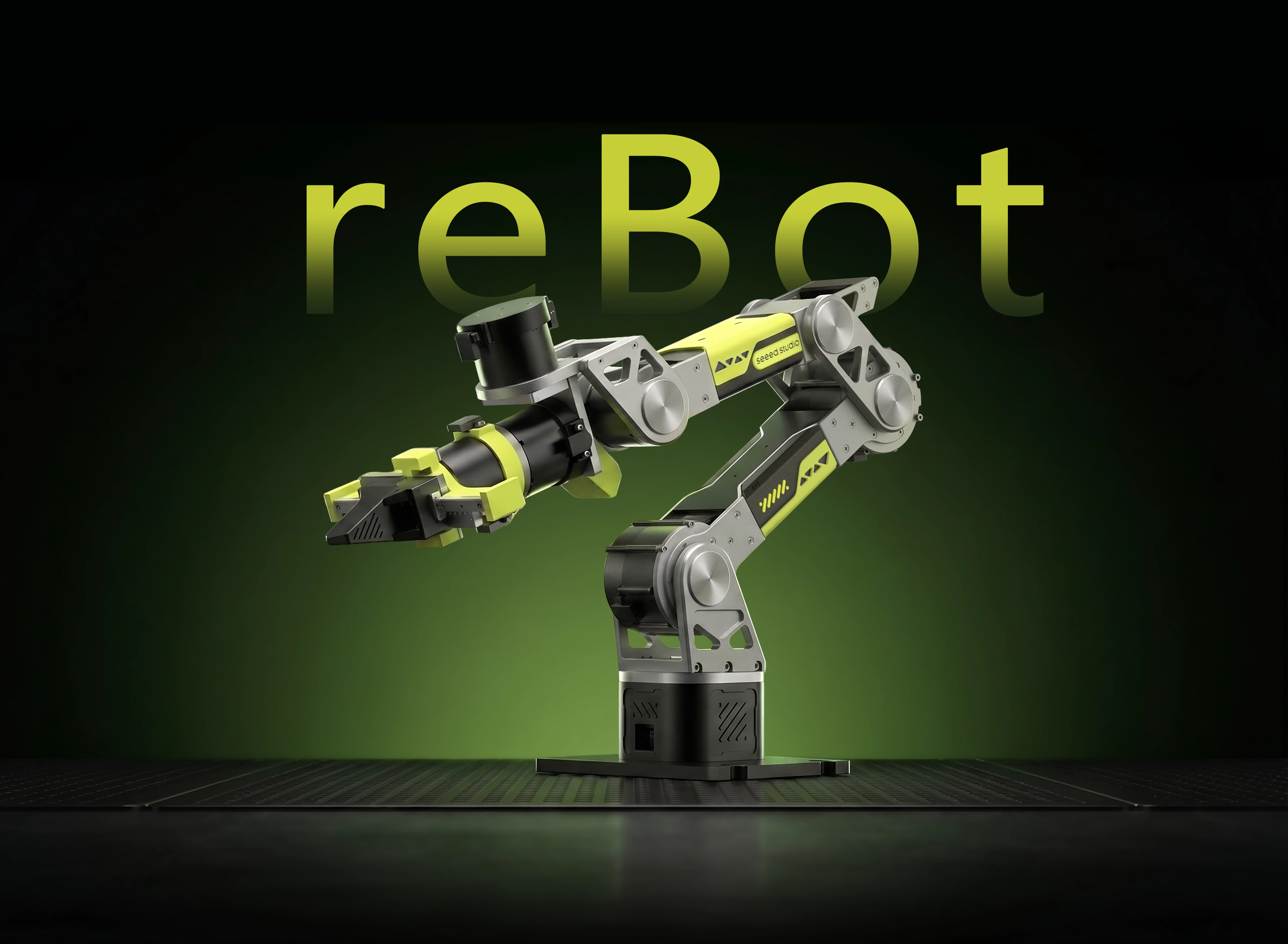




Visualización con Three.js · ROS 2 · SocketCAN · Simulación MuJoCo · Control LLM/MCP
El reBot Arm B601-RS Digital Twin & Control Stack integra una consola web basada en Three.js, un driver ROS 2 para el robot real, una escena de dinámica MuJoCo específica para RS, detección visual, trayectoria y cinemática inversa, y un agente de agarre LLM/MCP opcional. Esta guía explica cómo instalar, iniciar y desarrollar sobre todo el sistema.
Funciones del proyecto
-
Modelo de brazo específico para RS
La consola web y ROS 2 usan
ReBot_Arm_RS.urdfy sus mallas STL correspondientes. El servidor web lee primero el modelo desde el workspacerebotarm_ros2_RSy mantiene una copia local de respaldo sin conexión. -
Enlace con el robot real mediante RobStride + SocketCAN
El robot real utiliza por defecto la interfaz SocketCAN de Linux
can0a1 Mbps. El controlador se comunica con los motores RobStride a través dereBotArm_control_py. -
Control en línea MIT a 125 Hz
La consola web actualiza los objetivos hasta 60 Hz, mientras que el controlador del robot real genera una referencia en línea limitada por velocidad, aceleración y jerk a 125 Hz y envía comandos MIT
q/dq/kp/kd/tau. Las actualizaciones de objetivo desde la web no bloquean el bucle de control de los motores. -
Aislamiento de espacios de nombres para robot real y simulación
El robot real usa
/rebotarmpor defecto y la simulación usa/rebotarm_rs. La misma consola web puede cambiar los objetivos de control, y puedes ejecutar el robot real y el Fake Driver al mismo tiempo para comparar interfaces. -
Escena MuJoCo específica para RS
MuJoCo admite modos
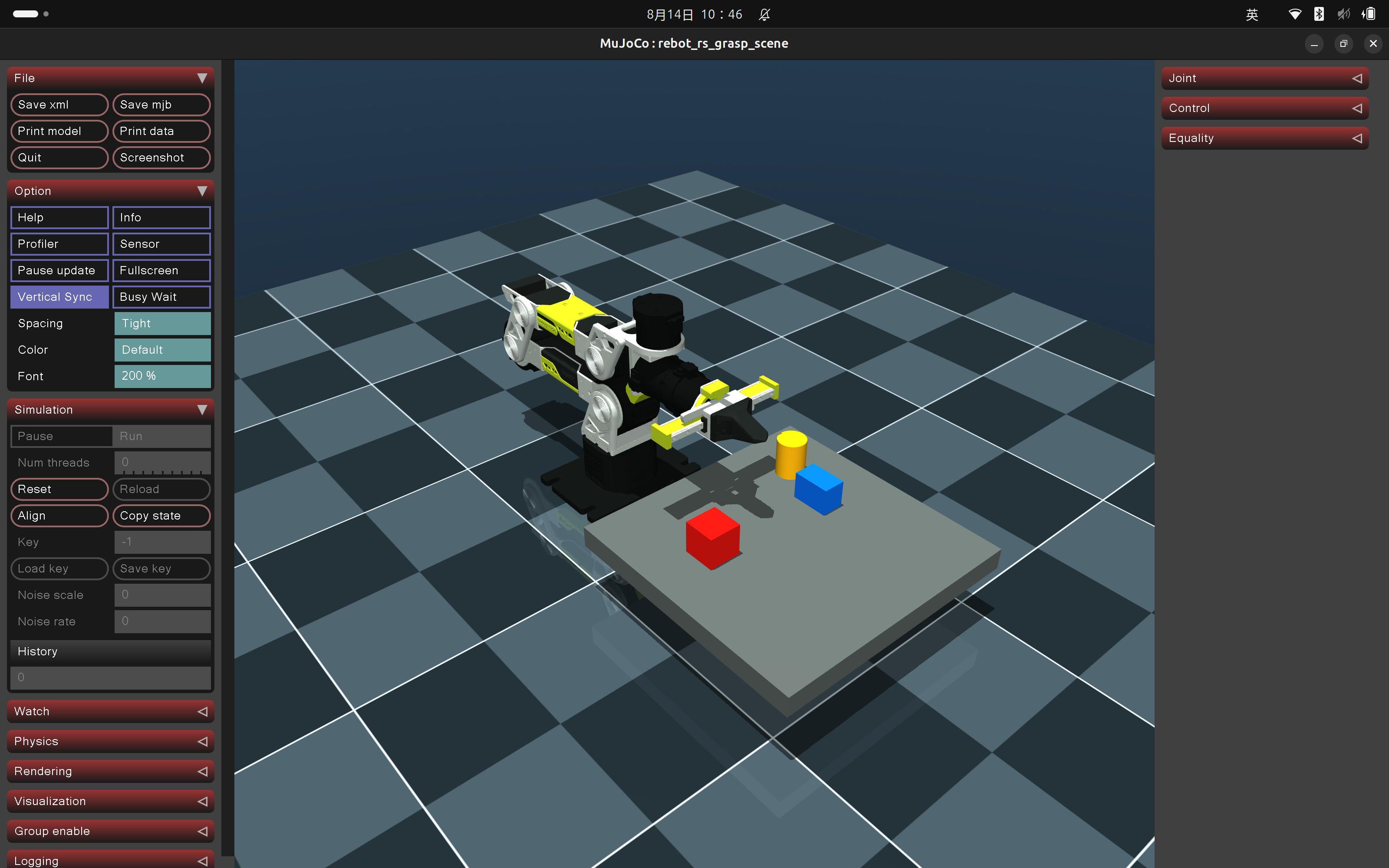
physicsykinematic. El modophysicspor defecto incluye gravedad, contacto, objetos sobre la mesa, una cámara cenital, detección de color y validación física del agarre. -
Animación web basada en retroalimentación
En modo de robot real, el modelo sólido muestra la retroalimentación real y el modelo translúcido muestra el objetivo de control. La consola web aplica filtrado paso bajo adaptativo, una zona muerta de retroalimentación e interpolación de visualización a las mediciones de rosbridge para que la animación local no se confunda con la pose real del brazo.
-
Máquina de estados de seguridad
El sistema arbitra trayectorias, compensación de gravedad, homing seguro y comandos web continuos. La desactivación desde una pose distinta de cero ejecuta primero un homing seguro y lo verifica; si la verificación falla, el brazo permanece habilitado para evitar que caiga de forma repentina.
-
Agarre visual y Agente LLM/MCP
La escena de simulación proporciona objetos rojos, azules y amarillos con detección cenital, IK, agarre, validación de elevación y soporte para colocar. Las herramientas MCP pueden usarse de forma independiente o conectarse a un modelo de lenguaje grande para invocar operaciones estructuradas del robot mediante lenguaje natural.
Notas sobre cableado y red
Cableado CAN del robot real RS
- Asegura el brazo y despeja su rango de movimiento.
- Conecta el bus CAN de los motores RobStride, la fuente de alimentación y el adaptador USB-CAN.
- Verifica que CAN_H, CAN_L y GND estén cableados correctamente y configura la resistencia de terminación según los requisitos de hardware.
- Después de encender, confirma que el adaptador CAN de destino aparece en Ubuntu.
Configura can0:
sudo ip link set can0 down 2>/dev/null || true
sudo ip link set can0 type can bitrate 1000000
sudo ip link set can0 up
ip -details link show can0
Observa las tramas del bus en modo de solo lectura:
candump can0
Las tramas CAN continuas significan que la interfaz está recibiendo datos. Pulsa Ctrl+C para salir de candump.
Si la interfaz entra en
BUS-OFF, primero revisa la alimentación, la puesta a tierra, la velocidad en baudios, las resistencias de terminación, los ID de los motores y el cableado CAN. No enmascares fallos de hardware reiniciando el controlador repetidamente.
Red para Web y ROS 2
La consola web se comunica con ROS 2 a través del WebSocket de rosbridge, usando el puerto 9090 por defecto:
Web console: http://<Ubuntu-IP>:3002
rosbridge:   ws://<Ubuntu-IP>:9090
MCP Server:  http://<Ubuntu-IP>:8081/mcp
Text Agent:  http://<Ubuntu-IP>:8082
Puedes usar localhost cuando la consola web y ROS 2 se ejecutan en la misma máquina. Al acceder desde otro ordenador en la LAN, no introduzcas el localhost del propio ordenador con el navegador; usa en su lugar la IP del host Ubuntu que ejecuta los servicios ROS 2.
El script de arranque del proyecto establece por defecto el rango de descubrimiento de ROS 2 en LOCALHOST, de modo que el roaming por Wi-Fi o los cambios de IP no dividan los nodos de la misma máquina en diferentes redes DDS. Esto no afecta al acceso a los puertos HTTP/WebSocket desde otros dispositivos. Para permitir que otro ordenador se una directamente al grafo ROS, establece el mismo valor en las terminales correspondientes:
export REBOTARM_ROS_DISCOVERY_RANGE=SUBNET
Requisitos del entorno
| Elemento | Requisito recomendado |
|---|---|
| SO de backend | Ubuntu 24.04 |
| ROS 2 | Jazzy |
| Entorno de referencia compatible | Ubuntu 22.04 + ROS 2 Humble (el uso con robot real requiere tus propias pruebas de regresión) |
| Python | 3.12 (Jazzy) o 3.10 (Humble) |
| Node.js | 18 o más reciente |
| Navegador | Versión estable actual de Chrome, Chromium, Edge o Firefox |
| Herramientas CAN | iproute2, can-utils |
| CAN para robot real | can0, 1 Mbps |
| MuJoCo | Instalado por el entorno Python del proyecto |
Pasos de instalación
Paso 1: Obtener el proyecto
Paso 1
git clone https://github.com/Yang-Ci/ReBot_Arm_DigitalTwin_RS.git ~/ReBot_Arm_DigitalTwin_RS
cd ~/ReBot_Arm_DigitalTwin_RS
Los comandos siguientes usan ~/ReBot_Arm_DigitalTwin_RS como directorio del proyecto. Si tu directorio es diferente, sustituye las rutas en consecuencia.
Paso 2: Comprobación de entorno de solo lectura
Paso 2
cd ~/ReBot_Arm_DigitalTwin_RS
./setup.sh --check
Este comando solo comprueba el sistema y no modifica el entorno. Las comprobaciones incluyen:
- Versiones de Ubuntu, Python y Node.js;
- ROS 2, rosbridge, MoveIt y herramientas de compilación;
- Herramientas SocketCAN y
can0; - El entorno virtual de Python y módulos clave;
- Resultados de compilación del workspace de ROS 2;
- El
package.jsonweb y.env.
Paso 3: Instalación y compilación con un clic
Paso 3
./setup.sh --yes
./rebotarm doctor
El script de instalación instala las dependencias faltantes de ROS 2, Node.js, SocketCAN y compilación, crea rebotarm_ros2_RS/.venv, instala las dependencias de Python para el robot real RS, MuJoCo y Agent, ejecuta rosdep y compila el workspace de ROS 2 con:
colcon build --symlink-install
El SDK de control y los modelos MuJoCo son rastreados por el repositorio principal como archivos ordinarios. No son submódulos de Git y no contienen repositorios Git anidados. Los archivos .env, SDK y modelos existentes no se restablecen mediante el script de instalación.
Si las dependencias del sistema ya están completas, solo necesitas preparar y recompilar el workspace de ROS:
./scripts/setup_rs_workspace.sh
Después de modificar paquetes de Python, normalmente esto es suficiente:
source scripts/rs_env.sh
cd rebotarm_ros2_RS
colcon build --symlink-install
Paso 4: Configurar las variables de entorno web
Paso 4
En la primera instalación, reBotArm_simulator-RS/.env se crea a partir de .env.example. Campos clave:
PORT=3002
HTTPS=0
REBOTARM_TEXT_AGENT_URL=http://localhost:8082
REBOTARM_MCP_URL=http://localhost:8081/mcp
MOTORBRIDGE_WS_URL=ws://127.0.0.1:9002
MOTORBRIDGE_WS_TOKEN=
Si la consola web y ROS 2/Agent no están en la misma máquina, cambia las direcciones del proxy a la IP de la máquina de backend. Las claves de API y los tokens solo deben almacenarse en variables de entorno o en el .env local no versionado.
Puesta en marcha del proyecto
- Demo web puro
- Simulación completa RS MuJoCo
- Control del robot real RS
- Depuración dual real/Fake
Inicia solo el servidor web de Node.js, sin rosbridge ni ROS 2:
cd ~/ReBot_Arm_DigitalTwin_RS/reBotArm_simulator-RS
npm start
Abre el navegador en:
http://localhost:3002
Este modo es adecuado para desarrollar el modelo 3D, la interfaz de usuario, las poses preestablecidas y las funciones de front-end. Sin el backend de ROS 2, la consola web no puede controlar el robot real ni la escena completa de MuJoCo.
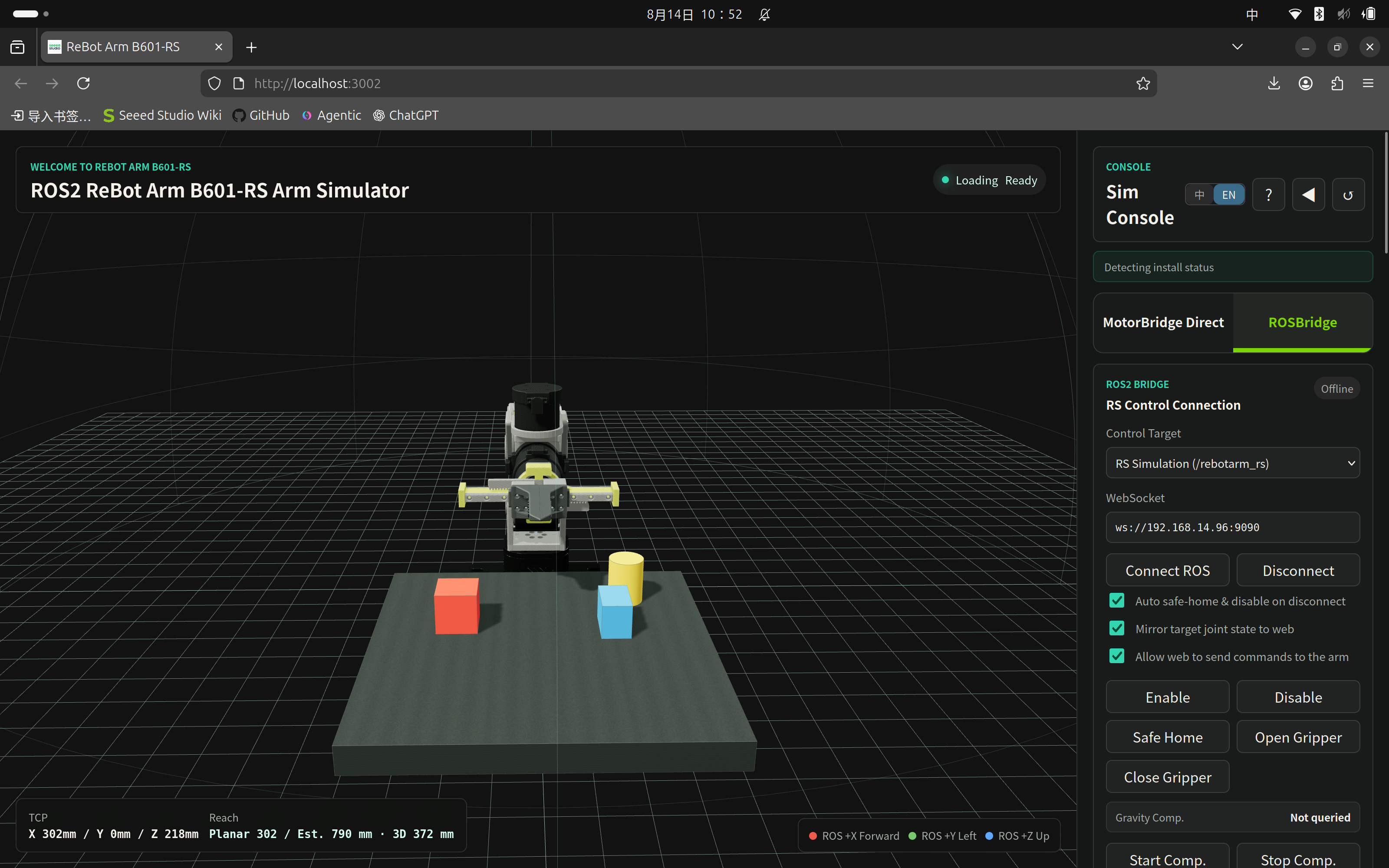
La terminal 1 inicia Fake Driver, MuJoCo, cámara, detección, MCP Agent y rosbridge:
cd ~/ReBot_Arm_DigitalTwin_RS
./rebotarm start rs_sim
La terminal 2 inicia la consola web:
cd ~/ReBot_Arm_DigitalTwin_RS
./rebotarm start web
Abre http://localhost:3002, selecciona el objetivo de control "RS Simulation (/rebotarm_rs)" e introduce ws://localhost:9090 como el WebSocket de ROS.
Opciones de simulación comunes:
# No native MuJoCo window; suitable for automated tests
REBOTARM_MUJOCO_VIEWER=false ./rebotarm start rs_sim

# Kinematic following only; does not validate contact, gravity, or physical grasping
REBOTARM_MUJOCO_MODE=kinematic ./rebotarm start rs_sim

# Do not start the MCP Agent
REBOTARM_START_AGENT=false ./rebotarm start rs_sim

# After confirming there are no active tasks, clean up leftover simulation processes, then start
./rebotarm start rs_sim --force
El agarre visual debe usar el modo
physicspredeterminado. El modokinematicsincroniza directamente las posiciones articulares y no puede utilizarse para evaluar ganancias de control, estabilidad de contacto o fuerza de agarre.
Primero configura y comprueba SocketCAN:
sudo ip link set can0 down 2>/dev/null || true
sudo ip link set can0 type can bitrate 1000000
sudo ip link set can0 up
ip -details -statistics link show can0
Después de confirmar que el paro de emergencia funciona y que el espacio de trabajo está despejado, inicia el controlador del robot real en la terminal 1:
cd ~/ReBot_Arm_DigitalTwin_RS
REBOTARM_RS_HARDWARE_CONFIRM=I_UNDERSTAND_RS_WILL_MOVE \
  ./rebotarm start rs
Inicia la consola web y rosbridge en la terminal 2:
./rebotarm start web
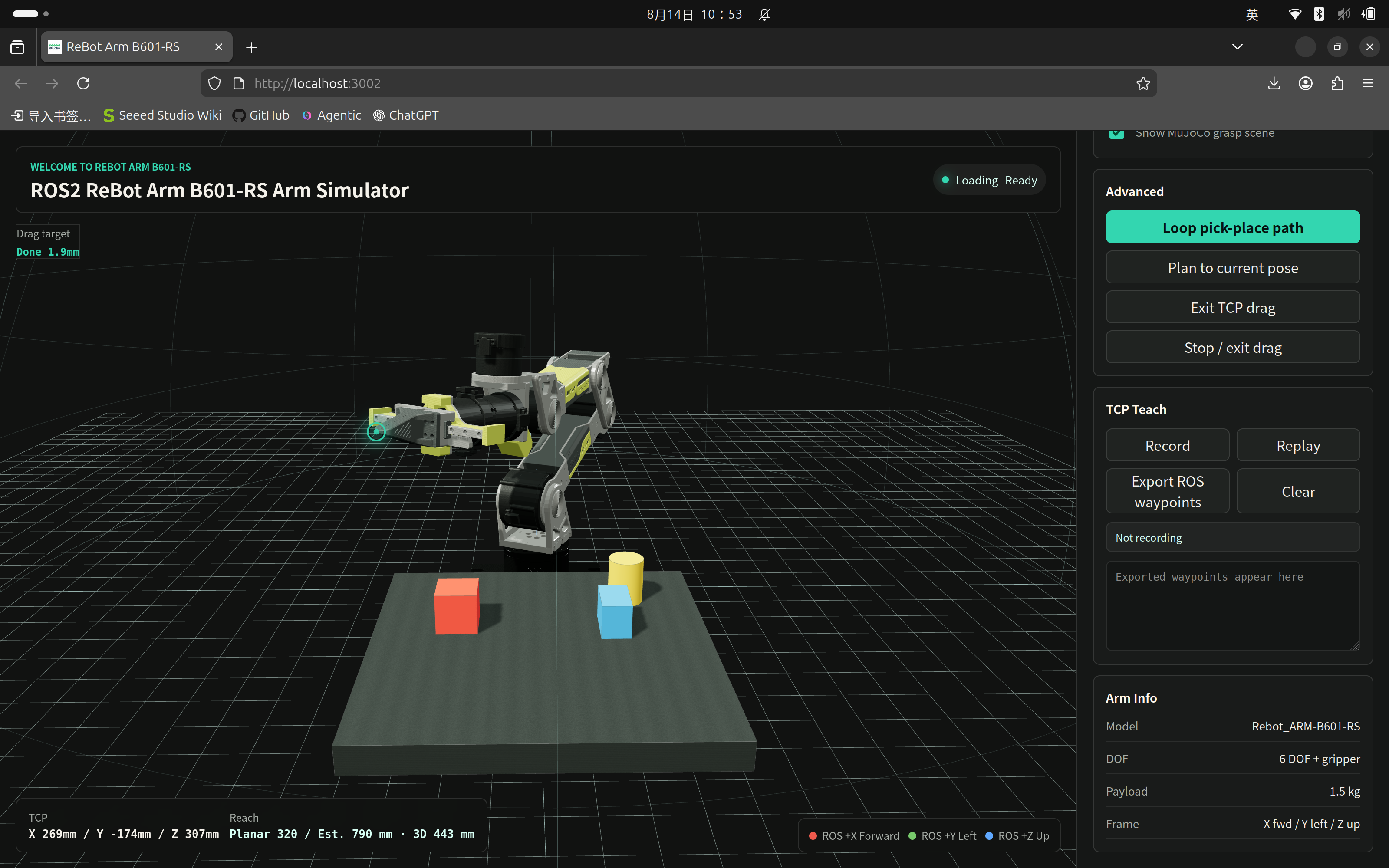
Abre http://localhost:3002 y selecciona "RS Real Robot (/rebotarm)". Para la primera prueba, sigue este orden:
- Comprueba que la consola web indica conectado, que el estado del brazo es normal y que no hay errores de motor.
- Haz clic en habilitar.
- Ajusta la velocidad a
0.2-0.4 rad/s. - Mueve una articulación una pequeña cantidad cada vez y confirma dirección, límites y realimentación.
- Luego prueba el arrastre del TCP, trayectorias o compensación de gravedad.
- Cuando termines, realiza un homing seguro y deshabilita, luego pulsa
Ctrl+Cen la terminal del controlador.
No uses Ctrl+Z para pausar el controlador del robot real y no trates un botón web como un paro de emergencia físico. Si queda una instancia antigua del controlador, el script de arranque del robot real pide a la instancia antigua que salga de forma segura y limpia los recursos residuales confirmados como pertenecientes a ese controlador.
export REBOTARM_RS_HARDWARE_CONFIRM=I_UNDERSTAND_RS_WILL_MOVE
./scripts/start_rs_dual.sh
Este script inicia:
- el robot real
/rebotarm; - el Fake Driver
/rebotarm_rs; - rosbridge
9090.
Se utiliza para comparar interfaces, direcciones articulares y estados. No inicia la pila completa de MuJoCo, visión, Agent ni el servidor web. Confirma de nuevo el espacio de nombres seleccionado en la consola web antes de enviar comandos.
Línea de comandos unificada
| Comando | Descripción |
|---|---|
./rebotarm doctor | Comprobación de entorno de solo lectura, equivalente a ./setup.sh --check |
./rebotarm start web | Inicia o reutiliza rosbridge e inicia el servidor web |
./rebotarm start rs_sim | Inicia la pila completa de simulación RS MuJoCo |
./rebotarm start rs | Inicia el controlador del robot real RS; se requiere la variable de confirmación de hardware |
./rebotarm status | Ver procesos registrados, puertos y can0 |
./rebotarm stop | Detiene los procesos hijo web/rosbridge registrados por start web |
Los procesos de simulación y del robot real que se ejecutan en primer plano deben finalizarse normalmente con Ctrl+C en sus propias terminales.
Arquitectura del proyecto
ReBot_Arm_DigitalTwin_RS/
|-- setup.sh                              One-click check, install, and build
|-- rebotarm                              Unified start, status, and stop entry
|-- requirements-rs-hardware.txt          RS real-robot Python dependencies
|-- requirements-rs-mujoco.txt            MuJoCo/Agent Python dependencies
|-- scripts/
|   |-- rs_env.sh                         Load ROS, venv, and workspace
|   |-- setup_rs_workspace.sh             Prepare and build the ROS 2 workspace
|   |-- start_rs_sim.sh                   Full RS simulation stack
|   |-- start_rs_hardware.sh              RS real-robot controller
|   |-- start_rs_dual.sh                  Real-robot/Fake dual-namespace startup
|   `-- start_rs_text_agent.sh            Text Agent HTTP service
|-- rebotarm_ros2_RS/
|   |-- src/rebotarmcontroller/           Real-robot controller and Fake Driver
|   |-- src/rebotarm_msgs/                Custom msg/srv/action
|   |-- src/rebotarm_bringup/             Config, URDF, meshes, and launch
|   |-- src/rebotarm_mujoco_rs/           RS MuJoCo, camera, detection, and tasks
|   |-- src/rebotarm_agent/               MCP Server and Text Agent
|   |-- src/rebotarm_moveit_config/       MoveIt configuration
|   |-- src/rebotarm_moveit_demos/        Trajectory and picking/placing examples
|   `-- third_party/reBotArm_control_py/  Plain-source control SDK
`-- reBotArm_simulator-RS/
    |-- server.js                           Static server and Agent proxy
    |-- public/index.html                   Web entry point
    |-- public/js/rebot-sim.js              Three.js, IK, scene, and animation
    |-- public/js/ros/rebot-ros-client.js   rosbridge client
    |-- public/js/ros/rebot-ros-ui.js       ROS UI, control, and feedback logic
    |-- public/js/rebot-llm.js              LLM chat UI
    |-- description/                         Standalone fallback model for the web
    `-- split_meshes/grouped_gripper/        Optional web gripper meshes
Flujo de datos del sistema
Comandos web hacia el robot real RS
User drags a joint slider or TCP handle
  -> Three.js / browser DLS IK
  -> 30 ms slider damping, 1 deg input dead zone, max 60 Hz throttle
  -> rosbridge WebSocket
  -> JointMitCmd ROS topic
  -> command state arbitration
  -> 125 Hz velocity/acceleration/jerk-limited online reference
  -> MIT q/dq/kp/kd/tau
  -> reBotArm_control_py
  -> MotorBridge + SocketCAN can0
  -> RobStride motors
Un nuevo objetivo web solo actualiza el punto final de la trayectoria en línea. Incluso si el navegador deja temporalmente de enviar el siguiente fotograma, el bucle de control de 125 Hz sigue generando una referencia continua. La profundidad QoS del comando es 1, por lo que un nuevo objetivo sobrescribe el objetivo antiguo no procesado y evita reproducir una cola de posiciones después de que se detenga el arrastre.
Retroalimentación del robot real RS hacia la web
RobStride encoder/status
  -> SocketCAN can0
  -> SDK status cache
  -> 20 Hz real-robot sync query
  -> 60 Hz ROS JointState publication
  -> rosbridge subscription throttle
  -> adaptive low-pass + feedback dead zone
  -> 32-120 ms display interpolation
  -> Three.js solid feedback model
El modelo translúcido representa el objetivo de control. La sombra del objetivo desaparece automáticamente cuando los errores de articulaciones y pinza son lo suficientemente pequeños. El filtrado de visualización solo afecta a la imagen web y no cambia los objetivos enviados a los motores.
Cadena de simulación MuJoCo
Web console or Agent
  -> ROS 2 commands, services, or actions
  -> Fake RS Driver (100 Hz)
  -> MuJoCo Sync (250 Hz)
  -> RS MJCF dynamics and collision
  -> joint/object states, overhead camera, and color detection
  -> Web console and MCP Agent
Notas sobre el control web
Objetivo de control y espacio de nombres
| Modo | Namespace | Origen del modelo web |
|---|---|---|
| Robot real RS | /rebotarm | Retroalimentación real del robot /joint_states |
| Simulación RS | /rebotarm_rs | Usa primero el estado real de MuJoCo |
Después de cambiar de modo, la consola web recrea el cliente rosbridge y las rutas de interfaz según el espacio de nombres objetivo.
Articulaciones y pinza
- J1-J6 se controlan en radianes, con límites coherentes con el URDF de RS.
- El rango de velocidad web es
0.05-1.50 rad/scon un valor predeterminado de1.2 rad/s. - J1-J6 usan por defecto un amortiguamiento del deslizador de
30 msy una zona muerta de entrada de1 deg; la posición final se fija de forma forzada cuando sueltas el deslizador. - J7/la pinza se muestra como anchura de apertura en la web, con un rango de
0-71.5 mm. - La pinza se convierte al rango del motor RS
0-5 radal publicar, y la retroalimentación de ROS se convierte de nuevo a milímetros. - J7 no pasa por el amortiguamiento en radianes ni la zona muerta de entrada de J1-J6; solo se envía el objetivo más reciente por fotograma de renderizado del navegador.
Arrastre del TCP e IK
La consola web utiliza mínimos cuadrados amortiguados (DLS) para resolver objetivos de TCP. La versión RS adapta el amortiguamiento según el nivel de singularidad y luego envía la solución articular a través de la misma cadena de control en línea MIT.
La escena Three.js web usa eje Y hacia arriba y ROS usa eje Z hacia arriba. La lógica de conversión de coordenadas está en rebot-sim.js; al ampliar las funciones de pose, reutiliza la conversión existente en lugar de intercambiar directamente los valores de los formularios.
La entrada de pose usa metros: X es hacia adelante, Y es hacia la izquierda y Z es hacia arriba. Si un objetivo es inalcanzable, primero aumenta Z o reduce la distancia horizontal, luego comprueba las restricciones de orientación y los límites de las articulaciones.
Enseñanza y reproducción de trayectorias
La consola web puede registrar trayectorias articulares y llamar:
/<namespace>/follow_joint_trajectory
El servidor de acciones del robot real RS utiliza referencias continuas de posición/velocidad cúbicas de Hermite monótonas y amplía automáticamente los segmentos de trayectoria que son demasiado cortos, manteniendo las velocidades de trayectoria ordinarias del robot real por debajo de aproximadamente 0.60 rad/s. Los llamadores deben esperar al resultado de la acción o a la retroalimentación del robot real y no deben finalizar la animación de reproducción antes de tiempo según la duración original de la solicitud.
Habilitar, homing seguro y deshabilitar
- El controlador del robot real debe habilitarse después de cada inicio.
safe_homevuelve suavemente a cero y valida el ángulo y la velocidad.- Al hacer clic en deshabilitar desde una pose distinta de cero, primero se entra en
SAFE_HOMING. - Si la validación de homing falla, los motores permanecen habilitados y se devuelve un resultado de fallo.
set_zeroreescribe el punto cero del motor y no es un botón de homing ordinario. Solo llámalo cuando la estructura mecánica esté realmente en la pose calibrada.
Compensación de gravedad
La compensación de gravedad RS comienza desde la pose medida actualmente y conmuta en MIT articulación por articulación, de modo que la pose cero no se confunda con el objetivo. Los inicios repetidos son idempotentes; al detenerse se mantiene la última posición medida.
Los comandos web de articulaciones, TCP, trayectoria y pinza se rechazan durante la compensación de gravedad. Servicios relacionados:
/<namespace>/gravity_compensation/start
/<namespace>/gravity_compensation/stop
/<namespace>/gravity_compensation/status
Interfaces ROS 2
Los ejemplos siguientes usan el robot real /rebotarm. Para simulación, reemplaza el prefijo con /rebotarm_rs.
Tópicos de estado
| Tópico | Tipo | Descripción |
|---|---|---|
/rebotarm/joint_states | sensor_msgs/msg/JointState | Estado unificado de seis ejes y pinza |
/rebotarm/joints/<name>/state | rebotarm_msgs/msg/JointMotorState | Posición, velocidad, par y código de estado de un solo motor |
/rebotarm/gripper/state | rebotarm_msgs/msg/JointMotorState | Estado bruto del motor de la pinza |
/rebotarm/control_target | sensor_msgs/msg/JointState | Objetivo final desde la consola web o la capa de acciones |
/rebotarm/control_reference | sensor_msgs/msg/JointState | Muestra ROS de la referencia de trayectoria en línea de 125 Hz; effort transporta la aceleración de referencia |
/rebotarm/arm_status | rebotarm_msgs/msg/ArmStatus | Estado de habilitación, modo, máquina de estados y códigos de error |
Tópicos de comandos de bajo nivel
| Tópico | Tipo | Descripción |
|---|---|---|
/rebotarm/joints/<joint1..joint6>/cmd/mit | rebotarm_msgs/msg/JointMitCmd | Comando articular predeterminado desde la consola web para el robot real |
/rebotarm/joints/<joint1..joint6>/cmd/pos_vel | rebotarm_msgs/msg/JointPosVelCmd | Comando de posición-velocidad |
/rebotarm/gripper/cmd/mit | rebotarm_msgs/msg/JointMitCmd | Comando MIT de la pinza RS |
/rebotarm/gripper/cmd/pos_vel | rebotarm_msgs/msg/JointPosVelCmd | Comando de posición-velocidad de la pinza |
/rebotarm/mujoco/target_pose | geometry_msgs/msg/PoseStamped | Pose objetivo del TCP |
Antes de publicar tú mismo comandos de bajo nivel, comprueba arm_status.state_machine. No interrumpas el control durante GRAVITY_COMP, SAFE_HOMING o la ejecución de trayectorias.
Servicios
| Servicio | Tipo | Descripción |
|---|---|---|
/rebotarm/enable | std_srvs/srv/Trigger | Habilitar el brazo |
/rebotarm/disable | std_srvs/srv/Trigger | Deshabilitar de forma segura; primero hace homing cuando es necesario |
/rebotarm/safe_home | std_srvs/srv/Trigger | Homing seguro con validación |
/rebotarm/set_zero | rebotarm_msgs/srv/SetZero | Escribir el punto cero del motor; usar con precaución |
/rebotarm/gravity_compensation/start | std_srvs/srv/Trigger | Iniciar la compensación de gravedad |
/rebotarm/gravity_compensation/stop | std_srvs/srv/Trigger | Detener la compensación de gravedad |
/rebotarm/gravity_compensation/status | std_srvs/srv/Trigger | Consultar el estado de la compensación de gravedad |
/rebotarm/move_to_pose_ik | rebotarm_msgs/srv/MoveToPoseIK | Resolución de IK de pose |
/rebotarm/gripper/set | rebotarm_msgs/srv/SetGripper | Control de posición de la pinza |
/rebotarm/gripper/open | rebotarm_msgs/srv/GripperCommand | Abrir la pinza |
/rebotarm/gripper/close | rebotarm_msgs/srv/GripperCommand | Cerrar la pinza |
Ejemplo:
source scripts/rs_env.sh
ros2 service call /rebotarm/gravity_compensation/status std_srvs/srv/Trigger '{}'
ros2 service call /rebotarm/safe_home std_srvs/srv/Trigger '{}'
Acciones
| Acción | Tipo | Descripción |
|---|---|---|
/rebotarm/follow_joint_trajectory | control_msgs/action/FollowJointTrajectory | Trayectoria articular |
/rebotarm/gripper/command | control_msgs/action/GripperCommand | Acción de la pinza |
/rebotarm/move_to_pose | rebotarm_msgs/action/MoveToPose | Movimiento de pose cartesiana |
Interfaces MuJoCo y de visión
| Interfaz | Tipo/Uso |
|---|---|
/rebotarm_rs/mujoco/joint_states | Estados articulares reales de MuJoCo |
/rebotarm_rs/mujoco/object_states | Estados de objetos de la escena como JSON |
/rebotarm_rs/mujoco/overhead_rgb/image_raw | Cámara RGB cenital |
/rebotarm_rs/vision/color_blocks/detections | Detección de objetos por color en JSON |
/rebotarm_rs/mujoco/reset | Reiniciar la simulación |
/rebotarm_rs/mujoco/record/start | Iniciar la grabación |
/rebotarm_rs/mujoco/record/stop | Detener la grabación |
/rebotarm_rs/mujoco/record/replay | Reproducir una grabación |
/rebotarm_rs/mujoco/record/clear | Borrar grabaciones |
Agarre visual
La simulación completa incluye por defecto un cubo rojo, un cuboide azul y un cilindro amarillo. La consola web puede seleccionar un color objetivo o elegir automáticamente, luego realizar alineación, pre-agarre, descenso, cierre, elevación y colocación.
El éxito del agarre no se trata solo de completar la trayectoria. El sistema también comprueba si el objeto de MuJoCo fue realmente levantado, evitando un informe de éxito falso cuando la pinza se cierra vacía o la trayectoria se completa sin recoger el objeto.
Solucionar problemas de agarre visual:
source scripts/rs_env.sh
ros2 topic echo /rebotarm_rs/vision/color_blocks/detections --once
ros2 topic echo /rebotarm_rs/mujoco/object_states --once
ros2 service list | grep rebotarm_rs
Si la pinza se cierra pero no levanta el objeto:
- confirma que se usa el modo
physics; - comprueba si la cámara y la detección de color están publicando continuamente;
- comprueba el ancho del objetivo, la orientación y la altura de agarre;
- revisa en los registros la estabilidad del contacto y los resultados de validación del levantamiento físico;
- evita iniciar múltiples solicitudes de agarre o IK al mismo tiempo.
Control de texto LLM/MCP
Arquitectura
Web rebot-llm.js
  -> Node.js /api/llm/chat
  -> Text Agent (default :8082)
  -> MCP Server (default :8081/mcp)
  -> ROS 2 service/action/topic
El LLM entiende el lenguaje natural y la capa MCP restringe la intención en llamadas de herramientas estructuradas. Sin una configuración de LLM, las herramientas MCP de detección, IK, articulaciones, pinza y agarre aún pueden llamarse directamente.
Iniciar el agente de texto
La simulación completa inicia el MCP Agent por defecto. Para habilitar el punto de entrada en lenguaje natural, abre otra terminal:
cd ~/ReBot_Arm_DigitalTwin_RS
export DASHSCOPE_API_KEY='your-key'
export REBOTARM_LLM_MODEL='qwen-plus'
./scripts/start_rs_text_agent.sh
Direcciones predeterminadas:
MCP Server: http://127.0.0.1:8081/mcp
Dashboard:  http://localhost:8082
En la consola web puedes:
- consultar el estado del brazo y de ROS;
- abrir o cerrar la pinza;
- comprobar si una pose objetivo es alcanzable;
- moverte a una pose especificada;
- agarrar un objeto de un color especificado.
Antes de habilitar herramientas de movimiento en un entorno de robot real, comprueba explícitamente el permiso de movimiento y el espacio de nombres del Agent. El punto de entrada en lenguaje natural no puede eludir la máquina de estados de seguridad del backend del brazo ni reemplazar la parada de emergencia física.
Parámetros clave de control
La configuración predeterminada del robot real se encuentra en:
rebotarm_ros2_RS/src/rebotarm_bringup/config/rebotarm_hardware.yaml
Parámetros clave RS actuales:
rate: 125
control:
  arm_control_mode: mit
  mit_kp: [80, 150, 150, 50, 50, 50]
  mit_kd: [5, 10, 10, 5, 4, 4]
  stream_acceleration_limit: 4.0
  stream_jerk_limit: 30.0
  stream_natural_frequency: 8.0
gravity_compensation:
  kp: 2.0
  kd: 1.0
Otras frecuencias predeterminadas:
| Capa | Frecuencia predeterminada | Descripción |
|---|---|---|
| Objetivo articular web | Hasta 60 Hz | Los deslizadores y el IK de TCP actualizan continuamente el objetivo |
| Consulta de retroalimentación de sincronización del robot real | 20 Hz | Actualizar la caché de mediciones de RobStride |
| Estado ROS del robot real | 60 Hz | Publicar retroalimentación, objetivo y referencia desde la caché |
| Control MIT RS | 125 Hz | Suavizado en línea y comandos a los motores |
| Fake Driver | 100 Hz | Control y estado de simulación |
| Sincronización MuJoCo | 250 Hz | Sincronización de dinámica predeterminada |
| Estado de objetos MuJoCo | 30 Hz | Escena y Agent |
| Cámara cenital | 8 Hz | Imagen RGB |
| Detección de color | 10 Hz | Resultados de detección |
Antes de ajustar ganancias, registra todo lo siguiente al mismo tiempo:
/rebotarm/control_target
/rebotarm/control_reference
/rebotarm/joint_states
Si el objetivo es discontinuo, comprueba la capa de entrada web; si la referencia es discontinua, comprueba la trayectoria en línea; si la referencia es continua pero la retroalimentación se pasa de largo, comprueba las ganancias MIT, la carga, la fricción, la corriente y el aumento de temperatura; solo comprueba el filtrado de retroalimentación y los intervalos de llegada de rosbridge cuando solo la animación web presenta vibraciones.
Guía de desarrollo secundario
Modificar límites articulares web o poses preestablecidas
Archivo:
reBotArm_simulator-RS/public/js/rebot-sim.js
Las definiciones de articulaciones están en jointDefs y los preajustes en presets. Al modificar los límites articulares, verifica conjuntamente el URDF de RS, la configuración del SDK y los límites mecánicos reales; no cambies solo el rango de visualización en la web.
Modificar la frecuencia de comandos web, el filtrado y el amortiguamiento
Archivo:
reBotArm_simulator-RS/public/js/ros/rebot-ros-ui.js
Este archivo gestiona la limitación de frecuencia de comandos web, el filtrado del feedback del robot real, la zona muerta del feedback, la interpolación, la sombra del objetivo, los bloqueos de control y la lógica de visión. No compenses la latencia de animación web aumentando las ganancias MIT del robot real.
Añadir interfaces ROS personalizadas
El wrapper del cliente se encuentra en:
reBotArm_simulator-RS/public/js/ros/rebot-ros-client.js
Añade rutas de Topic, Service o Action en la capa de UI y llama a subscribe(), callService() o sendActionGoal() del cliente. Las interfaces siempre deben generarse desde el namespace actual para evitar enviar comandos de simulación al robot real.
Modificar el URDF o el mesh de RS
Modelos principales de ROS 2:
rebotarm_ros2_RS/src/rebotarm_bringup/description/urdf/ReBot_Arm_RS.urdf
rebotarm_ros2_RS/src/rebotarm_bringup/description/meshes_rs/
El servidor web lee primero los modelos anteriores. Si el directorio web se copia y ejecuta de forma independiente, utiliza:
reBotArm_simulator-RS/description/urdf/ReBot_Arm_RS.urdf
reBotArm_simulator-RS/description/meshes_rs/
Mantén ambas copias sincronizadas al modificarlas y comprueba las mayúsculas y minúsculas de los nombres de archivo en Linux.
Modificar MuJoCo
| Archivo/directorio | Función |
|---|---|
rebotarm_ros2_RS/src/rebotarm_mujoco_rs/models/ | RS MJCF y STL |
rebotarm_mujoco_rs/mujoco_sync.py | Frecuencia de sincronización, dinámica y PD |
rebotarm_mujoco_rs/scene_camera.py | Cámara cenital |
rebotarm_mujoco_rs/scene_detector.py | Detección de color |
rebotarm_mujoco_rs/task_server.py | Tareas, grabación y reproducción |
rebotarm_mujoco_rs/launch/mujoco_rs.launch.py | Parámetros de lanzamiento |
Ampliar las herramientas MCP
El MCP Server se encuentra en:
rebotarm_ros2_RS/src/rebotarm_agent/rebotarm_agent/rebotarm_mcp_server.py
Al añadir una herramienta:
- define un esquema de entrada y unidades claros;
- separa las herramientas de solo lectura de las herramientas de movimiento;
- valida el namespace, el estado y el permiso de movimiento en las herramientas de movimiento;
- llama al backend a través de ROS 2 Service/Action/Topic en lugar de omitir el controlador directamente;
- recompila el workspace y prueba las rutas de error, timeout y cancelación en simulación.
Comandos de verificación
source scripts/rs_env.sh
python3 -m pytest rebotarm_ros2_RS/src/rebotarmcontroller/test -q

bash -n setup.sh rebotarm scripts/*.sh

node --check reBotArm_simulator-RS/server.js
node --check reBotArm_simulator-RS/public/js/rebot-sim.js
node --check reBotArm_simulator-RS/public/js/ros/rebot-ros-client.js
node --check reBotArm_simulator-RS/public/js/ros/rebot-ros-ui.js
node --check reBotArm_simulator-RS/public/js/rebot-llm.js
Comprobaciones en tiempo de ejecución:
./rebotarm status
ros2 node list
ros2 topic list | grep rebotarm
ros2 service list | grep rebotarm
ros2 action list | grep rebotarm
FAQ
1. La página web se queda en la pantalla de carga del modelo
Abre el panel Network de las herramientas de desarrollador del navegador y comprueba si estas peticiones devuelven 200:
/api/urdf
/api/description/meshes/*.STL
Causas comunes:
- el URDF o STL de RS no existe;
- el directorio web se movió de forma independiente y el modelo de reserva está incompleto;
- el mapeo
package://en el URDF es incorrecto; - las mayúsculas y minúsculas del nombre de archivo en Linux no coinciden;
- el orden de carga de Three.js, STLLoader o URDFLoader es incorrecto.
2. ROS muestra "disconnected"
ss -ltnp | grep 9090
ros2 node list
./rebotarm status
Confirma que rosbridge escucha en 0.0.0.0:9090 y que la dirección WebSocket comienza con ws://. Los navegadores remotos deben introducir la IP de Ubuntu, no el localhost del ordenador del navegador.
3. La consola web se conecta, pero los deslizadores no pueden controlar el robot real
Comprueba en este orden:
- La consola web está en el robot real RS
/rebotarm. - El WebSocket de ROS está conectado.
- El bloqueo de control web está habilitado.
- El brazo está habilitado.
arm_statusno está enGRAVITY_COMP,TRAJ_RUNNINGoSAFE_HOMING.- No hay errores de CAN o del motor en el controlador del robot real.
4. El modelo web vibra o la sombra del objetivo persiste
- Confirma que solo existen un controlador y un publicador de estado para el mismo namespace.
- Comprueba si
/joint_statestiene múltiples publicadores. - Registra
control_target,control_referenceyjoint_statesal mismo tiempo. - Comprueba los contadores de error de CAN y los intervalos de llegada del feedback.
- No ejecutes la reproducción de trayectorias y el arrastre manual continuo al mismo tiempo.
Una sombra de objetivo de larga duración suele significar que el feedback real no ha alcanzado el objetivo; esto no es necesariamente un problema de renderizado web.
5. No hay feedback CAN, o BUS-OFF
ip -details -statistics link show can0
candump can0
Comprueba:
- si la velocidad en baudios es
1 Mbps; - si CAN_H/CAN_L están invertidos;
- las resistencias de terminación en ambos extremos;
- la alimentación de los motores y la masa común;
- los IDs de los motores y la configuración del SDK;
- el driver USB-CAN y el nombre de la interfaz.
Detén inmediatamente la prueba con el robot real si el contador de errores sigue aumentando.
6. El brazo no se apaga inmediatamente después de hacer clic en deshabilitar
Si el brazo no está cerca de la pose cero, el controlador realiza primero un homing seguro y lo valida. Este comportamiento es esperado. Si el homing falla, el sistema mantiene el brazo habilitado para evitar que caiga desde una pose distinta de cero. Usa la parada de emergencia física en una emergencia.
7. La compensación de gravedad no se inicia o no puede controlar
- Confirma que el brazo está habilitado.
- Consulta
/gravity_compensation/status. - Confirma que no se está ejecutando ninguna trayectoria ni homing seguro.
- Otros comandos de movimiento se rechazan durante la compensación de gravedad.
- Soporta cualquier carga que pueda caer al cambiar de modo.
8. El agarre visual no funciona
Confirma que el rs_sim completo se está ejecutando en modo physics, luego comprueba:
ros2 topic echo /rebotarm_rs/mujoco/overhead_rgb/image_raw --once
ros2 topic echo /rebotarm_rs/vision/color_blocks/detections --once
ros2 topic echo /rebotarm_rs/mujoco/object_states --once
Si el botón muestra que una tarea está en cola, espera a que termine la acción serial actual y no inicies múltiples peticiones de agarre repetidamente.
9. El asistente LLM no se puede conectar
Confirma que el Text Agent está iniciado:
./scripts/start_rs_text_agent.sh
Comprueba REBOTARM_TEXT_AGENT_URL y REBOTARM_MCP_URL en reBotArm_simulator-RS/.env. La consola web comprueba el backend a través de /api/llm/health. No escribas claves de API en el código fuente web ni las subas al repositorio.
10. La página sigue mostrando una versión antigua después de modificar el front end
La consola web de RS incluye compatibilidad con Service Worker/PWA. Primero usa Ctrl+Shift+R para una recarga forzada; si aún no se actualiza, borra los datos del sitio o anula el registro del Service Worker en las herramientas de desarrollador del navegador y luego vuelve a cargar la página.
11. setup.sh o colcon build fallan
- Confirma que las versiones de Ubuntu, ROS 2 y Python coinciden.
- Confirma que rosdep está inicializado y puede actualizarse.
- Ejecuta
./setup.sh --checkpara ver los elementos que faltan. - Confirma que
numpy,scipy,mujoco,pinocchio,motorbridgeyfastmcpse pueden importar enrebotarm_ros2_RS/.venv. - Haz copia de seguridad de los archivos de usuario antes de eliminarlos o restablecerlos, y no resuelvas problemas de compilación con comandos destructivos.
Tabla rápida de comandos
# Check and install
./setup.sh --check
./setup.sh --yes
./rebotarm doctor

# Full simulation
./rebotarm start rs_sim
./rebotarm start web

# Natural-language Agent
export DASHSCOPE_API_KEY='your-key'
./scripts/start_rs_text_agent.sh

# RS real robot
sudo ip link set can0 type can bitrate 1000000
sudo ip link set can0 up
REBOTARM_RS_HARDWARE_CONFIRM=I_UNDERSTAND_RS_WILL_MOVE ./rebotarm start rs

# Status and stop
./rebotarm status
./rebotarm stop
Referencias
- Documentación de ROS 2 Jazzy: https://docs.ros.org/en/jazzy/
- rosbridge_suite: https://github.com/RobotWebTools/rosbridge_suite
- Three.js: https://threejs.org/docs/
- URDFLoader: https://github.com/gkjohnson/urdf-loaders
- MuJoCo: https://mujoco.readthedocs.io/
- Model Context Protocol: https://modelcontextprotocol.io/
- Documentación del proyecto B601-RS:
README.md,USER_MANUAL_ZH.md,DEVELOPER_GUIDE_ZH.md,DATA_FLOW_RS_ZH.md