Inicio rápido del reBot Arm B601-RS
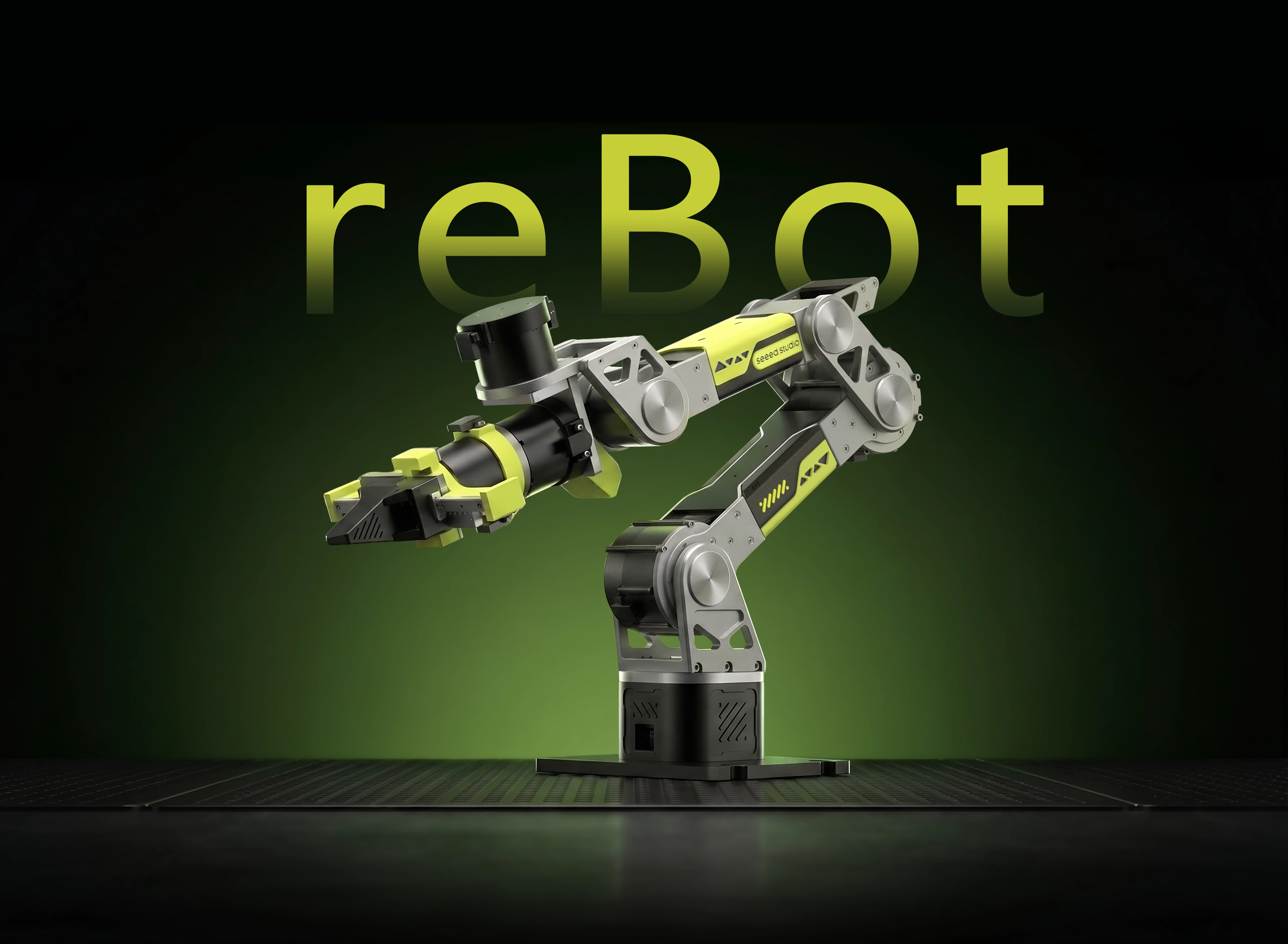




Brazo robótico de 6 GDL · Soporte para múltiples motores · Solucionador de cinemática · Planificación de trayectorias · Totalmente de código abierto
El proyecto reBot Arm es de código abierto en GitHub; visita el repositorio y dale una estrella. El repositorio contiene la lista completa de materiales (BOM). Esta guía te ayudará a comenzar con el B601-RS, desde el montaje hasta la operación.
Introducción al proyecto
reBot-DevArm (reBot Arm B601 DM y reBot Arm B601 RS) es un proyecto de brazo robótico dedicado a reducir la barrera de entrada para aprender inteligencia encarnada. Nos centramos en el "verdadero código abierto": no solo el código, sino que abrimos sin reservas todo lo siguiente:
- 🦾 Brazos robóticos de código abierto con dos versiones de motor: proporcionamos todos los archivos de código abierto para las versiones de motor RoboStride y Damiao con la misma apariencia.
- 🛠️ Planos de hardware: archivos fuente de piezas de chapa metálica y piezas impresas en 3D.
- 🔩 BOM (lista de materiales): detallada hasta la especificación de cada tornillo y su enlace de compra.
- 💻 Software y algoritmos: SDK de Python, ROS1/2, Isaac Sim, LeRobot, etc.
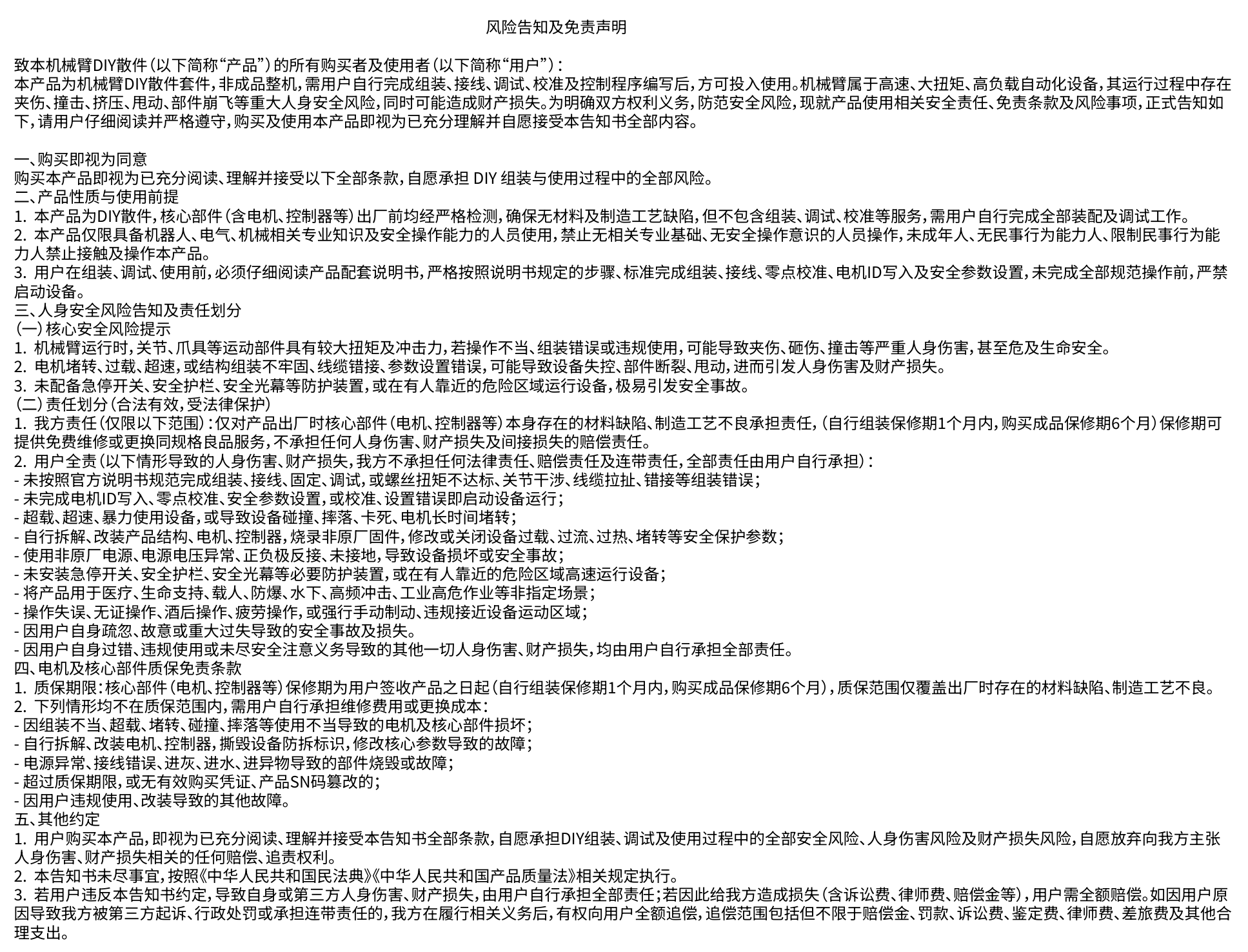
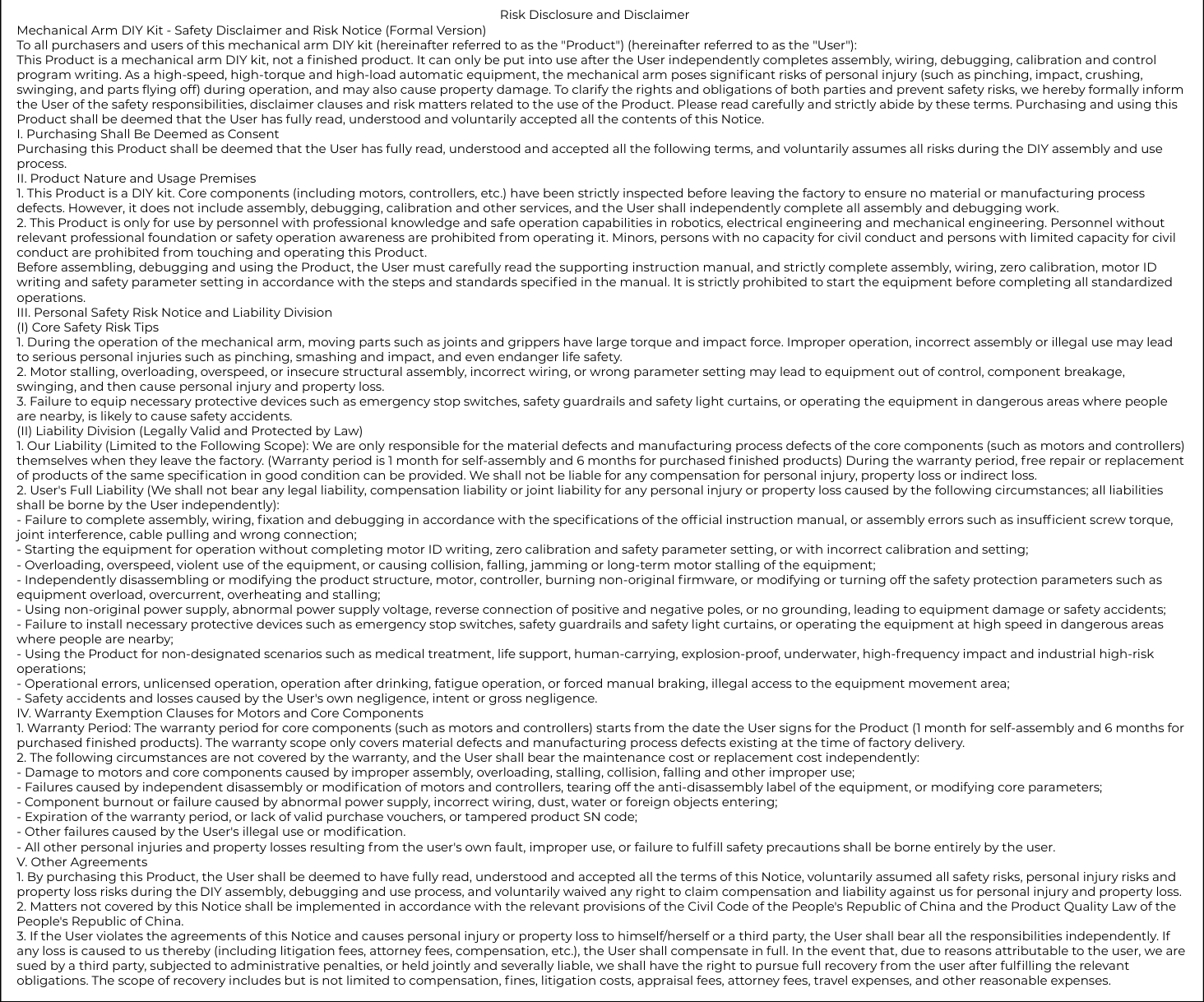
Descargo de responsabilidad de seguridad y aviso de riesgos
Sobre la fuente de alimentación
- El brazo robótico no se envía con una fuente de alimentación / no incluye una fuente de alimentación por defecto. Puedes conectar una batería por tu cuenta o comprar nuestra fuente de alimentación MeanWell de 48V 12.5A de código abierto o en Amazon. No compres fuentes de alimentación de fabricantes sin marca o de canales inseguros. Cualquier riesgo o consecuencia que surja de ello será asumido por el propio usuario.
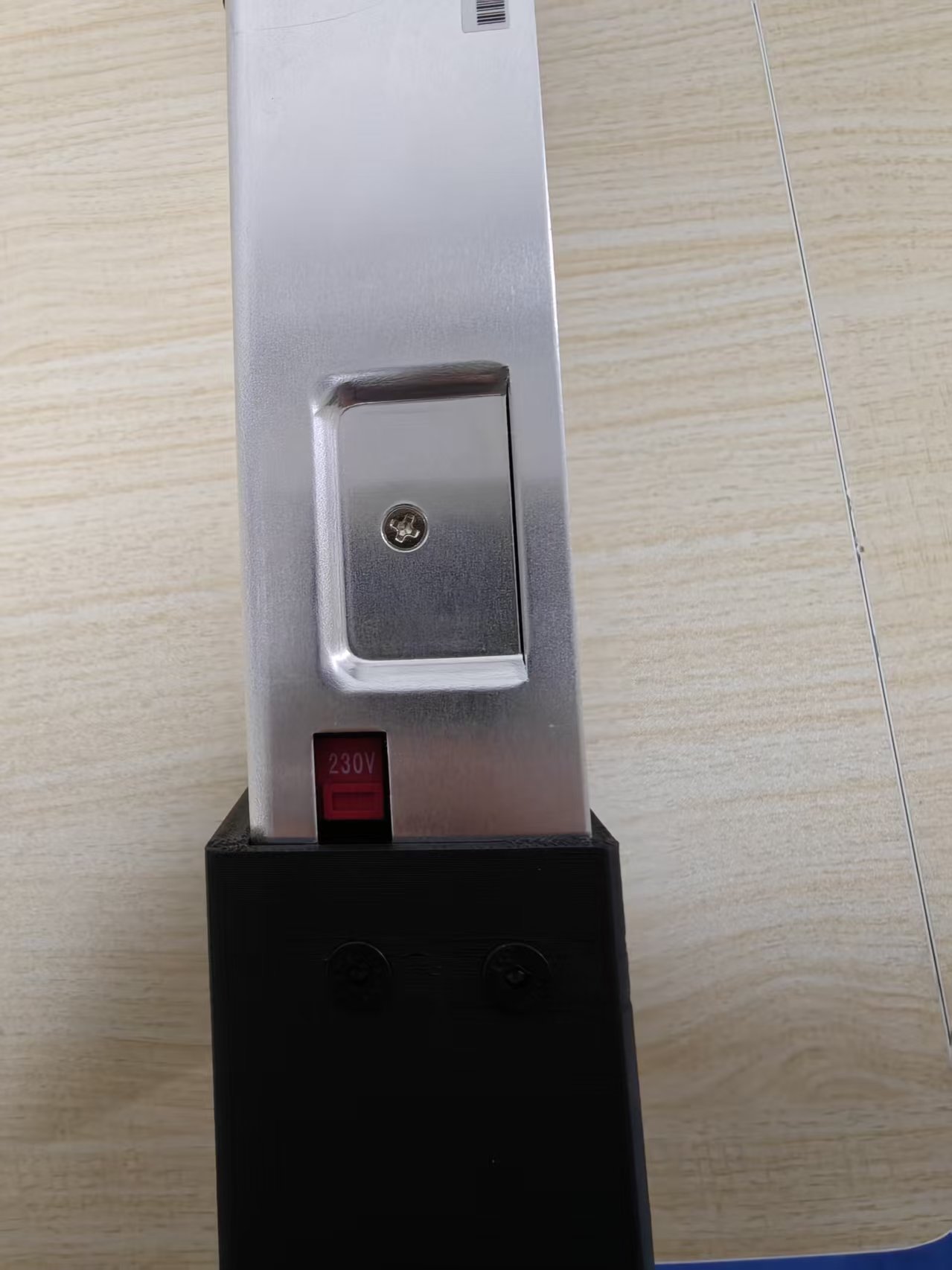
Si el voltaje de tu hogar es de 220 V, ajusta el interruptor selector de voltaje en el lateral de la fuente de alimentación a 230 V. Si el voltaje de tu hogar es de 110 V, cámbialo a 115 V.
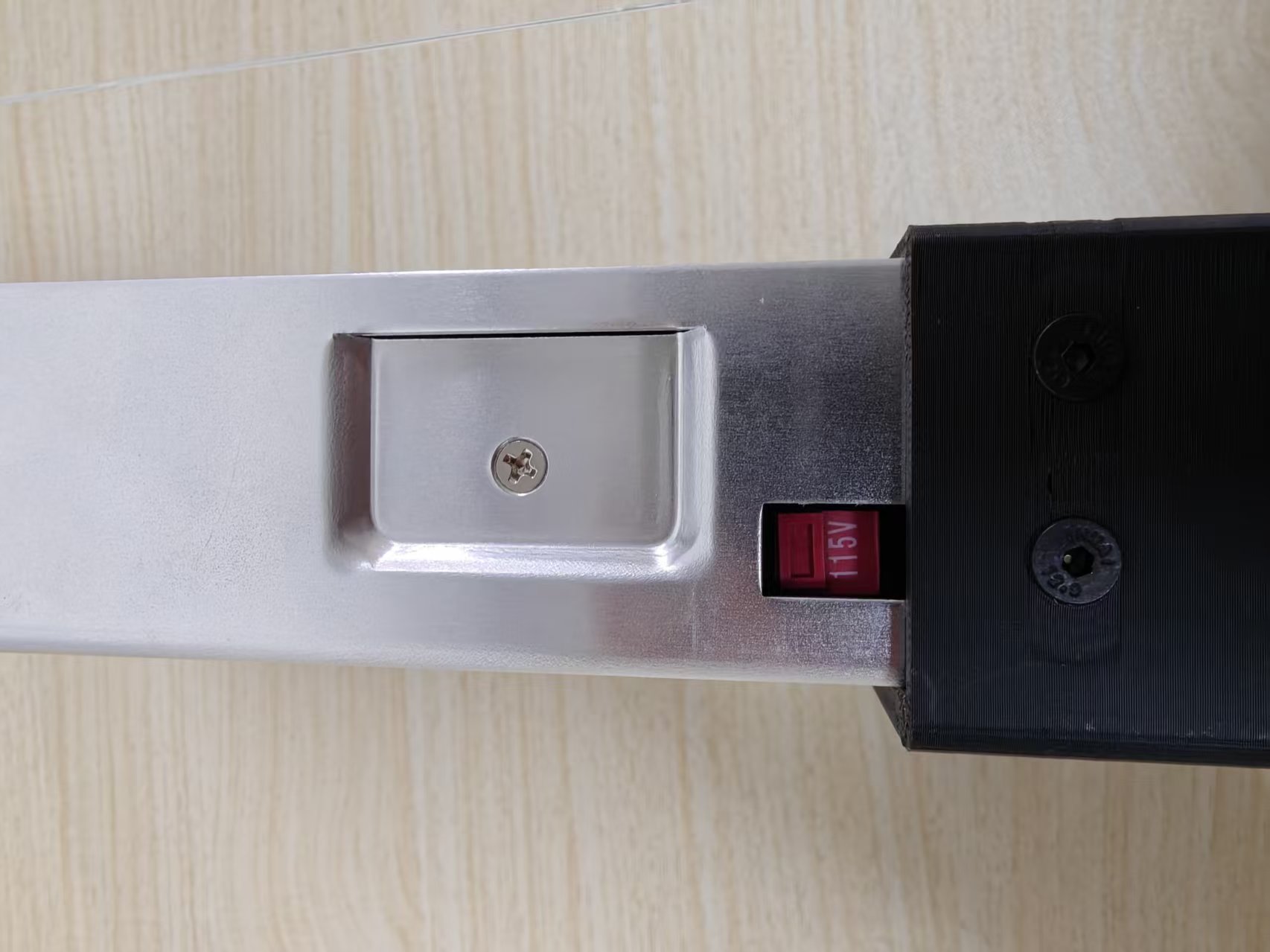

Montaje de la fuente de alimentación
Como alternativa, puedes elegir nuestra carcasa de fuente de alimentación MeanWell de 24V 14.6A de código abierto para autoensamblaje. Las instrucciones de texto y la BOM están publicadas como código abierto en el repositorio de GitHub (recomendado solo para desarrolladores con experiencia relevante en montaje de fuentes de alimentación).
Video de referencia para el montaje:
Guía de montaje
Montar el reBot Arm
Paso 1
- Versión sin montar
- Versión montada
- Antes del montaje, lee atentamente las siguientes instrucciones. Para garantizar un proceso de montaje fluido y una experiencia práctica completa, sé paciente, mantén la concentración y sigue siempre estos puntos clave:
- Este kit incluye numerosos tornillos y piezas estructurales, algunas de las cuales se parecen entre sí. Verifica cuidadosamente las especificaciones de los tornillos y los modelos de las piezas, y confirma la orientación de instalación antes de apretar.
- El video se grabó a principios de abril. Puede haber pequeños ajustes en las piezas posteriormente, pero esto no afecta a la calidad del montaje si sigues el video. Las piezas finales estarán sujetas a lo que se envíe.
- Para facilitar la instalación y extracción de los tornillos, la BOM de código abierto especifica tornillos estándar. Sin embargo, los tornillos enviados con el kit tienen fijador de roscas aplicado. También puedes usar tus propias herramientas preferidas o un destornillador eléctrico (se recomienda encarecidamente tener uno preparado). Si utilizas una herramienta eléctrica, asegúrate de ajustar el par a un nivel bajo o medio (3–6 kgf·cm) para evitar un par excesivo que pueda barrer los tornillos, causando daños irreversibles que impidan retirar las piezas. Si hay cualquier indicio de que la cabeza se está barriendo, sustituye inmediatamente el tornillo o realinea y vuelve a intentarlo. Los tornillos con fijador de roscas barridos no pueden retirarse con un extractor de tornillos y arruinarán toda la pieza. Por lo tanto, procede con precaución.
- Da prioridad a la seguridad durante el montaje para evitar pellizcos en los dedos o lesiones por aplastamiento. Los niños deben completar este proyecto acompañados por un padre, madre o tutor.
Conecta los cables del brazo robótico y, a continuación, utiliza MotorBridge Studio para escribir los parámetros del motor y establecer la posición cero.
Para este paso, consulta el video de desempaquetado e inicio rápido del reBot Arm B601-RS que aparece a continuación.
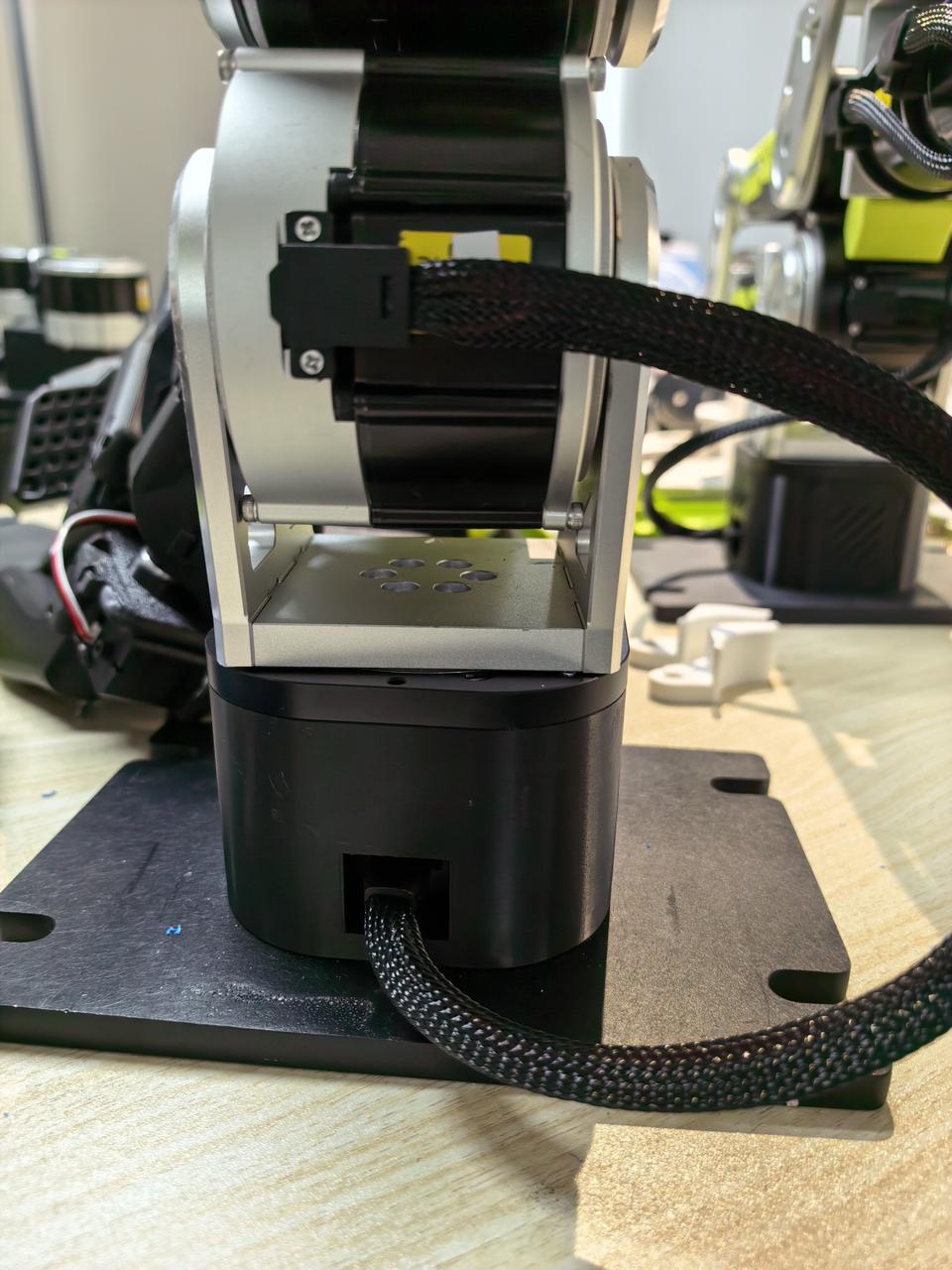
Conecta el Motor 1 y el Motor 2 como se muestra a continuación.
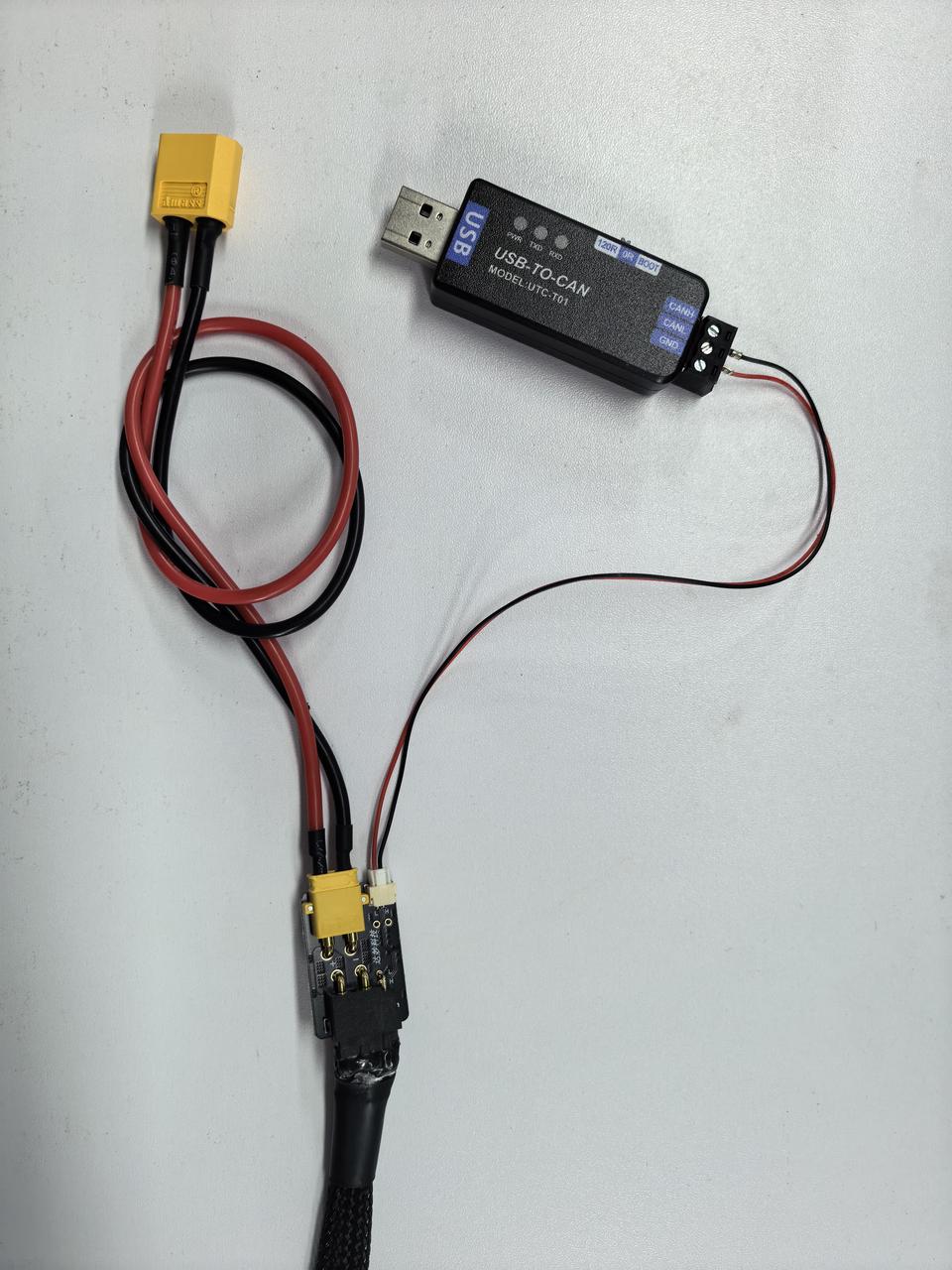
Luego conecta el módulo USB-a-CAN, la placa divisora de alimentación y señal, el cable de alimentación XT30 y el cable XT30 2+2 como se muestra a continuación, y ajusta el interruptor DIP de PCAN a 120R. Conecta el otro extremo del cable XT30 2+2 al Motor 1 y conecta el cable de alimentación a la fuente de alimentación de 48 V.
Instalación del efector final flexible
Deberías haber completado la preparación preliminar para el montaje del brazo robótico siguiendo el video. A continuación, presentaremos los pasos para escribir los ID de los motores y calibrar el brazo robótico.
Consulta el video y el tutorial en texto. Antes de controlar el brazo robótico, debes restablecer el punto cero nuevamente.
Usa MotorBridge para calibrar el brazo y completar la primera ejecución
-
Explora nuestra plataforma MotorBridge. Esta solución integral admite una gama cada vez mayor de motores, incluidos Damiao, RobStride, HighTorque, MyActuator, Hexfellow y brazos robóticos en actualización continua como reBot. Es fácil de usar para principiantes y proporciona a los desarrolladores un SDK de Python que coincide con las funciones de la interfaz web.
-
Las funciones de MotorBridge diseñadas para reBot incluyen calibración de cero con un clic, escritura de parámetros, control de motor mediante arrastrar y soltar, y visualización de modelos integrada.
-
MotorBridge es compatible con Windows, Ubuntu y macOS.
-
Las máquinas virtuales no proporcionan un rendimiento suficiente para un funcionamiento de demostración fiable y pueden introducir problemas de configuración. Siempre que sea posible, utiliza una máquina física con Ubuntu.
Recomendamos instalar Ubuntu 24.04 LTS.
-
(Beta) Puedes pedirle a un agente que inicialice el brazo robótico. Envíale la siguiente indicación:
Please follow the process in AGENTS.md (https://github.com/Welt-liu/reBot-B601-Agent-Guide/blob/main/en/AGENTS.md) to help the user complete the initialization of a new robotic arm.
Si compraste un kit preensamblado, dile al agente durante el paso de ID del motor: "I purchased a pre-assembled kit. Scan motors 1–7 and verify that they are online. Do not rewrite the motor IDs."
- El agente escribe los ID de los motores mediante comandos CLI, mientras que este Wiki utiliza la interfaz web. Ambos métodos funcionan.
Flujo de trabajo de configuración de software y calibración
Sigue estos pasos en orden para instalar Miniforge y crear un entorno aislado de Python para el desarrollo con reBot.
Instalar Miniforge
Paso 1
Descarga e instala Miniforge para tu sistema operativo:
- Ubuntu\Jetson\Raspberry Pi
- macOS
- Windows
wget "https://github.com/conda-forge/miniforge/releases/latest/download/Miniforge3-$(uname)-$(uname -m).sh"
bash Miniforge3-$(uname)-$(uname -m).sh
Durante la instalación, pulsa Enter para continuar, escribe yes para aceptar los términos y escribe yes cuando se te pregunte si deseas inicializar Conda.
Reinicia la terminal y verifica la instalación con conda --version.
condaCarga Miniforge e inicializa Bash:
source ~/miniforge3/etc/profile.d/conda.sh
conda init bash
curl -L -O "https://github.com/conda-forge/miniforge/releases/latest/download/Miniforge3-MacOSX-$(uname -m).sh"
bash Miniforge3-MacOSX-$(uname -m).sh
Durante la instalación, pulsa Enter para continuar, escribe yes para aceptar los términos y escribe yes cuando se te pregunte si deseas inicializar Conda.
Reinicia la terminal y verifica la instalación con conda --version.
condaCarga Miniforge e inicializa Zsh, la shell predeterminada en las versiones actuales de macOS:
source ~/miniforge3/etc/profile.d/conda.sh
conda init zsh
Abre la página de lanzamientos de Miniforge, busca el último Miniforge3-Windows-x86_64.exe y descárgalo.
Usuarios de Git Bash: Si no se encuentra conda, primero carga Conda:
# Temporary: replace <install_path> with the actual path
source <install_path>/etc/profile.d/conda.sh

# Permanent: add it to bashrc once
echo 'source <install_path>/etc/profile.d/conda.sh' >> ~/.bashrc
source ~/.bashrc
Para PowerShell, inicializa Conda con:
conda init powershell
Desactivar la activación automática de base (opcional)
Paso 2
Después de que Miniforge inicializa Conda, cada nueva terminal activa automáticamente el entorno (base). Si prefieres iniciar en el entorno del sistema, desactiva la activación automática de base:
conda config --set auto_activate_base false
Verificar: Cierra la terminal actual y abre una nueva. El prefijo (base) ya no debería aparecer. Activa el entorno de reBot manualmente cuando sea necesario con conda activate rebot.
Restaurar el valor predeterminado: Ejecuta conda config --set auto_activate_base true para habilitar de nuevo la activación automática de base.
Crear el entorno de Python
Paso 3
Crea el entorno de Python 3.12:
conda create -y -n rebot python=3.12
Activar el entorno
Paso 4
Ejecuta este comando siempre que abras una nueva terminal para reBot:
conda activate rebot
Instalar Motorbridge
Paso 5
Después de activar el entorno virtual de reBot, ejecuta el siguiente comando para instalar motorbridge:
Si experimentas bajas tasas de fotogramas durante la teleoperación en macOS, puede deberse a una versión obsoleta del controlador WCH CH34x. Para macOS 10.14 y posteriores, el sistema incluye un controlador integrado AppleUSBCHC0M. Puedes desinstalar el controlador antiguo y cambiar al controlador integrado de macOS, lo que debería mejorar eficazmente la tasa de fotogramas.
pip install motorbridge
Configurar PCAN-USB
Paso 6
Haz que el dispositivo PCAN-USB funcione en el bus CAN a 1 Mbps para la comunicación con el brazo robótico.
- Ubuntu\Raspberry Pi
- Jetson
- macOS
- Windows
# The kit includes PCAN-USB, which should normally show up as can0 or can1
sudo modprobe peak_usb
ip -br link

# If can0 appears, set the bitrate
sudo ip link set can0 down 2>/dev/null
sudo ip link set can0 type can bitrate 1000000
sudo ip link set can0 up
Si el dispositivo PCAN tiene un firmware incorrecto después de la instalación del controlador, despliega la sección siguiente, descarga el firmware de PCAN y sigue los pasos de recuperación.
Descarga de firmware de PCAN y pasos de reparación del controlador - Ubuntu
Los usuarios de Ubuntu, por favor consulten esta guía
1.> 📦 Haz clic para descargar USB2CAN.zip
2.Cambia USB2CAN a BOOT
3.Extrae el archivo USB2CAN.zip del paso 1 y coloca flash_pcan_ubuntu.sh y pcan_canable_hw.bin (desde el interior de USB2CAN.zip) en el mismo directorio
Haz clic para descargar flash_pcan_ubuntu.sh
Si lo transfieres desde otro ordenador (por ejemplo, con scp):
scp flash_pcan_ubuntu.sh pcan_canable_hw.bin seeed@your_Ubuntu_IP:~/Downloads/
O simplemente cópialo en una memoria USB y conéctala al equipo con Ubuntu; siempre que los archivos terminen en ~/Downloads, el directorio actual o /tmp, el script los encontrará automáticamente.
4.Ejecuta:
bash flash_pcan_ubuntu.sh
Introduce tu contraseña; espera a que termine
Tras finalizar, cambia de nuevo a "120R"
Vuelve a conectar el USB.
Descarga el archivo: peak-linux-driver-9.2.0.tar.gz
- Eliminar brltty En Jetson, brltty puede ocupar el puerto serie USB utilizado por el líder. Elimínalo primero:
sudo apt remove -y brltty
- Instalar dependencias
sudo apt update
sudo apt install -y \
    build-essential \
    gcc \
    g++ \
    make \
    libpopt-dev \
    can-utils \
    ethtool
Verifica que el directorio de cabeceras del kernel actual exista:
ls -l /lib/modules/$(uname -r)/build
- Compilar el controlador PEAK SocketCAN Descarga y extrae PEAK Linux Driver 9.2.0 y luego entra en el directorio del código fuente:
tar -xvf peak-linux-driver-9.2.0.tar.gz
cd ~/peak-linux-driver-9.2.0
Limpia los artefactos de compilaciones anteriores:
make clean
Compila en modo netdev:
make netdev
El modo netdev registra PCAN-USB como una interfaz de red SocketCAN de Linux.
No uses make a secas. El make simple compila en modo chardev, mientras que LeRobot y motorbridge-cli dependen de interfaces SocketCAN.
- Instalar y cargar el controlador Instala el controlador:
sudo make install
sudo depmod -a
Carga el módulo del kernel pcan:
sudo modprobe pcan
Habilita la carga automática al arrancar:
echo pcan | sudo tee /etc/modules-load.d/pcan.conf
Confirma que el controlador está cargado:
ip -br link | grep can
Salida esperada:
can0             DOWN           <NOARP,ECHO>
can1             DOWN           <NOARP,ECHO>
.....
- Encuentra qué interfaz PCAN corresponde a tu brazo robótico
for i in /sys/class/net/can*; do [ "$(basename "$(readlink -f "$i/device/driver" 2>/dev/null)")" = "pcan" ] && basename "$i"; done
Las interfaces listadas aquí son dispositivos PEAK PCAN-USB, por ejemplo:
can2
- Haz persistente el comando
pcan_refreshLas variables de entorno de Linux no sobreviven a un reinicio y la numeración de las interfaces PCAN puede cambiar. Un enfoque más fiable es definir permanentemente una función de actualización y ejecutarla después de abrir una terminal.
Añade la función a ~/.bashrc:
grep -q '^pcan_refresh()' ~/.bashrc || cat >> ~/.bashrc <<'EOF'

pcan_refresh() {
    local iface
    iface=$(sudo setup-pcan-if) || return 1
    export PCAN_IF="$iface"
    echo "PCAN_IF=$PCAN_IF"
}
EOF
source ~/.bashrc
Ejecuta esto después de reiniciar o volver a conectar el PCAN-USB:
pcan_refresh
Si tiene éxito, mostrará:
PCAN_IF=can1
Usa $PCAN_IF en todos los comandos posteriores en lugar de codificar can1 o can2.
sudo modprobe peak_usb
ip -br link

# If $PCAN_IF appears, set the bitrate
sudo ip link set $PCAN_IF down 2>/dev/null
sudo ip link set $PCAN_IF type can bitrate 1000000 restart-ms 100
sudo ip link set $PCAN_IF up
Si libPCBUSB.dylib no se puede cargar, instala primero PCBUSB:
curl -L -o macOS_Library_for_PCANUSB_v0.13.tar.gz \
  https://raw.githubusercontent.com/tianrking/motorbridge/main/third_party/pcan/macos/macOS_Library_for_PCANUSB_v0.13.tar.gz
tar -xzf macOS_Library_for_PCANUSB_v0.13.tar.gz
cd PCBUSB
sudo ./install.sh
install.sh solo crea libPCBUSB.dylib. El cargador nativo de motorbridge dlopen usa el nombre simple PCBUSB, así que añade este enlace simbólico. Sin él, la conexión con el brazo falla con load PCBUSB failed incluso cuando una comprobación con libPCBUSB.dylib mediante ctypes pasaría:
sudo ln -sf /usr/local/lib/libPCBUSB.dylib /usr/local/lib/PCBUSB
Configura DYLD_FALLBACK_LIBRARY_PATH para que motorbridge-gateway pueda encontrar PCBUSB en tiempo de ejecución. Es preferible usar FALLBACK en lugar de DYLD_LIBRARY_PATH: este último sobrescribe el orden de búsqueda predeterminado de dyld para todo el proceso y puede romper software no relacionado. Crea un script de activación en el entorno conda para que surta efecto automáticamente cada vez que ejecutes conda activate rebot:
mkdir -p "$CONDA_PREFIX/etc/conda/activate.d"
cat > "$CONDA_PREFIX/etc/conda/activate.d/env_vars.sh" << 'EOF'
export DYLD_FALLBACK_LIBRARY_PATH="/usr/local/lib${DYLD_FALLBACK_LIBRARY_PATH:+:$DYLD_FALLBACK_LIBRARY_PATH}"
EOF

echo $DYLD_FALLBACK_LIBRARY_PATH
Opcional, sin sudo (máquinas compartidas): instala en ~/.local/lib. Si tienes el árbol de código fuente de motorbridge:
./scripts/setup_pcbusb_macos.sh --user-local
ln -sf "$HOME/.local/lib/libPCBUSB.dylib" "$HOME/.local/lib/PCBUSB"
Apunta el script de activación de conda a $HOME/.local/lib en lugar de /usr/local/lib.
Comprueba si está listo. Primero conecta el adaptador PCAN. ctypes.CDLL('libPCBUSB.dylib') no es una comprobación válida en tiempo de ejecución — motorbridge nunca carga ese nombre.
# Check Python package and CLI are ready
python3 -c "import motorbridge; print('motorbridge OK')"
motorbridge-cli --help

# Native loader dlopens the bare name PCBUSB
python3 -c "import ctypes; ctypes.CDLL('PCBUSB'); print('PCBUSB load OK')"

# Real runtime check (can0 maps to PCAN_USBBUS1 on macOS)
motorbridge-cli scan --vendor robstride --channel can0 --start-id 1 --end-id 7 --timeout-ms 300
Si el dispositivo PCAN tiene un firmware incorrecto después de la instalación del controlador, despliega la sección siguiente, descarga el firmware de PCAN y sigue los pasos de recuperación.
Descarga de firmware de PCAN y pasos de reparación del controlador - macOS
Los usuarios de MAC, por favor consulten esta guía
1.> 📦 Haz clic para descargar USB2CAN.zip
2.Cambia USB2CAN a BOOT
3.Por favor, extrae el archivo USB2CAN.zip del paso 1 y coloca flash_pcan_mac.sh y pcan_canable_hw.bin (desde dentro de USB2CAN.zip) en el mismo directorio
Haz clic para descargar flash_pcan_mac.sh
Si lo transfieres desde otro ordenador (por ejemplo, con scp):
scp flash_pcan_mac.sh pcan_canable_hw.bin seeed@your_MAC_IP:~/Downloads/
O simplemente cópialo a una unidad flash USB y conéctala al MAC — siempre que los archivos terminen en ~/Downloads, el directorio actual o /tmp, el script los encontrará automáticamente.
4.Ejecuta:
bash /Users/"your_username"/Downloads/flash_pcan_mac.sh "/Users/"your_username"/Downloads/pcan_canable_hw.bin"
El comando anterior asume que los archivos se colocan en la ruta de Descargas del Mac; ajústalo según tu ruta real
Introduce tu contraseña; espera hasta que termine
Después de terminar, cambia de nuevo a "120R"
Vuelve a conectar el USB.
Descarga PEAK-System_Driver-Setup.zip e instala el controlador PCAN-USB.
Si PCAN-USB no se detecta en el Administrador de dispositivos después de instalar el controlador, despliega la sección siguiente, descarga el firmware de PCAN y sigue los pasos de recuperación.
Descarga de firmware de PCAN y pasos de reparación del controlador - Windows
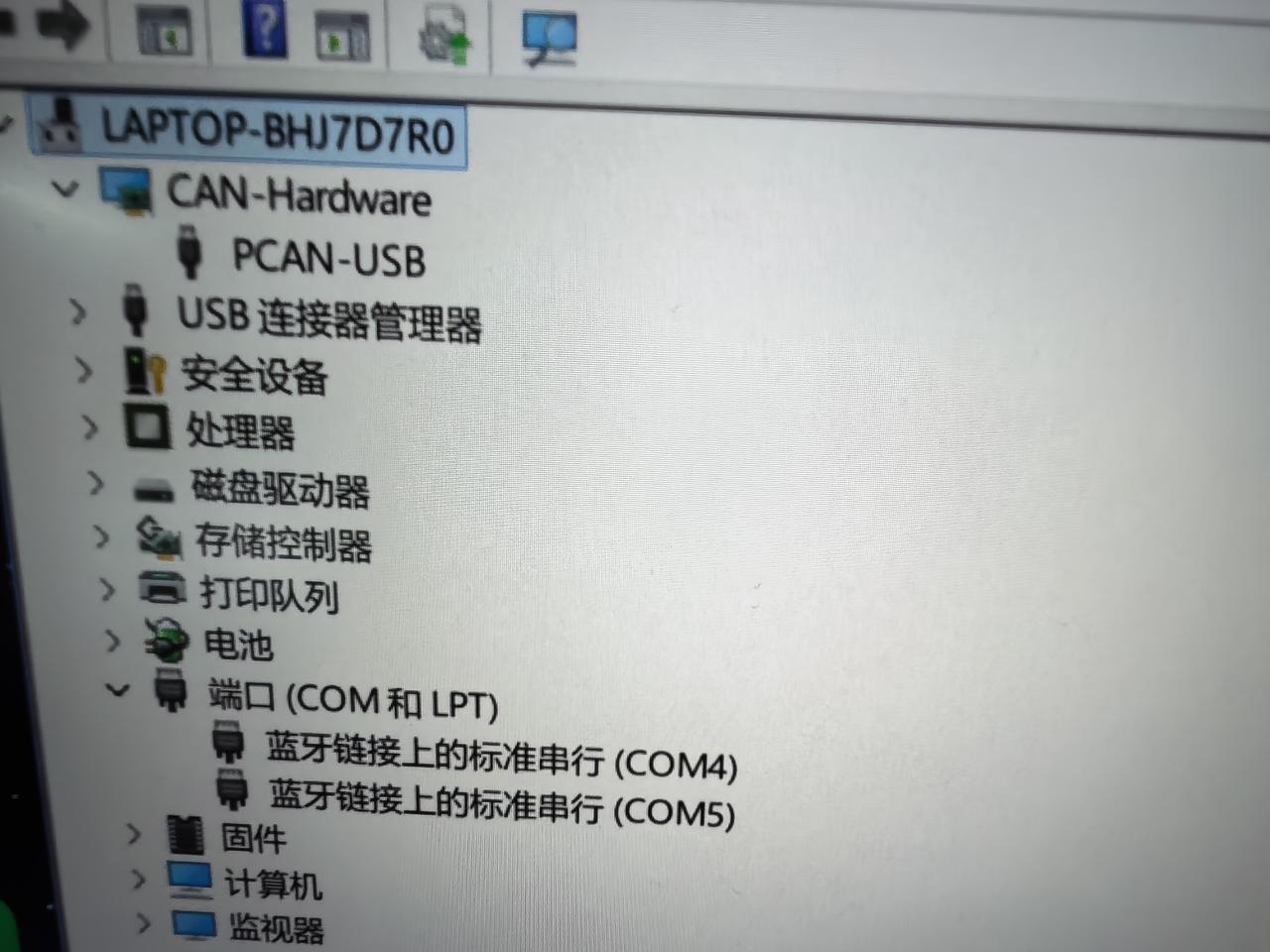
Si PCAN-USB sigue sin funcionar después de instalar el controlador y el Administrador de dispositivos no muestra el dispositivo PCAN-USB ilustrado a continuación, descarga el paquete de firmware de PCAN y sigue estos pasos para instalar el controlador DFU y volver a flashear el firmware.
Instalar el controlador DFU
- Extrae el paquete descargado. Contiene las carpetas
Dfu toolypcan.
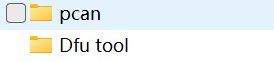
- Abre la carpeta
Dfu tooly ejecuta el instalador.exe. Después de la instalación, anota la ruta de instalación del controlador, por ejemplo:
C:\Program Files (x86)\STMicroelectronics\Software\DfuSe v3.0.6\Bin\Driver

- Ajusta el interruptor DIP del módulo USB2CAN a BOOT y luego conecta el módulo a tu ordenador.
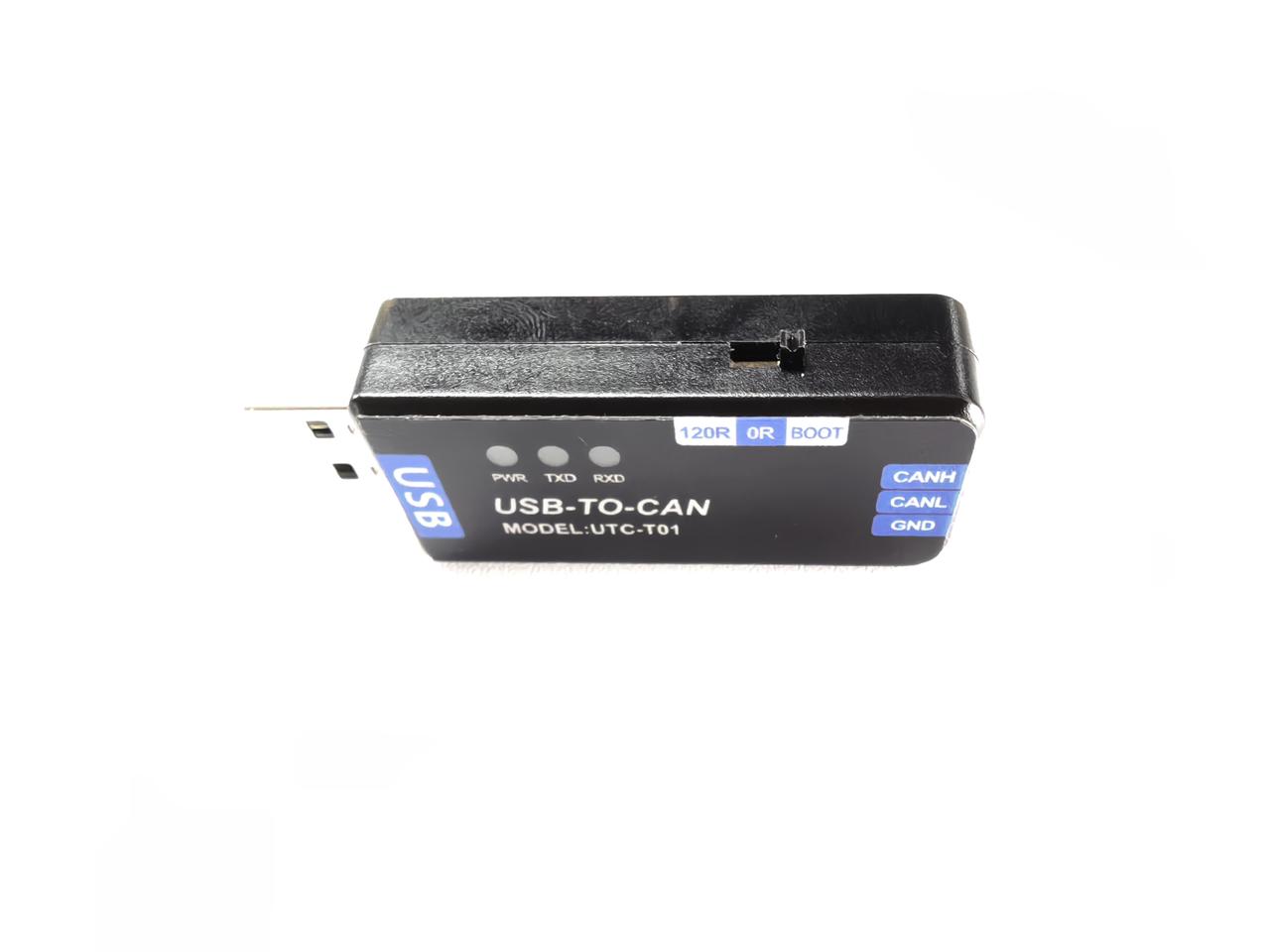
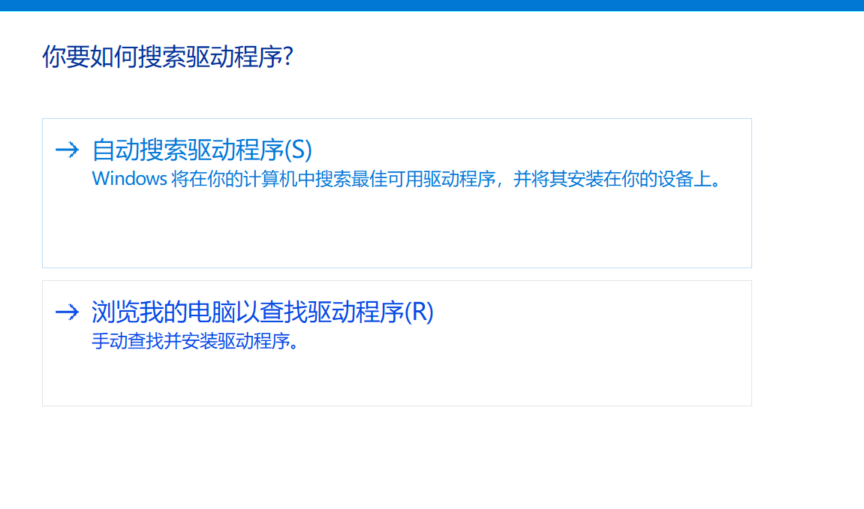
- Abre el Administrador de dispositivos, localiza Otros dispositivos → STM32 BOOTLOADER, haz clic derecho sobre él, selecciona Actualizar controlador y luego selecciona Buscar controladores en mi equipo.

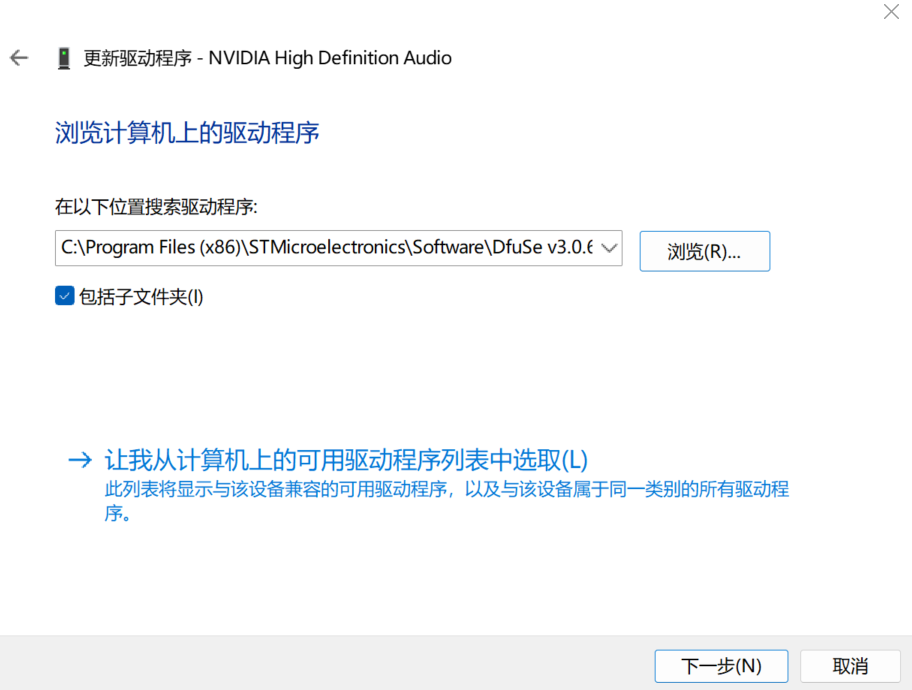
- Pega la ruta del controlador DfuSeDemo anotada anteriormente en el campo de ubicación, selecciona Incluir subcarpetas y haz clic en Siguiente.
-
Desconecta y vuelve a conectar el módulo USB2CAN. Si ahora se identifica como STM Device in DFU Mode, la actualización del controlador se realizó correctamente.
-
Abre DfuSeDemo y confirma que detecta correctamente el módulo USB2CAN.
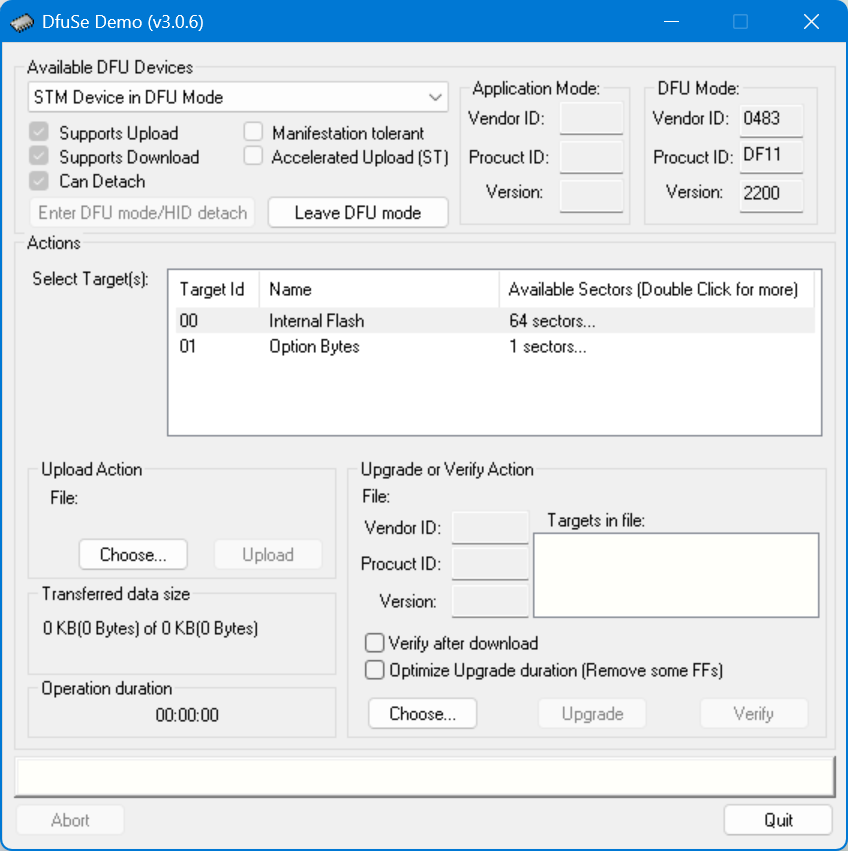
Flashear el firmware de PCAN
- En DfuSeDemo, haz clic en Upgrade or Verify Action → Choose... y selecciona el firmware de la carpeta
pcanextraída. - Haz clic en Upgrade, haz clic en Yes en el cuadro de confirmación y espera a que finalice el proceso de flasheo del firmware. Luego puedes cerrar DfuSeDemo.

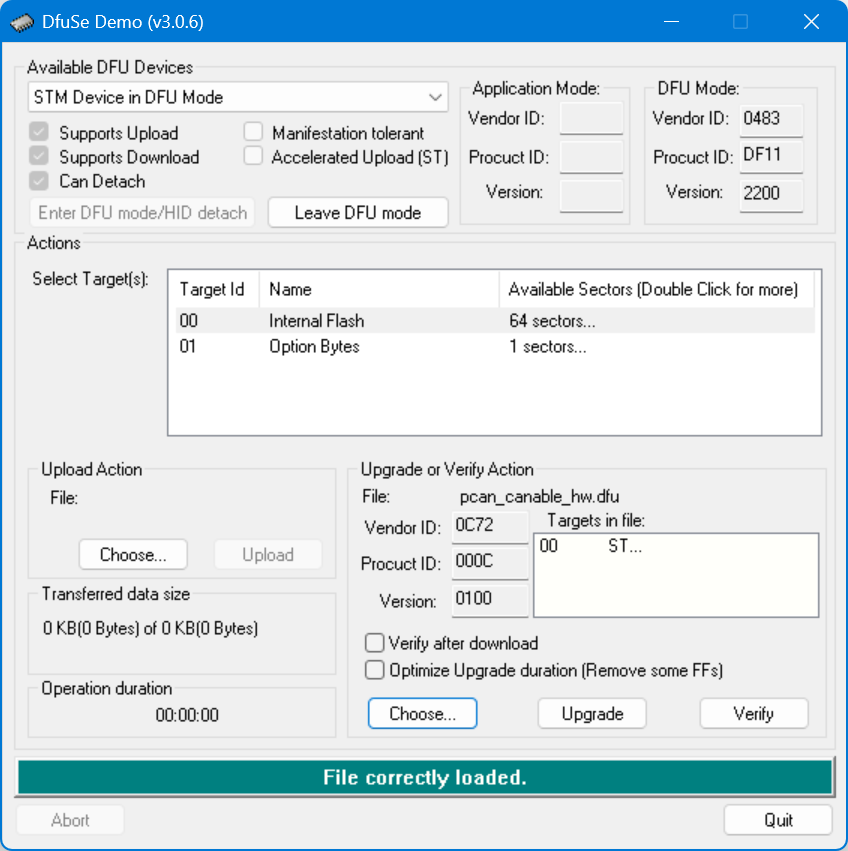
Restaurar y verificar el dispositivo
Desconecta el módulo USB2CAN, ajusta el interruptor DIP a 120R y vuelve a conectarlo al ordenador. Abre el Administrador de dispositivos. Si el dispositivo se identifica como PCAN-USB, el problema se ha resuelto y puedes continuar con esta guía.
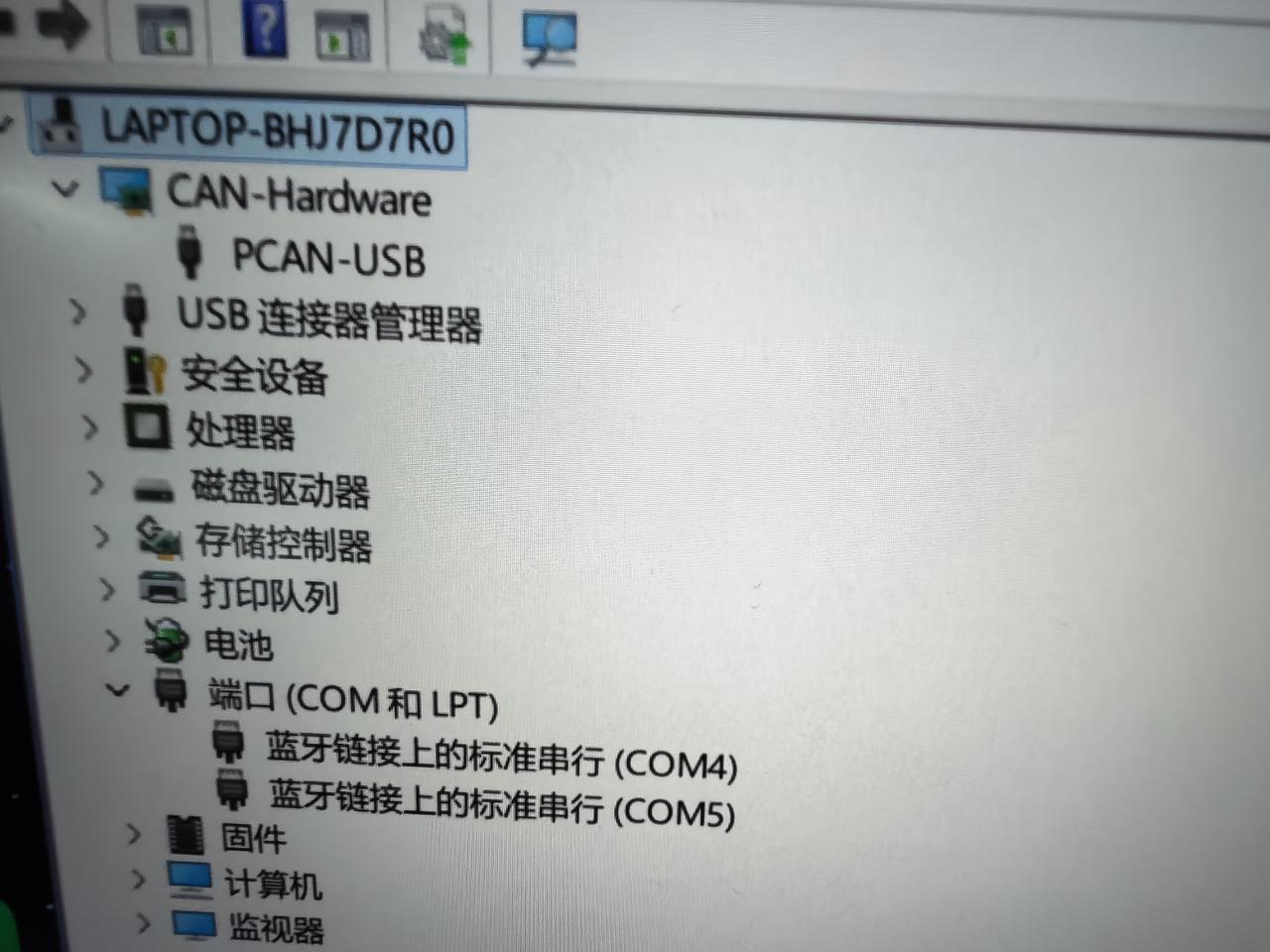
Escribir puntos cero y depurar con MotorBridge Gateway
Paso 7
Antes del reinicio del motor
Antes de la configuración de parámetros del motor, ten en cuenta las siguientes preparaciones y normas de seguridad:
- Prepara 2 abrazaderas de sujeción (tamaño ≥3 pulgadas) y una fuente de alimentación conmutada de 48 V con salida XT30 (elige una marca de buena reputación; no uses fuentes de alimentación de baja calidad).
- Durante la depuración y el funcionamiento, mantén una distancia de seguridad de al menos 1 metro.
- No conectes ni desconectes los motores en caliente; desconecta la fuente de alimentación antes de enchufar o desenchufar el conector XT30 2+2.
- No sobrecargues ni hagas funcionar los motores a exceso de velocidad; comprueba el cableado y los elementos de fijación antes del arranque; no lo uses en entornos húmedos, de alta temperatura o con polvo.
- Configura parámetros de programa razonables y una función de parada de emergencia para evitar que el equipo se descontrole.
- Sigue estrictamente las reglas anteriores. El vendedor no se hace responsable de ningún riesgo o pérdida causada por operaciones no conformes o errores humanos.
Escritura de punto cero y depuración mediante la interfaz web
Abre la dirección motorbridge-studio en tu navegador, haz clic en la opción Help, copia el comando correspondiente según tu sistema operativo y placa controladora, verifica la dirección IP y el número de puerto y, a continuación, pulsa Intro en la terminal para ejecutarlo.
motorbridge-gateway --bind 127.0.0.1:9002
macOS:
motorbridge-gateway --bind 127.0.0.1:9002
o
DYLD_FALLBACK_LIBRARY_PATH=/usr/local/lib motorbridge-gateway --bind 127.0.0.1:9002
Inicializar parámetros de control del motor RS
La mayoría de los ejemplos de reBot Arm B601-RS se ejecutan en modo MIT. El modo de Posición nativa (pos_vel) utiliza directamente la ganancia del lazo de posición loc_kp y la velocidad máxima vel_max. Su comportamiento de movimiento también se ve afectado por la ganancia del lazo de velocidad spd_kp y el parámetro de aceleración acc_rad. Si los parámetros recomendados de B601-RS no se han inicializado, o si los parámetros guardados en cada articulación no son coherentes, el modo de Posición puede mostrar una respuesta, velocidad o comportamiento de aceleración y deceleración anómalos.
Primero selecciona rebot-arm-robstride en Robot Model en MotorBridge Studio, escanea y confirma que las articulaciones 1-7 están todas en línea y completa la calibración cero del brazo robótico descrita anteriormente. Luego realiza los siguientes pasos:
- Haz clic en Read Parameters para leer los parámetros guardados actualmente en todas las articulaciones en línea. Esta operación solo lee datos y no modifica los motores. Espera hasta que la página indique que los parámetros de control se han leído correctamente y conserva los valores actuales como registro.
- Haz clic en Apply Default Template y confirma que la página indica que la plantilla de parámetros predeterminados de reBot Arm RobStride se ha aplicado a las articulaciones 1-7. Esta operación solo carga los valores recomendados en la página; aún no los escribe en los motores.
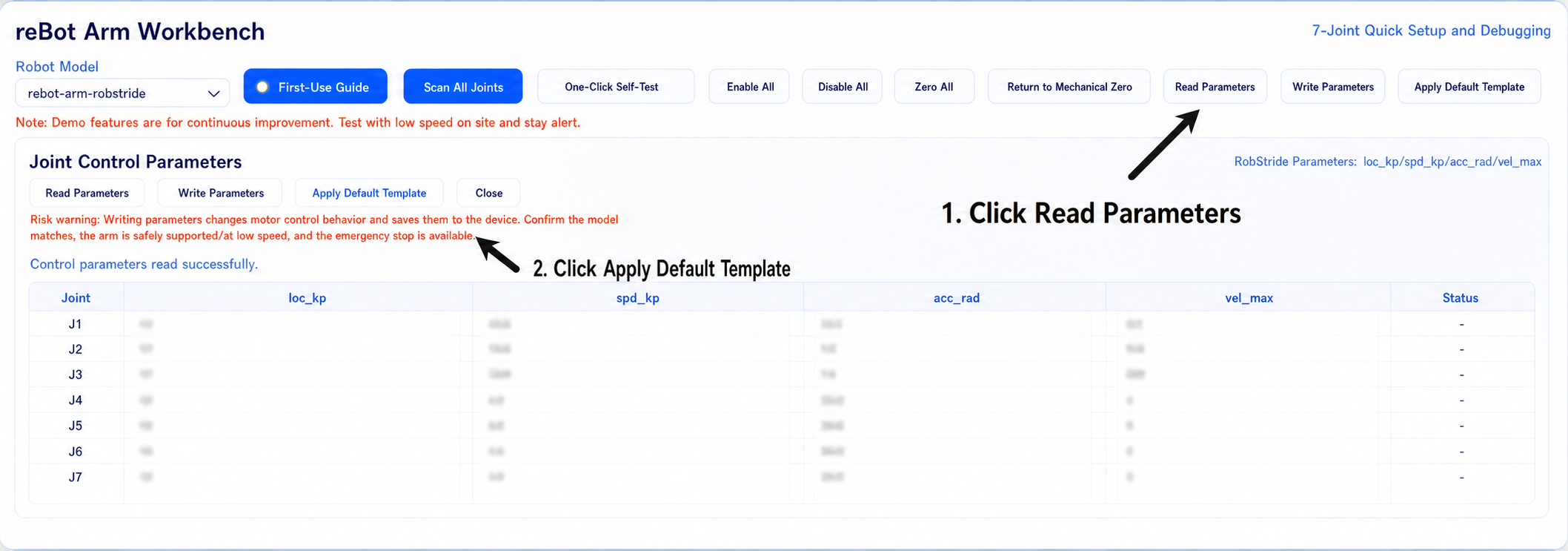
- Haz clic en Write Parameters. Confirma que el brazo robótico está soportado de forma segura y que no hay personas ni obstáculos cerca, luego confirma la operación de escritura en el cuadro de diálogo. No desconectes la alimentación ni conectes o desconectes cables de motor mientras se están escribiendo los parámetros.
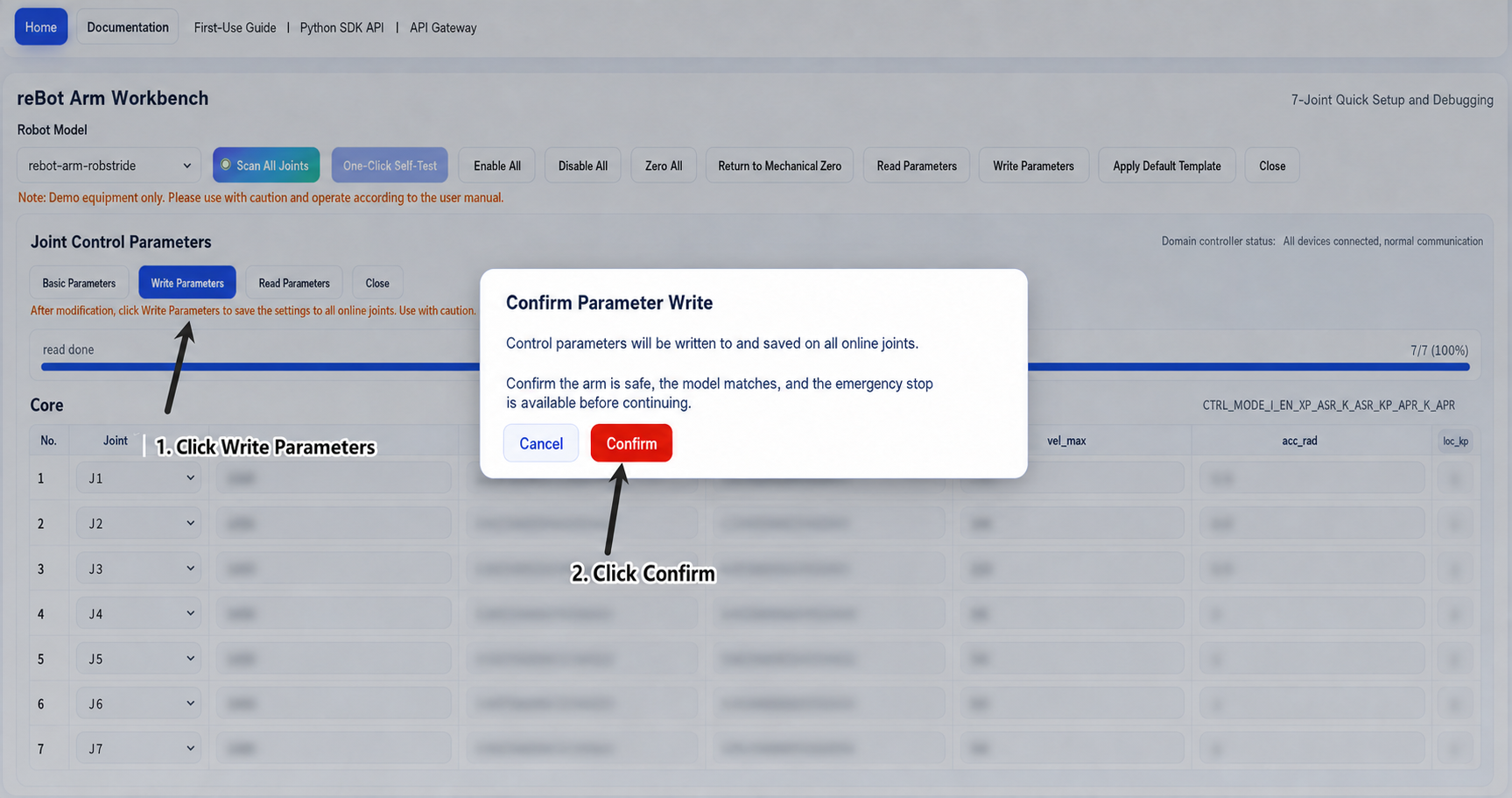
- Una vez completada la escritura, MotorBridge Studio lee automáticamente de nuevo los parámetros. La inicialización se realiza correctamente cuando la página indica que la verificación de lectura posterior a la escritura coincide.