7. Biblioteca de Control de Motores MotorBridge
Capítulo 7 del Curso de Introducción a la IA Física de Seeed — MotorBridge, la biblioteca de control de motores CAN entre proveedores, y cómo controlar motores DM y RS vía web y Python.
7.1 ¿Qué es MotorBridge?
7.1 ¿Qué es MotorBridge?
MotorBridge es una pila de software de control de motores CAN unificada entre proveedores de código abierto por Seeed Studio, orientada a motores de articulación integrados para brazos robóticos/robots humanoides. Utiliza un núcleo Rust de alto rendimiento en la capa inferior, proporciona una interfaz estándar C ABI y viene con enlaces de lenguaje para Python/C++/ROS2. Un solo conjunto de APIs puede controlar los principales motores de articulación integrados del mercado.
Un solo conjunto de código, compatible con todos los motores de articulación principales, eliminando las diferencias en el protocolo CAN propietario de cada proveedor — resolviendo específicamente el punto de dolor de la tediosa adaptación a múltiples marcas de motores en el desarrollo de brazos robóticos.
Qué puntos de dolor de la industria resuelve:
Las articulaciones integradas del mercado (Damiao, RobStride, MyActuator, etc.) tienen cada una protocolos CAN propietarios, formatos de comandos y modos de control completamente incompatibles. MotorBridge proporciona una capa de encapsulación abstracta — las llamadas al API de capa superior son completamente consistentes, y la capa inferior se adapta automáticamente a los diferentes protocolos de los proveedores. Cambiar de motor solo requiere modificar los parámetros del proveedor, sin cambiar la lógica de control de movimiento.
En concreto, resuelve:
- Cambiar la marca del motor requiere reescribir todo el conjunto de código de comunicación CAN y de control de tres bucles;
- Los desarrolladores necesitan aprender simultáneamente más de 5 conjuntos de protocolos propietarios y mantener múltiples bibliotecas de código;
- Falta de herramientas unificadas de depuración, calibración y visualización — las herramientas incluidas con cada motor no son universales;
- El control nativo en Python tiene un rendimiento en tiempo real deficiente, y las pausas del GC afectan al control de movimiento del robot.
| Proveedor de motor | Tipo de bus | Modos de control compatibles |
|---|---|---|
| Damiao | CAN2.0 / Puente serie | Impedancia MIT, Posición-Velocidad, Velocidad pura, Control Fuerza-Posición |
| RobStride | CAN2.0 | MIT, Posición, Velocidad |
| MyActuator RMD | CAN2.0 | Corriente, Posición, Velocidad |
| HighTorque | CAN2.0 | MIT, Posición-Velocidad, Velocidad pura, Control Fuerza-Posición |
| Hexfellow | CAN-FD | MIT, Posición-Velocidad |
Arquitectura general por capas (de arriba hacia abajo)
Capa de aplicación (capa de desarrollo del usuario):
Admite Python, C++ (en desarrollo), nodos ROS2. Los desarrolladores llaman directamente a APIs unificadas sin preocuparse por el protocolo CAN subyacente.
- Python: ctypes enlaza la biblioteca dinámica compilada por Rust, ligera y sin pérdida de rendimiento;
- Herramientas de soporte: CLI de línea de comandos, consola de visualización web MotorBridge-Studio.
Ventajas frente a los SDK específicos de cada proveedor
| Elemento de comparación | SDK nativos del proveedor | MotorBridge |
|---|---|---|
| Compatibilidad con múltiples marcas de motores | Dedicados a una sola marca, cambiar de motor requiere reescribir el código | API unificada, cambiar de motor solo requiere modificar los parámetros del proveedor |
| Rendimiento en tiempo real | Implementación en Python, tirones por GC, temporización inestable | Capa inferior en Rust, sin recolección de basura, fuerte rendimiento en tiempo real |
| Herramientas de depuración | Cada uno tiene un programa de PC independiente, operaciones inconsistentes | CLI unificada + consola de visualización web |
| Soporte multilenguaje | La mayoría solo proporciona Python | Python/C++/ROS2 comparten la biblioteca de capa inferior |
| Encapsulación de protocolo | Requiere que los desarrolladores analicen manualmente los mensajes CAN | Oculta completamente los detalles del protocolo CAN subyacente |
| Multiplataforma | Adaptación inconsistente | Soporte completo para Windows/macOS/Linux |
7.2 Entorno de instalación
7.2 Entorno de instalación
7.2.1 Instalar Miniforge
Instalación en Ubuntu
wget https://github.com/conda-forge/miniforge/releases/latest/download/Miniforge3-Linux-x86_64.sh
bash Miniforge3-Linux-x86_64.sh
A continuación, sigue las indicaciones para introducir yes o pulsa la tecla Enter. Tras una instalación correcta, introduce el siguiente comando para actualizar el script del terminal:
source ~/.bashrc
Cuando (base) aparece antes del nombre de usuario, la instalación se ha realizado correctamente.
Otras plataformas
Jetson / Raspberry Pi:
wget "https://github.com/conda-forge/miniforge/releases/latest/download/Miniforge3-$(uname)-$(uname -m).sh"
bash Miniforge3-$(uname)-$(uname -m).sh
macOS:
curl -L -O "https://github.com/conda-forge/miniforge/releases/latest/download/Miniforge3-MacOSX-$(uname -m).sh"
bash Miniforge3-MacOSX-$(uname -m).sh
Windows:
Abre la página de lanzamientos de Miniforge en tu navegador, busca la última versión de Miniforge3-Windows-x86_64.exe y haz clic para descargarla.
7.2.2 Crear entorno
Entorno virtual de Python 3.10 o superior — motorbridge requiere Python versión >= 3.10:
conda create -y -n rebot_motorbridge python=3.12
Luego activa el entorno virtual. Cada vez que abras un terminal y quieras usar las funciones relacionadas en el entorno virtual, necesitas volver a ejecutar este comando de activación:
conda activate rebot_motorbridge
Instalar motorbridge
Después de activar el entorno virtual rebot_motorbridge, ejecuta el siguiente comando para instalar motorbridge:
pip install motorbridge
7.3 MotorBridge controla motores DM
7.3 MotorBridge controla motores DM
Control web
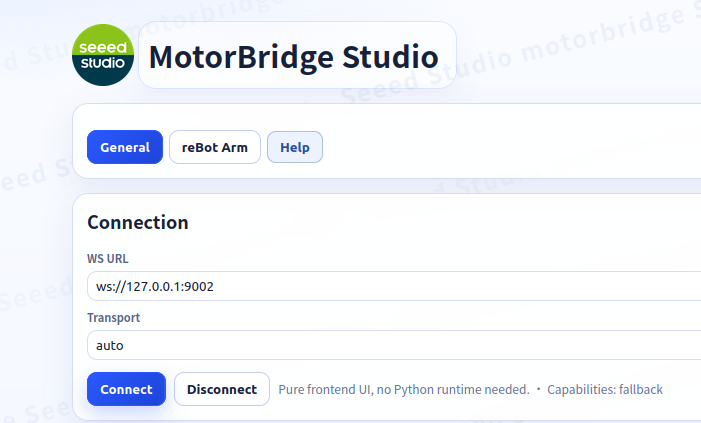
- Abre la siguiente dirección en tu navegador:
https://motorbridge.github.io/motorbridge-studio/
- Haz clic en la opción Help, copia el comando correspondiente según tu sistema operativo y la placa controladora utilizada, verifica la dirección IP y el número de puerto, luego pulsa Enter en el terminal para ejecutarlo.
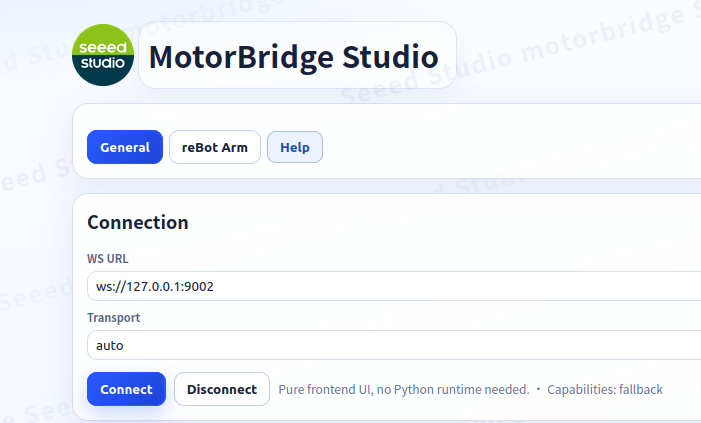
Tomando como ejemplo los motores Damiao DM:
- Plataforma Linux, introduce el siguiente comando:
motorbridge-gateway -- \
  --bind 127.0.0.1:9002 --vendor damiao --transport dm-serial \
  --serial-port /dev/ttyACM0 --serial-baud 921600 \
  --dt-ms 20
- Plataforma macOS, introduce el siguiente comando:
motorbridge-gateway -- \
  --bind 127.0.0.1:9002 --vendor damiao --transport dm-serial \
  --serial-port /dev/tty.usbmodem14101 --serial-baud 921600 \
  --dt-ms 20
- En Windows, introduce el siguiente comando:
motorbridge-gateway -- --bind 127.0.0.1:9002 --vendor damiao --transport dm-serial --serial-port COM3 --serial-baud 921600 --dt-ms 20
El número de puerto debe ser el puerto correcto, y se deben conceder permisos antes de enlazarlo.
- Después de introducir el comando anterior, vuelve a la página web y haz clic en Connect. Tras una conexión correcta, aparecerá el texto verde
Connecteden la esquina superior derecha.
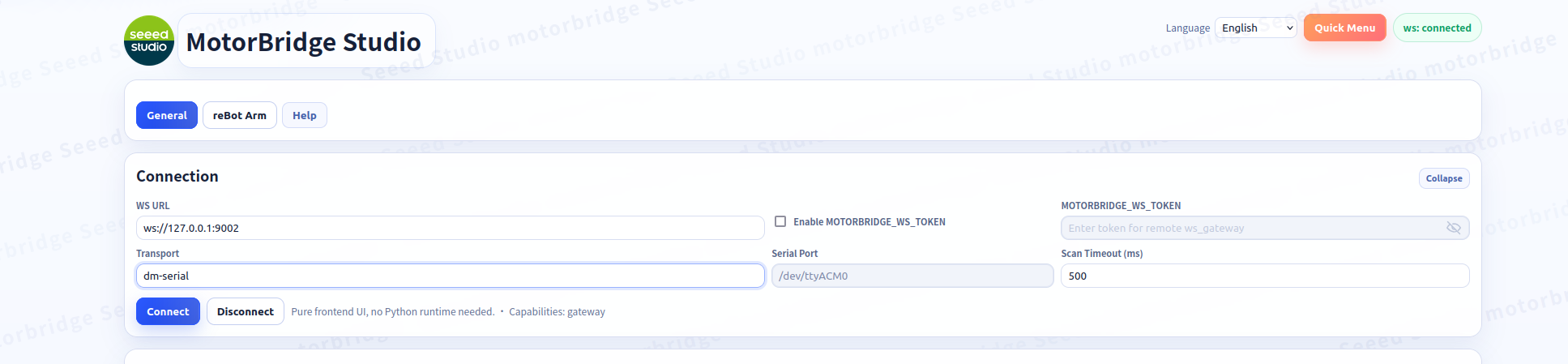
- Después de seleccionar el motor DM, haz clic en Scan Damiao.
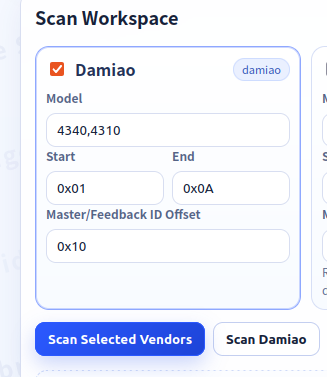
- Tras un escaneo correcto, aparece la siguiente tarjeta.
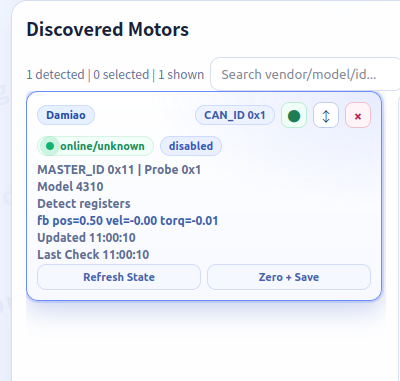
- A la derecha están los parámetros relacionados con el motor. Haz clic en el botón de habilitar en la esquina inferior izquierda, y la luz del motor se pondrá verde. En este punto, puedes controlar el motor.
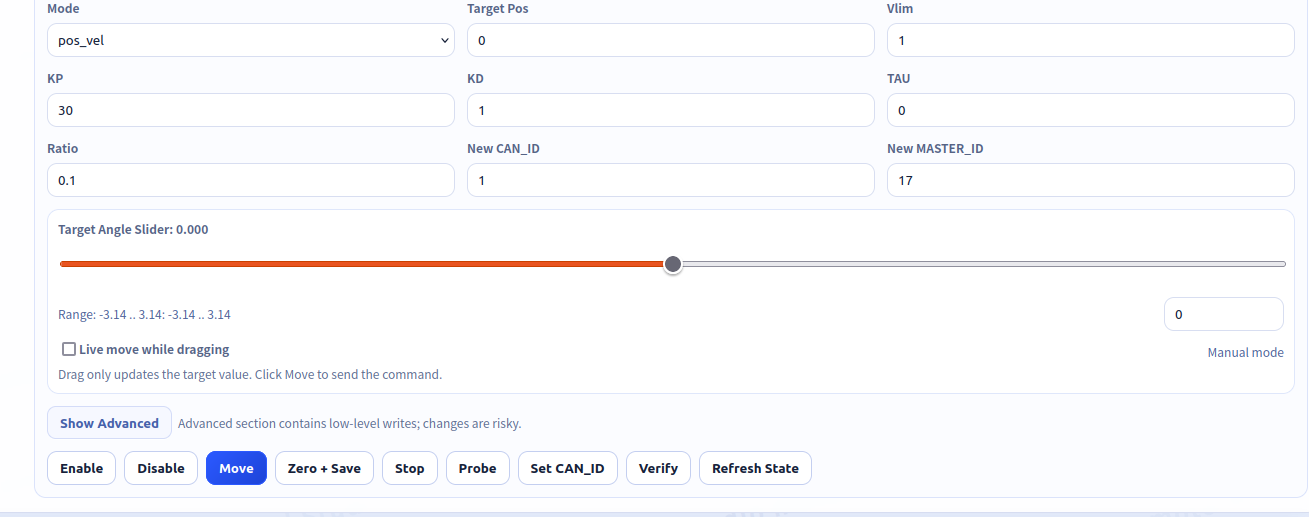
-
Arrastra el control deslizante o introduce el ángulo correspondiente en el cuadro pequeño (la unidad es rad), luego haz clic en Move, y el motor girará hasta el ángulo objetivo.
-
Después de hacer clic en el botón Enable, haz clic en Zero+Save para establecer la posición actual como el punto cero.
-
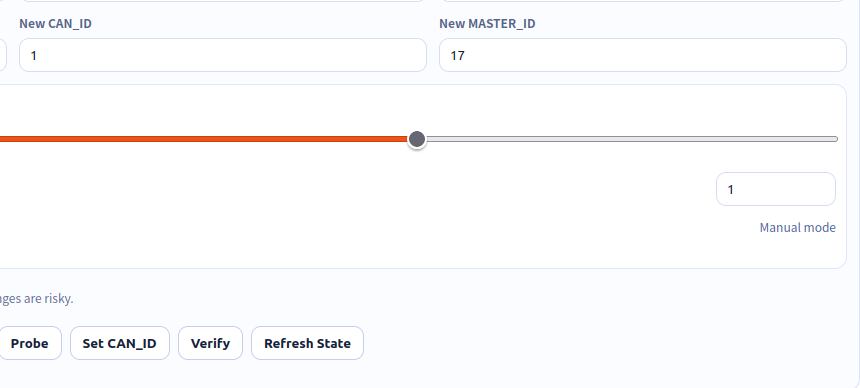
Configura el ID del motor. Si el motor se utiliza en reBot,
can_iddebe establecerse en el número de articulación correspondiente, ymaster_iddebe establecerse en0x10 + can_id.
Por ejemplo, si can_id es 1, entonces master_id debe ser 0x11, es decir, 16 + 1 = 17. Luego haz clic en Set CAN_ID.
Control mediante código Python
Si el entorno no está instalado, primero consulta el entorno de instalación en la sección 7.2. Los ejemplos relacionados con motores DM se implementan todos a través del puerto serie de Damiao.
Primero, descarga el código de ejemplo:
git clone https://github.com/hopcan/motorbridge_ctrl.git
Luego activa el entorno conda correspondiente y entra en la carpeta del código de ejemplo:
conda activate rebot_motorbridge

cd your_folder_path/motorbridge_ctrl/dm_motor_ctrl
Habilitar/Deshabilitar motores DM
1_enable_dm.py es un ejemplo típico de habilitar/deshabilitar motores DM.
python 1_enable_dm.py
Fenómeno: Después de que el motor DM se habilita, la luz del motor se vuelve verde. Después de 3 segundos, el motor DM se deshabilita.
# Enable specified motor, disable motor after 3 seconds
from motorbridge import Controller, Mode
import time

motor_configs = {
    1 : {
        "can_id": 0x01,
        "master_id": 0x11,  # 0x10 + 1
        "model": "4310",  # 4310 / 4340P / 6001
    },
}

ctrl = Controller.from_dm_serial("/dev/ttyACM0", 921600)

# Add motor to the bus
motor = {}
for num, cfg in motor_configs.items():
    motor[num] = ctrl.add_damiao_motor(cfg["can_id"], cfg["master_id"], cfg["model"])

# Enable all motors on the bus
ctrl.enable_all()

time.sleep(3)

# Disable all motors on the bus
ctrl.disable_all()
Escanear ID del motor
2_scan_DMmotor.py es un ejemplo de escaneo del ID CAN de los motores DM.
python 2_scan_DMmotor.py
La entrada de la función principal de implementación scan_damiao_motors es el rango de ID CAN y el puerto. Después de ejecutarse, se mostrarán el ID CAN escaneado y su ID maestro correspondiente. Este script se puede usar para comprobar si el ID CAN y el ID maestro correspondiente son correctos.
from motorbridge import Controller

def scan_damiao_motors(start_can_id, end_can_id, channel="/dev/ttyACM0"):
    found_motors = []

    print(f"start scanning  {channel},canID : {start_can_id} - {end_can_id}")

    for motor_can_id in range(start_can_id, end_can_id + 1):
        ctrl = Controller.from_dm_serial(channel, 921600)
        temp_motor_master_id = 0x11 + motor_can_id

        try:
            motor = ctrl.add_damiao_motor(motor_can_id, temp_motor_master_id, "4340P")

            try:
                # Read register to get CAN ID
                esc_id = motor.get_register_u32(8, timeout_ms=100)
                master_id = motor.get_register_u32(7, timeout_ms=100)
                print(f"[find] motor_can_id=0x{esc_id:02X} motor_master_id=0x{master_id:02X}")
                found_motors.append(esc_id)

            except Exception:
                # Read error, no such CAN ID
                print(f"[no respond] motor_can_id=0x{motor_can_id:02X}")

            finally:
                motor.close()

        except Exception as e:
            print(f"[error] motor_can_id=0x{motor_can_id:02X}: {e}")
        finally:
            ctrl.close_bus()
            ctrl.close()

    print(f"\nfinish find {len(found_motors)} motor")
    return found_motors

# Run scanning
if __name__ == "__main__":
    motors = scan_damiao_motors(start_can_id=1, end_can_id=10, channel="/dev/ttyACM0")

    print("\nfind motor config:")
    for can_id in motors:
        print(f"  can_id=0x{can_id:02X}")
Establecer ID CAN e ID maestro correspondiente
3_set_id.py es un ejemplo de configuración del ID CAN y del ID maestro de los motores DM.
python 3_set_id.py
La entrada de la función principal de implementación set_DMmotor_ID es el ID CAN antiguo, el nuevo ID CAN que se va a configurar, el nuevo ID maestro que se va a configurar y el puerto.
from motorbridge import Controller
from motorbridge import Controller, RID_MST_ID, RID_ESC_ID
import time

# Set CAN ID and master ID
def set_DMmotor_ID(old_can_id, new_can_id, new_master_id, channel="/dev/ttyACM0"):

    ctrl = Controller.from_dm_serial(channel, 921600)
    temp_motor_master_id = 0x10 + old_can_id
    motor = ctrl.add_damiao_motor(old_can_id, temp_motor_master_id, "4340P")

    try:
        motor.write_register_u32(RID_MST_ID, new_master_id)
    except Exception:
        pass
    try:
        motor.write_register_u32(RID_ESC_ID, new_can_id)
    except Exception:
        pass
    new_motor = ctrl.add_damiao_motor(new_can_id, new_master_id, "4340P")
    new_motor.store_parameters()
    print("change ID and save")
    time.sleep(1)
    ctrl.close_bus()
    ctrl.close()

if __name__ == "__main__":
    old_can_id = 0x06
    new_can_id = 0x01
    new_master_id = 0x11
    set_DMmotor_ID(old_can_id, new_can_id, new_master_id, channel="/dev/ttyACM0")
Controlar diferentes modos
4_mit_ctrl.py es un ejemplo de control para el modo MIT. kp es la rigidez del controlador, kd es el amortiguamiento del controlador y tau es el par de avance (feedforward).
python 4_mit_ctrl.py
Fenómeno: El ejemplo solo da tau, por lo que el motor seguirá girando. Según el modo MIT, se pueden derivar varios modos de control. Por ejemplo, cuando kp=0 y kd no es 0, dando vel se puede lograr una rotación a velocidad constante; cuando kp=0 y kd=0, dando tau se puede lograr una salida de par dada.
- Cuando solo se da tau, no des un tau demasiado grande. Si tau es demasiado grande, el motor girará cada vez más rápido para lograr el tau deseado.
- Al controlar la posición, kd no se puede establecer en 0, de lo contrario causará oscilación del motor o incluso pérdida de control.
- Las unidades de pos y vlim son rad y rad/s respectivamente, y el tipo de datos es float.
from motorbridge import Controller, Mode
import time


motor_can_id = 0x01
motor_master_id = 0x11
channel = "/dev/ttyACM0"

# Get motor control handle
ctrl = Controller.from_dm_serial(channel, 921600)
motor = ctrl.add_damiao_motor(motor_can_id, motor_master_id, "4340P")

# Enable all motors
ctrl.enable_all()

# Switch to MIT mode, timeout 1000ms
motor.ensure_mode(Mode.MIT, timeout_ms=1000)

# MIT control
motor.send_mit(
    pos=0.0,
    vel=0.0,
    kp=0.0,
    kd=0.0,
    tau=0.8  # 0.8 Nm
)

# Run for 5s
time.sleep(5)

# Disable all motors
ctrl.disable_all()
ctrl.close_bus()
ctrl.close()
5_pos_vel_ctrl.py es un ejemplo de control para el modo pos_vel.
python 5_pos_vel_ctrl.py
pos es la posición objetivo para el control, y vlim se utiliza para limitar la velocidad absoluta máxima durante el movimiento.
Las unidades de pos y vlim son rad y rad/s respectivamente, y el tipo de datos es float.
from motorbridge import Controller, Mode
import time


motor_can_id = 0x01
motor_master_id = 0x11
channel = "/dev/ttyACM0"

# Get motor control handle
ctrl = Controller.from_dm_serial(channel, 921600)
motor = ctrl.add_damiao_motor(motor_can_id, motor_master_id, "4340P")

# Enable all motors
ctrl.enable_all()

# Switch to position-velocity mode, timeout 1000ms
motor.ensure_mode(Mode.POS_VEL, timeout_ms=1000)

# Position-velocity mode control
motor.send_pos_vel(
    pos=2.0,    # target angle (rad)
    vlim=1.5    # max vel (rad/s)
)

# Run for 5s
time.sleep(5)

# Disable all motors
ctrl.disable_all()
ctrl.close_bus()
ctrl.close()
6_vel_ctrl.py es un ejemplo de control para el modo vel.
python 6_vel_ctrl.py
from motorbridge import Controller, Mode
import time


motor_can_id = 0x01
motor_master_id = 0x11
channel = "/dev/ttyACM0"

# Get motor control handle
ctrl = Controller.from_dm_serial(channel, 921600)
motor = ctrl.add_damiao_motor(motor_can_id, motor_master_id, "4340P")

# Enable all motors
ctrl.enable_all()

# Switch to velocity mode, timeout 1000ms
motor.ensure_mode(Mode.VEL, 1000)

# Velocity mode control
motor.send_vel(vel=1.0)  # 1 rad/s

# Run for 5s
time.sleep(5)

# Disable all motors
ctrl.disable_all()
ctrl.close_bus()
ctrl.close()
Donde vel es la velocidad objetivo para el control.
La unidad de pos es rad/s, y el tipo de datos es float.
7_force_pos.py es un ejemplo de control para el modo force_pos.
python 7_force_pos.py
from motorbridge import Controller, Mode
import time


motor_can_id = 0x01
motor_master_id = 0x11
channel = "/dev/ttyACM0"

# Get motor control handle
ctrl = Controller.from_dm_serial(channel, 921600)
motor = ctrl.add_damiao_motor(motor_can_id, motor_master_id, "4340P")

# Enable all motors
ctrl.enable_all()

# Switch to force_pos mode, timeout 1000ms
motor.ensure_mode(Mode.FORCE_POS, 1000)

# force_pos control
motor.send_force_pos(
    pos=0.5,    # target angle (rad)
    vlim=1.0,   # max vel (rad/s)
    ratio=0.3   # torque ratio (0.0 - 1.0), 0 means no torque, 1 means full torque
)

# Run for 5s
time.sleep(5)

# Disable all motors
ctrl.disable_all()
ctrl.close_bus()
ctrl.close()
pos es la posición objetivo para el control, vlim es el límite de velocidad, y ratio representa la cantidad de par utilizada. Cuando ratio es 0, significa que no hay par; cuando es 1, significa par completo.
Obtener el estado del motor
8_get_state.py es un ejemplo de obtención del estado del motor.
python 8_get_state.py
from motorbridge import Controller, Mode
import time


motor_can_id = 0x01
motor_master_id = 0x11
channel = "/dev/ttyACM0"

# Get motor control handle
ctrl = Controller.from_dm_serial(channel, 921600)
motor = ctrl.add_damiao_motor(motor_can_id, motor_master_id, "4340P")

# Enable all motors
ctrl.enable_all()

# Switch to pos_vel mode, timeout 1000ms
motor.ensure_mode(Mode.POS_VEL, 1000)

# Record start time
start = time.perf_counter()

# Control cycle
dt = 0.01  # 10ms

# Run for 5s
while time.perf_counter() - start < 5.0:
    now_time = time.perf_counter() - start
    motor.send_pos_vel(
        pos=2.0,    # target angle (rad)
        vlim=1.5    # max vel (rad/s)
    )
    time.sleep(dt)
    state = motor.get_state()

    if state:
        print(f"time:{now_time:.3f}")
        print(f"pos: {state.pos:.3f} rad")
        print(f"vel: {state.vel:.3f} rad/s")
        print(f"torque: {state.torq:.3f} Nm\n")
    else:
        print("no respond\n")

# Disable all motors
ctrl.disable_all()
ctrl.close_bus()
ctrl.close()
El ejemplo dado en 8_get_state.py sirve para obtener la trama de respuesta devuelta por el motor en la trama anterior durante el proceso de control. Esta trama de respuesta se envía cuando se envía una trama de control al motor, y el motor responderá, lo que equivale a un modo de pregunta y respuesta. Si solo quieres que el motor devuelva una trama de respuesta para obtener el estado sin hacer que el motor se mueva, puedes consultar el método de lectura del estado del motor en 9_set_zero.py.
Establecer el punto cero del motor
9_set_zero.py es un ejemplo de cómo establecer el punto cero del motor.
python 9_set_zero.py
from motorbridge import Controller, Mode
import time


motor_can_id = 0x01
motor_master_id = 0x11
channel = "/dev/ttyACM0"

# Get motor control handle
ctrl = Controller.from_dm_serial(channel, 921600)
motor = ctrl.add_damiao_motor(motor_can_id, motor_master_id, "4340P")

# Set zero point
try:
    motor.set_zero_position()
    print("set zero successfully")
except Exception:
    print("set zero failed")
time.sleep(1)

# Check position
start = time.perf_counter()
dt = 0.01  # 10ms
while time.perf_counter() - start < 1.0:
    now_time = time.perf_counter() - start
    motor.request_feedback()
    time.sleep(dt)
    state = motor.get_state()
    if state:
        print(f"time:{now_time:.3f}")
        print(f"pos: {state.pos:.3f} rad")
        print(f"vel: {state.vel:.3f} rad/s")
        print(f"torque: {state.torq:.3f} Nm\n")
    else:
        print("no respond\n")

time.sleep(1)

ctrl.close_bus()
ctrl.close()
Fenómeno: Después de establecer correctamente el punto cero, se leerá el estado actual del motor para confirmar si la configuración del punto cero fue exitosa.
7.4 MotorBridge controla motores RS
Si tu sistema aún no tiene instalado el controlador PCAN, consulta esta página: PCAN driver installed Arrastra el control deslizante o introduce el ángulo correspondiente en el cuadro pequeño (la unidad es rad), luego haz clic en Move, y el motor girará hasta el ángulo objetivo. Después de hacer clic en el botón Enable, haz clic en Zero+Save para establecer la posición actual como punto cero. Configura el ID del motor. Si el motor se utiliza en reBot, Fenómeno: Después de habilitar el motor RS, la luz del motor se vuelve verde. Después de 3 segundos, el motor RS se deshabilita y la luz del motor se vuelve roja. La entrada de la función principal de implementación La entrada de la función principal de implementación Fenómeno: El ejemplo solo da tau, por lo que el motor seguirá girando. De acuerdo con el modo MIT, se pueden derivar varios modos de control. Por ejemplo, cuando kp=0 y kd no es 0, al dar vel se puede lograr una rotación a velocidad constante; cuando kp=0 y kd=0, al dar tau se puede lograr una salida de par determinada. Donde La unidad de pos es rad/s, y el tipo de dato es float. El ejemplo dado en Fenómeno: Después de establecer correctamente el punto cero, se leerá el estado actual del motor para confirmar si la configuración del punto cero fue exitosa.7.4 MotorBridge controla motores RS
Control web
peak_usb, comprueba el puerto, establece la velocidad en baudios e inicia el puerto:# The kit comes with PCAN-USB, which usually should directly appear as can0 or can1
sudo modprobe peak_usb
ip -br link
# If can0 appears, then set the bitrate
sudo ip link set can0 down 2>/dev/null
sudo ip link set can0 type can bitrate 1000000
sudo ip link set can0 up
https://motorbridge.github.io/motorbridge-studio/
motorbridge-gateway -- --bind 127.0.0.1:9002 --transport socketcan --channel can0
motorbridge-gateway -- --bind 127.0.0.1:9002 --transport socketcan --channel can0
motorbridge-gateway -- --bind 127.0.0.1:9002 --transport socketcan --channel can0@1000000
Connected en verde en la esquina superior derecha.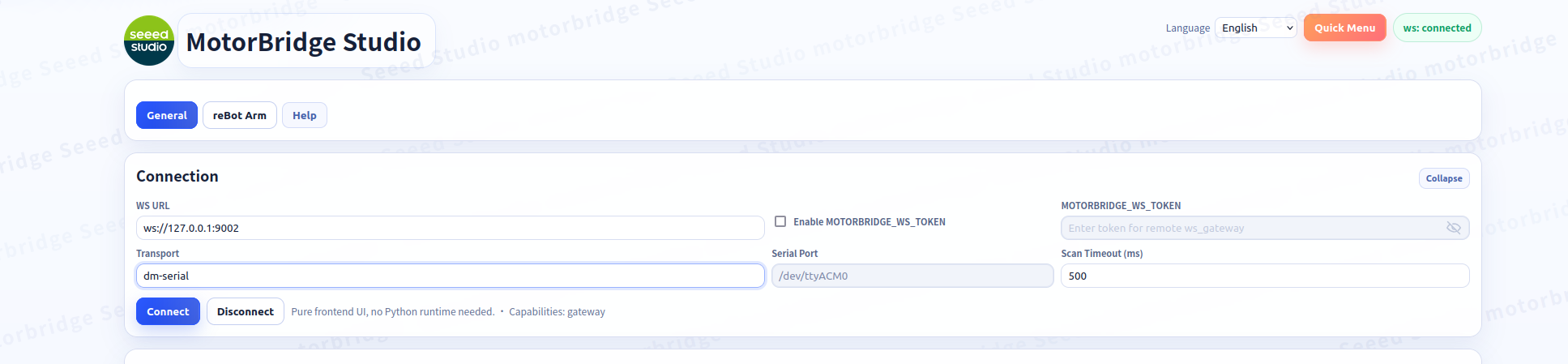
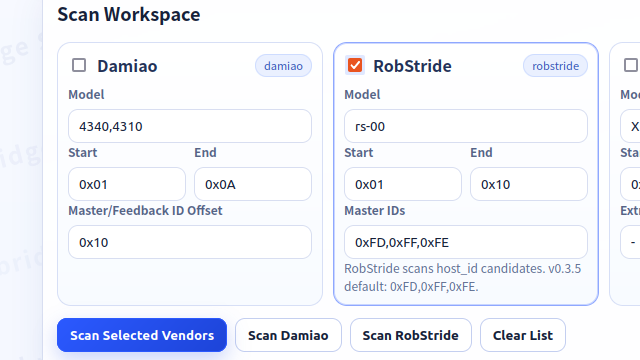
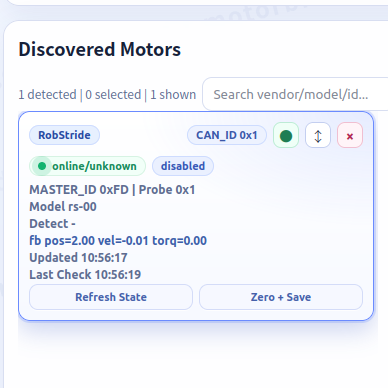
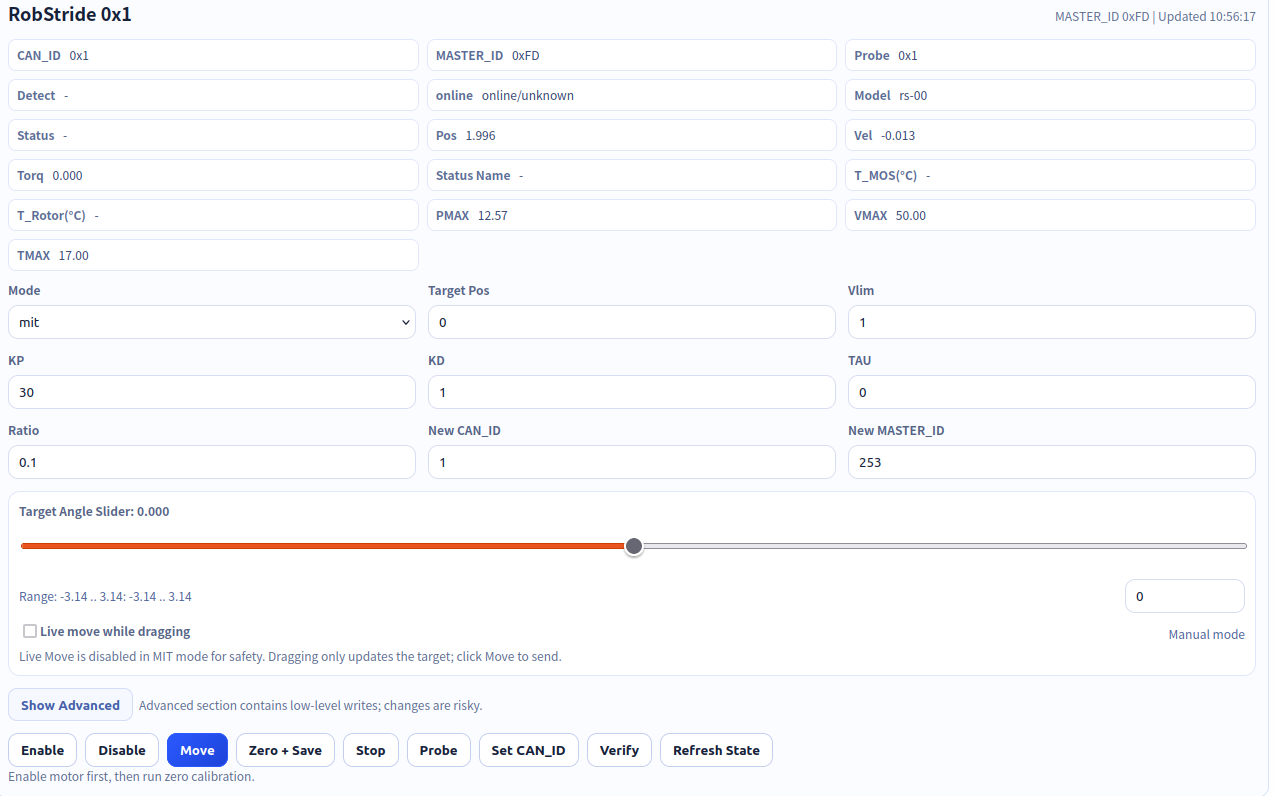
can_id debe establecerse en el número de articulación correspondiente, y master_id es fijo.Control mediante código Python
Habilitar/Deshabilitar motores RS
1_enable_rs.py es un ejemplo típico de habilitar/deshabilitar motores RS.python 1_enable_rs.py# Enable specified motor, disable motor after 3 seconds
from motorbridge import Controller, Mode
import time
motor_configs = {
1 : {
"can_id": 0x07,
"master_id": 0xfd, # fixed
"model": "rs-00", # rs-06 / rs-00
},
}
ctrl = Controller("can0")
# Add motor
motor = {}
for num, cfg in motor_configs.items():
motor[num] = ctrl.add_robstride_motor(cfg["can_id"], cfg["master_id"], cfg["model"])
# Enable all motors
ctrl.enable_all()
# Switch to MIT mode, timeout 1000ms
motor[1].ensure_mode(Mode.MIT, timeout_ms=1000)
# Control MIT
motor[1].send_mit(
pos=0.0,
vel=0.0,
kp=0.0,
kd=0.0,
tau=0.3 # 0.3 Nm
)
time.sleep(3)
# Disable all motors
ctrl.disable_all()Escanear ID del motor
2_scan_RSmotor.py es un ejemplo de escaneo del CAN ID de los motores RS.python 2_scan_RSmotor.pyfrom motorbridge import Controller, Mode
import time
def scan_robstride_motors(start_can_id, end_can_id, channel="can0"):
found_motors = []
for motor_can_id in range(start_can_id, end_can_id + 1):
ctrl = Controller(channel)
try:
motor = ctrl.add_robstride_motor(motor_can_id, 0xfd, "rs-00")
try:
can_id, respond_id = motor.robstride_ping()
found_motors.append(can_id)
print(f"can_id={can_id:02X} respond_id={respond_id:02X}") # response ID is not master ID
except Exception:
# Scan error
print(f"[no respond] no this motor_can_id=0x{motor_can_id:02X}")
finally:
motor.close()
except Exception as e:
print(f"[error] motor_can_id=0x{motor_can_id:02X}: {e}")
finally:
ctrl.close_bus()
ctrl.close()
print(f"\nfinish find {len(found_motors)} motor\n")
return found_motors
if __name__ == "__main__":
motors = scan_robstride_motors(1, 10, channel="can0")
print("\nfind motor config:")
for can_id in motors:
print(f" can_id=0x{can_id:02X}")scan_robstride_motors es el rango de CAN ID y el puerto. Después de ejecutarse, se mostrarán el CAN ID escaneado y su correspondiente master ID. Este script se puede utilizar para comprobar si el CAN ID y el master ID correspondiente son correctos.Establecer CAN ID y master ID correspondiente
3_set_id.py es un ejemplo de configuración del CAN ID y del master ID de los motores RS.python 3_set_id.pyfrom motorbridge import Controller
from motorbridge import Controller, RID_MST_ID, RID_ESC_ID
import time
# Set CAN ID
def set_RSmotor_ID(old_can_id, new_can_id, channel="can0"):
ctrl = Controller(channel)
motor = ctrl.add_robstride_motor(old_can_id, 0xfd, "rs-00")
try:
motor.robstride_set_device_id(new_can_id)
print(f"change to new id :{new_can_id}")
except Exception:
print("set id failed")
time.sleep(1)
ctrl.close_bus()
ctrl.close()
if __name__ == "__main__":
old_can_id = 0x01
new_can_id = 0x01
set_RSmotor_ID(old_can_id, new_can_id, channel="can0")set_RSmotor_ID es el antiguo CAN ID, el nuevo CAN ID que se va a establecer y el puerto.Controlar diferentes modos
4_mit_ctrl.py es un ejemplo de control para el modo MIT. kp es la rigidez del controlador, kd es el amortiguamiento del controlador y tau es el par de avance (feedforward).python 4_mit_ctrl.pyfrom motorbridge import Controller, Mode
import time
motor_can_id = 0x01
motor_master_id = 0xfd
channel = "can0"
# Get motor handle
ctrl = Controller(channel)
motor = ctrl.add_robstride_motor(motor_can_id, motor_master_id, "rs-00")
# Enable all motors
ctrl.enable_all()
# Switch to MIT mode, timeout 1000ms
motor.ensure_mode(Mode.MIT, timeout_ms=1000)
# Control MIT
motor.send_mit(
pos=0.0,
vel=0.0,
kp=0.0,
kd=0.0,
tau=0.3 # 0.3 Nm
)
# Run for 3s
time.sleep(3)
# Disable all motors
ctrl.disable_all()
ctrl.close_bus()
ctrl.close()
5_pos_vel_ctrl.py es un ejemplo de control para el modo pos_vel.python 5_pos_vel_ctrl.pyfrom motorbridge import Controller, Mode
import time
motor_can_id = 0x01
motor_master_id = 0xfd
channel = "can0"
# Get motor handle
ctrl = Controller(channel)
motor = ctrl.add_robstride_motor(motor_can_id, motor_master_id, "rs-00")
# Enable all motors
ctrl.enable_all()
# Switch to position-velocity mode, timeout 1000ms
motor.ensure_mode(Mode.POS_VEL, timeout_ms=1000)
# Control position-velocity
motor.send_pos_vel(
pos=2.0, # target angle (rad)
vlim=1.5 # max vel (rad/s)
)
# Run for 5s
time.sleep(5)
# Disable all motors
ctrl.disable_all()
ctrl.close_bus()
ctrl.close()pos es la posición objetivo para el control, y vlim se utiliza para limitar la velocidad absoluta máxima durante el movimiento.
6_vel_ctrl.py es un ejemplo de control para el modo vel.python 6_vel_ctrl.pyfrom motorbridge import Controller, Mode
import time
motor_can_id = 0x01
motor_master_id = 0xfd
channel = "can0"
# Get motor handle
ctrl = Controller(channel)
motor = ctrl.add_robstride_motor(motor_can_id, motor_master_id, "rs-00")
# Enable all motors
ctrl.enable_all()
# Switch to position-velocity mode, timeout 1000ms
motor.ensure_mode(Mode.POS_VEL, timeout_ms=1000)
# Control position-velocity
motor.send_pos_vel(
pos=2.0, # target angle (rad)
vlim=1.5 # max vel (rad/s)
)
# Run for 5s
time.sleep(5)
# Disable all motors
ctrl.disable_all()
ctrl.close_bus()
ctrl.close()vel es la velocidad objetivo para el control.Obtener el estado del motor
7_get_state.py es un ejemplo de cómo obtener el estado del motor.python 7_get_state.pyfrom motorbridge import Controller, Mode
import time
motor_can_id = 0x01
motor_master_id = 0xfd
channel = "can0"
# Get motor handle
ctrl = Controller(channel)
motor = ctrl.add_robstride_motor(motor_can_id, motor_master_id, "rs-00")
# Enable all motors
ctrl.enable_all()
# Switch to position-velocity mode, timeout 1000ms
motor.ensure_mode(Mode.POS_VEL, 1000)
# Record start time
start = time.perf_counter()
# Control cycle
dt = 0.01 # 10ms
# Run for 5s
while time.perf_counter() - start < 5.0:
now_time = time.perf_counter() - start
motor.send_pos_vel(
pos=2.0, # target angle (rad)
vlim=1.5 # max vel (rad/s)
)
time.sleep(dt)
state = motor.get_state()
if state:
print(f"time:{now_time:.3f}")
print(f"pos: {state.pos:.3f} rad")
print(f"vel: {state.vel:.3f} rad/s")
print(f"torque: {state.torq:.3f} Nm\n")
else:
print("no respond\n")
# Disable all motors
ctrl.disable_all()
ctrl.close_bus()
ctrl.close()7_get_state.py consiste en obtener la trama de respuesta devuelta por el motor en el fotograma anterior durante el proceso de control. Esta trama de respuesta se envía cuando se envía una trama de control al motor, y el motor responderá, lo que equivale a un modo de pregunta y respuesta. Si solo quieres que el motor devuelva una trama de respuesta para obtener el estado sin dejar que el motor se mueva, puedes consultar el ejemplo de lectura del estado del motor en 8_set_zero.py.Establecer el punto cero del motor
8_set_zero.py es un ejemplo de cómo establecer el punto cero del motor.python 8_set_zero.pyfrom motorbridge import Controller, Mode
import time
motor_can_id = 0x01
motor_master_id = 0xfd
channel = "can0"
# Get motor handle
ctrl = Controller(channel)
motor = ctrl.add_robstride_motor(motor_can_id, motor_master_id, "rs-00")
try:
motor.set_zero_position()
print("set zero successfully")
except Exception:
print("set zero failed")
time.sleep(1)
# Check position
start = time.perf_counter()
dt = 0.01 # 10ms
while time.perf_counter() - start < 1.0:
now_time = time.perf_counter() - start
motor.request_feedback()
time.sleep(dt)
state = motor.get_state()
if state:
print(f"time:{now_time:.3f}")
print(f"pos: {state.pos:.3f} rad")
print(f"vel: {state.vel:.3f} rad/s")
print(f"torque: {state.torq:.3f} Nm\n")
else:
print("no respond\n")
time.sleep(1)
ctrl.close_bus()
ctrl.close()