Guía de inicio rápido de reCamera 2002 Serie

¡Bienvenido a reCamera! Esta guía te ayudará a configurar rápidamente tu dispositivo y empezar a usarlo para desbloquear potentes funciones de IA de visión. Tanto si eres principiante como si ya tienes experiencia, este recorrido paso a paso te guiará por la instalación, configuración y primer uso.
Serie de productos
Hay 4 versiones de reCamera:
| reCamera 2002 8GB | reCamera 2002 64GB | reCamera 2002w 8GB | reCamera 2002w 64GB | |
|---|---|---|---|---|
| Placa principal | Core 2002 8GB | Core 2002 64GB | Core 2002w 8GB | Core 2002w 64GB |
| Placa de sensor | S101(OV5647) | S101(OV5647) | S101(OV5647) | S101(OV5647) |
| Placa base | B101 | B101 | B101 | B101 |
| Inalámbrico (Wi-Fi/BT) | ✅ | ✅ | ||
| Método de montaje | Magnético/Soporte de cámara | Magnético/Soporte de cámara | Magnético/Soporte de cámara | Magnético/Soporte de cámara |
| Fuente de alimentación | Cable Type-C | Cable Type-C | Cable Type-C | Cable Type-C |
Desempaquetado y encendido
Comienza desempaquetando tu reCamera. Dentro de la caja deberías encontrar:
- reCamera
- Cable Type-C
- Cable Ethernet
Asegúrate de que todas las piezas estén incluidas.

Simplemente enciende el dispositivo con el cable Type-C proporcionado. Cuando veas que la luz verde está encendida, significa que la reCamera está lista para conectarse al mundo.
Conexión de red
Hay tres métodos para conectar la reCamera a tu red:
Método 1: Cable USB
Configuración de red por cable mediante cable USB
Conecta el cable USB desde la reCamera a tu PC, luego podrás visitar 192.168.42.1 para ver la página de carga de reCamera.

Si tienes una reCamera con función inalámbrica, recomendamos configurar la conexión Wi-Fi. Solo la versión 2002w tendrá la interfaz de selección de Wi-Fi.

Notas para la configuración de red WiFi:
-
Asegura la misma red: Por favor asegúrate de que reCamera y tu ordenador estén conectados a la misma red WiFi. Esto garantiza que el desarrollo y la depuración posteriores puedan realizarse con normalidad.
-
Desactiva la VPN en el ordenador: Si tienes una VPN activada en tu ordenador, por favor apaga la VPN antes de configurar el WiFi. Las VPN pueden causar problemas de conexión de red e impedir que accedas a reCamera con normalidad.
-
Cómo cambiar la conexión WiFi:
- En la página de configuración de reCamera (192.168.42.1), busca la opción de ajustes de Network
- Haz clic en el botón Enable WI-FI
- Selecciona de la lista la red WiFi (SSID) a la que quieres conectarte
- Introduce la contraseña de la red WiFi
- Haz clic en el botón Confirm
-
Después de conectarte correctamente a la red Wi-Fi, haz clic en el botón “Settings” para entrar en la página de configuración. Puedes ver la dirección IP de Wi-Fi junto a “Wi-Fi IP”.
Si encuentras algún problema, consulta la solución de problemas de red.
Método 2: Ethernet
Configuración de red mediante puerto Ethernet
Si quieres usar el puerto Ethernet, puedes utilizar el cable de la caja para conectarlo a tu router. Ten en cuenta que esto no es POE (Power over Ethernet). Aún necesitas el cable Type-C para encender el dispositivo. Puedes desatornillar la parte trasera de la cámara y conectar a través del puerto.

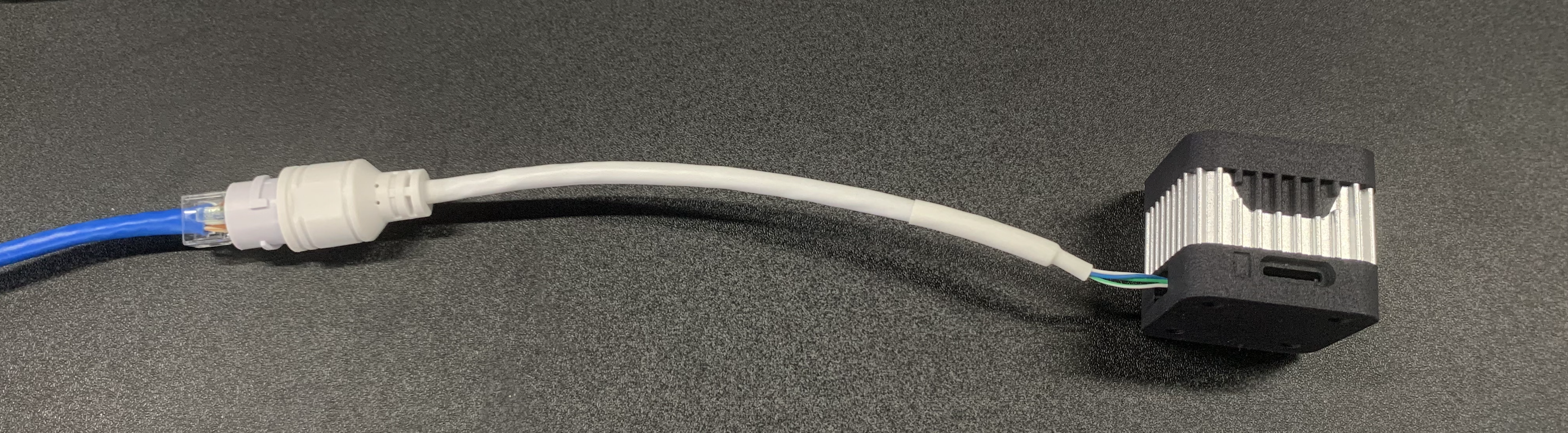
Una vez conectado, puedes encontrar la IP de reCamera en el panel de administración de tu router y luego visitar la página web y la plataforma Node-RED.
Método 3: Modo AP (solo disponible en versiones 2002w)
Configuración de red inalámbrica en modo AP
Al encenderse, reCamera activará el punto de acceso (AP) para que puedas cambiar la preferencia de red. Abre la lista de redes Wi-Fi de tu teléfono u ordenador portátil; deberías poder ver un nombre de Wi-Fi llamado reCamera_******.
El sistema de nombres es "recamera_" + los últimos seis dígitos de la dirección MAC de este dispositivo.
La contraseña predeterminada es 12345678.
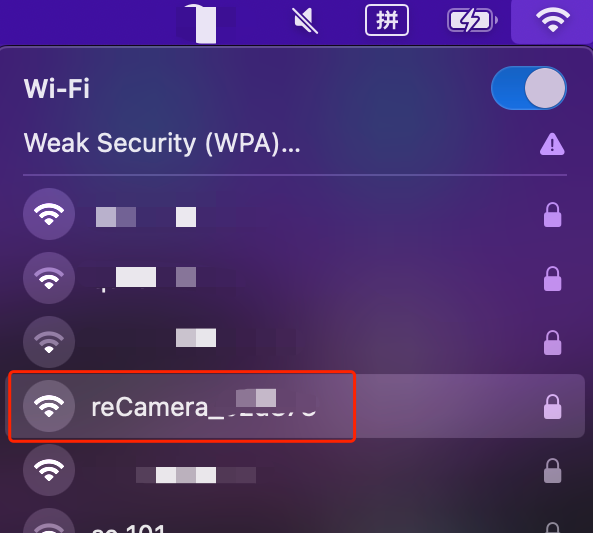
Conéctate a este AP y debería aparecer automáticamente una página web. Si no es así, siempre puedes escribir 192.168.16.1 en tu navegador para visitar la página. Luego podrás seleccionar a qué red WiFi quieres que se conecte la reCamera.
Acceso web básico
Una vez que hayas conectado la reCamera a tu red, puedes visitar la interfaz web de reCamera accediendo a la dirección IP en el navegador.
- IP de conexión USB: 192.168.42.1
- IP de conexión Wi-Fi o Ethernet: Usa
ifconfigpara averiguarla o compruébala en la gestión de red de tu router.
URLs web:
- Página de inicio:
ip_address/#/init - Área de trabajo:
ip_address/#/workspace(para versión de sistema 0.1.4 y superior) - Configuración de red:
ip_address/#/network - Seguridad:
ip_address/#/security - Terminal:
ip_address/#/terminal - Sistema:
ip_address/#/system - Energía:
ip_address/#/power - Node-RED original:
ip_address:1880
Por favor, comprueba la versión del sistema operativo de tu dispositivo. Hay una actualización importante entre la versión 0.1.3 y la 0.1.4. Para una experiencia de usuario más fluida, recomendamos actualizar a la 0.1.5 o superior. Ve a Sidebar -> System -> Software Update para comprobar la versión del software y aplicar e instalar la última versión del sistema operativo. Para las instrucciones de actualización, consulta la guía de actualización OTA.
Actualización OTA de 0.1.3 a la última versión
Si tienes el primer lote de reCamera, puedes actualizar el sistema operativo a la última versión siguiendo estas instrucciones.
Paso 1: Abre la página web y navega a Sidebar -> System -> Software Update

Paso 2: Comprueba la versión de tu sistema operativo y haz clic en Check y Apply.

Paso 3: Espera unos minutos para actualizar el sistema.

Paso 4: Reinicia el dispositivo y actualiza la página web.

Paso 5: Entrarás en la página de carga para cambiar la contraseña. Ahora puedes experimentar la versión más reciente de reCamera con el panel de Node-RED siguiendo estas instrucciones de descarga.

Acceder al panel de vista previa de reCamera
Al integrar el dispositivo con Node-RED, proporcionamos un ejemplo de interfaz de panel integrada donde puedes previsualizar el flujo de vídeo y cambiar los modelos deseados. Puedes modificarlo libremente e integrarlo con tu propia aplicación.
Si tu versión de sistema operativo es 0.1.5 o superior, el panel de vista previa se mostrará una vez que inicies sesión.
Si actualizas el sistema operativo por tu cuenta, puedes descargar el flujo JSON del panel desde Sensecraft AI
Paso 1. Después de finalizar la actualización, accede a la web ya sea mediante 192.168.42.1 o la IP de red, luego haz clic en Download dashborad flow

Paso 2. Navega a la plataforma Sensecraft AI, selecciona la primera Demo oficial de Dashboard y haz clic en Clone. Es necesario iniciar sesión en este sitio web.

Paso 3. Selecciona el método de conexión para tu dispositivo.

Paso 4. Entonces se mostrará el área de trabajo de Node-RED con el flujo preconstruido.

Paso 5. Haz clic en Deploy y comprueba que el flujo ya se ha iniciado; luego haz clic en dashboard, y se mostrará ese panel.

Asegúrate de comprobar si el flujo está iniciado o no. A veces, al importar un flujo, este no se inicia automáticamente, por lo que el panel aparecerá vacío. Por favor haz clic en Start en el menú desplegable.

¡Correcto!

Paso 6. Puedes ajustar el umbral de IoU y Confidence para obtener un resultado más preciso.
- IoU=0,Confidence=0:

- IoU=25,Confidence=33:

Comprensión rápida del flujo
En este flujo de ejemplo construimos una demo para contar el número de objetos deseados como Persona, Gato, Perro y Botella con una lista desplegable de Counting Selection.

Al cambiar los function nodes en el flujo, puedes añadir más objetos para ser contados, o cambiar completamente esta función a otras aplicaciones de visión por computadora.

Puedes ver qué tipo de objetos se pueden detectar viendo el model node.

Siéntete libre de retorcer y jugar con el flujo de la forma que quieras. Solo ten cuidado de no poner demasiados debug nodes o preview nodes después de los model nodes, ya que imprimir múltiples resultados del modelo de IA consumirá CPU y provocará que el dispositivo se bloquee.
Modelo de Visión por Computadora
Para estos flujos de trabajo proporcionados, YOLO11n detection model está seleccionado por defecto, que es el último modelo de visión por computadora para detección de objetos en tiempo real. También puedes reemplazarlo con otros modelos en el nodo. Si quieres ver qué otros modelos están disponibles, puedes consultar este wiki.
Intersection over Union (IoU): IoU es una métrica utilizada para evaluar la superposición entre el cuadro delimitador predicho y el cuadro delimitador de referencia. Se calcula como la relación entre el área de intersección de los dos cuadros y el área de unión de los dos cuadros. El valor de IoU suele estar en el rango de 0 a 1. Lo estandarizamos a una escala de 0 - 100, un valor de IoU de 0 representa que no hay superposición entre el cuadro predicho y el cuadro de referencia. Un valor de 100 indica una coincidencia perfecta, lo que significa que los dos cuadros se superponen completamente.
Confidence: Confidence en el modelo YOLO representa la probabilidad de que un cuadro delimitador predicho contenga un objeto y cuán precisa es la predicción. Es un valor entre 0 y 100.0
Personaliza tu panel y compártelo con la Comunidad
Animamos a los usuarios a compartir los paneles que desarrollan y crean en la comunidad. Hemos creado una carpeta en GitHub. Esperamos que todos compartan allí sus paneles mediante pull request, y nosotros los organizaremos y mostraremos. Aquí tomaremos como ejemplo añadir una función de luz de relleno al panel para simplemente añadir un nodo y controlar reCamera.
Paso 1. Arrastra el nodo button group al espacio de trabajo y edítalo con la siguiente configuración.


Paso 2. Añade un nuevo nodo de configuración ui-group llamado "Control Button", luego guárdalo.

Paso 3. Ve al dashboard 2.0 y coloca el marco del botón de control debajo de la selección de modelo.


Paso 4. Despliega el flujo y ve al panel.

Demo:

Paso 5: No olvides exportar el archivo json del flujo y compartirlo en nuestro GitHub.

Lista de Puertos
A continuación se enumeran los puertos utilizados por reCamera:
- Puerto 22: Utilizado para el inicio de sesión remoto por SSH y está abierto.
- Puerto 53: Asociado con la resolución de nombres de dominio DNS y es esencial para la redirección web. Está abierto por defecto.
- Puerto 80: Sirve como la interfaz del panel web para la visualización HTTP de la aplicación Node-RED.
- Puerto 554: Empleado para la transmisión de vídeo RTSP.
- Puerto 9090: Destinado al acceso al terminal web, que requiere una contraseña para iniciar sesión.
- Puerto 1880: Dedicado a las operaciones de Node-RED.
Restablecimiento de Fábrica

Si deseas restablecer el dispositivo, por ejemplo si olvidas el código de acceso de tu dispositivo, puedes mantener presionado el botón User y luego conectar el dispositivo a la alimentación. Cuando la red light del dispositivo esté constantemente encendida en lugar de parpadear, suelta el botón User.

Esto eliminará la información del usuario, incluidas las aplicaciones que hayas desarrollado o cualquier imagen y vídeo almacenados localmente. Por favor, opera con precaución.
Si deseas restaurar el firmware de tu dispositivo a una versión específica, visita os version control
Gestión de Múltiples Dispositivos
Si tienes más de una reCamera, puedes distinguirlas por la dirección MAC o el número S/N en la parte posterior del dispositivo.

O, una vez que conectes el dispositivo a tu portátil mediante USB o AP, puedes ver la dirección MAC utilizando el siguiente comando
ifconfig wlan0

Orientación de la Cámara
La orientación de vista predeterminada de la cámara es como en la imagen de abajo donde el tipo C está mirando hacia abajo. Ten en cuenta que otras orientaciones pueden afectar la precisión del modelo según cómo entrenaste el modelo de detección.

Recursos
Soporte Técnico y Discusión de Producto
Gracias por elegir nuestros productos. Estamos aquí para ofrecerte diferentes tipos de soporte para garantizar que tu experiencia con nuestros productos sea lo más fluida posible. Ofrecemos varios canales de comunicación para adaptarnos a diferentes preferencias y necesidades.