Portar el modelo de reconocimiento de gestos de mano de MediaPipe a reCamera
Introducción
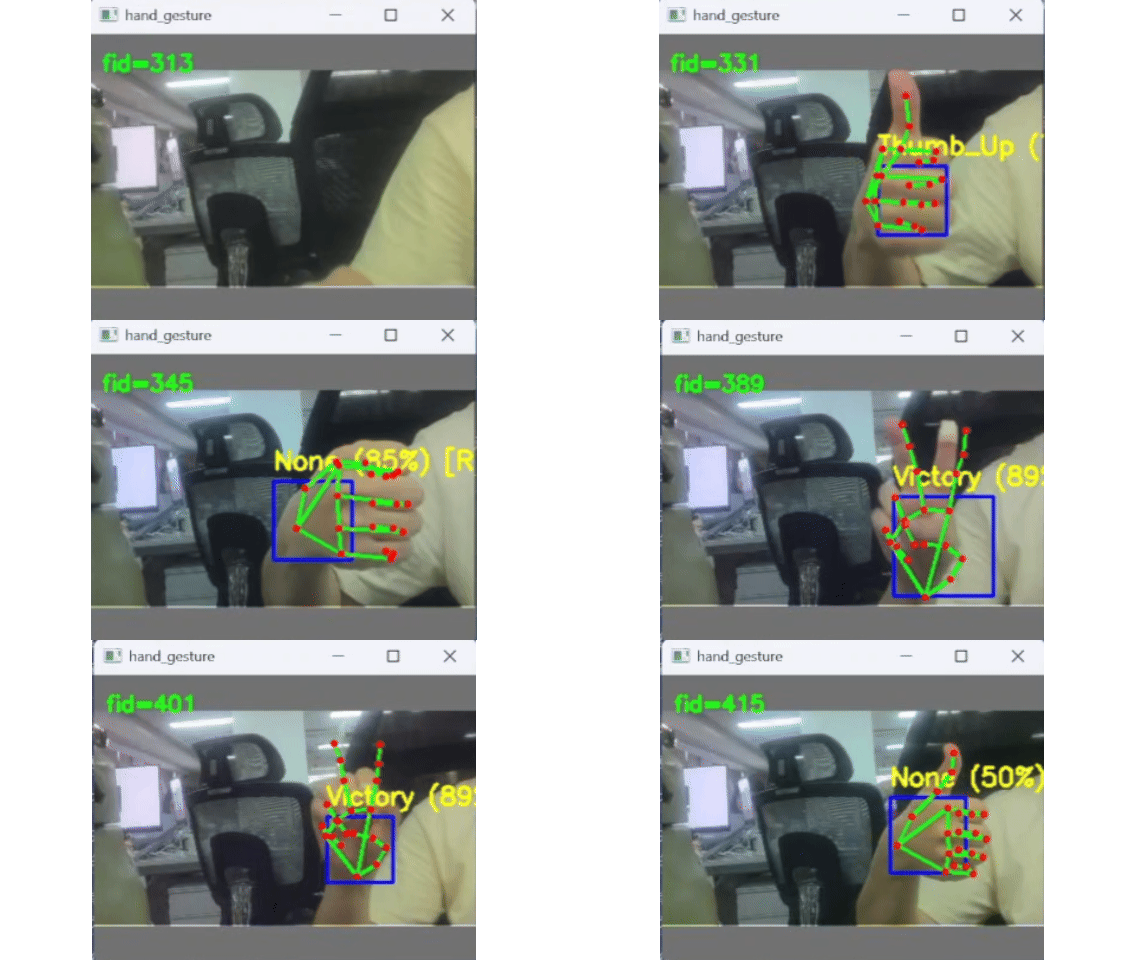
Este proyecto demuestra cómo portar completamente el conjunto de reconocimiento de gestos de mano MediaPipe oficial de Google a la reCamera para realizar reconocimiento de gestos en tiempo real y transmitir el vídeo y los resultados de reconocimiento a un PC para su visualización vía UDP.
El sistema puede reconocer 8 categorías de gestos (None / Closed_Fist / Open_Palm / Pointing_Up / Thumb_Down / Thumb_Up / Victory / ILoveYou), y al mismo tiempo generar 21 puntos de referencia de la mano e información de lateralidad (mano izquierda/derecha). Es adecuado para los siguientes escenarios de aplicación:
- Control gestual de hogar inteligente: Controla luces, cortinas y interruptores de electrodomésticos mediante gestos predefinidos, sin necesidad de voz ni de una app en el teléfono.
- Interacción industrial sin contacto: Los operarios que llevan guantes o tienen ambas manos ocupadas pueden enviar órdenes al equipo mediante gestos sencillos.
- Interacción en educación y exposiciones: En museos de ciencia o salas de exposiciones, los visitantes pueden activar contenido multimedia mediante gestos para una experiencia inmersiva.
- Asistencia de accesibilidad: Proporciona un punto de entrada para el control de dispositivos basado en gestos para usuarios con discapacidad auditiva o movilidad reducida.
Preparación de hardware
Para ejecutar esta demostración, se requiere el siguiente hardware:
- Un dispositivo reCamera (se admiten todas las variantes de reCamera)
- Un PC (utilizado para ejecutar el receptor en Python para la visualización; debe estar en la misma red local que la reCamera)
Puedes elegir cualquier versión de reCamera según tus necesidades de despliegue:
- reCamera 2002 Serie (Wi-Fi)
- reCamera Gimbal
- reCamera HQ PoE (Ethernet + PoE)
Nota:
La versión PoE no admite Wi-Fi y debe conectarse a la misma red local mediante un switch compatible con PoE.
| reCamera 2002 Series | reCamera Gimbal | reCamera HQ PoE |
|---|---|---|
 |  |  |
Cómo funciona
Flujo de conversión de modelos (TFLite → ONNX → cvimodel)
Descarga los modelos en formato TFLite desde el repositorio oficial de MediaPipe. Deben convertirse al formato .cvimodel compatible con la TPU de reCamera:
MediaPipe TFLite (FLOAT16)
    │  tf2onnx (--channel_format none, keep NHWC)
    ▼
ONNX (FLOAT32, NHWC)  ← numerical reference (cos=1.0 vs TFLite)
    │  tpu-mlir model_transform + model_deploy
    ├─ BF16
    └─ INT8 (per-channel + real-data calibration)
        ▼
CVIMODEL (cv181x)
Verificación de precisión
Tras la conversión, los modelos se verifican mediante una comparación triple (TFLite vs ONNX vs cvimodel):
| Modelo | Salida | BF16 cos | INT8 cos |
|---|---|---|---|
| detector | scores | 1.0000 | 0.9896 |
| detector | boxes | 0.9999 | 0.9748 |
| landmark | lm63 | 1.0000 | 0.9999 |
| landmark | world63 | 0.9997 | 0.8098 |
| embedder | embedding | 1.0000 | 0.9992 |
| classifier | probs | 1.0000 | 0.9978 |
Nota: Después de la cuantización INT8, la precisión de
world63(puntos de referencia en coordenadas mundiales) sufre cierta pérdida (cos=0.81), pero el resultado de clasificación de gestos de extremo a extremo es coherente con TFLite (el juicio de categoría es fiable). Si tu aplicación depende en gran medida de la precisión de las coordenadas mundiales, se recomienda utilizar la versión BF16 de este modelo.
Compilación de la demostración
Para compilar este ejemplo, necesitas:
- Compilar cruzadamente el programa en C++ en tu PC
- Ejecutar el ejecutable compilado en la reCamera
- Ejecutar el script receptor en Python en tu PC
Paso 1: Compilar el programa en C++
Antes de compilar esta solución, asegúrate de haber configurado el entorno de ReCamera-OS (versión 0.2.1 o superior) según la documentación principal del proyecto, incluyendo la ruta del SDK y la toolchain de compilación cruzada.
Configura la variable de entorno de la toolchain de compilación cruzada:
export PATH='current compile chain path'/host-tools/gcc/riscv64-linux-musl-x86_64/bin:$PATH
Clona el repositorio y entra en el directorio de la solución para compilar:
git clone https://github.com/RobotXTeam/sscma-example-sg200x.git
cd sscma-example-sg200x/solutions/sesg-project/hand_gesture
export SG200X_SDK_PATH='current clone path'/sg2002_recamera_emmc
rm -rf build && mkdir build && cd build
cmake -DCMAKE_BUILD_TYPE=Release -DCMAKE_CXX_FLAGS="-std=c++17" ..
make -j$(nproc)
El ejecutable compilado se encuentra en: build/hand_gesture
Paso 2: Preparar los archivos de modelo
Este ejemplo requiere 4 archivos de modelo .cvimodel (versiones cuantizadas en INT8) ya proporcionados en el repositorio. Si necesitas convertir los modelos tú mismo, consulta la Guía de conversión de modelos:
| Modelo | Nombre de archivo | Descripción |
|---|---|---|
| Detección de palma | hand_detector_cv181x_int8.cvimodel | Modelo 1: detección de palma SSD |
| Detección de puntos de referencia | hand_landmarks_detector_cv181x_int8.cvimodel | Modelo 2: 21 puntos de referencia |
| Embedding de gestos | gesture_embedder_cv181x_int8.cvimodel | Modelo 3: embedding de 128 dimensiones |
| Clasificación de gestos | canned_gesture_classifier_cv181x_int8.cvimodel | Modelo 4: clasificación de 8 clases |
Sube el ejecutable compilado y los archivos de modelo a /home/recamera/ en la reCamera:
scp hand_gesture hand_detector_cv181x_int8.cvimodel hand_landmarks_detector_cv181x_int8.cvimodel \
    gesture_embedder_cv181x_int8.cvimodel canned_gesture_classifier_cv181x_int8.cvimodel \
    recamera@<reCamera_IP>:/home/recamera/ # Make sure the PC and reCamera are on the same network segment, then replace <reCamera_IP> with the corresponding IP address
Paso 3: Configurar la reCamera
Antes de ejecutar el programa en C++, debes detener los servicios Node-RED predeterminados porque ocupan los recursos de la cámara. Ejecuta los siguientes comandos vía SSH:
sudo mv /etc/init.d/S03node-red /etc/init.d/disable/
sudo mv /etc/init.d/S91sscma-node /etc/init.d/disable/
sudo mv /etc/init.d/S93sscma-supervisor /etc/init.d/disable/
Paso 4: Ejecutar el ejecutable en la reCamera
Inicia sesión en la reCamera vía SSH, concede permiso de ejecución y luego ejecútalo:
cd /home/recamera/
chmod +x hand_gesture
Descripción de parámetros
| Parámetro | Descripción | Predeterminado |
|---|---|---|
palm_model | Modelo de detección de palma (obligatorio) | - |
landmark_model | Modelo de detección de puntos de referencia (obligatorio) | - |
embedder_model | Modelo de embedding de gestos (obligatorio) | - |
classifier_model | Modelo de clasificación de gestos (obligatorio) | - |
min_score | Umbral de detección de palma | 0.5 |
udp_ip | Dirección IP del PC (activa la transmisión UDP) | - |
udp_port | Número de puerto UDP | - |
jpeg_w | Ancho de fotograma de transmisión JPEG | 320 |
jpeg_h | Altura de fotograma de transmisión JPEG | 240 |
jpeg_fps | Frecuencia de fotogramas de transmisión JPEG | 10 |
skip_multi | Con múltiples manos (≥2), ejecutar la inferencia una vez cada N fotogramas | 3 |
skip_single | Con una sola mano, ejecutar la inferencia en cada fotograma | 1 |
Comandos de ejemplo
Uso básico (sin transmisión UDP, solo inferencia local):
sudo ./hand_gesture \
    hand_detector_cv181x_int8.cvimodel \
    hand_landmarks_detector_cv181x_int8.cvimodel \
    gesture_embedder_cv181x_int8.cvimodel \
    canned_gesture_classifier_cv181x_int8.cvimodel
Uso completo (transmisión UDP + parámetros personalizados):
sudo ./hand_gesture \
    hand_detector_cv181x_int8.cvimodel \
    hand_landmarks_detector_cv181x_int8.cvimodel \
    gesture_embedder_cv181x_int8.cvimodel \
    canned_gesture_classifier_cv181x_int8.cvimodel \
    0.5 \
    192.168.XX.XX 5001 \
    320 240 10 \
    3 1
- Sustituye
192.168.XX.XXpor la dirección IP real del PC que está en la misma red que tu reCamera. La transmisión UDP solo se activa cuando se proporcionan tantoudp_ipcomoudp_port. - Si el programa muestra "[Heartbeat] Before the first retrieveFrame(RGB888) call..." y luego se queda bloqueado, reinicia la reCamera.
Paso 5: Ejecutar el receptor en Python en el PC
En tu PC, asegúrate de que las bibliotecas de Python requeridas estén instaladas:
pip install opencv-python numpy
Entra en el directorio de la solución y ejecuta el script del receptor:
cd sscma-example-sg200x/solutions/sesg-project/hand_gesture
python3 tools/udp_receiver.py 5001
El PC mostrará una ventana de vídeo en tiempo real, que incluye:
- Flujo de vídeo JPEG
- Caja de detección de palma (rectángulo azul)
- 21 puntos de referencia de la mano (puntos rojos + esqueleto conectado)
- Etiqueta de clasificación de gesto (nombre del gesto y confianza mostrados en la esquina superior izquierda)
- Información de lateralidad (mano izquierda/derecha)
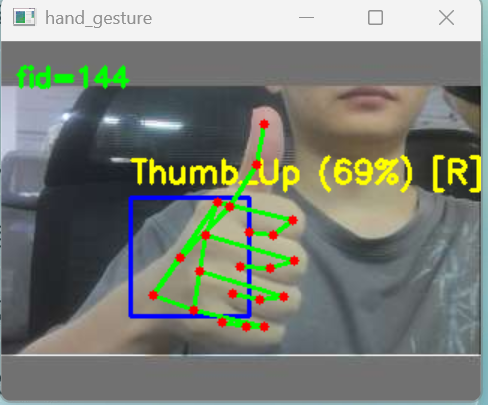
Resultado de reconocimiento de gestos en tiempo real en el PC
Salida esperada
En el terminal de reCamera
Después de que el programa se ejecute, mostrará registros de rendimiento de inferencia:
[Perf] FPS=5.88 (inference=2.94) | palm=120.7ms | landmark=169.1ms | gesture=0.6ms | total=290.4ms | avg_hands=1.00
[Gesture] Open_Palm (70%) [R] palm=(0.43,0.34,0.69,0.69) score=0.85
[LB-DIAG] #2 warpAffine sx=0.3000 sy=0.3000 tx=0.0 ty=24.0
[LB-DIAG] #2 canvas 192x192: nonzero=82944 min=0 max=255 mean=80.7
[DET-DIAG] setInput ret=0, run ret=0
[Gesture] Open_Palm (70%) [R] palm=(0.45,0.36,0.72,0.73) score=0.85
[Gesture] Open_Palm (70%) [R] palm=(0.45,0.36,0.72,0.73) score=0.85
[LB-DIAG] #2 warpAffine sx=0.3000 sy=0.3000 tx=0.0 ty=24.0
[LB-DIAG] #2 canvas 192x192: nonzero=82944 min=0 max=255 mean=82.0
[DET-DIAG] setInput ret=0, run ret=0
[Gesture] Open_Palm (60%) [R] palm=(0.45,0.41,0.72,0.77) score=0.88
[Gesture] Open_Palm (60%) [R] palm=(0.45,0.41,0.72,0.77) score=0.88
[LB-DIAG] #2 warpAffine sx=0.3000 sy=0.3000 tx=0.0 ty=24.0
[LB-DIAG] #2 canvas 192x192: nonzero=82944 min=0 max=255 mean=81.9
[DET-DIAG] setInput ret=0, run ret=0
[Gesture] Open_Palm (60%) [R] palm=(0.47,0.42,0.73,0.76) score=0.81
[Perf] FPS=5.93 (inference=2.97) | palm=120.6ms | landmark=177.2ms | gesture=0.6ms | total=298.4ms | avg_hands=1.00
[Gesture] Open_Palm (60%) [R] palm=(0.47,0.42,0.73,0.76) score=0.81
[LB-DIAG] #2 warpAffine sx=0.3000 sy=0.3000 tx=0.0 ty=24.0
[LB-DIAG] #2 canvas 192x192: nonzero=82944 min=0 max=255 mean=81.8
Nota: El modelo de palma requiere una entrada de 192×192, que está por debajo de la resolución mínima de escalado del VPSS. Por lo tanto, CH0 usa 640×480 (compatible con el VPSS), y el modelo la escala internamente a 192×192 mediante letterbox por software.
Error de acceso a la cámara
Si ves un error de "No camera" o "Camera device not found":
- Asegúrate de que los servicios de Node-RED estén detenidos (consulta el Paso 3)
- Comprueba la conexión de la cámara
Fallo de conexión UDP
Si el PC no recibe datos:
- Confirma que el PC y la reCamera están en la misma red
- Comprueba la configuración del firewall en el PC
- Asegúrate de que el puerto UDP no esté bloqueado
- Usa
pingpara probar la conectividad entre los dispositivos
Confianza anómala en el reconocimiento de gestos
Si la confianza del gesto reconocido es claramente incorrecta:
- Confirma que el parche softmax en C++ después del modelo clasificador esté implementado correctamente
- Comprueba si por error se usó la salida ONNX (que contiene Softmax) en lugar de la salida cvimodel (logits)
Estructura del código en C++
hand_gesture/
├── main/
│   ├── main.cpp                  # Entry: get frame → mmap → inference → UDP push
│   ├── hand_detector.{h,cpp}     # Model 1: palm detection (SSD post-processing + NMS)
│   ├── hand_landmarker.{h,cpp}   # Model 2: 21 landmarks (ROI warpAffine)
│   ├── gesture_recognizer.{h,cpp}# Model 3+4: embedder + classifier (with softmax patch)
│   ├── gesture_math.{h,cpp}      # letterbox / math utilities
│   ├── engine_utils.h            # tensor packing helpers
│   └── hand_types.h              # data structures + UDP POD protocol
├── tools/udp_receiver.py         # Python host receiver
└── CMakeLists.txt
Soporte técnico y debate sobre el producto
Gracias por elegir nuestros productos. Estamos aquí para ofrecerte diferentes tipos de soporte y garantizar que tu experiencia con nuestros productos sea lo más fluida posible. Ofrecemos una variedad de canales de comunicación para adaptarnos a diferentes preferencias y necesidades.