Guía de inicio rápido de reCamera HQ POE

Introducción
¡Bienvenido a reCamera HQ POE! reCamera 2002 HQ PoE está equipada con un sensor CMOS avanzado para obtener imágenes más nítidas y claras. Tiene una montura de lente M12, lo que permite reemplazar la lente predeterminada por cualquier lente M12 de 2 MP compatible. También es compatible con PoE (Power over Ethernet): no se necesita alimentación USB/DC por separado, solo un cable Ethernet a un switch PoE para alimentación y datos.
Esta guía te ayudará a configurar rápidamente tu dispositivo y empezar a usarlo para desbloquear potentes funciones de visión con IA. Tanto si eres principiante como si ya tienes experiencia, este recorrido paso a paso te guiará por la instalación, configuración y primer uso.
Desempaquetado
Comienza desempaquetando tu reCamera HQ POE. Dentro de la caja deberías encontrar:
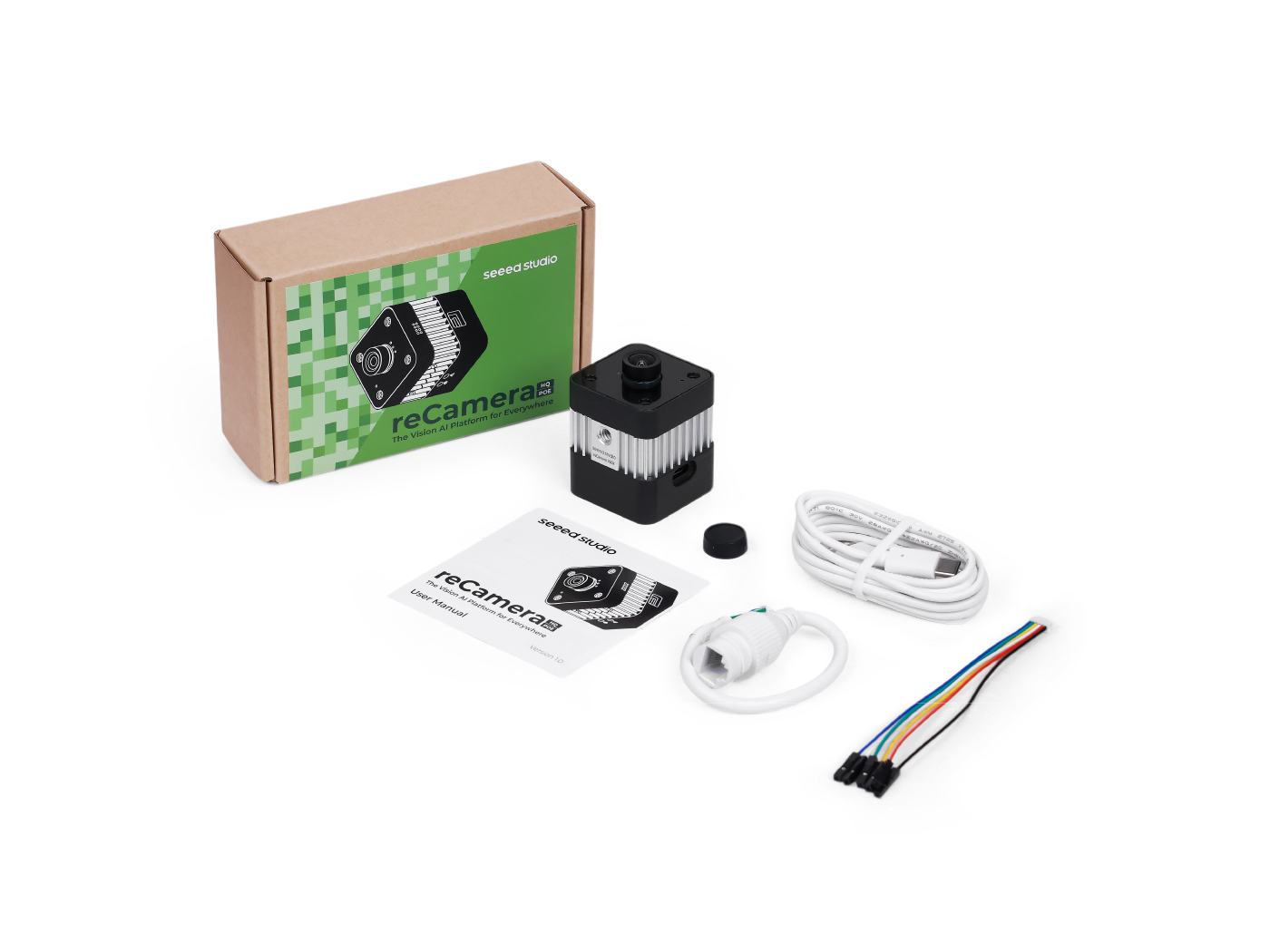
- reCamera HQ POE.
- Manual de usuario (dentro de la caja)
- USB Tipo C (Purchase lini)
- Cable Ethernet
Configurar el dispositivo e iniciar sesión
Paso 1: Conecta el cable USB desde reCamera HQ POE a tu PC. Navega a 192.168.42.1 en el navegador web y cambia la contraseña predeterminada. Si estás usando Ethernet PoE, accede consultando la dirección IP asignada desde tu router.
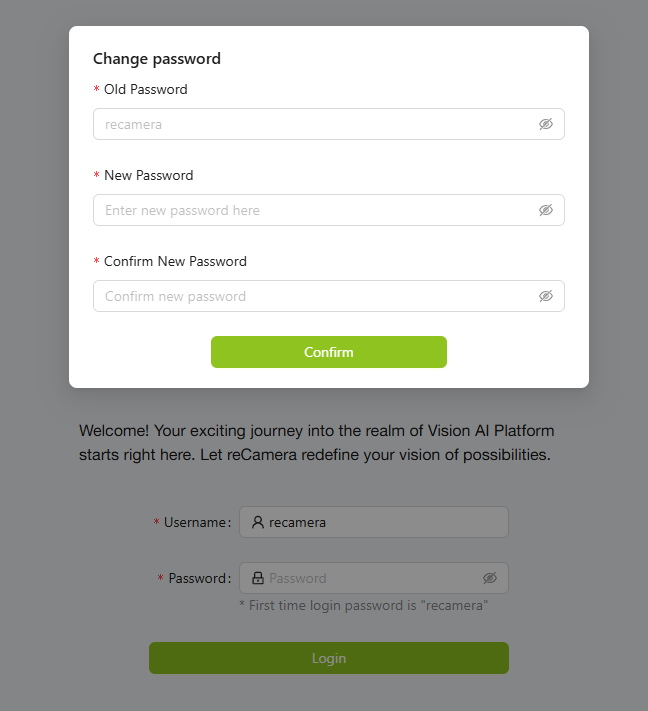
Recuerda tu contraseña, de lo contrario se borrarán todos los registros para restablecer tu dispositivo. Si olvidas la contraseña, por favor realiza un restablecimiento de fábrica de tu dispositivo.
El nombre de usuario y la contraseña predeterminados son ambos recamera. Si realizas un restablecimiento de fábrica o estás usando un dispositivo nuevo (no configurado), estos son el nombre de usuario y la contraseña que debes usar.
Paso 2: Conecta el cable USB desde la reCamera a tu PC, luego podrás acceder a 192.168.42.1 para ver la página de carga de reCamera.

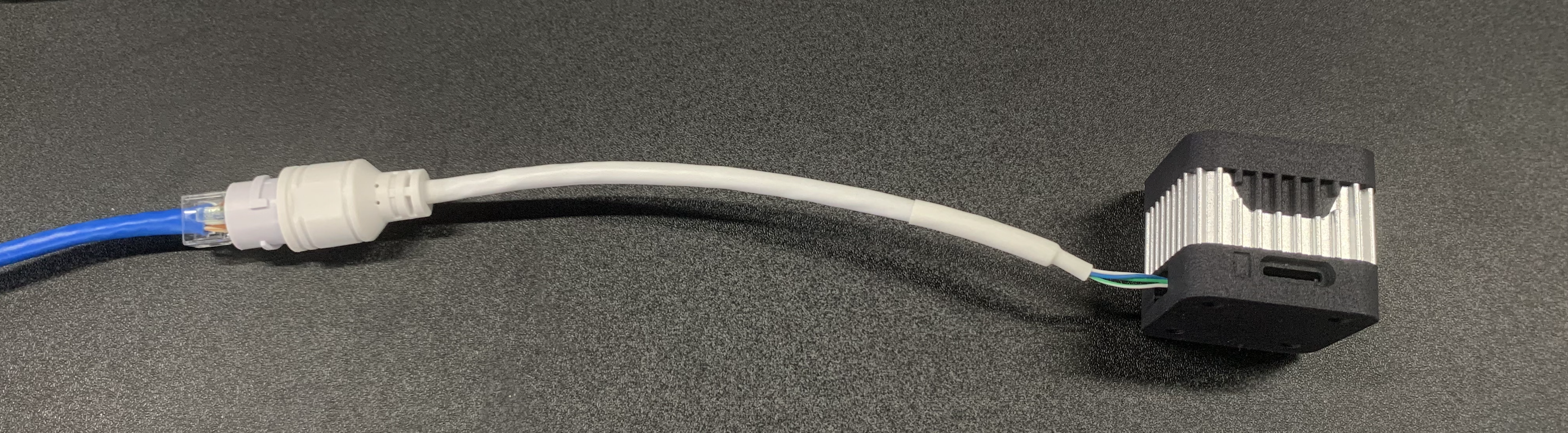
Si deseas usar el puerto Ethernet, puedes conectar el cable de datos incluido a tu router. El dispositivo puede alimentarse usando únicamente PoE (Power over Ethernet). Puedes desenroscar la parte trasera de la cámara y conectar a través del puerto.
Después de conectar, puedes encontrar la dirección IP de la reCamera en el panel de administración de tu router y luego acceder a la interfaz web y a la plataforma Node-RED.
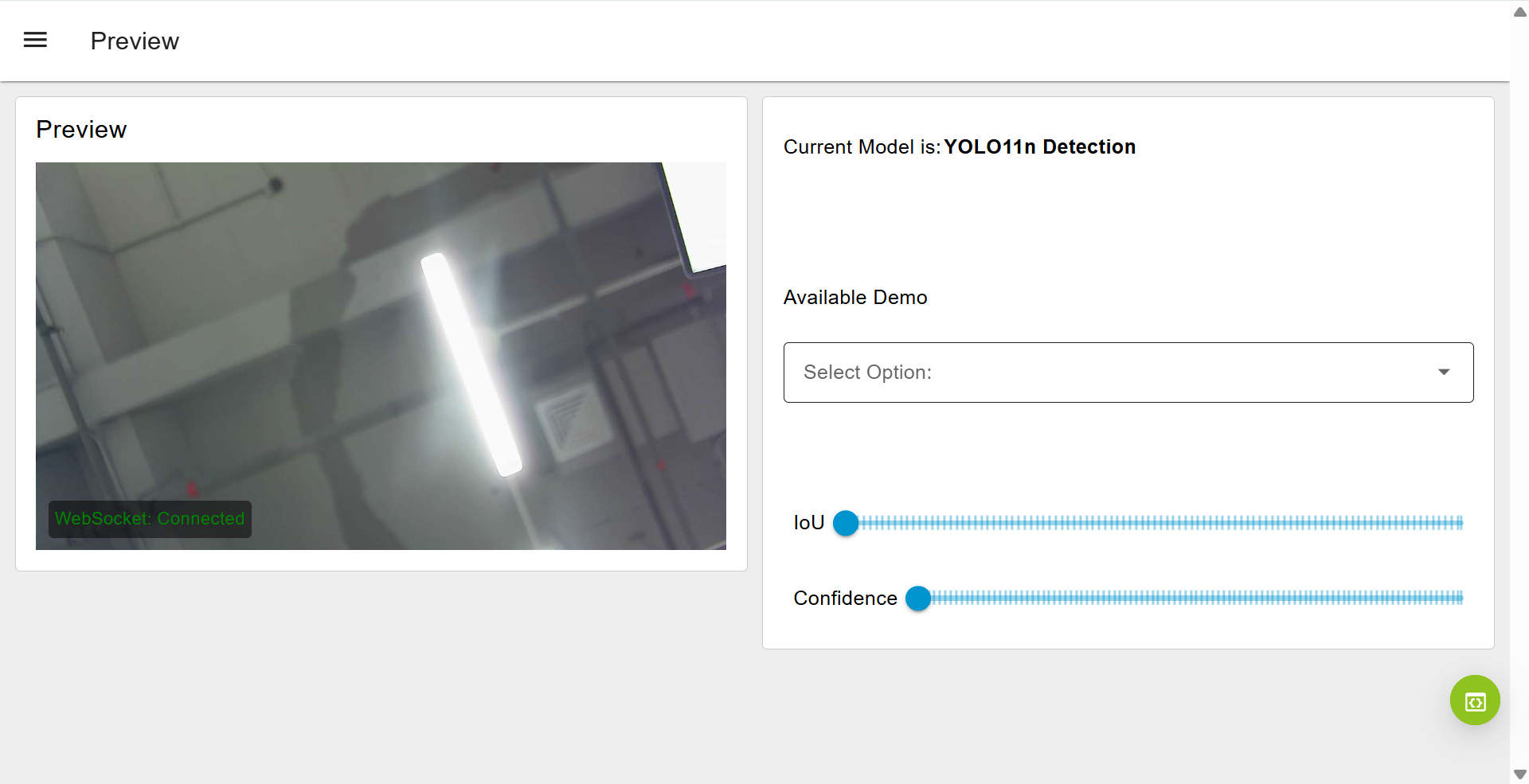
Paso 3: Serás dirigido al panel de vista previa de reCamera HQ POE, donde puedes usar los controles del panel para experimentar algunas de las funciones de reCamera.
Acceso web básico
URLs web:
- Página de vista previa: ip_address/#/dashboard
- Página de inicio: ip_address/#/init
- Espacio de trabajo: ip_address/#/workspace
- Configuración de red: ip_address/#/network
- Seguridad: ip_address/#/security
- Terminal: ip_address/#/terminal
- Sistema: ip_address/#/system
- Energía: ip_address/#/power
- Node-RED original: ip_address:1880
Inicio rápido con el panel de reCamera HQ POE
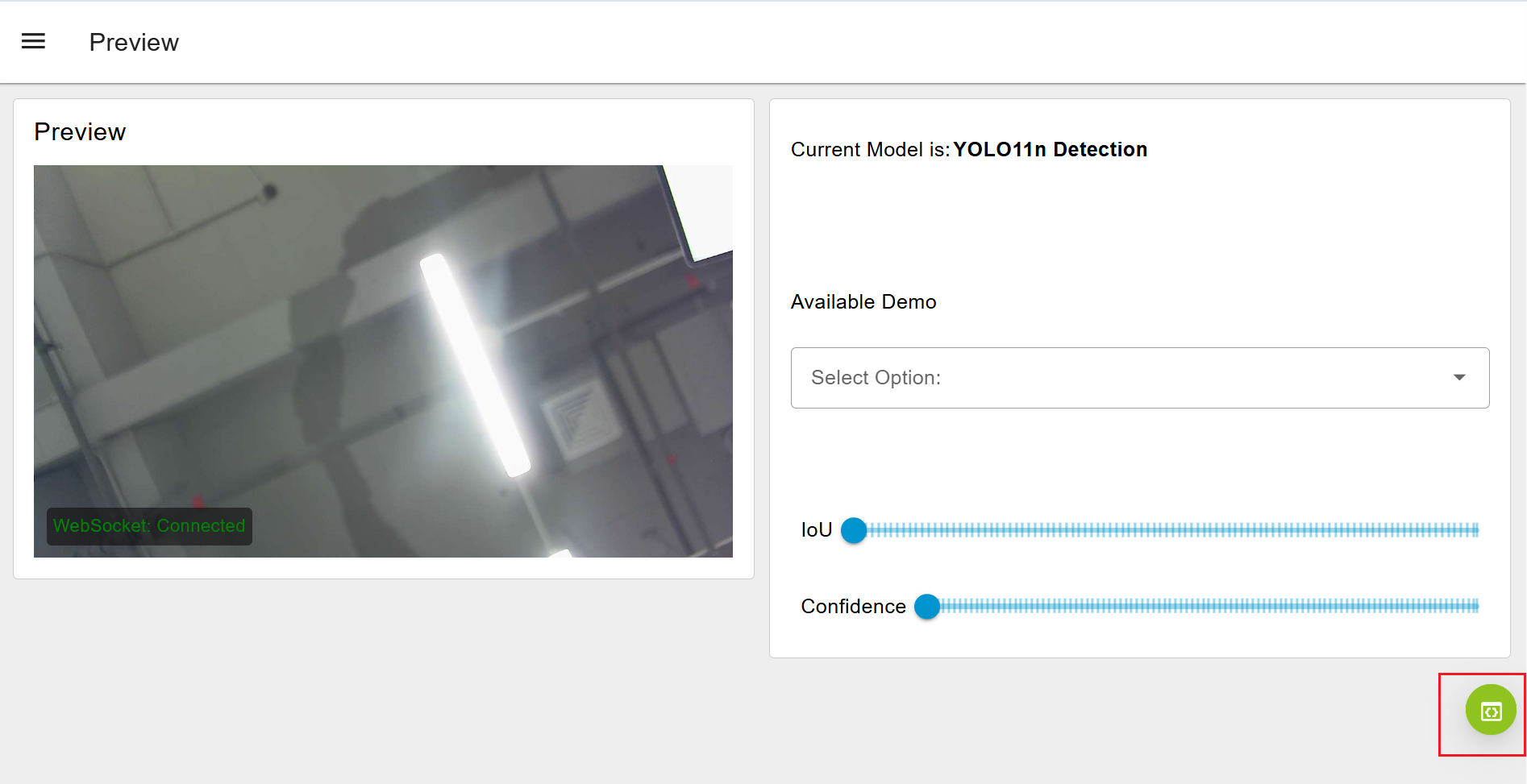
Paso 1: Accede a la página web mediante 192.168.42.1, y entrarás en la interfaz de vista previa en vivo.
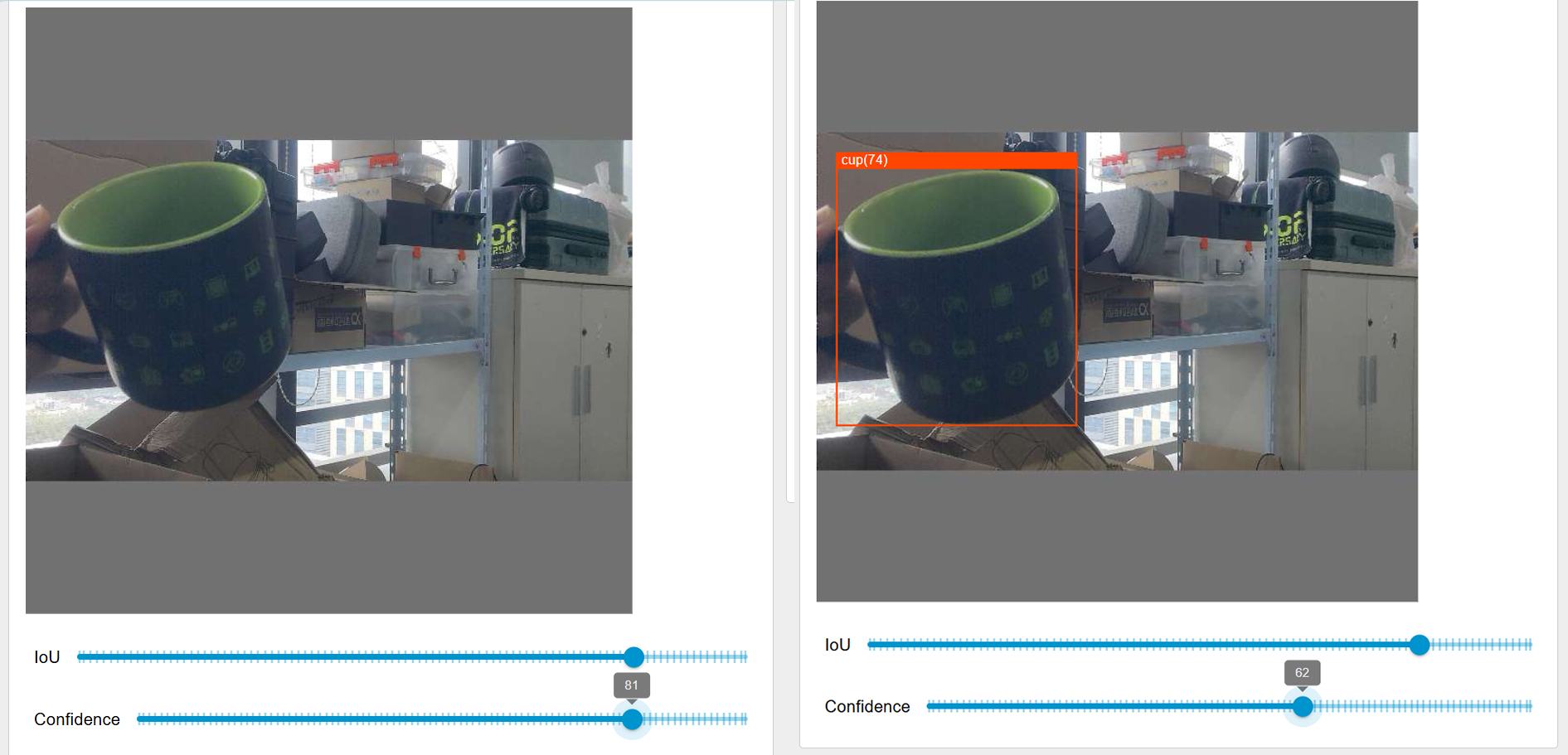
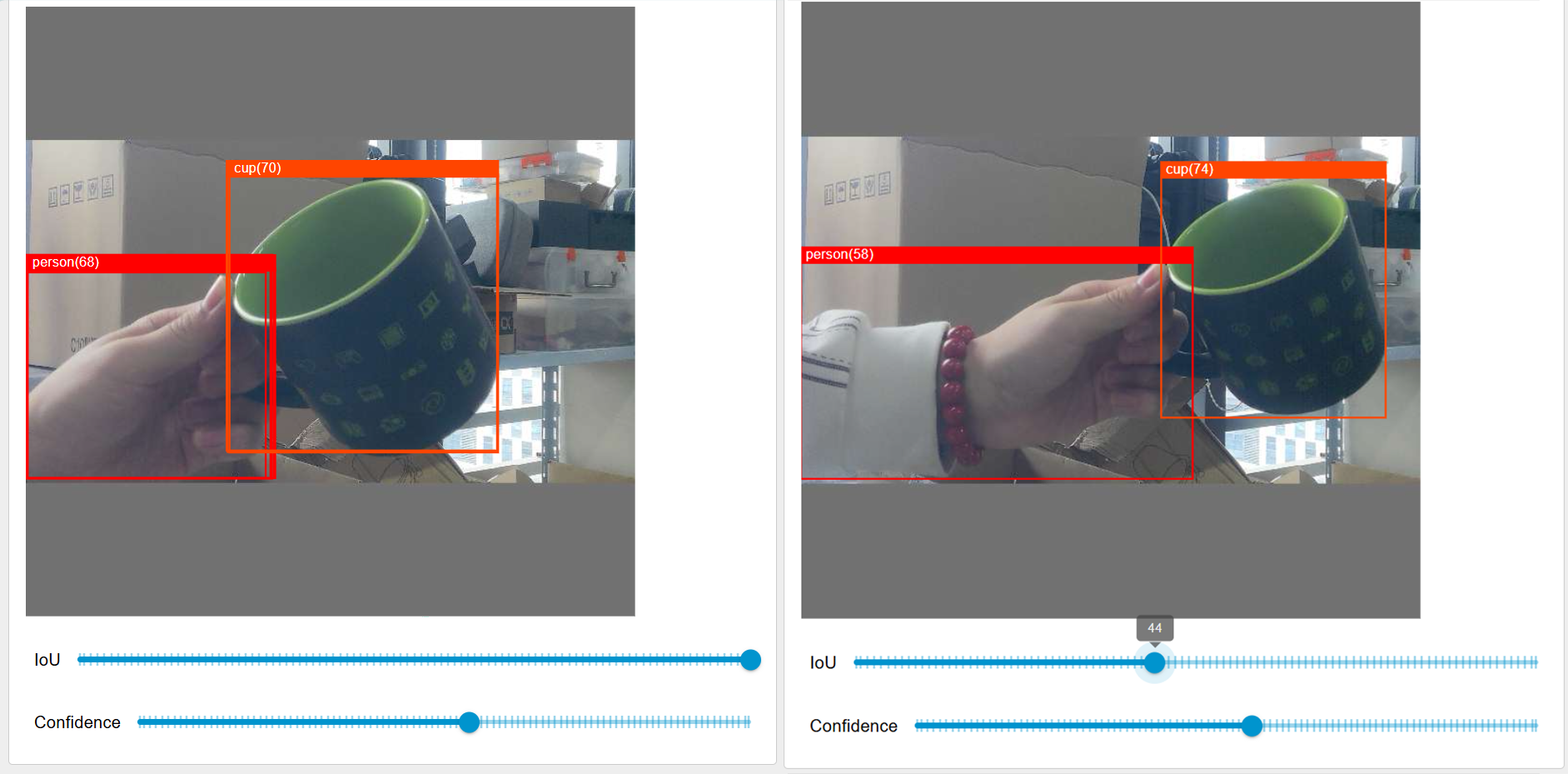
Paso 2: Puedes ajustar el umbral de IoU y Confidence para obtener un resultado más preciso.
- IoU=0,Confidence=0:

- IoU=25,Confidence=33:

Parámetros del modelo de IA
Confidence: La confianza en el modelo YOLO representa la probabilidad de que una caja delimitadora predicha contenga un objeto y cuán precisa es la predicción. Es un valor entre 0 y 100.
Intersection over Union (IoU): IoU es una métrica utilizada para evaluar la superposición entre la caja delimitadora predicha y la caja delimitadora de referencia. Se calcula como la relación entre el área de intersección de las dos cajas y el área de unión de las dos cajas. El valor de IoU suele estar en el rango de 0 a 1. Lo estandarizamos a una escala de 0 - 100; un valor de IoU de 0 representa que no hay superposición entre la caja predicha y la caja de referencia. Un valor de 100 indica una coincidencia perfecta, lo que significa que las dos cajas se superponen completamente.
Inicio rápido con el flujo del panel de reCamera HQ POE
Si deseas saber cómo se crea el panel con nodos de Node-RED, haz clic en la esquina inferior derecha o visita ip_address/#/workspace para acceder al espacio de trabajo Node-RED de Gimbal
Entonces verás el flujo de panel gimbal predeterminado; puedes hacer doble clic en cada nodo para ver los detalles del nodo. El flujo del panel se verá así:
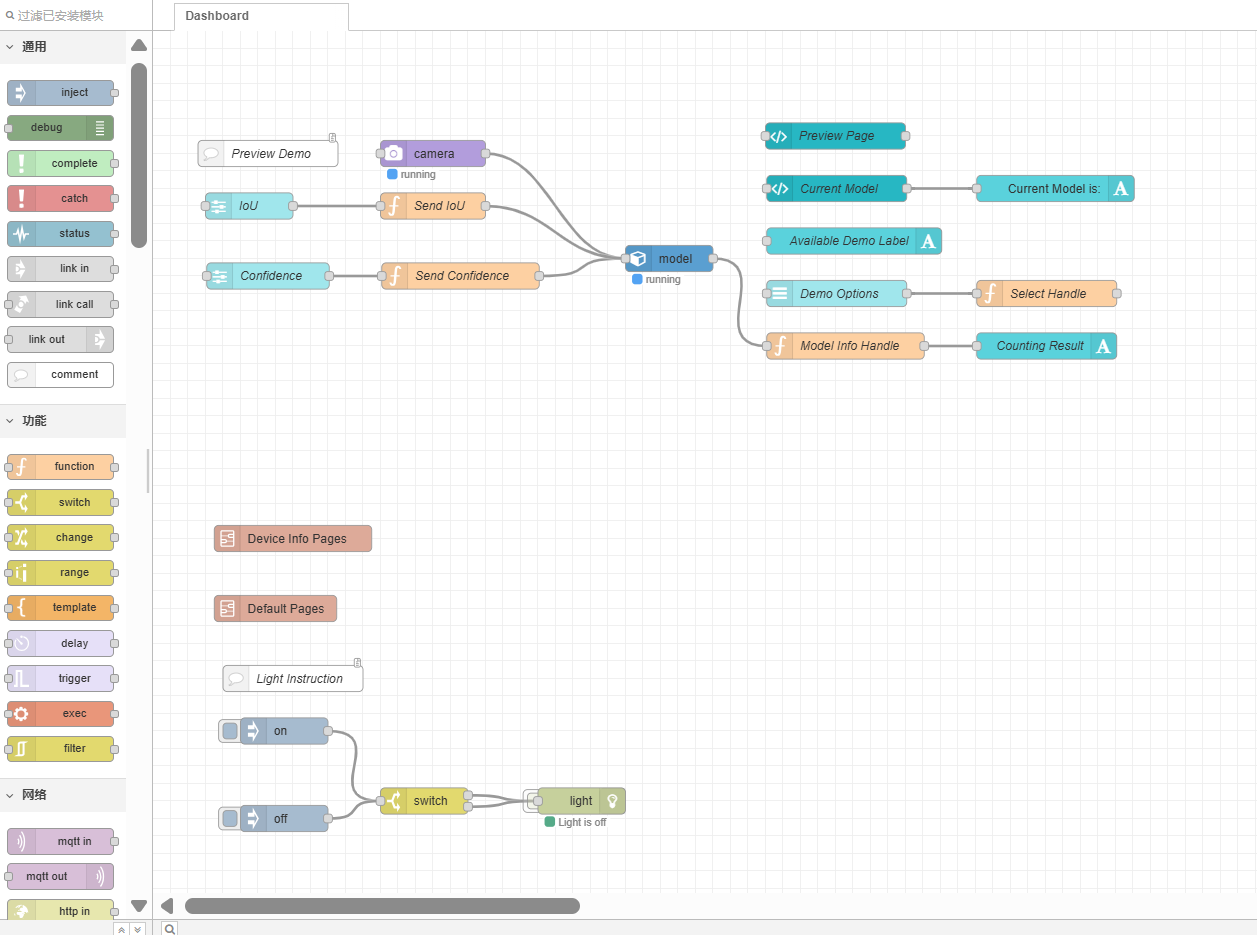
Configuración del modelo:
- Los nodos deslizantes te permiten ajustar el IoU (Intersection over Union) y el umbral de confianza para el modelo de IA YOLO.
Visualización de la interfaz del panel:
- El nodo de plantilla de interfaz de usuario muestra texto con la configuración actual del modelo.
- También renderiza la imagen en base64 de la cámara, incluidas las cajas de detección para los objetos identificados por YOLO.
Subflujo básico de iframe web:
- Un subflujo de iframe muestra páginas web básicas como la configuración de red, información del sistema e información del dispositivo.
- Ten en cuenta que estos pueden consumir recursos de CPU, ya que renderiza la página con múltiples nodos. Puede eliminarse si no es necesario.
Aplicar gestión en la nube y copia de seguridad
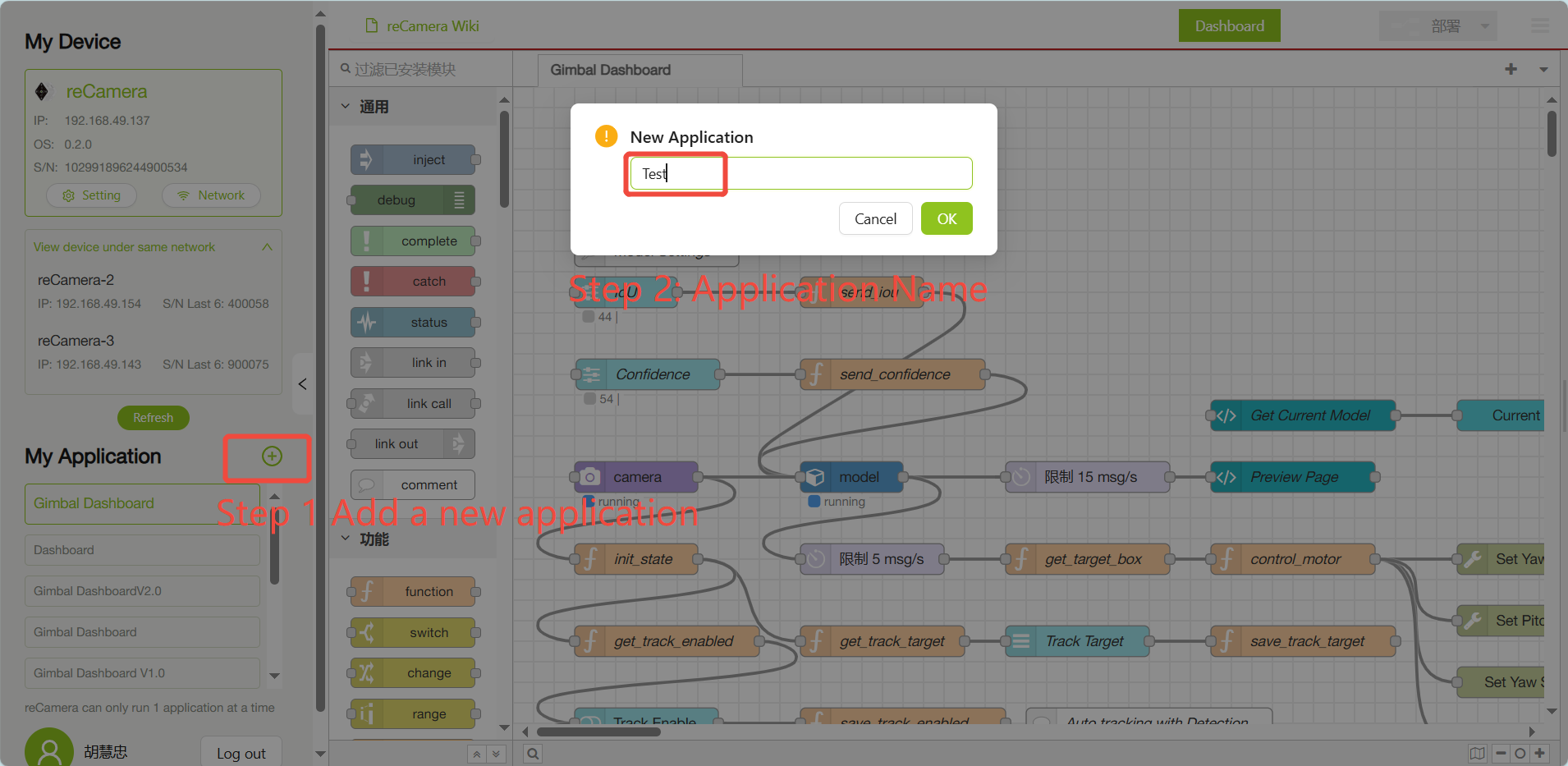
Si deseas crear una nueva aplicación o guardar aplicaciones en el servicio en la nube SenseCraft, puedes iniciar sesión en la cuenta de sensecraft en la parte inferior izquierda y luego hacer clic en el icono de signo + para añadir una nueva aplicación. Después podrás empezar a trabajar en tu flujo.
Si deseas crear una nueva aplicación o guardar aplicaciones en el servicio en la nube SenseCraft, puedes iniciar sesión en la cuenta de sensecraft en la parte inferior izquierda y luego hacer clic en el icono + para añadir una nueva aplicación. Después podrás empezar a trabajar en tu flujo.
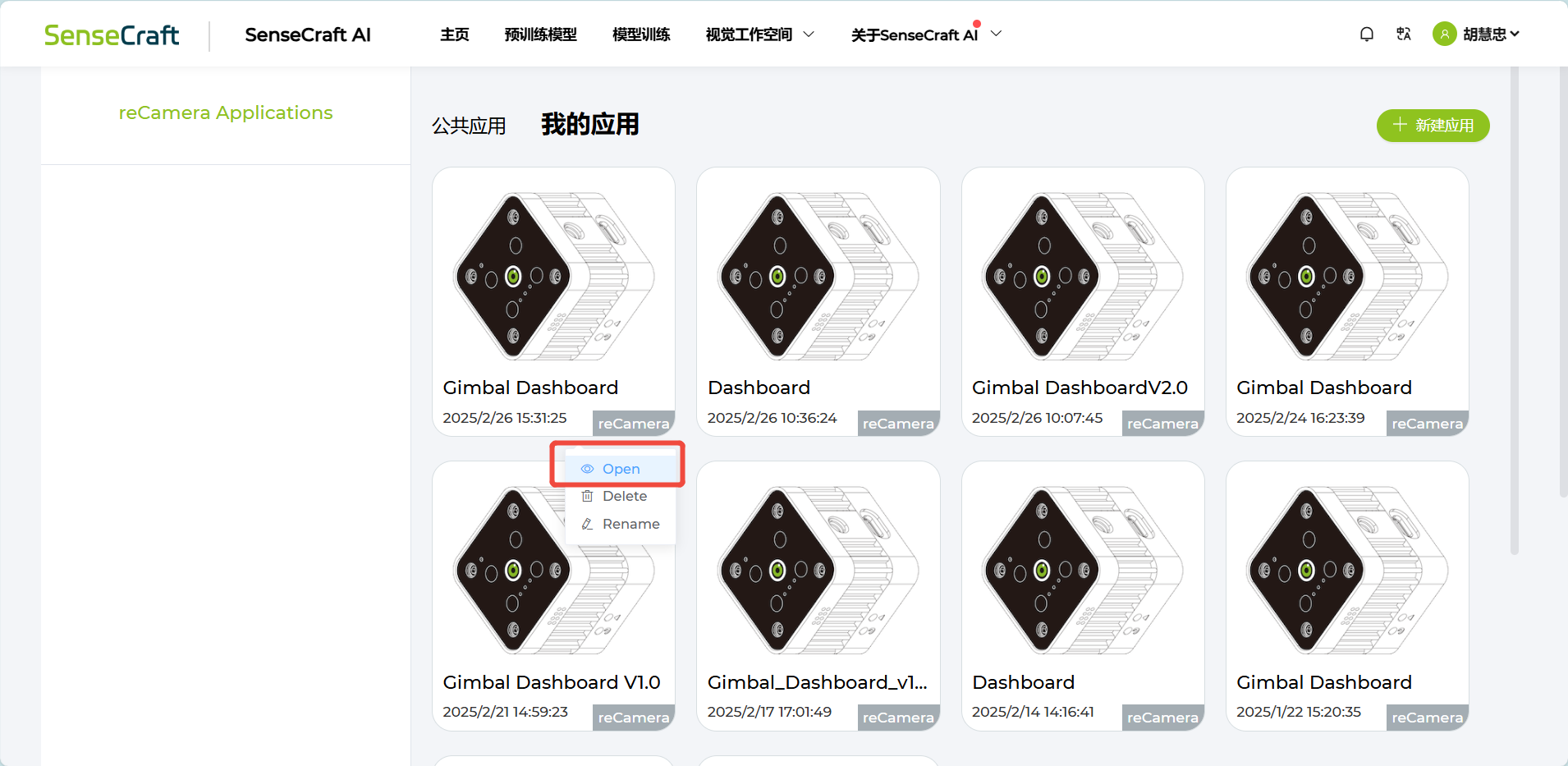
Puedes ver y gestionar tus aplicaciones en reCamera - SenseCraft AI.
Debes registrar una cuenta antes de poder iniciar sesión a través de la plataforma para sincronizar tus aplicaciones.
Lista de puertos
A continuación se enumeran los puertos utilizados por reCamera Gimbal:
- Puerto 22: Utilizado para inicio de sesión remoto por SSH y está cerrado.
- Puerto 53: Asociado con la resolución de nombres de dominio DNS y es esencial para la redirección web. Está abierto de forma predeterminada.
- Puerto 80: Sirve como interfaz del panel web para la visualización HTTP de la aplicación Node-RED.
- Puerto 554: Empleado para la transmisión de vídeo RTSP.
- Puerto 9090: Destinado al acceso al terminal web, que requiere una contraseña para iniciar sesión.
- Puerto 1880: Dedicado a las operaciones de Node-RED.
Actualización del sistema operativo por OTA
Consulta las Instrucciones de actualización OTA.
Restablecimiento de fábrica
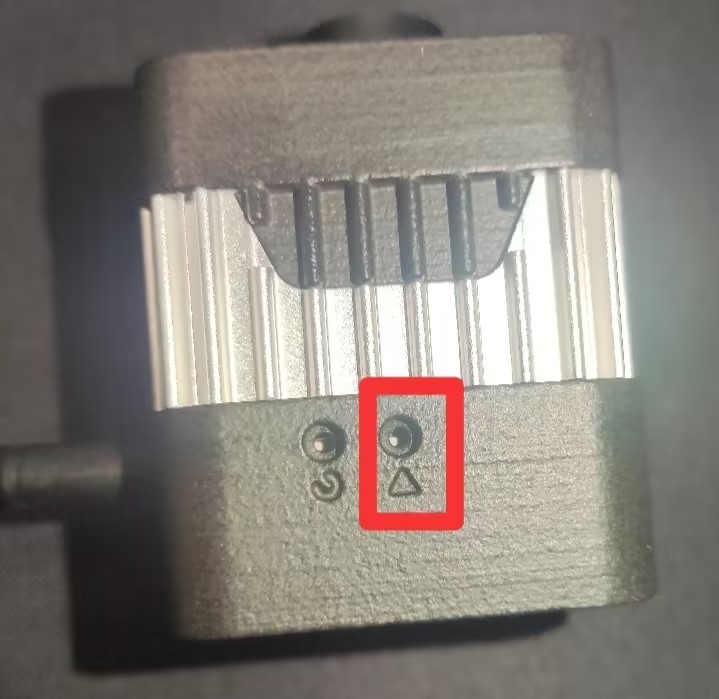
Si deseas restablecer el dispositivo, por ejemplo, si olvidas el código de acceso de tu dispositivo, puedes mantener presionado el botón User y luego conectar el dispositivo a la alimentación. Cuando la luz roja del dispositivo esté constantemente encendida en lugar de parpadear, suelta el botón User.
Recursos
Soporte técnico y debate sobre el producto
Gracias por elegir nuestros productos. Estamos aquí para ofrecerte diferentes tipos de soporte y garantizar que tu experiencia con nuestros productos sea lo más fluida posible. Ofrecemos varios canales de comunicación para adaptarnos a diferentes preferencias y necesidades.