Fundamentos de Linux
1. Introducción al sistema Linux
Linux es un sistema operativo de código abierto, similar a Unix, que ha ganado una amplia adopción debido a su fiabilidad, flexibilidad y rendimiento. Se utiliza ampliamente en servidores, escritorios, dispositivos móviles y sistemas embebidos.
Características clave de Linux:
- Gratis y de código abierto: El código fuente de Linux está disponible de forma gratuita y los usuarios pueden modificarlo según sus necesidades.
- Multitarea: Linux admite la ejecución simultánea de múltiples aplicaciones.
- Seguridad: Es conocido por sus sólidas funciones de seguridad, como permisos de archivos, gestión de usuarios y SELinux.
- Portabilidad: Linux puede ejecutarse en una variedad de arquitecturas de hardware.
2. Introducción al sistema de archivos de Linux
Linux organiza sus archivos y directorios en una estructura jerárquica. En la parte superior de esta estructura se encuentra el directorio raíz /, y desde ahí se ramifican los demás directorios.
Directorios clave en el sistema de archivos de Linux:
/: Directorio raíz. Es el punto de inicio del sistema de archivos de Linux./home: Directorios personales de los usuarios. Cada usuario tiene un subdirectorio aquí (por ejemplo,/home/user)./etc: Archivos de configuración del sistema./bin: Archivos binarios y comandos esenciales./var: Datos variables, como registros (logs) y bases de datos./tmp: Archivos temporales./dev: Archivos de dispositivo que representan componentes de hardware.
3. Uso de la terminal y la línea de comandos
La terminal es una herramienta potente para interactuar con el sistema operativo Linux. Permite a los usuarios emitir comandos para realizar diversas tareas.
Abrir la terminal:
- Dirección de acceso:http://192.168.42.1/#/terminal(Nombre de usuario y contraseña predeterminados:
recamera) - Inicia sesión de forma remota mediante la herramienta ssh tool. Puedes acceder a la reCamera de forma remota utilizando el siguiente comando:
ssh recamera@recamera.local

Luego pulsa Enter, y ahora deberías poder controlar la reCamera de forma remota.
Estructura básica de la línea de comandos:
Los comandos en Linux siguen una estructura general:
command [options] [arguments]
Por ejemplo, ls -l /home/recamera listará todos los archivos en el directorio /home/recamera en formato largo.
4.Usuario recamera && root
La primera vez que uses la recamera, restablecerás la contraseña predeterminada de recamera, que también es la contraseña utilizada para iniciar sesión en la terminal.
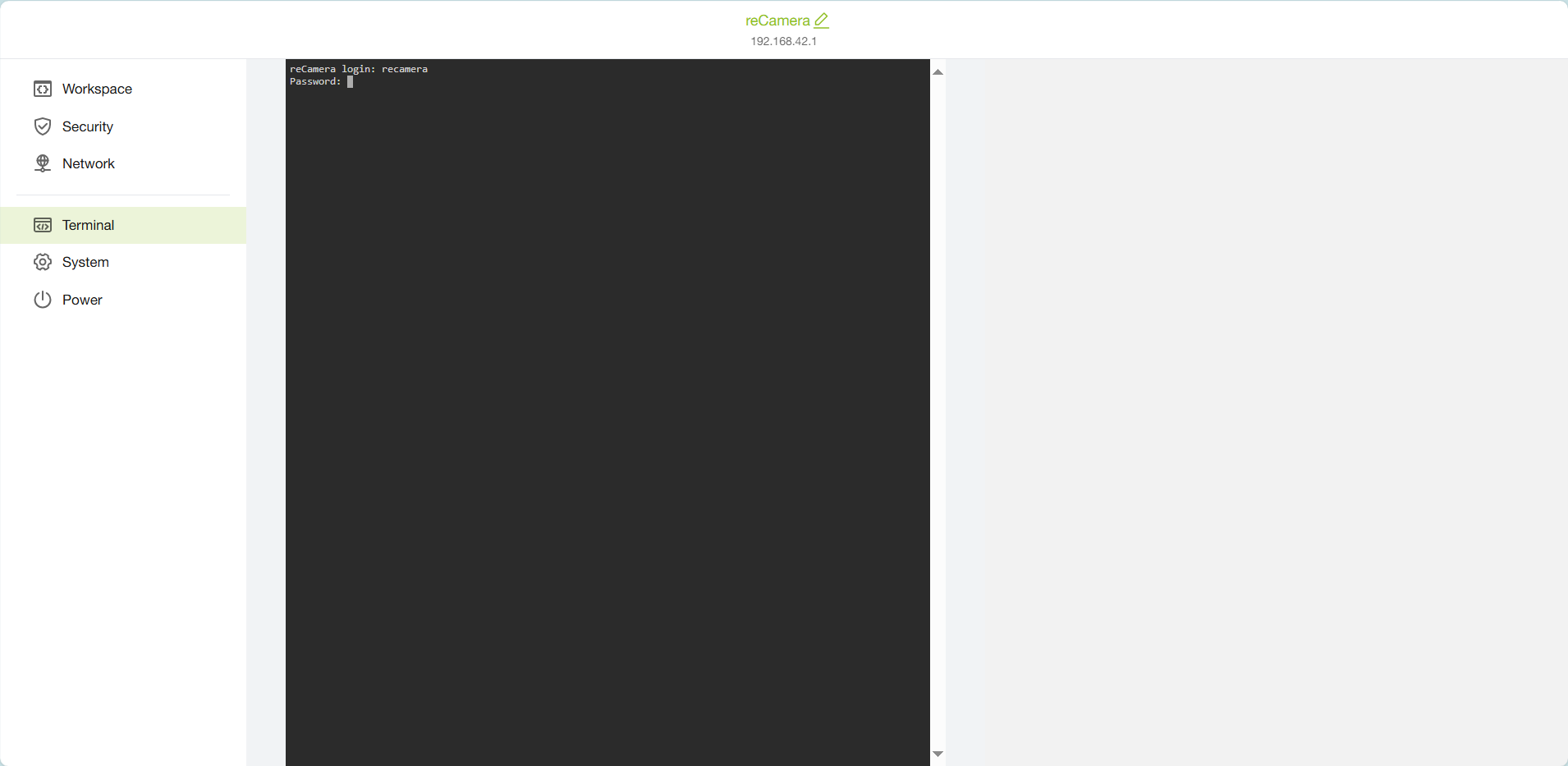
Cuando se introduce la contraseña en la terminal, el contenido no se mostrará. Pulsa Enter para ejecutar después de introducir la contraseña.
El problema de permisos insuficientes se produce en algunas operaciones especiales. Para ejecutar el comando, necesitas añadir sudo antes de ejecutar el comando. O cambiar al usuario root para ejecutar todos los comandos del sistema.
El usuario root no tiene una contraseña establecida por defecto; utiliza este comando para establecer una contraseña.
sudo passwd root:Cambiar la contraseña de un usuario.su root:Cambiar al usuario root.
El usuario root puede modificar archivos relacionados con el sistema, lo que puede provocar un fallo del sistema. Por favor, opera con precaución.
5. Comandos básicos de Linux
A continuación se muestran algunos comandos básicos y su uso:
Gestión de archivos y directorios:
pwd: Muestra el directorio de trabajo actual.ls: Lista los archivos y directorios en el directorio actual.cd [directory]: Cambia el directorio actual.mkdir [directory]: Crea un nuevo directorio.rm [file]: Elimina un archivo.rmdir [directory]: Elimina un directorio vacío.
Permisos y propiedad de archivos:
chmod [permissions] [file]: Cambia los permisos de un archivo.chown [owner] [file]: Cambia el propietario de un archivo.
Operaciones con archivos:
cp [source] [destination]: Copia archivos o directorios.mv [source] [destination]: Mueve o renombra archivos o directorios.cat [file]: Muestra el contenido de un archivo.nano [file]: Abre un archivo en un editor de texto (Nano).
Información del sistema:
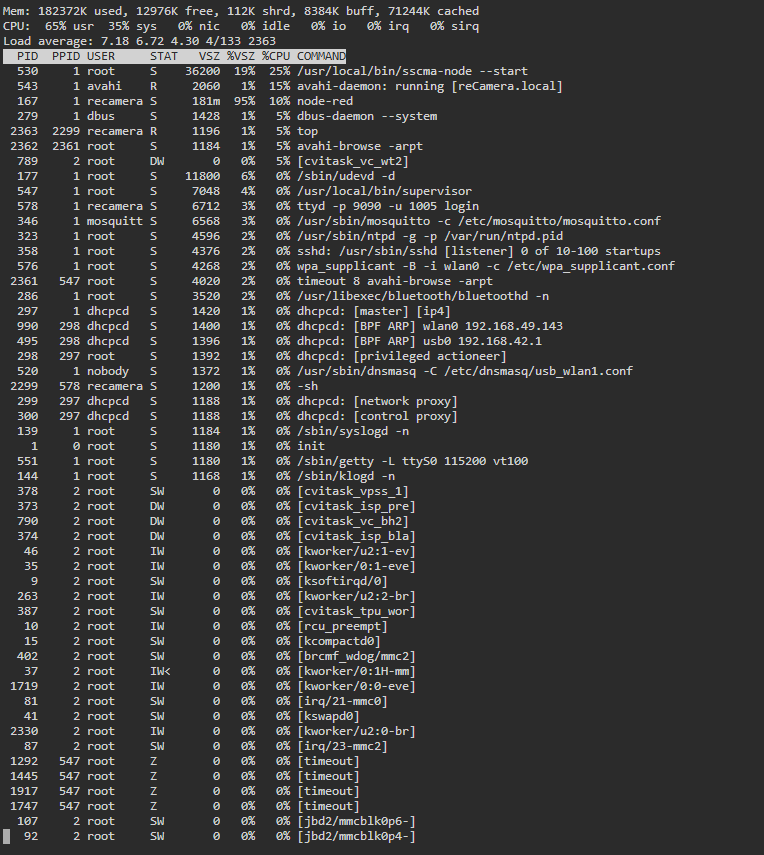
top: Muestra en tiempo real los procesos del sistema y el uso de recursos.
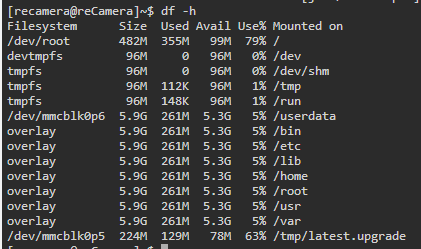
df: Muestra el uso del espacio en disco.
free: Muestra el uso de la memoria.uname -r: Muestra la versión del kernel.
6.Transferencia de archivos
Linux ofrece varios métodos para transferir archivos entre sistemas, ya sea a través de una red local o de Internet. A continuación se muestran las herramientas y protocolos más comunes utilizados para la transferencia de archivos en Linux.
Uso de SCP (Secure Copy Protocol)
SCP te permite copiar archivos de forma segura entre un host local y uno remoto o entre dos hosts remotos.
Comandos básicos de SCP:
-
Copiar un archivo desde local a remoto:
scp [file] username@remote_host:/path/to/destination -
Copiar un archivo desde remoto a local:
scp username@remote_host:/path/to/file /local/destination -
Copiar un directorio (usa la opción
-rpara copia recursiva):scp -r [directory] username@remote_host:/path/to/destination
Ejemplo:
Para copiar un archivo desde tu máquina local a un servidor remoto:
scp myfile.txt recamera@192.168.1.100:/home/recamera/
Uso de SFTP (Secure File Transfer Protocol)
SFTP es otro método seguro de transferencia de archivos y funciona sobre SSH. Te permite gestionar archivos de forma interactiva en un servidor remoto.
Comandos básicos de SFTP:
-
Iniciar una sesión SFTP:
sftp username@remote_host -
Una vez conectado, utiliza los siguientes comandos:
ls: Lista los archivos en el directorio remoto.cd [directory]: Cambia el directorio remoto.get [file]: Descarga un archivo desde el servidor remoto a la máquina local.put [file]: Sube un archivo desde la máquina local al servidor remoto.exit: Cierra la sesión SFTP.
Ejemplo:
Para subir un archivo a un servidor remoto:
sftp recamera@192.168.42.1
sftp> put myfile.txt /home/user/Documents/
7.Comando de hardware
Puedes consultar esta documentación para controlar el hardware en el dispositivo recamera.
Soporte técnico y debate sobre el producto
Gracias por elegir nuestros productos. Estamos aquí para ofrecerte diferentes tipos de soporte y garantizar que tu experiencia con nuestros productos sea lo más fluida posible. Ofrecemos varios canales de comunicación para adaptarnos a diferentes preferencias y necesidades.