Detección de movimiento para un área seleccionada basada en recamera2002
I. Introducción al proyecto
Esta es una detección de movimiento para un área seleccionada basada en recamera2002. Toda la potencia de cómputo para esta detección se completa dentro de reCamera, sin depender de cómputo externo. El sistema externo solo necesita renderizar la imagen y seleccionar el área de detección. Puedes clonar la demo desde el siguiente repositorio de GitHub:
reCamera Motion Detection Demo
II. Guía de configuración de reCamera
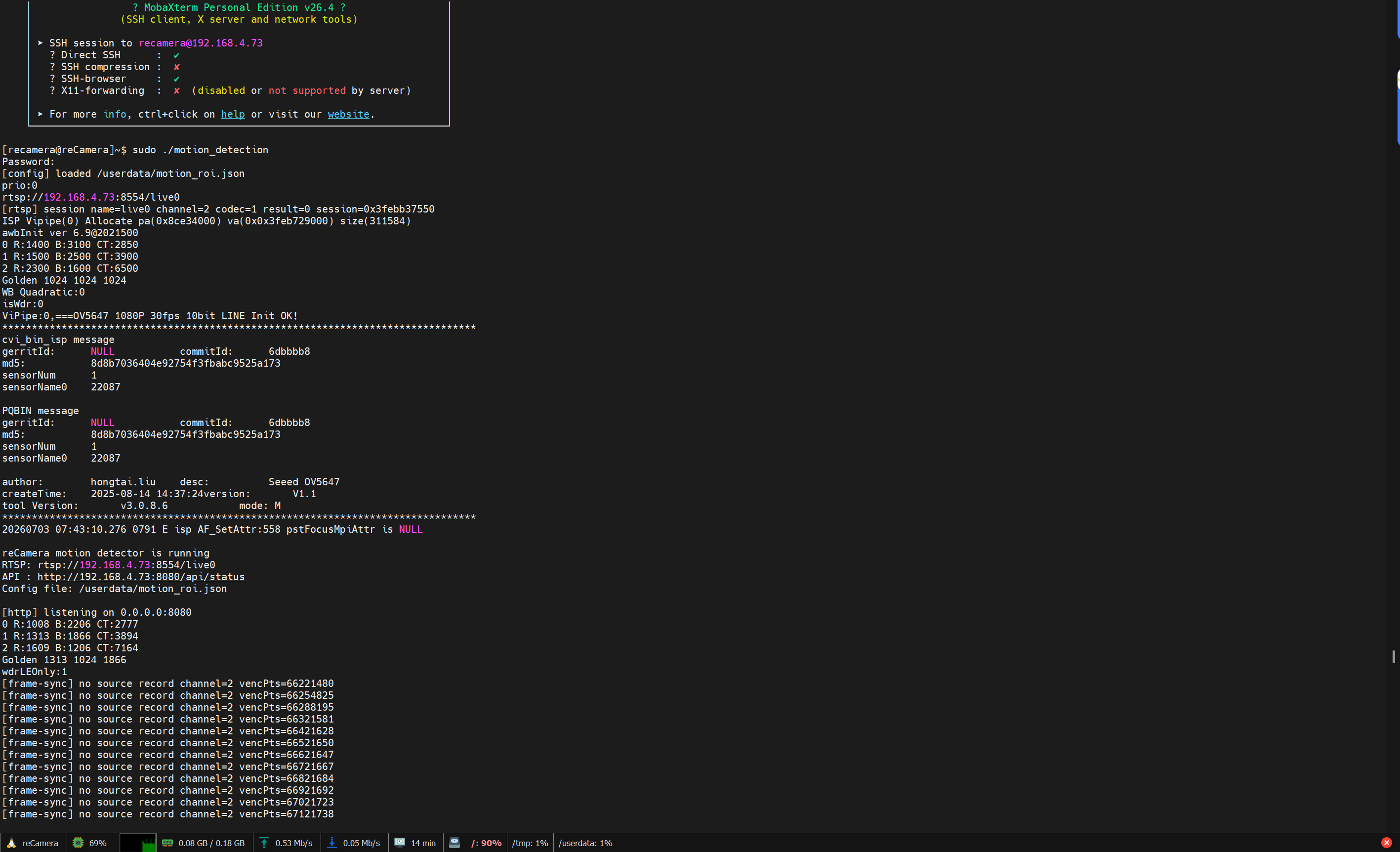
Después de compilar el programa ejecutable motion_detection en un sistema Linux, súbelo a reCamera mediante SCP. Luego, tras acceder de forma remota al terminal SSH de reCamera, ejecuta el programa directamente usando el siguiente comando:
./motion_detection
III. Configuración de la interfaz de renderizado en Windows
En el mismo directorio hay un directorio windows_ui. Este es el proyecto de renderizado de la interfaz de Windows. Se recomienda configurar el entorno usando un entorno virtual de conda.
conda create -n motion_detection python=3.10

conda activate motion_detection

# Download corresponding environment dependencies
cd ./windows_ui
pip install -r requirements.txt
Una vez que el entorno esté listo, ejecuta directamente el archivo app.py:
python app.py --rtsp=rtsp://192.168.42.1:8554/live0 --api=http://192.168.42.1:8080
La interfaz después de iniciar es:
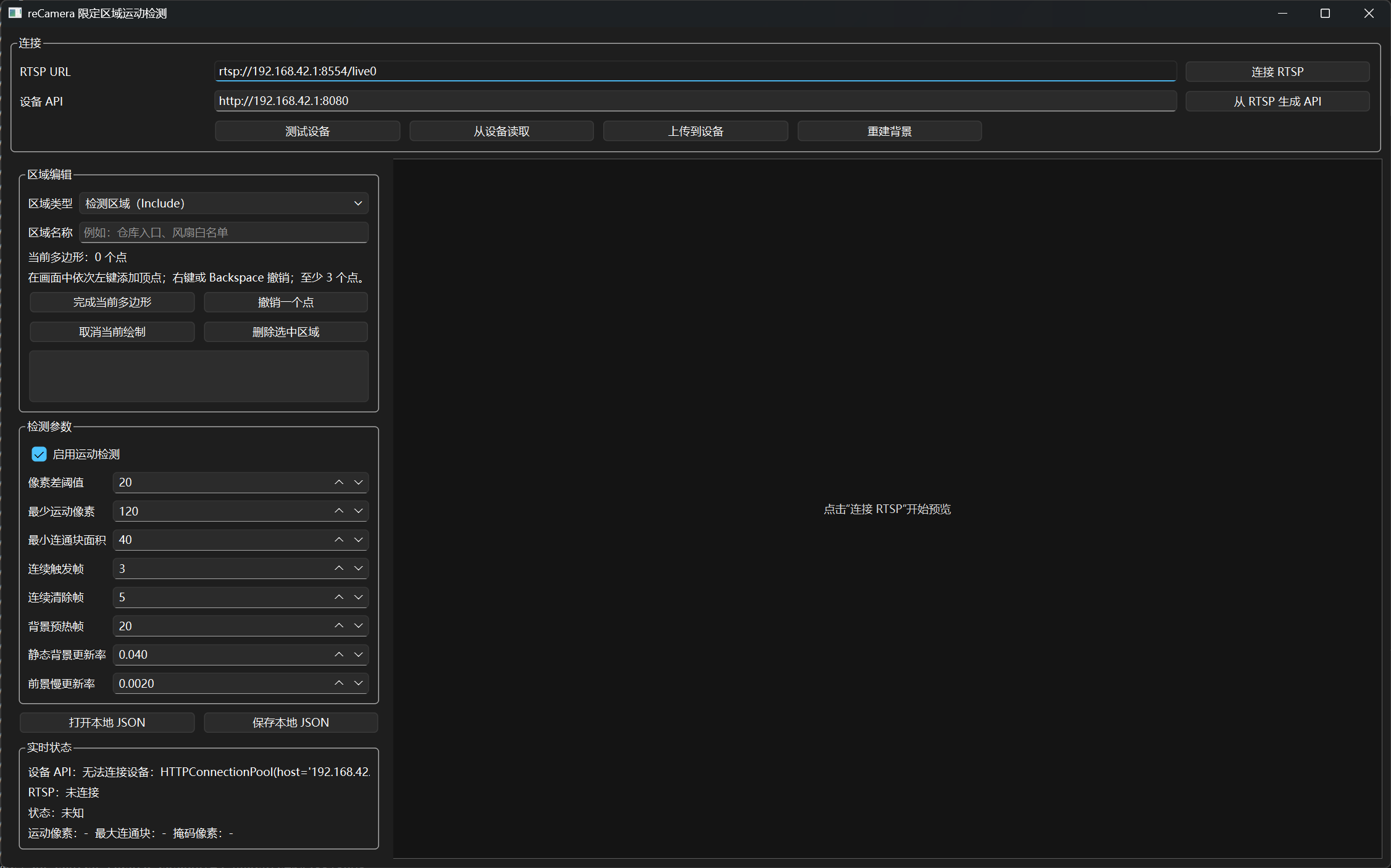
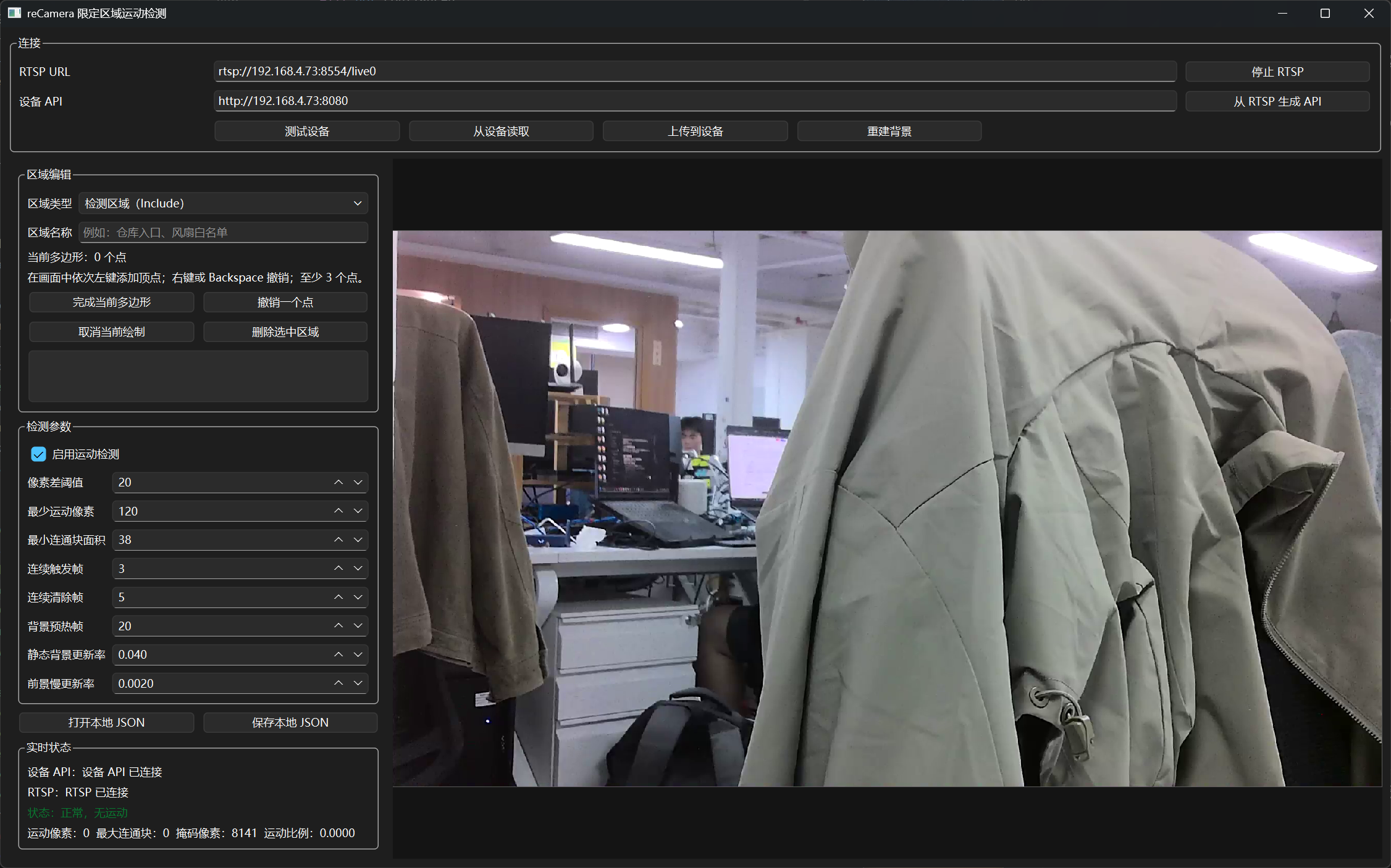
Después de introducir la URL correcta, puedes hacer clic en "Connect RTSP" para obtener el flujo de vídeo.
1. Definir el área de detección
En la sección "Area Editing" de la izquierda, selecciona el tipo de área. Hay dos tipos: uno es el tipo "Detection Area", usado para definir la región de detección, y el otro es "Whitelist", usado para definir áreas dentro de la región de detección donde no debe producirse detección, filtrando elementos que puedan moverse de forma natural dentro del área de detección, como ramas de árboles que se balancean, fuentes, etc. Después de seleccionar el tipo e introducir el nombre del área, puedes hacer clic en la imagen para seleccionar puntos. Haz clic derecho para deshacer un punto.
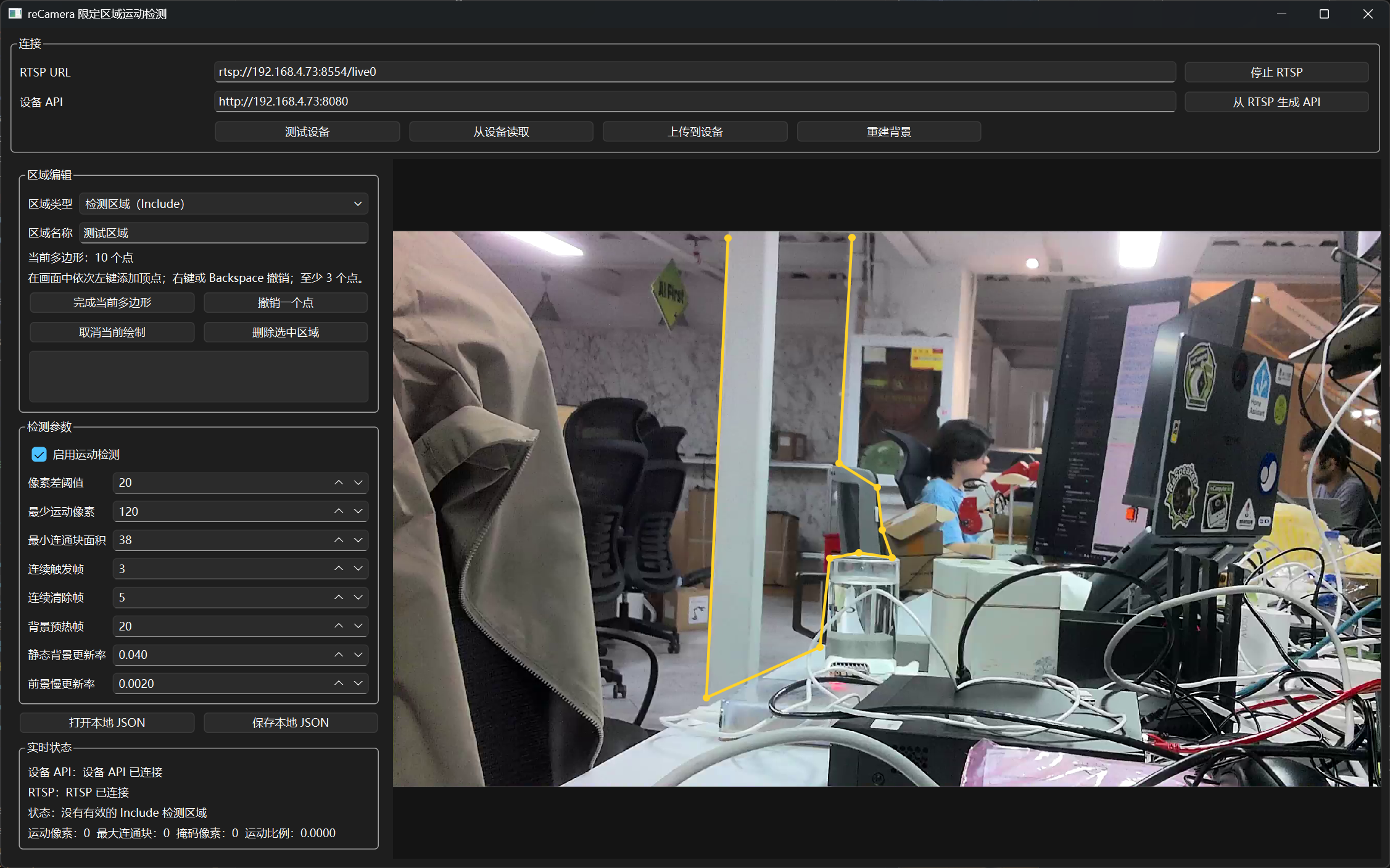
Después de seleccionar los puntos, haz clic en "Complete Current Polygon".
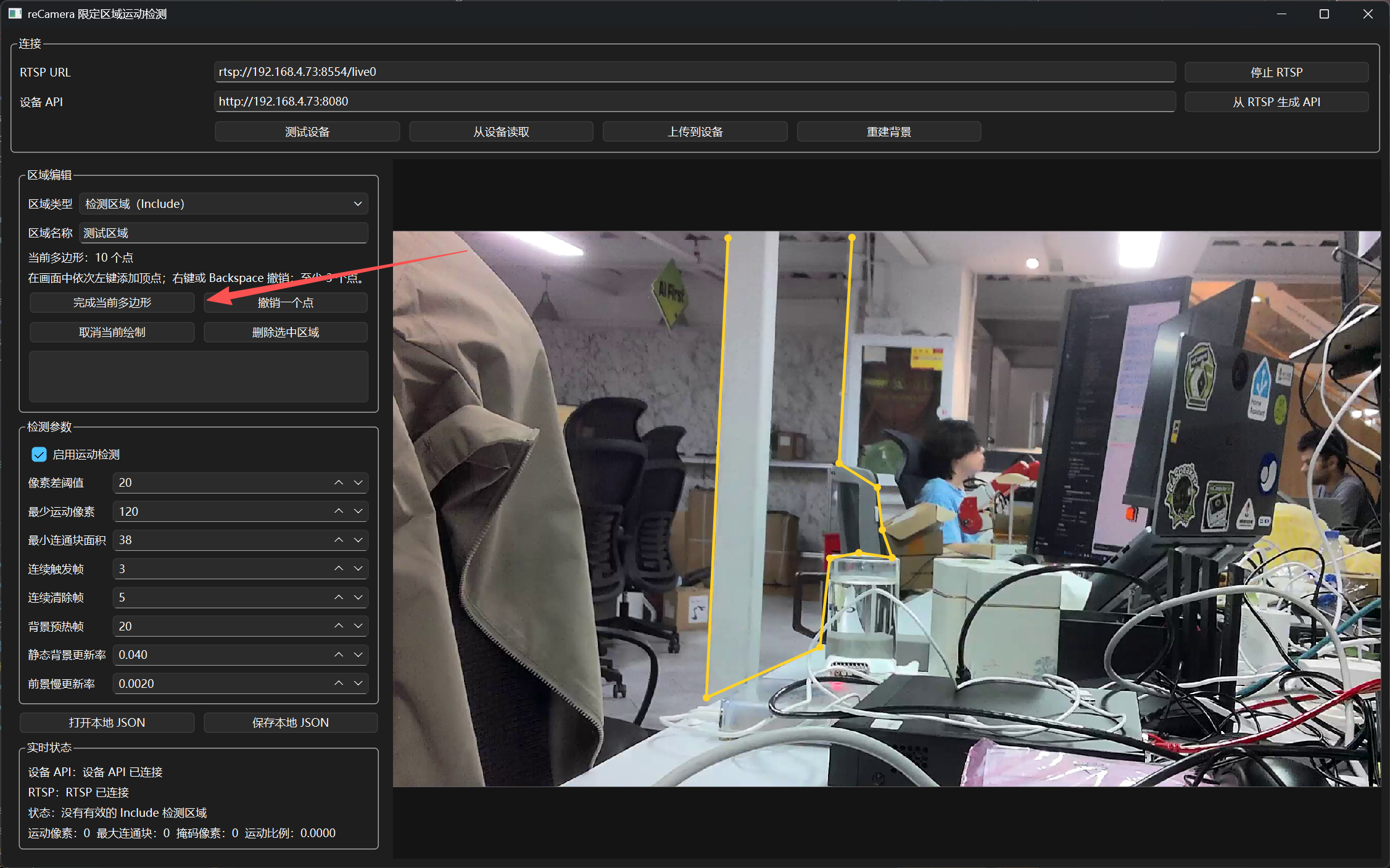
2. Habilitar el cuadro de detección
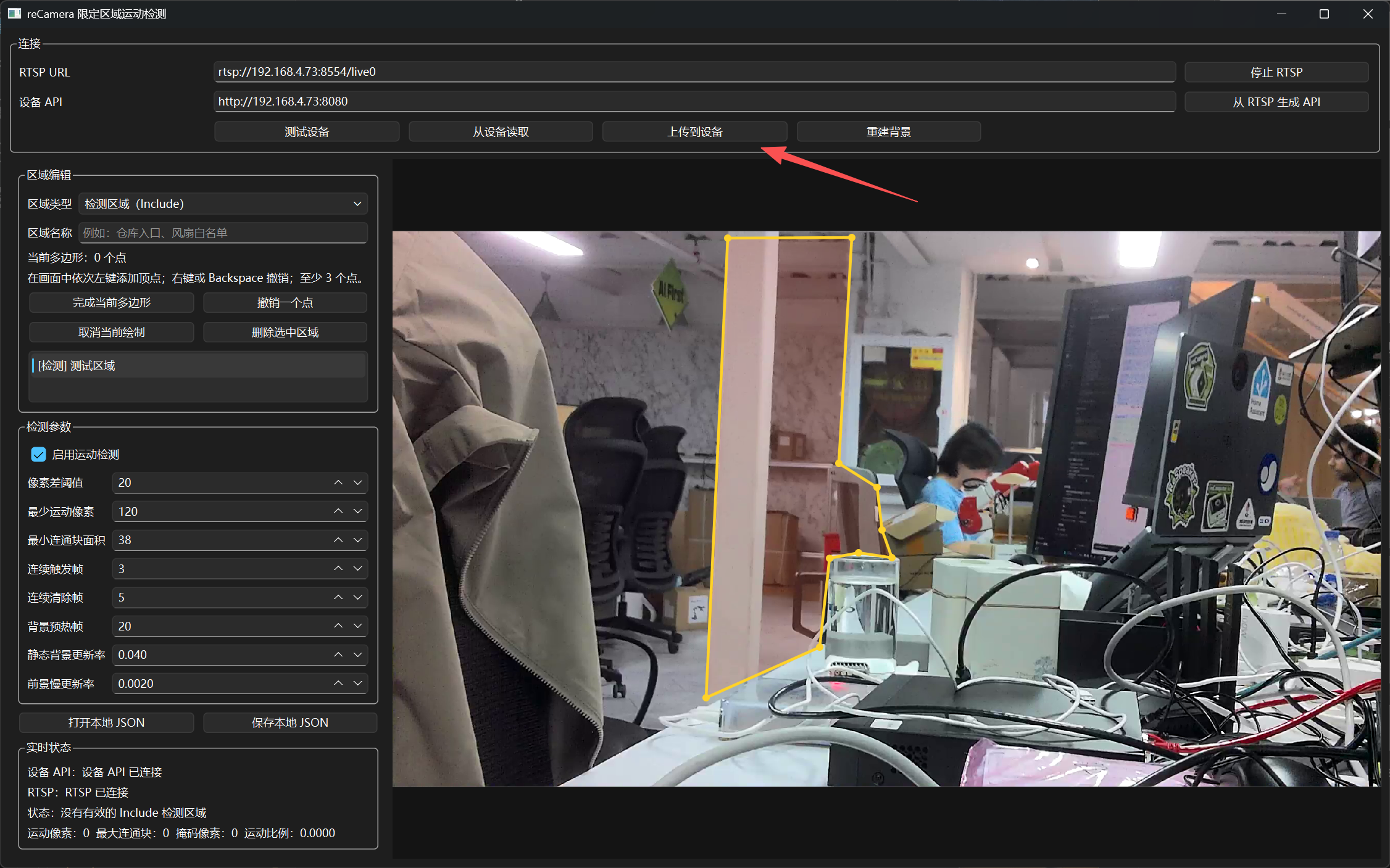
Luego, selecciona "Upload to Device" para guardar la configuración de la interfaz.
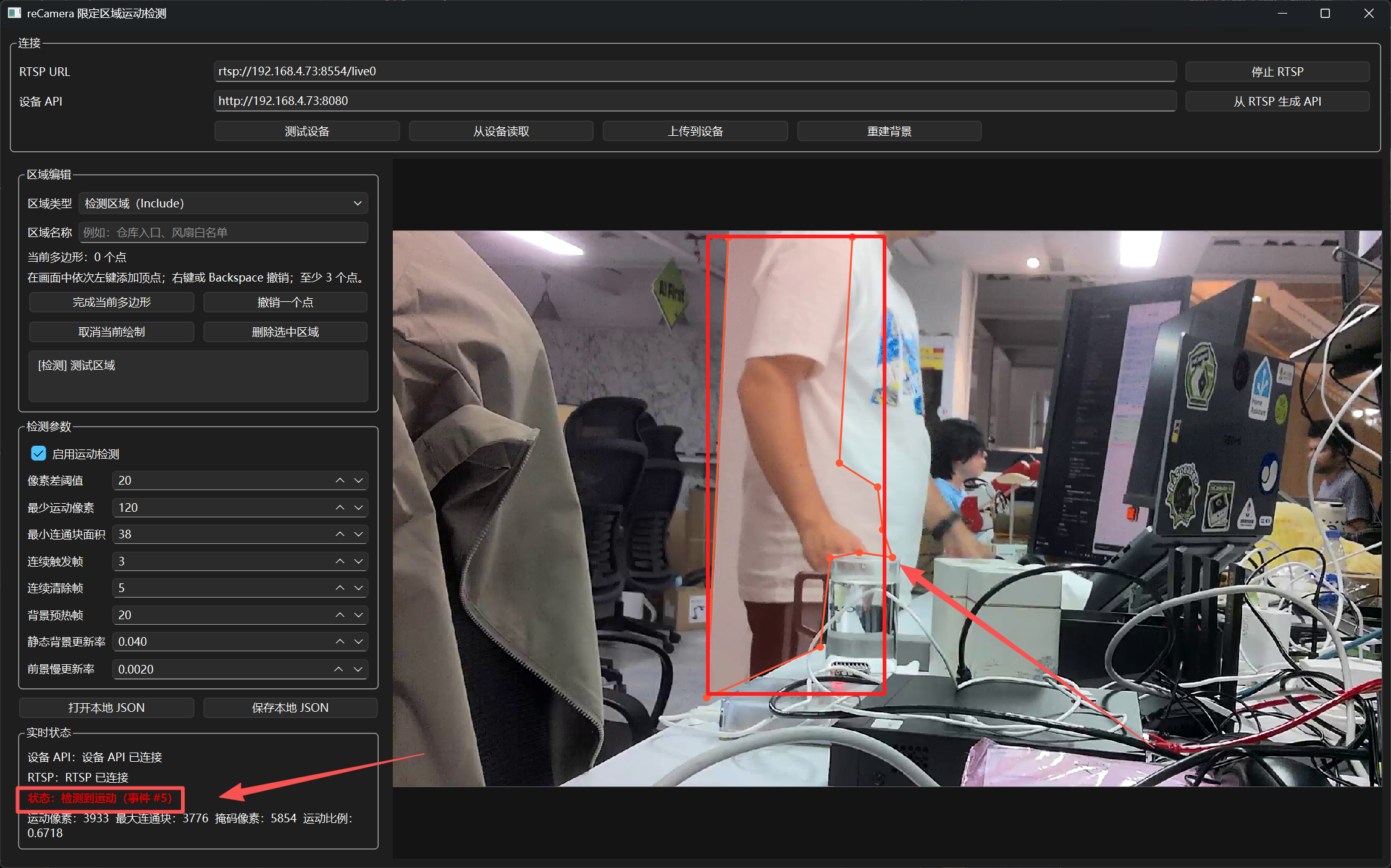
Si se detecta movimiento en la imagen, aparecerá un mensaje de alerta en la esquina inferior izquierda y se dibujará un cuadro de movimiento en la imagen.
Después de reiniciar la interfaz de Windows, es posible que se pierdan los cuadros seleccionados existentes. Necesitas hacer clic en "Read from Device" para recuperar los cuadros de detección existentes. Si la cámara actual se mueve o la escena cambia y no necesitas modificar el área de detección, puedes hacer clic en "Reconstruct Background" para redefinir la imagen estática.
Soporte técnico y debate sobre el producto
Gracias por elegir nuestros productos. Estamos aquí para ofrecerte diferentes tipos de soporte y garantizar que tu experiencia con nuestros productos sea lo más fluida posible. Ofrecemos varios canales de comunicación para adaptarnos a diferentes preferencias y necesidades.