Desplegar ONVIF en reCamera
Introducción
ONVIF es un estándar de interoperabilidad ampliamente utilizado para dispositivos de seguridad. Después de desplegar esta solución, los clientes compatibles con ONVIF en la red local —como Home Assistant, Frigate, un NVR o un VMS— pueden descubrir automáticamente reCamera y obtener su información de dispositivo, la dirección del flujo de vídeo y las credenciales de inicio de sesión.
El propio vídeo sigue entregándose mediante RTSP: el cliente usa ONVIF para encontrar reCamera y luego utiliza la dirección RTSP devuelta para reproducir o grabar el flujo. Todo el proceso se ejecuta en tu red local y no requiere un servicio en la nube adicional.
Esta guía te acompaña a través de lo siguiente:
- Desplegar el servicio ONVIF en reCamera.
- Confirmar que el flujo de vídeo RTSP se reproduce correctamente.
- Añadir reCamera a Home Assistant, un NVR o un VMS mediante ONVIF.
Qué necesitas
Antes de comenzar, prepara los siguientes dispositivos y asegúrate de que estén conectados a la misma red local.
| Dispositivo | Propósito |
|---|---|
| Una reCamera | Ejecuta los servicios ONVIF y RTSP. Se admiten los modelos reCamera 2002 Serie, Gimbal y HQ PoE. |
| Una computadora | Instala y ejecuta SenseCraft Solution para desplegar la solución. El ejemplo siguiente utiliza Ubuntu 24.04 x86_64. |
| Home Assistant, un NVR o un VMS (opcional) | Descubre reCamera y ve o graba su vídeo. |
Nota sobre la red: El modelo HQ PoE no admite Wi‑Fi. Conéctalo a un switch compatible con PoE para obtener tanto alimentación como acceso a la red. Sea cual sea el modelo que utilices, asegúrate de que reCamera y el cliente que la descubre estén en la misma red local. El descubrimiento entre subredes normalmente requiere una configuración de red adicional.
| reCamera 2002 Serie | reCamera Gimbal | reCamera HQ POE |
|---|---|---|
 |  |  |
Instalar SenseCraft Solution
Abre la página de descarga de SenseCraft Solution, haz clic en Deploy y elige el instalador que coincida con el sistema operativo y la arquitectura de procesador de tu ordenador.
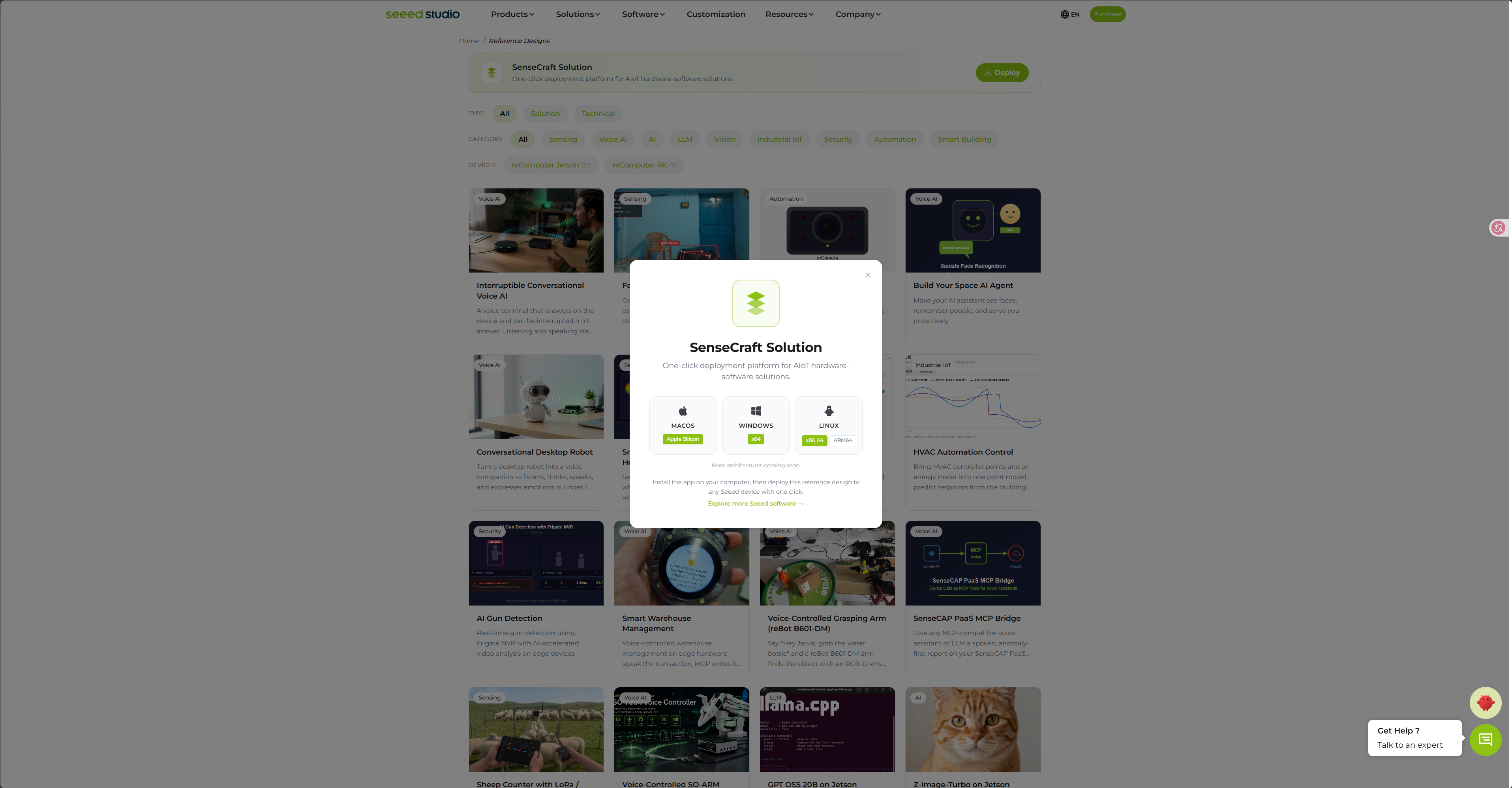
El siguiente ejemplo utiliza Ubuntu 24.04 x86_64. Abre una terminal y luego descarga e instala la aplicación:
wget https://appcenter.seeed.xyz/SenseCraft.Solution/SenseCraft.Solution_amd64.deb

sudo dpkg -i ./SenseCraft.Solution_amd64.deb
Después de la instalación, ejecuta el siguiente comando para iniciar SenseCraft Solution:
sensecraft-solution
La pantalla de inicio de SenseCraft Solution aparece cuando se inicia la aplicación:
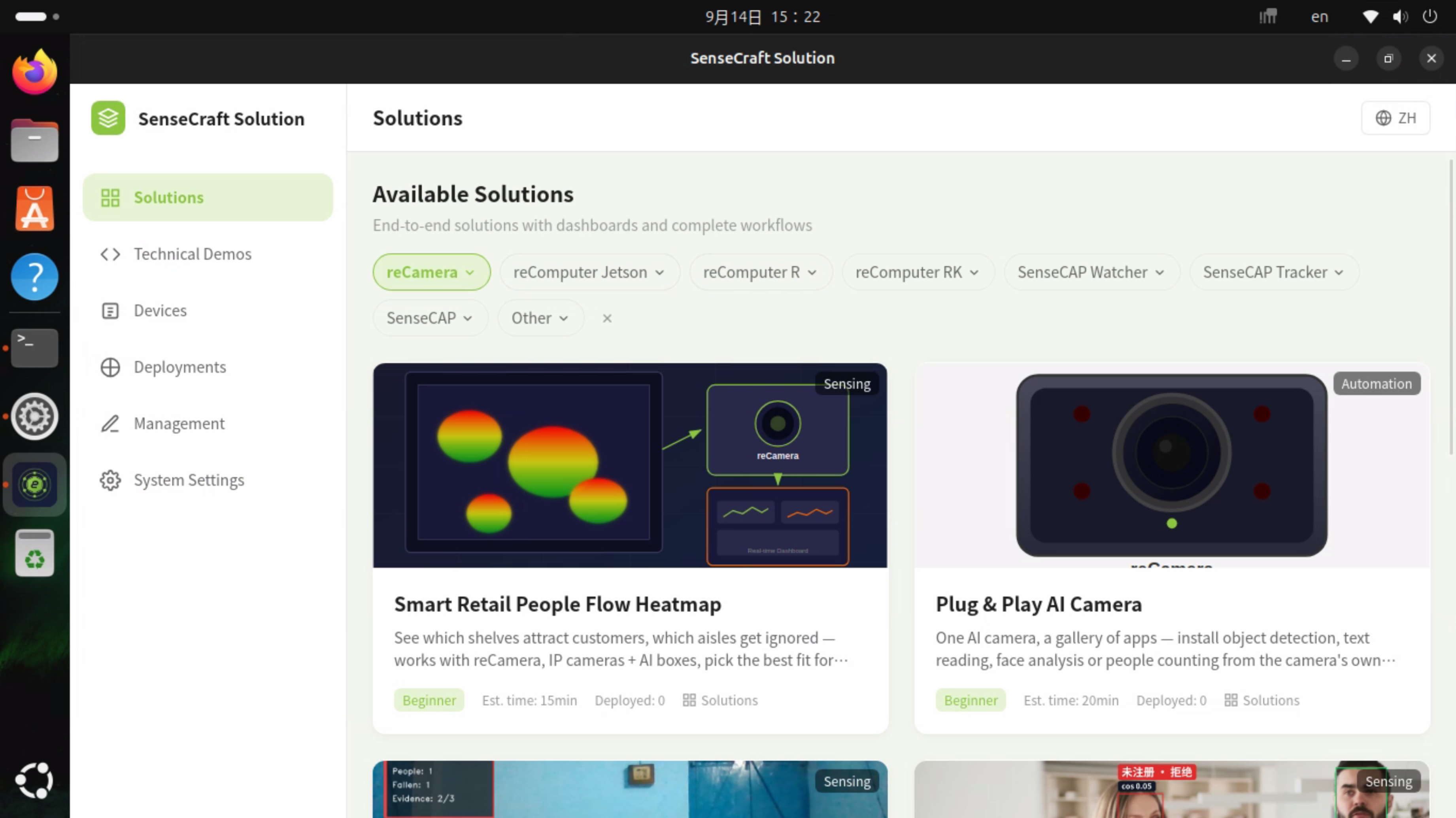
Desplegar el servicio ONVIF en reCamera
Actualizar SenseCraft Solution
Para asegurarte de que la última solución ONVIF esté disponible, actualiza primero tu lista local de soluciones. Selecciona System Settings en la barra lateral, busca la opción de actualización y completa la actualización antes de continuar.
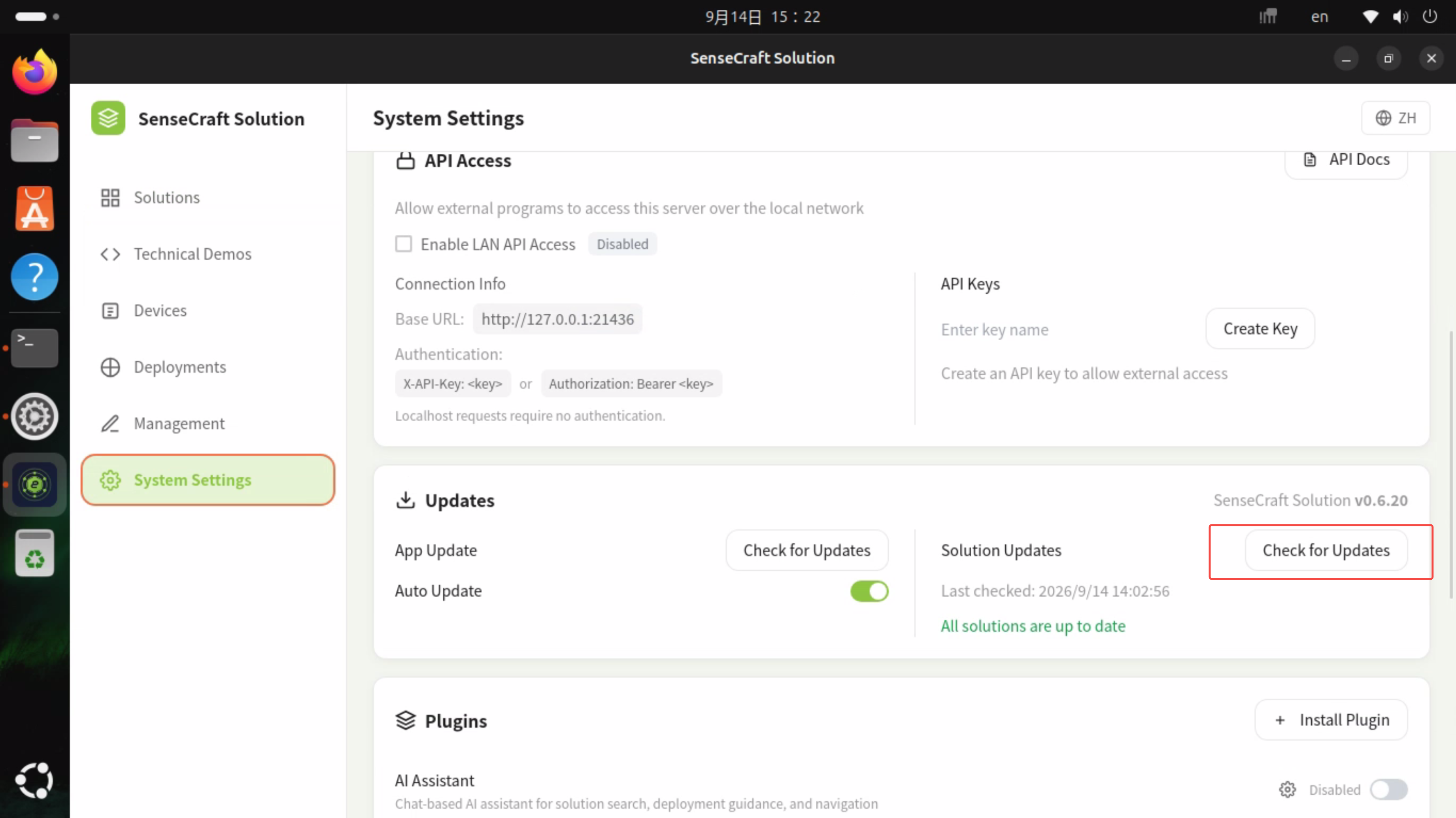
Desplegar la solución ONVIF
- Selecciona Technical Demos en la barra lateral.
- Selecciona reCamera en el filtro de dispositivos.
- Busca y abre la solución reCamera ONVIF Gateway.
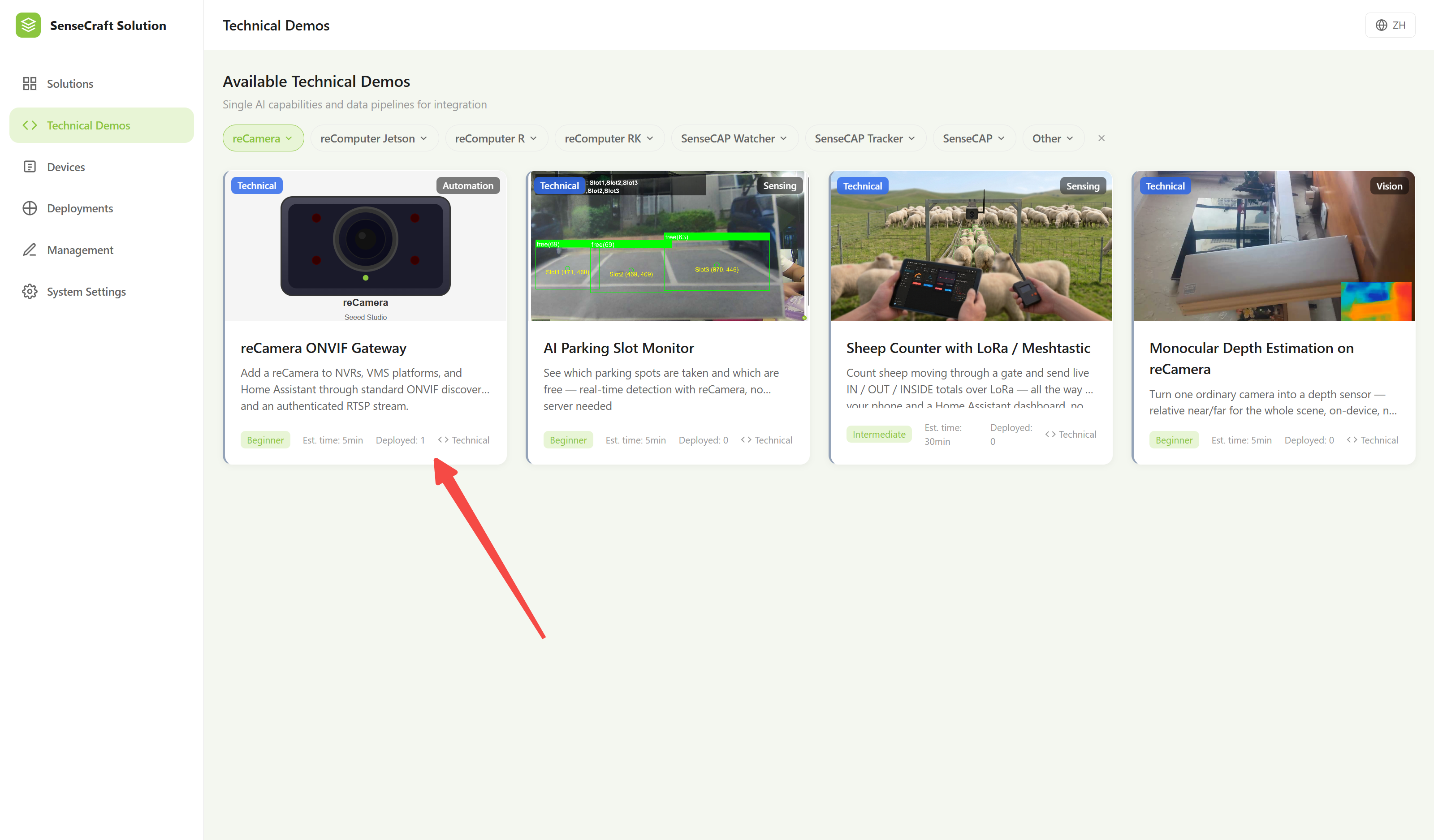
Abre la solución, selecciona la reCamera de destino y completa la configuración de conexión según las indicaciones.
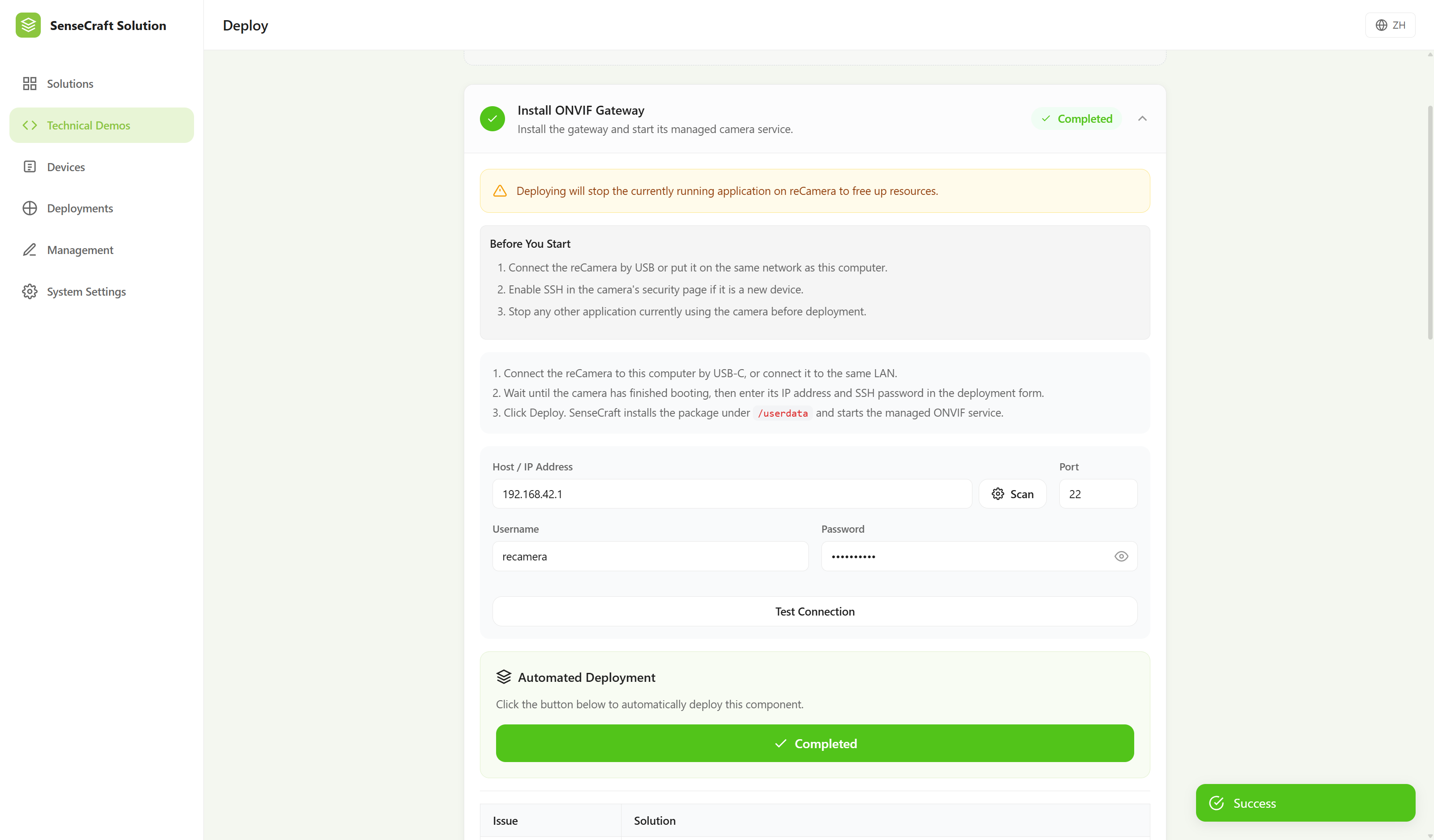
Confirma que los detalles del dispositivo sean correctos y luego haz clic en Deploy. Espera a que la tarea de despliegue informe que se ha completado correctamente. Ahora reCamera tiene el servicio ONVIF habilitado y proporciona un flujo de vídeo RTSP autenticado.
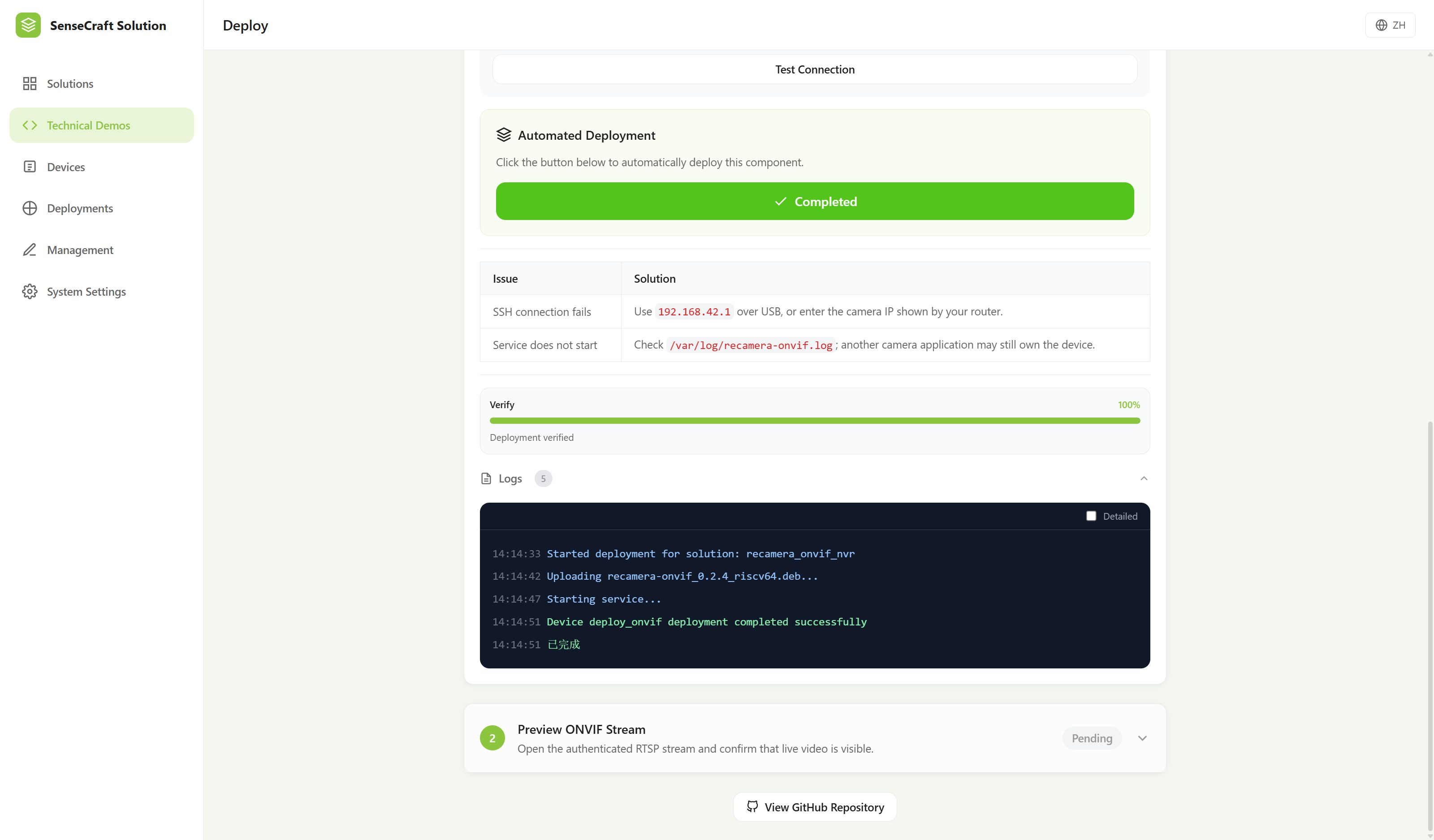
Verificar el flujo de vídeo
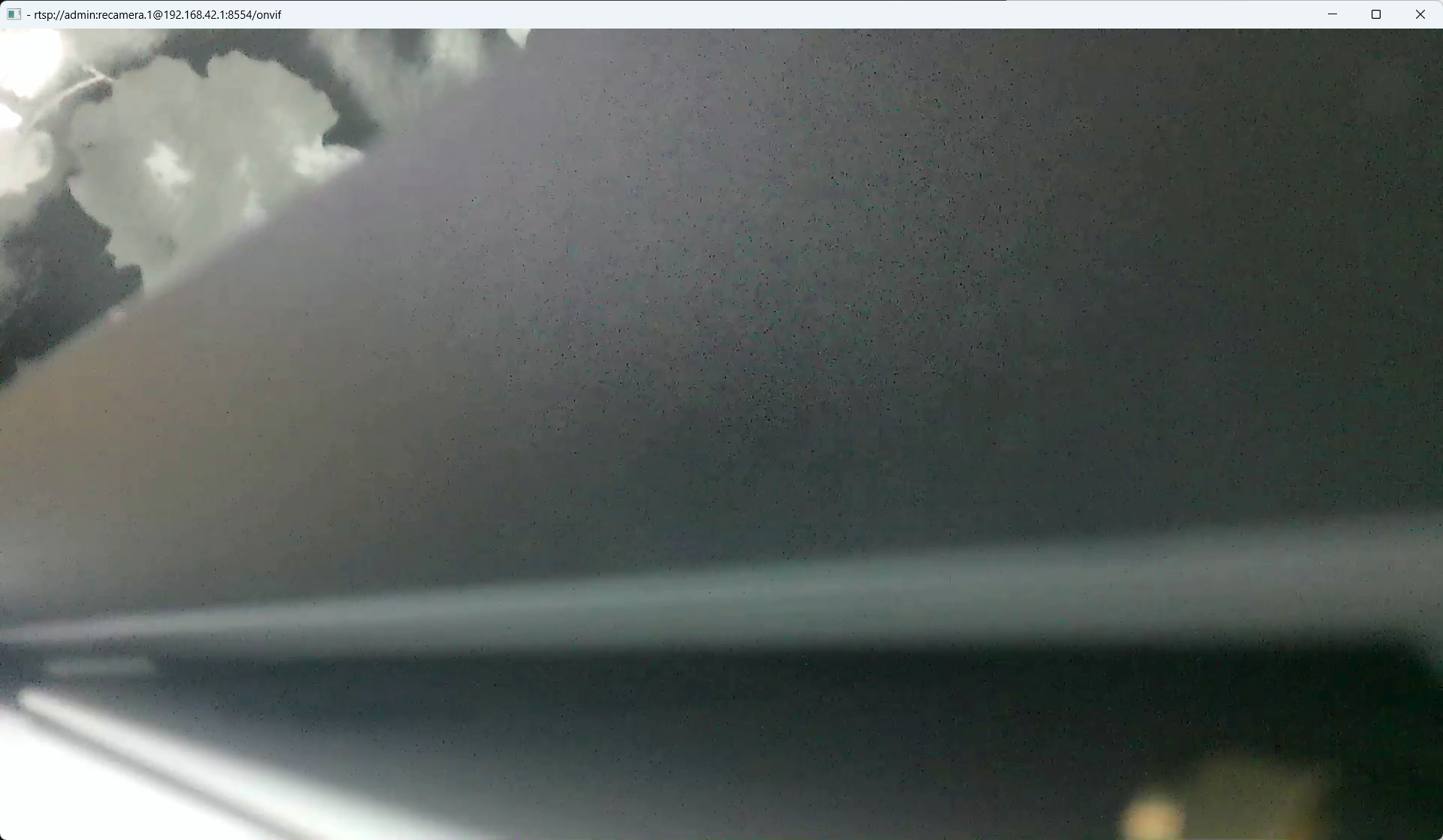
Después de un despliegue correcto, reproduce el flujo de vídeo RTSP antes de añadir el dispositivo a Home Assistant, Frigate, un NVR o un VMS. Esto ayuda a descartar primero problemas de red o del flujo de vídeo.
Puedes probar el flujo con VLC o con ffplay en Ubuntu. Si ffplay no está instalado, instala primero FFmpeg:
sudo apt install -y ffmpeg

ffplay rtsp://admin:recamera.1@<reCamera_IP>:8554/onvif
Sustituye <reCamera_IP> por la dirección IP real de reCamera en tu red local. Por ejemplo, si su dirección IP es 192.168.42.1, ejecuta:
ffplay rtsp://admin:recamera.1@192.168.42.1:8554/onvif
Si puedes ver el vídeo en directo, tanto el servicio ONVIF como el flujo RTSP están funcionando correctamente. A continuación puedes añadir una cámara ONVIF en tu cliente. Normalmente, selecciona Auto Discover o Add ONVIF Device y luego introduce la dirección IP, el nombre de usuario y la contraseña de reCamera.
Credenciales predeterminadas y seguridad
La autenticación está habilitada de forma predeterminada. Las credenciales predeterminadas son:
| Elemento | Valor predeterminado |
|---|---|
| Nombre de usuario | admin |
| Contraseña | recamera.1 |
| Ruta RTSP | /onvif |
Importante: La contraseña predeterminada está pensada solo para la verificación inicial. Si otras personas pueden acceder a la red de reCamera, cambia la contraseña antes de usarla en producción para evitar el acceso no autorizado al flujo de vídeo.
Para cambiar el nombre de usuario o la contraseña, clona el SDK de reCamera desde GitHub y localiza la configuración correspondiente en examples/camera_onvif_rtsp:
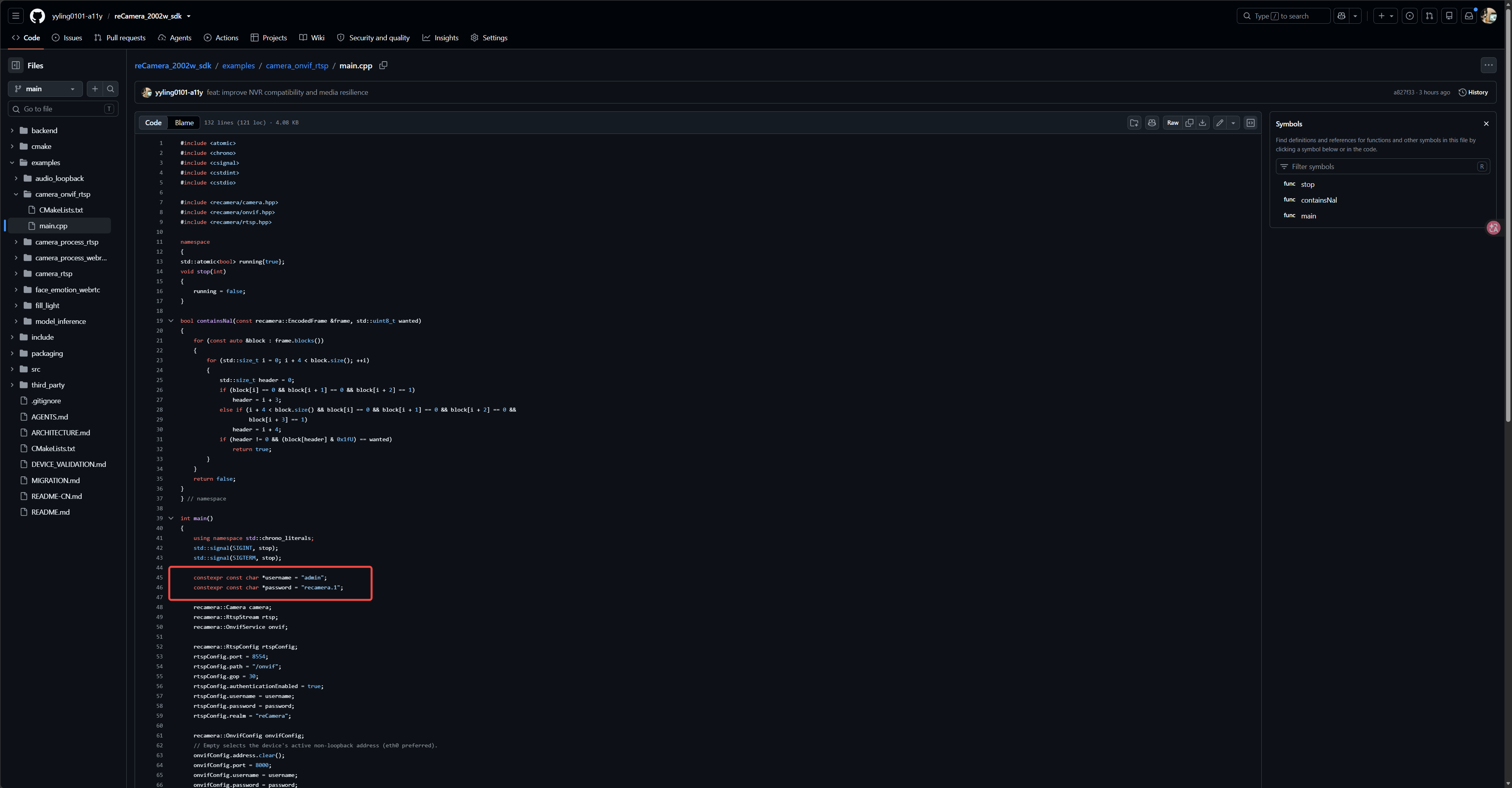
Actualiza la configuración y recompila el proyecto. Para obtener instrucciones detalladas de compilación, consulta el README del repositorio. Transfiere el ejecutable compilado a reCamera, dale permisos de ejecución y ejecútalo para usar las nuevas credenciales.
Solución de problemas
| Problema | Solución |
|---|---|
| El cliente no puede encontrar reCamera | Asegúrate de que reCamera y Home Assistant, Frigate, el NVR o el VMS estén en la misma red local. Confirma también que el despliegue se haya completado correctamente. |
| El flujo RTSP no se reproduce | Comprueba que el comando utilice la dirección IP real de reCamera. Confirma el nombre de usuario, la contraseña y la ruta: admin, recamera.1 y /onvif. |
| El modelo HQ PoE no puede conectarse a la red | Confirma que el switch sea compatible con PoE y que el cable Ethernet proporcione tanto alimentación como conectividad de red. |
| La solución ONVIF sigue sin estar disponible después de una actualización | Reinicia SenseCraft Solution, confirma que la actualización de la lista de soluciones se haya completado y luego selecciona Technical Demos > reCamera. |
Soporte técnico y debate sobre el producto
Gracias por elegir nuestro producto. Ofrecemos varios canales de soporte para ayudarte a que tu experiencia sea lo más fluida posible.