Entrenar un modelo de sonido
reCamera Pro incluye una plataforma local de entrenamiento de sonido llamada Acoustic Lab. Puedes recopilar muestras de sonido ambiental, entrenar modelos de sonido personalizados y desplegarlos como eventos activados por sonido, todo en el dispositivo y sin conexión a Internet.
Acceder a Acoustic Lab
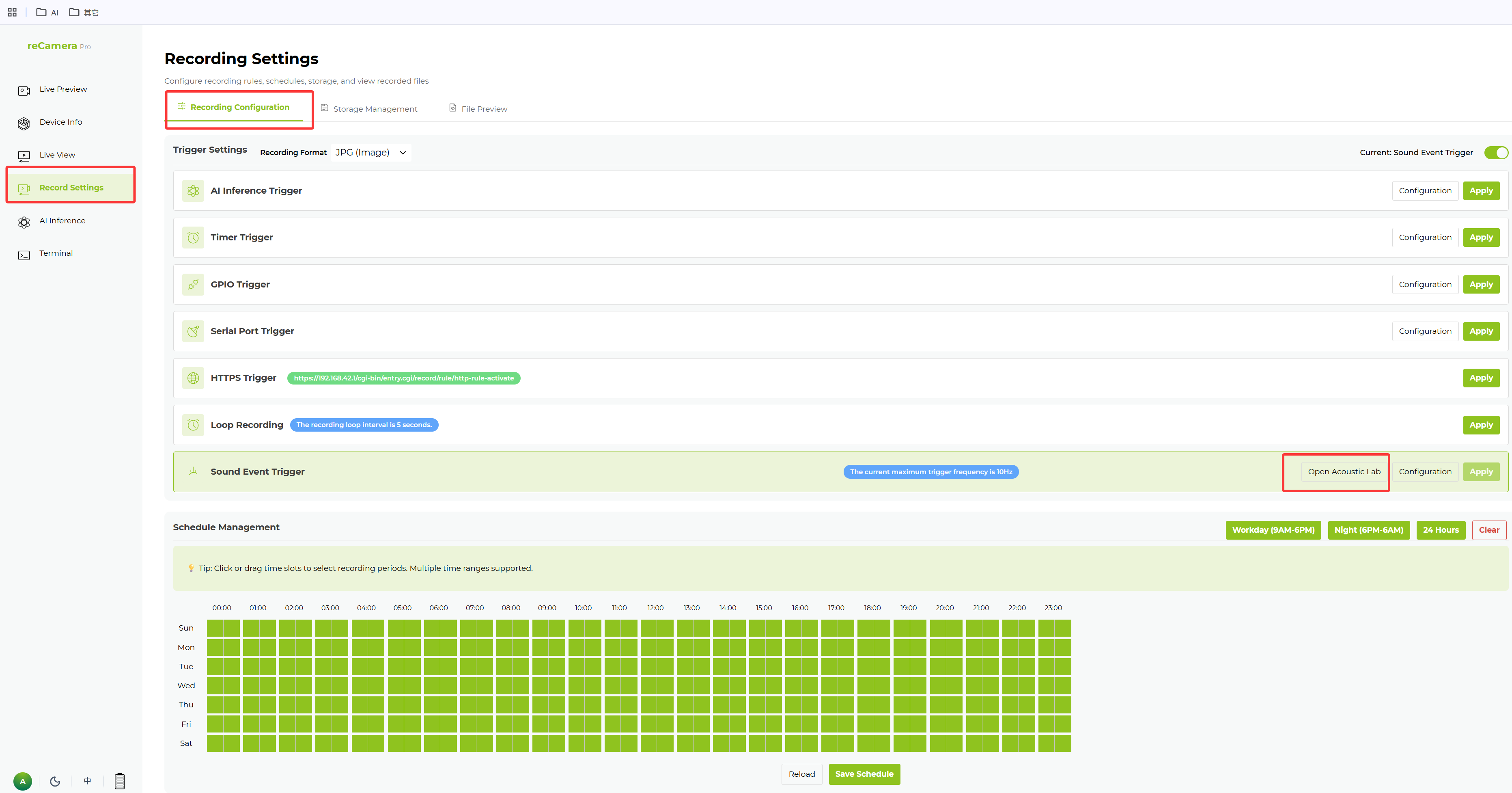
- Haz clic en Record Settings en la interfaz web.
- Haz clic en Recording Configuration.
- Debajo del botón Sound Event Trigger, haz clic en Open Acoustic Lab.
Descripción general de la interfaz
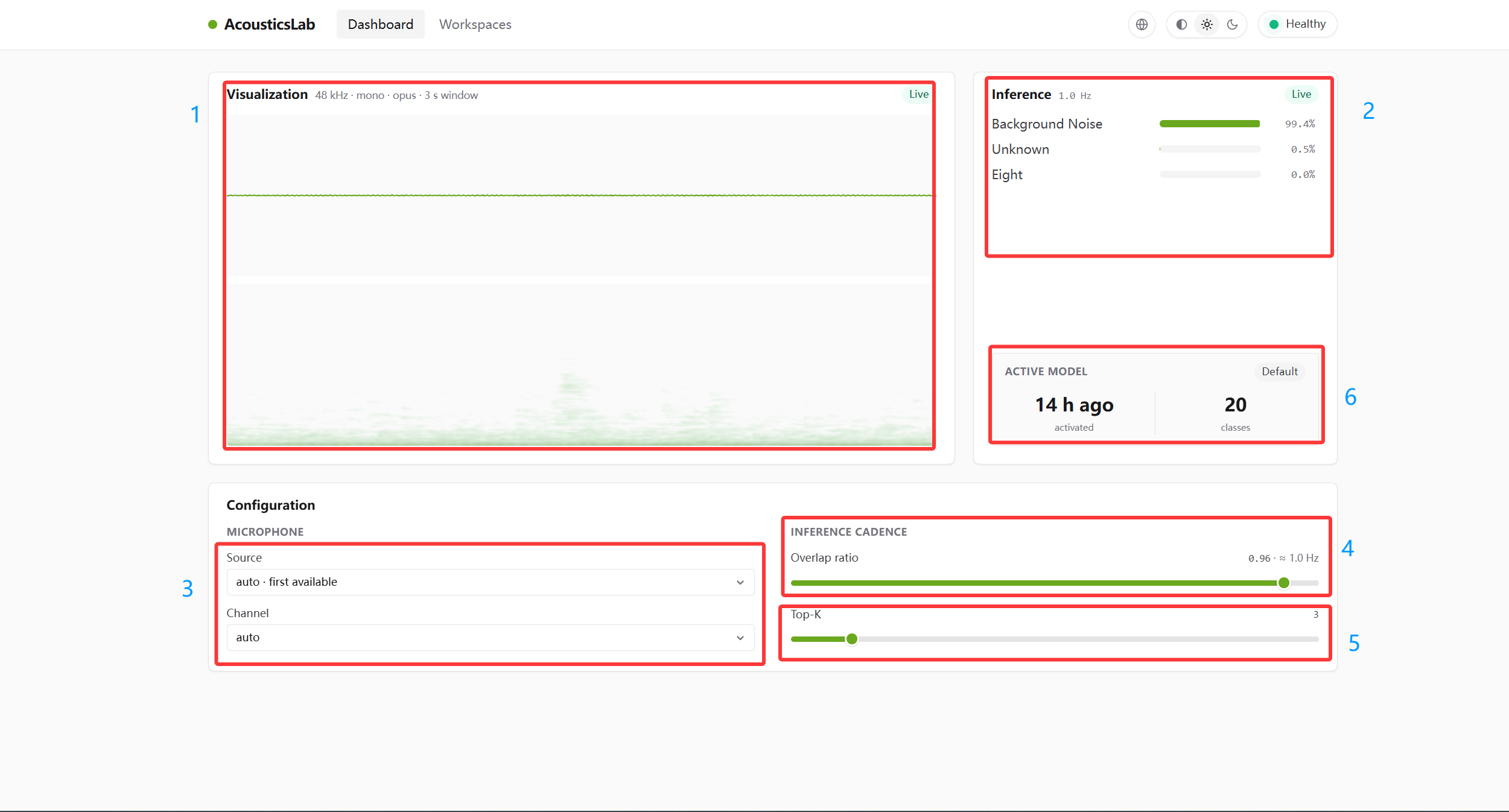
La interfaz principal de Acoustic Lab incluye:
- Espectrograma de audio en tiempo real: espectro de frecuencias del audio actual
- Tabla de clasificación de confianza en tiempo real: clasificación por confianza de los sonidos actuales
- Configuración del micrófono: fuente de entrada y número de canales
- Frecuencia de muestreo de audio: más baja = respuesta más rápida, más recursos
- Precisión de visualización de la tabla de confianza: precisión numérica
- Información de estado: tiempo de ejecución del algoritmo y número de modelos de sonido en el espacio de trabajo
Entrenamiento local
1. Adquisición de audio
- Haz clic en Workspace y luego en New workspace. Ponle un nombre y haz clic en Create.
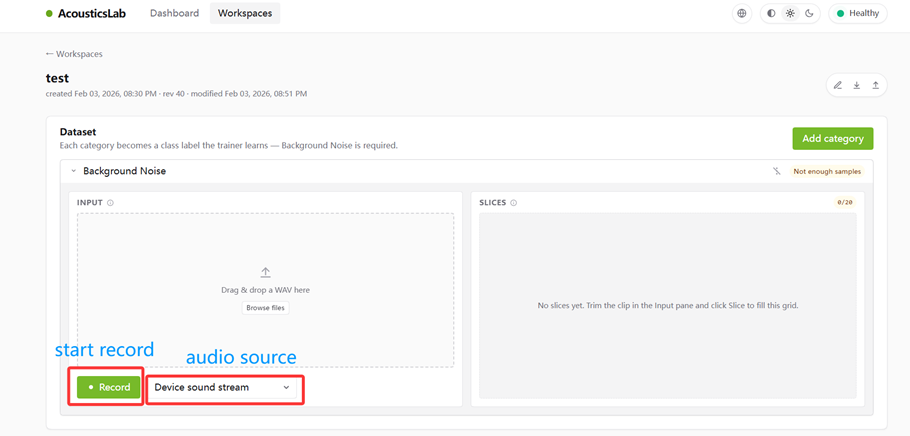
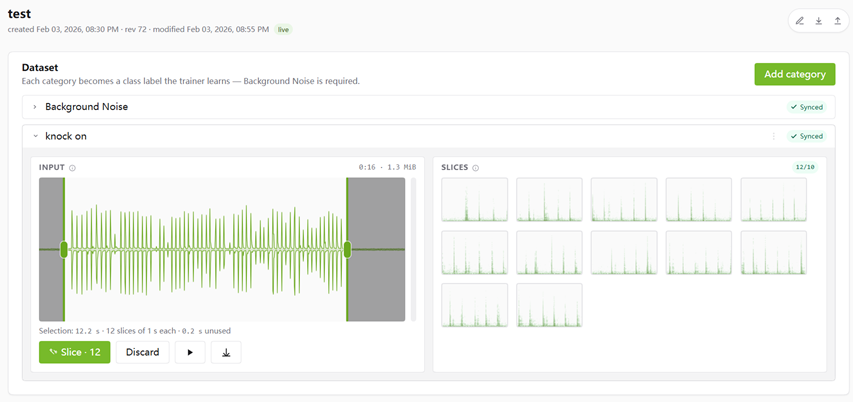
- En el área Dataset, primero recopila ruido de fondo (recomendado: 20 segundos). Haz clic en Background Noise → Record. El menú desplegable te permite seleccionar la fuente de entrada del micrófono; el valor predeterminado es el audio del dispositivo.
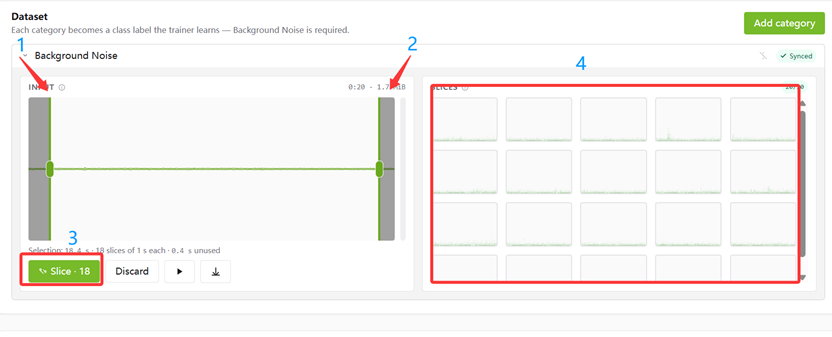
- Después de grabar, haz clic en Stop y luego en Slice para dividir el ruido de fondo en segmentos de 1 segundo:
- (1) Recortar desde el inicio
- (2) Recortar desde el final
- (3) Dividir la muestra
- (4) Área de visualización de muestras divididas
- Haz clic en Add category para añadir una categoría de sonido y ponle un nombre.
- Haz clic en Record para grabar muestras de sonido (recomendado: 10 segundos). Divide de la misma manera.
2. Iniciar el entrenamiento
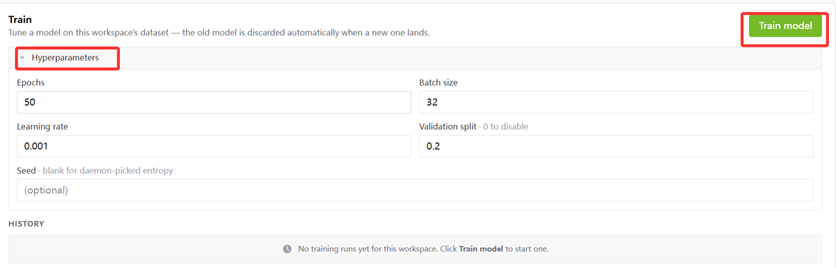
- Haz clic en Hyperparameter para revisar los parámetros de entrenamiento (mantén los valores predeterminados a menos que tengas necesidades específicas).
- Haz clic en Train model para comenzar.
Entrenamiento en SenseCraft
Ve a la plataforma de entrenamiento de modelos SenseCraft y haz clic en Audio Classification Detection.
1. Seleccionar la fuente de entrada de audio
Hay varias fuentes de entrada disponibles. El valor predeterminado es el audio del ordenador.
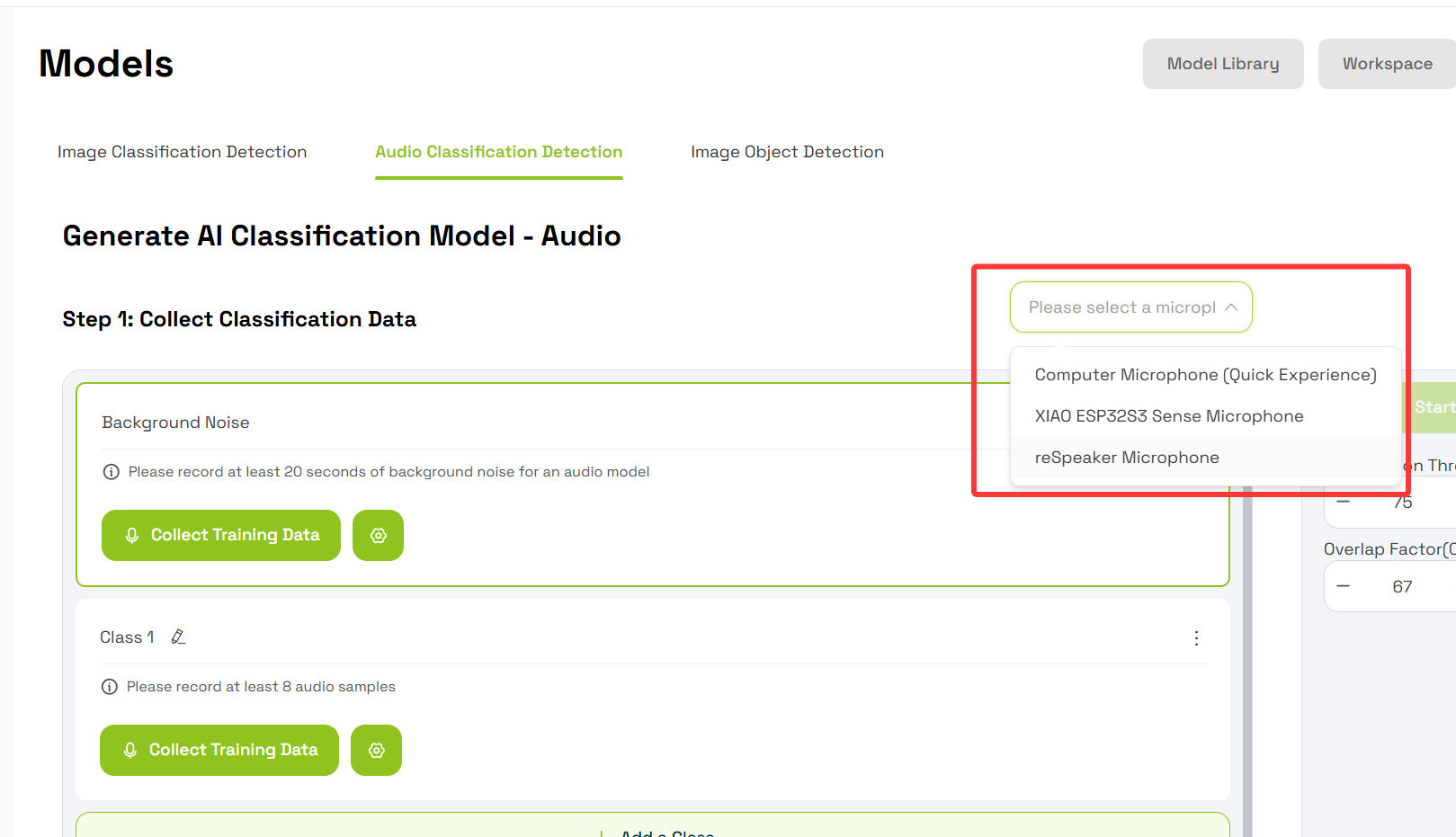
SenseCraft aún no admite la entrada de audio del dispositivo, lo que puede afectar a la precisión de reconocimiento del modelo después del despliegue. Consulta SenseCraft model accuracy más abajo.
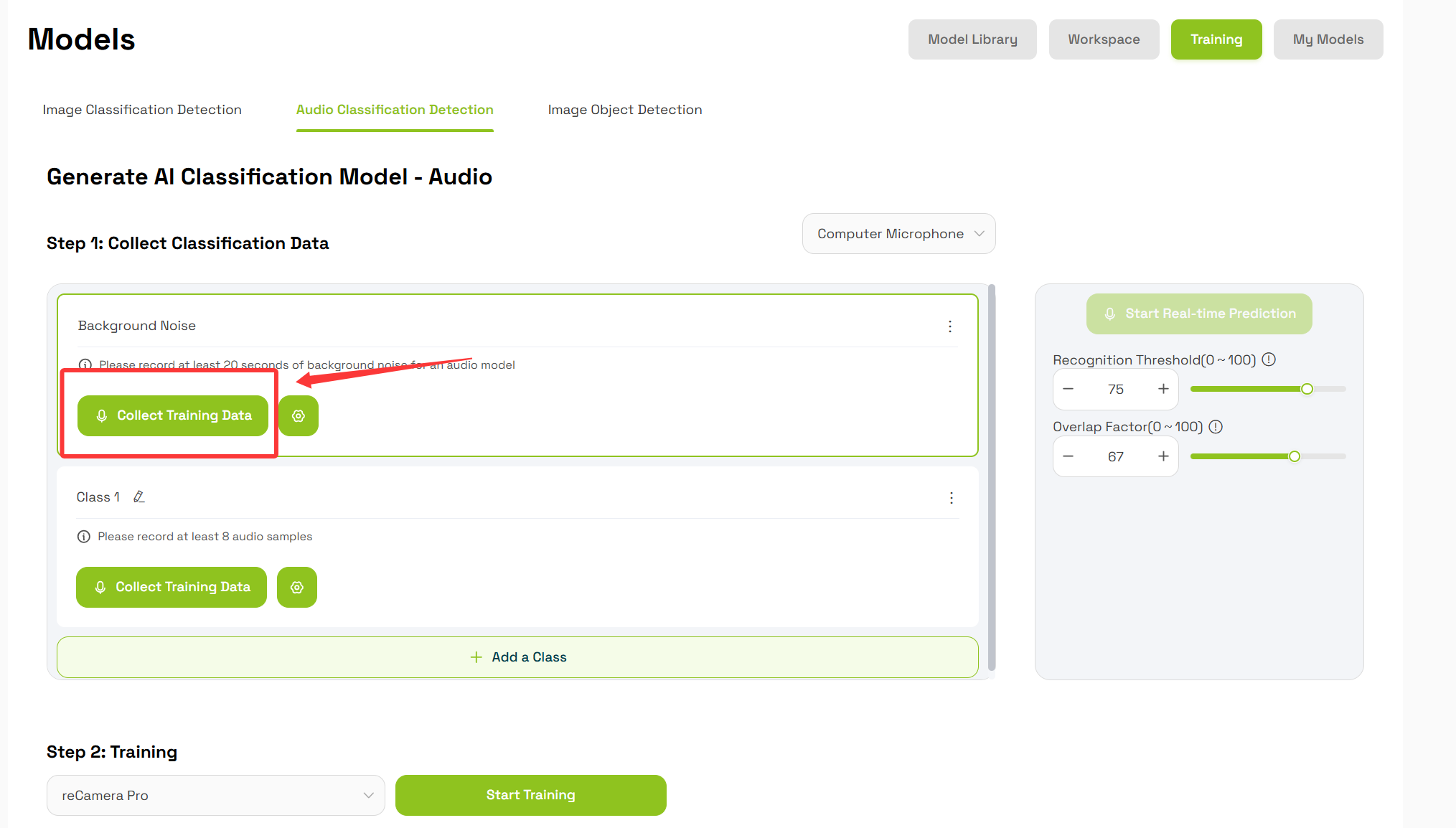
2. Recopilar ruido de fondo
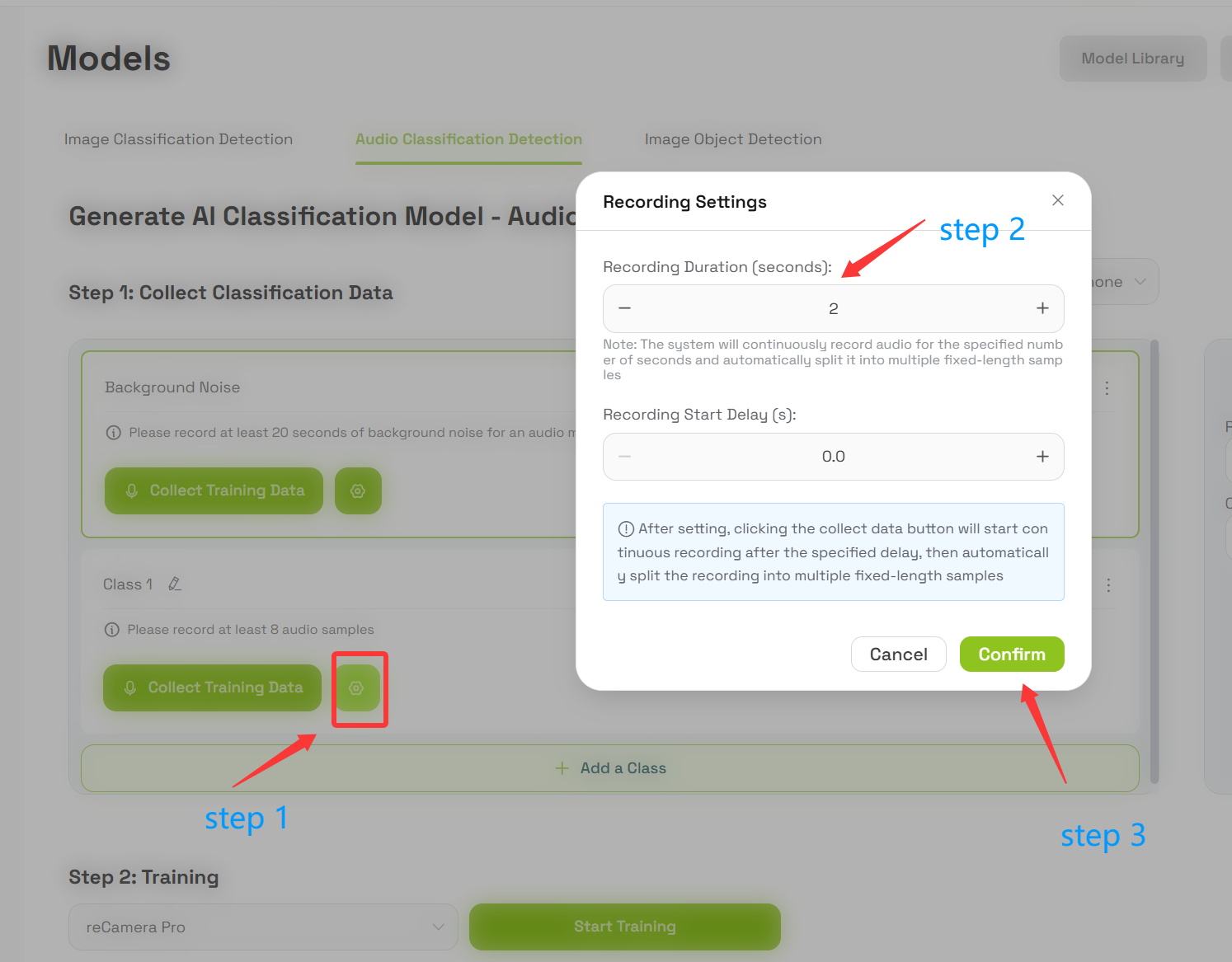
Recopila al menos 20 segundos de ruido de fondo ambiental. Haz clic en Collect Training Data.
3. Recopilar muestras de sonido
Configura la duración de cada segmento de audio (predeterminado: 2 segundos).
4. Entrenar
Haz clic en Train Model.
Desplegar el modelo
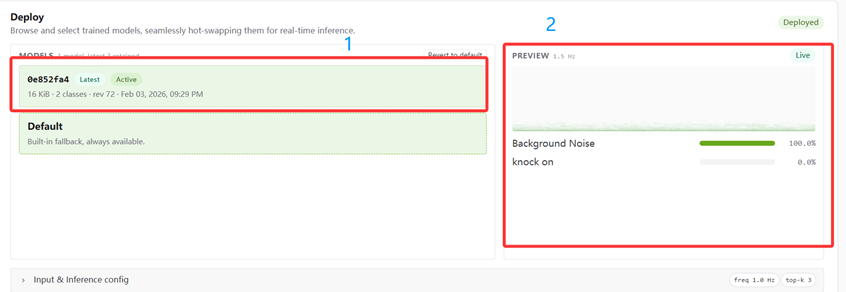
- En Acoustic Lab, busca la opción Deploy en la parte inferior. En la lista MODELS, selecciona tu modelo entrenado y despliega.
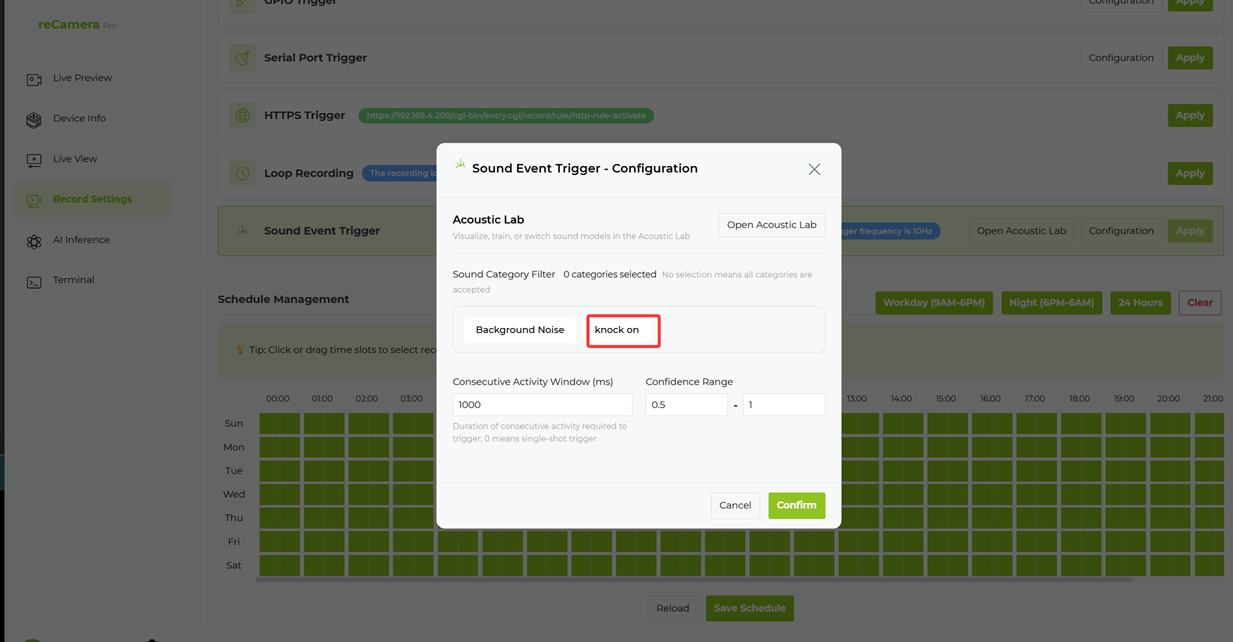
- Vuelve a la interfaz principal de la Web UI → Record Settings → Sound Event Trigger → Configuration.
- Selecciona tu categoría de sonido entrenada y haz clic en Confirm.
Solución de problemas
El modelo entrenado no aparece en la lista de despliegue
- Confirma que el entrenamiento se completó y que se generó un archivo de modelo.
- Comprueba que estás en el mismo espacio de trabajo utilizado durante el entrenamiento.
- Actualiza la página de Acoustic Lab.
El disparador de sonido es insensible o se activa falsamente
- Vuelve a recopilar al menos 20 segundos de ruido de fondo.
- Ajusta el umbral de confianza en los hiperparámetros.
- Confirma la fuente de entrada del micrófono y la configuración de canales.
La precisión del modelo SenseCraft disminuye después del despliegue
Las características de audio del entrenamiento en SenseCraft difieren de la inferencia en el dispositivo. Para optimizar:
- Al desplegar en SenseCraft, marca la opción para incluir el conjunto de datos.
- Abre el espacio de trabajo en el dispositivo. Según los resultados reales de detección, añade más de 5 segundos de grabaciones con el micrófono del dispositivo:
- A. Reconocimiento erróneo de sonidos que no son objetivo → graba ese sonido como ruido de fondo y añade segmentos.
- B. Reconocimiento erróneo de sonidos objetivo → graba ese sonido en la categoría objetivo y añade segmentos.
- Vuelve a entrenar en el dispositivo y cambia al nuevo modelo.
Páginas relacionadas
Soporte técnico y debate sobre el producto
Gracias por elegir nuestros productos. Estamos aquí para ofrecerte diferentes tipos de soporte y garantizar que tu experiencia con nuestros productos sea lo más fluida posible. Ofrecemos varios canales de comunicación para adaptarnos a diferentes preferencias y necesidades.