Actualización de firmware y recuperación
Esta página cubre las operaciones de ciclo de vida en Device Info → System Settings: comprobar la versión de firmware, actualizar el firmware, reiniciar el sistema, y la ruta de recuperación cuando el dispositivo se comporta de forma anómala: restablecimiento de fábrica.
Exporta una copia de seguridad de la configuración y anota la versión de firmware actual antes de cualquier actualización o restablecimiento. Mantén el dispositivo con una alimentación estable en todo momento: una actualización interrumpida puede dejar el dispositivo sin poder arrancar.
Comprobar la versión actual del firmware
Abre Device Info → System Settings: la página muestra la versión de firmware actual del dispositivo (las versiones básicas de hardware/software también aparecen en Información básica). Registra esta versión en tu inventario de activos: siempre se necesita para soporte e informes de errores.
Actualizar el firmware
En Device Info → System Settings, elige si deseas actualizar al nuevo firmware y sigue el flujo en pantalla. Durante una actualización por aire, el LED de estado verde parpadea a ~100 ms; no apagues el dispositivo en este estado. Cuando la actualización se completa y el dispositivo se reinicia, el LED vuelve a verde fijo.
Después de actualizar:
- Vuelve a comprobar la versión de firmware en System Settings para confirmar que la nueva versión está en ejecución.
- Verifica que el dispositivo sigue detectando y grabando como se espera (los puntos 5–6 de la lista de comprobación previa al despliegue son una buena prueba rápida).
- Si importaste una configuración desde una versión anterior, vuelve a ejecutar los pasos de verificación de restauración.
Reiniciar el sistema
System Settings también ofrece un reinicio remoto. Úsalo después de importar configuraciones, cambios de red o para limpiar un servicio bloqueado. El dispositivo se reinicia y debería volver a un LED verde fijo dentro de su tiempo de arranque normal.
Recuperación: restablecimiento de fábrica
Si el dispositivo está bloqueado, es inaccesible con la contraseña configurada o se comporta de forma anómala después de una actualización, restaura los ajustes de fábrica. Hay dos métodos:
Método 1: botón físico
Pulsa y mantén pulsado el botón lateral durante unos 15 segundos hasta que escuches un sonido de aviso: el dispositivo ha entrado en modo de restablecimiento. Espera a que el LED de estado verde permanezca encendido de forma continua y, a continuación, vuelve a iniciar sesión (se aplica el flujo de primer inicio de sesión con la contraseña inicial, como en un dispositivo nuevo).
Método 2: interfaz web
Haz clic en Device Info → System Settings → Factory Reset.
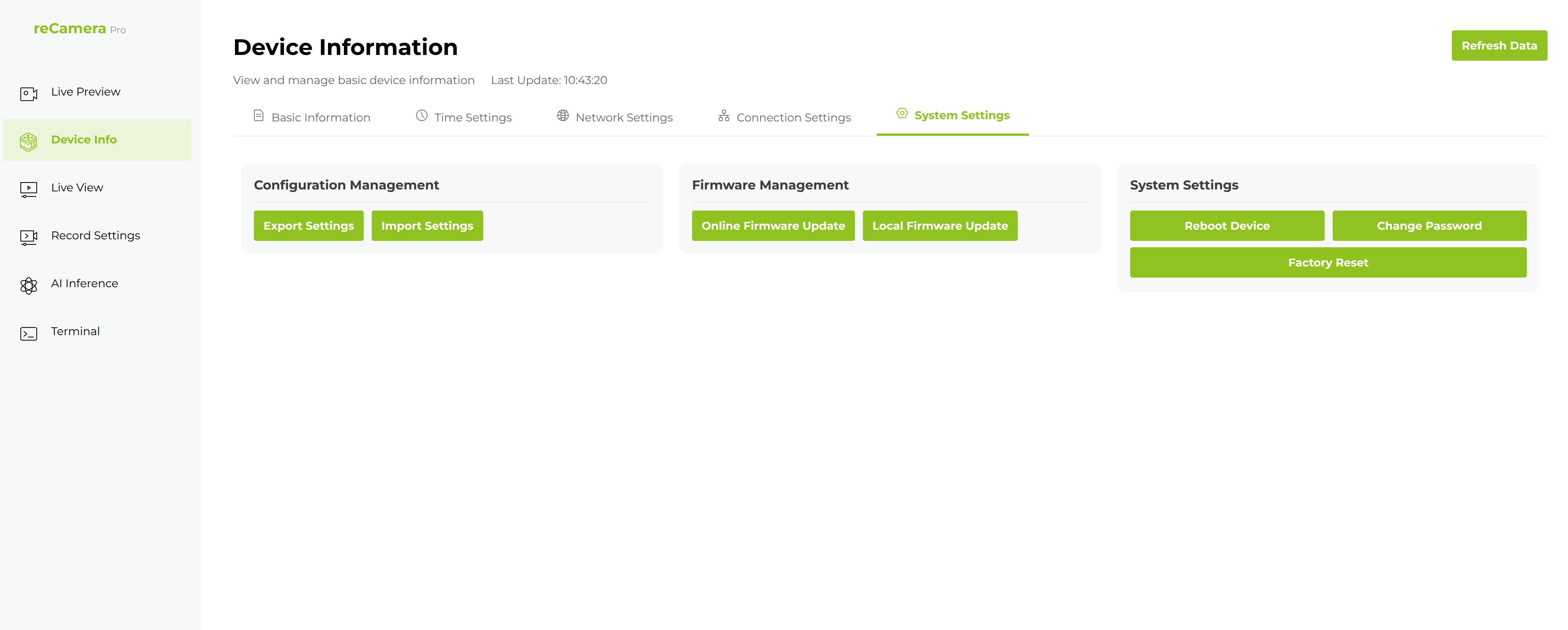
La configuración se borra; planifica volver a importar después tu copia de seguridad de la configuración, y luego vuelve a verificar el acceso a la red, la hora y la detección.
Si el dispositivo no arranca en absoluto
- Comprueba primero la alimentación: el LED verde apagado significa que el proceso principal no se está ejecutando; un breve parpadeo verde significa que se ha detectado una tarjeta SD con sistema de archivos sucio; vuelve a insertar o reformatea la tarjeta SD.
- Un LED en modo respiración que nunca se vuelve fijo significa que el arranque está bloqueado; apaga y enciende el dispositivo y luego intenta el restablecimiento de fábrica con el botón.
- Referencia de estados del LED: inicio rápido, indicador de estado. Síntomas adicionales: Solucionar problemas por síntoma.
Soporte técnico y debate sobre el producto
Gracias por elegir nuestros productos. Estamos aquí para ofrecerte diferentes tipos de soporte y garantizar que tu experiencia con nuestros productos sea lo más fluida posible. Ofrecemos varios canales de comunicación para adaptarnos a distintas preferencias y necesidades.