Integrar reCamera Pro en Frigate
Frigate es una plataforma de NVR y análisis de video de código abierto que puede extraer flujos de video RTSP estándar para detección de objetos, grabación y alertas. La reCamera Pro puede publicar un flujo RTSP directamente desde su interfaz web, por lo que integrarla con Frigate solo requiere dos pasos: habilitar la transmisión RTSP en la reCamera Pro y luego añadir ese flujo como una cámara en Frigate.
Esta guía se aplica a la reCamera Pro. La serie reCamera 2002 usa un método de conexión diferente; consulta la documentación de conexión de la reCamera 2002.
Toda la integración consta de dos pasos:
- Habilitar el flujo RTSP en la interfaz web de reCamera Pro;
- Añadir ese flujo RTSP como una cámara en la interfaz web de Frigate.
Requisitos previos
- Un dispositivo reCamera Pro, encendido y conectado a tu LAN, con su dirección IP conocida (en esta guía se usa
192.168.3.207como ejemplo). - Las credenciales de acceso a la interfaz web del dispositivo (nombre de usuario predeterminado
admin; la contraseña es la configurada en el dispositivo,recamera.1en esta guía). - Un host en la misma LAN con Frigate instalado (un despliegue en Docker está bien) y con su interfaz web accesible.
- Un ordenador con
ffprobe/ffplayo VLC instalado, usado para verificar el flujo (opcional).
Habilitar la transmisión RTSP en la reCamera Pro
- Abre la interfaz web de reCamera Pro en un navegador, por ejemplo
https://192.168.42.1/, e inicia sesión con el nombre de usuario y la contraseña del dispositivo. - Abre Live View desde la navegación de la izquierda.
- En el panel de configuración de la derecha, selecciona la pestaña Stream Settings.
- Activa el interruptor Streaming Settings. El panel mostrará entonces el protocolo de transmisión (RTSP), la Stream URL y las credenciales de Authentication. Mantén los valores predeterminados o ajústalos y luego haz clic en Apply Settings.
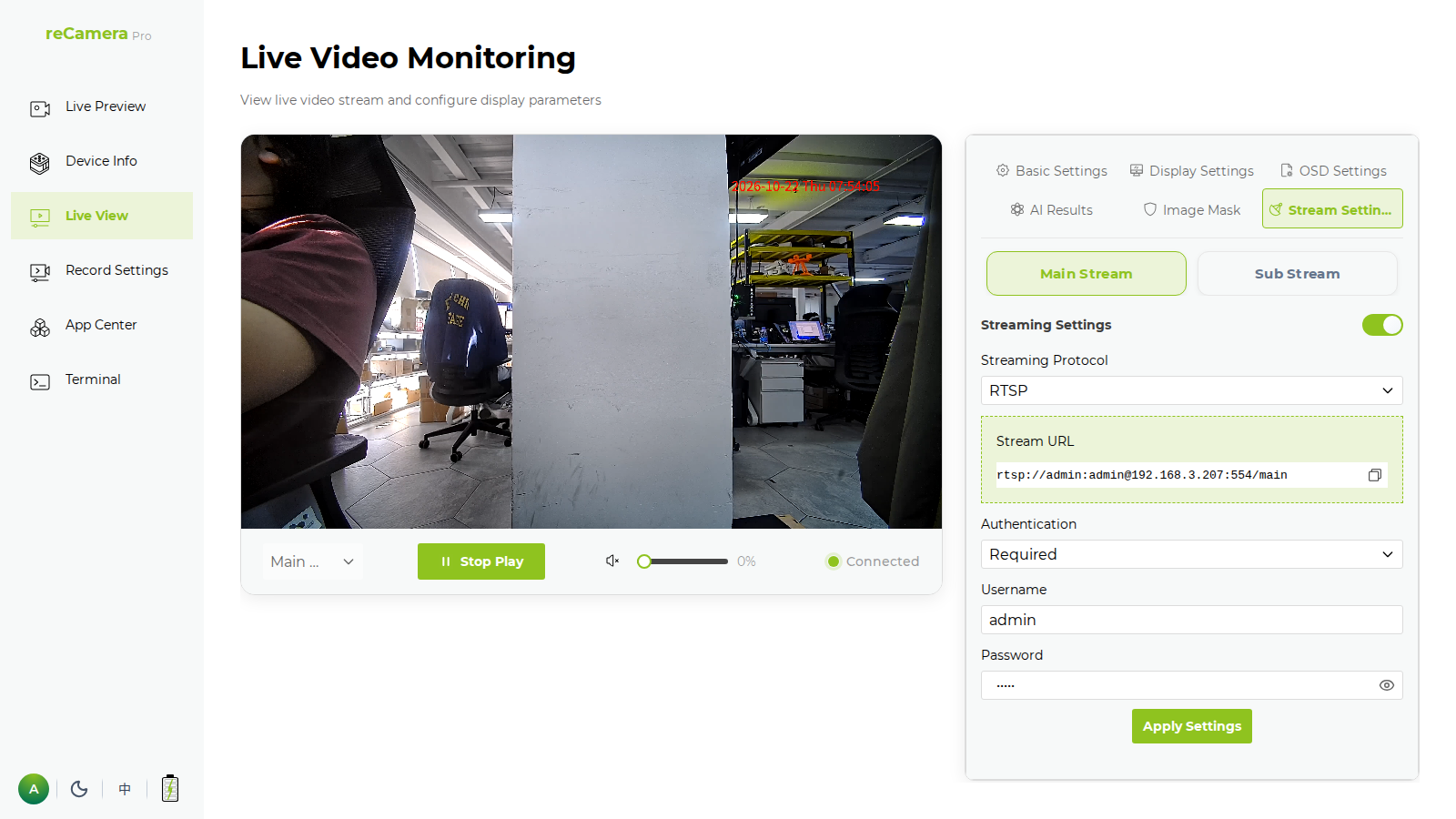
- Copia la Stream URL que se muestra en el panel; esta es la dirección que Frigate extraerá. Con la configuración predeterminada es:
rtsp://admin:admin@<device-ip>:554/main
El nombre de usuario / contraseña RTSP en el panel Stream Settings son independientes del acceso a la interfaz web. En esta guía la interfaz web usa admin / recamera.1 mientras que el flujo RTSP usa admin / admin. Si cambias aquí las credenciales RTSP, usa los nuevos valores en Frigate.
La reCamera Pro expone dos flujos:
| Flujo | URL | Formato predeterminado |
|---|---|---|
| Principal | rtsp://<user>:<password>@<device-ip>:554/main | 3840x2160 (4K) @ 30fps, H.264, audio G.711A |
| Secundario | rtsp://<user>:<password>@<device-ip>:554/sub | 640x480, H.265 |
Para Frigate el flujo principal es la opción adecuada: úsalo tanto para detección como para grabación. Verifícalo desde un ordenador antes de configurar Frigate:
# Inspect codec / resolution / frame rate
ffprobe -rtsp_transport tcp "rtsp://admin:admin@192.168.3.207:554/main"

# Play it directly
ffplay  -rtsp_transport tcp "rtsp://admin:admin@192.168.3.207:554/main"
Deberías ver un flujo de video h264, 3840x2160, 30fps más una pista de audio pcm_alaw.
Añadir la cámara en la interfaz de Frigate
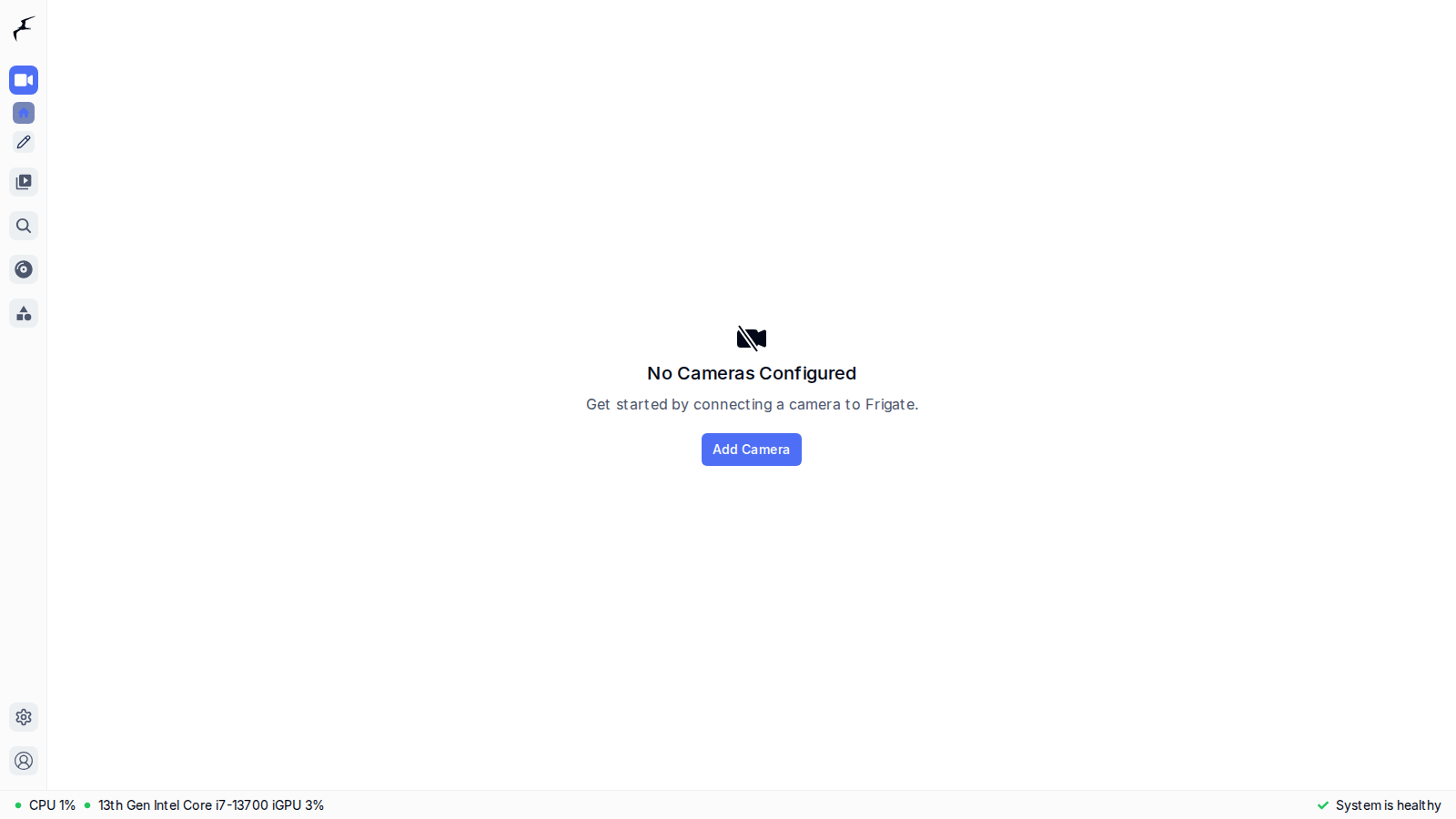
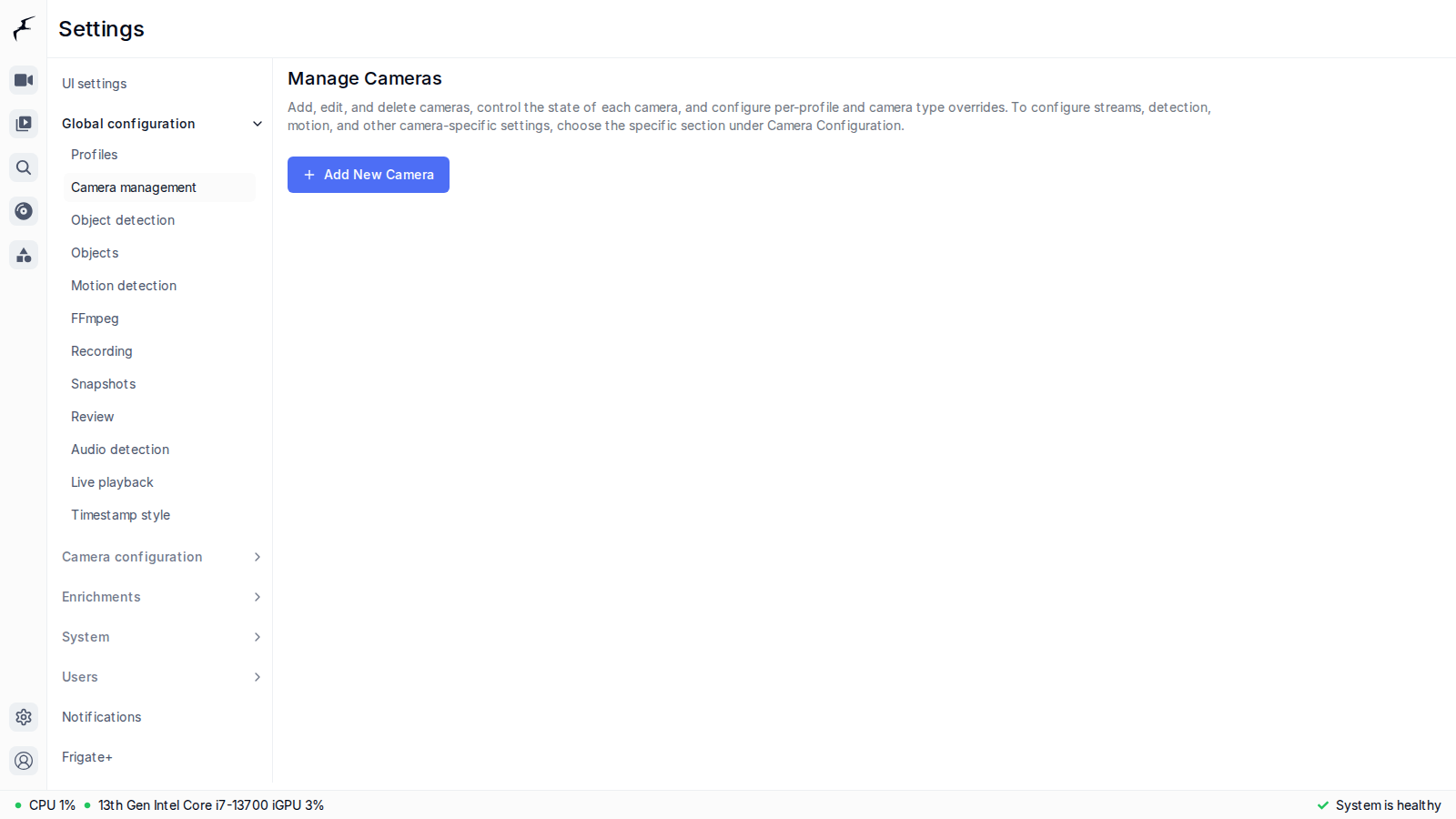
- Abre la interfaz web de Frigate e inicia sesión. Si aún no hay cámaras configuradas, el panel mostrará "No Cameras Configured"; haz clic en Add Camera para abrir el asistente. También puedes acceder desde Settings → Global configuration → Camera management y hacer clic en Add New Camera.
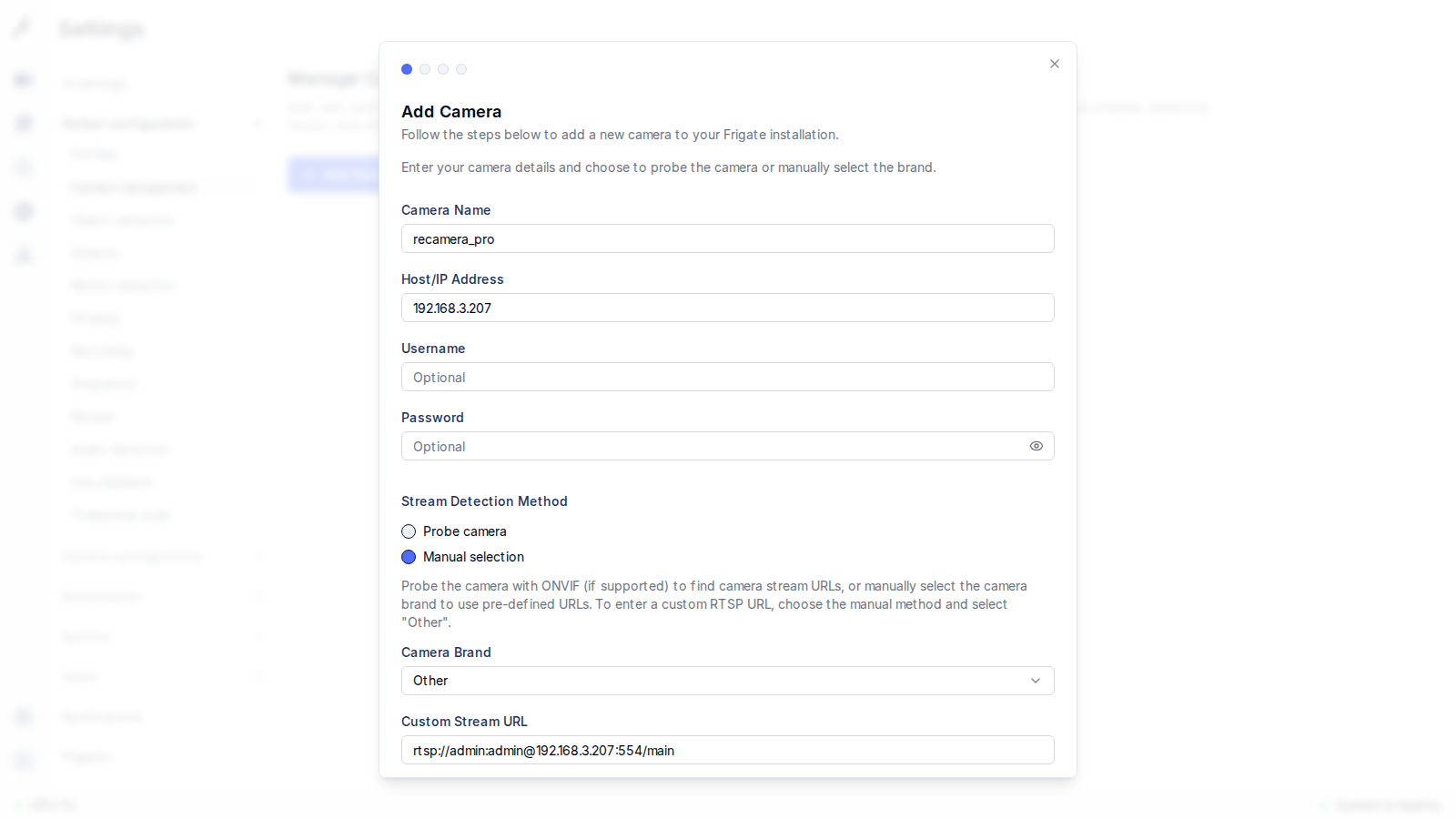
- En el asistente "Add Camera" introduce un nombre de cámara y la IP del dispositivo. Para Stream Detection Method elige Manual selection, establece Camera Brand en Other y luego pega la URL del flujo principal de reCamera Pro (incluyendo las credenciales RTSP) en Custom Stream URL.
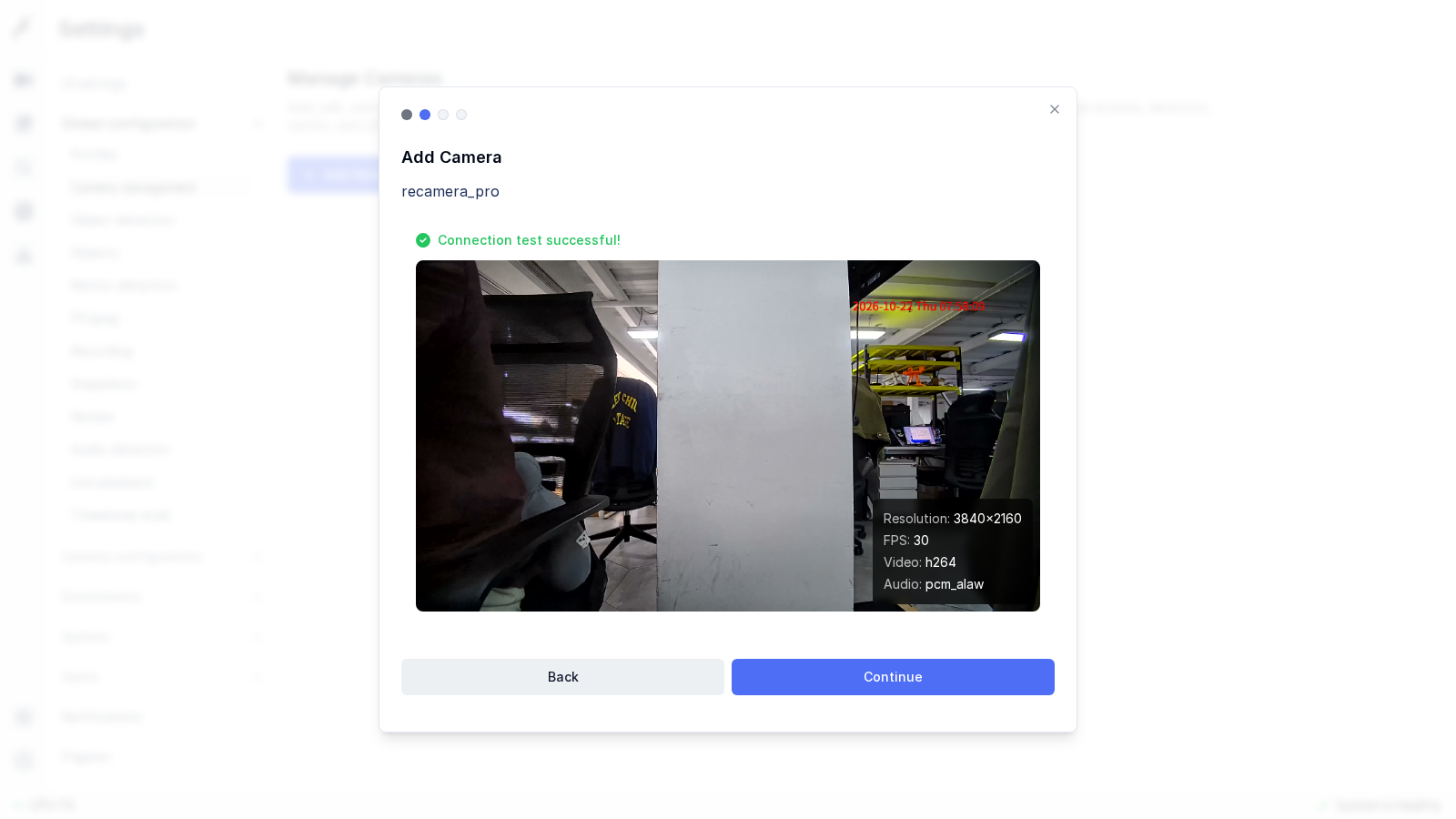
- Haz clic en Continue. Frigate se conecta a la dirección y prueba el flujo. Si tiene éxito, muestra un fotograma junto con la resolución, la tasa de fotogramas, el códec y el audio (3840x2160, 30 FPS, h264, pcm_alaw); confirma y haz clic en Continue de nuevo.
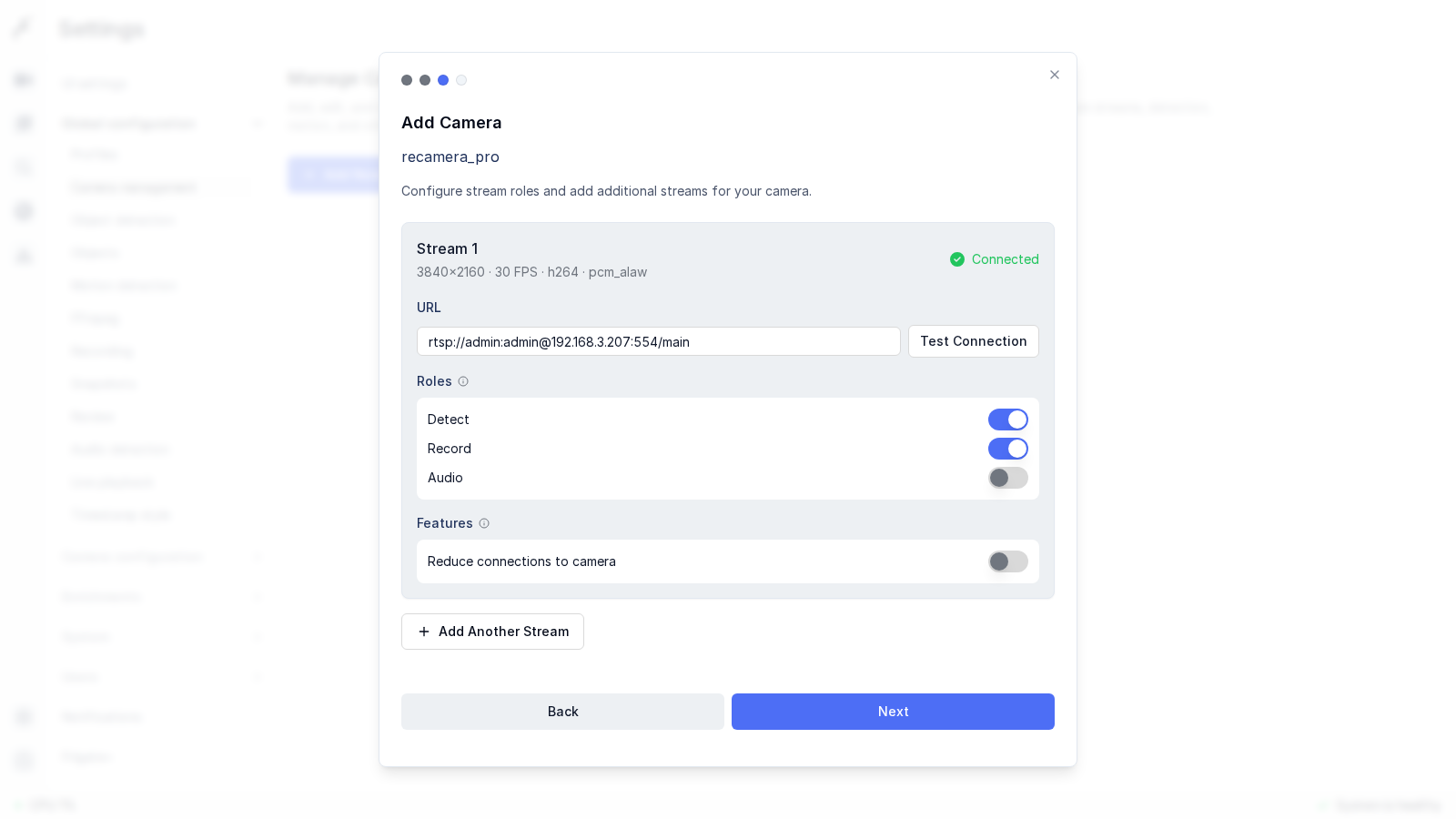
- En la página de configuración del flujo habilita los roles que necesites para este flujo: activa detect (detección de objetos) y record (grabación). Deja audio desactivado (consulta la nota más abajo). Luego haz clic en Next.
-
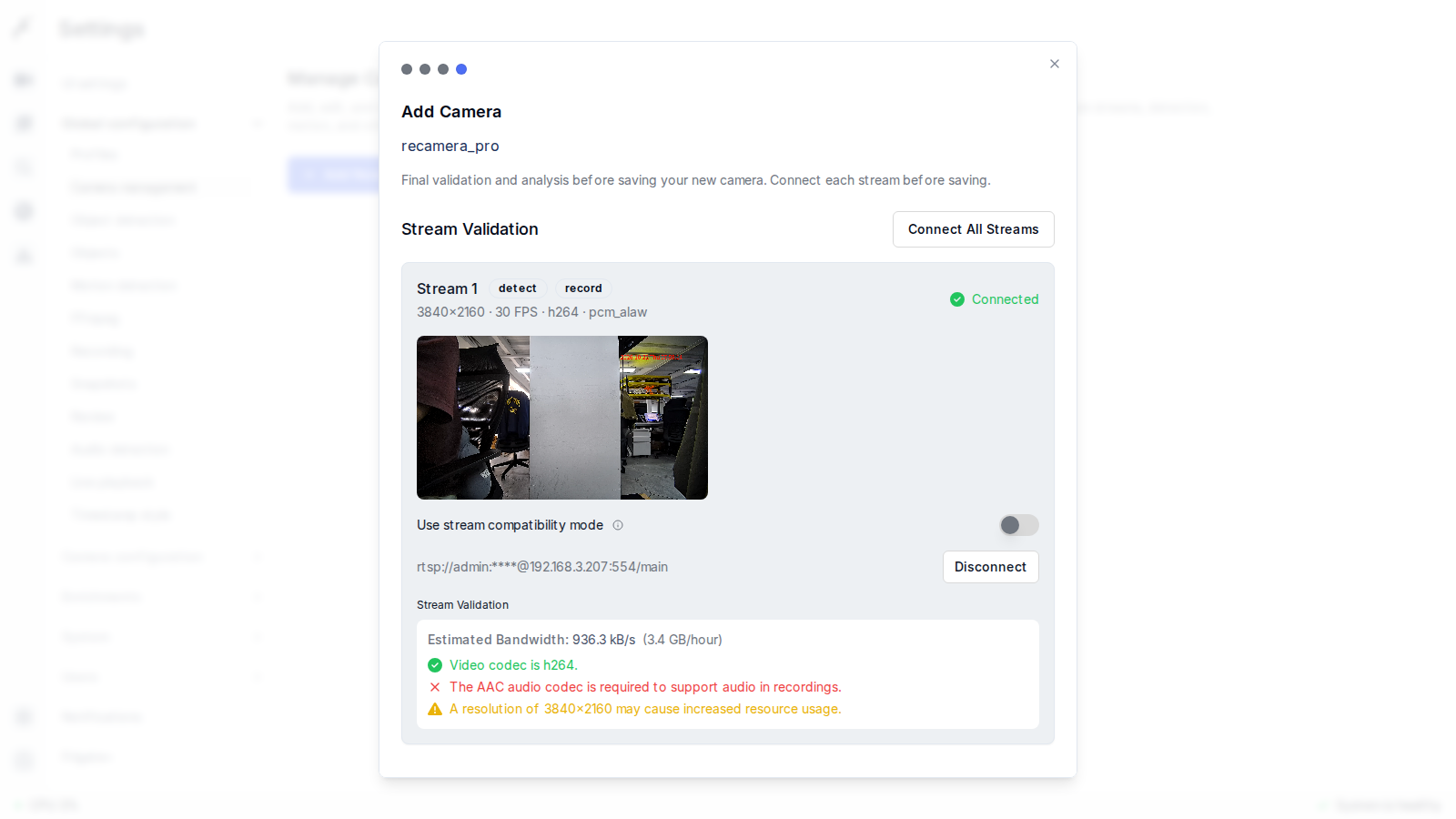
El paso final valida el flujo antes de guardarlo. Informa del ancho de banda estimado (unos 3,4 GB por hora para el flujo principal 4K) y dos avisos que puedes aceptar sin problema:
- The AAC audio codec is required to support audio in recordings: el flujo principal Pro transporta audio G.711A (
pcm_alaw), que Frigate no puede almacenar en las grabaciones. Como el rol audio está desactivado, las grabaciones simplemente no contienen sonido; nada más se ve afectado. - A resolution of 3840x2160 may cause increased resource usage: algo esperado para un flujo 4K. La detección se ejecuta sobre un fotograma reducido a 1280x720 (ver más abajo), y la decodificación acelerada por hardware mantiene la carga del host moderada.
Una vez que el estado muestre Connected, haz clic en Save New Camera.
- The AAC audio codec is required to support audio in recordings: el flujo principal Pro transporta audio G.711A (
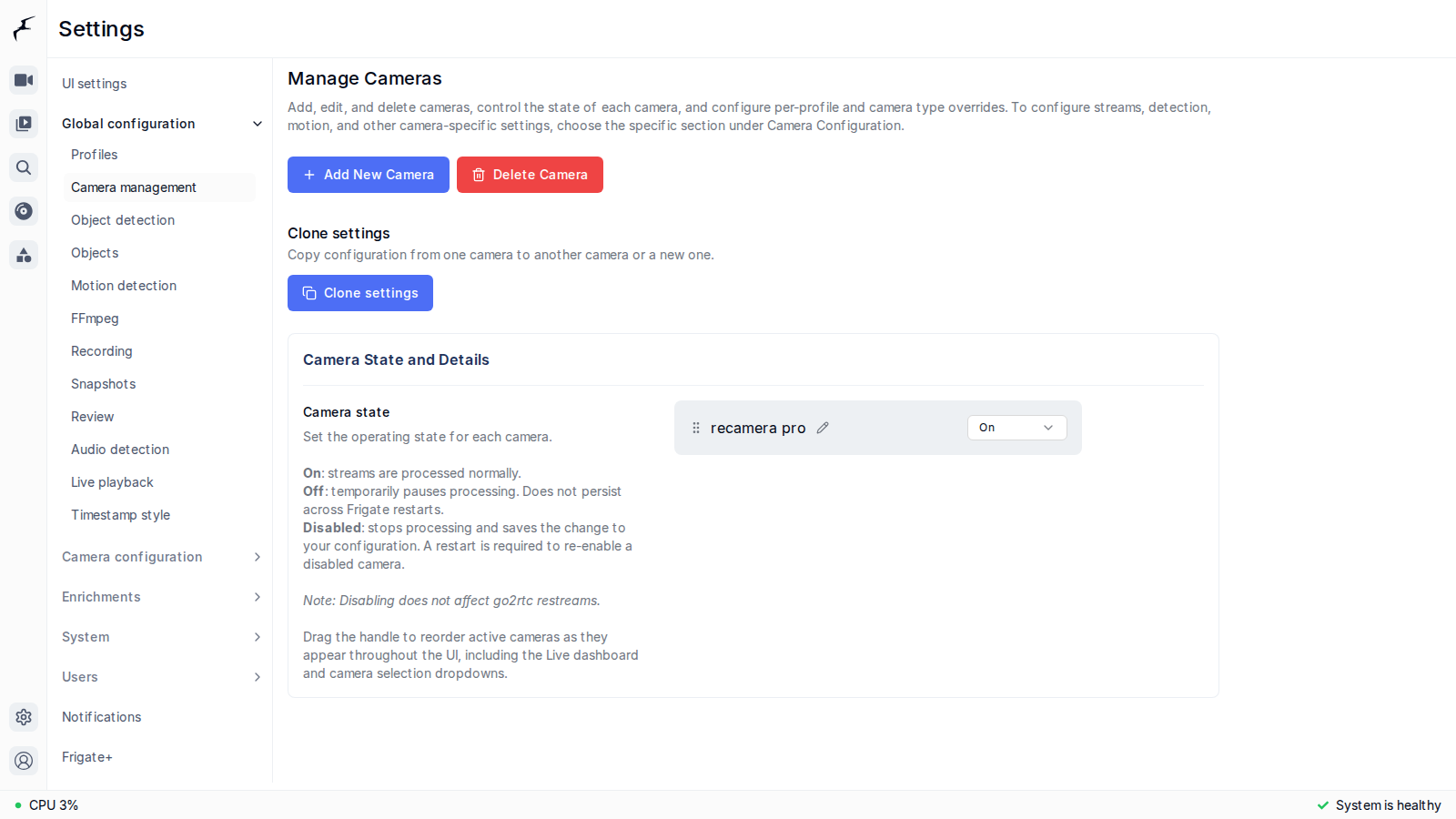
- Después de guardar, la cámara aparece en la lista de gestión de cámaras con su estado establecido en On.
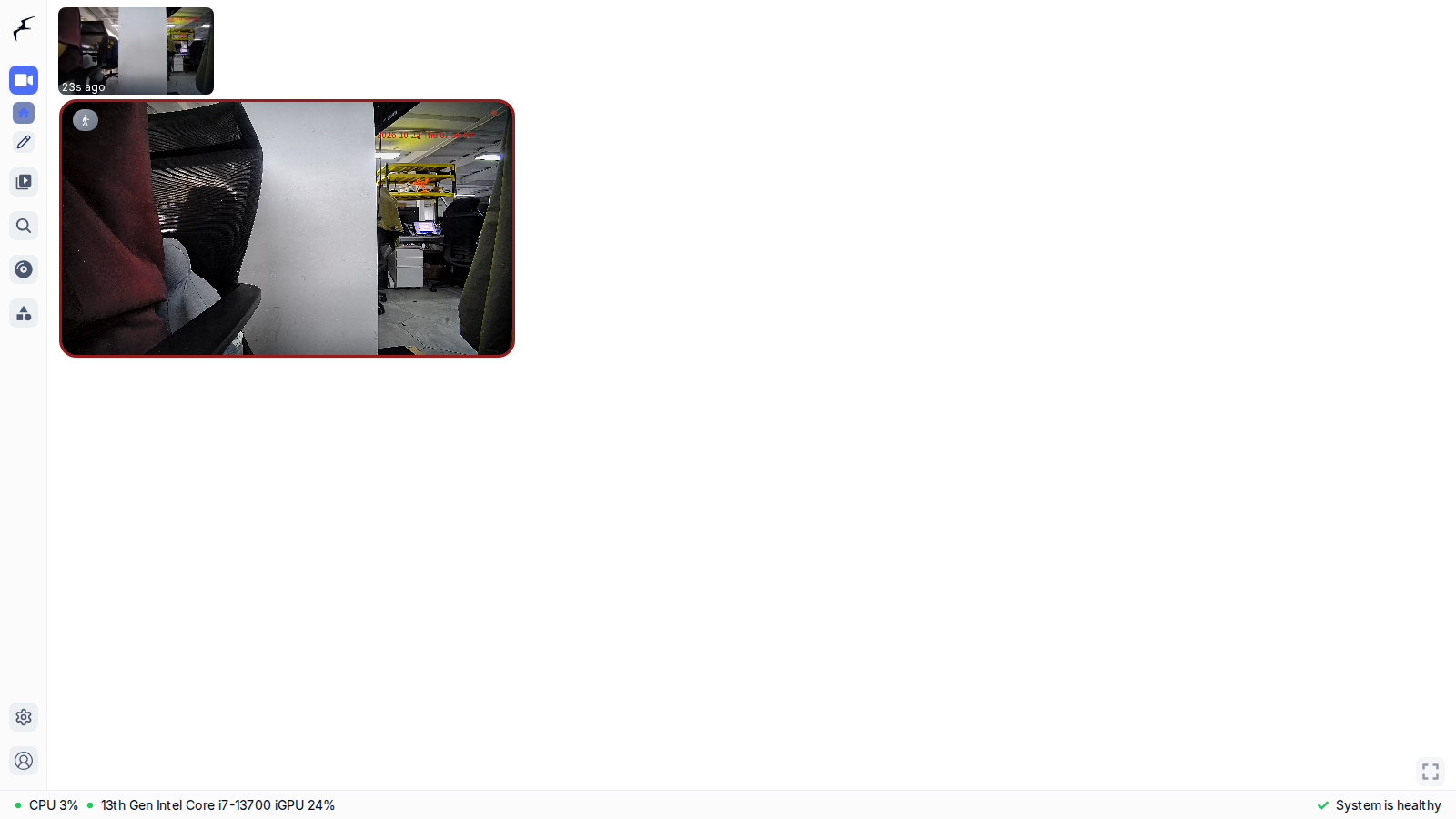
- Vuelve al panel para ver la transmisión en vivo de reCamera Pro; Frigate ahora ejecuta detección de objetos y grabación sobre este flujo.
Opcional: ajustar los parámetros de detección
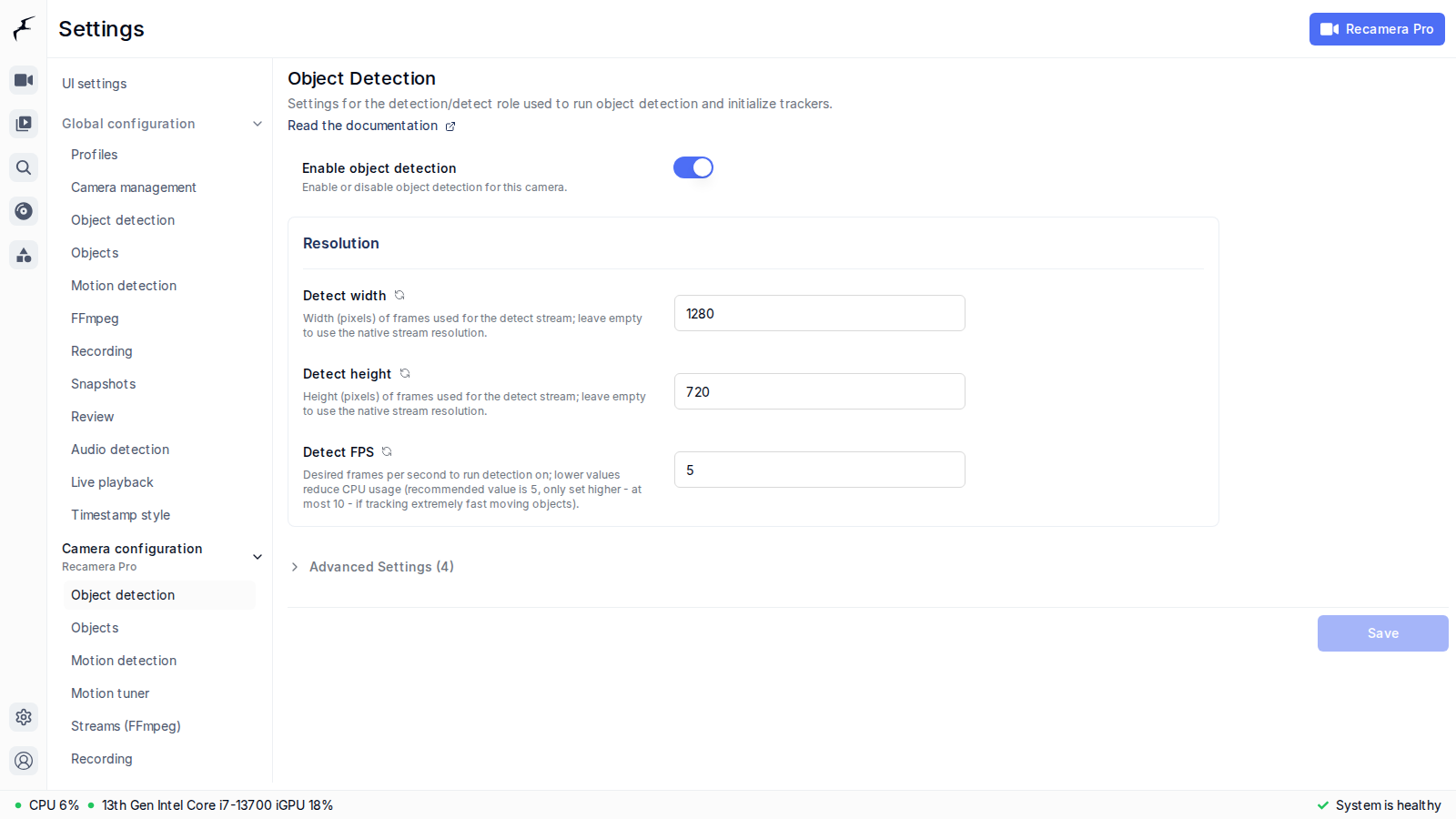
En Settings → Camera configuration → <camera name> → Object detection puedes ajustar la resolución y la tasa de fotogramas de detección. La Pro genera 4K, pero la detección no necesita la resolución completa: mantener los valores predeterminados de 1280x720 a 5 fps ofrece una detección estable en la mayoría de las escenas y mantiene bajo el uso de CPU / GPU del host.
Si tu host tiene dificultades con la decodificación 4K, reduce la resolución del flujo principal en la interfaz web de reCamera Pro (Live View → Basic Settings), o añade el flujo secundario (rtsp://<user>:<password>@<device-ip>:554/sub) como una segunda entrada dedicada al rol detect mientras mantienes el flujo principal para record.
Los pasos de la interfaz anteriores equivalen a escribir lo siguiente en config.yaml, que los usuarios familiarizados con el archivo de configuración pueden editar directamente:
go2rtc:
  streams:
    recamera_pro:
      - rtsp://admin:admin@192.168.3.207:554/main

cameras:
  recamera_pro:
    enabled: true
    ffmpeg:
      inputs:
        - path: rtsp://admin:admin@192.168.3.207:554/main
          roles:
            - detect
            - record
    detect:
      width: 1280
      height: 720
Soporte técnico y debate sobre el producto
¡Gracias por elegir nuestros productos! Estamos aquí para ofrecerte diferentes tipos de soporte y garantizar que tu experiencia con nuestros productos sea lo más fluida posible. Ofrecemos varios canales de comunicación para adaptarnos a distintas preferencias y necesidades.