Inicio rápido: ve tu primera detección de IA
Esta guía te lleva desde una reCamera Pro recién desempaquetada hasta una vista previa de video en vivo con resultados de detección de IA, en unos 10 minutos:
- Conecta el hardware
- Inicia sesión en la interfaz web
- Inicia la vista previa en vivo
- Confirma que la detección de IA funciona
Vídeo tutorial
Antes de comenzar, mira este video de inicio rápido para conocer el proceso completo de configuración:
1. Conecta el hardware
Antes de empezar, asegúrate de tener:
- Fuente de alimentación: el cable de alimentación de CC (especificación: 12 V, 1 A como mínimo; la fuente de alimentación de fábrica es de 12 V, 3 A).
- Cable de datos: un cable USB tipo C que admita transferencia de datos (no solo carga), para la conexión directa inicial a tu ordenador.
Pasos de conexión:
- Conecta el cable de alimentación de CC de 12 V a la interfaz de alimentación del dispositivo. Conecta un extremo del cable USB tipo C a reCamera Pro y el otro extremo a tu ordenador (host Windows mostrado abajo).
- Observa el indicador de estado: cuando el LED verde está fijo, el dispositivo ha terminado de arrancar.
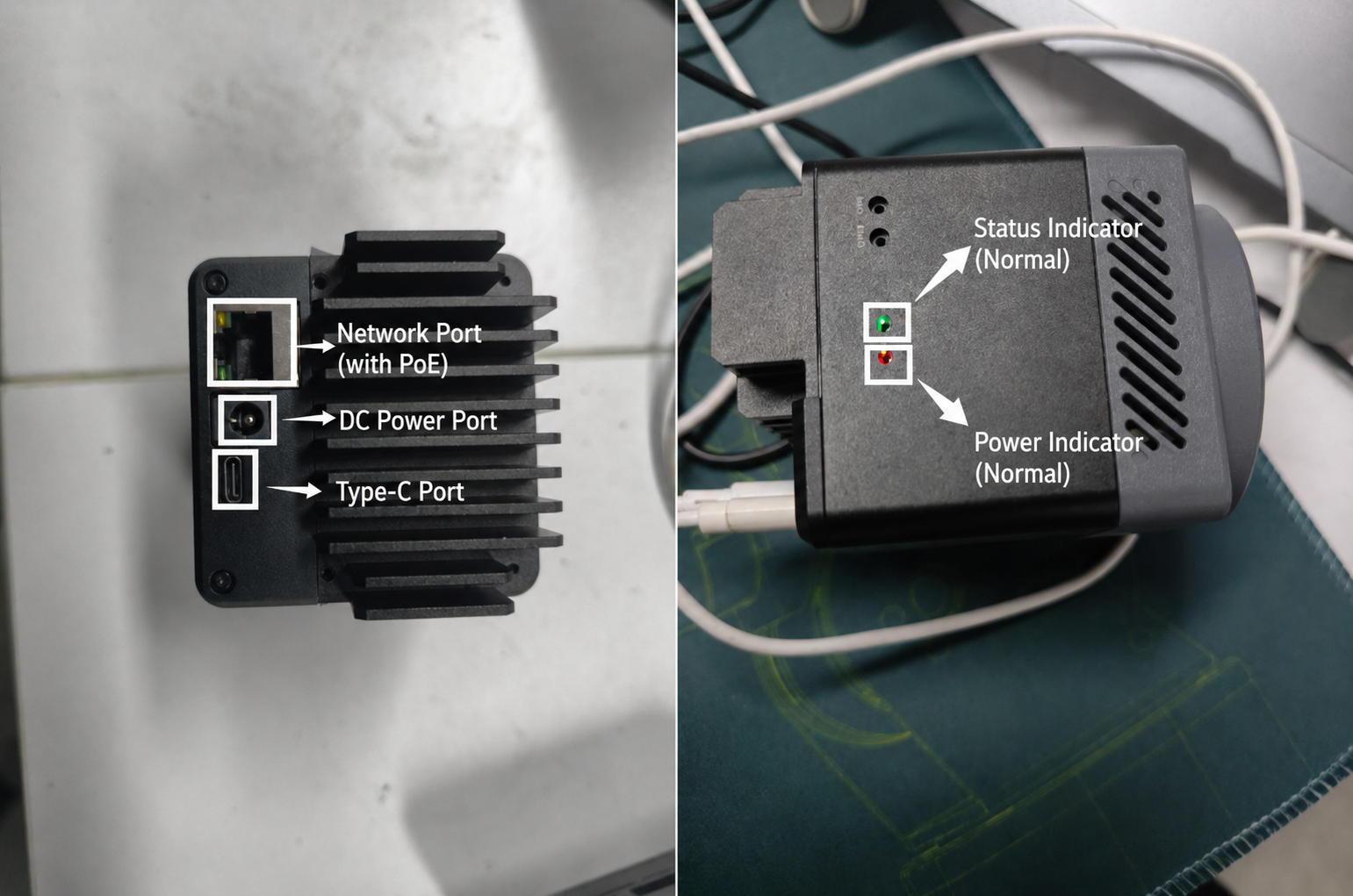
Referencia del indicador de estado
El LED verde muestra el estado del sistema; el LED rojo es el indicador de alimentación.
| Estado del LED verde | Significado |
|---|---|
| Respirando | El dispositivo se está encendiendo |
| Encendido fijo | El dispositivo está funcionando con normalidad |
| Apagado | Estado anómalo: el proceso principal no se está ejecutando |
| Parpadeo de 100 ms | Actualización OTA en curso |
| Parpadeo corto | Se detectó una tarjeta SD con un sistema de archivos sucio |
2. Inicia sesión en la interfaz web
reCamera Pro tiene una interfaz web integrada, sin software cliente que instalar. Con el cable USB conectado, tu ordenador accede directamente al dispositivo en su dirección predeterminada.
Asegúrate de que el cable USB tipo C esté correctamente conectado y de que el LED verde esté fijo antes de iniciar sesión.
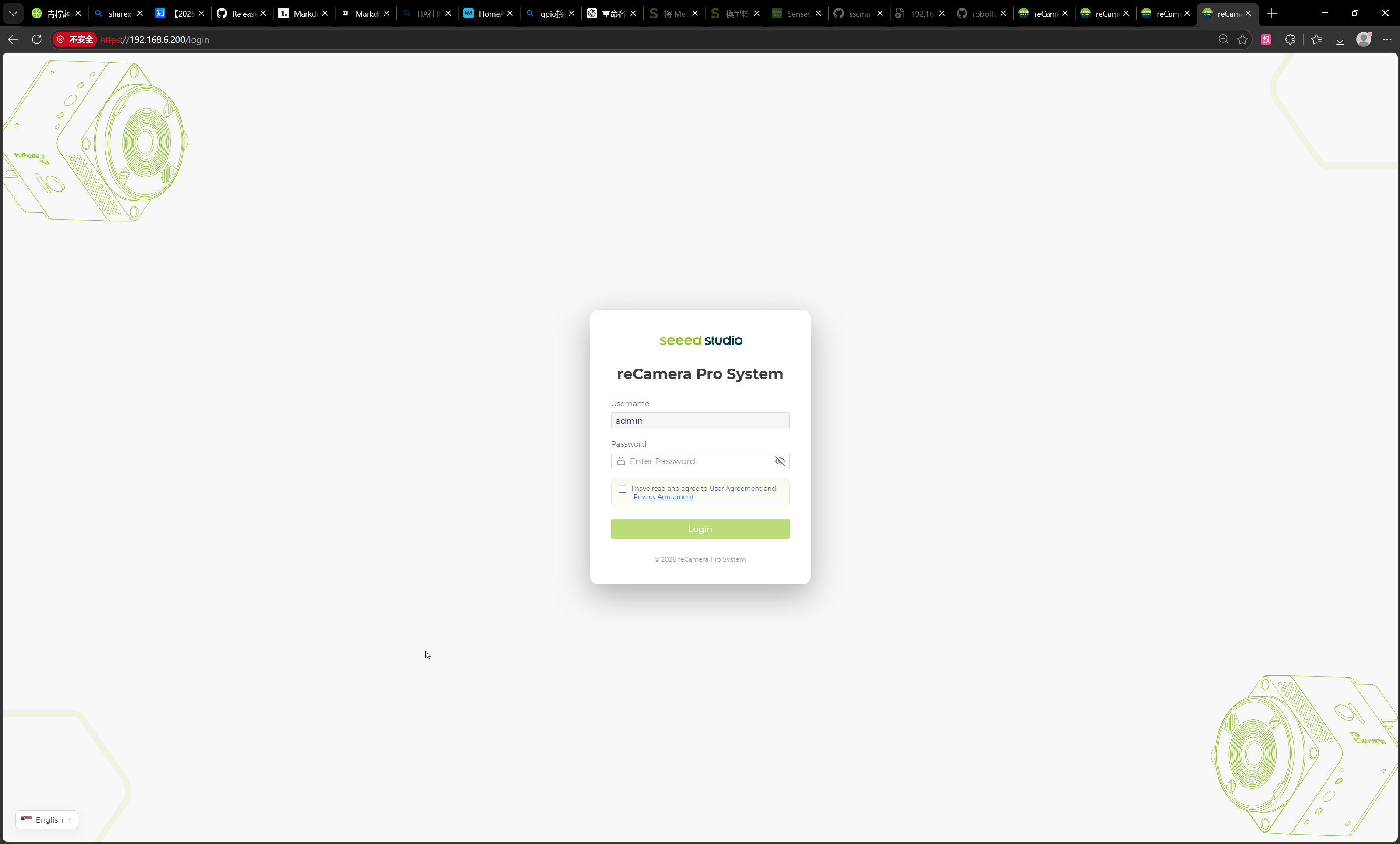
- Abre un navegador en tu ordenador (se recomienda Chrome o Edge).
- Ve a la dirección IP predeterminada:
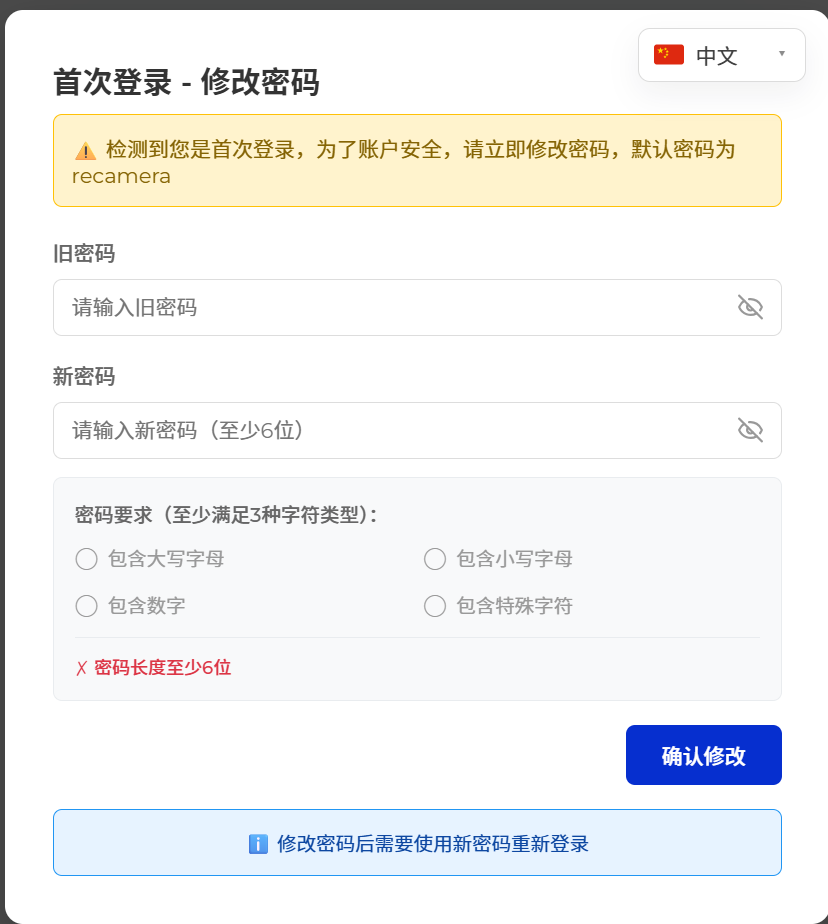
http://192.168.42.1. - Primer inicio de sesión: la contraseña inicial es
recamera. Se te pedirá que establezcas una nueva contraseña; introdúcela y luego inicia sesión con el nombre de usuarioadminy tu nueva contraseña.
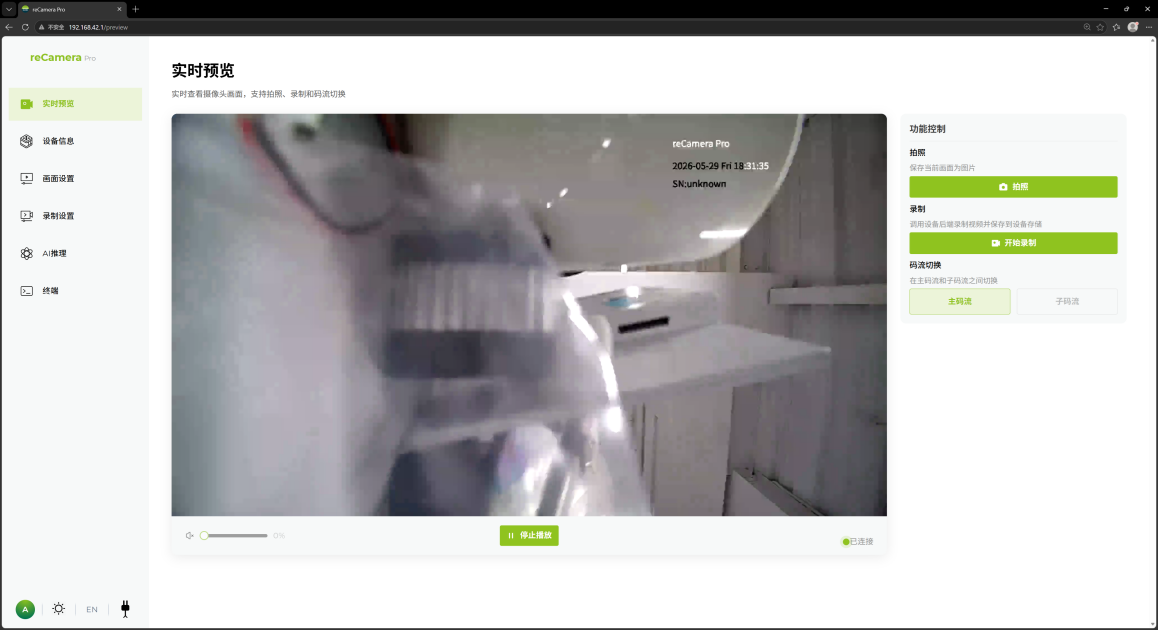
- Después de iniciar sesión, llegarás a la interfaz principal (la página de Vista previa en tiempo real de forma predeterminada).
Si la página no se carga, normalmente el adaptador de red virtual de Windows no obtuvo una dirección IP automáticamente. Consulta Solución de problemas por síntoma para ver la corrección del adaptador paso a paso.
La conexión USB solo es necesaria para la primera configuración. Para gestionar el dispositivo a través de tu red local, sigue Accede al dispositivo por Wi‑Fi.
3. Inicia la vista previa en vivo
En la página de Vista previa en tiempo real, haz clic en Start para comenzar la reproducción. Deberías ver la transmisión de video en vivo de la cámara en tu navegador; úsala para apuntar la cámara, ajustar la lente y confirmar la calidad de imagen.
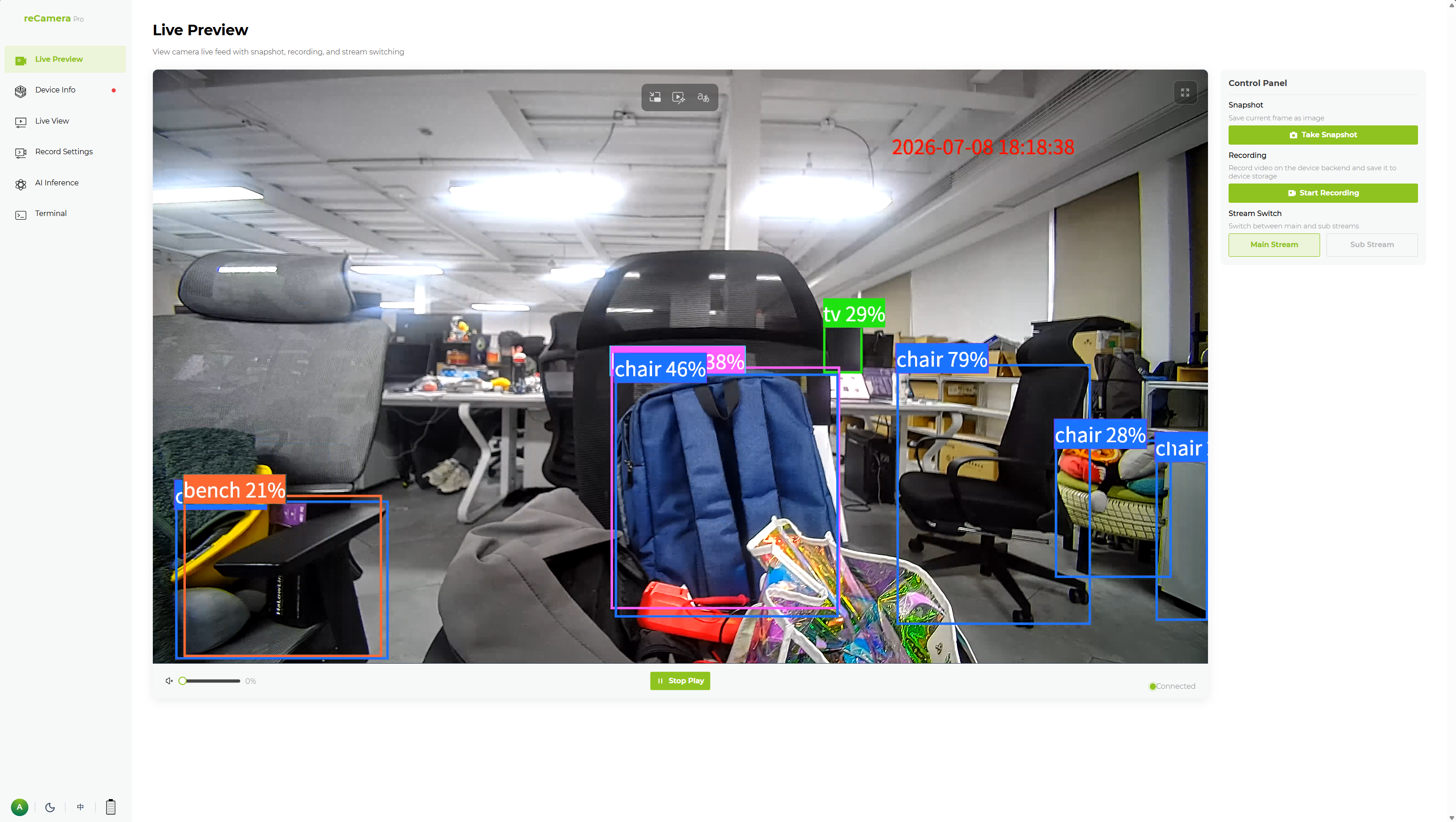
La página de vista previa también permite tomar fotos, grabar manualmente y cambiar entre la transmisión principal y la subtransmisión. Detalles: Vista previa, captura y grabación manual.
4. Confirma que la detección de IA funciona
La vista previa en vivo por sí sola solo demuestra que la ruta de video funciona. Para confirmar la ruta de detección de IA, ejecuta la tarea de inferencia y observa su salida:
- Abre AI Inference en la barra de navegación izquierda.
- En Inference Configuration, asegúrate de que Inference Enable esté activado, selecciona el modelo en ejecución (un modelo de detección viene precargado en el dispositivo) y haz clic en Save Configuration.
- Comprueba que Inference Status muestre Running y que los FPS en tiempo real sean distintos de cero.
- Mira el área de Real-time Inference Monitoring: cuando un objetivo aparece en el campo de visión, los resultados de detección llegan en forma de registros con los campos
class_name,score,bboxydetection_count.
Cómo verificarlo: ponte delante de la cámara (o muestra una imagen de un teléfono/persona). En uno o dos segundos deberías ver entradas como class_name: person con una score de confianza, y un cuadro delimitador dibujado en la vista previa. Si aparecen resultados, tu primera detección de IA queda confirmada.
La referencia completa de configuración de inferencia (selección de modelo, categorías de detección, umbrales de confianza/IOU, frecuencia de inferencia, controles de monitorización) está en la página de configuración de AI Inference.
Próximos pasos
- Primera tarea: detectar y grabar — convierte una detección en una grabación de evento y reprodúcela.
- Accede al dispositivo por Wi‑Fi — desconecta el cable USB y gestiona el dispositivo de forma inalámbrica.
- Lista de comprobación previa al despliegue — antes de instalar el dispositivo sobre el terreno.
Soporte técnico y debate sobre el producto
Gracias por elegir nuestros productos. Estamos aquí para ofrecerte diferentes tipos de soporte y garantizar que tu experiencia con nuestros productos sea lo más fluida posible. Ofrecemos varios canales de comunicación para adaptarnos a distintas preferencias y necesidades.