Convertir y Cuantizar Modelos para reCamera Pro con RKNN-Toolkit2
Introducción
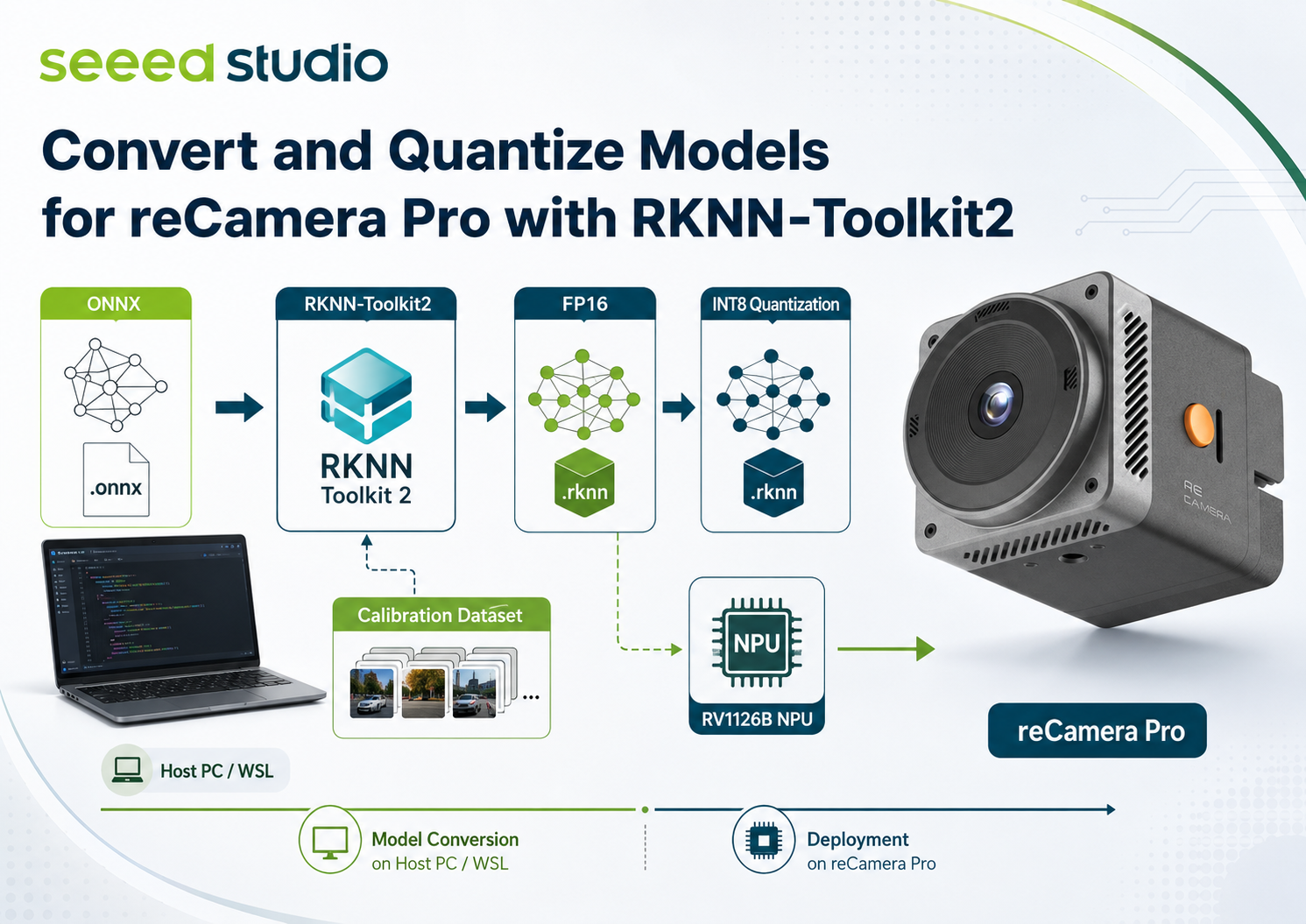
reCamera Pro utiliza el Rockchip RV1126B. Para ejecutar un modelo de red neuronal personalizado en su NPU, exporta el modelo a ONNX y compílalo a un modelo RKNN para RV1126B en un PC Linux x86_64 o en un entorno WSL.
Esta guía crea un modelo base FP16 y un modelo cuantizado INT8. La conversión se realiza en el PC host; solo se necesita una reCamera Pro conectada para la validación final y el despliegue.
Esta guía utiliza RKNN-Toolkit2 2.3.2, Python 3.10 y target_platform='rv1126b'. Mantén la versión del Toolkit alineada con el RKNN Runtime suministrado por el firmware de reCamera Pro. No utilices instrucciones destinadas a un producto reCamera diferente o a otro SoC de Rockchip.
1. Requisitos
La configuración utilizada en los ejemplos de esta guía es la siguiente:
- Un PC Linux x86_64 o un entorno WSL 2. No conviertas modelos en la propia reCamera Pro.
- Python 3.10.
- RKNN-Toolkit2 2.3.2 para x86_64 y sus dependencias incluidas.
- Un modelo ONNX con forma de entrada, preprocesamiento y semántica de salida conocidos.
- Para cuantización INT8: imágenes de calibración representativas. No se requieren etiquetas.
La versión de Python se puede cambiar. RKNN-Toolkit2 actualmente admite Python de la 3.6 a la 3.12. Instala el wheel que coincida con tu versión de Python; los dígitos después de cp en el nombre del archivo wheel identifican su versión de CPython.
Antes de la conversión, registra el origen y la licencia del modelo, el comando de exportación, el checksum, el layout de entrada, el orden de color, la política de redimensionado, la normalización y el posprocesamiento. Este es el contrato del modelo que tu aplicación de reCamera Pro debe reproducir.
Genera siempre primero el modelo FP16. Es la referencia para comprobar el grafo y el preprocesamiento antes de investigar la precisión o el rendimiento de INT8.
2. Preparar RKNN-Toolkit2
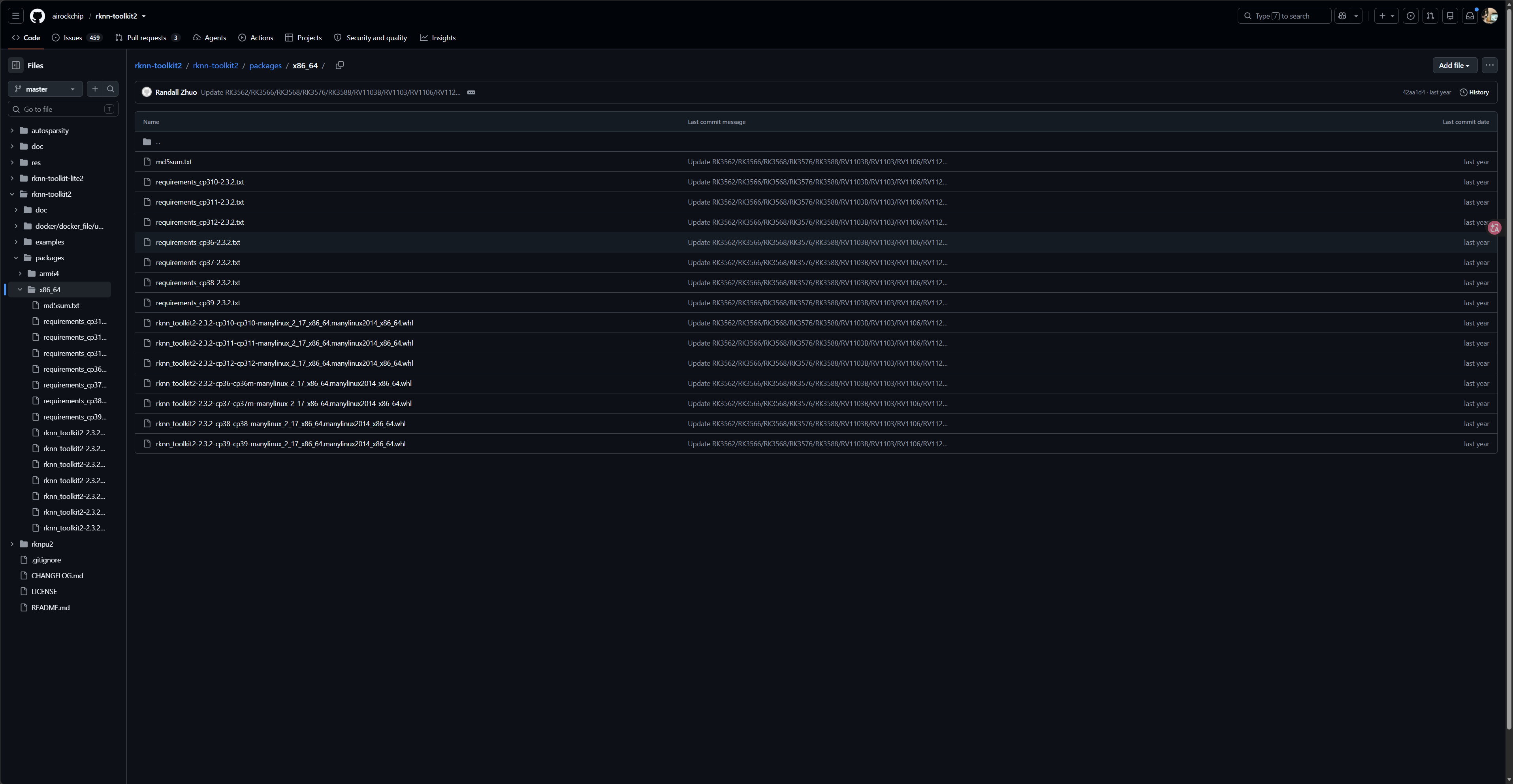
Descarga la versión 2.3.2 desde el repositorio oficial de Rockchip. En el paquete de la versión, elige el wheel y los requisitos bajo rknn-toolkit2/packages/x86_64 que coincidan con CPython 3.10.
Crea un entorno aislado e instala el wheel. Sustituye PATH_TO_TOOLKIT y el nombre del wheel por las rutas de tu paquete descargado.
python3.10 -m venv rknn-2.3.2
source rknn-2.3.2/bin/activate

python -m pip install --upgrade pip
python -m pip install -r PATH_TO_TOOLKIT/rknn-toolkit2/packages/x86_64/requirements_cp310*.txt
python -m pip install PATH_TO_TOOLKIT/rknn-toolkit2/packages/x86_64/rknn_toolkit2-2.3.2-*-cp310-*.whl

python -c "from rknn.api import RKNN; print('RKNN-Toolkit2 import succeeded')"
RKNN-Toolkit2 es el toolkit de conversión del lado del host. No utilices rknn-toolkit-lite2 para la conversión; está destinado a ejecutar modelos en sistemas objetivo compatibles. Un .rknn para RV1126B debe construirse con target_platform='rv1126b'.
3. Confirmar el Contrato de Entrada de ONNX
Prefiere una entrada ONNX estática con batch 1. Inspecciona el modelo con Netron, ONNX checker, model-inspect o su programa de exportación. Confirma estos valores a partir de la implementación original del modelo; no los infieras a partir del nombre de archivo.
| Elemento | Ejemplo | Por qué es importante |
|---|---|---|
| Nombre y forma de entrada | images, [1, 3, 640, 640] | Requerido por load_onnx() |
| Layout | NCHW o NHWC | Debe coincidir con el grafo exportado |
| Orden de canales | RGB o BGR | Un intercambio de canales puede reducir gravemente la precisión |
| Rango de entrada y normalización | [0,255] a [0,1] | Debe aplicarse exactamente una vez |
| Política de redimensionado | stretch, crop o letterbox | Debe ser idéntica en tiempo de ejecución |
| Salidas y posprocesamiento | scores, boxes, masks, etc. | Necesario para interpretar las predicciones |
Por ejemplo, si la aplicación proporciona píxeles RGB uint8 en [0,255] y el modelo espera floats en [0,1], utiliza mean_values=[[0, 0, 0]] y std_values=[[255, 255, 255]]. RKNN aplica (input - mean) / std. Si la normalización está dentro del grafo ONNX, utiliza valores identidad (mean=[0,0,0], std=[1,1,1]) para que no se aplique dos veces.
Utiliza model-inspect para inspeccionar las entradas y salidas del modelo:
pip install model-inspect-tool

model-inspect ./yolov8n.onnx
A continuación se muestra un ejemplo de salida:
Format:  onnx
Path:    /home/yylin/rknn_test/rknn_model_zoo/examples/yolov8/model/yolov8n.onnx
Backend: onnx
Dynamic: false

Inputs:
  name=images, shape=[1, 3, 640, 640], dtype=float

Outputs:
  name=318, shape=[1, 64, 80, 80], dtype=float
  name=onnx::ReduceSum_326, shape=[1, 80, 80, 80], dtype=float
  name=331, shape=[1, 1, 80, 80], dtype=float
  name=338, shape=[1, 64, 40, 40], dtype=float
  name=onnx::ReduceSum_346, shape=[1, 80, 40, 40], dtype=float
  name=350, shape=[1, 1, 40, 40], dtype=float
  name=357, shape=[1, 64, 20, 20], dtype=float
  name=onnx::ReduceSum_365, shape=[1, 80, 20, 20], dtype=float
  name=369, shape=[1, 1, 20, 20], dtype=float
4. Exportar Directamente un Modelo Ultralytics YOLO a RKNN
Para modelos Ultralytics YOLO, Ultralytics puede exportar directamente a RKNN. Crea el modelo ONNX intermedio e invoca RKNN-Toolkit2 por ti, por lo que no necesitas escribir un script de conversión ONNX por separado.
Instala Ultralytics en el entorno de RKNN-Toolkit2 preparado anteriormente:
python -m pip install ultralytics
El siguiente ejemplo exporta un modelo RKNN FP16 para reCamera Pro. Sustituye yolo11n.pt por tu checkpoint entrenado, por ejemplo runs/detect/train/weights/best.pt.
from ultralytics import YOLO

model = YOLO('yolo11n.pt')
model.export(format='rknn', name='rv1126b', imgsz=640)
Comando CLI equivalente:
yolo export model=yolo11n.pt format=rknn name=rv1126b imgsz=640
La exportación normalmente crea un directorio como yolo11n_rknn_model/, que contiene un archivo RKNN con un nombre similar a yolo11n-rv1126b.rknn. Aquí, name='rv1126b' selecciona el objetivo Rockchip; no es un nombre de directorio de salida.
Para crear un modelo INT8, pasa quantize=8 y la definición YAML de un conjunto de datos YOLO representativo. Ultralytics utiliza las rutas de imagen de ese conjunto de datos para generar la lista de calibración requerida por RKNN-Toolkit2.
from ultralytics import YOLO

model = YOLO('runs/detect/train/weights/best.pt')
model.export(
    format='rknn',
    name='rv1126b',
    imgsz=640,
    quantize=8,
    data='path/to/data.yaml',
)
yolo export model=runs/detect/train/weights/best.pt format=rknn name=rv1126b imgsz=640 quantize=8 data=path/to/data.yaml
data debe apuntar a un YAML de conjunto de datos YOLO válido cuyas rutas de imagen sean accesibles desde el host. Utiliza imágenes representativas del escenario de despliegue de reCamera Pro y conserva imágenes separadas reservadas para la evaluación de precisión. Ultralytics no convierte una exportación correcta en una garantía de precisión de la tarea o rendimiento en el dispositivo.
Utiliza esta vía para una exportación rápida de Ultralytics YOLO. Utiliza el flujo de trabajo ONNX que aparece a continuación cuando tu modelo no es un modelo de Ultralytics, cuando necesitas control explícito sobre los ajustes de Toolkit2 o cuando necesitas diagnosticar el grafo ONNX exportado.
5. Crear una Referencia RKNN FP16
Crea convert_onnx_to_rknn.py. Cambia la ruta del modelo, el nombre de entrada, la forma y la normalización para tu propio modelo.
from rknn.api import RKNN

ONNX_MODEL = 'model.onnx'
RKNN_MODEL = 'model-fp16-rv1126b.rknn'

rknn = RKNN(verbose=True)

# Example only: uint8 RGB [0,255] becomes model-domain [0,1].
rknn.config(
    target_platform='rv1126b',
    mean_values=[[0, 0, 0]],
    std_values=[[255, 255, 255]],
)

ret = rknn.load_onnx(
    model=ONNX_MODEL,
    inputs=['images'],                     # Replace with your ONNX input name.
    input_size_list=[[1, 3, 640, 640]],    # Replace with your static shape.
)
if ret != 0:
    raise RuntimeError('Failed to load ONNX model')

# No calibration dataset: build a non-quantized FP16 baseline.
ret = rknn.build(do_quantization=False)
if ret != 0:
    raise RuntimeError('Failed to build RKNN model')

if rknn.export_rknn(RKNN_MODEL) != 0:
    raise RuntimeError('Failed to export RKNN model')
rknn.release()
print(f'Created {RKNN_MODEL}')
python convert_onnx_to_rknn.py
sha256sum model-fp16-rv1126b.rknn
Si el toolkit informa de un operador no admitido, entrada dinámica o grafo no válido, corrige o vuelve a exportar el modelo ONNX. No elimines operadores solo para que la compilación se complete.
6. Preparar un Conjunto de Datos de Calibración INT8
Las imágenes de calibración INT8 deben parecerse a las entradas de despliegue. Como punto de partida práctico, utiliza unas 100--500 imágenes y cubre la iluminación esperada, fondos, tamaños de objeto, puntos de vista, desenfoque por movimiento, ruido de la cámara y casos de fallo importantes. Mantén las imágenes de calibración separadas de las imágenes de evaluación de precisión. Si el conjunto de calibración es demasiado pequeño, el modelo INT8 puede producir resultados que difieran del modelo ONNX original.
La lista tiene una ruta de imagen por línea; las entradas PNG, JPEG, BMP y NPY se utilizan habitualmente.
find calibration/images -type f \( -iname '*.jpg' -o -iname '*.jpeg' -o -iname '*.png' \) \
  | sort > calibration/dataset.txt

wc -l calibration/dataset.txt
head -n 3 calibration/dataset.txt
Los datos de calibración deben utilizar el mismo orden de canales, política de redimensionado y convención numérica de entrada que la inferencia. Imágenes no representativas, errores RGB/BGR o un preprocesamiento no coincidente pueden causar una gran caída de precisión en INT8.
7. Construir el Modelo RKNN INT8
Copia el script FP16 a convert_onnx_to_rknn_int8.py, luego sustituye el nombre del modelo y el bloque de compilación por:
RKNN_MODEL = 'model-int8-rv1126b.rknn'

ret = rknn.build(
    do_quantization=True,
    dataset='calibration/dataset.txt',
)
if ret != 0:
    raise RuntimeError('Failed to build INT8 RKNN model')
python convert_onnx_to_rknn_int8.py
sha256sum model-int8-rv1126b.rknn
La configuración INT8 predeterminada suele ser una buena primera prueba. Solo experimenta con algoritmos de cuantización, cuantización híbrida o compresión de pesos después de medir su efecto en tu tarea.
8. Validar antes del despliegue
Un build() y export_rknn() satisfactorios confirman que RKNN-Toolkit2 compiló el grafo para RV1126B. No prueban por sí mismos la precisión de la tarea, el postprocesamiento correcto ni la latencia en el dispositivo.
- Ejecuta el modelo ONNX original y la configuración RKNN FP16 sobre muestras reservadas; compara los resultados de la tarea decodificados, no solo los tensores en bruto.
- Compara los resultados FP16 e INT8 en esas mismas muestras e investiga cualquier regresión inaceptable.
- En reCamera Pro, carga el
.rknnexportado con el RKNN Runtime que coincida con el firmware. Consulta los atributos de los tensores y verifica el tipo de entrada, el layout, el tamaño, el preprocesamiento y el postprocesamiento. - Mide la latencia tras el calentamiento y el comportamiento sostenido en el dispositivo.
El simulador RKNN del host y la NPU RV1126B son entornos de ejecución diferentes. La comparación en el host verifica la conversión y el preprocesamiento; la aceptación final requiere probar el .rknn exportado en reCamera Pro.
9. Solución de problemas
| Síntoma | Verificar primero |
|---|---|
load_onnx() falla | Valida ONNX, el opset del exportador, el nombre de entrada, la forma estática y los archivos de datos externos. |
| Operador no compatible | Vuelve a exportar o usa una operación compatible semánticamente equivalente. |
| La compilación INT8 falla | Verifica todas las rutas del conjunto de datos, el número de entradas, el dtype/forma y la legibilidad de las imágenes. |
| La precisión INT8 es deficiente | Comprueba RGB/BGR, la política de cambio de tamaño, mean/std, la cobertura de calibración y el postprocesamiento. |
| Funciona en el host pero falla en el dispositivo | Confirma rv1126b, el checksum del modelo, la alineación Toolkit/Runtime 2.3.2 y los atributos de los tensores. |
| La inferencia en el dispositivo es lenta | Mide después del calentamiento; revisa el preprocesamiento y el postprocesamiento, así como la ejecución en la NPU. |
10. Próximos pasos
Conserva la fuente ONNX, el script de conversión, el checksum de la lista de calibración, el checksum del .rknn y el contrato de preprocesamiento/postprocesamiento junto con el modelo exportado. A continuación, integra el modelo con la API C de RKNN Runtime de reCamera Pro y pruébalo en el dispositivo.