Subir y configurar un modelo RKNN
Si ya tienes un archivo de modelo .rknn (consulta Choose a Model Deployment Path), súbelo a reCamera Pro y configúralo a través de la interfaz web.
Subir un modelo
- En la interfaz web, ve a AI Inference → Model Management.
- Haz clic en Upload Model.
- Arrastra y suelta o selecciona tu archivo
.rknn.
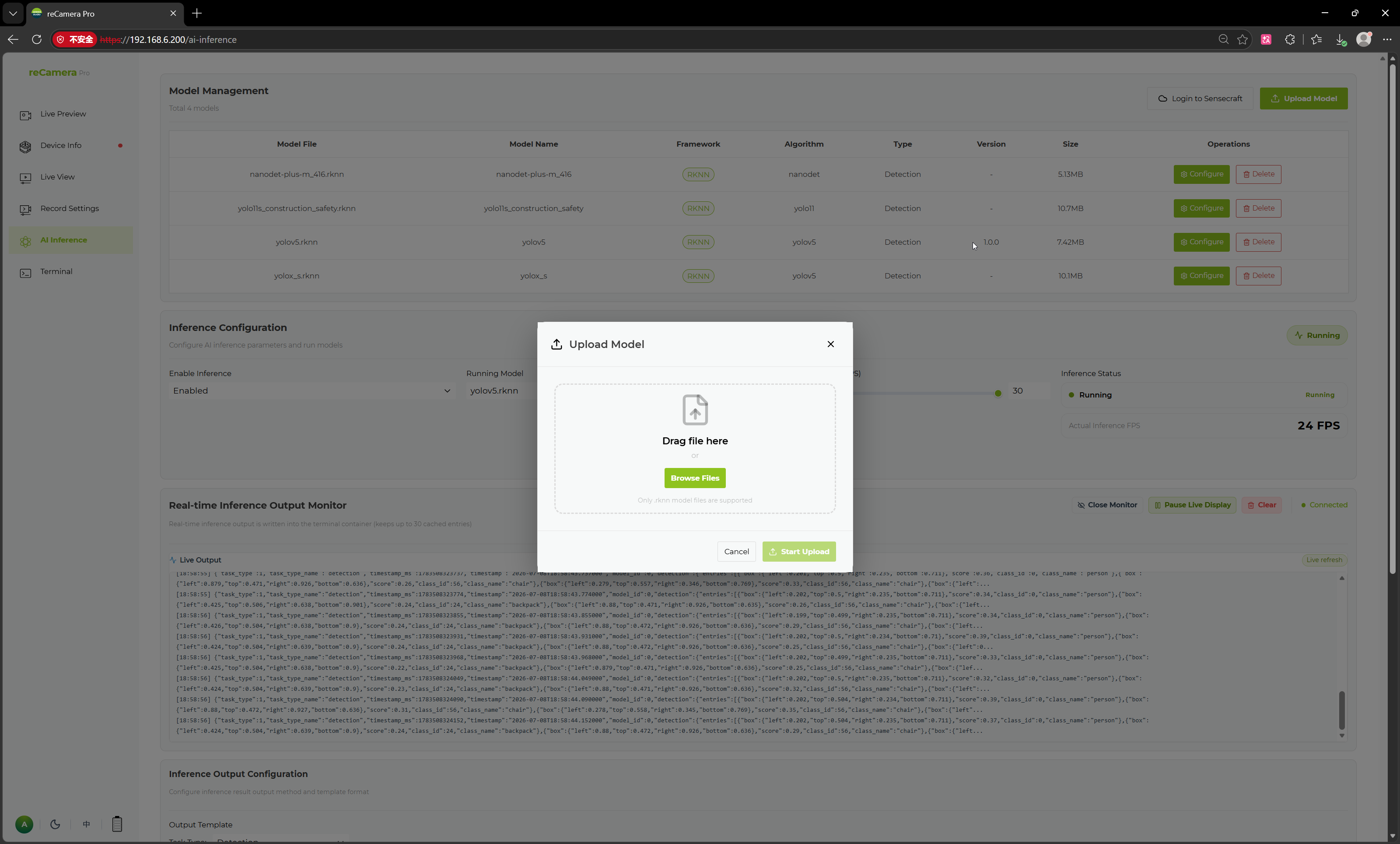
Después de subirlo, el modelo aparece en la lista de Model Management.
Campos del modelo
| Campo | Descripción |
|---|---|
| Model File | Nombre de archivo en el dispositivo |
| Model Name | Nombre para mostrar |
| Framework | Framework de ejecución (RKNN) |
| Algorithm | Tipo de algoritmo, p. ej. YOLO, nanodet |
| Type | Tipo de tarea, p. ej. Detección |
| Version | Versión del modelo |
| Size | Tamaño del archivo |
| Operations | Configurar o eliminar |
Configurar el modelo
Cada modelo tiene una página de Configure para establecer la información básica, las categorías de detección y los parámetros de postprocesamiento.

| Elemento de configuración | Descripción |
|---|---|
| Model Name | Nombre para mostrar |
| Framework | Framework de ejecución, p. ej. RKNN |
| Version | Versión del modelo |
| Type | Tipo de tarea, p. ej. Detección de objetos |
| Algorithm | Algoritmo, p. ej. YOLOv5 |
| Author | Información del autor |
| Description | Descripción del modelo |
| Detection Categories | Nombres de las categorías de salida del modelo |
| Post-processing Configuration | IOU, Confidence, max_obj |
Categorías de detección
Las categorías se pueden añadir manualmente o importar en lote desde un archivo TXT. Después de configurar las categorías, los resultados de inferencia se muestran y se emiten usando tus nombres de categoría.
Parámetros de postprocesamiento
| Parámetro | Descripción |
|---|---|
| IOU | Umbral de Intersection over Union para la supresión no máxima de cajas delimitadoras |
| Confidence | Umbral de confianza para la detección de objetos |
| max_obj | Número máximo de objetos de salida por fotograma |
Haz clic en Save para aplicar.
Ejecutar el modelo
- Ve a AI Inference → Inference Configuration.
- Activa la inferencia, selecciona tu modelo subido como Running Model y establece la frecuencia de inferencia.
- Haz clic en Save Configuration.

Páginas relacionadas
- Choose a Model Deployment Path
- SenseCraft ONNX-to-RKNN Conversion
- Configure Detection
- Validate Model Performance
Soporte técnico y debate sobre el producto
Gracias por elegir nuestros productos. Estamos aquí para ofrecerte diferentes tipos de soporte y garantizar que tu experiencia con nuestros productos sea lo más fluida posible. Ofrecemos varios canales de comunicación para adaptarnos a distintas preferencias y necesidades.