Crea un sistema de despertar visual y reconocimiento de voz sin conexión con reCamera Pro
Introducción
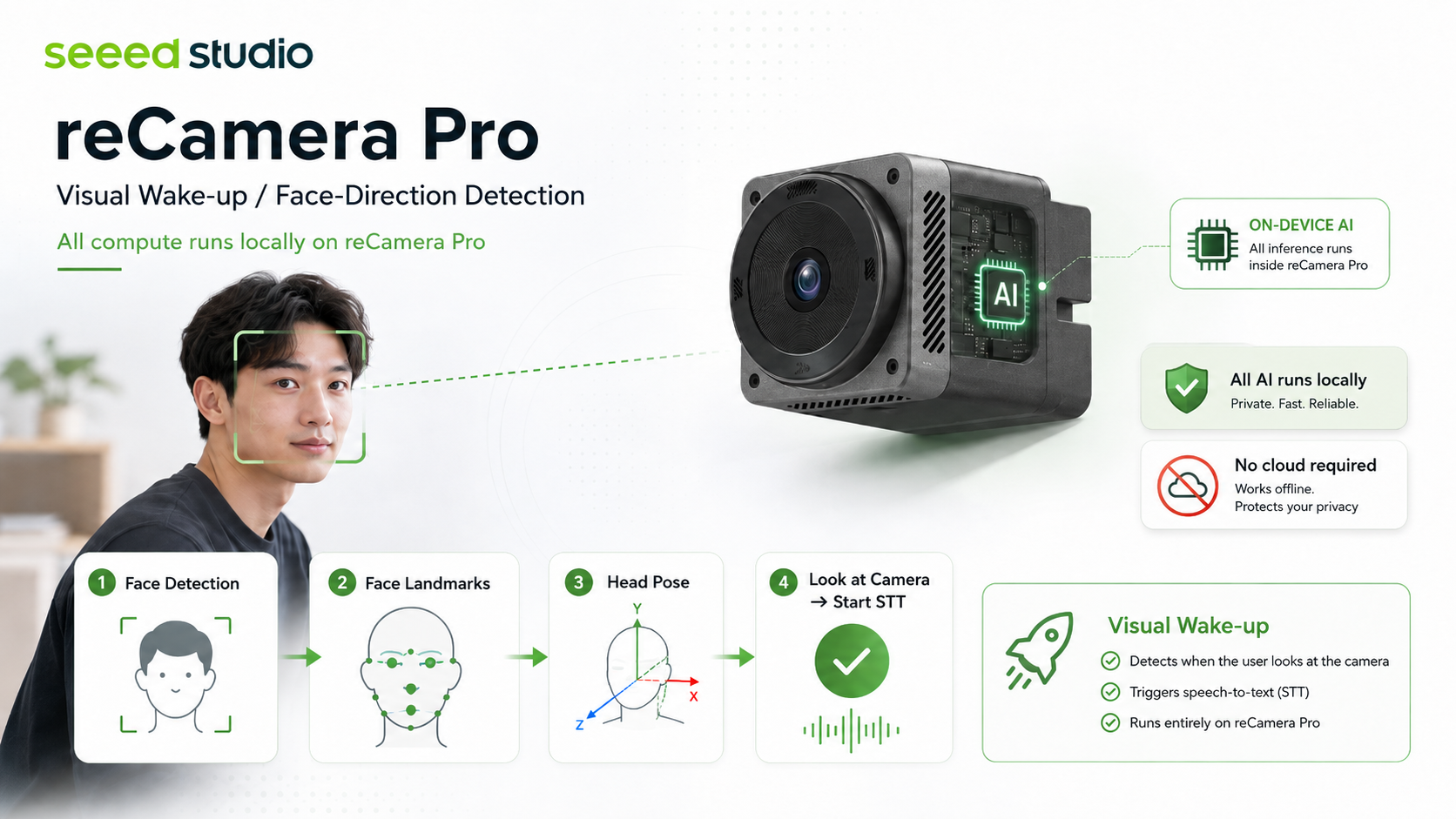
Este proyecto implementa un flujo de interacción natural y totalmente en el dispositivo para reCamera Pro (RV1126B). La cámara detecta un rostro y estima la pose de la cabeza. Solo después de que una persona haya mirado a la cámara de forma continua, la aplicación abre el micrófono y comienza el reconocimiento de voz en streaming. Luego entra en un breve periodo de enfriamiento para evitar activaciones repetidas.
Es adecuado para asistentes de voz, quioscos de exposición y puntos de entrada de voz en el borde con prioridad a la privacidad. La visión, la evaluación de la pose, las características de voz y la inferencia Zipformer se ejecutan localmente. El panel web no requiere servicio en la nube, proceso de Node.js, CDN ni fuentes externas.
El código fuente y las futuras versiones están disponibles en el repositorio de GitHub recamera_pro_face_stt. El repositorio contendrá el proyecto completo después de que se suba este directorio.
Características y flujo de procesamiento
GStreamer camera
  -> SCRFD face detection (RKNN)
  -> IoU tracking + PFLD 98-point landmarks (RKNN)
  -> OpenCV solvePnP head-pose estimation
  -> EMA smoothing, hysteresis, and continuous-look timer
  -> visual-wake event
  -> bilingual streaming Zipformer STT (RKNN)
Los estados predeterminados son IDLE, FACE_DETECTED, ATTENTION_PENDING, LISTENING y COOLDOWN. Se acepta una mirada cuando el valor absoluto del yaw es como máximo 18° y el valor absoluto del pitch es como máximo 13°. Mantener esa pose durante 700 ms activa LISTENING. La captura de audio solo comienza en el estado de escucha, por lo que la aplicación no graba de forma continua.
Requisitos de hardware
- Una reCamera Pro (RV1126B, aarch64)
- Un ordenador que pueda alcanzar el dispositivo mediante Ethernet virtual por USB o una LAN
- Un SDK de reCamera Pro funcional
- Elementos de GStreamer del firmware:
appsrc,videoconvert,jpegencyrtpjpegpay - El dispositivo de audio PCM
ai_asrproporcionado por el firmware
La entrada de audio predeterminada es ai_asr: 16 kHz, S16_LE, cuatro canales, canal 0 seleccionado. Esto evita competir con el proceso del proveedor que posee hw:0,0.
Obtener el proyecto
Después de que se publique el proyecto, clónalo en el host de desarrollo:
git clone https://github.com/yyling0101-a11y/recamera_pro_face_stt.git
cd recamera_pro_face_stt
El repositorio contiene modelos de visión, modelos Zipformer, el panel web y el script de compilación cruzada. No mezcles versiones arbitrarias de RKNN Runtime: este proyecto usa RKNN 2.3.2 y tiene como destino rv1126b.
Compilar e implementar
1. Configurar el SDK de reCamera Pro
El script de compilación busca el SDK en /home/yylin/recamera_pro/recamera-pro-sdk de forma predeterminada. Establece esta variable cuando el tuyo esté en otro lugar:
export RECAMERA_PRO_SDK=/absolute/path/to/recamera-pro-sdk
scripts/build_recamera.sh también valida librknnrt.so. Si tu SDK o runtime usa otra ubicación, actualiza qualified_rknnrt en el script a un runtime RKNN 2.3.2 verificado, manteniendo el paso de validación de checksum.
2. Compilación cruzada
Desde la raíz del proyecto, ejecuta:
bash scripts/build_recamera.sh
El script valida el SDK, carga su entorno de compilación y crea build-recamera/deploy/:
deploy/
├── visual_wake_app
├── models/
│   ├── scrfd_500m_640_fp16.rknn
│   ├── pfld_98_112_fp16.rknn
│   └── stt/                         # encoder, decoder, joiner, and vocabulary
└── web/dashboard.html
3. Copiar el paquete de despliegue al dispositivo
Copia el contenido del directorio de despliegue en un único directorio de la reCamera Pro. Para un dispositivo en 192.168.42.1:
scp -r build-recamera/deploy/* root@192.168.42.1:/userdata/visual-wake/
ssh root@192.168.42.1
cd /userdata/visual-wake
chmod +x visual_wake_app
Mantén los directorios models/ y web/ en las rutas relativas mostradas. La aplicación usa esas rutas relativas predeterminadas para cargar sus recursos.
Ejecutar la aplicación
Ejecuta la aplicación desde su directorio de despliegue:
./visual_wake_app
Durante el funcionamiento normal, los eventos relevantes aparecen en el terminal:
VISUAL_WAKE track=1
STT_RESULT 打开灯
Opciones de lanzamiento
Usa el siguiente comando para ver todas las opciones que admite el ejecutable en el dispositivo:
./visual_wake_app --help
Las opciones se pueden combinar. Por ejemplo, este comando solo verifica el flujo visual y desactiva los servicios de red:
./visual_wake_app --no-stt --no-rtsp --no-web --debug
Cámara y despertar visual
| Opción | Predeterminado | Descripción |
|---|---|---|
--detector FILE | models/scrfd_500m_640_fp16.rknn | Ruta al modelo RKNN de detección de rostros SCRFD. |
--landmark FILE | models/pfld_98_112_fp16.rknn | Ruta al modelo RKNN de 98 puntos de referencia PFLD. |
--camera DEVICE | /dev/video13 | Dispositivo de cámara leído por GStreamer. |
--width N | 1920 | Ancho de captura de cámara solicitado. |
--height N | 1080 | Altura de captura de cámara solicitada. |
--fps N | 30 | Frecuencia de fotogramas de cámara solicitada; la tasa de procesamiento depende del tiempo de inferencia. |
--attention-dropout-ms N | 250 | Periodo de gracia, en milisegundos, para una breve pose no válida después de que comience la atención. Establece 0 para desactivarlo. |
--no-stt | STT habilitado | No iniciar el reconocimiento de voz; probar solo la máquina de estados de despertar visual. |
Reconocimiento de voz y endpointing
| Opción | Predeterminado | Descripción |
|---|---|---|
--stt-encoder FILE | models/stt/encoder-epoch-99-avg-1-rv1126b.rknn | Ruta al modelo de codificador Zipformer. |
--stt-decoder FILE | models/stt/decoder-epoch-99-avg-1-rv1126b.rknn | Ruta al modelo de decodificador Zipformer. |
--stt-joiner FILE | models/stt/joiner-epoch-99-avg-1-rv1126b.rknn | Ruta al modelo de unión Zipformer. |
--stt-vocab FILE | models/stt/vocab.txt | Ruta del vocabulario. Debe coincidir con el conjunto de modelos seleccionado. |
--audio-device NAME | ai_asr | Nombre del dispositivo de audio ALSA/arecord. |
--audio-channels N | 4 | Número total de canales en el PCM de entrada. |
--audio-channel N | 0 | Canal a usar; establece -1 para promediar todos los canales. |
--stt-chunk-ms N | 160 | Duración de cada fragmento de audio pasado a STT, en milisegundos. |
--speech-rms-threshold F | 0.006 | Umbral RMS que detecta el inicio del habla; auméntalo en salas más ruidosas. |
--stt-min-speech-ms N | 160 | Duración mínima de habla aceptada en una sesión de reconocimiento, en milisegundos. |
--stt-end-silence-ms N | 2500 | Duración de silencio que finaliza el reconocimiento después de que comienza el habla, en milisegundos. |
--stt-start-timeout-ms N | 4000 | Tiempo de espera si el habla no comienza después del despertar visual, en milisegundos. |
--stt-max-ms N | 30000 | Duración máxima de una sesión de escucha/reconocimiento, en milisegundos. |
RTSP, web y visualización en terminal
| Opción | Predeterminado | Descripción |
|---|---|---|
--no-rtsp | RTSP habilitado | Desactivar el flujo RTSP anotado con cajas de rostro, puntos de referencia y pose. |
--rtsp-port PORT | 8554 | Puerto del servidor RTSP. |
--rtsp-mount PATH | /visual-wake | Ruta de montaje RTSP; por ejemplo, /demo da rtsp://DEVICE_IP:8554/demo. |
--rtsp-width N | 960 | Ancho de salida RTSP. |
--rtsp-height N | 540 | Altura de salida RTSP. |
--rtsp-fps N | 15 | Frecuencia de fotogramas de salida RTSP declarada; la tasa real depende del rendimiento de inferencia. |
--no-web | Servicio web habilitado | Desactivar el panel HTTP y WebSocket. |
--web-port PORT | 8080 | Puerto para el panel web y el endpoint de estado. |
--web-page PATH | web/dashboard.html | Ruta a una página de panel personalizada. |
--dashboard | Off | Mostrar un panel en el terminal interactivo local. No se puede combinar con --debug. |
--debug | Off | Imprimir registros de inicio, por fotograma de pose, nivel de audio, RTSP, contracción de tensores y rendimiento de STT. No se puede combinar con --dashboard. |
Dos formas de monitorizar el sistema
Panel en terminal
Usa --dashboard en un terminal interactivo:
./visual_wake_app --dashboard
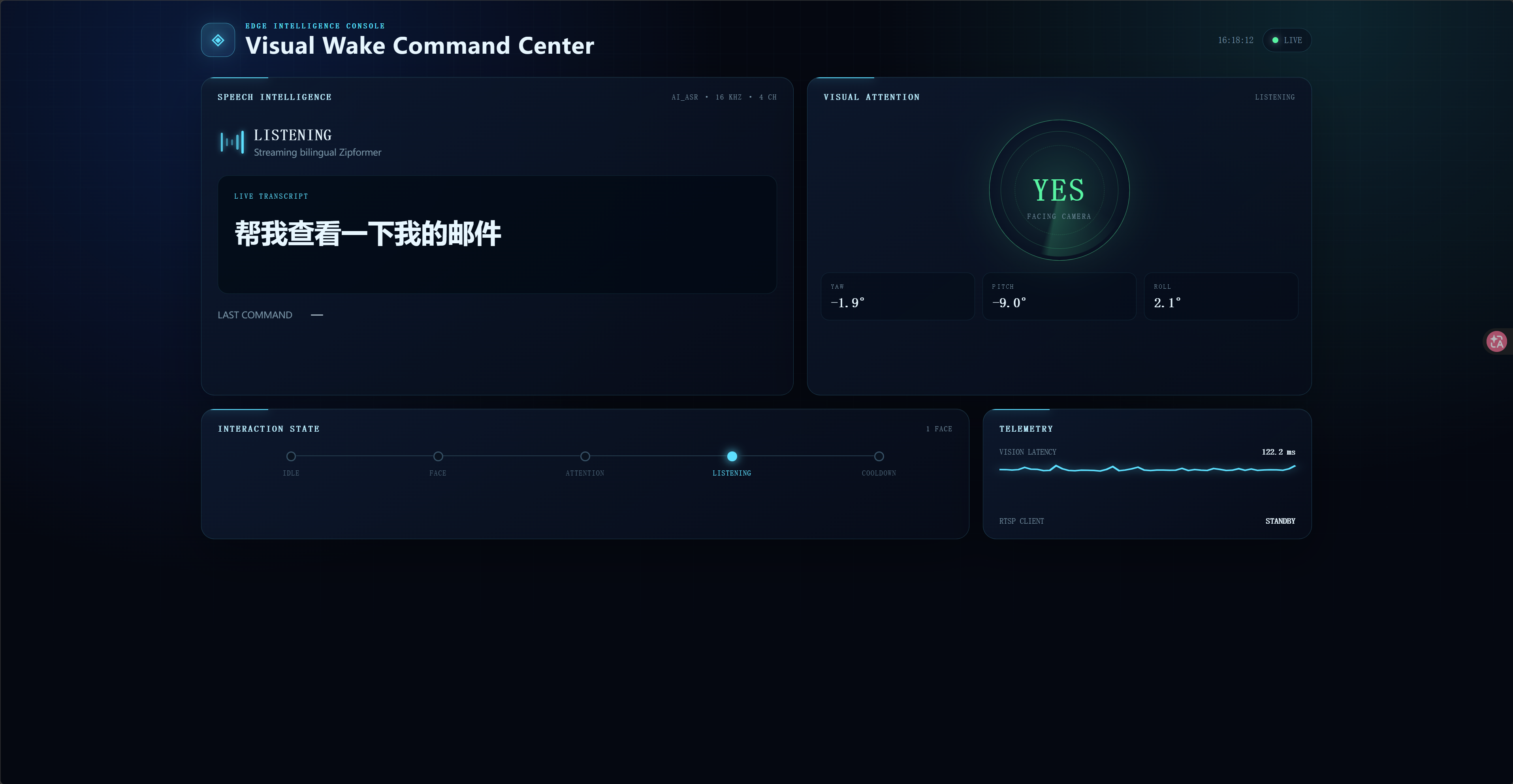
El terminal debe tener al menos 80×18 caracteres. El panel izquierdo muestra el estado de STT, texto parcial y resultados finales; el panel derecho muestra el recuento de rostros, el estado de orientación hacia la cámara, los ángulos de pose, el estado de los clientes RTSP y la latencia de visión. Pulsa Ctrl-C para restaurar el terminal normal. --dashboard no se puede combinar con --debug.

Panel web
De forma predeterminada, la aplicación inicia un servicio HTTP/WebSocket en cada interfaz de red. Abre esta dirección desde un ordenador o teléfono:
http://DEVICE_IP:8080/
Para una conexión de red virtual por USB, por ejemplo:
http://192.168.42.1:8080/
La página se conecta automáticamente a ws://DEVICE_IP:8080/ws y se reconecta tras las interrupciones. Muestra transcripciones parciales y finales, estado visual, recuento de rostros, yaw/pitch/roll, estado de RTSP y un gráfico de latencia. El endpoint de estado es http://DEVICE_IP:8080/health. Usa --web-port 8081 para otro puerto, o --web-page PATH para una página personalizada.
Ver el flujo de vídeo anotado
La aplicación inicia un servidor RTSP de forma predeterminada:
rtsp://DEVICE_IP:8554/visual-wake
En el ordenador host, usa:
ffplay -rtsp_transport tcp rtsp://192.168.42.1:8554/visual-wake
La superposición muestra cajas de rostro, los 98 puntos de referencia, yaw/pitch sin procesar, facing=YES/NO y el estado actual. Verde significa que la pose está dentro de los umbrales de entrada, naranja significa que es válida pero está fuera de los umbrales, y rojo significa que la pose no es válida.
Ajuste fino
La colocación de la cámara, las características de la lente y el ruido de la sala afectan a la experiencia. Ajusta en este orden:
- Usa
--debugpara observar yaw/pitch mientras miras a la cámara y luego ajusta los umbrales de entrada. - Ajusta
--attention-dropout-mspara oclusiones breves; usa0para desactivar el periodo de gracia. - Observa el RMS de audio en el entorno objetivo y ajusta
--speech-rms-threshold. - Usa
--stt-end-silence-ms,--stt-start-timeout-msy--stt-max-mspara equilibrar la capacidad de respuesta frente a comandos más largos.
El controlador utiliza suavizado EMA e histéresis de entrada/salida. Una sola pose no válida nunca activa la escucha y no borra inmediatamente un temporizador de atención activo, mientras que la pérdida de seguimiento de la cara restablece el estado de inmediato.
Solución de problemas
| Problema | Causa probable | Solución |
|---|---|---|
| La compilación no puede encontrar OpenCV o RKNN | Falta el entorno del SDK o el runtime es incompatible | Verifica RECAMERA_PRO_SDK, carga el env.sh del SDK y usa RKNN 2.3.2. |
| No se pueden encontrar los archivos del modelo | No se conservó la estructura de despliegue | Confirma que models/ y web/dashboard.html existan en el directorio de ejecución. |
| El despertar visual nunca se activa | Cámara incorrecta, umbrales estrictos o cara pequeña | Usa --debug y la superposición RTSP para comprobar /dev/video13, los puntos de referencia y el cabeceo/giro. |
| STT informa un error de audio | ai_asr no está disponible o su formato es diferente | En el dispositivo, prueba arecord -D ai_asr -f S16_LE -r 16000 -c 4 -d 5 /tmp/test.wav. |
| La página web no está disponible | El puerto es inaccesible o el servicio web fue deshabilitado | No uses --no-web; prueba http://DEVICE_IP:8080/health. |
| No se puede reproducir RTSP | Problema de red, puerto o plugin de GStreamer | Usa reproducción TCP y verifica los elementos de GStreamer de firmware requeridos. |
Soporte técnico y debate sobre el producto
Gracias por elegir nuestros productos. Estamos aquí para ofrecerte distintos niveles de soporte y garantizar que tu experiencia con nuestros productos sea lo más fluida posible. Ofrecemos múltiples canales de comunicación para adaptarnos a diferentes preferencias y necesidades.