Acceder al dispositivo por Wi‑Fi
Nada más sacarlo de la caja, accedes a reCamera Pro a través del cable USB Type‑C en 192.168.42.1. Para permitir que el dispositivo acceda a Internet, o para gestionarlo desde cualquier lugar de tu red local, conéctalo a Wi‑Fi y cambia a su dirección IP LAN.
1. Conectarse a una red Wi‑Fi
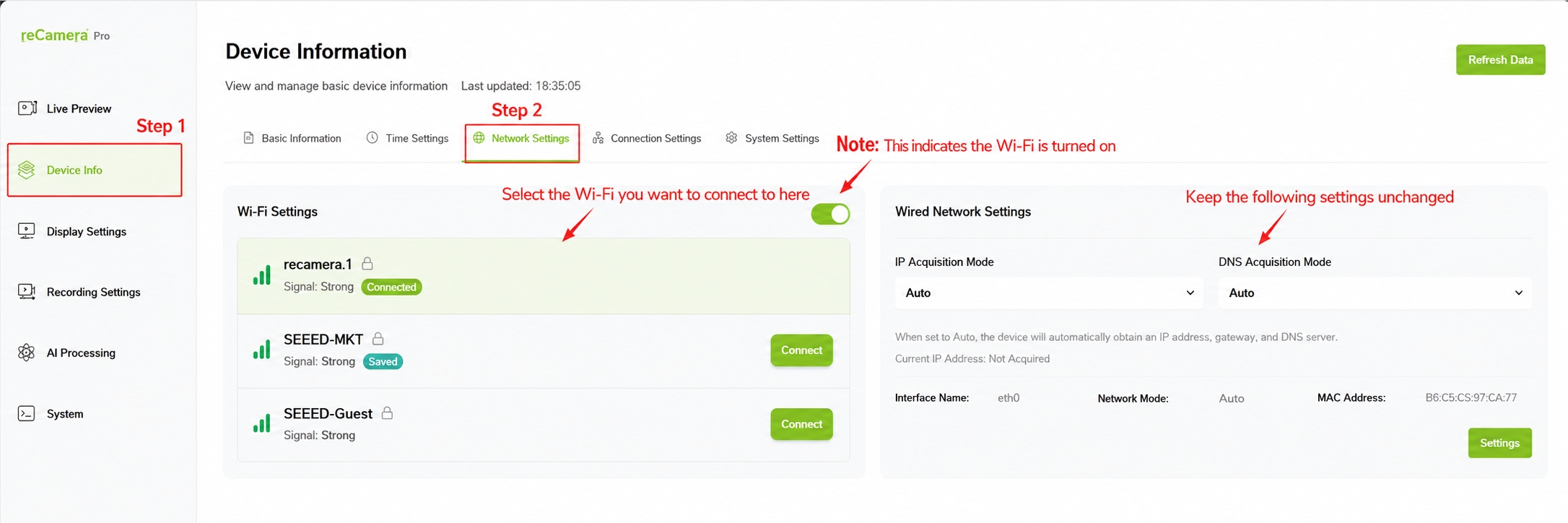
- Inicia sesión en la interfaz web (consulta la guía rápida si aún no lo has hecho).
- Haz clic en Device Info en la barra de navegación izquierda.
- Abre Network Settings. reCamera Pro tiene un módulo Wi‑Fi integrado: habilita Wi‑Fi si está desactivado y el sistema buscará redes cercanas.
- Selecciona el SSID de tu Wi‑Fi, introduce la contraseña y conéctate.
2. Encontrar la dirección IP LAN del dispositivo
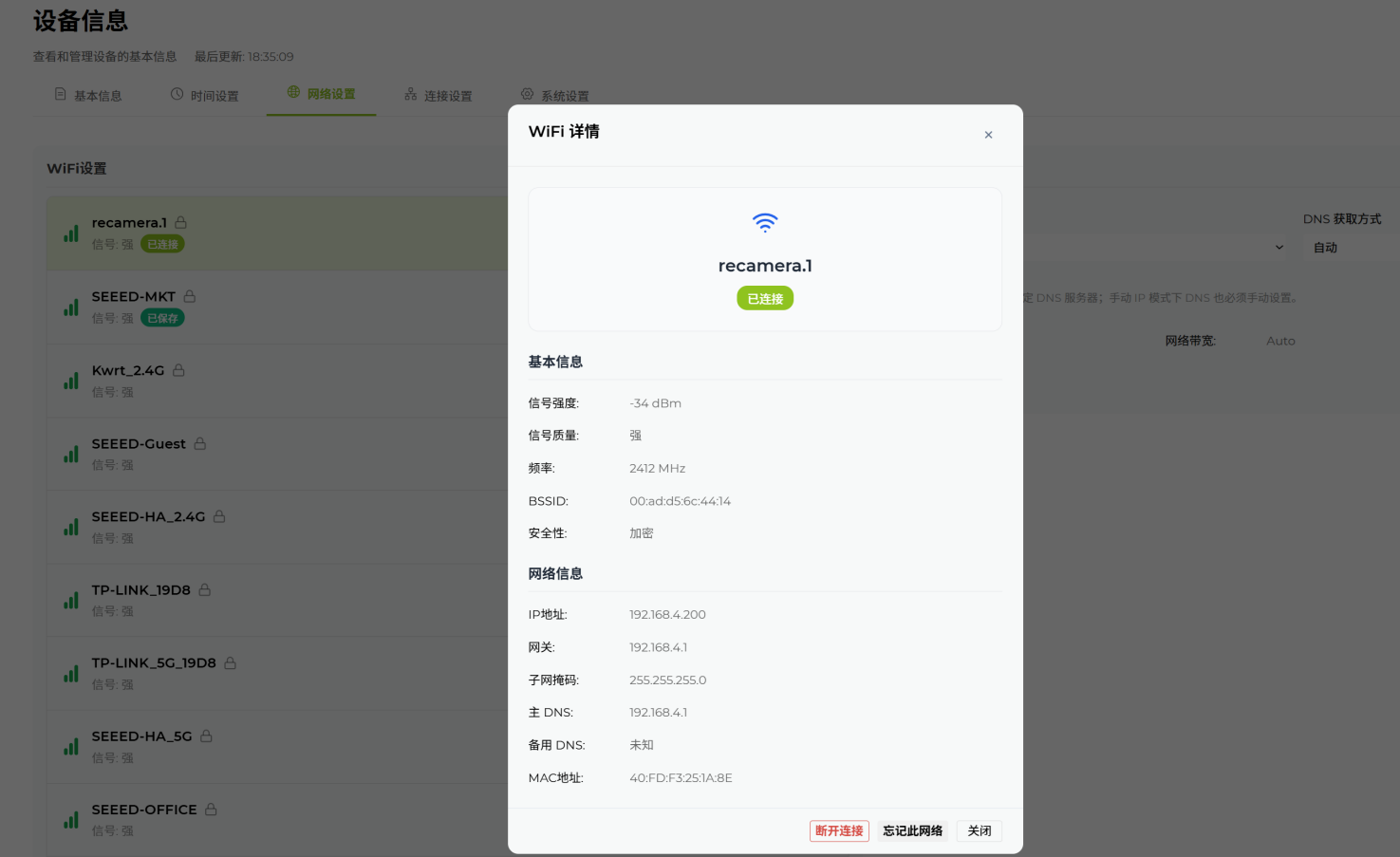
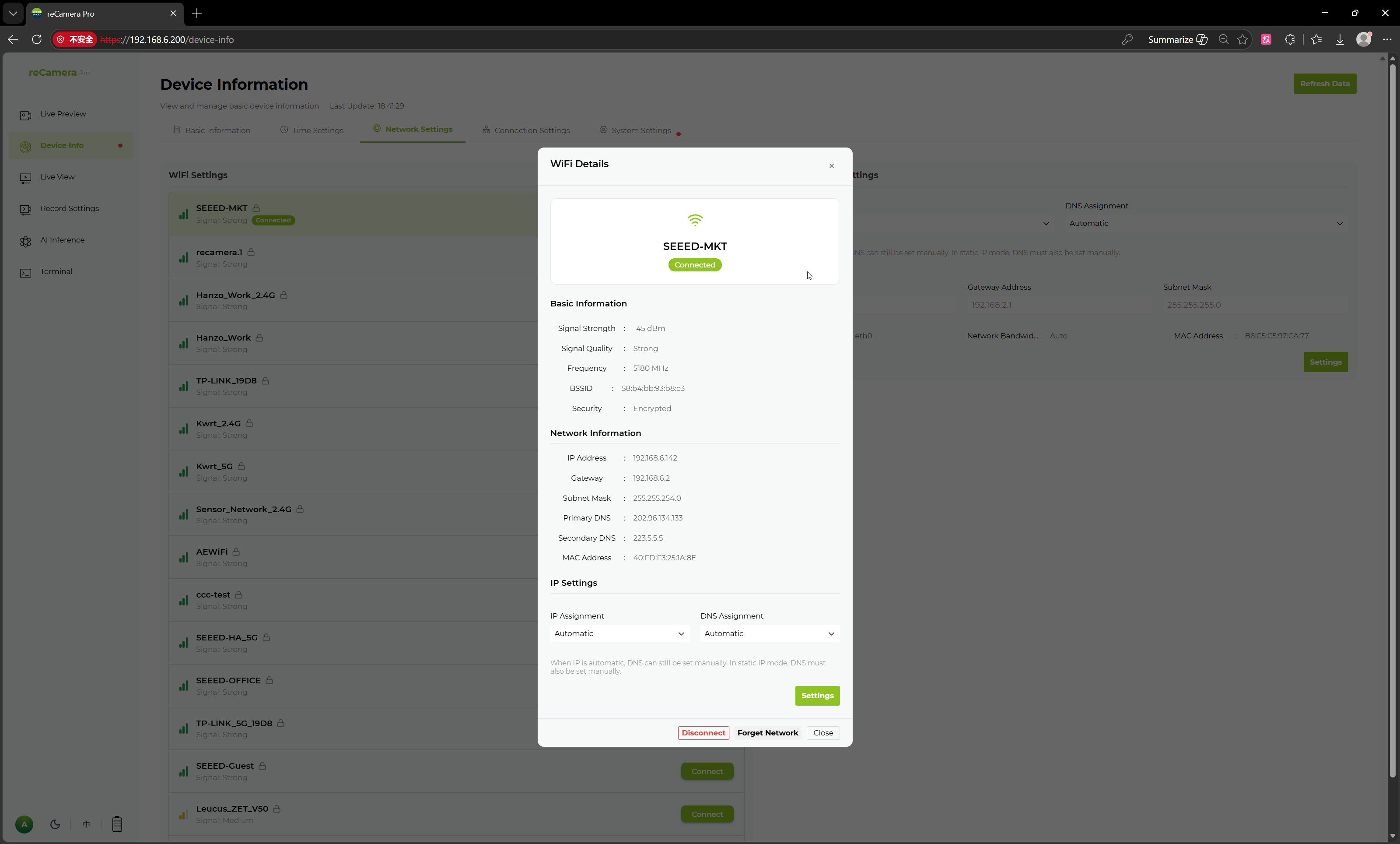
Después de conectarte, haz clic en el icono de información de la red conectada (el signo de exclamación a su derecha) para ver la información detallada de la red: la dirección IP asignada, la dirección MAC y más.
3. Cambiar al acceso inalámbrico y verificar
- En un ordenador conectado a la misma red local, abre un navegador y ve a la IP LAN que acabas de encontrar, por ejemplo
http://192.168.4.200. - Inicia sesión con tu contraseña de administrador: deberías acceder a la misma interfaz web que usaste por USB.
- Abre Real-time Preview y haz clic en Start para confirmar también las transmisiones de vídeo por Wi‑Fi.
Una vez que la interfaz web funcione a través de la IP LAN, puedes desconectar con seguridad el cable USB Type‑C. La conexión USB solo transporta datos: el dispositivo sigue funcionando con su propia fuente de alimentación.
Quitar el cable USB no corta la alimentación: reCamera Pro debe permanecer conectado a su fuente de alimentación de 12 V CC (u otra fuente de alimentación adecuada) para seguir funcionando.
Notas
- Si el ordenador y el dispositivo están en redes diferentes (por ejemplo, SSID de 2,4 GHz frente a 5 GHz que aíslan a los clientes, o una red de invitados), es posible que la IP LAN no sea accesible: pon ambos en la misma red.
- La dirección Wi‑Fi puede cambiar cuando el dispositivo se vuelva a conectar. Para una instalación permanente, reserva una dirección fija para la MAC del dispositivo en tu router y completa el resto de la configuración de red en Network, time and access control.
- Fallos de conexión durante este paso: consulta Troubleshoot by symptom.
Soporte técnico y debate sobre el producto
Gracias por elegir nuestros productos. Estamos aquí para ofrecerte distintos tipos de soporte y garantizar que tu experiencia con nuestros productos sea lo más fluida posible. Ofrecemos varios canales de comunicación para adaptarnos a diferentes preferencias y necesidades.