Reconocimiento de códigos QR en tiempo real en reCamera
Introducción
Este ejemplo muestra cómo configurar un sistema de reconocimiento de códigos QR en tiempo real usando reCamera. El sistema captura fotogramas de vídeo en tiempo real con la cámara, decodifica códigos QR usando la biblioteca Quirc y envía los fotogramas de vídeo y los resultados de reconocimiento a un PC para su visualización mediante los protocolos RTSP y HTTP.
Características clave:
- Captura de cámara y reconocimiento de códigos QR en tiempo real
- Admite modo de flujo de vídeo y modo de imagen única
- Envía fotogramas JPEG + resultados de reconocimiento al PC mediante RTSP
- Script de Python en el PC para visualización en tiempo real de vídeo y resultados
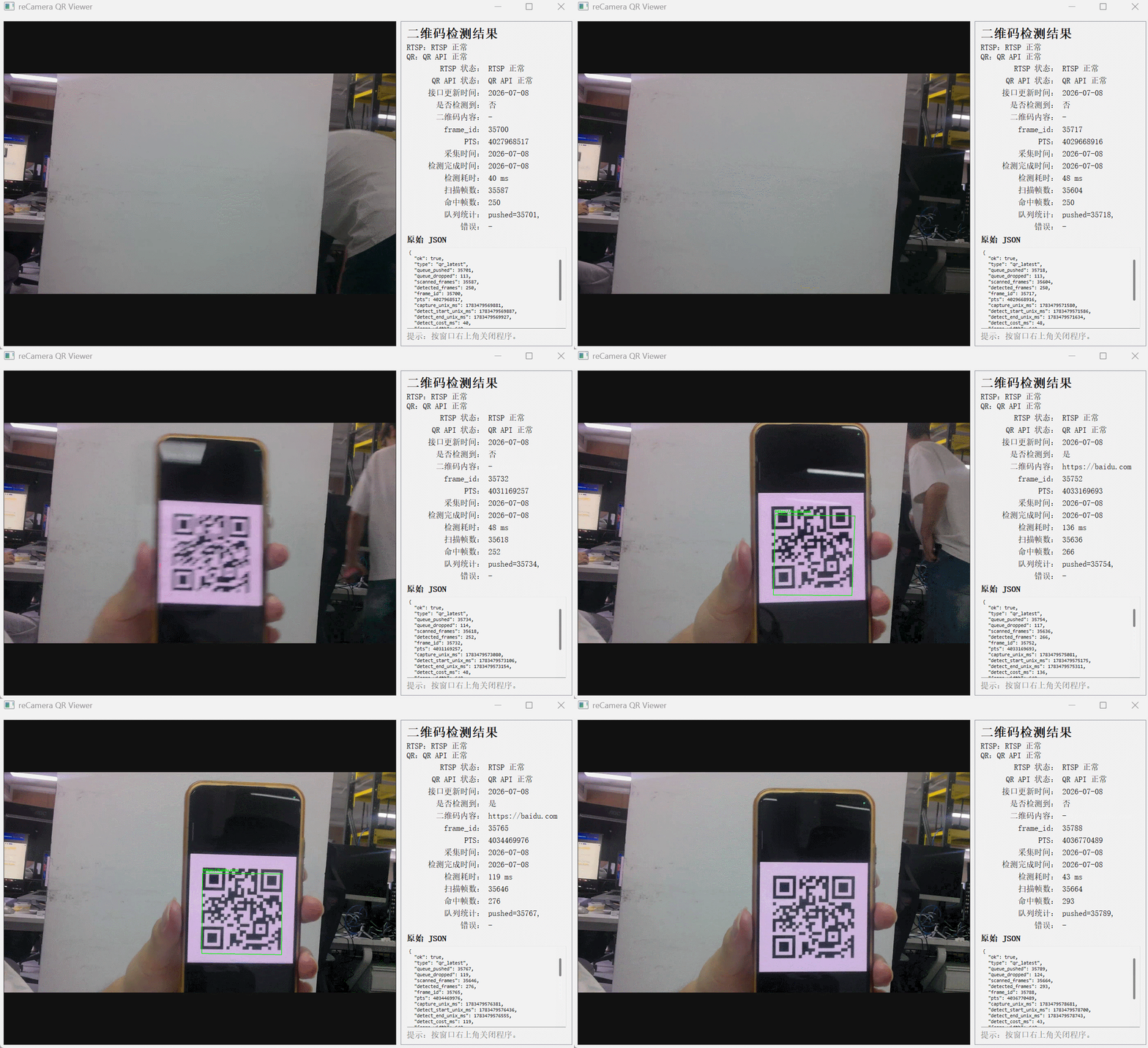
Cómo funciona
Modo de separación de flujo de vídeo + resultado de detección de código QR
Este ejemplo adopta una arquitectura que separa la "transmisión de vídeo en tiempo real" y la "consulta asíncrona de resultados de detección de códigos QR". El lado de reCamera se encarga de capturar imágenes de la cámara, enviar el flujo de vídeo RTSP y ejecutar un hilo independiente de detección de códigos QR dentro del dispositivo. El lado del PC obtiene el vídeo en tiempo real mediante RTSP y, al mismo tiempo, accede a los últimos resultados de detección de códigos QR a través de una interfaz HTTP.
El proceso de reconocimiento en tiempo real es el siguiente:
- Captura de cámara: reCamera captura imágenes de la cámara a través de la interfaz de vídeo SG2002 y configura simultáneamente dos canales de vídeo.
- Transmisión de vídeo RTSP: Un canal de vídeo se codifica como H.264 y se transmite en tiempo real mediante RTSP a los dispositivos en el mismo segmento de red. El PC puede extraer y mostrar directamente el flujo de vídeo en tiempo real usando la dirección RTSP.
- Adquisición de fotogramas para detección de código QR: El otro canal de vídeo genera fotogramas de imagen NV21 de baja resolución para la detección de códigos QR. El programa utiliza solo el plano Y de NV21 como imagen en escala de grises de entrada para el detector de códigos QR, evitando la sobrecarga adicional de conversión a RGB.
- Caché en cola del fotograma más reciente: El hilo de detección de códigos QR está desacoplado de la devolución de llamada de captura de vídeo. La devolución de llamada de captura no realiza directamente la detección de códigos QR, sino que coloca el fotograma en escala de grises más reciente en una cola de longitud 1. Cuando la velocidad de procesamiento del hilo de detección es más lenta, los nuevos fotogramas sobrescriben a los antiguos, garantizando que en la cola solo se mantenga siempre el fotograma más reciente y evitando el aumento de latencia debido a la acumulación de tareas de detección.
- Detección asíncrona de códigos QR: El hilo de detección de códigos QR obtiene una imagen de la cola del fotograma más reciente y utiliza la biblioteca de reconocimiento de códigos QR quirc para la detección y decodificación. Dado que el proceso de detección se ejecuta en un hilo independiente, no bloquea la transmisión de vídeo RTSP.
- Caché de resultados: Después de cada detección, el programa actualiza los resultados más recientes de detección de códigos QR, incluyendo si se detectó un código QR, el contenido del código QR, la duración de la detección, frame_id, PTS, hora de captura, hora de finalización de la detección y las coordenadas del cuadro delimitador del código QR.
- Consulta de resultados por HTTP: Los dispositivos en el mismo segmento de red pueden obtener el resultado de detección de código QR más reciente realizando un GET a
/api/qr/latest. Esta interfaz solo devuelve el estado de la detección más reciente y no bloquea el flujo de vídeo ni transmite activamente colas históricas de detección. - Visualización en el PC: El cliente de Windows muestra el flujo de vídeo en tiempo real en el lado izquierdo mediante RTSP y, en el lado derecho, consulta periódicamente
/api/qr/latestmediante HTTP para mostrar los resultados de detección de códigos QR más recientes y el tiempo de detección. Si los resultados devueltos incluyen coordenadas del cuadro delimitador del código QR, el cliente escalará y superpondrá los cuadros de detección sobre el flujo de vídeo RTSP.
El enlace de datos es el siguiente:
reCamera
├── RTSP Video Stream
│   └── Address:
│       rtsp://<device-ip>:8554/live0
│
└── QR Code Detection Result HTTP API
    └── Address:
        http://<device-ip>:8080/api/qr/latest
Este diseño desacopla la transmisión de vídeo de alta inmediatez del proceso de detección de códigos QR, que es relativamente más lento. El flujo de vídeo RTSP puede mantener una salida continua, mientras que el hilo de detección de códigos QR solo procesa el fotograma más reciente. Incluso si la detección de códigos QR tarda mucho tiempo, no provocará tirones en el vídeo ni acumulación en la cola de detección.
Configuración de la demostración
Para configurar esta demostración, necesitarás:
- Compilar de forma cruzada el programa en C++ en tu PC.
- Ejecutar el ejecutable compilado en la ReCamera.
- Ejecutar el script receptor en Python en tu PC.
1. Compilar el programa en C++
Antes de compilar esta solución, necesitas configurar el entorno de recamera. Puedes descargar directamente las bibliotecas precompiladas correspondientes desde:
https://codeload.github.com/Seeed-Studio/sscma-example-sg200x/tar.gz/refs/tags/0.2.4
Descomprime y configura las variables de entorno:
export SG200X_SDK_PATH=<PATH_TO_RECAMERA-OS>/output/sg2002_recamera_emmc/
export PATH=<PATH_TO_RECAMERA-OS>/host-tools/gcc/riscv64-linux-musl-x86_64/bin:$PATH
Clona el repositorio de reconocimiento de códigos QR y navega al directorio de la solución correspondiente para compilar. Ejecuta los siguientes comandos secuencialmente en la terminal de tu PC.
git clone https://github.com/yyling0101-a11y/qrcode_rec.git
cd /qrcode_rec/
El directorio del repositorio después de clonar se verá así:
(base) yylin@LAPTOP-TI348HL9:~/qrcode_rec$ tree -L 2 -I "build"
.
├── CMakeLists.txt
├── main
│   ├── CMakeLists.txt
│   ├── frame_sei.cpp
│   ├── frame_sei.hpp
│   ├── frame_sync.cpp
│   ├── frame_sync.hpp
│   ├── http_server.cpp
│   ├── http_server.hpp
│   ├── latest_frame_queue.hpp
│   ├── main.cpp
│   ├── placeholder
│   ├── qr_detector.cpp
│   ├── qr_detector.hpp
│   ├── qr_result_store.cpp
│   ├── qr_result_store.hpp
│   ├── qr_worker.cpp
│   ├── qr_worker.hpp
│   ├── rtsp_demo.cpp
│   ├── rtsp_demo.h
│   └── third_party
└── recamera_qr_win_client
    ├── README.md
    ├── recamera_qr_viewer.py
    └── requirements.txt
El directorio main contiene el código fuente que se ejecutará en recamera, y recamera_qr_win_client contiene el código fuente para la visualización de resultados que se ejecutará en dispositivos x86. Antes de compilar, debes modificar el directorio especificado en el archivo CMakeLists.txt en el directorio principal para que apunte al directorio donde descomprimiste el paquete precompilado descargado en el paso anterior.
Inicia la compilación:
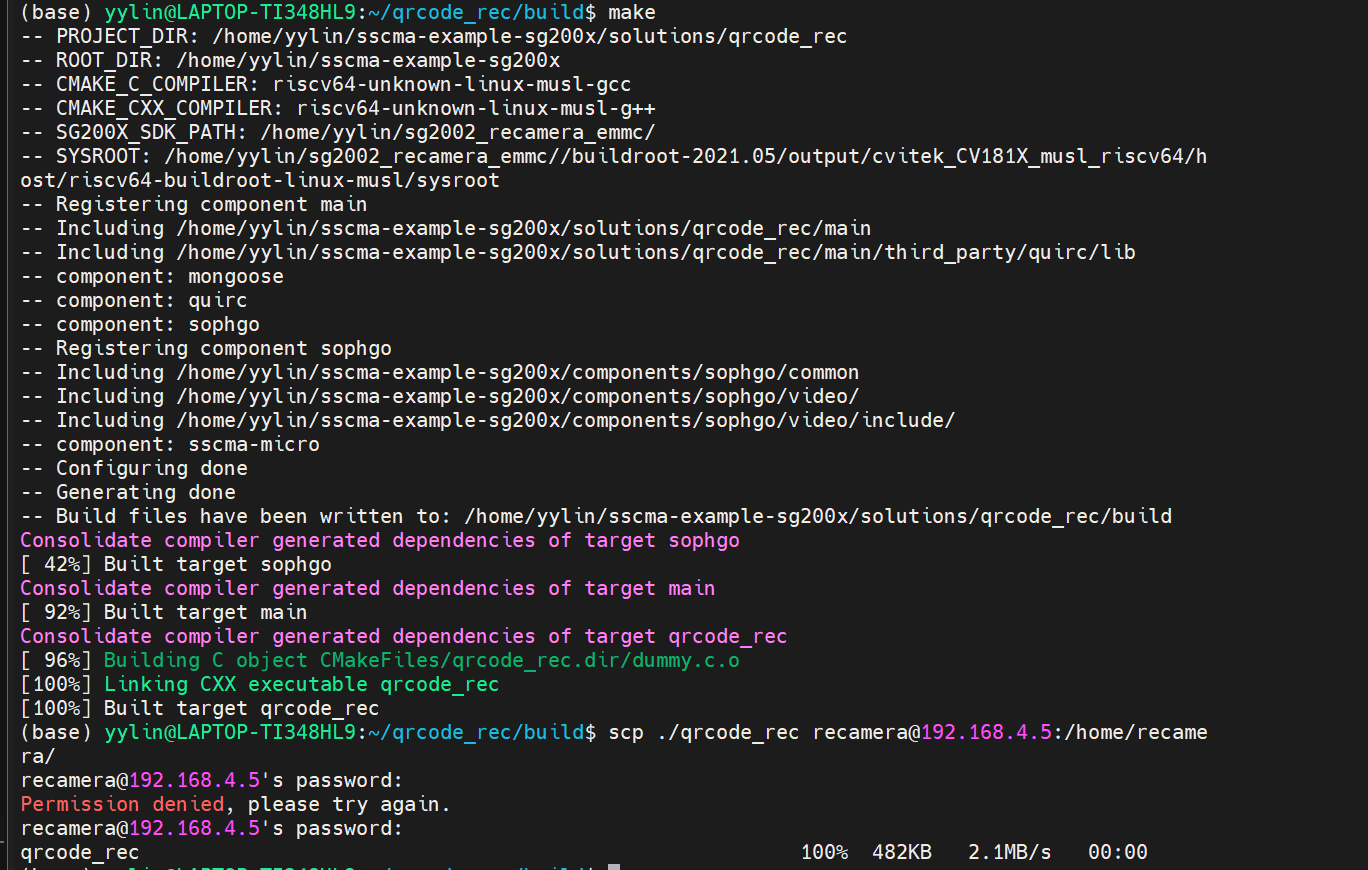
mkdir build && cd build
cmake ..
make
Tras una compilación correcta, el archivo ejecutable se ubicará en build/qrcode_rec. Usa el comando scp para subirlo al directorio /home/recamera/ de tu ReCamera:
sudo scp qrcode_rec recamera@192.168.42.1:/home/recamera/ # Replace 192.168.4.53 with your reCamera's IP address
Introduce la contraseña de la plataforma correspondiente cuando se te solicite para completar la transferencia de qrcode_rec.
2. Configurar la ReCamera
Antes de ejecutar el programa en C++, debes detener los servicios predeterminados de Node-RED, ya que ocuparán los recursos de la cámara. Ejecuta los siguientes comandos mediante SSH:
sudo mv /etc/init.d/S03node-red /etc/init.d/disable/
sudo mv /etc/init.d/S91sscma-node /etc/init.d/disable/
sudo mv /etc/init.d/S93sscma-supervisor /etc/init.d/disable/
3. Ejecutar el ejecutable en la ReCamera
A continuación, ejecuta el siguiente comando para otorgar permisos de ejecución:
chmod +x qrcode_udp
Comando de ejemplo
Puedes iniciar el programa ejecutando este comando directamente en la terminal de la reCamera.
sudo ./qrcode_rec
Los registros de inicio correctos se verán similares a los siguientes:
[recamera@reCamera]~$ sudo  ./qrcode_rec
Password:
prio:0
rtsp://192.168.4.5:8554/live0
[rtsp] session name=live0 channel=2 codec=1 result=0 session=0x3fe0c53210
ISP Vipipe(0) Allocate pa(0x8cf31000) va(0x0x3fe072f000) size(311584)
awbInit ver 6.9@2021500
0 R:1400 B:3100 CT:2850
1 R:1500 B:2500 CT:3900
2 R:2300 B:1600 CT:6500
Golden 1024 1024 1024
WB Quadratic:0
isWdr:0
ViPipe:0,===OV5647 1080P 30fps 10bit LINE Init OK!
********************************************************************************
cvi_bin_isp message
gerritId:      NULL           commitId:      6dbbbb8
md5:           8d8b7036404e92754f3fbabc9525a173
sensorNum      1
sensorName0    22087

PQBIN message
gerritId:      NULL           commitId:      6dbbbb8
md5:           8d8b7036404e92754f3fbabc9525a173
sensorNum      1
sensorName0    22087

author:        hongtai.liu    desc:          Seeed OV5647
createTime:    2025-08-14 14:37:24version:       V1.1
tool Version:       v3.0.8.6            mode: M
********************************************************************************
20260708 03:45:31.704 2248 E isp AF_SetAttr:558 pstFocusMpiAttr is NULL

reCamera QR scanner is running
RTSP      : rtsp://192.168.4.5:8554/onvif
QR latest : http://192.168.4.5:8080/api/qr/latest
Health    : http://192.168.4.5:8080/api/health

[http] listening on 0.0.0.0:8080
0 R:1008 B:2206 CT:2777
1 R:1313 B:1866 CT:3894
2 R:1609 B:1206 CT:7164
Golden 1313 1024 1866
wdrLEOnly:1
4. Ejecutar el receptor en Python en el PC
En tu PC, necesitas instalar las dependencias de entorno correspondientes para la herramienta de visualización.
cd qrcode_rec/recamera_qr_win_client
pip install -r ./requirements.txt
Luego, ejecuta directamente el programa en Python con el siguiente comando. Debes cambiar la dirección IP correspondiente por la dirección IP de tu reCamera.
# in powershell
python recamera_qr_pyqt_viewer.py --rtsp rtsp://192.168.4.5:8554/live0 --qr-url http://192.168.4.5:8080/api/qr/latest

# in linux
python3 recamera_qr_pyqt_viewer.py --rtsp rtsp://192.168.4.5:8554/live0 --qr-url http://192.168.4.5:8080/api/qr/latest
Parámetros del receptor en Python
| Parameter | Description | Default |
|---|---|---|
--rtsp | RTSP address | 192.168.4.5 |
--qr-url | URL to get recognition results | http://192.168.4.5:8080/api/qr/latest |
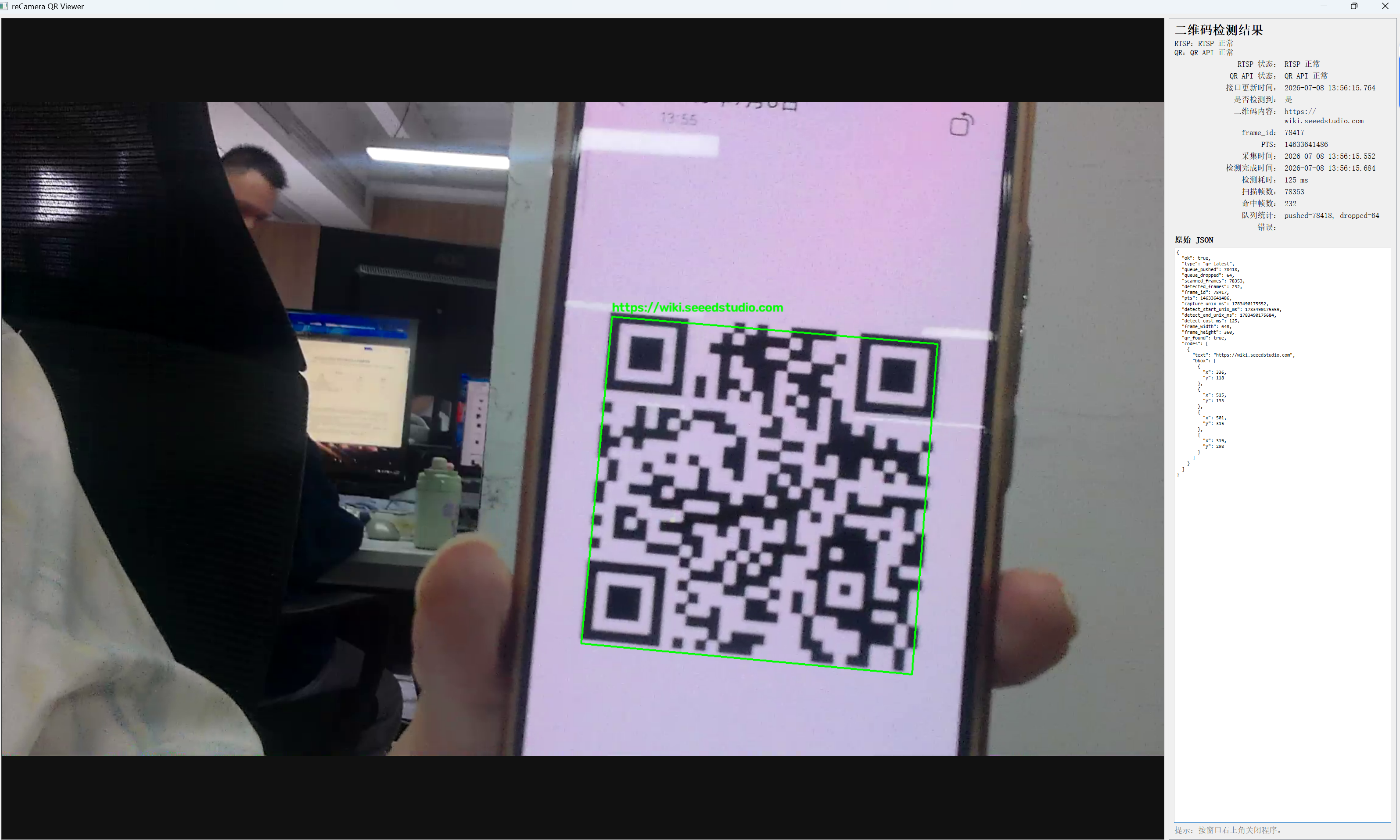
En la ventana del receptor de Python
El PC mostrará una ventana de vídeo en tiempo real, que incluye:
- Flujo de vídeo JPEG
- Resultados de reconocimiento
- El JSON sin procesar devuelto por HTTP
Soporte técnico y debate sobre el producto
Gracias por elegir nuestro producto. Nos comprometemos a ofrecerte diversas formas de soporte para garantizar que tu experiencia sea lo más fluida posible. Ofrecemos múltiples canales de comunicación para adaptarnos a diferentes preferencias y necesidades.