reComputer AI Industrial R2000 Flashear SO

La serie reComputer AI Industrial R2000 está impulsada por Raspberry Pi CM5 y el acelerador de IA Hailo-8; este sistema compacto de IA en el borde ofrece 26 TOPS para procesamiento de visión multicanal en tiempo real. Con una CPU Cortex-A76 de cuatro núcleos, hasta 16GB de RAM, 64GB eMMC y una interfaz versátil, garantiza una integración fluida en aplicaciones de IA industriales.
Requisitos de hardware
Necesitas preparar el siguiente hardware
- reComputer AI Industrial R2000 x 1
- Ordenador host (Windows/Mac/Linux) x 1
- Cable Ethernet x 1
- Adaptador de corriente (12V-24V) BYO
- Cable USB tipo C x 1
Requisitos de software
Flashear SO
Para ordenador host con Windows
-
Paso 1. Descarga el software Raspberry Pi Imager desde aquí
-
Paso 2. Abre el software Raspberry Pi Imager

- Paso 3. Pulsa CTRL + SHIFT + X en el teclado para abrir la ventana de Advanced options

- Paso 4. Haz clic en CHOOSE OS y selecciona tu SO preferido

NOTA: Puedes seleccionar otros SO como 64-bit Ubuntu navegando a Other general purpose OS
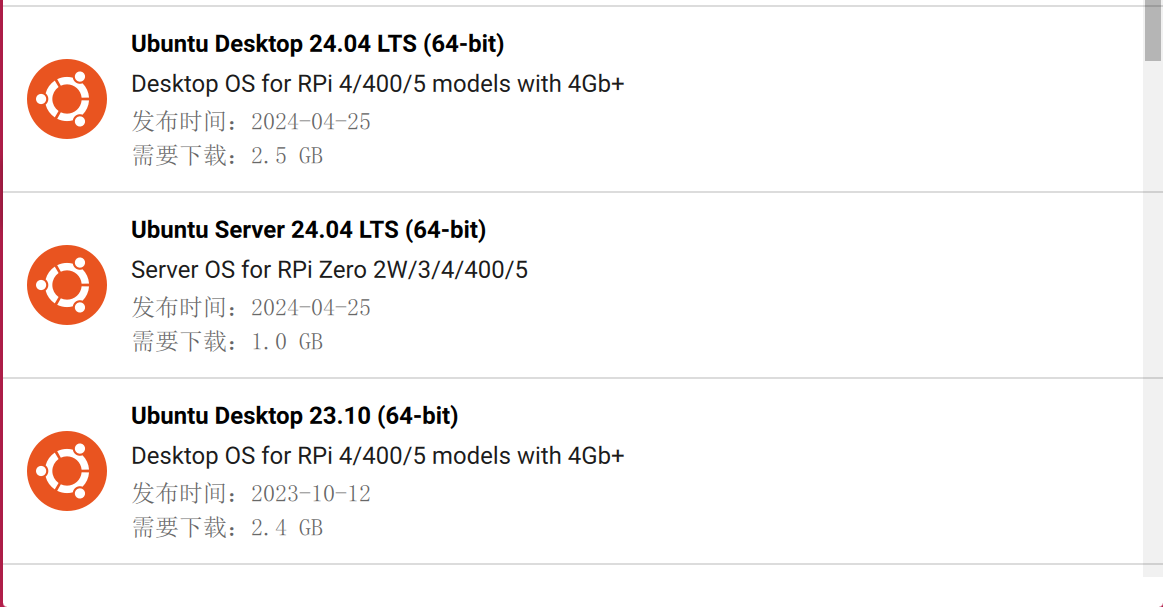
O puedes usar este enlace para descargar el archivo de imagen:
-
Paso 5. Haz clic en CHOOSE STORAGE
-
Paso 6. Finalmente, haz clic en WRITE

Espera unos minutos hasta que el proceso de flasheo se complete.
Para ordenador host con MAC
Necesitas instalar homebrew antes de continuar con los siguientes pasos.
Por favor abre una terminal y escribe brew -V para comprobar si has configurado correctamente el entorno de homebrew; deberías ver la versión del entorno de homebrew que has instalado.
-
Paso 1. Descarga e instala la aplicación Raspberry Pi Imager visitando este enlace
-
Paso 2. Abre la aplicación Raspberry Pi Imager
- Paso 3. Pulsa CTRL + SHIFT + X en el teclado para abrir la ventana de Advanced options
Aquí puedes establecer un hostname, habilitar SSH, establecer una contraseña, configurar wifi, establecer ajustes regionales y más
- Paso 4. Haz clic en CHOOSE OS y selecciona tu SO preferido
NOTA: Puedes seleccionar otros SO como 64-bit Ubuntu navegando a Other general purpose OS
O puedes usar este enlace para descargar el archivo de imagen:
-
Paso 5. Haz clic en CHOOSE STORAGE
-
Paso 6. Finalmente, haz clic en WRITE
Para ordenador host con Linux
- Paso 1. Descarga snap
sudo apt install snap
- Paso 2. Descarga rpi-imager
snap install rpi-imager
- Paso 3. Abre el software Raspberry Pi Imager
rpi-imager
El resultado se muestra a continuación:

- Paso 4. Pulsa CTRL + SHIFT + X en el teclado para abrir la ventana de Advanced options
Aquí puedes establecer un hostname, habilitar SSH, establecer una contraseña, configurar wifi, establecer ajustes regionales y más
- Paso 5. Haz clic en CHOOSE OS y selecciona tu SO preferido
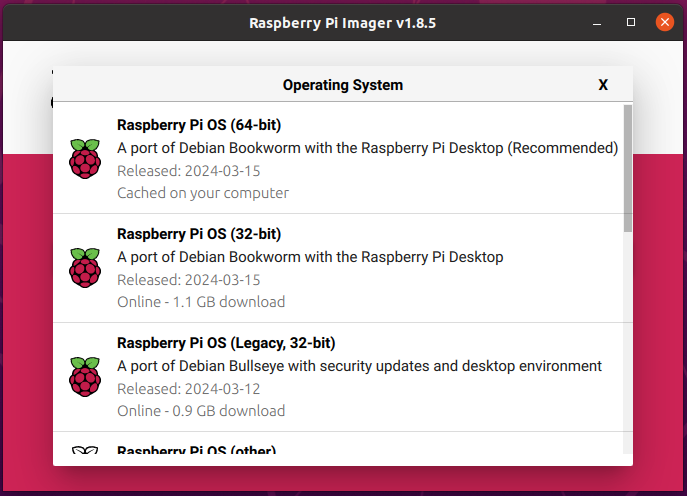
NOTA: Puedes seleccionar otros SO como 64-bit Ubuntu navegando a Other general purpose OS
O puedes usar este enlace para descargar el archivo de imagen:
-
Paso 6. Haz clic en CHOOSE STORAGE y selecciona la unidad eMMC conectada
-
Paso 7. Finalmente, haz clic en NEXT y YES

Espera unos minutos hasta que el proceso de flasheo se complete. El resultado se muestra a continuación:

Arrancar desde SSD (NVMe vía USB)
Actualizar EEPROM
Este método funciona si tienes un SSD y has arrancado el dispositivo correctamente con eMMC. Asegúrate de que tu sistema sea la última versión del sistema Raspberry Pi (Bookworm o posterior) y que el firmware de tu RPi 5 esté actualizado a 2023-12-06 (6 de diciembre) o más reciente; de lo contrario, es posible que no reconozca las configuraciones relacionadas con NVME.
Paso 1: Asegúrate de que tu sistema Raspberry Pi esté actualizado (Bookworm o posterior); introduce el siguiente comando para actualizar el firmware de la RPi 5:
  sudo apt update && sudo apt upgrade -y
  sudo rpi-eeprom-update  # If it is not post-December 2023 type the following into a terminal to start the configuration tool
  sudo raspi-config
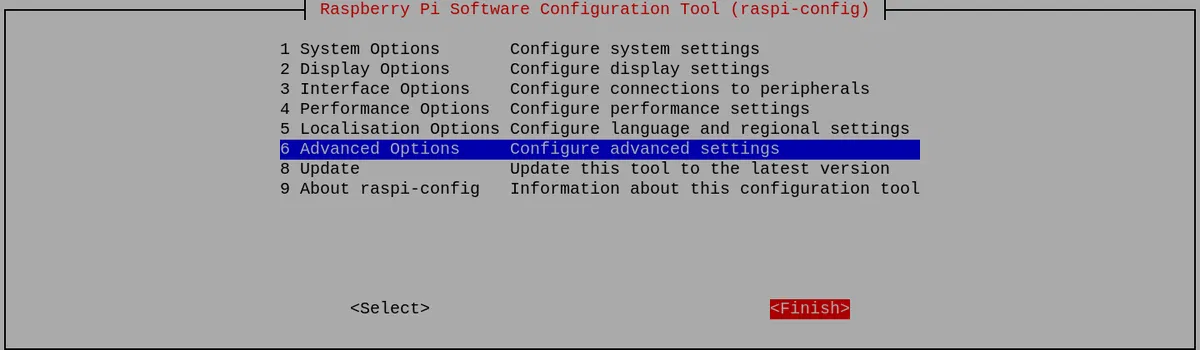
Desplázate hacia abajo hasta Advanced Options y pulsa Enter:
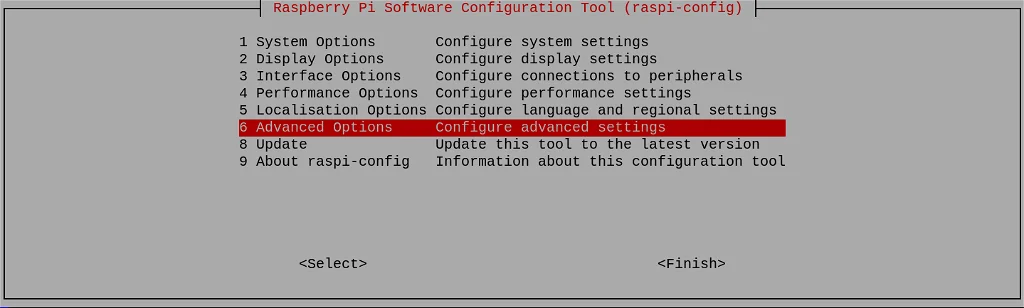
Desplázate hacia abajo hasta Bootloader Version y pulsa Enter:
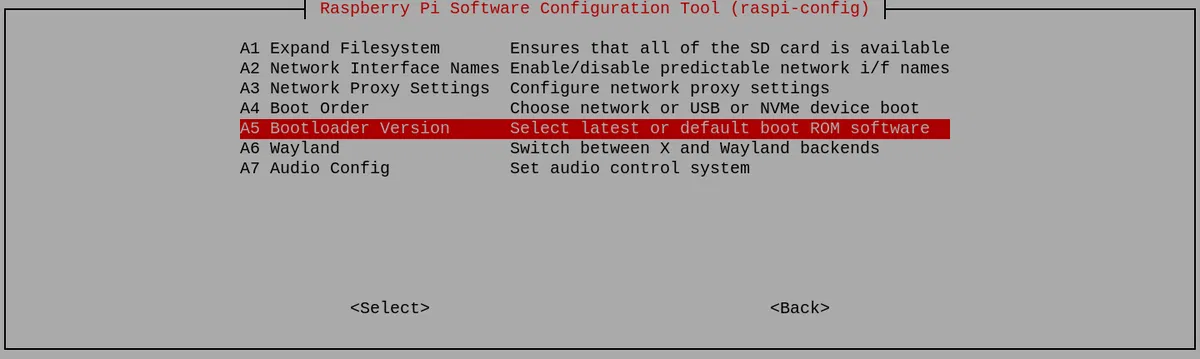
Y finalmente elige Latest, y pulsa Enter:
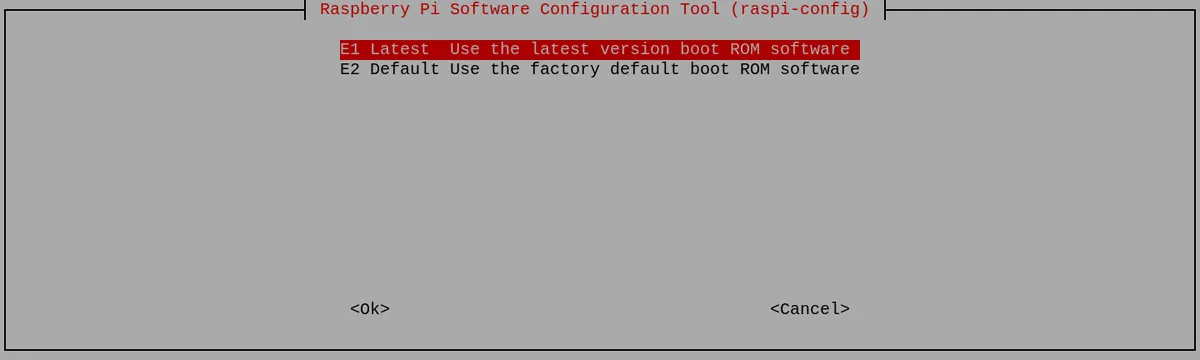
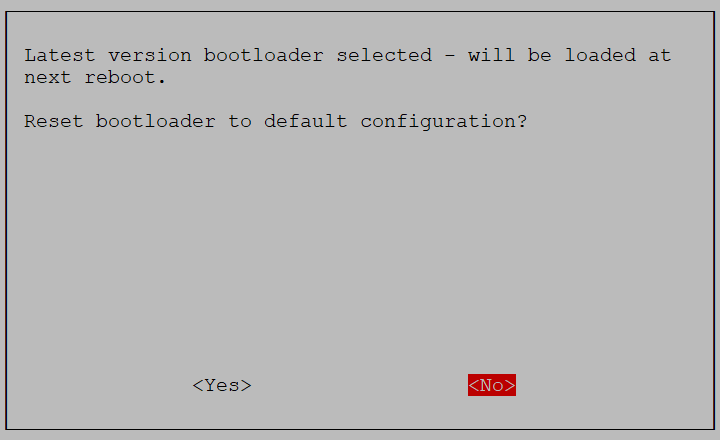
Selecciona No aquí: quieres el bootloader latest.
Y sal de la herramienta seleccionando Finish:
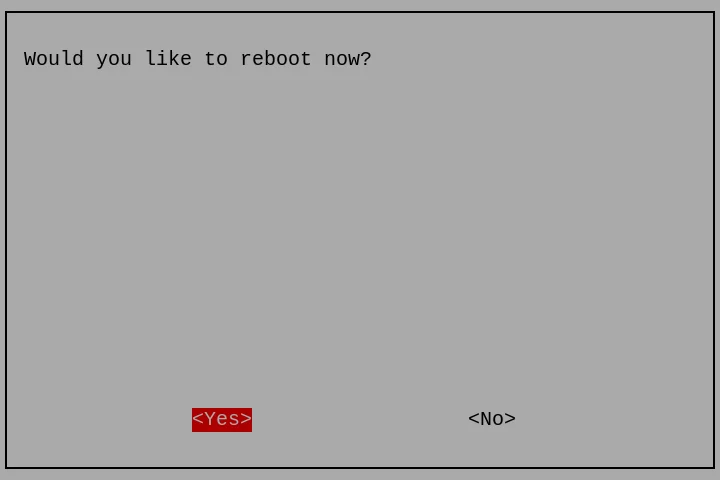
Si se te pide reiniciar, selecciona Yes.
Paso 2:Haz clic en Applications =>Accessories =>SD Card Copier en la pantalla principal, ejecuta el programa SD Card Copier y copia el SO al SSD NVME como se muestra en la figura siguiente.
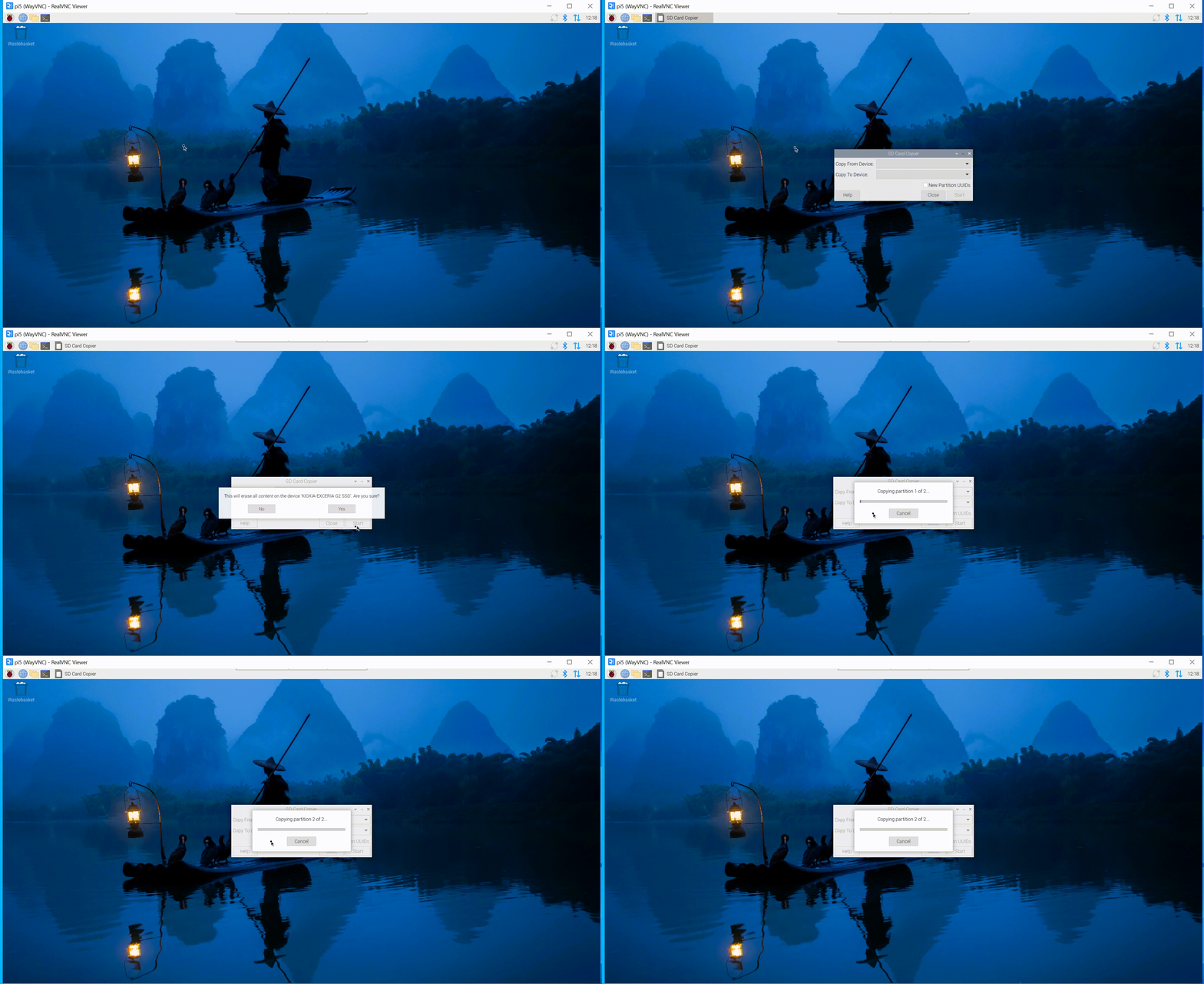
Configurar la Raspberry Pi para arrancar desde el SSD
Si tienes fácil acceso a la ranura de tu tarjeta SD, puedes apagar tu Pi, retirar la tarjeta SD y (si todo funciona como se espera) debería arrancar automáticamente desde el SSD la próxima vez que la enciendas. Si quieres dejar la tarjeta SD en su lugar y aun así arrancar desde el SSD, necesitas cambiar el orden de arranque.
Paso 1: Introduce el siguiente comando:
sudo raspi-config
Desplázate hacia abajo hasta Advanced Options y pulsa Enter:
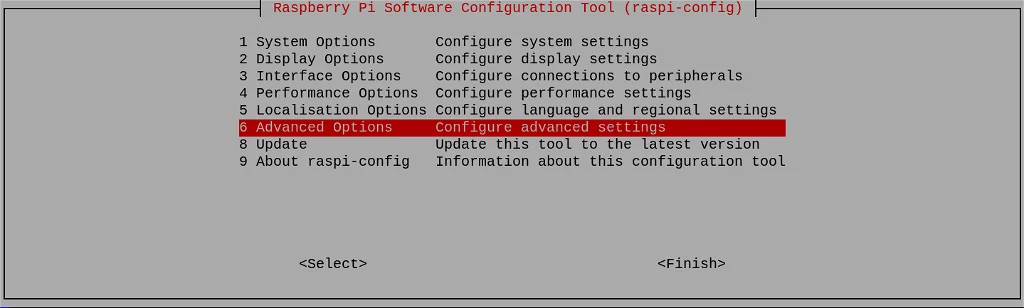
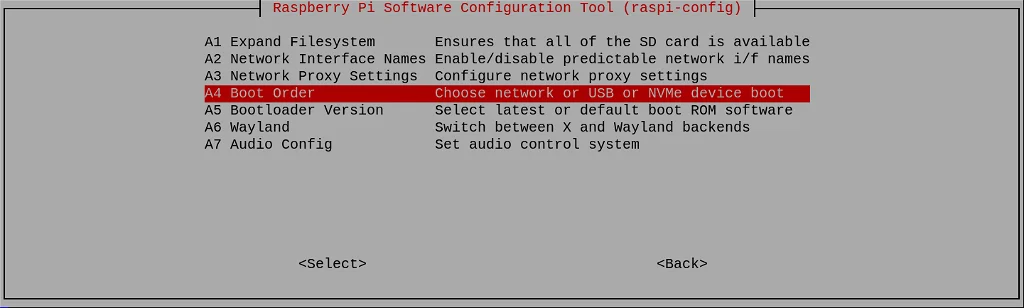
Paso 2: Desplázate hacia abajo hasta Boot Order y pulsa Enter:
Paso 3: Elige NVMe/USB Boot y pulsa Enter:
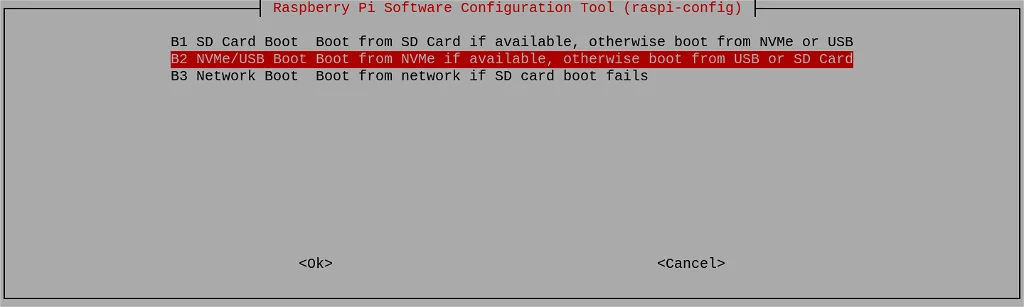
La configuración será confirmada. Pulsa Enter:
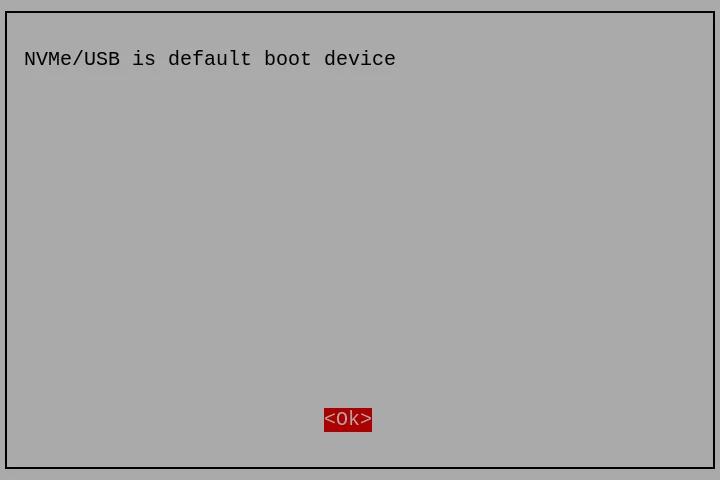
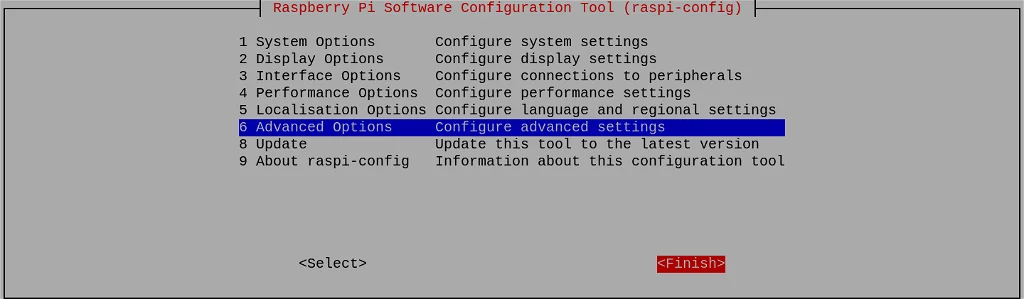
Paso 4: Vuelve a la primera pantalla seleccionando Back o presionando la tecla Esc. Luego navega hasta Finish usando la tecla de cursor derecha.
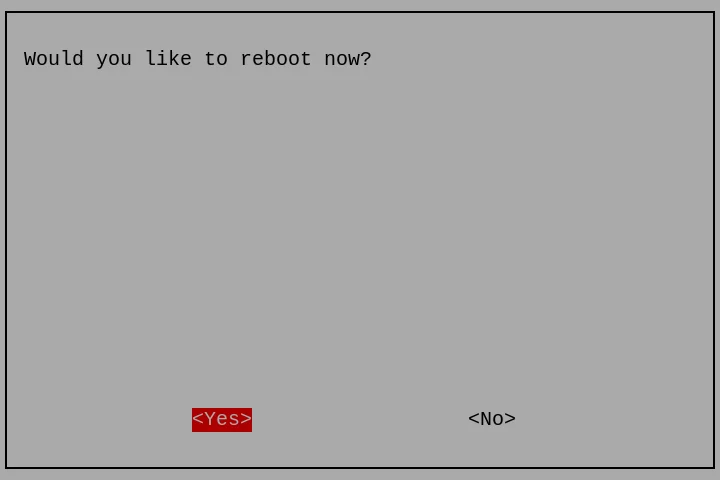
Se te preguntará si quieres reiniciar ahora. Haz clic en Yes:
Grabar Ubuntu en el SSD (NVMe vía USB)
Primero: Actualizar el EEPROM con la tarjeta SD
Sigue Update EEPROM para actualizar el EEPROM.
El SSD utilizado en este dispositivo es un SSD NVMe conectado a través de un puente USB 3.0. Durante el arranque, el firmware de la Raspberry Pi lo detecta como un dispositivo de almacenamiento USB, por lo que la prioridad de arranque correcta es un orden de arranque USB en lugar de un orden de arranque solo NVMe nativo. Para establecer el SSD como el dispositivo de arranque de mayor prioridad, utiliza el siguiente comando:
sudo rpi-eeprom-config --edit
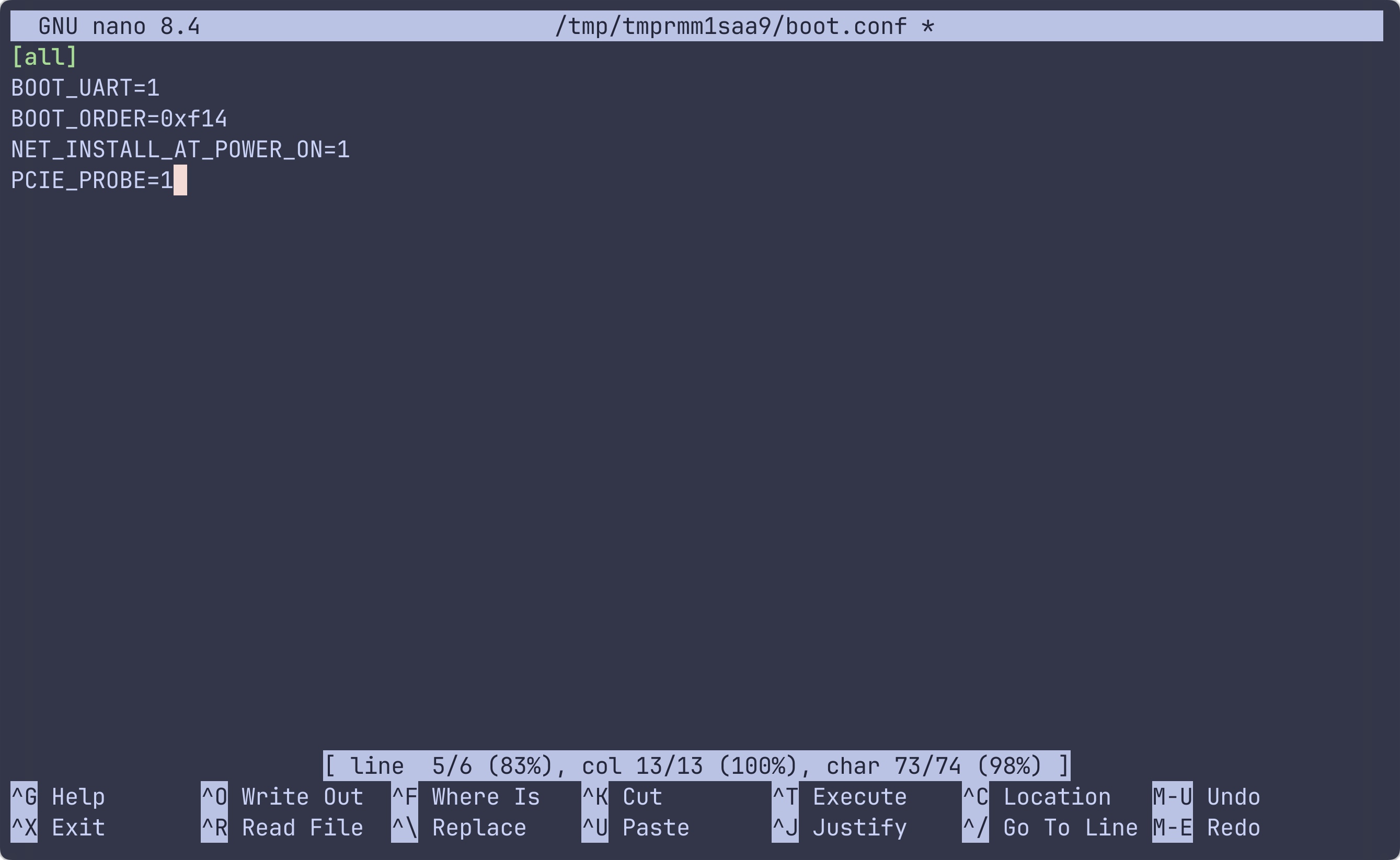
Y luego cambia rpi-eeprom-config como se muestra a continuación:
BOOT_UART=1
BOOT_ORDER=0xf14
NET_INSTALL_AT_POWER_ON=1
PCIE_PROBE=1
Usa Ctrl+X e introduce y para guardar el resultado. Y el resultado es el siguiente:
Segundo: Grabar Ubuntu en el SSD
Abre Raspberry Pi Imager:
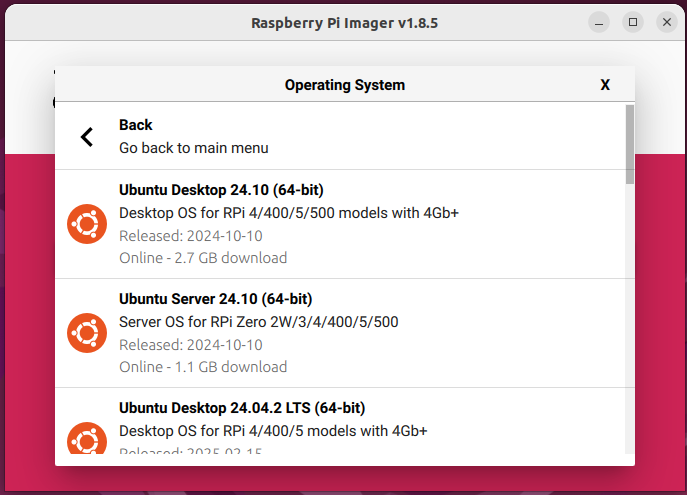
Elige el sistema operativo Ubuntu:
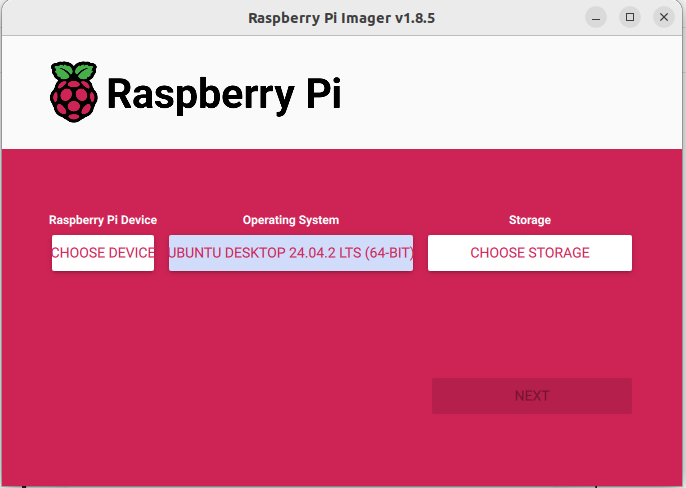
Finalmente, haz clic en Next y espera a que se complete el proceso de grabación.
Soporte técnico y debate sobre el producto
Gracias por elegir nuestros productos. Estamos aquí para ofrecerte diferentes tipos de soporte y garantizar que tu experiencia con nuestros productos sea lo más fluida posible. Ofrecemos varios canales de comunicación para adaptarnos a diferentes preferencias y necesidades.