Primeros pasos con reComputer AI Industrial R2135 Serie
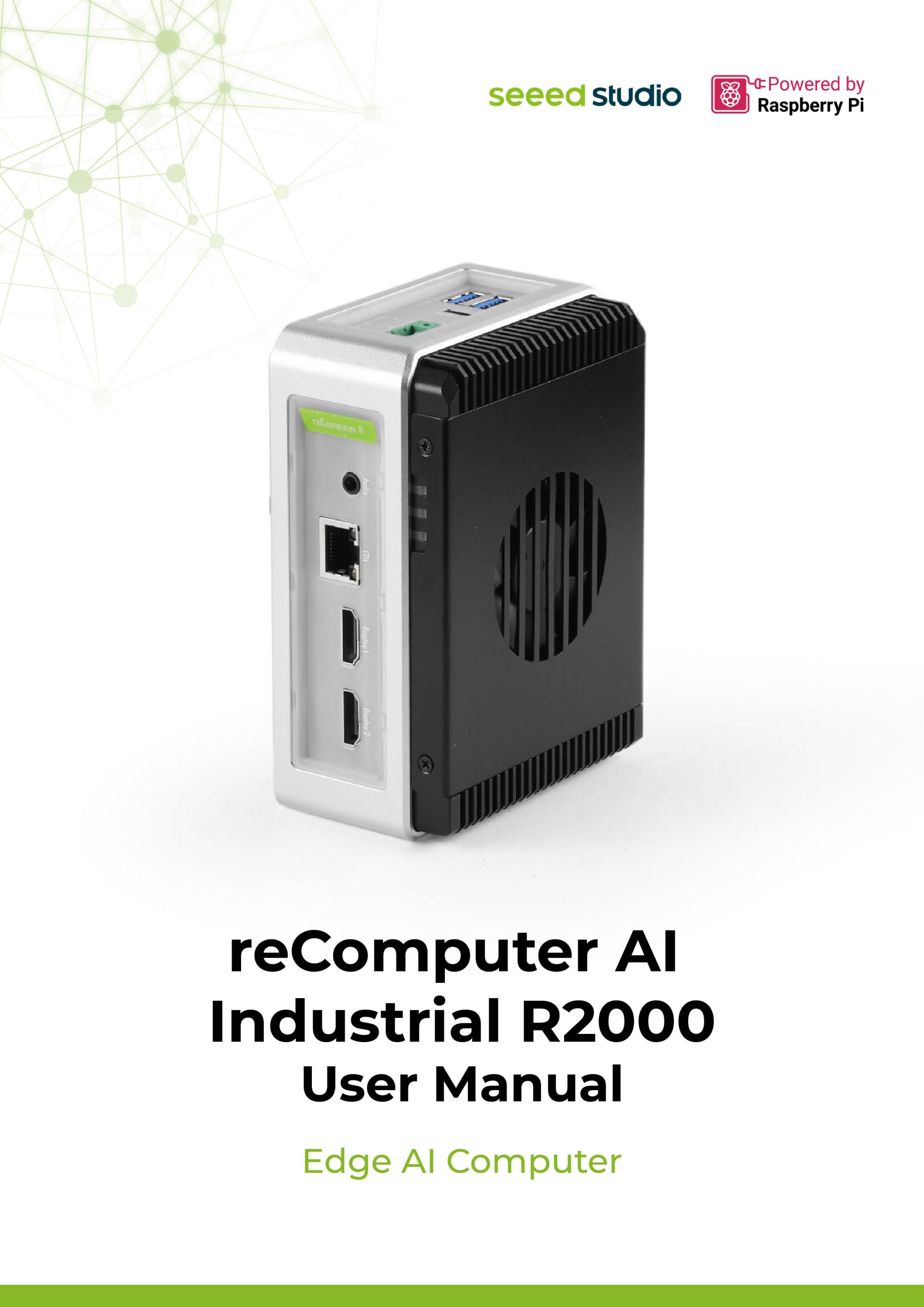
El reComputer AI Industrial R2135 está impulsado por Raspberry Pi CM5 y el acelerador de IA Hailo; este compacto sistema de IA perimetral ofrece 26 TOPS para procesamiento de visión multicanal en tiempo real. Con una CPU Cortex-A76 de cuatro núcleos, hasta 16GB de RAM, 64GB eMMC y una interfaz versátil, garantiza una integración fluida en aplicaciones de IA industriales.
Diseñado para una fiabilidad 24/7, incorpora entrada de voltaje amplio (9-36V), watchdog de hardware y refrigeración robusta, funcionando de forma estable en entornos de -20°C a 65°C. Ideal para fábricas inteligentes, vigilancia y AIoT, esta solución lleva una potente computación de IA al borde.
Características
-
Fiabilidad de grado industrial: Chasis de aluminio con soporte de temperatura amplia de -20°C a 65°C, RTC y watchdog de hardware para un funcionamiento estable 24/7.
-
Rendimiento potente: Impulsado por Raspberry Pi CM5 con CPU Cortex-A76 de cuatro núcleos, hasta 16GB de RAM y 64GB eMMC.
-
Computación de IA de alta eficiencia: Impulsado por el acelerador de IA Hailo-8 de hasta 26 TOPS para procesamiento de visión de múltiples canales con IA.
-
Conectividad extensa: 2x HDMI2.0, 1x Ethernet Gigabit, 2x USB 3.2, 1x USB-C, doble ranura M.2 y Mini-PCIe para expansión 4G/LoRa.
-
Opciones inalámbricas versátiles: Wi-Fi5 integrado, Bluetooth 5.0 y 4G LTE/LoRaWAN@ opcionales.
-
Opciones de almacenamiento flexibles: La ranura dual M.2 PCIe3.0 admite tanto acelerador de IA como almacenamiento SSD.
Especificaciones
| Categoría | Parámetros |
|---|---|
| Especificaciones de hardware | |
| CPU | Raspberry Pi Compute Module 5, Arm Cortex-A76 de 64 bits y cuatro núcleos a 2.4GHz |
| GPU | Raspberry Pi Compute Module 5, VideoCore VII |
| Procesador de IA | Hailo-8 M.2 Acceleration Stick, 26 TOPS (Tera-Operations Per Second) |
| RAM | 8GB SDRAM |
| eMMC | 32GB |
| Sistema operativo | Raspbian, Debian |
| Especificaciones del sistema | |
| Entrada de alimentación | DC 9V~36V, bloque de terminales de 2 pines |
| Decodificador de vídeo | Decodificador HEVC 4Kp60 |
| Interfaz | |
| Ethernet | 1x 10/100/1000 Mbps, RJ45 |
| USB | 2x puertos USB 3.2 (USB-A); 1x puerto USB 2.0 (USB-C para depuración/actualización del SO) |
| Pantalla | 2x puertos HDMI estándar, HDMI 2.0 |
| Ranura M.2 | 1x USB 3.0 a M.2 (M-key 2280); 1x PCIe 3.0 a M.2 (M-key 2242) con acelerador de IA Hailo-8 |
| Mini-PCIe | 1x Mini-PCIe para módulo 4G/LoRaWAN |
| Tarjeta SIM | 1x ranura para tarjeta SIM estándar |
| LED | 3x LED: Alimentación / ACT / 4G |
| Botón / Interruptor | 1x botón de reinicio; 1x interruptor de arranque |
| Comunicación inalámbrica | |
| Wi-Fi 2.4/5.0 GHz | Wi-Fi 5 integrado |
| BLE 5.0 | BLE 5.0 integrado |
| Red celular 4G | 4G LTE (opcional) |
| LoRa® | USB LoRa® / SPI LoRa® (opcional) |
| Condiciones ambientales | |
| Grado de protección | IP40 |
| Temperatura de funcionamiento | -20°C a 65°C |
| Humedad de funcionamiento | 10% a 95% HR |
| Antena | 3x orificios para antena |
| Otros | |
| Watchdog | Watchdog de hardware |
| RTC | RTC de alta precisión |
| Seguridad | Chip de cifrado TPM2.0 / ATECC608A (opcional) |
| Disipación de calor | Disipador con ventilador |
| Garantía | 2 años |
| Vida útil del producto | Hasta diciembre de 2036 |
| Mecánico | |
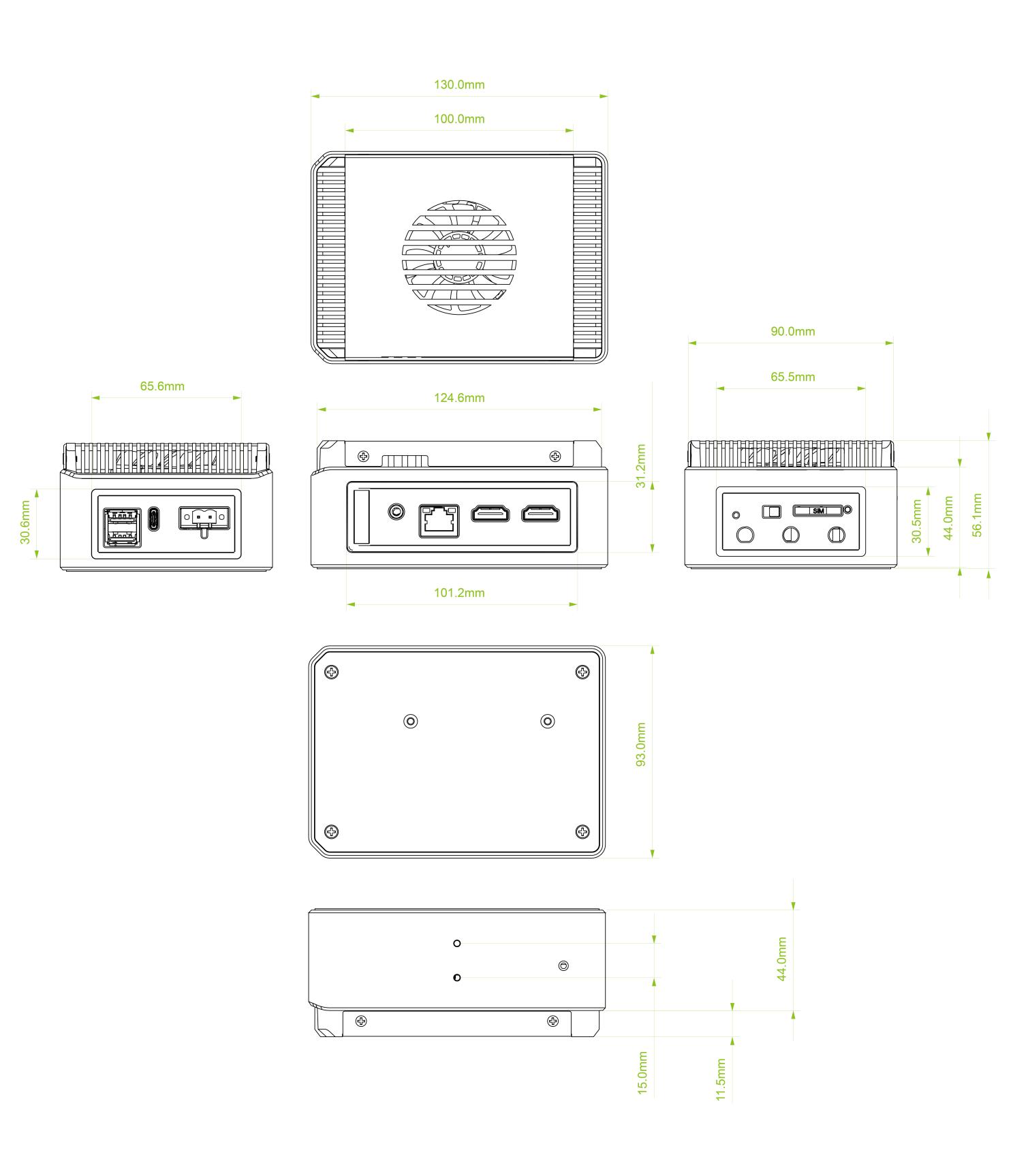
| Dimensiones (An x Al x Pr) | 130mm × 93mm × 55.5mm |
| Carcasa | Caja de aleación de aluminio con paneles laterales de PC |
| Montaje | Montaje en carril DIN / pared |
| Peso (neto) | 688g |
| Declaración | Las opciones marcadas como "Optional" requieren una compra adicional (consulte la lista de accesorios). |
Introducción a Hailo
Introducción de hardware
Hailo ofrece procesadores de IA de vanguardia diseñados específicamente para aplicaciones de deep learning de alto rendimiento en dispositivos perimetrales. Las soluciones de la compañía se centran en habilitar la próxima era de IA generativa en el edge, junto con percepción y mejora de vídeo, impulsadas por avanzados aceleradores de IA y procesadores de visión. Y el reComputer_R2000, equipado con el acelerador NPU Hailo-8 que proporciona 26 TOPs de rendimiento de IA, es capaz de alcanzar más de 200 FPS con YOLOv8s.
Introducción de software
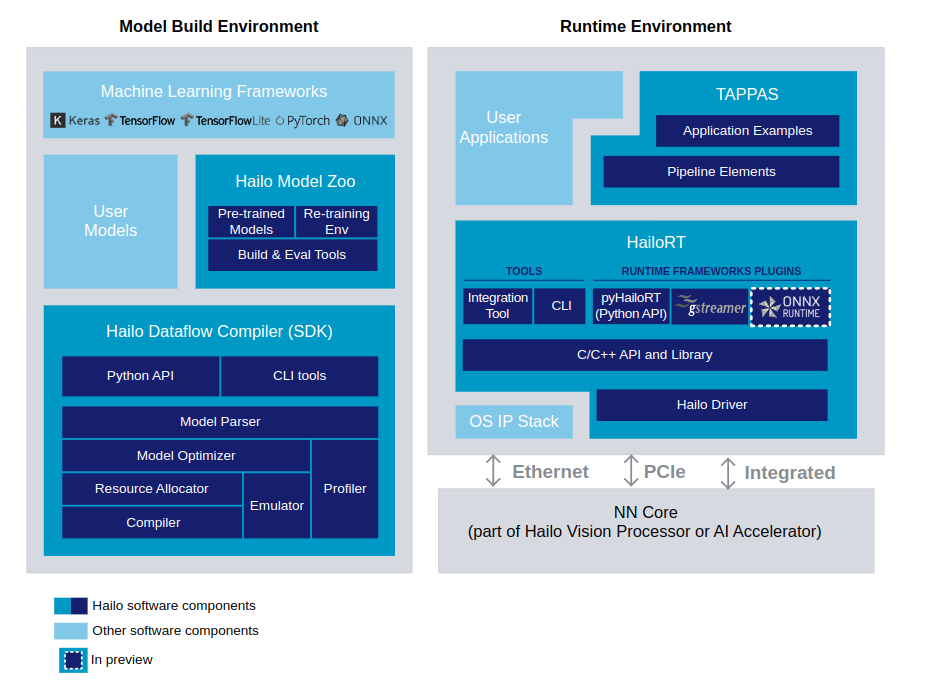
El Hailo AI Software Suite proporciona potentes herramientas para ejecutar modelos de IA de forma eficiente en aceleradores de hardware. Está diseñado para integrarse sin problemas con los frameworks de deep learning existentes, ofreciendo flujos de trabajo fluidos para los desarrolladores. El proceso implica generar un HEF (Hailo Executable Binary File) a partir de un archivo ONNX en el entorno de construcción de modelos. Una vez creado, el archivo HEF se transfiere a la máquina de inferencia (entorno de ejecución), donde se utiliza para ejecutar la inferencia con la API HailoRT. El script proporcionado facilita la conversión de un archivo ONNX en un archivo HEF dentro del entorno de construcción de modelos.
Nota: Si quieres obtener más información sobre ejemplos de uso de Hailo NPU, haz clic en este enlace.
Descripción general del hardware
Descripción general de la interfaz

Para consultar las asignaciones y desplazamientos de los GPIO, utiliza el siguiente comando:
cat /sys/kernel/debug/gpio
Información de GPIO
gpiochip11: GPIOs 512-526, parent: platform/107d517c00.gpio, gpio-brcmstb@107d517c00:
 gpio-512 (RP1_SDA             )
 gpio-513 (RP1_SCL             )
 gpio-514 (RP1_RUN             |RP1 RUN pin         ) out hi
 gpio-515 (SD_IOVDD_SEL        )
 gpio-516 (SD_PWR_ON           |sd-vcc-reg          ) out hi
 gpio-517 (ANT1                |ant1                ) out hi
 gpio-518 (ANT2                |ant2                ) out lo
 gpio-519 (-                   )
 gpio-520 (2712_WAKE           )
 gpio-521 (2712_STAT_LED       |ACT                 ) out hi ACTIVE LOW
 gpio-522 (-                   )
 gpio-523 (-                   )
 gpio-524 (PMIC_INT            )
 gpio-525 (UART_TX_FS          )
 gpio-526 (UART_RX_FS          )

gpiochip12: GPIOs 527-532, parent: platform/107d517c00.gpio, gpio-brcmstb@107d517c20:
 gpio-527 (HDMI0_SCL           )
 gpio-528 (HDMI0_SDA           )
 gpio-529 (HDMI1_SCL           )
 gpio-530 (HDMI1_SDA           )
 gpio-531 (PMIC_SCL            )
 gpio-532 (PMIC_SDA            )

gpiochip10: GPIOs 533-564, parent: platform/107d508500.gpio, gpio-brcmstb@107d508500:
 gpio-533 (-                   )
 gpio-534 (2712_BOOT_CS_N      |spi10 CS0           ) out hi ACTIVE LOW
 gpio-535 (2712_BOOT_MISO      )
 gpio-536 (2712_BOOT_MOSI      )
 gpio-537 (2712_BOOT_SCLK      )
 gpio-538 (-                   )
 gpio-539 (-                   )
 gpio-540 (-                   )
 gpio-541 (-                   )
 gpio-542 (-                   )
 gpio-543 (-                   )
 gpio-544 (-                   )
 gpio-545 (-                   )
 gpio-546 (-                   )
 gpio-547 (-                   )
 gpio-548 (-                   )
 gpio-549 (-                   )
 gpio-550 (-                   )
 gpio-551 (-                   )
 gpio-552 (-                   )
 gpio-553 (PWR_GPIO            |pwr_button          ) in  hi ACTIVE LOW
 gpio-554 (2712_G21_FS         )
 gpio-555 (-                   )
 gpio-556 (-                   )
 gpio-557 (BT_RTS              )
 gpio-558 (BT_CTS              )
 gpio-559 (BT_TXD              )
 gpio-560 (BT_RXD              )
 gpio-561 (WL_ON               |wl-on-reg           ) out hi
 gpio-562 (BT_ON               |shutdown            ) out hi
 gpio-563 (WIFI_SDIO_CLK       )
 gpio-564 (WIFI_SDIO_CMD       )

gpiochip13: GPIOs 565-568, parent: platform/107d508500.gpio, gpio-brcmstb@107d508520:
 gpio-565 (WIFI_SDIO_D0        )
 gpio-566 (WIFI_SDIO_D1        )
 gpio-567 (WIFI_SDIO_D2        )
 gpio-568 (WIFI_SDIO_D3        )

gpiochip0: GPIOs 569-622, parent: platform/1f000d0000.gpio, pinctrl-rp1:
 gpio-569 (ID_SDA              )
 gpio-570 (ID_SCL              )
 gpio-571 (GPIO2               )
 gpio-572 (GPIO3               )
 gpio-573 (GPIO4               )
 gpio-574 (GPIO5               )
 gpio-575 (GPIO6               )
 gpio-576 (GPIO7               )
 gpio-577 (GPIO8               |spi0 CS0            ) out hi ACTIVE LOW
 gpio-578 (GPIO9               )
 gpio-579 (GPIO10              )
 gpio-580 (GPIO11              )
 gpio-581 (GPIO12              )
 gpio-582 (GPIO13              )
 gpio-583 (GPIO14              )
 gpio-584 (GPIO15              )
 gpio-585 (GPIO16              )
 gpio-586 (GPIO17              )
 gpio-587 (GPIO18              )
 gpio-588 (GPIO19              )
 gpio-589 (GPIO20              )
 gpio-590 (GPIO21              )
 gpio-591 (GPIO22              )
 gpio-592 (GPIO23              )
 gpio-593 (GPIO24              )
 gpio-594 (GPIO25              )
 gpio-595 (GPIO26              )
 gpio-596 (GPIO27              )
 gpio-597 (PCIE_PWR_EN         )
 gpio-598 (FAN_TACH            )
 gpio-599 (HOST_SDA            )
 gpio-600 (HOST_SCL            )
 gpio-601 (ETH_RST_N           |phy-reset           ) out hi ACTIVE LOW
 gpio-602 (PCIE_DET_WAKE       )
 gpio-603 (CD0_IO0_MICCLK      |cam0_reg            ) out lo
 gpio-604 (CD0_IO0_MICDAT0     )
 gpio-605 (RP1_PCIE_CLKREQ_N   )
 gpio-606 (ETH_IRQ_N           )
 gpio-607 (SDA0                )
 gpio-608 (SCL0                )
 gpio-609 (-                   )
 gpio-610 (-                   )
 gpio-611 (USB_VBUS_EN         )
 gpio-612 (-                   )
 gpio-613 (RP1_STAT_LED        |PWR                 ) out hi ACTIVE LOW
 gpio-614 (FAN_PWM             )
 gpio-615 (-                   |micclk1_hog         ) out hi
 gpio-616 (2712_WAKE           )
 gpio-617 (-                   |micdat1_hog         ) out hi
 gpio-618 (-                   )
 gpio-619 (-                   )
 gpio-620 (-                   )
 gpio-621 (-                   )
 gpio-622 (-                   )
Descripción general de la placa principal
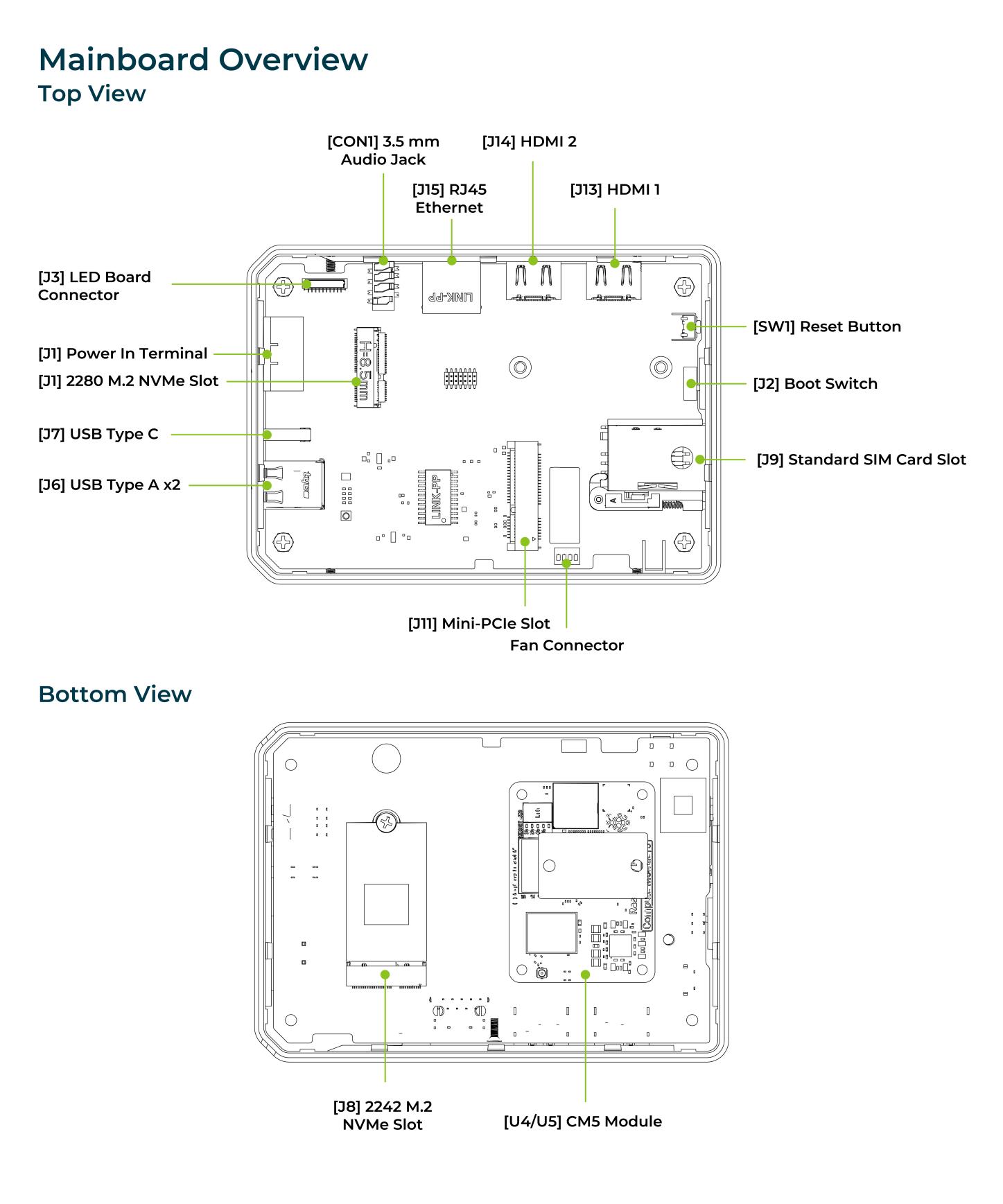
Diagrama de alimentación

El reComputer AI Industrial R2135 admite un amplio rango de voltaje de entrada de CC de 9V–36V y utiliza internamente convertidores DCDC de múltiples etapas para generar rieles de alimentación de 5V, 3.3V, 1.2V y 1.0V. Estos voltajes proporcionan energía estable al procesador principal, puertos USB, HDMI, expansiones M.2, audio, RTC y otros módulos periféricos, garantizando un funcionamiento fiable en diversos escenarios de aplicación.
Terminal de alimentación de 2 pines
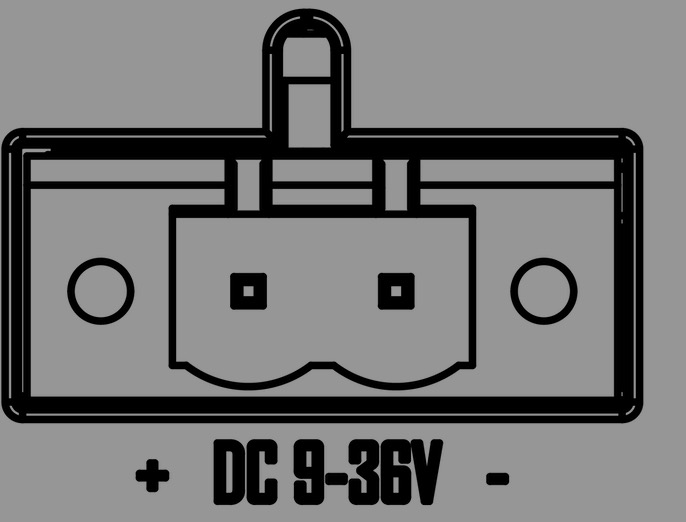
El reComputer AI Industrial R2135 se alimenta con un voltaje de CC de 9~36V a través de un terminal. La fuente de alimentación se conecta mediante el conector de bloque de terminales de alimentación de 2 pines. Para conectar a tierra el reComputer AI Industrial R2135, el cable de tierra se puede fijar al tornillo situado en la esquina superior izquierda del terminal de alimentación.
Consumo de energía
Consulta la siguiente tabla para conocer el consumo de energía probado del reComputer AI Industrial R2135 en el laboratorio de Seeed Studio. Ten en cuenta que este valor es solo de referencia, ya que los métodos de prueba y el entorno pueden provocar variaciones en los resultados.
| Estado | Voltaje | Corriente | Consumo de energía | Descripción |
|---|---|---|---|---|
| Apagado | 12V | 1.1mA | 0.013W | Prueba de consumo de energía estático en estado de apagado y sin alimentación. |
| Inactivo | 12V | 208mA | 2.42W | Para probar la corriente de entrada al suministrar 24V de alimentación al dispositivo reComputer AI Industrial R2135 sin ejecutar ningún programa de prueba. |
| Carga completa | 12V | 2.08A | 24.2W | Configurar la CPU para que funcione a carga completa usando el comando "stress -c 4". El USB viene con una carga de 1A. |
Encendido y apagado
El reComputer AI Industrial R2135 no viene con un botón de encendido por defecto, y el sistema se iniciará automáticamente una vez que se conecte la alimentación. Al apagar, selecciona la opción de apagado en el sistema operativo y espera a que el sistema se apague por completo antes de cortar la alimentación. Para reiniciar el sistema, simplemente vuelve a conectar la alimentación.
Diagrama de bloques

Interfaz
Descripción de la interfaz
| Tipo | Descripción |
|---|---|
| Ethernet | 1x 10/100/1000 Mbps (compatible con POE*) |
| USB | 2x USB-A 3.2 Host; 1x USB-C 2.0 (para flashear el SO) |
| HDMI | 2x HDMI 2.0 |
| Audio | 1x salida/entrada de audio de 3.5mm |
| Ranura para tarjeta SIM | 1x ranura para tarjeta SIM, compatible con tarjeta SIM estándar |
| Ranura M.2 | 2x ranura M.2, compatible con SSD M.2 NVMe y aceleración de IA |
| Mini-PCIe | 1x ranura Mini PCIe |
| LED | 3x indicadores LED |
| Botón de reinicio | 1x botón de reinicio |
| Interruptor de arranque | 1x interruptor de arranque |
Estado de los indicadores LED
El reComputer AI Industrial R2135 cuenta con 3 indicadores LED que sirven para señalar el estado de funcionamiento de la máquina. Consulta la tabla siguiente para conocer las funciones específicas y el estado de cada LED:
| Nombre | Color | Estado | Descripción |
|---|---|---|---|
| PWR | Verde | Encendido | El dispositivo se ha conectado a la alimentación. |
| Apagado | El dispositivo no está conectado a la alimentación. | ||
| ACT | Naranja | En Linux este pin parpadeará para indicar el acceso a la eMMC. Si se produce algún error durante el arranque, este LED parpadeará con un patrón de error (consulta la documentación de Raspberry Pi). | |
| USER | Verde/Rojo/Azul | Debe ser definido por el usuario. | |
| LTE | Verde | Encendido | La marcación se ha realizado correctamente y la conexión es normal. |
| Apagado | La señal LTE no está conectada o el dispositivo no está encendido. |
Tabla de estado de ACT
| Destellos largos | Destellos cortos | Estado |
|---|---|---|
| 0 | 3 | Fallo genérico de arranque |
| 0 | 4 | start*.elf no encontrado |
| 0 | 7 | Imagen del kernel no encontrada |
| 0 | 8 | Fallo de SDRAM |
| 0 | 9 | SDRAM insuficiente |
| 0 | 10 | En estado HALT |
| 2 | 1 | Partición no FAT |
| 2 | 2 | Error al leer desde la partición |
| 2 | 3 | Partición extendida no FAT |
| 2 | 4 | Incompatibilidad de firma/hash de archivo - Pi 4 |
| 4 | 4 | Tipo de placa no compatible |
| 4 | 5 | Error fatal de firmware |
| 4 | 6 | Fallo de alimentación tipo A |
| 4 | 7 | Fallo de alimentación tipo B |
Si el LED ACT parpadea con un patrón regular de cuatro destellos, no puede encontrar el bootcode(start.elf). Si el LED ACT parpadea con un patrón irregular, entonces el arranque ha comenzado. Si el LED ACT no parpadea, es posible que el código EEPROM esté dañado; inténtalo de nuevo sin nada conectado para asegurarte. Para más detalles, consulta el foro de Raspberry Pi: STICKY: Is your Pi not booting? (The Boot Problems Sticky) - Raspberry Pi Forums. Para más detalles, consulta el foro de Raspberry Pi
Para controlar los LED de usuario, recomendamos usar sysfs, un seudosistema de archivos proporcionado por el kernel de Linux que expone información sobre varios subsistemas del kernel, dispositivos de hardware y sus controladores asociados. En el ReComputer R2000, hemos abstraído la interfaz de LED de usuario en tres archivos de dispositivo (led-red, led-blue y led-green), lo que permite a los usuarios controlar las luces LED simplemente interactuando con estos archivos. Los ejemplos son los siguientes:
- Para encender el LED rojo, introduce el siguiente comando en la Terminal:
echo 1 | sudo tee /sys/class/leds/led-red/brightness
- Para apagar el LED rojo, introduce el siguiente comando en la Terminal:
echo 0 | sudo tee /sys/class/leds/led-red/brightness
- Puedes encender el LED rojo y el verde al mismo tiempo; introduce el siguiente comando en la Terminal:
echo 1 | sudo tee /sys/class/leds/led-red/brightness
echo 1 | sudo tee /sys/class/leds/led-green/brightness
Interruptor de arranque

El interruptor de arranque del reComputer AI Industrial R2135 está conectado al pin nRPI_BOOT de la CM5. Este interruptor ofrece a los usuarios la opción de seleccionar la fuente de arranque entre eMMC y USB. En el modo normal, el interruptor debe colocarse alejado del lado con la etiqueta "BOOT", lo que permite que el sistema arranque desde la eMMC. Por el contrario, cuando los usuarios necesiten flashear la imagen del sistema, deberán colocar el interruptor hacia la etiqueta "BOOT", permitiendo que el sistema arranque desde la interfaz USB Type-C.
| Posición del interruptor | Modo | Descripción | nRPI-BOOT |
|---|---|---|---|
 | Modo normal | Arranque desde eMMC | Bajo |
| Modo de flasheo | Arranque desde USB | Alto |
USB
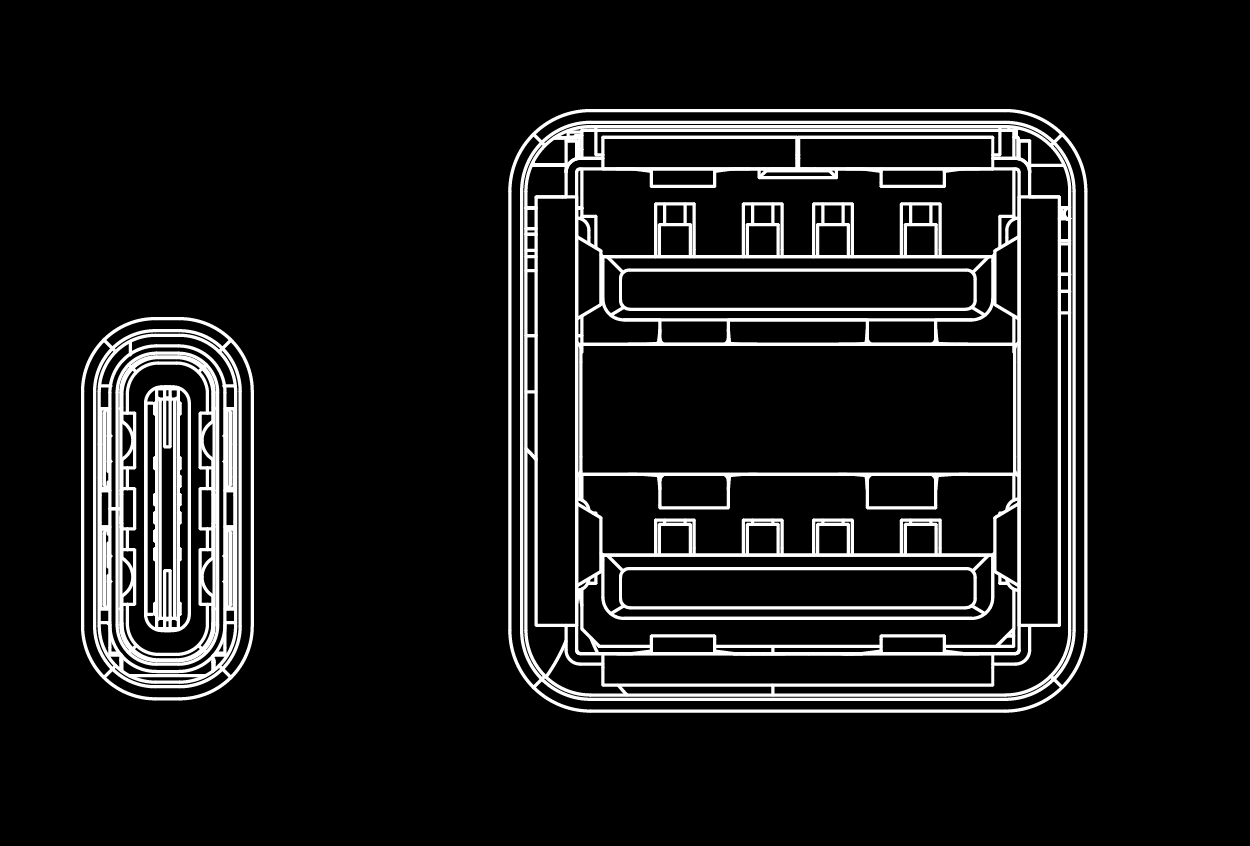
El reComputer R2000 está equipado con un puerto USB Type-C y dos puertos USB Type-A. Consulta la tabla siguiente para conocer sus funciones y descripciones.
| Tipo | Cantidad | Protocolo | Función | Descripción |
|---|---|---|---|---|
| Type-C | *1 | USB2.0 | USB-Device | Usado para depuración por puerto serie, grabación de imagen, etc. |
| Type-A | *2 | USB2.0 | USB-Host | Conectar diferentes dispositivos USB como unidades flash, teclados o ratones USB. |
Comprueba si el concentrador USB es detectado ejecutando el comando lsusb. Este comando lista todos los dispositivos USB conectados, incluidos los concentradores.
lsusb
lsusb -t
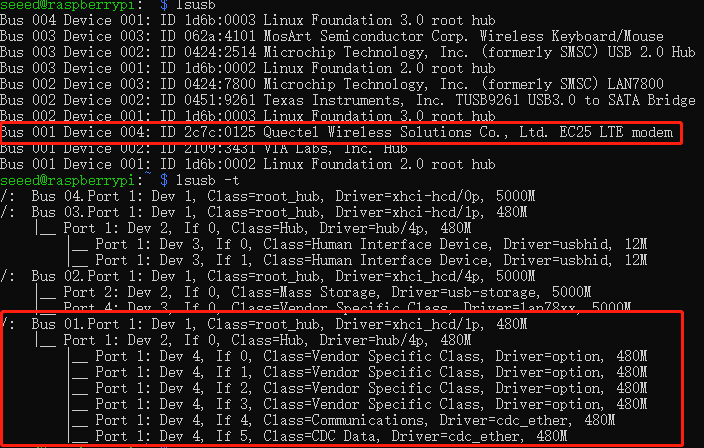
Al ejecutar este comando, se debería mostrar información sobre los dispositivos USB conectados a tu sistema, incluidos los concentradores USB presentes.
Si el concentrador USB funciona correctamente, deberías ver sus detalles listados en la salida del comando lsusb. Si no aparece en la lista, puede haber un problema con el concentrador o con su conexión al sistema. En tales casos, es posible que necesites solucionar problemas del concentrador USB o de sus conexiones.
Ranura SIM (interna)
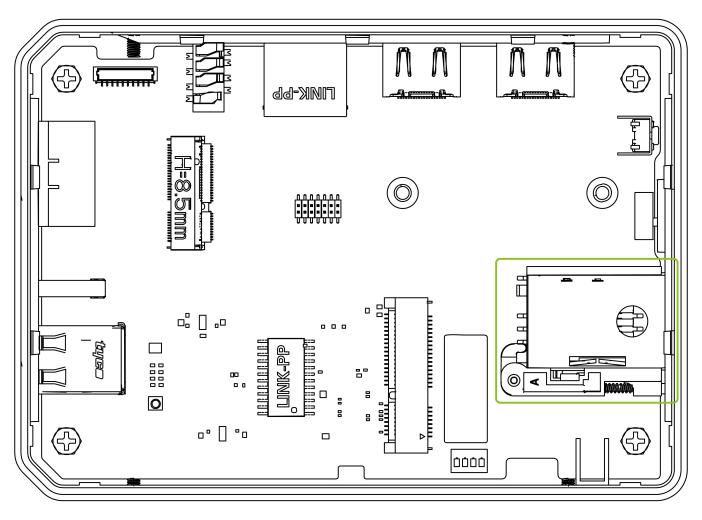
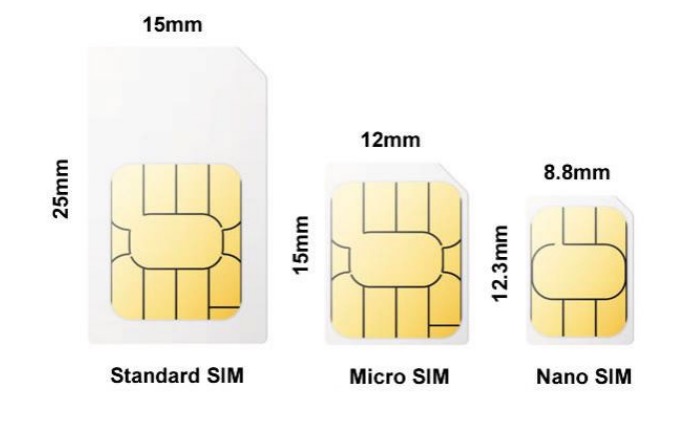
El equipo reComputer AI Industrial R2135 Serie incluye una ranura interna para tarjeta SIM estándar, que se utiliza para instalar una tarjeta SIM estándar y obtener señales 4G. Las diferencias de tamaño entre las tarjetas SIM estándar, Micro SIM y Nano SIM son las siguientes:
Nota
La versión estándar de reComputer AI Industrial R2135 no incluye un módulo 4G.
Si necesitas funcionalidad 4G, debes adquirir por separado un módulo 4G adicional.
Para más información, consulta la sección "2.3.2 4G Module".
Ranura M.2
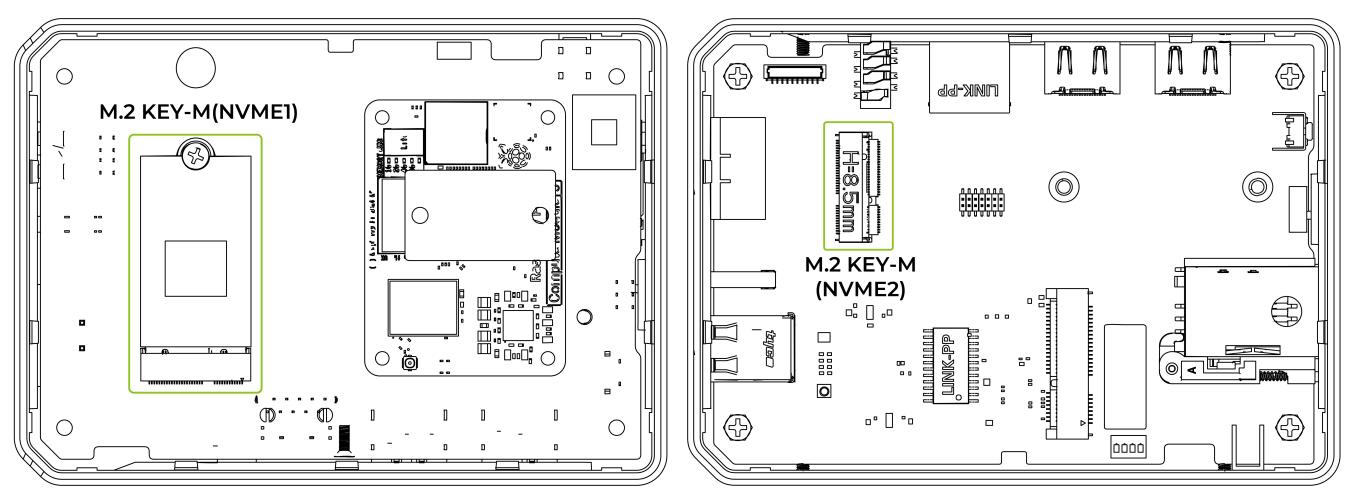
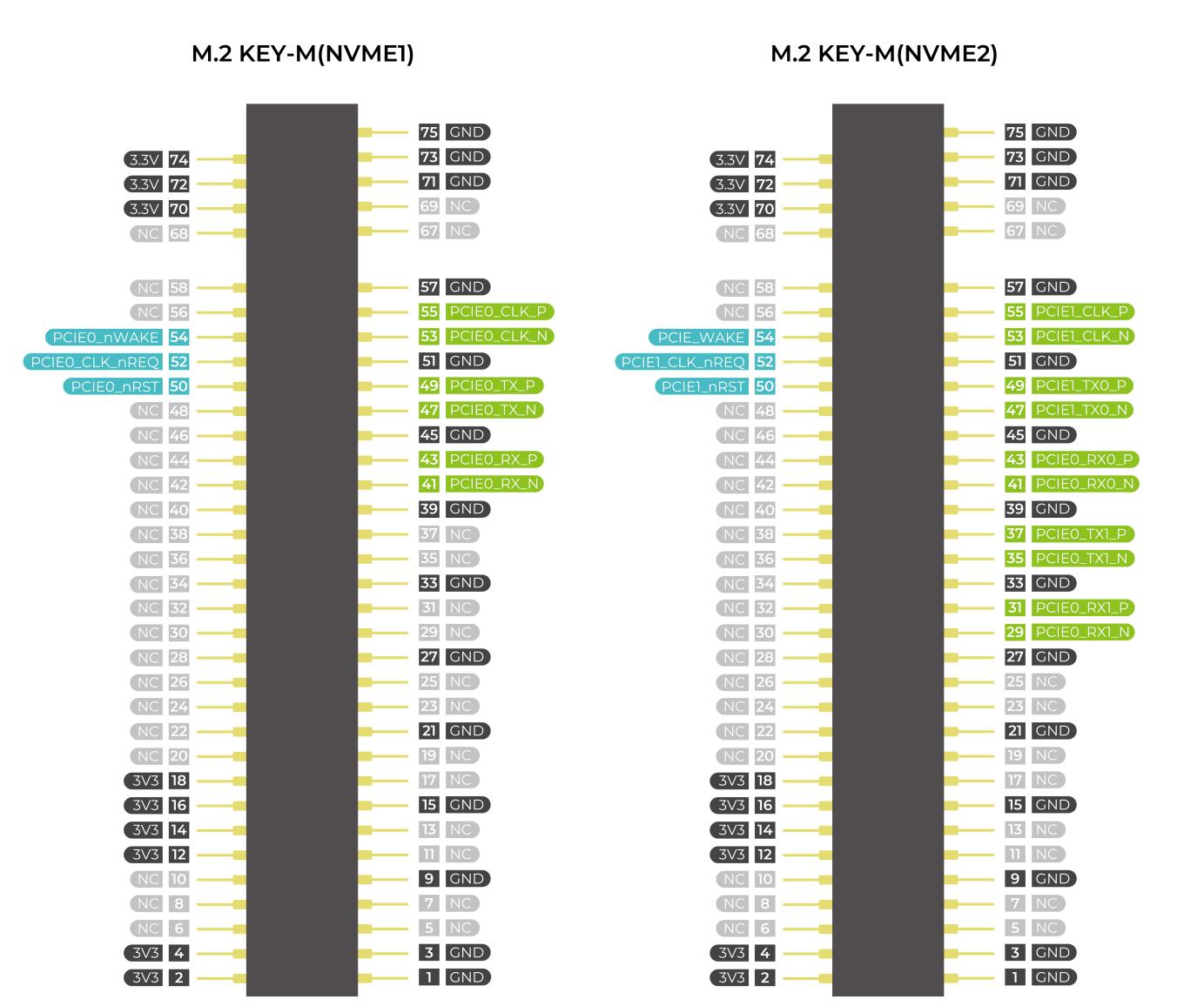
El reComputer AI Industrial R2135 está equipado con dos ranuras M.2 Key-M (NVMe1 y NVMe2) para SSD NVMe M.2 2280 y aceleración de IA, lo que permite una expansión de almacenamiento de alta velocidad y permite a los usuarios mejorar el rendimiento y la capacidad de su sistema.
● NVMe1 (ranura inferior): admite tamaño M.2 2280;
● NVMe2 (ranura superior): viene preinstalada con un acelerador de IA Hailo-8
● Solo se admiten SSD NVMe basados en PCIe. No se admiten SSD SATA.
Nota
Las tarjetas SSD tienen dos usos principales:
- Almacenamiento de alta capacidad: se utilizan únicamente para almacenar grandes cantidades de datos.
- Unidad de arranque con imagen: se utilizan tanto para almacenamiento como para arrancar el sistema desde una imagen almacenada en el SSD.
No todas las tarjetas SSD del mercado admiten la funcionalidad de arranque.
Si planeas usar un SSD como unidad de arranque y no estás seguro de la compatibilidad, recomendamos el SSD de 1TB (SKU 112990267). Este modelo ha sido probado y verificado para admitir el arranque, lo que ayuda a evitar problemas de compatibilidad y reduce los costos de prueba y error.
Ranura Mini-PCIe
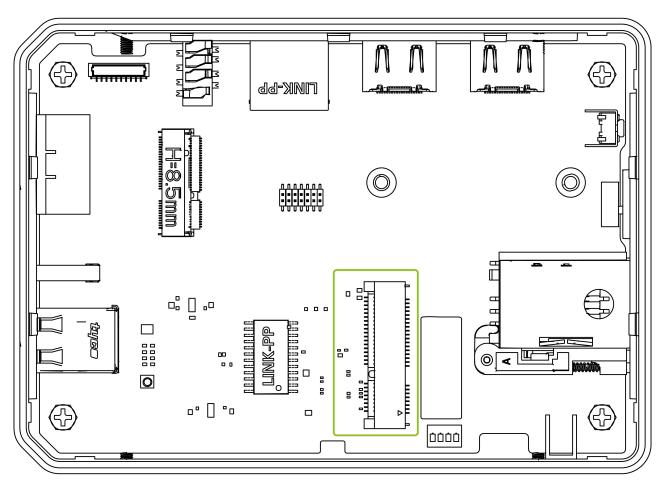
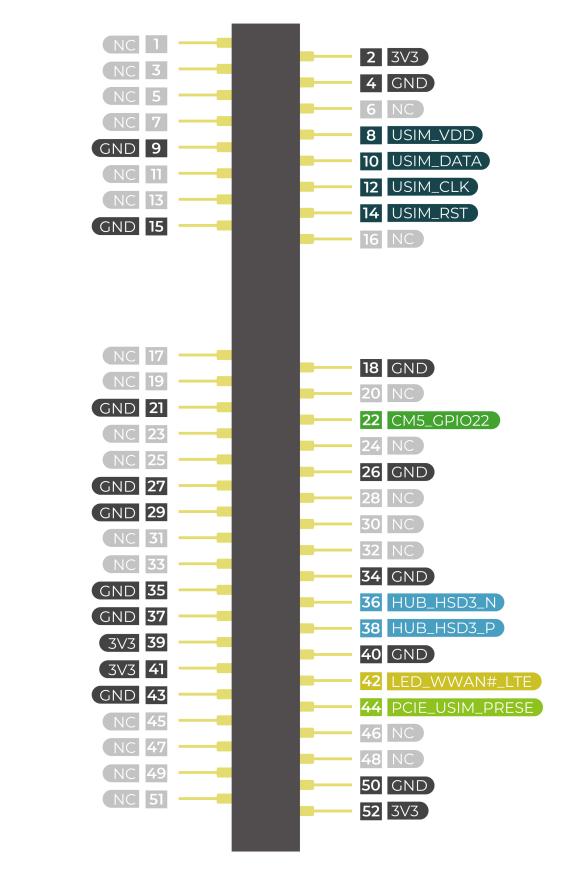
El reComputer AI Industrial R2135 incluye una ranura Mini PCIe diseñada principalmente para módulos módem 4G LTE (por ejemplo, Quectel EC20/EC25).
● Compatibilidad: módulos Mini PCIe estándar
● Interfaces de señal: USB 2.0, UART, tarjeta SIM, RESET, etc.
● La tarjeta SIM se enruta al zócalo de tarjeta SIM integrado en la placa
● Señales de control: se admiten W_DISABLE, PERST, WAKE
● Protección ESD integrada para una mayor fiabilidad
| Ranura | Protocolo compatible |
|---|---|
| Mini-PCIe | 4G LTE |
| USB LoRa® |
Orificio de reinicio

Hay un mini pulsador ubicado en el orificio de reinicio del reComputer AI Industrial R2135. Al presionar este botón con un objeto delgado, se puede reiniciar el CM4. Este pin, cuando está en alto, indica que el CM4 ha arrancado. Llevar este pin a nivel bajo reinicia el módulo.
Ethernet RJ45
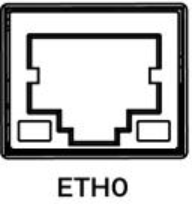
| Nombre | Tipo | Velocidades | PoE |
|---|---|---|---|
| ETH0 | Ethernet Gigabit nativo CM5 | 10/100/1000 Mbit/s | No compatible |
El reComputer AI Industrial R2135 viene con un puerto Ethernet Gigabit RJ45 estándar (GbE), que utiliza un transformador integrado MagJack para una mejor calidad de señal y protección EMI.
● Estándar de interfaz: IEEE 802.3 10/100/1000Mbps; ● Utiliza un PHY Gigabit con 4 pares diferenciales (TX/RX); ● Admite autonegociación y comunicación full-dúplex; ● Incluye choques de modo común, protección ESD y condensadores de aislamiento; ● Los LED verdes/amarillos integrados indican el estado de enlace y actividad.
HDMI
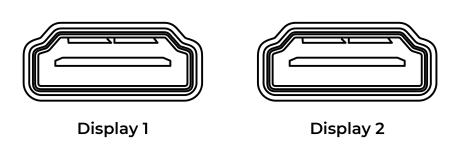
El reComputer AI Industrial R2135 viene con dos puertos HDMI Tipo A estándar, etiquetados como HDMI0 y HDMI1, que admiten salida de vídeo de alta resolución. El sistema es capaz de ofrecer resoluciones de pantalla de hasta 4K a 60Hz y admite salida HDMI dual simultánea, lo que lo hace adecuado para aplicaciones de pantallas múltiples.
RTC
El reComputer AI Industrial R2135 incluye un RTC integrado (PCF8563T) para mantener la hora a través de los ciclos de alimentación, lo que le permite mantener la funcionalidad de cronometraje incluso en caso de pérdida de energía.
Puedes probar la parte de RTC con el siguiente comando:
# 1.Disable automatic time synchronization:
sudo systemctl stop systemd-timesyncd
sudo systemctl disable systemd-timesyncd
# Set the time :
sudo hwclock --set --date "2024-11-12 12:00:00"
# Synchronize the RTC time to the system:
sudo hwclock --hctosys

Luego puedes apagar el R2000 durante unos minutos, volver a encenderlo y volver a comprobar el reloj usando el siguiente comando:
# 4.Check the RTC time:
sudo hwclock -r
El resultado muestra que el módulo RTC sigue funcionando incluso cuando el sistema está apagado.

Watchdog
El reComputer AI Industrial R2135 viene equipado con un circuito watchdog de hardware independiente que garantiza el reinicio automático del sistema en caso de bloqueos anómalos. El circuito watchdog se implementa a través del RTC y permite tiempos de alimentación flexibles de 1 a 255 segundos.
Puedes probar la parte de watchdog con el siguiente comando:
# 1.Install the watchdog software:
sudo apt install watchdog
# 2. Edit the watchdog configuration file:
sudo nano /etc/watchdog.conf
Luego modifica la configuración como se indica a continuación:
watchdog.conf
watchdog-device= /dev/watchdog
# Uncomment and edit this line for hardware timeout values that differ
# from the default of one minute.
watchdog-timeout = 120
# If your watchdog trips by itself when the first timeout interval
# elapses then try uncommenting the line below and changing the
# value to 'yes'.
#watchdog-refresh-use-settimeout = auto
# If you have a buggy watchdog device (e.g. some IPMI implementations)
# try uncommenting this line and setting it to 'yes'.
#watchdog-refresh-ignore-errors = no
# ====================== Other system settings ========================
#
# Interval between tests. Should be a couple of seconds shorter than
# the hardware time-out value.
interval= 15
max-load-1= 24
#max-load-5= 18
#max-load-15= 12
realtime= yes
priority= 1
# 3.Ensure the watchdog service is running:
sudo systemctl start watchdog
# This command triggers a kernel crash and should cause the watchdog to reboot the system.
sudo su
echo 1 > /proc/sys/kernel/sysrq
echo "c" > /proc/sysrq-trigger
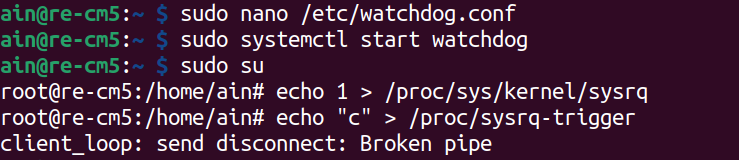
Como se muestra en la figura siguiente, la conexión SSH se perdió después de introducir el comando, lo que indica que el watchdog ha entrado en funcionamiento y ha reiniciado el reComputer AI Industrial R2135.
Aceleración de IA M.2
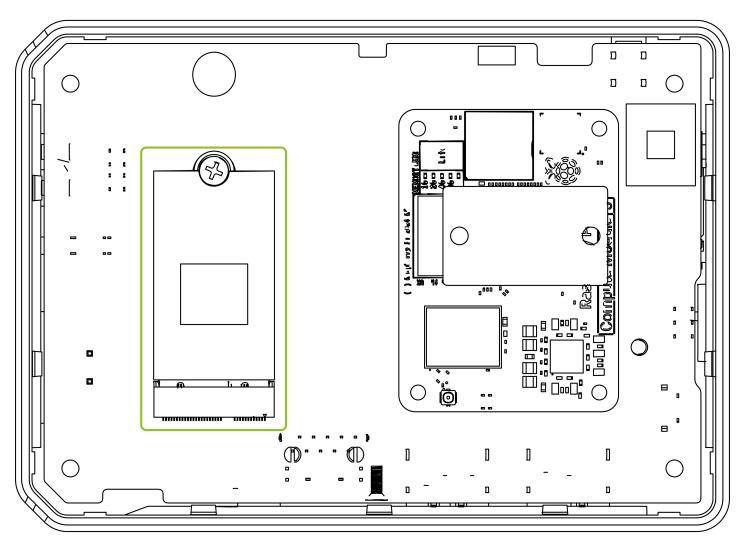
El reComputer AI Industrial R2135 incluye un módulo acelerador de IA Hailo-8, preinstalado en la ranura NVMe2 M.2, que ofrece 26 TOPS de potencia de cálculo para el procesamiento de visión de IA multicanal en tiempo real.
Puedes probar la parte de watchdog con el siguiente comando:
Nota: Para probar esta función, es necesario conectar una pantalla al reComputer AI Industrial R2135.
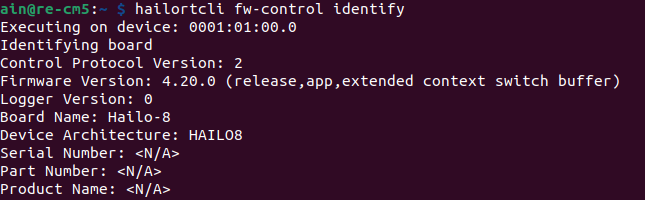
#Test whether the Hailo hardware and its accompanying software have been successfully installed
hailortcli fw-control identify
# Verify whether the pre-installed demo is functional.
cd hailo-rpi5-examples
# Install necessary resources
./install.sh
# Activate the python environment
source setup_env.sh
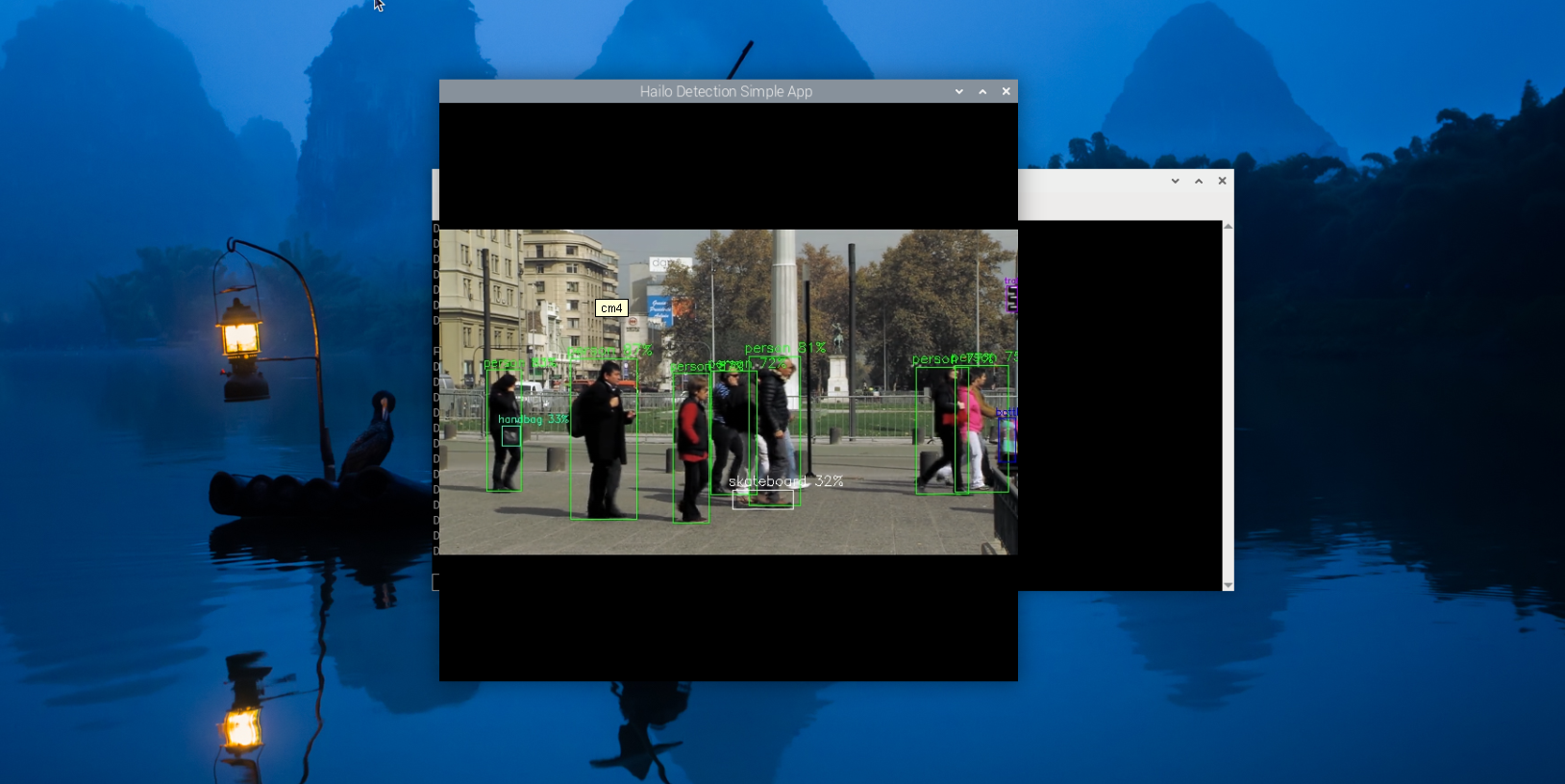
# Run object detection
python basic_pipelines/detection_simple.py
El resultado se muestra a continuación:
Interfaces y módulos opcionales
El reComputer AI Industrial R2135 admite una amplia selección de módulos de expansión y accesorios, lo que lo hace adecuado para una gran variedad de escenarios y requisitos. Si estás interesado en personalizar el reComputer AI Industrial R2135, ponte en contacto con odm@seeed.cc para obtener más información. A continuación se muestra la lista de accesorios y módulos opcionales:
| Observación | Ítem | Nombre del producto | SKU |
|---|---|---|---|
| Estos tres módulos deben usarse juntos para la función LoRaWAN® | Módulo LoRa® | Módulo Gateway LoRaWAN (USB) con región opcional - US915 | 114992629 |
| Módulo Gateway LoRaWAN (USB) con región opcional - US915 | 114992991 | ||
| Módulo Gateway LoRaWAN (USB) con región opcional - EU868 | 114992628 | ||
| Este accesorio es necesario para la función WiFi | Antena Wi-Fi/BLE | Kit de antena para Raspberry Pi Compute Module 4 | 114992364 |
| Antena 4G con módulo 4G para la función 4G, antena GPS con módulo 4G para la función GPS | Módulo 4G | Módulo LTE Cat 4 EC25-AFXGA-mini-PCIe - para Norteamérica | 113991134 |
| Módulo LTE Cat 4 EC25-EUXGR-mini-PCIe - para EMEA y Tailandia | 113991135 | ||
| Módulo LTE Cat 4 EC25-AUXGR-mini-PCIe - para Australia | 113991174 | ||
| Módulo LTE Cat 4 EC25-EFA-mini-PCIe - para Tailandia | 113991214 | ||
| Módulo LTE Cat 4 EC25-EMGA-mini-PCIe - para Malasia | 113991234 | ||
| Módulo LTE Cat 4 EC25-JFA-mini-PCIe | 113991296 | ||
| Antena 4G | Kit de antena 4G para módulo 4G | 110061502 | |
| Antena GPS | Kit de antena GPS para módulo 4G EC25 | 110061521 | |
| Chip de cifrado | Módulo TPM2.0 con Infineon SLB9670 | 114993114 | |
| Tarjeta SSD | SSD NVMe M.2 2280 de 2 TB | 114993467 | |
| SSD NVMe M.2 2280 de 1 TB | 112990267 | ||
| SSD interno NVMe M.2 PCIe Gen3x4 2280 de 512 GB | 112990247 | ||
| SSD interno NVMe M.2 PCIe Gen3x4 2280 de 256 GB | 112990246 | ||
| SSD interno NVMe M.2 PCIe Gen3x4 2280 de 128 GB | 112990226 |
Wi-Fi/BlueTooth
El reComputer AI Industrial R2135 está impulsado por el CM5 con una versión integrada de Wi-Fi/BLE, que proporciona los mismos parámetros de Wi-Fi/BLE que el CM5. Para obtener información detallada sobre los parámetros, consulta el sitio web oficial de Raspberry Pi.
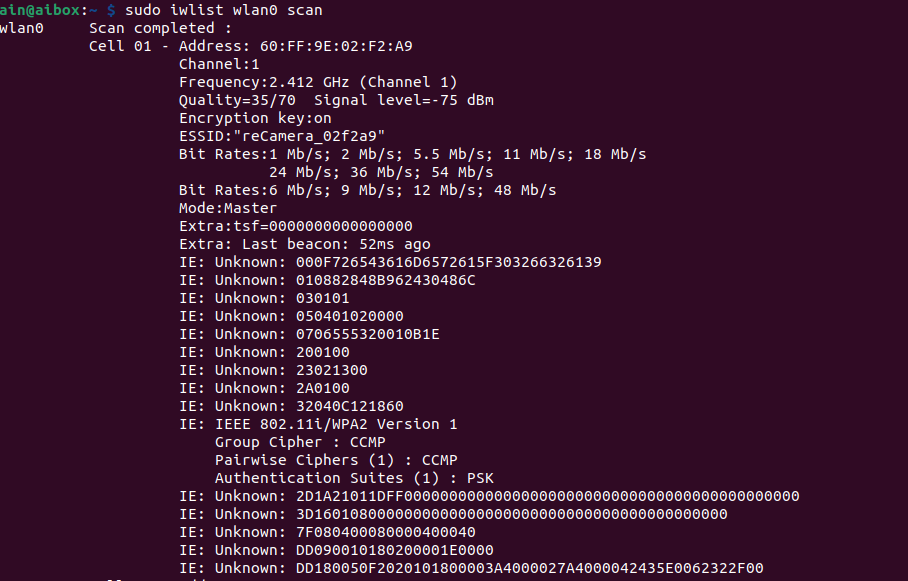
Utiliza el siguiente comando para probar el módulo wifi:
sudo iwlist wlan0 scan
El resultado se muestra en la figura siguiente.
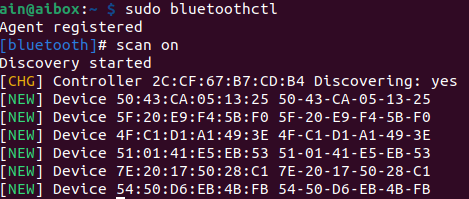
Utiliza el siguiente comando para probar el módulo BlueTooth:
sudo bluetoothctl
scan on
El resultado se muestra en la figura siguiente.
Módulo USB LoRa®
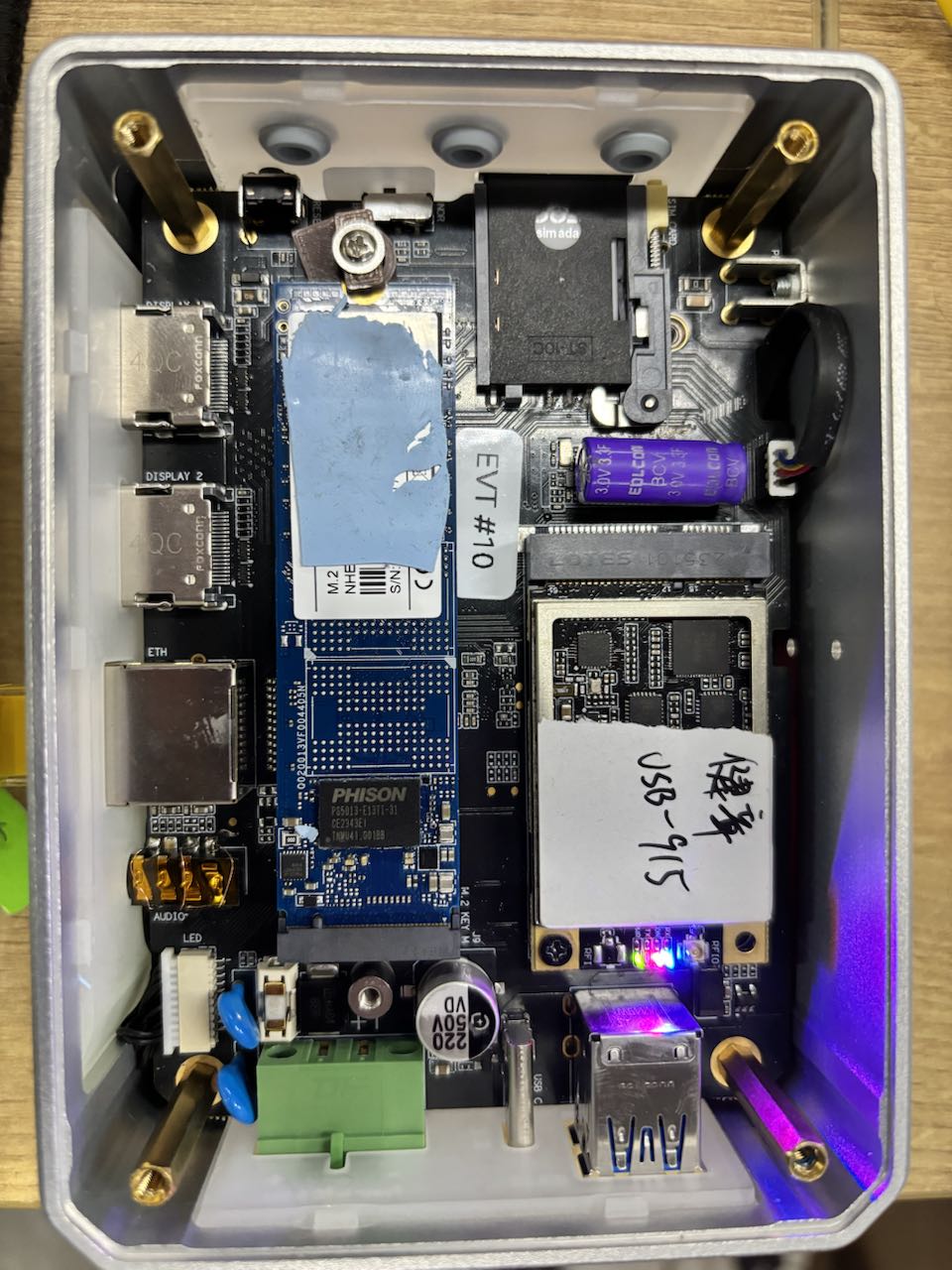
Las ranuras Mini-PCIe también son compatibles con el módulo LoRa® que utiliza el protocolo USB. El módulo WM1302 de Seeed Studio ha sido completamente probado y es compatible con el reComputer AI Industrial R2135.
Puedes probar el módulo USB LoRa® como se indica a continuación:
git clone https://github.com/Lora-net/sx1302_hal
cd sx1302_hal
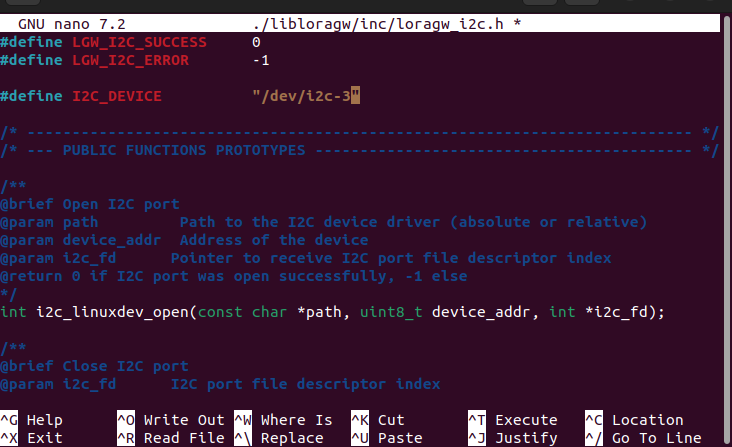
sudo nano ./libloragw/inc/loragw_i2c.h
Cambia #define I2C_DEVICE "/dev/i2c-1" a #define I2C_DEVICE "/dev/i2c-3".
# compile the code
sudo make
Luego modifica el código de configuración:
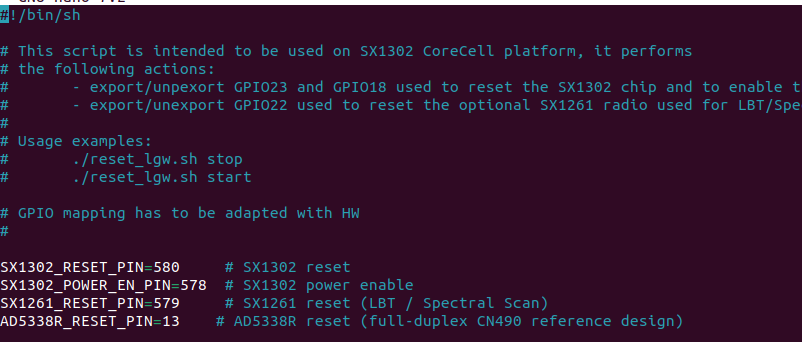
sudo nano ./tools/reset_lgw.sh
Actualiza las configuraciones de pines:
reset_lgw.sh
SX1302_RESET_PIN=580   # SX1302 reset
SX1302_POWER_EN_PIN=578 # SX1302 power enable
SX1261_RESET_PIN=579   # SX1261 reset (LBT / Spectral Scan)
# Copy the reset_lgw.sh script
cp ~/sx1302_hal/tools/reset_lgw.sh ~/sx1302_hal/packet_forwarder/
# Check the device name
ls /dev/spidv10.0

cd ~/sx1302_hal/packet_forwarder
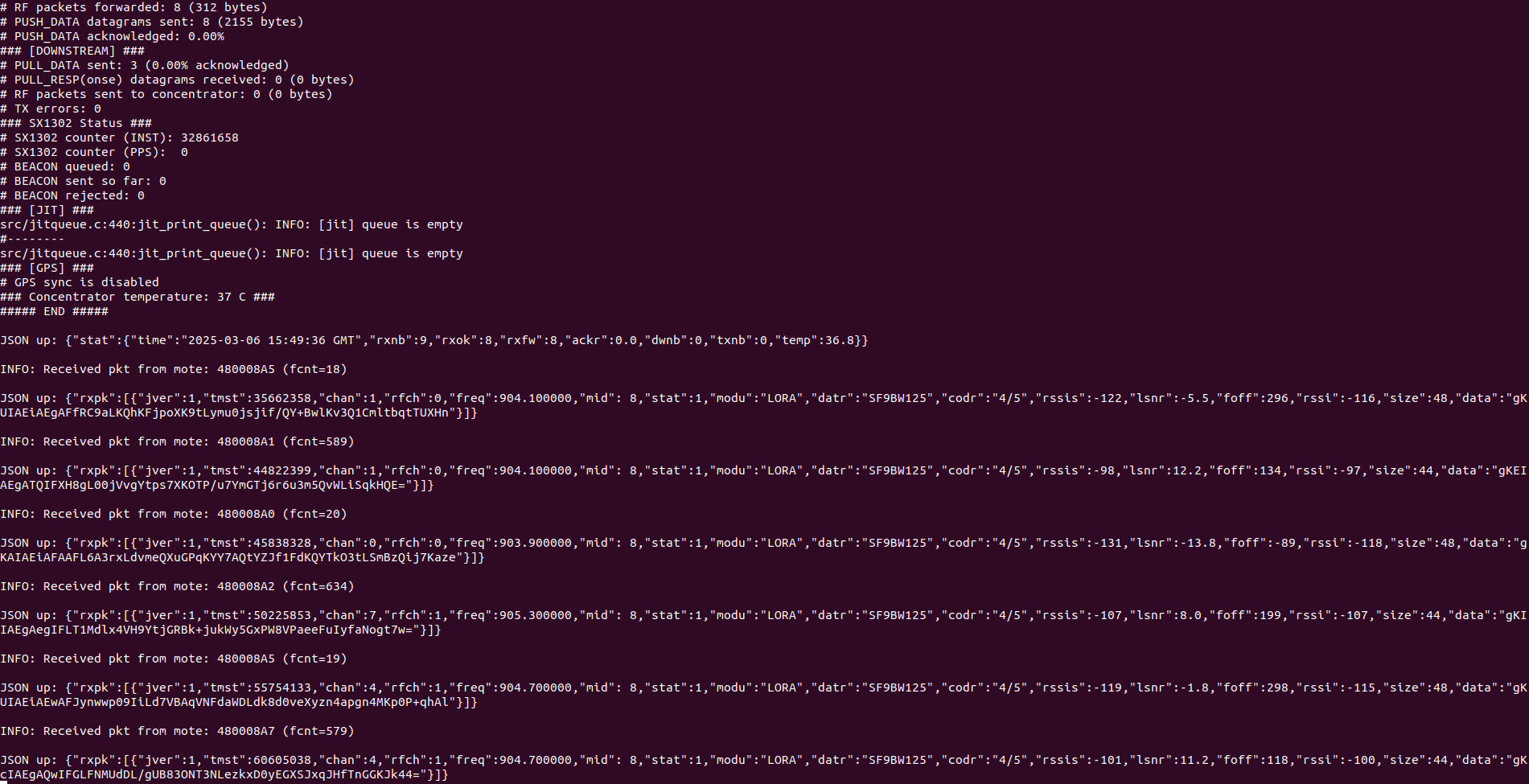
sed -i 's/spidev0.0/spidev10.0/g'  global_conf.json.sx1250.US915.USB
echo 1 > /sys/class/gpio/gpio580/value
./LoRa_pkt_fwd -c global_conf.json.sx1250.US915.USB
Módulo 4G
La placa principal del reComputer AI Industrial R2135 cuenta con una ranura Mini-PCIe, y la ranura Mini-PCIe admite un módulo 4G que utiliza el protocolo USB. El módulo 4G EC25 de Quectel ha sido completamente probado y es compatible con el reComputer AI Industrial R2135.
Nota: Asegúrate de haber instalado el módulo 4G en el reComputer AI Industrial R2135
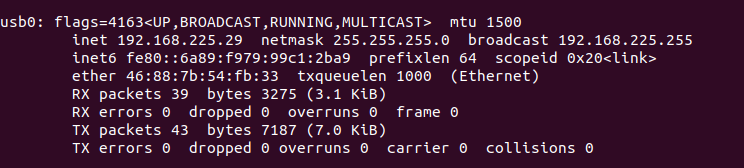
Utiliza el siguiente comando para probar el módulo 4G:
# Check the information of the 4g module
ifconfig
El resultado se muestra en la figura siguiente.
# Check the information of the usb0 ethernet port
ip link show usb0

# Start usb0 ethernet port
sudo ip link set dev usb0 up
# Request an IP address from the DHCP server on the network and assign it to the usb0 interface
sudo dhclient usb0
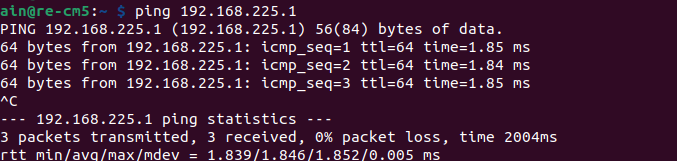
Luego prueba si puede hacer ping al router predeterminado
ping 192.168.225.1
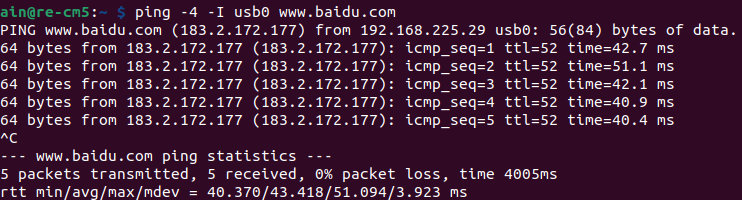
# ping baidu.com use usb0
ping -4 -I usb0 www.baidu.com
TPM 2.0
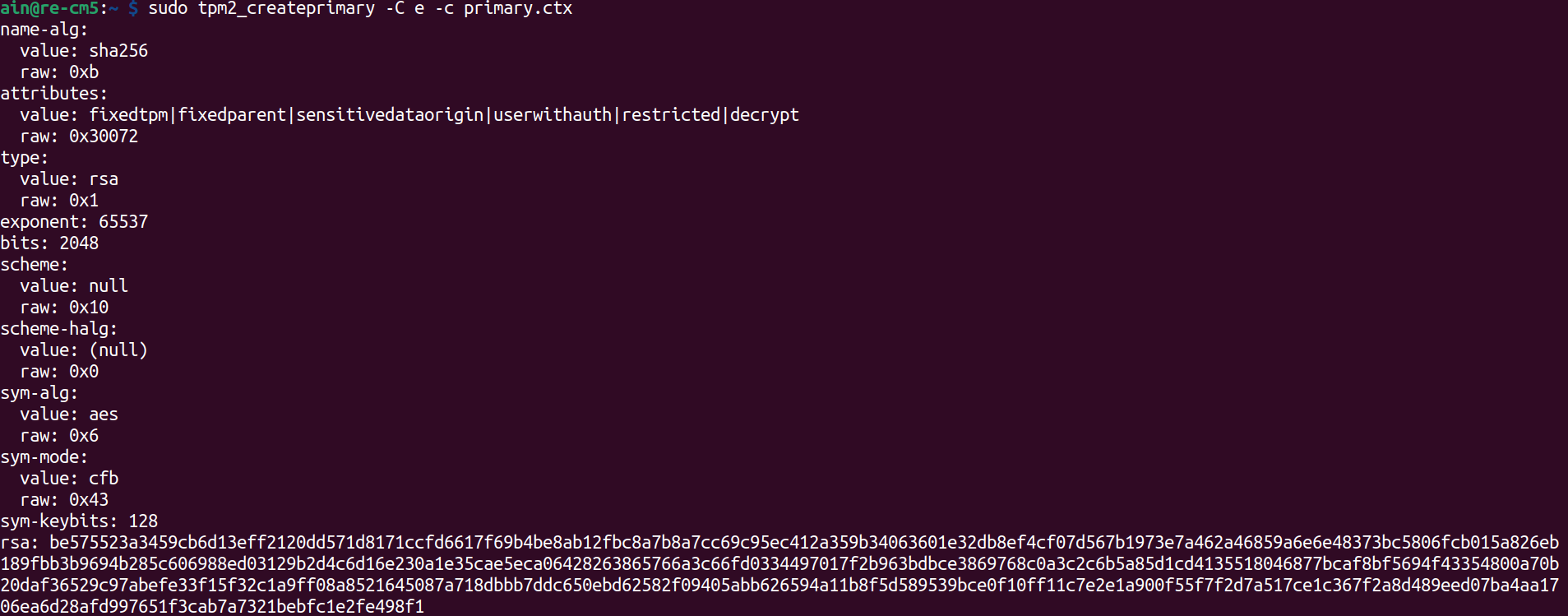
TPM (Trusted Platform Module) es un chip de hardware diseñado específicamente para mejorar la seguridad del ordenador proporcionando funciones criptográficas basadas en hardware. Almacena de forma segura datos sensibles como claves de cifrado, certificados y contraseñas, y se utiliza comúnmente en escenarios como arranque seguro, cifrado de disco (por ejemplo, BitLocker) y autenticación.
Comprueba el TPM en el reComputer AI Industrial R2135 con el siguiente comando:
ls /dev | grep tpm

# Test tpm as following:
sudo tpm2_createprimary -C o -c primary.ctx
SSD
El reComputer AI Industrial R2135 es compatible con SSD NVMe 2280 mediante el uso de la ranura NVMe1 PCIe (J8).
Nota
Hay dos usos principales para las tarjetas SSD:
- Almacenamiento de alta capacidad: Las tarjetas SSD se pueden utilizar para necesidades de almacenamiento de alta capacidad.
- Unidad de arranque con imagen: Las tarjetas SSD pueden servir tanto como almacenamiento de alta capacidad como unidad de arranque al almacenar imágenes del sistema, lo que permite arrancar directamente desde la tarjeta.
Es importante tener en cuenta que no todas las tarjetas SSD del mercado admiten la función de arranque. Si planeas utilizar una SSD como unidad de arranque y no estás seguro de qué modelo elegir, recomendamos nuestra SSD probada de 1 TB (SKU 112990267). Este modelo ha sido verificado para la función de arranque, lo que reduce los riesgos de compatibilidad y minimiza los costos de prueba y error.
Puedes comprobar la SSD usando el siguiente comando:
sudo fdisk -l | grep sda

Aplicación
Frigate
Frigate es un NVR (Network Video Recorder) de código abierto diseñado para la detección de objetos en tiempo real mediante IA. Se integra con cámaras existentes y utiliza modelos de aprendizaje automático, como TensorFlow y Coral, para realizar detección de objetos en flujos de vídeo. Frigate está optimizado para un procesamiento de vídeo de alta velocidad y baja latencia, y ofrece funciones como detección de movimiento, transmisión de vídeo en vivo y alertas automatizadas.
Nota: Si quieres obtener más información sobre este proyecto, consulta este enlace.
YOLO
La serie de modelos YOLO (You Only Look Once) es una familia de modelos de detección de objetos en tiempo real diseñados para ofrecer velocidad y precisión. A diferencia de los métodos tradicionales de detección de objetos que realizan la propuesta de regiones y la clasificación por separado, YOLO realiza ambas tareas en una sola pasada hacia adelante de la red neuronal, lo que lo hace mucho más rápido. Los modelos YOLO dividen la imagen en una cuadrícula y predicen cuadros delimitadores y probabilidades de clase para cada celda de la cuadrícula. A lo largo de los años, YOLO ha evolucionado a través de varias versiones, con mejoras en precisión, velocidad y capacidad para detectar objetos más pequeños. Los modelos YOLOv4, YOLOv5 y los recientes YOLOv7 y YOLOv8 se utilizan ampliamente en aplicaciones como vigilancia, vehículos autónomos y robótica.
Nota: Si quieres aprender más sobre este proyecto, consulta este enlace.
Clip
CLIP (Contrastive Language-Image Pretraining) es un modelo de aprendizaje automático desarrollado por OpenAI que puede comprender imágenes y texto conjuntamente. Está entrenado para asociar imágenes con descripciones textuales correspondientes, lo que le permite realizar tareas que implican ambas modalidades. CLIP es capaz de aprendizaje zero-shot, lo que significa que puede reconocer objetos y conceptos en imágenes sin necesidad de ser entrenado específicamente en esas categorías. Ha demostrado un rendimiento sólido en una variedad de tareas, como clasificación de imágenes, detección de objetos e incluso generación de descripciones textuales de imágenes.
Nota: Si quieres aprender más sobre este proyecto, consulta este enlace.
Soporte técnico y debate sobre el producto
Gracias por elegir nuestros productos. Estamos aquí para ofrecerte diferentes tipos de soporte y garantizar que tu experiencia con nuestros productos sea lo más fluida posible. Ofrecemos varios canales de comunicación para adaptarnos a distintas preferencias y necesidades.