reComputer Industrial R20xx Flashear SO

La serie reComputer Industrial R20xx está impulsada por Raspberry Pi CM5 y el acelerador de IA Hailo-8; este sistema compacto de IA en el borde ofrece 26 TOPS para procesamiento de visión multicanal en tiempo real. Con una CPU Cortex-A76 de cuatro núcleos, hasta 16GB de RAM, 64GB eMMC y una interfaz versátil, garantiza una integración fluida en aplicaciones de IA industriales.
Requisitos de hardware
Necesitas preparar el siguiente hardware
- reComputer Industrial R20xx x 1
- Ordenador host (Windows/Mac/Linux) x 1
- Cable Ethernet x 1
- Adaptador de corriente (12V-24V) BYO
Requisitos de software
Flashear SO
El dispositivo viene con la imagen del sistema preinstalada y pregrabada. Después de encenderlo por primera vez, puedes iniciar sesión usando la siguiente cuenta predeterminada:
- Nombre de usuario: recomputer
- Contraseña: 12345678
Se recomienda que cambies tu contraseña inmediatamente después de iniciar sesión por motivos de seguridad.
Para ordenador host con Windows
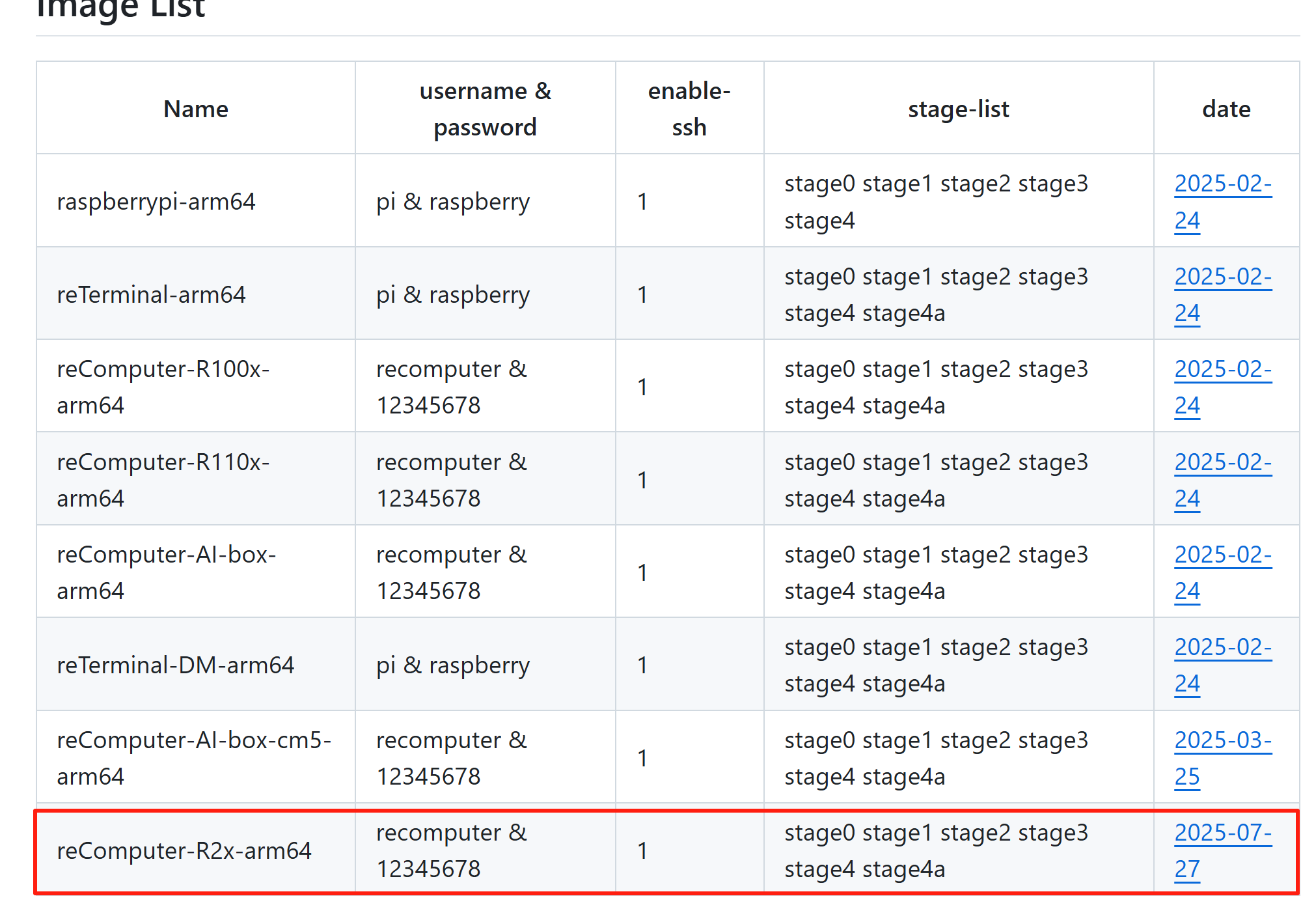
- Paso 1. Haz clic en el siguiente enlace para descargar el archivo de imagen del dispositivo Selecciona el último y haz clic en el enlace de la fecha para descargar:
-
Paso 2. Descarga el software Raspberry Pi Imager desde aquí
-
Paso 3. Abre el software Raspberry Pi Imager

- Paso 4. Pulsa CTRL + SHIFT + X en el teclado para abrir la ventana de Advanced options

- Paso 5. Haz clic en CHOOSE OS y selecciona el archivo de imagen descargado.
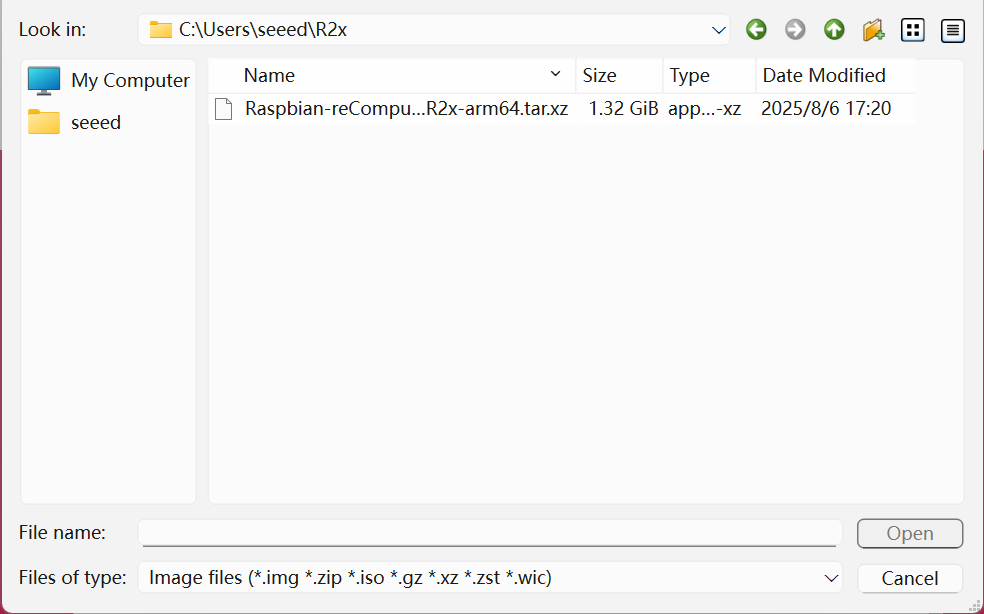
Continúa grabando la imagen hasta que se complete correctamente.
Desconecta el puerto USB-C, presiona de nuevo el botón de arranque y enciende/apaga la alimentación. Si puedes iniciar sesión en el sistema con normalidad, la imagen se ha grabado correctamente y se puede usar con normalidad.
Para ordenador host con MAC
Necesitas instalar homebrew antes de continuar con los siguientes pasos.
Por favor abre una terminal y escribe brew -V para comprobar si has configurado correctamente el entorno de homebrew; deberías ver la versión del entorno de homebrew que has instalado.
-
Paso 1. Descarga e instala la aplicación Raspberry Pi Imager visitando este enlace
-
Paso 2. Abre la aplicación Raspberry Pi Imager
- Paso 3. Pulsa CTRL + SHIFT + X en el teclado para abrir la ventana de Advanced options
Aquí puedes establecer un hostname, habilitar SSH, establecer una contraseña, configurar wifi, establecer ajustes regionales y más
- Paso 4. Haz clic en CHOOSE OS y selecciona tu SO preferido

NOTA: Puedes seleccionar otros SO como Ubuntu de 64 bits navegando a Other general purpose OS
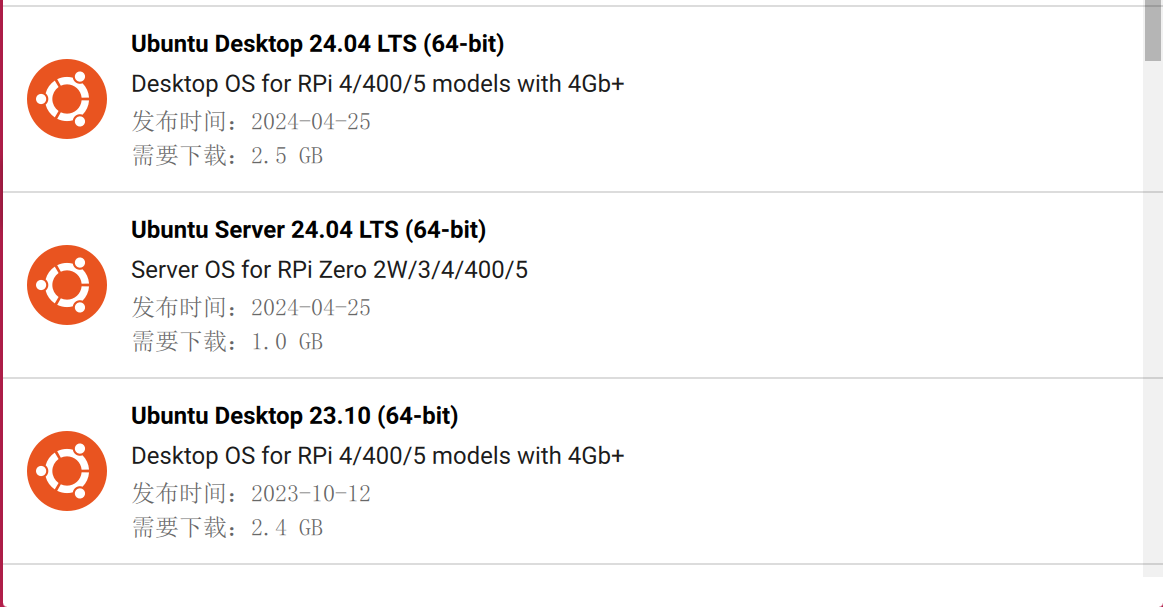
O puedes usar este enlace para descargar el archivo de imagen:
-
Paso 5. Haz clic en CHOOSE STORAGE
-
Paso 6. Finalmente, haz clic en WRITE

Para ordenador host con Linux
- Paso 1. Descarga snap
sudo apt install snap
- Paso 2. Descarga rpi-imager
snap install rpi-imager
- Paso 3. Abre el software Raspberry Pi Imager
rpi-imager
El resultado se muestra a continuación:

- Paso 4. Pulsa CTRL + SHIFT + X en el teclado para abrir la ventana de Advanced options
Aquí puedes establecer un hostname, habilitar SSH, establecer una contraseña, configurar wifi, establecer ajustes regionales y más
- Paso 5. Haz clic en CHOOSE OS y selecciona tu SO preferido
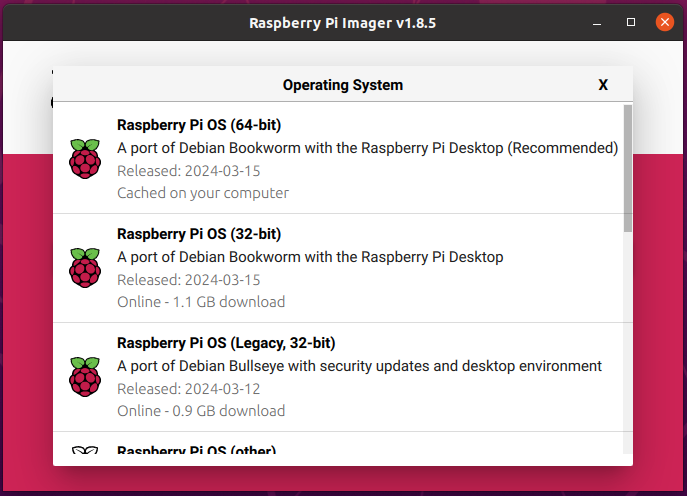
NOTA: Puedes seleccionar otros SO como Ubuntu de 64 bits navegando a Other general purpose OS
O puedes usar este enlace para descargar el archivo de imagen:
-
Paso 6. Haz clic en CHOOSE STORAGE y selecciona la unidad eMMC conectada
-
Paso 7. Finalmente, haz clic en NEXT y YES

Espera unos minutos hasta que se complete el proceso de flasheo. El resultado se muestra a continuación:

Arrancar desde NVME
Actualizar EEPROM
Este método funciona si tienes un SSD y has arrancado el dispositivo correctamente con eMMC. Asegúrate de que tu sistema sea la última versión de Raspberry Pi (Bookworm o posterior) y de que el firmware de tu RPi 5 esté actualizado a 2023-12-06 (6 de diciembre) o más reciente; de lo contrario, es posible que no reconozca las configuraciones relacionadas con NVME.
Paso 1: Asegúrate de que tu sistema Raspberry Pi esté actualizado (Bookworm o posterior), introduce el siguiente comando para actualizar el firmware de la RPi 5:
  sudo apt update && sudo apt upgrade -y
  sudo rpi-eeprom-update  # If it is not post-December 2023 type the following into a terminal to start the configuration tool
  sudo raspi-config
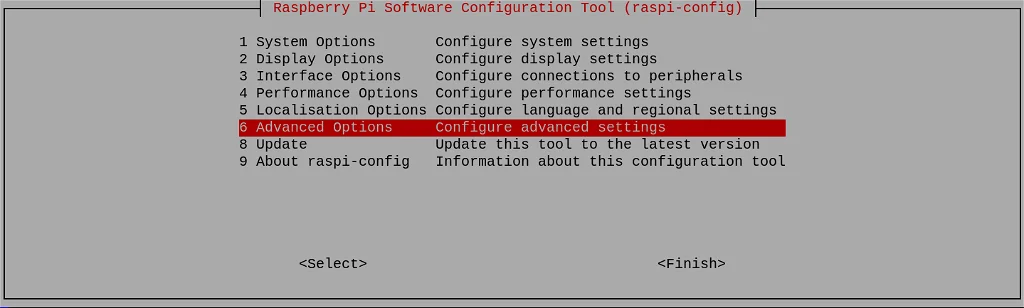
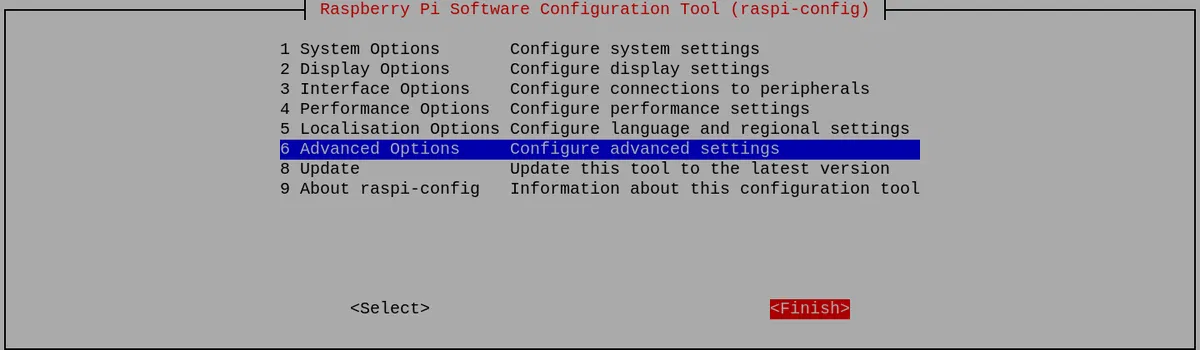
Desplázate hacia abajo hasta Advanced Options y pulsa Enter:
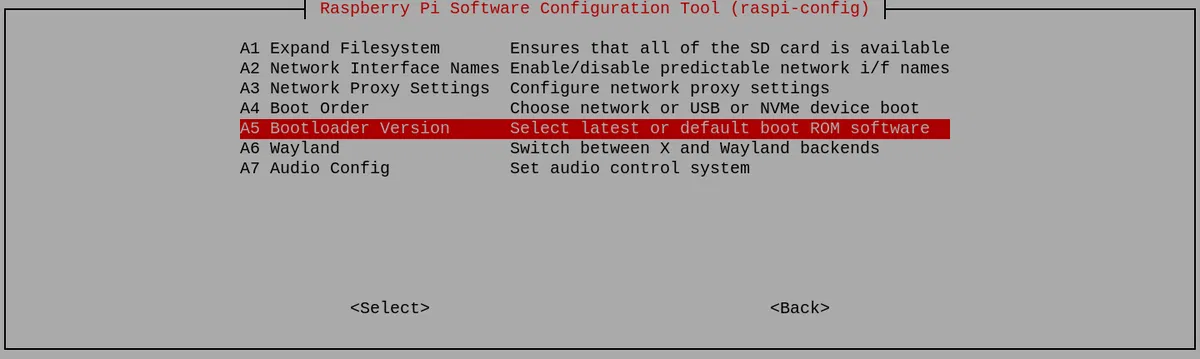
Desplázate hacia abajo hasta Bootloader Version y pulsa Enter:
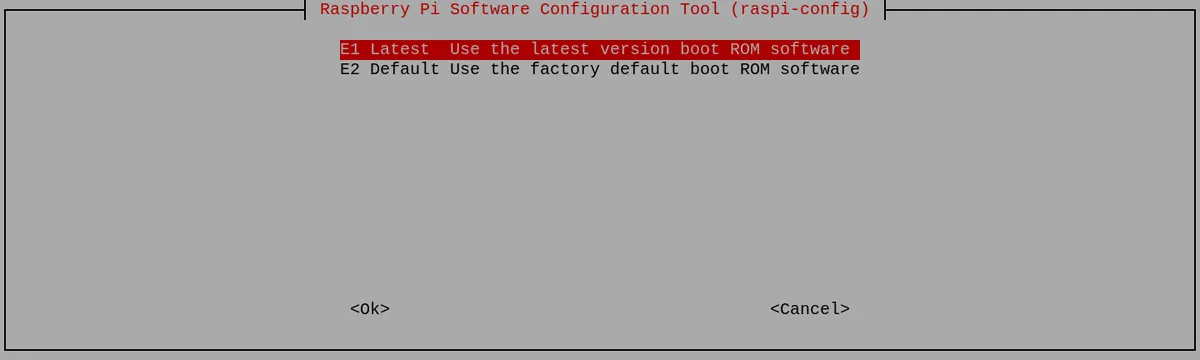
Y finalmente elige Latest, y pulsa Enter:
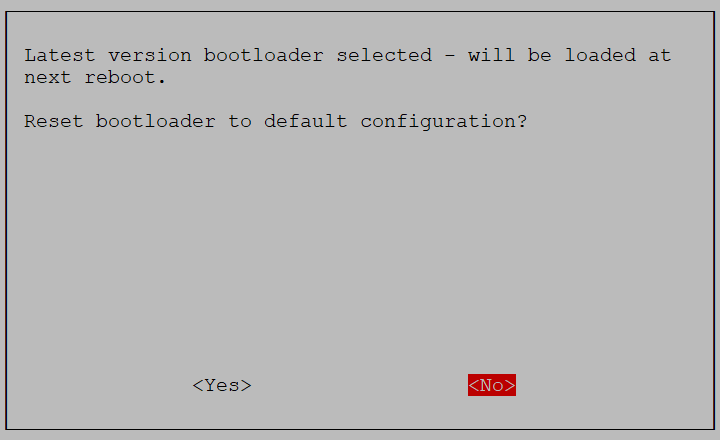
Selecciona No aquí: quieres el bootloader latest.
Y sal de la herramienta seleccionando Finish:
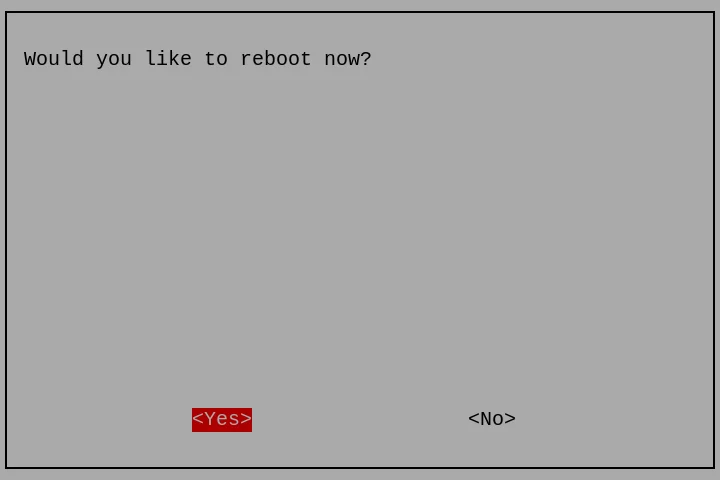
Si se te pide reiniciar, selecciona Yes.
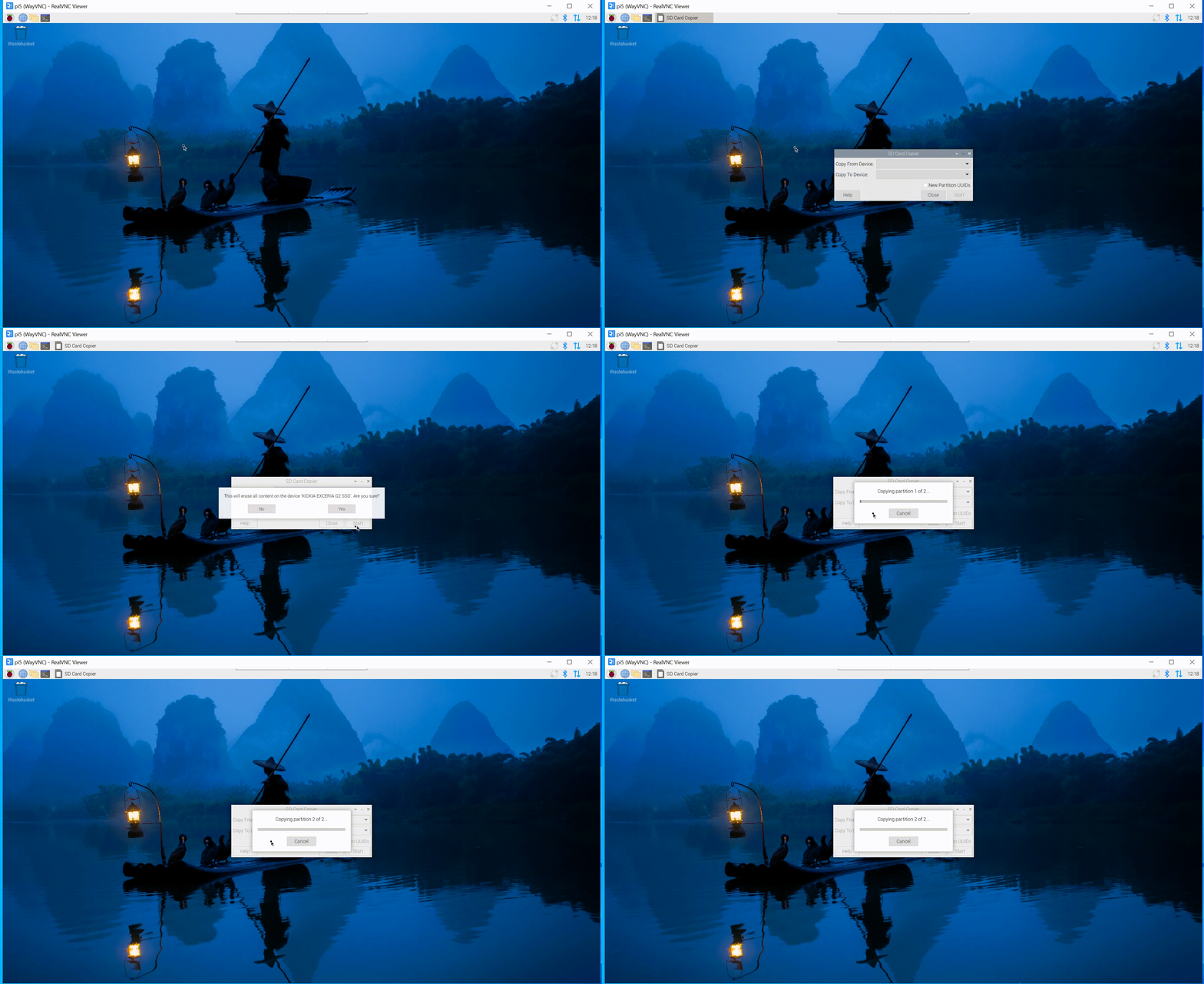
Paso 2:Haz clic en Applications =>Accessories =>SD Card Copier en la pantalla principal, ejecuta el programa SD Card Copier y copia el SO al SSD NVME como se muestra en la figura siguiente.
Configurar la Raspberry Pi para arrancar desde el SSD NVMe
Si tienes fácil acceso a la ranura de tu tarjeta SD, puedes apagar tu Pi, extraer la tarjeta SD y (si todo funciona como se espera) debería arrancar automáticamente desde tu unidad NVMe la próxima vez que la enciendas. Sin embargo, si quieres dejar la tarjeta SD donde está y aun así arrancar desde NVMe, tendrás que cambiar el orden de arranque.
Paso 1: Introduce el siguiente comando:
sudo raspi-config
Desplázate hacia abajo hasta Advanced Options y pulsa Enter:
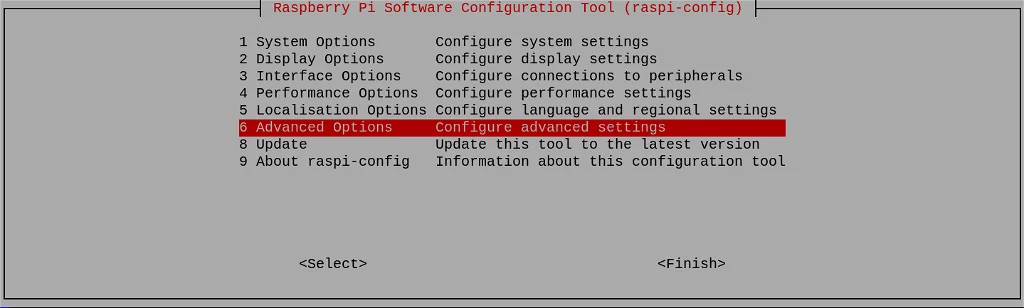
Paso 2: Desplázate hacia abajo hasta Boot Order y pulsa Enter:
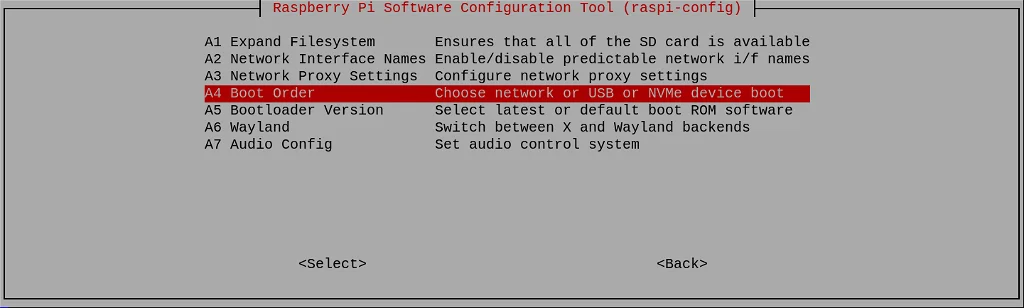
Paso 3: Elige NVMe/USB Boot y pulsa Enter:
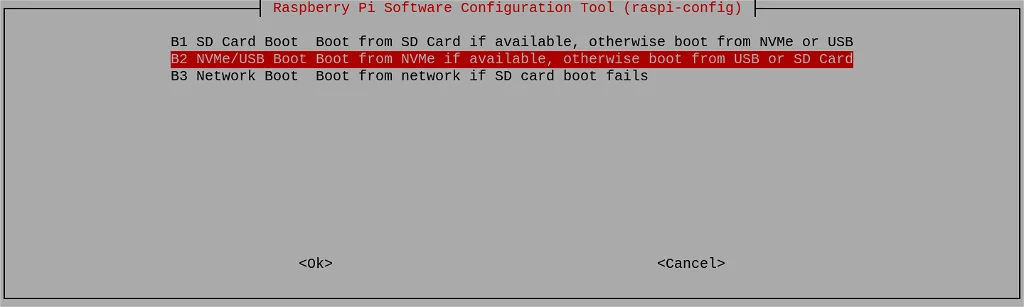
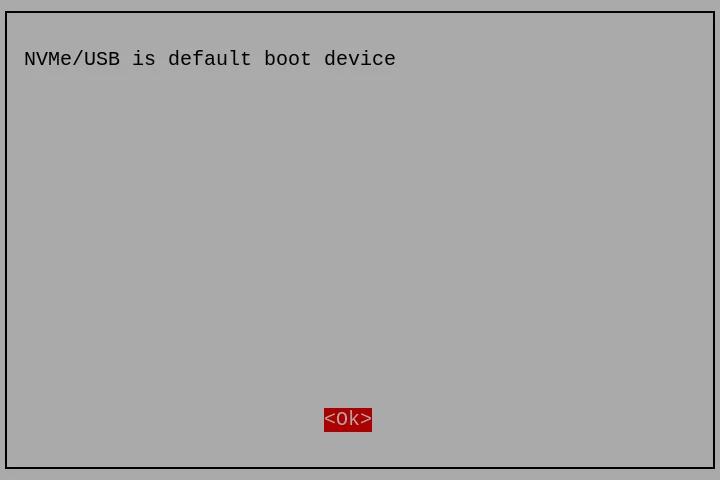
La configuración se confirmará. Pulsa Enter:
Paso 4: Vuelve a la primera pantalla seleccionando Back o pulsando la tecla Esc. Luego navega hasta Finish usando la tecla de cursor derecha.
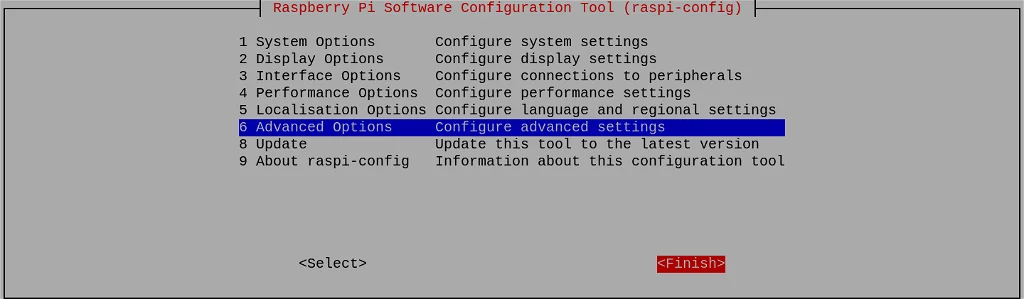
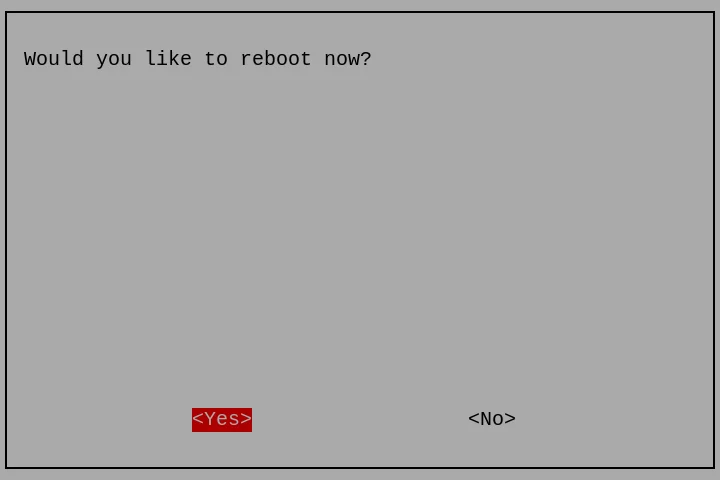
Se te preguntará si quieres reiniciar ahora. Haz clic en Yes:
Soporte técnico y debate sobre el producto
Gracias por elegir nuestros productos. Estamos aquí para ofrecerte diferentes tipos de soporte y garantizar que tu experiencia con nuestros productos sea lo más fluida posible. Ofrecemos varios canales de comunicación para adaptarnos a distintas preferencias y necesidades.