Configurar reComputer Industrial R20xx
Descripción general
Aprende a configurar y probar los componentes de hardware en la serie reComputer Industrial R20xx después de instalar los dispositivos. Este wiki cubre el mapeo de GPIO, la prueba del LED de USUARIO, la comunicación SPI, el escaneo de Wi‑Fi y Bluetooth, LoRa®, 4G, 5G, RS485, RS232, pruebas DI/DO, UPS para un apagado seguro y más.

Consultar asignaciones y desplazamientos de GPIO
Para consultar las asignaciones y desplazamientos de GPIO, sigue estos pasos:
- Copia y pega el siguiente comando para consultar las asignaciones de GPIO:
cat /sys/kernel/debug/gpio
Este comando mostrará las asignaciones y desplazamientos de GPIO, proporcionando información esencial para depurar o configurar los pines GPIO.
Prueba del LED de USUARIO
Proporcionamos LED en tres colores: rojo, azul y verde para que los usuarios los utilicen. Puedes entrar en el directorio /sys/class/leds/ para ver:
1. Navega al directorio de LED
cd /sys/class/leds/
ls
Utiliza el siguiente comando para encender el LED del color correspondiente.
sudo su
echo 1 > /sys/class/leds/led-red//brightness
echo 1 > /sys/class/leds/led-blue/brightness
echo 1 > /sys/class/leds/led-green/brightness
Esto encenderá el LED correspondiente.
3. Apagar los LED (opcional)
Para apagar un LED específico, utiliza:
echo 0 > /sys/class/leds/led-red/brightness
echo 0 > /sys/class/leds/led-blue/brightness
echo 0 > /sys/class/leds/led-green/brightness
Prueba de la comunicación SPI
Para probar la comunicación SPI cortocircuitando los pines MISO y MOSI del módulo TPM, sigue estos pasos:
- Clona el repositorio spidev-test:
# Don't forget to connect to network before running command
git clone https://github.com/rm-hull/spidev-test.git
- Entra en el directorio spidev-test:
cd spidev-test
- Compila el archivo spidev_test.c:
gcc spidev_test.c -o spidev_test
- Ejecuta el programa spidev_test con el siguiente comando:
./spidev_test -D /dev/spidev10.0 -v -p hello
Este comando prueba la comunicación SPI en el dispositivo SPI especificado (/dev/spidev10.0) con salida detallada ( -v ) y envía el mensaje "hello" (-p hello). Al cortocircuitar los pines MISO y MOSI del módulo TPM, estás creando efectivamente un escenario de bucle de retorno, donde los datos enviados por MOSI se reciben en MISO. Esta configuración te permite probar la comunicación SPI sin un dispositivo real conectado.
Escaneo de Wi‑Fi
Para listar las redes Wi‑Fi disponibles y sus detalles, ejecuta:
sudo iwlist wlan0 scan
- Este comando escanea todas las redes Wi‑Fi cercanas y muestra sus SSID, intensidad de señal y tipo de cifrado.
Escaneo de Bluetooth
Para escanear dispositivos Bluetooth, sigue estos pasos:
Abre la interfaz de control de Bluetooth:
sudo bluetoothctl
Este comando abrirá la interfaz de control de Bluetooth. Desde ahí, puedes ejecutar comandos adicionales para escanear dispositivos Bluetooth cercanos.
Habilita el escaneo:
scan on
Este comando iniciará el escaneo de dispositivos Bluetooth cercanos. Luego puedes usar otros comandos dentro de la interfaz de bluetoothctl para interactuar con dispositivos Bluetooth, como emparejarlos o conectarte a ellos.
LoRa® sobre Mini-PCIe
Configuración SPI de LoRa®
Después de instalar el LoRa® SPI en la ranura Mini-PCIe 2, puedes configurar LoRa® SPI, sigue estos pasos:
- Clona el repositorio SX1302_HAL:
cd ~/
git clone https://github.com/Lora-net/sx1302_hal
- Navega al directorio clonado:
cd sx1302_hal
- Modifica el archivo de configuración:
Abre el archivo de configuración del dispositivo I2C:
sudo nano ./libloragw/inc/loragw_i2c.h
Cambia esta línea:
#define I2C_DEVICE "/dev/i2c-1"
A:
#define I2C_DEVICE "/dev/i2c-2"
Cambia #define I2C_DEVICE "/dev/i2c-1" a #define I2C_DEVICE "/dev/i2c-2". Pulsa ctrl+x para salir, pulsa y para guardar los cambios y luego pulsa Enter para volver a la página de la línea de comandos.
- 4.Añade el archivo packet_forwarder/reset_lgw.sh:
sudo nano packet_forwarder/reset_lgw.sh
Añade el código de ejecución:
#!/bin/sh

# This script is intended to be used on SX1302 CoreCell platform, it performs
# the following actions:
#       - export/unpexort GPIO23 and GPIO18 used to reset the SX1302 chip and to enable the LDOs
#       - export/unexport GPIO22 used to reset the optional SX1261 radio used for LBT/Spectral Scan
#
# Usage examples:
#       ./reset_lgw.sh stop
#       ./reset_lgw.sh start

# GPIO mapping has to be adapted with HW
#

SX1302_RESET_PIN=632     # SX1302 reset
SX1302_POWER_EN_PIN=633  # SX1302 power enable
SX1261_RESET_PIN=634     # SX1261 reset (LBT / Spectral Scan)
AD5338R_RESET_PIN=623    # AD5338R reset (full-duplex CN490 reference design)

WAIT_GPIO() {
    sleep 0.1
}

init() {
    # setup GPIOs
    echo "$SX1302_RESET_PIN" > /sys/class/gpio/export; WAIT_GPIO
    echo "$SX1261_RESET_PIN" > /sys/class/gpio/export; WAIT_GPIO
    echo "$SX1302_POWER_EN_PIN" > /sys/class/gpio/export; WAIT_GPIO
    echo "$AD5338R_RESET_PIN" > /sys/class/gpio/export; WAIT_GPIO

    # set GPIOs as output
    echo "out" > /sys/class/gpio/gpio$SX1302_RESET_PIN/direction; WAIT_GPIO
    echo "out" > /sys/class/gpio/gpio$SX1261_RESET_PIN/direction; WAIT_GPIO
    echo "out" > /sys/class/gpio/gpio$SX1302_POWER_EN_PIN/direction; WAIT_GPIO
    echo "out" > /sys/class/gpio/gpio$AD5338R_RESET_PIN/direction; WAIT_GPIO
}

reset() {
    echo "CoreCell reset through GPIO$SX1302_RESET_PIN..."
    echo "SX1261 reset through GPIO$SX1302_RESET_PIN..."
    echo "CoreCell power enable through GPIO$SX1302_POWER_EN_PIN..."
    echo "CoreCell ADC reset through GPIO$AD5338R_RESET_PIN..."

    # write output for SX1302 CoreCell power_enable and reset
    echo "1" > /sys/class/gpio/gpio$SX1302_POWER_EN_PIN/value; WAIT_GPIO

    echo "1" > /sys/class/gpio/gpio$SX1302_RESET_PIN/value; WAIT_GPIO
    echo "0" > /sys/class/gpio/gpio$SX1302_RESET_PIN/value; WAIT_GPIO

    echo "0" > /sys/class/gpio/gpio$SX1261_RESET_PIN/value; WAIT_GPIO
    echo "1" > /sys/class/gpio/gpio$SX1261_RESET_PIN/value; WAIT_GPIO

    echo "0" > /sys/class/gpio/gpio$AD5338R_RESET_PIN/value; WAIT_GPIO
    echo "1" > /sys/class/gpio/gpio$AD5338R_RESET_PIN/value; WAIT_GPIO
}

term() {
    # cleanup all GPIOs
    if [ -d /sys/class/gpio/gpio$SX1302_RESET_PIN ]
    then
        echo "$SX1302_RESET_PIN" > /sys/class/gpio/unexport; WAIT_GPIO
    fi
    if [ -d /sys/class/gpio/gpio$SX1261_RESET_PIN ]
    then
        echo "$SX1261_RESET_PIN" > /sys/class/gpio/unexport; WAIT_GPIO
    fi
    if [ -d /sys/class/gpio/gpio$SX1302_POWER_EN_PIN ]
    then
        echo "$SX1302_POWER_EN_PIN" > /sys/class/gpio/unexport; WAIT_GPIO
    fi
    if [ -d /sys/class/gpio/gpio$AD5338R_RESET_PIN ]
    then
        echo "$AD5338R_RESET_PIN" > /sys/class/gpio/unexport; WAIT_GPIO
    fi
}

case "$1" in
    start)
    term # just in case
    init
    reset
    ;;
    stop)
    reset
    term
    ;;
    *)
    echo "Usage: $0 {start|stop}"
    exit 1
    ;;
esac

exit 0
Pulsa ctrl+x para salir, pulsa y para guardar los cambios y luego pulsa Enter para volver a la página de la línea de comandos.
- Modifica el código de configuración:
sudo vim ./tools/reset_lgw.sh
Actualiza las configuraciones de pines:
SX1302_RESET_PIN=632     # SX1302 reset
SX1302_POWER_EN_PIN=633  # SX1302 power enable
SX1261_RESET_PIN=634     # SX1261 reset (LBT / Spectral Scan)
# AD5338R_RESET_PIN=13    # AD5338R reset (full-duplex CN490 reference design)
Comenta las líneas 18, 29, 35, 42, 53 y 54 respectivamente:
......
# echo "$AD5338R_RESET_PIN" > /sys/class/gpio/export; WAIT_GPIO
......
# echo "out" > /sys/class/gpio/gpio$AD5338R_RESET_PIN/direction; WAIT_GPIO
......
# echo "CoreCell ADC reset through GPIO$AD5338R_RESET_PIN..."
......
# echo "0" > /sys/class/gpio/gpio$AD5338R_RESET_PIN/value; WAIT_GPIO
# echo "1" > /sys/class/gpio/gpio$AD5338R_RESET_PIN/value; WAIT_GPIO
Pulsa ctrl+x para salir, pulsa y para guardar los cambios y luego pulsa Enter para volver a la página de la línea de comandos.
- reemplaza el puerto SPI predeterminado del módulo LoraWAN® en el archivo de configuración global_conf.json.sx1250.US915 (los archivos de configuración se seleccionan según el módulo que estés utilizando):
sudo nano packet_forwarder/global_conf.json.sx1250.US915
Modifica el parámetro com_path, cambia "com_path": "/dev/spidev0.0" a "com_path": "/dev/spidev2.0".
- Compila el código:
sudo make
Estos pasos configurarán LoRa® SPI y ejecutarán el packet forwarder con el archivo de configuración especificado.
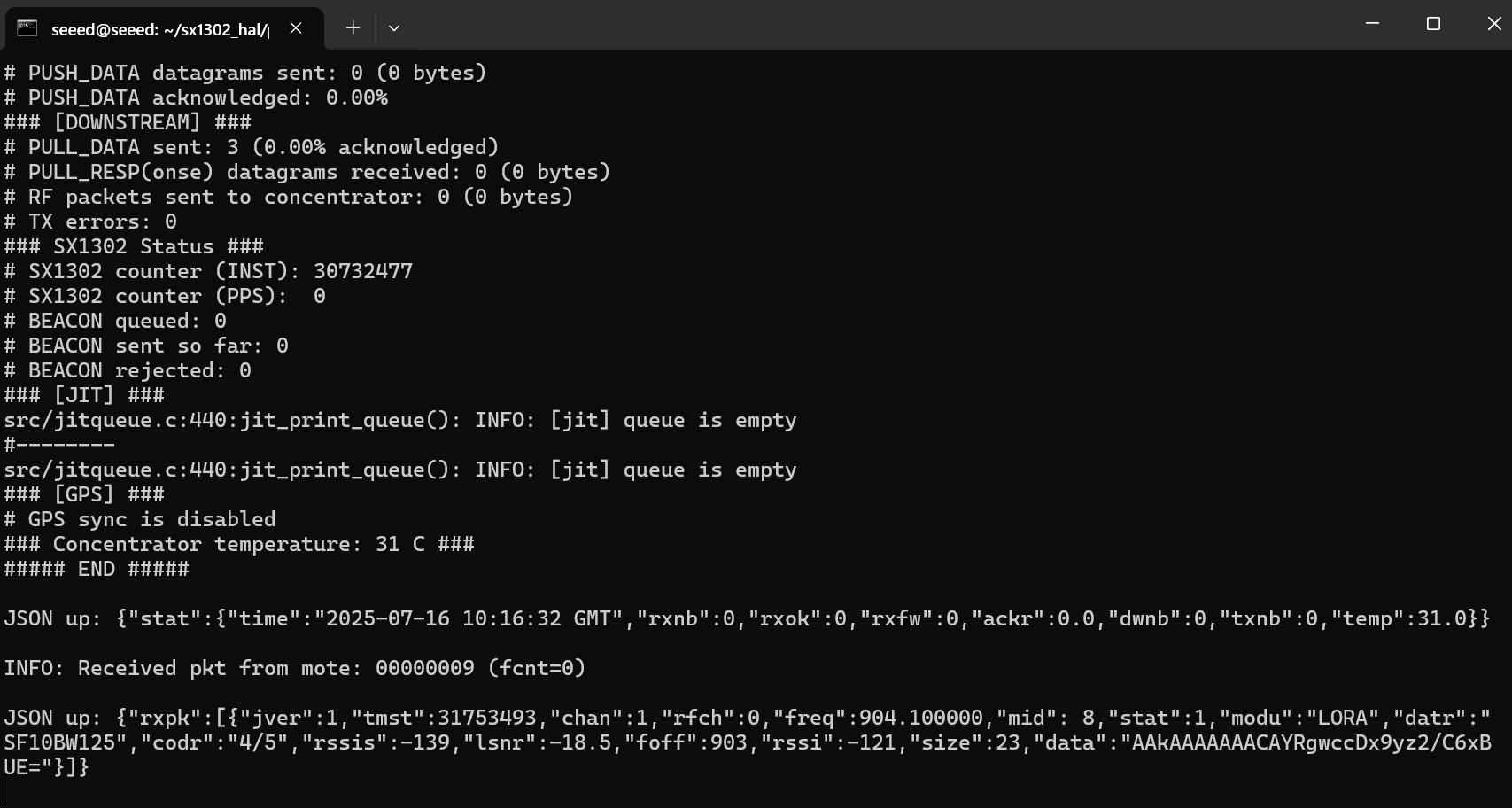
Configuración USB de LoRa®
Para LoRa® USB, los comandos anteriores siguen siendo los mismos que para LoRa® SPI. Sin embargo, el comando final debe cambiarse a:
cho  632  >  /sys/class/gpio/export
echo  "out"  >  /sys/class/gpio/gpio632/direction
echo  "1"  >  /sys/class/gpio/gpio632/value

sudo  ./lora_pkt_fwd  -c  global_conf.json.sx1250.EU868.USB
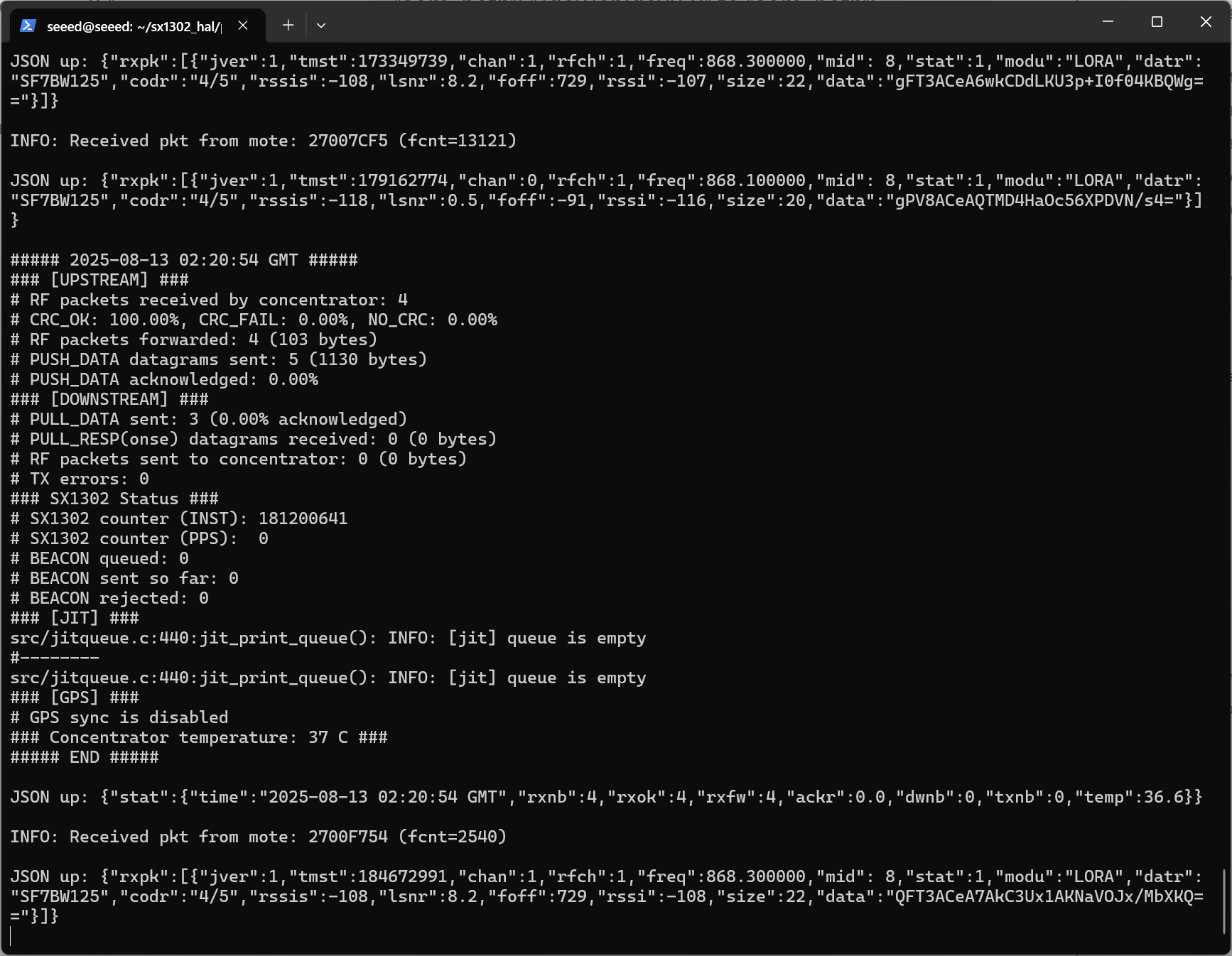
Este comando especifica el archivo de configuración que se utilizará para LoRa® USB.
Celular 5G sobre M.2 B-KEY
Para interactuar con un módulo 5G/4G usando comandos AT a través de minicom, sigue estos pasos:
- Crea un nuevo archivo power_5g.sh:
nano power_5g.sh
Ábrelo con sudo nano e introduce el siguiente comando, luego pulsa ctrl+x para guardar y salir.
#!/bin/bash

RESET_PIN=645
POWER_PIN=639

if [ ! -d "/sys/class/gpio/gpio$RESET_PIN" ]; then
    echo $RESET_PIN > /sys/class/gpio/export
fi

if [ ! -d "/sys/class/gpio/gpio$POWER_PIN" ]; then
    echo $POWER_PIN > /sys/class/gpio/export
fi

echo "out" > /sys/class/gpio/gpio$RESET_PIN/direction
echo "out" > /sys/class/gpio/gpio$POWER_PIN/direction

echo 1 > /sys/class/gpio/gpio$RESET_PIN/value
echo 1 > /sys/class/gpio/gpio$POWER_PIN/value

echo "Start to reboot 5g module"

echo 0 > /sys/class/gpio/gpio$RESET_PIN/value
sleep 0.05
echo 0 > /sys/class/gpio/gpio$POWER_PIN/value

echo "5g module reboot completed"
- Ejecuta el archivo:
sudo ./power_5g.sh
Después de 10-15 segundos (el módulo tarda un tiempo en encenderse y enumerar el USB), comprueba si aparece el nodo del dispositivo:
ls /dev/ttyUSB*
Salida /dev/ttyUSB0, etc.:

Abre minicom con el puerto serie y la velocidad en baudios apropiados:
sudo apt update
sudo apt install minicom
sudo minicom -D /dev/ttyUSB2 -b 115200
Este comando abre minicom con el puerto serie especificado (/dev/ttyUSB2) a una velocidad en baudios de 115200.
- Una vez que minicom esté abierto, puedes empezar a enviar comandos AT al módulo 4G. Por ejemplo:
AT
Este comando comprueba si el módulo responde. Deberías recibir una respuesta "OK" si el módulo funciona correctamente.
- Para marcar un número de teléfono usando el módulo 4G, puedes usar el comando ATD seguido del número de teléfono:
ATD<phone_number>;
Sustituye phone_number por el número de teléfono que quieras marcar. Asegúrate de incluir un punto y coma ; al final del comando para indicar el final del número de teléfono.
4G celular sobre Mini-PCIe
Crea un nuevo archivo power_4g.sh:
sudo nano power_4g.sh
Ábrelo con sudo nano e introduce el siguiente comando, luego pulsa ctrl+x para guardar y salir.
# SIM_MUX_SEL
echo  643  >  export
echo  out  >  gpio643/direction
echo  0  >  gpio643/value
Ejecuta el archivo:
sudo ./power_4g.sh
Después de 10-15 segundos (el módulo tarda un tiempo en encenderse y enumerar el USB), comprueba si aparece el nodo del dispositivo:
ls /dev/ttyUSB*
Salida /dev/ttyUSB0. Confirma la acción real del GPIO:
cat /sys/class/gpio/gpio645/value # should be 0
cat /sys/class/gpio/gpio639/value # should be 0
Ambos valores son 0 → el script se ha tirado correctamente hacia abajo y el módulo está en estado de funcionamiento. Entra en minicom para enviar comandos:
sudo minicom -D /dev/ttyUSB2 -b 115200
● Pulsa Ctrl+A,Z,E en secuencia. Primero envía AT para probar si está conectado. Si aparece OK, la conexión se ha realizado correctamente. Después de ejecutar el siguiente comando, el módulo se reiniciará automáticamente. Si no sales de minicom, puedes ver la información de configuración correspondiente. Acceso a Internet por marcación ECM:
AT+QCFG="usbnet",1
Hasta que la última línea muestre OK, será exitoso.
Note El dispositivo necesita esperar un rato y luego podrás ver la dirección IP de usb0 en ifconfig.
Probar el estado de la red y la comunicación:
# Check network status
ifconfig
# Test communication
ping www.baidu.com -I usb0
Prueba de RS485
El reComputer Industrial R20xx incluye tres puertos RS485. A continuación se muestran sus correspondientes puertos COM y archivos de dispositivo:
| Número de puertos RS485 | Puerto COM | Etiqueta serigrafiada | Archivo de dispositivo |
|---|---|---|---|
| RS485-2 | COM2 | A2/B2/GND2 | /dev/ttyACM1 |
| RS485-3 | COM3 | A3/B3/GND3 | /dev/ttyACM2 |
| RS485-4 | COM4 | A4/B4/GND4 | /dev/ttyACM3 |
Para probar la función RS485, puedes seguir los pasos a continuación (tomando RS485_1 y RS485_2 como ejemplos):
- Conecta los A y B de RS485_1 y RS485_2.
- Abre minicom en dos ventanas de terminal respectivamente:
sudo minicom -D /dev/ttyACM1
sudo minicom -D /dev/ttyACM2
Si hay una placa de expansión, el número debe desplazarse un lugar hacia atrás, por ejemplo /dev/ttyAcM2, /dev/ttyAcM3.
- Las siguientes operaciones deben realizarse en ambos ACM abiertos:
-
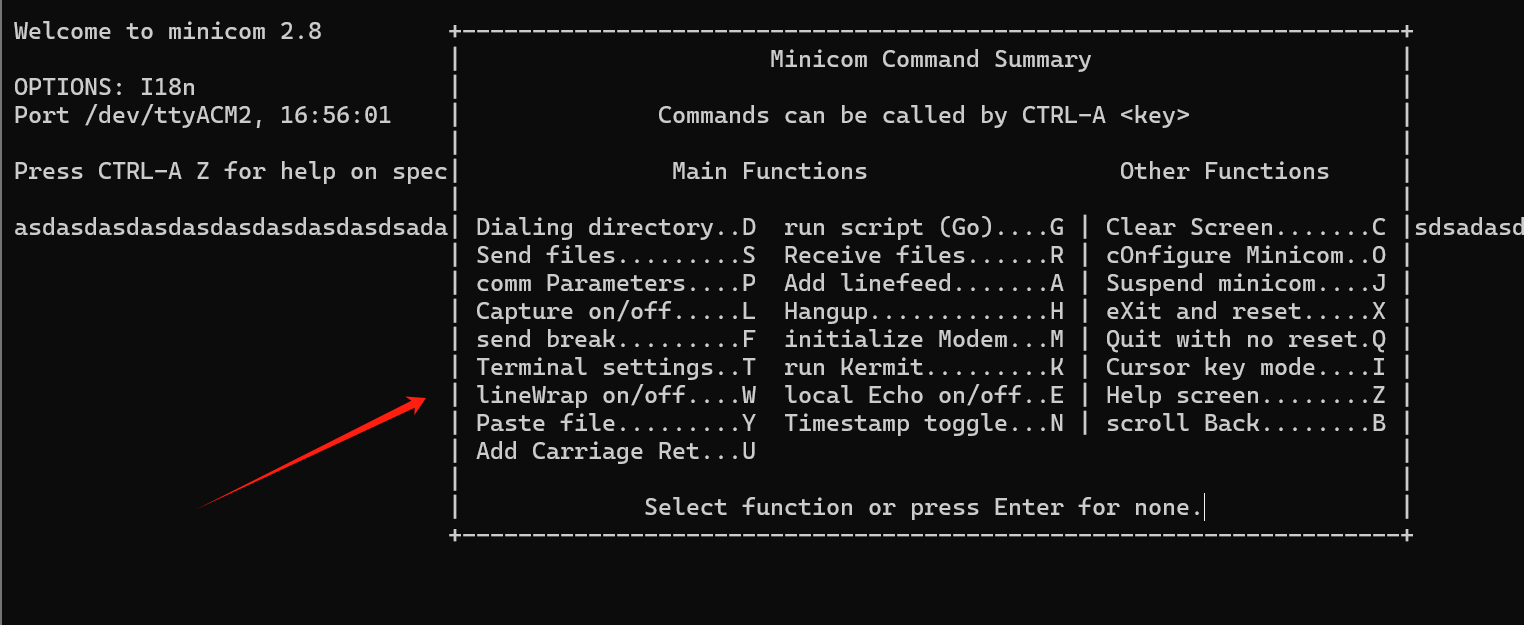
Pulsa Ctrl+A, luego pulsa Z, y aparecerá la interfaz de Resumen de Comandos de Minicom:
-
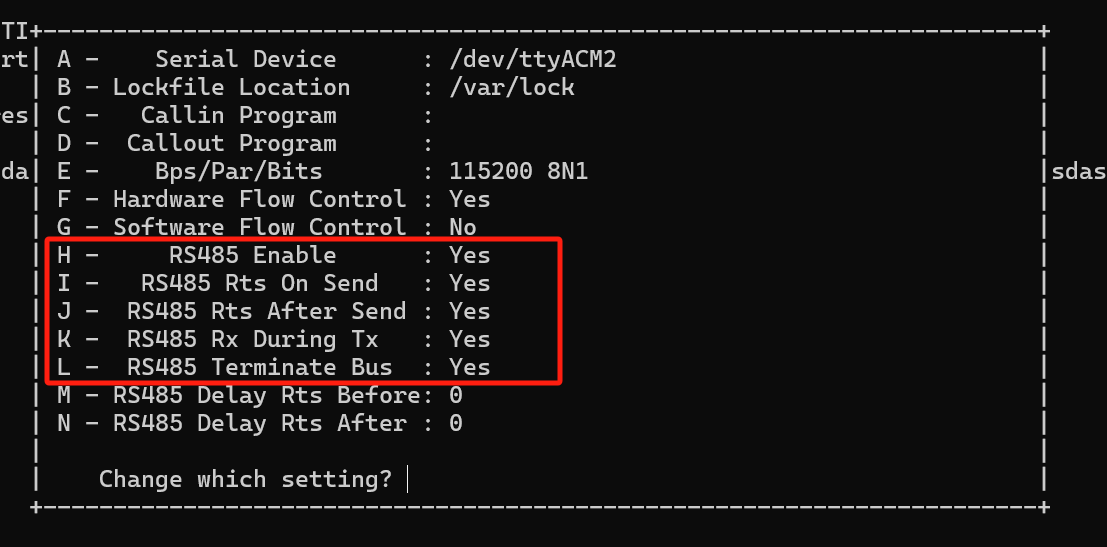
Pulsa O de nuevo para abrir la configuración, selecciona Serial port setup y pulsa Enter; abre todas las interfaces relacionadas con RS485, pulsa H/I/J/K/L en secuencia para abrirlas;
-
Después de que todos muestren "YES", pulsa Enter para volver y luego selecciona Exit para salir.
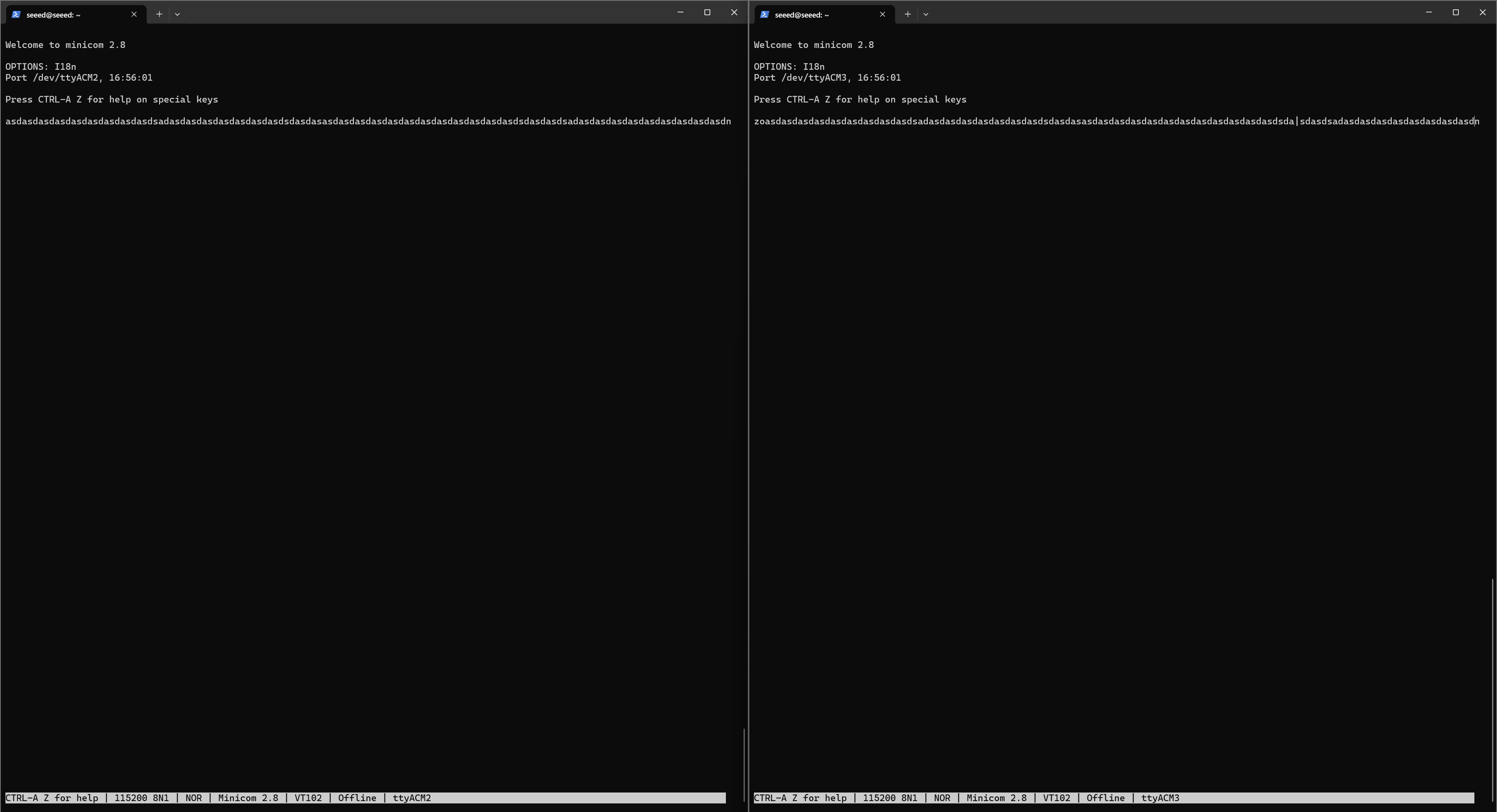
Tomando ACM2 y ACM3 como ejemplo: Si quieres enviar desde ACM2 a ACM3, ACM2 necesita configurarse de nuevo: ctrl+A, luego pulsa Z y luego E, y luego inicia el comando de escritura del puerto serie. En este momento, puedes imprimir cadenas en ACM2 libremente y podrás ver el contenido de ACM2 en ACM3 al mismo tiempo; Por el contrario, si quieres enviar desde ACM3 a ACM2, ACM3 necesita configurarse de nuevo: ctrl+A, luego pulsa Z y luego E, y luego inicia el comando de escritura del puerto serie. En este momento, puedes imprimir cadenas en ACM3 libremente y podrás ver el contenido de ACM3 en ACM2 al mismo tiempo. Como se muestra en la figura.
Prueba de RS232
reComputer Industrial R20xx incluye 1x puertos RS232, y los puertos COM y archivos de dispositivo correspondientes son los siguientes:
| Número de puertos RS232 | Puerto COM | Etiqueta serigrafiada | Archivo de dispositivo |
|---|---|---|---|
| RS232-1 | COM1 | RX1/TX1/GND1 | /dev/ttyACM0 |
Debido a que RS232 es comunicación full-dúplex, cortocircuita directamente el TX y RX de RS232 para realizar una prueba de bucle de retorno.
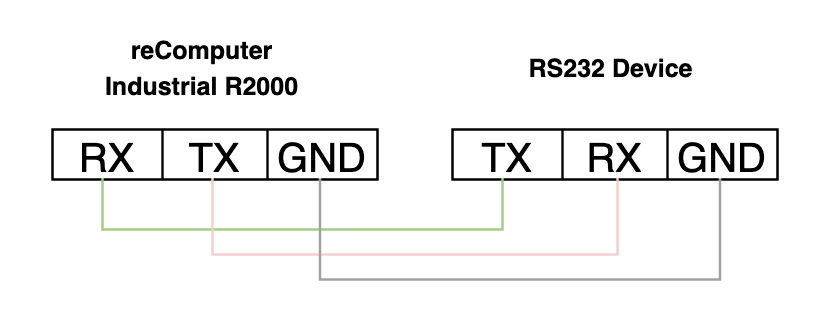
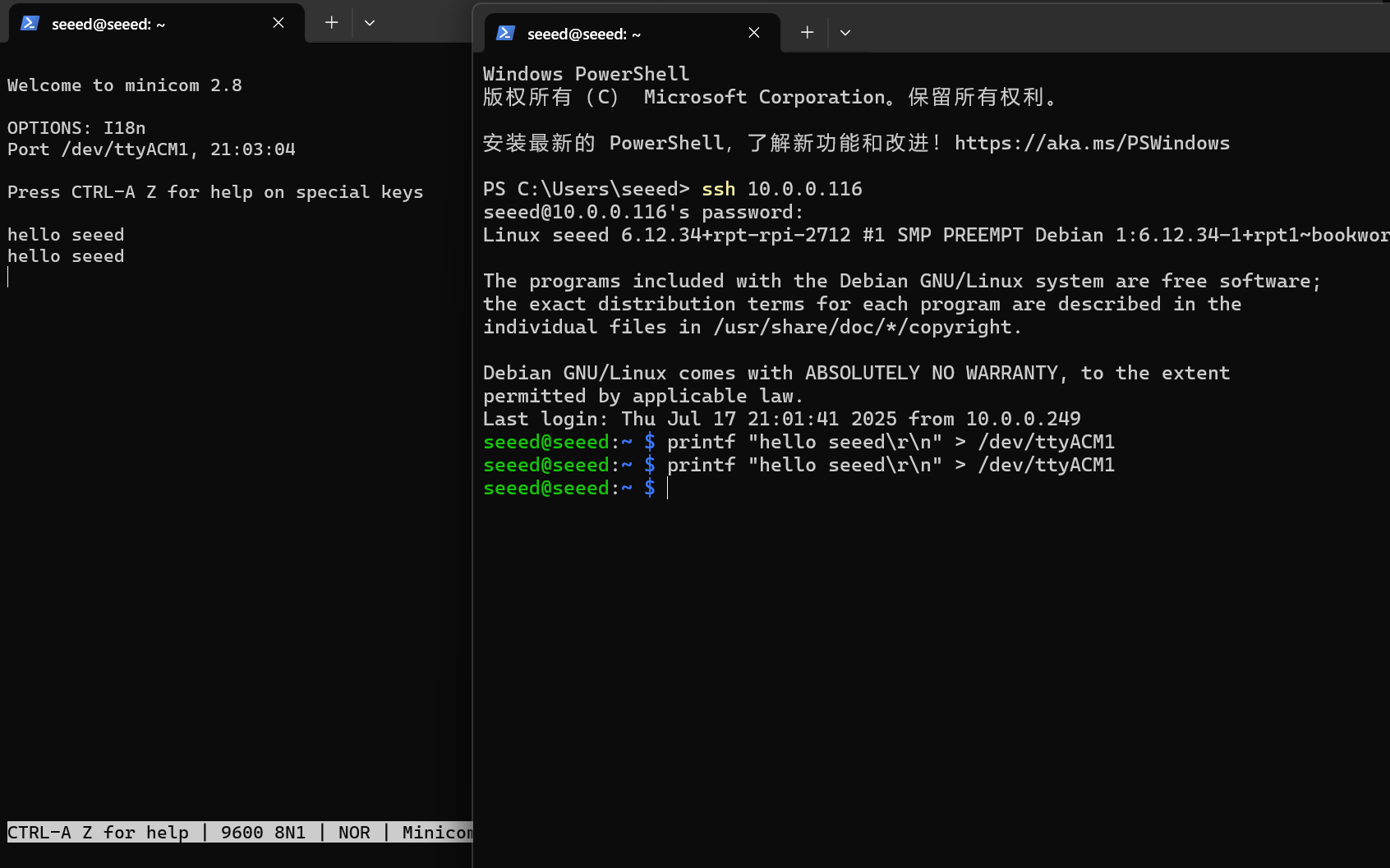
Necesitas abrir dos terminales, ACM1 si la placa de expansión está conectada y ACM2 si la placa de expansión no está conectada: Terminal 1:*
sudo minicom -D /dev/ttyACM1 -b 9600
Si la placa de expansión no está conectada, necesitas cambiar /dev/ttyACM1 a /dev/ttyACM0 .
Terminal 2:
printf "hello seeed\r\n" > /dev/ttyACM1
El Terminal 1 mostrará el contenido que el Terminal 2 solicita imprimir.
Prueba de DI (Entrada Digital)
reComputer Industrial R20xx contiene 8x puertos DI, el usuario puede configurar estos puertos según las necesidades reales.
| Número de puertos | Puertos DI | GPIO extendido correspondiente |
|---|---|---|
| 8 | DI1 | GPIO588 |
| DI2 | GPIO589 | |
| DI3 | GPIO590 | |
| DI4 | GPIO595 | |
| DI5 | GPIO573 | |
| DI6 | GPIO574 | |
| DI7 | GPIO575 | |
| DI8 | GPIO576 |
El tipo de entrada de los puertos DI es PNP. Soporta un voltaje de entrada de 5VDC~24VDC, corriente - 1000mA. Para probar la funcionalidad de DI, puedes seguir estos pasos para probarlo:
- Se ha completado la conexión entre el puerto DI de reComputer Industrial R20xx y la carga externa.
- Introduce el siguiente comando para obtener el estado del GPIO:
echo 588 > /sys/class/gpio/export
echo in > /sys/class/gpio/gpio588/direction
cat /sys/class/gpio/gpio588/value
- Cuando el nivel externo es alto, el valor de /sys/class/gpio/gpio588/value es 0; cuando el nivel externo es bajo, /sys/class/gpio/gpio588/value es 1.
DO (Salida Digital)
reComputer Industrial R20xx contiene 8x puertos DO, el usuario puede configurar estos puertos según las necesidades reales.
| Número de puertos | Puertos DI | GPIO extendido correspondiente |
|---|---|---|
| 8 | DO1 | GPIO638 |
| DO2 | GPIO637 | |
| DO3 | GPIO636 | |
| DO4 | GPIO635 | |
| DO5 | GPIO577 | |
| DO6 | GPIO578 | |
| DO7 | GPIO594 | |
| DO8 | GPIO596 |
El tipo de salida de los puertos DO es transistor. Admite tensión de salida - por debajo de 60 VDC, capacidad de corriente - 500 mA. Para probar la funcionalidad de DO, puedes seguir estos pasos para probarla:
- Se ha completado la conexión entre el puerto DO de reComputer Industrial R20xx y la carga externa.
- Introduce el siguiente comando para ajustar la salida a nivel alto o nivel bajo:
echo 638 > /sys/class/gpio/export
echo out > /sys/class/gpio/gpio638/direction
echo 1 > /sys/class/gpio/gpio638/value
echo 0 > /sys/class/gpio/gpio638/value
- Cuando el nivel externo es alto, el valor de /sys/class/gpio/gpio638/value es 0; cuando el nivel externo es bajo, /sys/class/gpio/gpio638/value es 1.
Prueba del concentrador USB
Para probar el concentrador USB, puedes usar los siguientes pasos:
- Comprueba si el concentrador USB es detectado ejecutando el comando lsusb. Este comando lista todos los dispositivos USB conectados, incluidos los concentradores.
lsusb
La ejecución de este comando debería mostrar información sobre los dispositivos USB conectados a tu sistema, incluidos los concentradores USB presentes. Si el concentrador USB funciona correctamente, deberías ver sus detalles listados en la salida del comando lsusb. Si no aparece en la lista, puede haber un problema con el concentrador o con su conexión al sistema. En tales casos, puede que necesites solucionar problemas del concentrador USB o de sus conexiones.
Prueba del RTC (Reloj en Tiempo Real)
Dado que el dispositivo reComputer está equipado con el chip CM5, hay dos unidades RTC en el dispositivo: ① El RTC integrado de CM5 (rtc0); ② El RTC ensamblado en reComputer (rtc1).
rtc0 no puede conservar los datos de tiempo. Por lo tanto, para usar la función RTC, debes especificar manualmente el número de dispositivo rtc1 al ajustar la hora.
Para probar la funcionalidad del Reloj en Tiempo Real (RTC), sigue estos pasos:
- Desactiva la sincronización automática de hora:
sudo systemctl stop systemd-timesyncd
sudo systemctl disable systemd-timesyncd
- Ajusta la hora: Configura el RTC a una fecha y hora específicas:
sudo hwclock --set --date "2025-7-17 12:00:00" -f /dev/rtc1
- Sincroniza la hora del RTC con el sistema Actualiza la hora del sistema para que coincida con la hora del RTC:
sudo hwclock --hctosys -f /dev/rtc1
- Comprueba la hora del RTC:
sudo hwclock -r -f /dev/rtc1
Este comando leerá y mostrará la hora almacenada en el RTC.
- Desconecta la fuente de alimentación del RTC, espera unos minutos, luego vuelve a conectarla y comprueba de nuevo la hora del RTC para ver si ha conservado la hora correcta.

Usar RTC1 como reloj de hardware del sistema
El dispositivo RTC predeterminado es rtc0, y el servicio de sincronización de hora solo sincroniza la hora del sistema con el dispositivo RTC predeterminado. Para usar rtc1 como reloj de hardware principal, crea servicios personalizados de systemd para leer la hora desde rtc1 durante el arranque y escribir periódicamente la hora actual del sistema de vuelta en rtc1.
- Crea un servicio para hctosys
Crea un servicio systemd para cargar la hora del sistema desde rtc1 durante el arranque.
sudo tee /etc/systemd/system/rtc1-hctosys.service >/dev/null <<'EOF'
[Unit]
Description=Load system time from RTC1
After=dev-rtc1.device
Wants=dev-rtc1.device

[Service]
Type=oneshot
ExecStart=/sbin/hwclock --hctosys --utc -f /dev/rtc1

[Install]
WantedBy=multi-user.target
EOF

sudo systemctl daemon-reload
sudo systemctl enable rtc1-hctosys.service
- Crea un servicio para systohc
Crea un servicio systemd para guardar la hora actual del sistema en rtc1, y un temporizador para ejecutar el servicio periódicamente.
sudo tee /etc/systemd/system/rtc1-systohc.service >/dev/null <<'EOF'
[Unit]
Description=Save system time to RTC1

[Service]
Type=oneshot
ExecStart=/sbin/hwclock --systohc --utc -f /dev/rtc1
EOF

sudo tee /etc/systemd/system/rtc1-systohc.timer >/dev/null <<'EOF'
[Unit]
Description=Periodically save system time to RTC1

[Timer]
OnBootSec=2min
OnUnitActiveSec=10min
Unit=rtc1-systohc.service

[Install]
WantedBy=timers.target
EOF

sudo systemctl daemon-reload
sudo systemctl enable --now rtc1-systohc.timer
El temporizador se inicia dos minutos después del arranque y actualiza rtc1 cada diez minutos a partir de entonces. Puedes ajustar el intervalo según tus necesidades.
Prueba del temporizador watchdog
Para realizar una prueba del watchdog, sigue estos pasos:
- Instala el software watchdog:
sudo apt install watchdog
- Edita el archivo de configuración de watchdog:
# make sure you install vim already, if haven't, can install by the command below
sudo apt-get install vim
sudo vim /etc/watchdog.conf
Modifica la configuración como sigue:
watchdog-device = /dev/watchdog
# Uncomment and edit this line for hardware timeout values that differ
# from the default of one minute.
watchdog-timeout = 120
# If your watchdog trips by itself when the first timeout interval
# elapses then try uncommenting the line below and changing the
# value to 'yes'.
#watchdog-refresh-use-settimeout = auto
# If you have a buggy watchdog device (e.g. some IPMI implementations)
# try uncommenting this line and setting it to 'yes'.
#watchdog-refresh-ignore-errors = no
# ====================== Other system settings ========================
#
# Interval between tests. Should be a couple of seconds shorter than
# the hardware time-out value.
interval = 15
max-load-1 = 24
#max-load-5 = 18
#max-load-15 = 12
realtime = yes
priority = 1
Puedes ajustar otros parámetros según sea necesario.
- Asegúrate de que el servicio watchdog se esté ejecutando:
sudo systemctl start watchdog
- Para probar la funcionalidad del watchdog, ejecuta el siguiente comando para simular un bloqueo del sistema:
sudo su

echo 1 > /proc/sys/kernel/sysrq
echo "c" > /proc/sysrq-trigger
Este comando desencadena un fallo del kernel y debería hacer que el watchdog reinicie el sistema.
- Supervisa el sistema para confirmar que se reinicia después del período de tiempo de espera especificado. Estos pasos te ayudarán a probar y garantizar la funcionalidad del temporizador watchdog en tu sistema.

Controlar el zumbador mediante GPIO
El GPIO correspondiente al zumbador es gpio627. Introduce el siguiente script para encender/apagar el zumbador:
- Enciende el zumbador:
echo 627 > /sys/class/gpio/export
echo out > /sys/class/gpio/gpio627/direction
echo 1 > /sys/class/gpio/gpio627/value
- Apaga el zumbador :Turn off the buzzer :
echo 627 > /sys/class/gpio/export
echo out > /sys/class/gpio/gpio627/direction
echo 0 > /sys/class/gpio/gpio627/value
TPM 2.0
Si conectas un módulo TPM 2.0 al dispositivo, el siguiente código puede ayudar a comprobar la conexión TPM.
ls /dev | grep tpm
Interpretación de la salida:
Si ves tpm0 y tpmrm0 en la salida, significa que los dispositivos TPM (Trusted Platform Module) están detectados y disponibles en tu sistema. Esto indica que el hardware TPM es reconocido y accesible, lo cual es una buena señal. Puedes continuar usando funcionalidades o aplicaciones relacionadas con TPM sabiendo que los dispositivos están presentes y accesibles.
ATECC608A
Para interactuar con el dispositivo ATECC608A y generar un número de serie aleatorio, sigue estos pasos:
- Clona el repositorio atecc-util:
curl -LJO https://github.com/wirenboard/atecc-util/releases/download/v0.4.12/atecc-util_0.4.12_arm64.deb
- Extrae el contenido del paquete .deb en el directorio actual:
dpkg -x ./atecc-util_0.4.12_arm64.deb .
- Navega al directorio atecc:
cd usr/bin
- Genera un número de serie aleatorio:
./atecc -b 10 -s 192 -c 'serial'
Este comando indica a la utilidad ATECC que use la ranura 10 (-b 10), establezca el tamaño del número de serie en 192 bits (-s 192) y genere un número de serie aleatorio (-c 'serial'). La salida será el número de serie generado, como "01235595d3d621f0ee". Este proceso te permite interactuar con el dispositivo ATECC608A y realizar varias operaciones, como generar números de serie aleatorios.
Interactuar con la EEPROM
Aquí están los comandos para interactuar con una EEPROM (Memoria de Solo Lectura Programable y Borrable Eléctricamente):
- Concede permisos completos (lectura, escritura y ejecución) al archivo de dispositivo de la EEPROM:
sudo chmod 777 /sys/bus/i2c/devices/10-0050/eeprom
- Escribe la cadena "This is a test string" en el dispositivo EEPROM:
echo "This is a test string" > /sys/bus/i2c/devices/10-0050/eeprom
- Lee el contenido del dispositivo EEPROM y lo muestra en formato hexadecimal usando la utilidad hexdump:
cat /sys/bus/i2c/devices/6-0050/eeprom | hexdump -C
Comprobación de la detección del SSD
Para listar los discos, incluido el SSD, puedes usar el comando fdisk -l. Aquí se indica cómo:
sudo fdisk -l
Este comando mostrará una lista de todos los discos conectados a tu sistema, incluido el SSD si se detecta correctamente. Busca las entradas que representen tu SSD. Normalmente comienzan con /dev/sd seguido de una letra (por ejemplo, /dev/sda, /dev/sdb, etc.). Una vez que identifiques la entrada correspondiente a tu SSD, puedes proceder a particionarlo o formatearlo según sea necesario.
SAI para apagado seguro
Se utiliza un GPIO6 entre la CPU y la entrada de alimentación de CC para avisar a la CPU cuando se interrumpe la fuente de alimentación. Entonces la CPU debería hacer algo urgente en un script antes de que se agote la energía del supercondensador y ejecutar un "$ shutdown". Otra forma de usar esta función es iniciar un apagado cuando cambie el pin GPIO. El pin GPIO dado se configura como una tecla de entrada que genera eventos KEY_POWER. Este evento es gestionado por systemd-logind iniciando un apagado.
- Conexión de hardware.
Asegúrate de que el pin 'CM5_UPS_DET' del dispositivo SAI esté conectado al pin GPIO16 del dispositivo R20xx.
- Modifica el archivo de configuración.
- Abre la terminal.
- Ejecuta el siguiente comando para editar el archivo de configuración:
sudo nano /boot/firmware/config.txt
- Añade el siguiente contenido al final del archivo:
dtoverlay=gpio-shutdown,gpio_pin=GPIO16,active_low=1
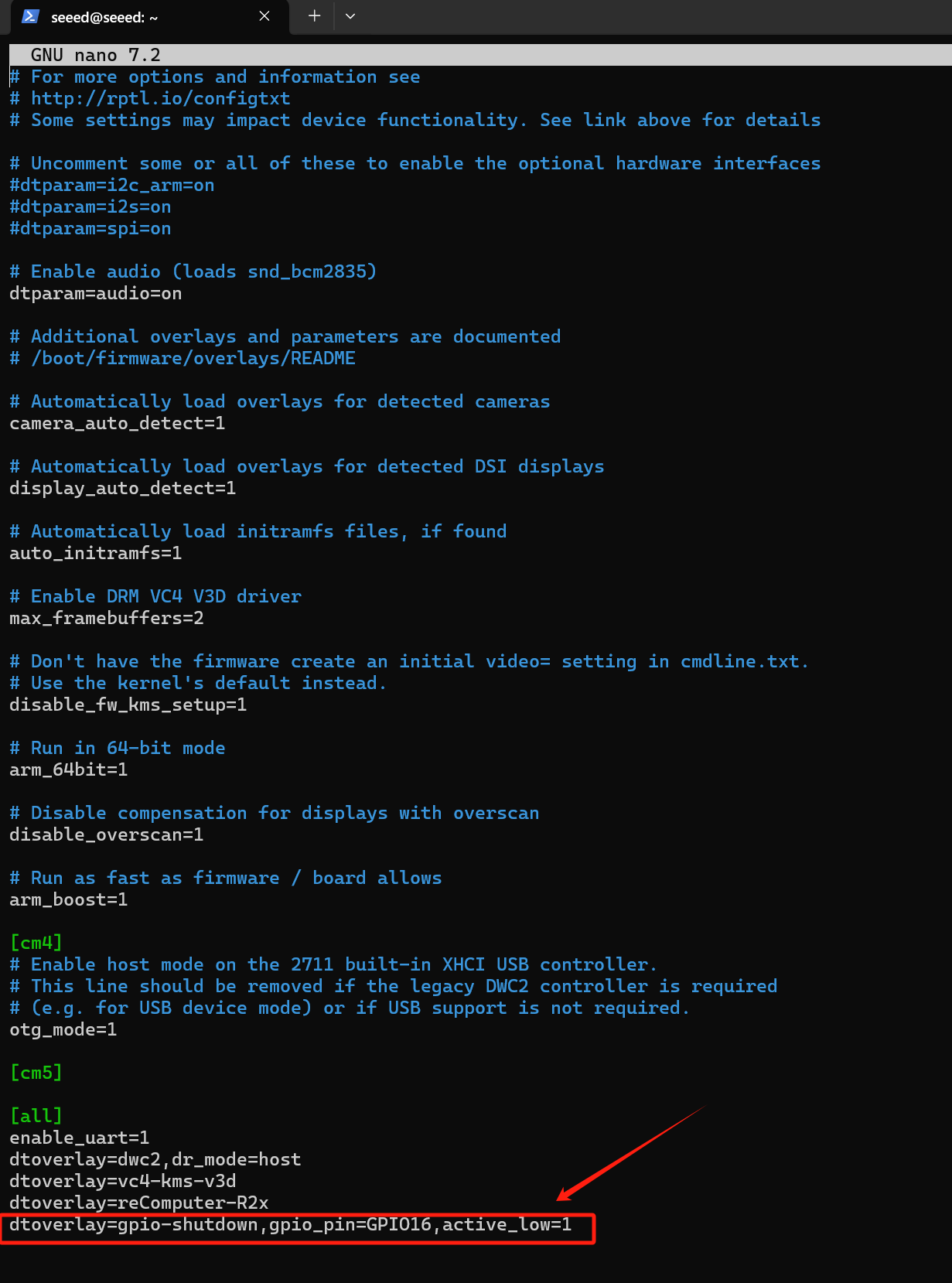
Guarda y sal del editor (pulsa Ctrl+O para guardar, Enter para confirmar y Ctrl+X para salir).
- Prepara el script de Python
- Crea un nuevo archivo de script de Python:
cd ~
sudo nano ups_shutdown.py
- Copia y pega el siguiente código en el archivo:
import RPi.GPIO as GPIO
import time, os

num = 0

GPIO.setmode(GPIO.BCM)

# Set GPIO16 to input mode
# Add 500ms anti-shake time to stabilize the software
GPIO.setup(16, GPIO.IN, pull_up_down=GPIO.PUD_UP)
GPIO.add_event_detect(16, GPIO.FALLING, bouncetime=500)

while True:
    if GPIO.event_detected(16):
        print("...External power off...")
        print("")

        # Sync data to disk
        os.system('sync')
        print("...Data saving...")
        print("")

        # Sleep for 3 seconds
        time.sleep(3)

        # Synchronize data again
        os.system('sync')

        # Countdown 5 seconds
        while num < 5:
            print('----------')
            s = 5 - num
            print('---' + str(s) + '---')
            num = num + 1
            time.sleep(1)
            print('----------')

        # Execute shutdown command
        os.system('sudo shutdown -h now')
Guarda y sal del editor (pulsa Ctrl+O para guardar, Enter para confirmar y Ctrl+X para salir).
- Ejecuta el script.
- Abre la terminal.
- Ejecuta el siguiente comando para ejecutar el script:
sudo python3 ups_shutdown.py
Usa sudo para asegurarte de que el script tenga permisos suficientes para ejecutar el comando de apagado.
- Simula una prueba de fallo de alimentación
- Corta la fuente de alimentación externa.
- Observa si el sistema guarda automáticamente los datos y se apaga.
- Verifica el resultado
- Vuelve a conectar la fuente de alimentación.
- Comprueba si los datos del sistema están completos y si se inicia con normalidad.
- Para la función de UPS, ponte en contacto con nosotros para obtener más información.
- La señal de alarma es activa en nivel BAJO.
Acelerador de IA
La ranura M.2 M-KEY 2280 del reComputer Industrial R20xx está diseñada para alojar un Acelerador de IA PCIE M.2. Y la serie R20xx-12 viene preinstalada con una aceleración de IA Hailo-8 M.2 de hasta 26TOPS. Si compraste el producto de la serie R20xx-10, tendrás que comprar el módulo NPU de Hailo para habilitar la funcionalidad de IA. El dispositivo viene preinstalado con el controlador del acelerador Hailo, por lo que puedes usarlo directamente y ejecutar el caso de prueba:
- Navega al directorio del caso de prueba
cd /mnt/hailo-rpi5-examples/
- Inicia el entorno virtual
source ./setup_env.sh
- Ejecuta el ejemplo de detección simple
python basic_pipelines/detection_simple.py
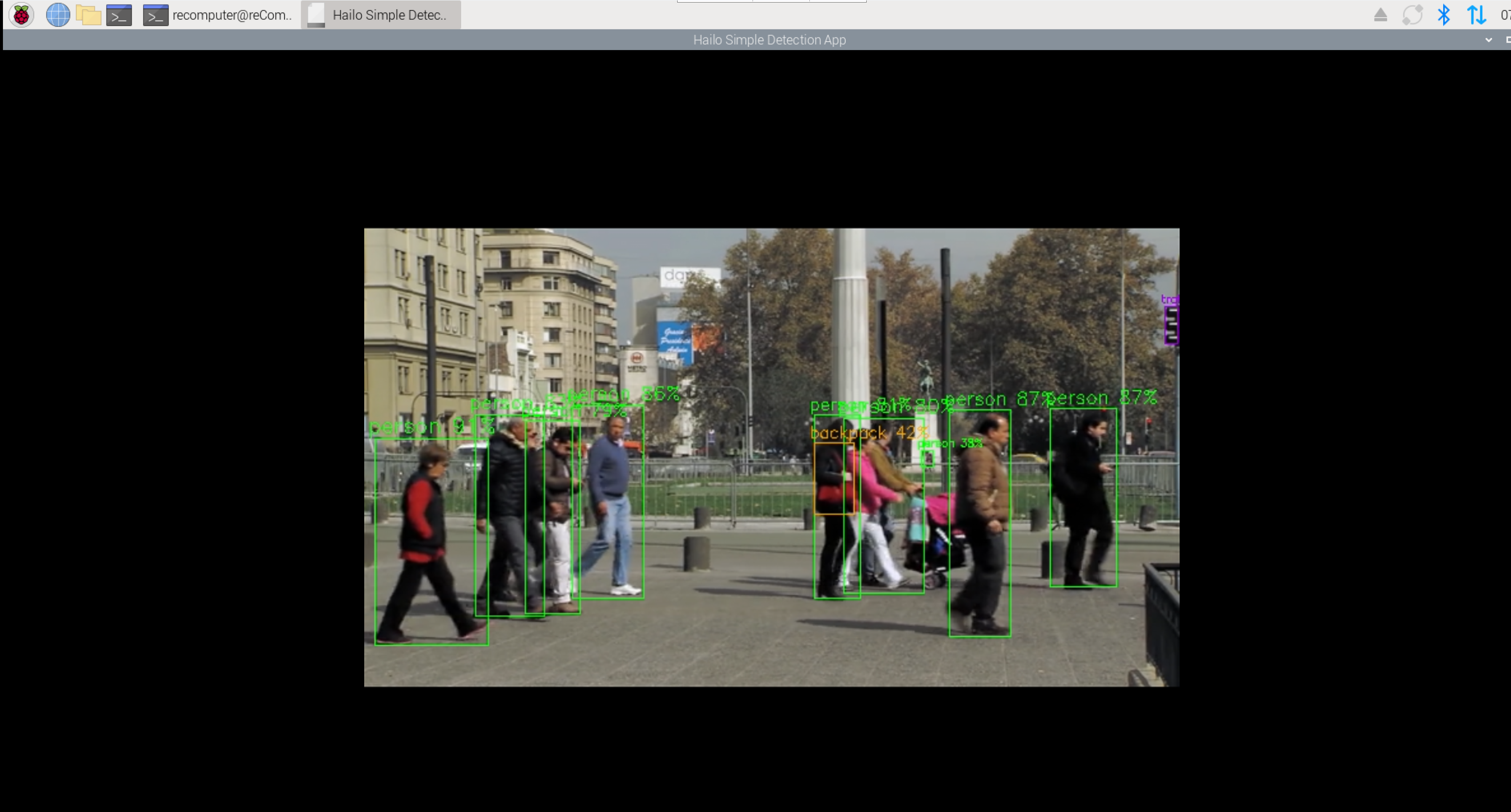
Para cerrar la aplicación, pulsa Ctrl+C .
Esta es una versión ligera del ejemplo de detección, centrada principalmente en demostrar el rendimiento de Hailo mientras se minimiza la carga de la CPU. El flujo interno de procesamiento de vídeo de GStreamer se simplifica minimizando las tareas de procesamiento de vídeo, y se utiliza el modelo YOLOv6 Nano.
Si el reComputer que compraste no incluye Hailo-8 y estás considerando adquirir un dispositivo Hailo para integrarlo, consulta la documentación oficial de Hailo (https://github.com/hailo-ai) para configurar el firmware y el entorno, y ejecuta los ejemplos para verificar que el dispositivo pueda utilizarse con normalidad.
Soporte técnico y debate sobre el producto
Gracias por elegir nuestros productos. Estamos aquí para ofrecerte diferentes tipos de soporte y garantizar que tu experiencia con nuestros productos sea lo más fluida posible. Ofrecemos varios canales de comunicación para adaptarnos a diferentes preferencias y necesidades.