reComputer Industrial R21xx Flashear SO

La serie reComputer Industrial R21xx está impulsada por Raspberry Pi CM5 y el acelerador de IA Hailo-8; este sistema compacto de IA en el borde ofrece 26 TOPS para procesamiento de visión multicanal en tiempo real. Con una CPU Cortex-A76 de cuatro núcleos, hasta 16GB de RAM, 64GB eMMC y una interfaz versátil, garantiza una integración fluida en aplicaciones de IA industriales.
Requisitos de hardware
Necesitas preparar el siguiente hardware
- reComputer Industrial R21xx x 1
- Ordenador host (Windows/Mac/Linux) x 1
- Cable Ethernet x 1
- Adaptador de corriente (12V-24V) BYO
Requisitos de software
Flashear SO
Para ordenador host con Windows
- Paso 1. Haz clic en el siguiente enlace para descargar el archivo de imagen del dispositivo Selecciona el último y haz clic en el enlace de la fecha para descargar:
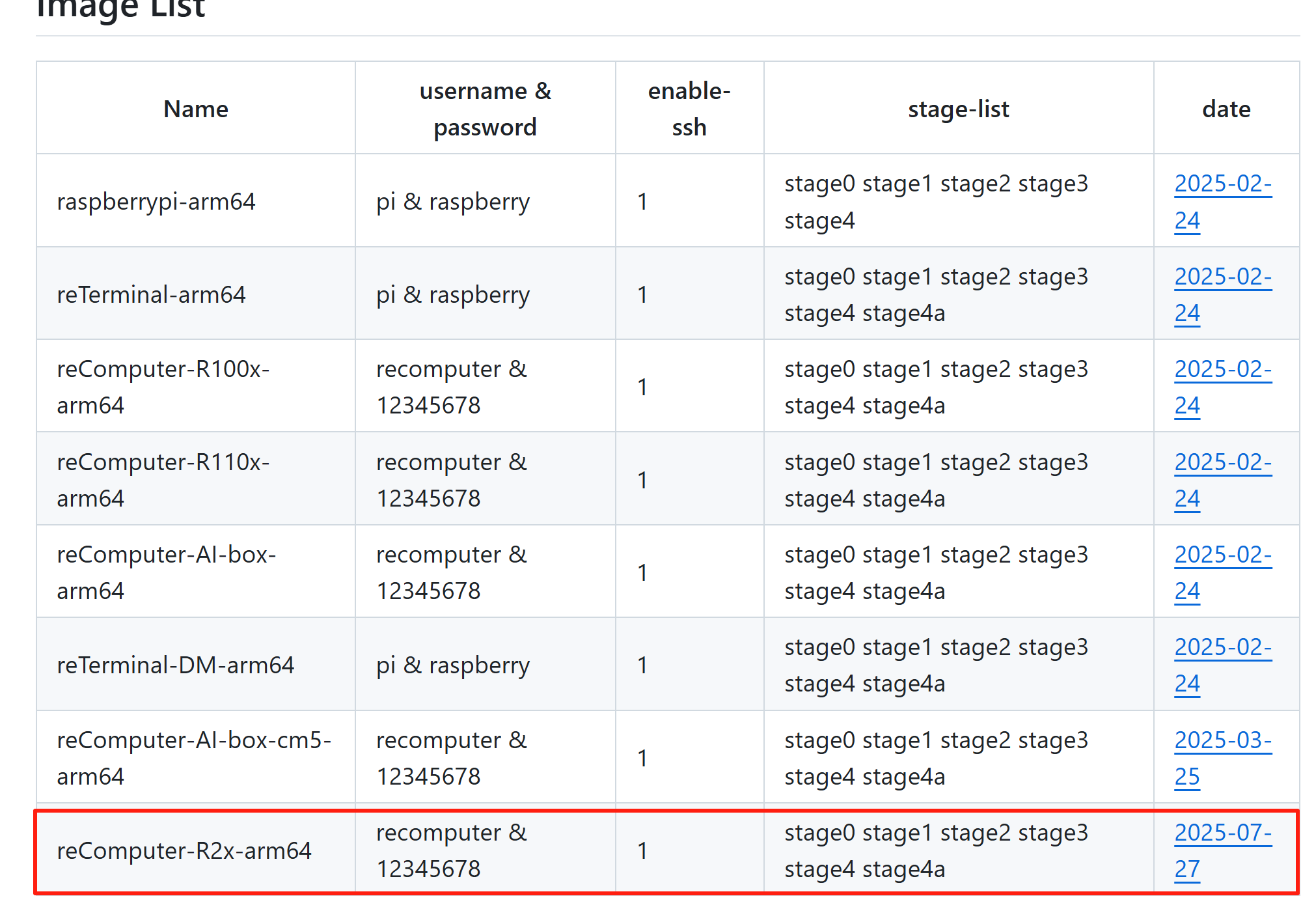
-
Paso 2. Descarga el software Raspberry Pi Imager desde aquí
-
Paso 3. Abre el software Raspberry Pi Imager

- Paso 4. Pulsa CTRL + SHIFT + X en el teclado para abrir la ventana de Advanced options

- Paso 5. Haz clic en CHOOSE OS y selecciona el archivo de imagen descargado.
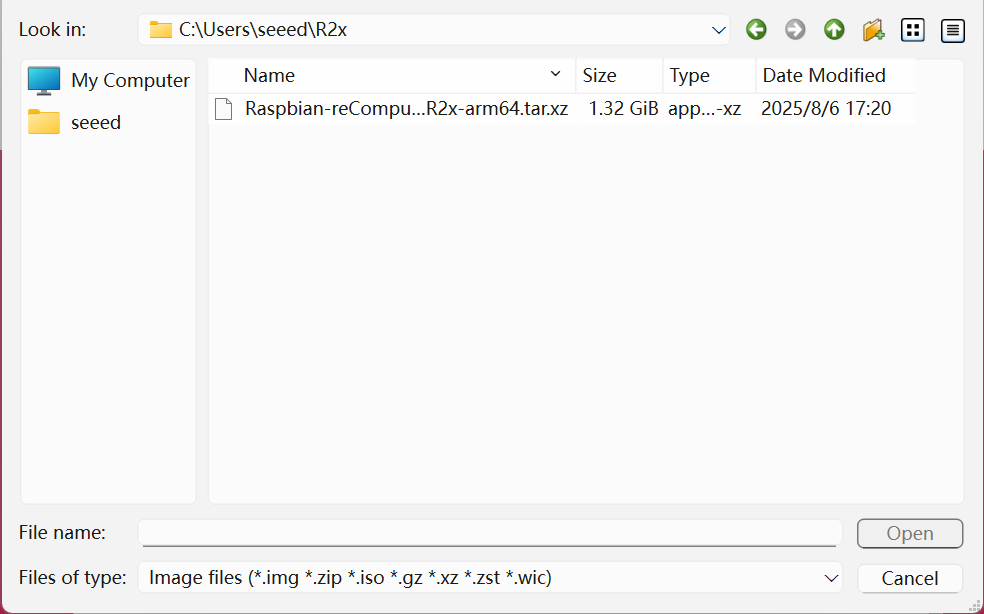
Continúa grabando la imagen hasta que se complete correctamente.
Desconecta el puerto USB-C, pulsa de nuevo el botón de arranque y enciende/apaga la alimentación. Si puedes iniciar sesión en el sistema con normalidad, la imagen se ha grabado correctamente y se puede utilizar con normalidad.
Para ordenador host con MAC
Debes instalar homebrew antes de continuar con los siguientes pasos.
Por favor abre una terminal y escribe brew -V para comprobar si has configurado correctamente el entorno de homebrew; deberías ver la versión del entorno de homebrew que has instalado.
-
Paso 1. Descarga e instala la aplicación Raspberry Pi Imager visitando este enlace
-
Paso 2. Abre la aplicación Raspberry Pi Imager
- Paso 3. Pulsa CTRL + SHIFT + X en el teclado para abrir la ventana de Advanced options
Aquí puedes establecer un nombre de host, habilitar SSH, establecer una contraseña, configurar wifi, establecer ajustes regionales y más
- Paso 4. Haz clic en CHOOSE OS y selecciona tu SO preferido

NOTA: Puedes seleccionar otros SO como Ubuntu Desktop 24.04 lts navegando a Other general purpose OS
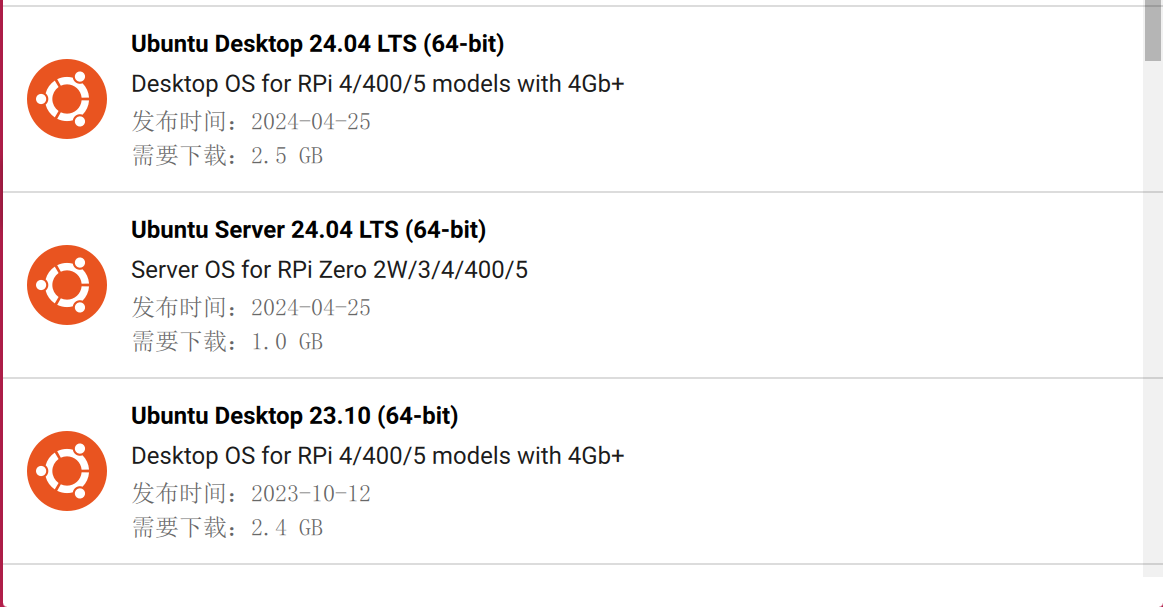
O puedes usar este enlace para descargar el archivo de imagen:
-
Paso 5. Haz clic en CHOOSE STORAGE
-
Paso 6. Finalmente, haz clic en WRITE

Para ordenador host con Linux
- Paso 1. Descargar snap
sudo apt install snap
- Paso 2. Descargar rpi-imager
snap install rpi-imager
- Paso 3. Abrir el software Raspberry Pi Imager
rpi-imager
El resultado se muestra a continuación:

- Paso 4. Pulsa CTRL + SHIFT + X en el teclado para abrir la ventana de Advanced options
Aquí puedes establecer un nombre de host, habilitar SSH, establecer una contraseña, configurar wifi, establecer ajustes regionales y más
- Paso 5. Haz clic en CHOOSE OS y selecciona tu SO preferido
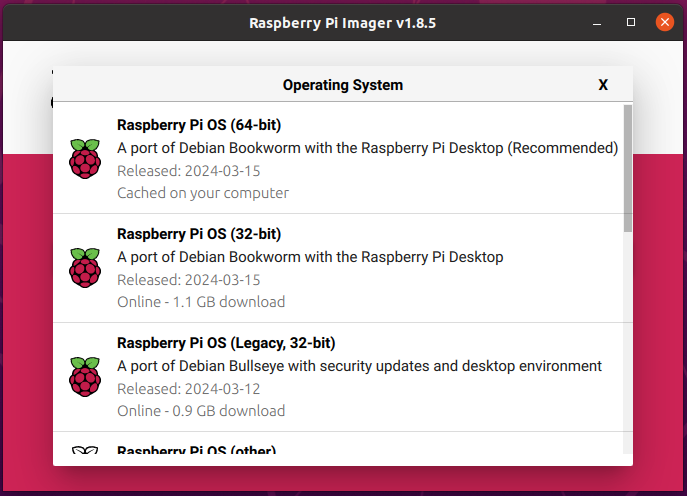
NOTA: Puedes seleccionar otros SO como 64-bit Ubuntu navegando a Other general purpose OS
O puedes usar este enlace para descargar el archivo de imagen:
-
Paso 6. Haz clic en CHOOSE STORAGE y selecciona la unidad eMMC conectada
-
Paso 7. Finalmente, haz clic en NEXT y YES

Espera unos minutos hasta que el proceso de flasheo se complete. El resultado se muestra a continuación:

Arrancar desde NVME
Actualizar EEPROM
Este método funciona si tienes un SSD y has arrancado el dispositivo correctamente con eMMC. Asegúrate de que tu sistema es la última versión de Raspberry Pi (Bookworm o posterior) y de que el firmware de tu RPi 5 está actualizado a 2023-12-06 (6 de diciembre) o más reciente; de lo contrario, es posible que no reconozca las configuraciones relacionadas con NVME.
Paso 1: Asegúrate de que tu sistema Raspberry Pi está actualizado (Bookworm o posterior); introduce el siguiente comando para actualizar el firmware de la RPi 5:
  sudo apt update && sudo apt upgrade -y
  sudo rpi-eeprom-update  # If it is not post-December 2023 type the following into a terminal to start the configuration tool
  sudo raspi-config
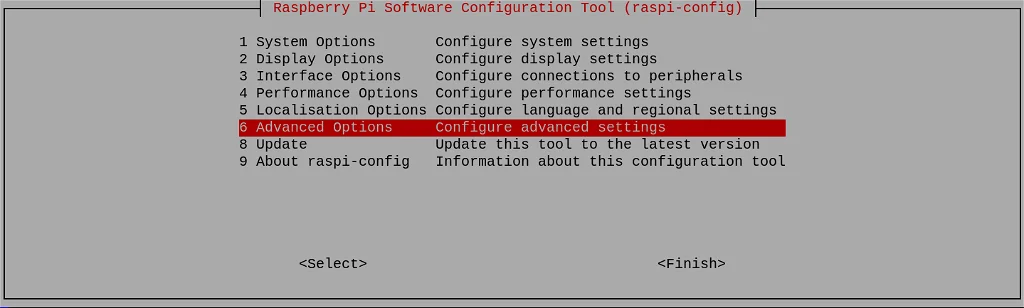
Desplázate hacia abajo hasta Advanced Options y pulsa Enter:
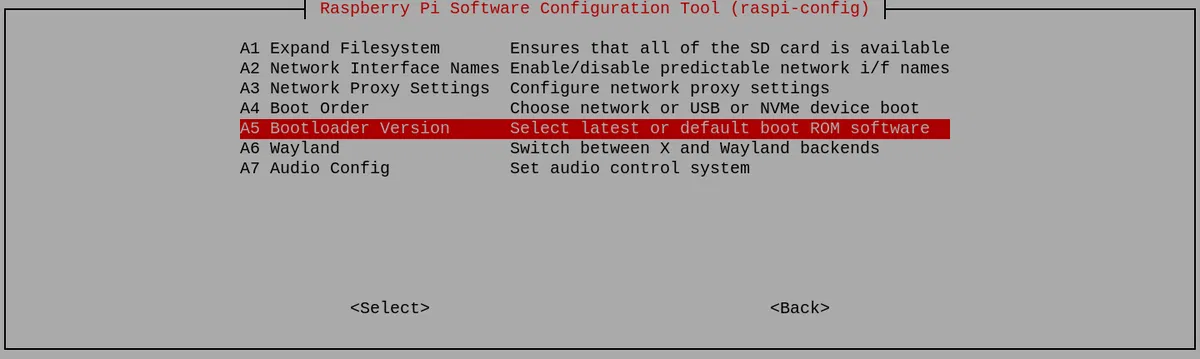
Desplázate hacia abajo hasta Bootloader Version y pulsa Enter:
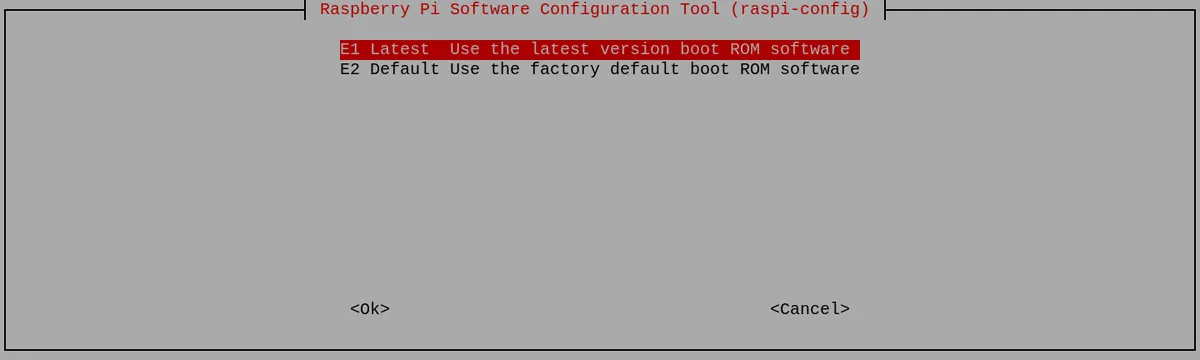
Y finalmente elige Latest, y pulsa Enter:
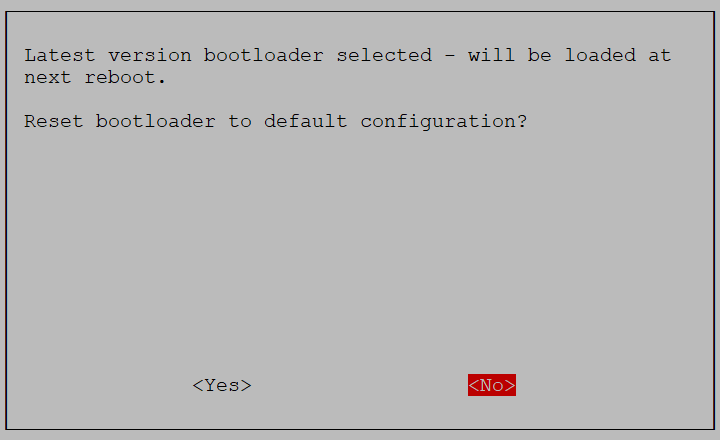
Selecciona No aquí: quieres el gestor de arranque latest.
Y sal de la herramienta seleccionando Finish:
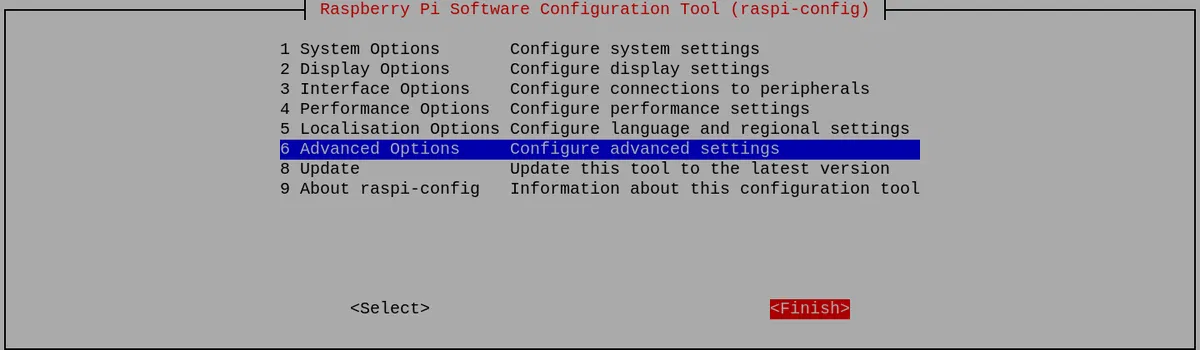
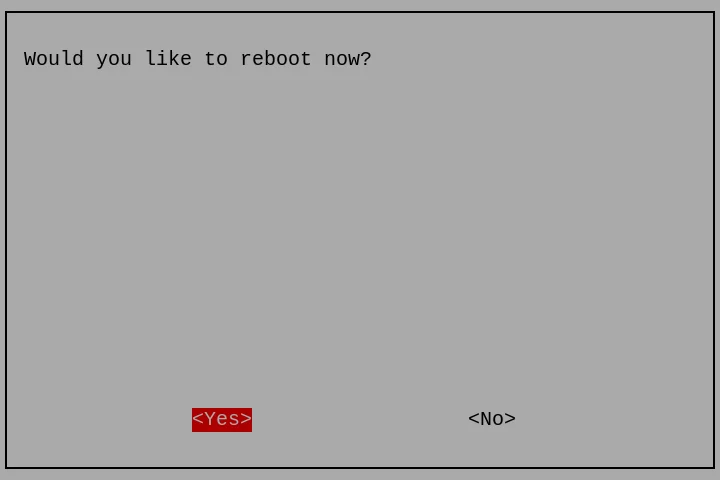
Si se te pide reiniciar, selecciona Yes.
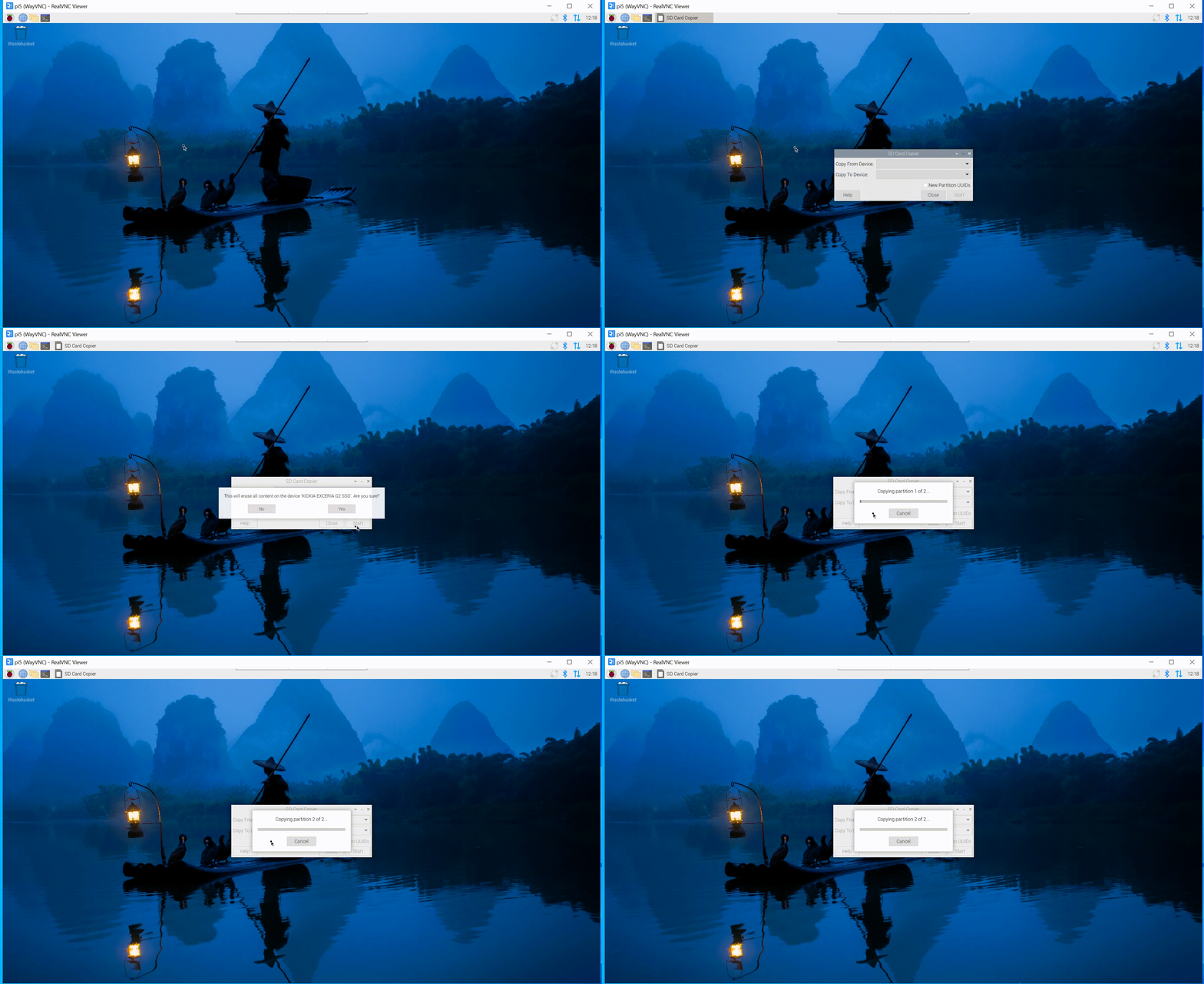
Paso 2:Haz clic en Applications =>Accessories =>SD Card Copier en la pantalla principal, ejecuta el programa SD Card Copier y copia el SO al SSD NVME como se muestra en la figura siguiente.
Configurar la Raspberry Pi para arrancar desde el SSD NVMe
Si tienes fácil acceso a la ranura de tu tarjeta SD, puedes apagar tu Pi, extraer la tarjeta SD y (si todo funciona como se espera) debería arrancar automáticamente desde tu unidad NVMe la próxima vez que la enciendas. Sin embargo, si quieres dejar la tarjeta SD donde está y aun así arrancar desde NVMe, tendrás que cambiar el orden de arranque.
Paso 1: Introduce el siguiente comando:
sudo raspi-config
Desplázate hacia abajo hasta Advanced Options y pulsa Enter:
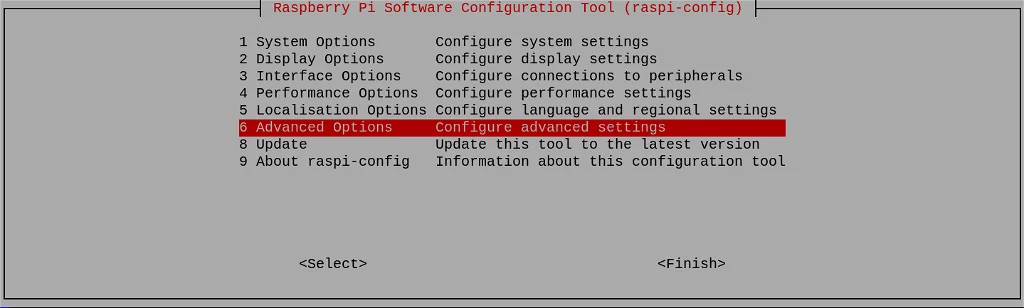
Paso 2: Desplázate hacia abajo hasta Boot Order y pulsa Enter:
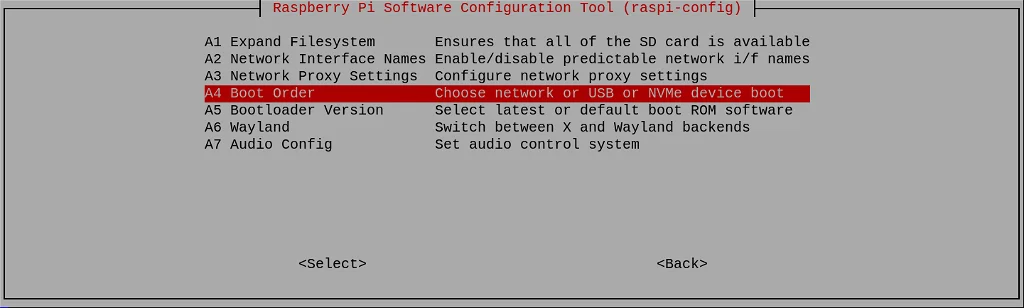
Paso 3: Elige NVMe/USB Boot y pulsa Enter:
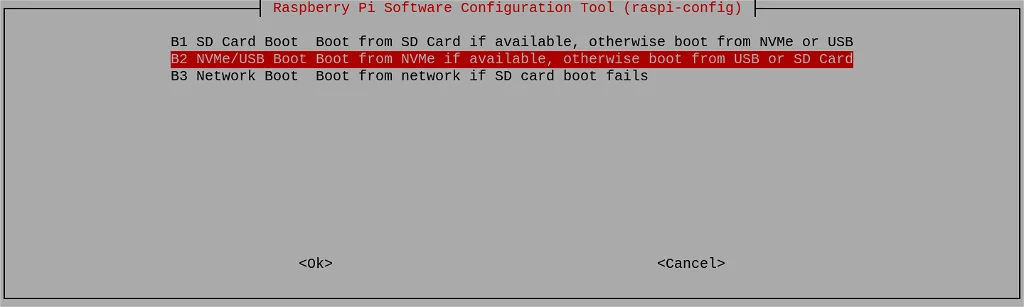
La configuración será confirmada. Pulsa Enter:
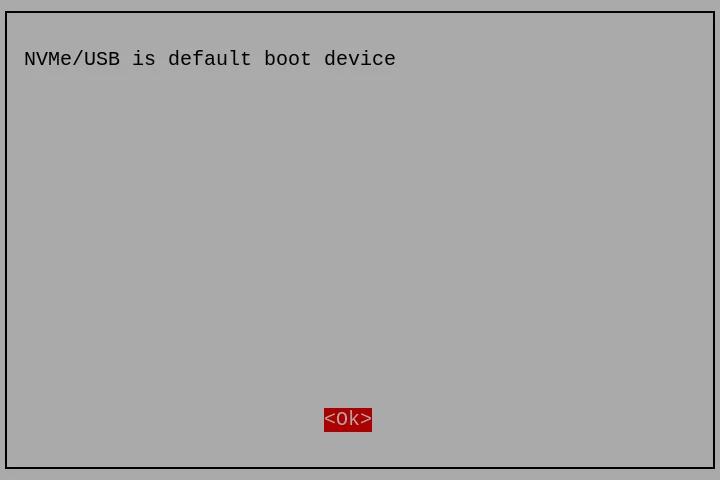
Paso 4: Vuelve a la primera pantalla seleccionando Back o presionando la tecla Esc. Luego navega hasta Finish usando la tecla de cursor derecha.
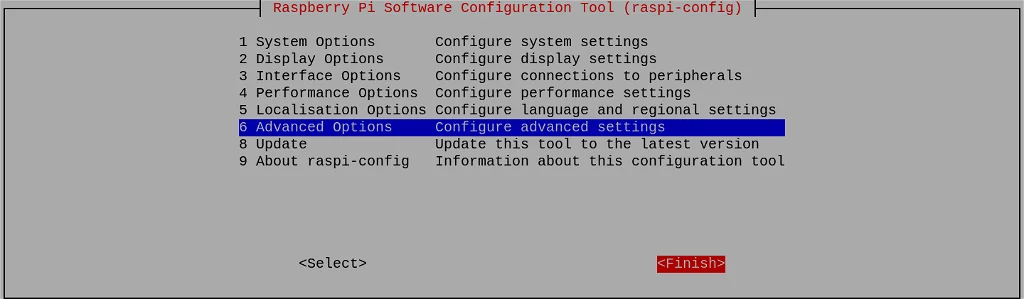
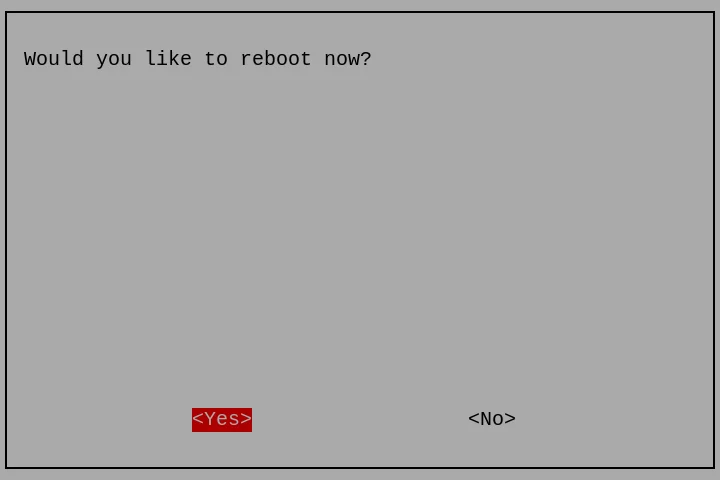
Se te preguntará si deseas reiniciar ahora. Haz clic en Yes:
Instalar controladores
reComputer R1000 viene con los controladores necesarios preinstalados de fábrica, por lo que no necesitas instalar controladores adicionales. Sin embargo, si grabas un nuevo sistema operativo por tu cuenta, debes instalar los controladores necesarios por separado.
Nota: El siguiente comando es estrictamente para Ubuntu 24.04 (Noble Numbat) debido a la ruta específica /boot/firmware/ y al nombre de los paquetes de apt.
- Actualizar e instalar dependencias
sudo apt update && sudo apt upgrade -y
sudo apt install git net-tools minicom -y
- Clonar e instalar Seeed DTOverlays
git clone https://github.com/Seeed-Studio/seeed-linux-dtoverlays
cd seeed-linux-dtoverlays
sudo ./scripts/reTerminal.sh --device reComputer-R2x
- Configurar superposiciones de hardware en config.txt
sudo sed -i 's/^dtparam=spi=on/# dtparam=spi=on/' /boot/firmware/config.txt
sudo sed -i 's/^dtparam=i2c_arm=on/# dtparam=i2c_arm=on/' /boot/firmware/config.txt
sudo sed -i '$a dtoverlay=reComputer-R21' /boot/firmware/config.txt
- Aplicar cambios
sudo reboot
- Comandos de verificación
ls -l /dev/serial/by-id/                # Check RS485/232 (ttyACM0/1)
ip addr show | grep can                 # Check CAN FD (can0/1)
sudo dmesg | grep -i mcp                # Verify MCP2518FD status
Soporte técnico y debate sobre el producto
Gracias por elegir nuestros productos. Estamos aquí para ofrecerte diferentes tipos de soporte y garantizar que tu experiencia con nuestros productos sea lo más fluida posible. Ofrecemos varios canales de comunicación para adaptarnos a diferentes preferencias y necesidades.