Introducción a reComputer R1000

El controlador IoT perimetral reComputer R1000 está construido sobre la plataforma de alto rendimiento Raspberry Pi CM4, con un procesador A72 de cuatro núcleos y compatibilidad máxima con 8GB de RAM y 32GB de eMMC. Equipado con interfaces Ethernet dobles que se pueden configurar de forma flexible, también incluye 3 canales RS485 aislados que admiten los protocolos BACnet, Modbus RTU y Modbus TCP/IP. Con sólidas capacidades de comunicación de red IoT, la serie R1000 admite múltiples opciones de comunicación inalámbrica, incluidas 4G, LoRa®, Wi-Fi/BLE, lo que permite configuraciones flexibles para funcionar como pasarelas inalámbricas correspondientes. Este controlador es ideal para la gestión remota de dispositivos, la gestión energética y diversos otros escenarios en el ámbito de los edificios inteligentes.
Opciones de personalización disponibles: branding del logotipo, embalaje y flasheo de firmware.
Características
Diseñado para sistemas de automatización de edificios
-
Múltiples canales RS485 aislados que admiten comunicación de alta y baja velocidad.
-
Admite los protocolos BACnet, Modbus RTU y Modbus TCP/IP
-
Hasta 8GB de RAM admiten el procesamiento de miles de puntos de datos, garantizando un rendimiento eficiente
-
Indicadores LED de doble cara claros que ayudan a comprobar rápidamente el estado de funcionamiento
-
Caja metálica de alta calidad, compatible con instalación en carril DIN y en pared
-
Admite Yocto y Buildroot para un sistema operativo personalizado
Potente rendimiento
-
Impulsado por Raspberry Pi CM4
-
Broadcom BCM2711 SoC de cuatro núcleos Cortex-A72 (ARM v8) de 64 bits @ 1.5GHz
-
Hasta 8GB de RAM y 32GB de eMMC
Amplias capacidades inalámbricas
-
Wi-Fi integrado
-
BLE integrado
-
Mini-PCIe1: LTE, USB LoRa®
-
Mini-PCIe2: SPI LoRa®, USB LoRa®
Interfaces abundantes
-
3x RS485 (aislados)
-
1x Ethernet 10M/100M/1000M (compatible con PoE)
-
1x Ethernet 10M/100M
-
1x HDMI 2.0
-
2x USB2.0 Tipo A
-
1x USB2.0 Tipo C (consola USB para actualización del sistema operativo)
-
1x ranura para tarjeta SIM
Seguridad y fiabilidad
-
Watchdog de hardware
-
Supercondensador UPS (opcional)
-
Carcasa metálica con paneles laterales de PC
-
ESD: EN61000-4-2, nivel 3
-
EFT: EN61000-4-4, nivel 2
-
Sobretensión: EN61000-4-5, nivel 2
-
Vida útil de producción: reComputer R1000 permanecerá en producción al menos hasta diciembre de 2030
*Los módulos 4G y LoRa® no vienen con reComputer R1000 por defecto, compra los módulos correspondientes según sea necesario.
Convenciones de nomenclatura

Especificaciones
| Parámetro | Descripción | |
| Especificaciones de hardware | ||
| Serie de productos | R10xx-10 | R10xx-00 |
| CPU | Raspberry Pi CM4, Cortex-A72 de cuatro núcleos @ 1.5GHz | |
| Sistema operativo | Raspberry Pi OS, Ubuntu | |
| RAM | 1GB/2GB/4GB/8GB | |
| eMMC | 8GB/16GB/32GB | |
| Especificaciones del sistema | ||
| Entrada | Bloque de terminales de 2 pines | |
| PoE (como dispositivo alimentado) | Estándar IEEE 802.3af PoE de 12.95W* | |
| Tensión de alimentación (CA/CC) | 12~24V CA/9~36V CC | |
| Protección contra sobretensión | 40V | |
| Consumo de energía | Reposo: 2.88W; Carga completa: 5.52W | |
| Interruptor de encendido | No | |
| Interruptor de reinicio | Sí | |
| Interfaz | ||
| Ethernet | 1 x 10/100/1000 Mbps (compatible con PoE*) | |
| 1 x 10/100 Mbps IEEE802.3/802.3u | ||
| USB | 2 x USB-A 2.0 Host | |
| 1 x USB-C 2.0 (para grabar el sistema operativo) | ||
| RS485 | 3 x bloque de terminales de 3 pines (aislados) | |
| HDMI | 1 x HDMI 2.0 | |
| Ranura para tarjeta SIM | admite tarjeta SIM estándar | |
| Ranura M.2 | admite SSD M.2 NVMe | |
| LED | 6 indicadores LED | |
| Zumbador | 1 | |
| Botón de reinicio | 1 | |
| DSI (reservado) | admite LCD* (en la placa dentro de la carcasa) | |
| Altavoz (reservado) | admite micrófono* (en la placa dentro de la carcasa) | |
| Comunicación inalámbrica | ||
| Wi-Fi 2.4/5.0 GHz | Wi-Fi integrado* | No |
| BLE 5.0 | BLE integrado* | No |
| LoRa® | LoRa® USB/LoRa® SPI* | |
| 4G celular | 4G LTE* | |
| Normas | ||
| EMC | ESD: EN61000-4-2, Nivel 3 | |
| EFT: EN61000-4-4, Nivel 2 | ||
| Sobretensión: EN61000-4-5, Nivel 2 | ||
| Certificación | CE, FCC | |
| TELEC | ||
| RoHS | ||
| REACH | ||
| Condiciones ambientales | ||
| Grado de protección | IP40 | |
| Temperatura de funcionamiento | -30~70 °C | |
| Humedad de funcionamiento | 10~95% HR | |
| Temperatura de almacenamiento | -40~80 °C | |
| Otros | ||
| UPS de supercondensador | Módulo SuperCAP UPS LTC3350* | |
| Watchdog de hardware | 1~255 s | |
| RTC | RTC de alta precisión | |
| Seguridad | Chip de cifrado TPM 2.0* | |
| ATECC608A | ||
| Disipación de calor | Sin ventilador | |
| Garantía | 2 años | |
| Vida útil de producción | Hasta diciembre de 2030 | |
| Declaración | Las opciones marcadas con * requieren una compra adicional según la lista de accesorios. | |
| Declaración de estado de componentes e interfaces | ||
| Reservado | Designado para uso o expansión futura. | |
| Opcional | Componentes no esenciales, los usuarios pueden elegir incluirlos o no. | |
| Ocupado | Actualmente en uso e integral para la funcionalidad del producto. | |
| Incluido | Componentes esenciales proporcionados con el paquete estándar. | |
| Mecánico | ||
| Dimensiones (An x Al x Pr) | 130 mm x 93 mm x 49.6 mm | |
| Carcasa | Carcasa de aleación de aluminio 6061 con paneles laterales de PC transparente | |
| Montaje | Carril DIN/Pared | |
| Peso (Neto) | 560g | |
Descripción general del hardware
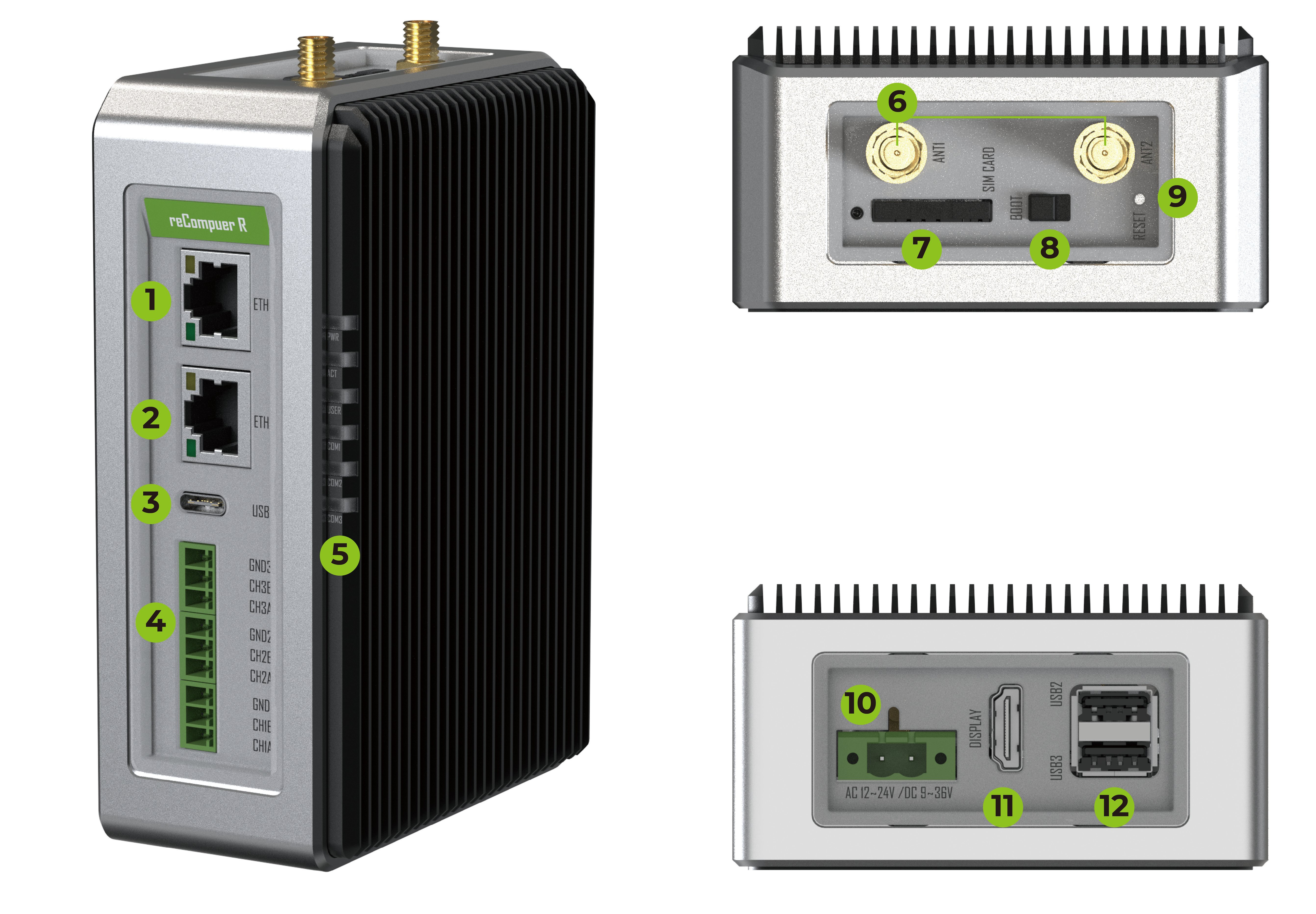
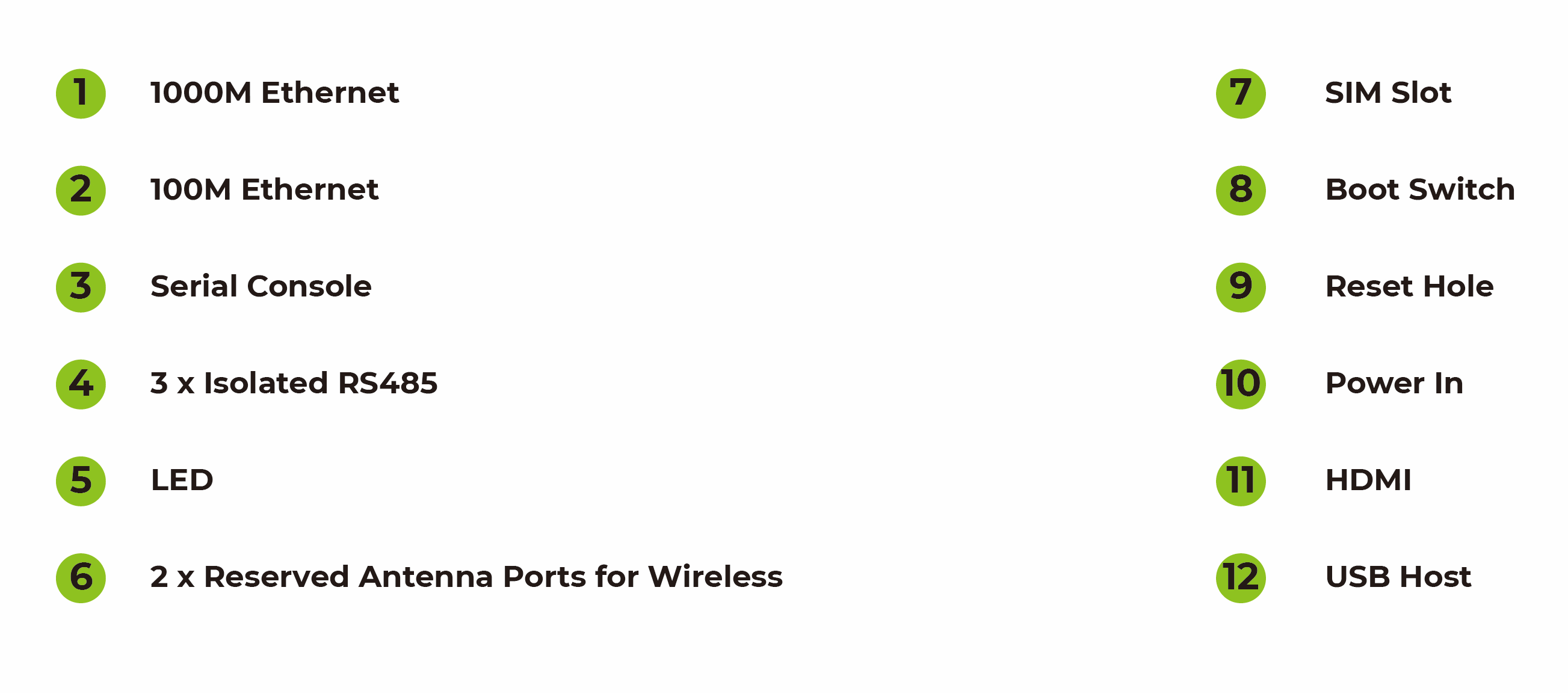
Descripción general de la placa base
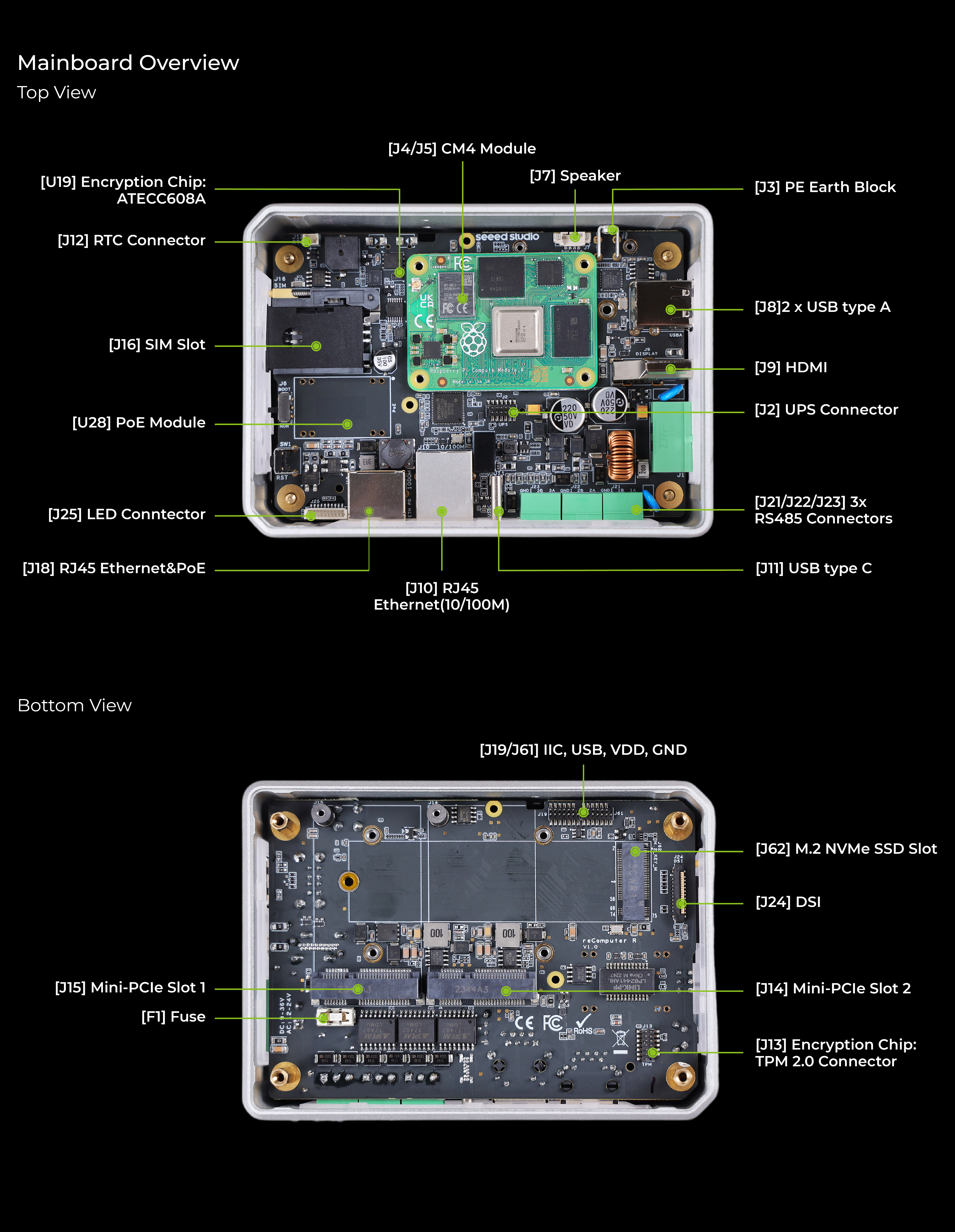
Diagrama de alimentación
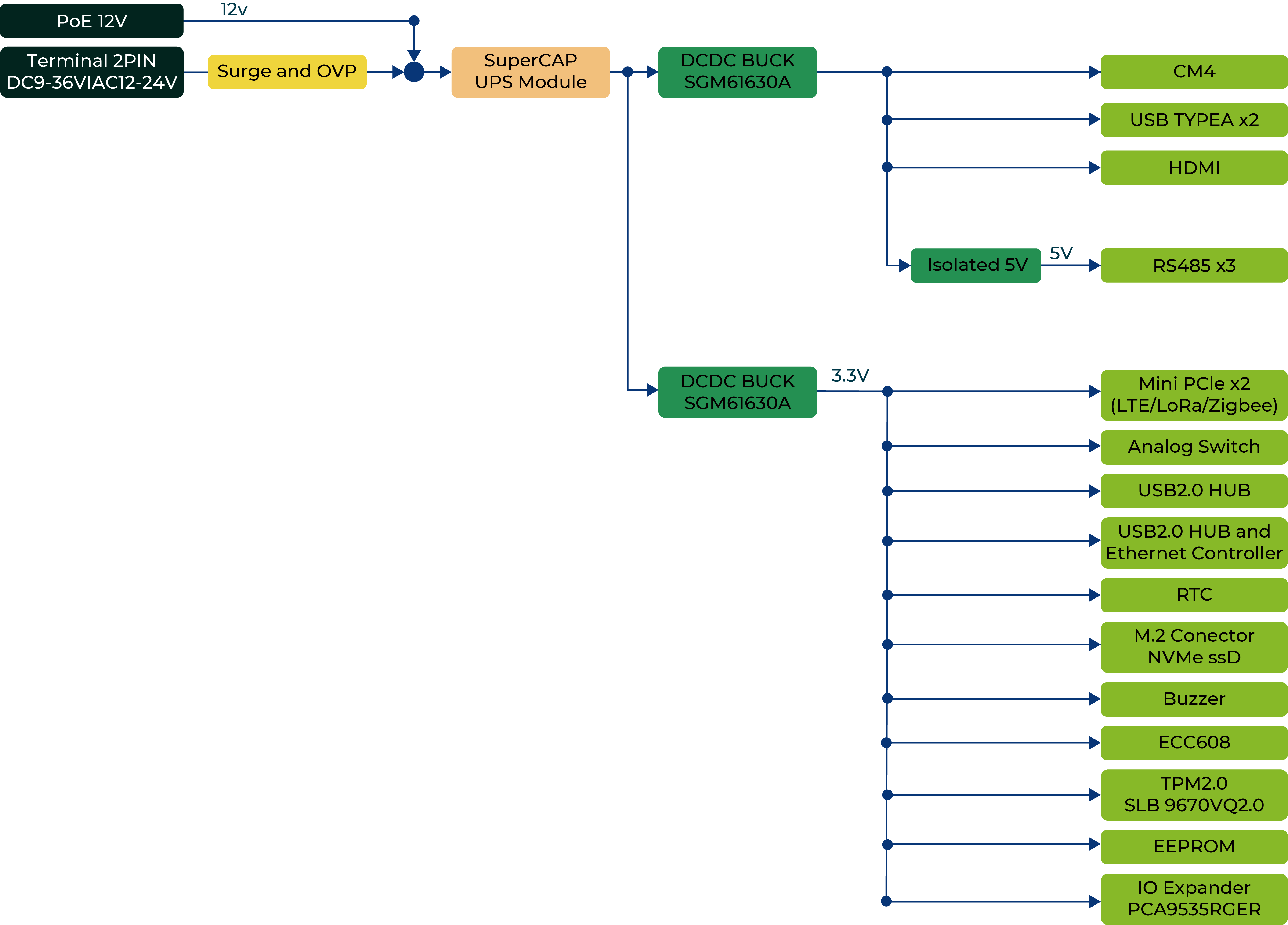
El reComputer R1000 admite tres opciones de alimentación: terminal de CA, terminal de CC y puerto PoE. De forma predeterminada, el reComputer R1000 se alimenta a través del terminal de CA/CC (adaptador de corriente regional oficial SKU:110061505/110061506), mientras que la alimentación PoE (módulo PoE, SKU:110991925) es opcional. Esto proporciona flexibilidad en la selección de la fuente de alimentación y permite una fácil integración con diversas fuentes de energía.
Terminal de alimentación de 2 pines
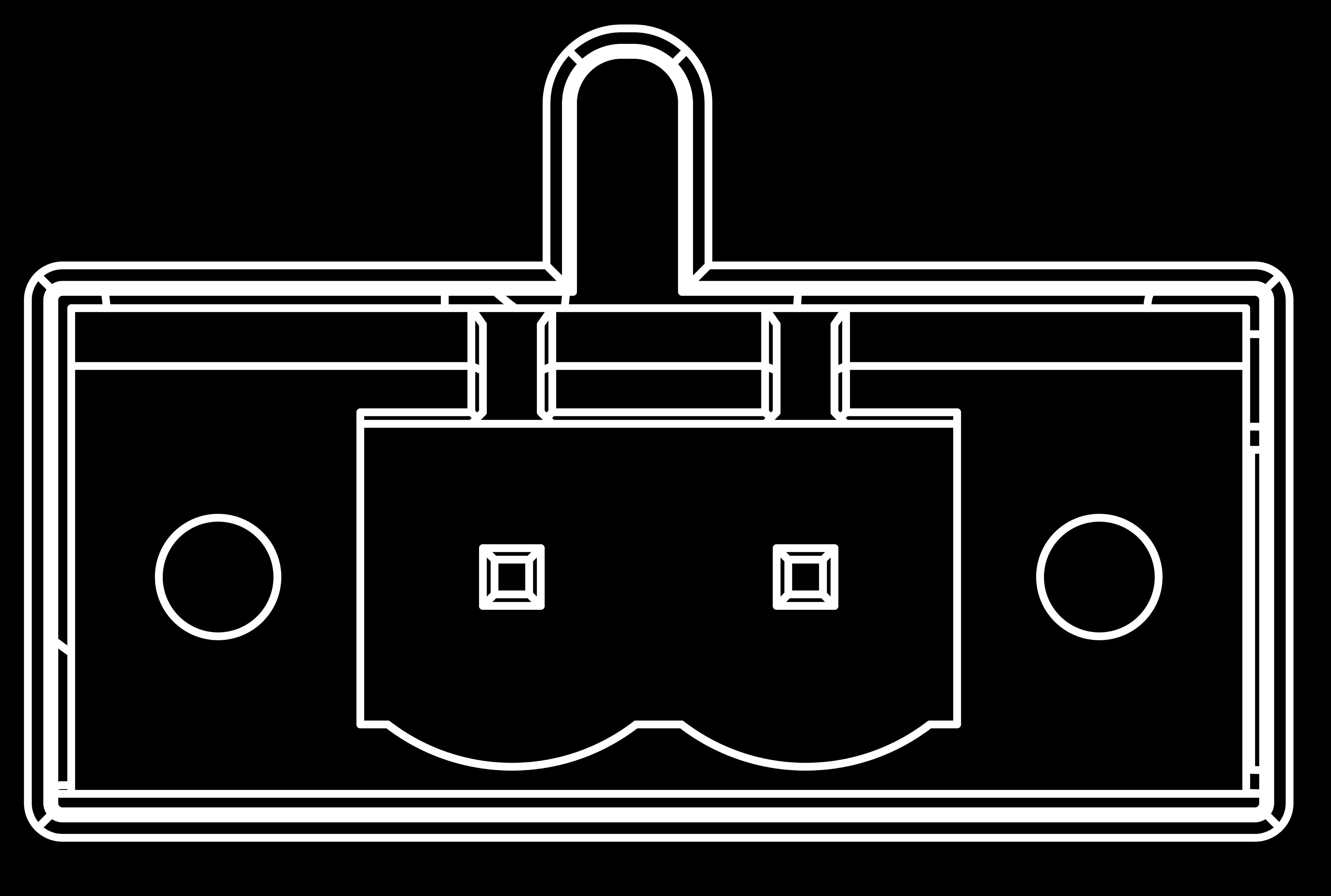
El reComputer R1000 se alimenta con un voltaje nominal de CA de 12~24 V o un voltaje de CC de \9~36 V. La fuente de alimentación se conecta mediante el conector de bloque de terminales de alimentación de 2 pines. Para conectar a tierra el reComputer R1000, el cable de tierra se puede fijar al tornillo situado en la esquina superior izquierda del terminal de alimentación.
La solución de alimentación utiliza un diodo rectificador de puente para la protección contra polaridad inversa y es compatible tanto con entradas de CA como de CC. Esto garantiza que independientemente de cómo se conecten los terminales positivo y negativo de la fuente de alimentación, el circuito no se dañará. Al utilizar un rectificador de puente, la polaridad del voltaje de salida permanece fija independientemente de la polaridad de entrada de CC, proporcionando una protección eficaz contra la polaridad inversa.
POE (opcional)
Con el módulo PoE instalado, el puerto ETH0 del reComputer R1000 puede admitir alimentación PoE, proporcionando una forma cómoda y eficiente de alimentar el dispositivo a través de Ethernet. Esta opción simplifica el proceso de instalación y reduce la cantidad de cableado necesario, lo que la convierte en una solución ideal para aplicaciones con fuentes de alimentación limitadas o donde no hay tomas de corriente fácilmente disponibles.
- Entrada PoE: Rango 44~57V; Típico 48V
- Salida PoE: 12V, 1.1A máx.
Cabe señalar que el módulo PoE suministrado con el reComputer R1000 cumple con el estándar IEEE 802.3af y puede proporcionar una potencia máxima de 12.95W. Por lo tanto, si es necesario conectar periféricos de alta potencia como SSD o módulos 4G, la alimentación PoE puede no ser suficiente. En este caso, se recomienda utilizar en su lugar el terminal de CA/CC para la alimentación, a fin de garantizar un funcionamiento estable y fiable del dispositivo.
Consumo de energía
Consulta la siguiente tabla para conocer el consumo de energía probado del reComputer R1000 en el laboratorio de Seeed Studio. Ten en cuenta que este valor es solo de referencia, ya que los métodos de prueba y el entorno pueden provocar variaciones en los resultados.
| Estado | Voltaje | Corriente | Consumo de energía | Descripción |
|---|---|---|---|---|
| Apagado | 24V | 51mA | 1.224W | Prueba de consumo de energía estático en estado de apagado y sin alimentación. |
| Inactivo | 24V | 120mA | 2.88W | Para probar la corriente de entrada al suministrar 24V de alimentación al dispositivo reComputer R1000 sin ejecutar ningún programa de prueba. |
| Carga completa | 24V | 230mA | 5.52W | Configurar la CPU para que funcione a carga completa usando el comando "stress -c 4". Sin dispositivos externos conectados. |
Encendido y apagado
El reComputer R1000 no viene con un botón de encendido de forma predeterminada, y el sistema se iniciará automáticamente una vez que se conecte la alimentación. Al apagar, selecciona la opción de apagado en el sistema operativo y espera a que el sistema se apague por completo antes de cortar la alimentación. Para reiniciar el sistema, simplemente vuelve a conectar la alimentación.
Ten en cuenta que, después de apagar, espera al menos 10 segundos antes de reiniciar el sistema para permitir que los condensadores internos se descarguen por completo.
Diagrama de bloques
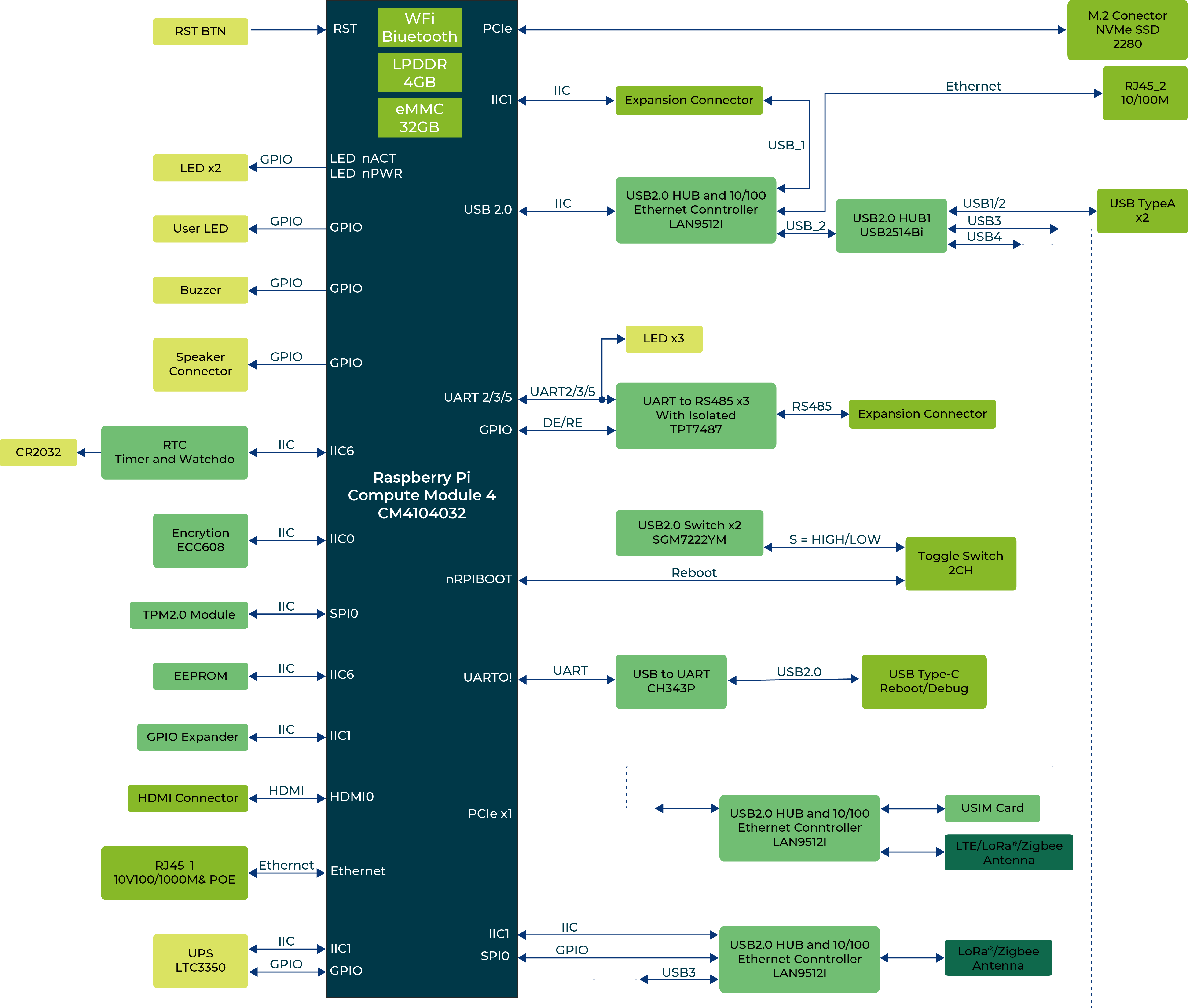
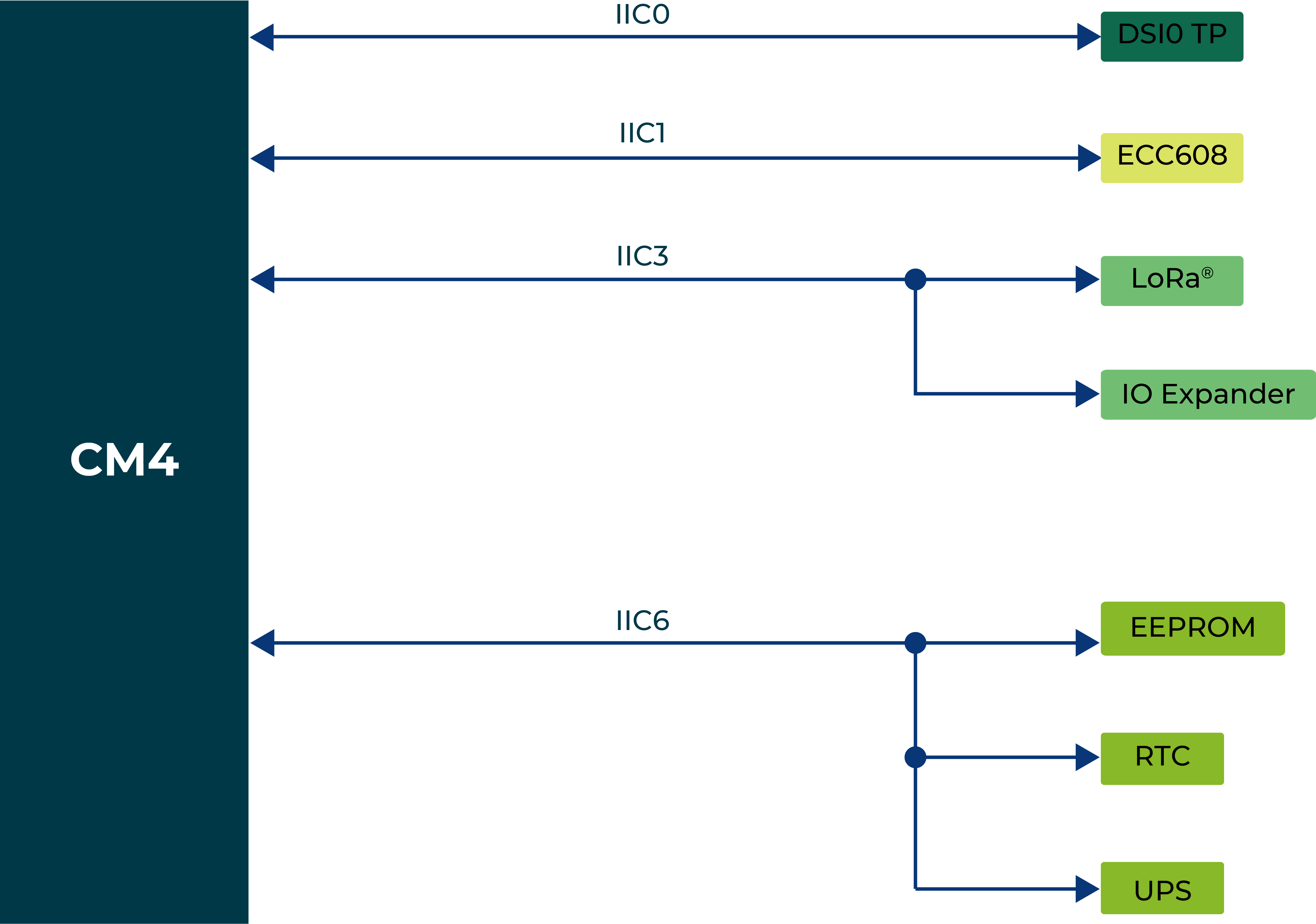
Diagrama IIC
Interfaz
| Interfaz | ||
| Ethernet | 1 x 10/100/1000 Mbps IEEE 1588-2008 (compatible con PoE*) | |
| 1 x 10/100 Mbps IEEE802.3/802.3u | ||
| USB | 2 x USB-A 2.0 Host | |
| 1 x USB-C 2.0 (para flashear el SO) | ||
| RS485 | 3 x bloque de terminales de 3 pines (aislado) | |
| HDMI | 1 x HDMI 2.0 | |
| Ranura para tarjeta SIM | compatible con tarjeta SIM estándar | |
| Ranura M.2 | compatible con SSD M.2 NVMe | |
| LED | 6 x indicadores LED | |
| Zumbador | 1 | |
| Botón de reinicio | 1 | |
| HDMI | 1 x HDMI 2.0 | |
| DSI | admite LCD* (a bordo dentro de la carcasa) | |
| Altavoz* | admite micrófono* (a bordo dentro de la carcasa) | |
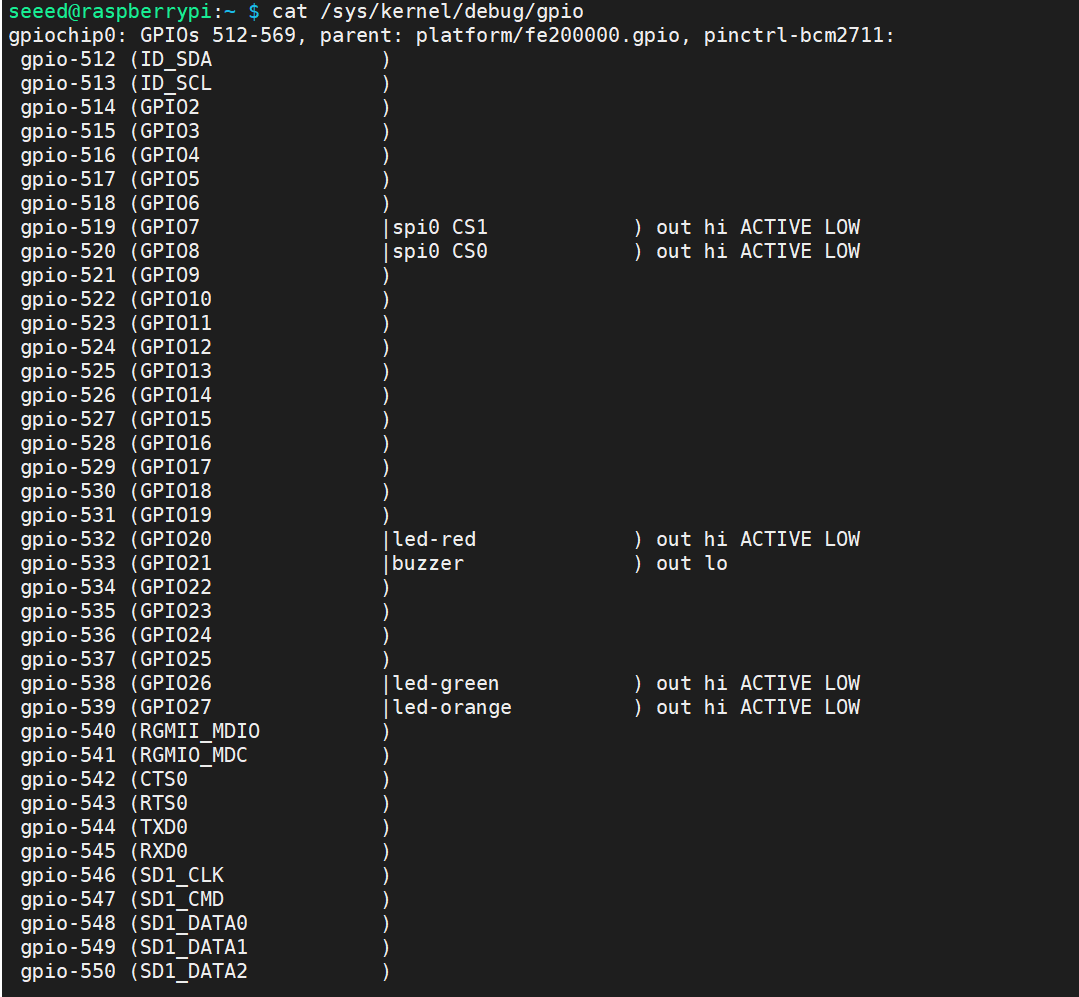
Para consultar las asignaciones y desplazamientos de GPIO, utiliza el siguiente comando:
cat /sys/kernel/debug/gpio
Estado del indicador LED
El reComputer R1000 cuenta con 6 indicadores LED que sirven para señalar el estado de funcionamiento de la máquina. Consulta la siguiente tabla para conocer las funciones específicas y el estado de cada LED:
| Indicador LED | Color | Estado | Descripción |
|---|---|---|---|
| PWR | Verde | Encendido | El dispositivo se ha conectado a la alimentación. |
| Apagado | El dispositivo no está conectado a la alimentación. | ||
| ACT | Verde | En Linux este pin parpadeará para indicar el acceso a la eMMC. Si se produce algún error durante el arranque, este LED parpadeará con un patrón de error que puede descodificarse utilizando la tabla en el sitio web de Raspberry Pi. | |
| USER | Verde/Rojo/Azul | Debe ser definido por el usuario. | |
| RS485-1 | Verde | Apagado | No hay transferencia de datos en el canal RS485 1. |
| Parpadeo | El canal RS485 1 está recibiendo o enviando datos. | ||
| RS485-2 | Verde | Apagado | No hay transferencia de datos en el canal RS485 2. |
| Parpadeo | El canal RS485 2 está recibiendo o enviando datos. | ||
| RS485-3 | Verde | Apagado | No hay transferencia de datos en el canal RS485 3. |
| Parpadeo | El canal RS485 3 está recibiendo o enviando datos. |
Tabla de estado de ACT
| Destellos largos | Destellos cortos | Estado |
|---|---|---|
| 0 | 3 | Fallo genérico de arranque |
| 0 | 4 | start*.elf no encontrado |
| 0 | 7 | Imagen de kernel no encontrada |
| 0 | 8 | Fallo de SDRAM |
| 0 | 9 | SDRAM insuficiente |
| 0 | 10 | En estado HALT |
| 2 | 1 | Partición no FAT |
| 2 | 2 | Error al leer desde la partición |
| 2 | 3 | Partición extendida no FAT |
| 2 | 4 | No coincide la firma/hash del archivo - Pi 4 |
| 4 | 4 | Tipo de placa no compatible |
| 4 | 5 | Error fatal de firmware |
| 4 | 6 | Fallo de alimentación tipo A |
| 4 | 7 | Fallo de alimentación tipo B |
Si el LED ACT parpadea con un patrón regular de cuatro destellos, no puede encontrar el bootcode (start.elf) Si el LED ACT parpadea con un patrón irregular, entonces el arranque ha comenzado. Si el LED ACT no parpadea, es posible que el código de la EEPROM esté dañado; inténtalo de nuevo sin nada conectado para asegurarte. Para más detalles, consulta el foro de Raspberry Pi: STICKY: Is your Pi not booting? (The Boot Problems Sticky) - Raspberry Pi Forums Para más detalles, consulta el foro de Raspberry Pi.
Para controlar los LED de usuario, recomendamos usar sysfs, un seudosistema de archivos proporcionado por el kernel de Linux que expone información sobre varios subsistemas del kernel, dispositivos de hardware y sus controladores asociados. En el ReComputer R1000, hemos abstraído la interfaz de LED de usuario en tres archivos de dispositivo (led-red, led-blue y led-green), lo que permite a los usuarios controlar las luces LED simplemente interactuando con estos archivos. Los ejemplos son los siguientes:
- Para encender el LED rojo, introduce el siguiente comando en el Terminal:
echo 1 | sudo tee /sys/class/leds/led-red/brightness
- Para apagar el LED rojo, introduce el siguiente comando en el Terminal:
echo 0 | sudo tee /sys/class/leds/led-red/brightness
- Puedes encender el LED rojo y verde al mismo tiempo, introduce el siguiente comando en el Terminal:
echo 1 | sudo tee /sys/class/leds/led-red/brightness
echo 1 | sudo tee /sys/class/leds/led-green/brightness
Zumbador
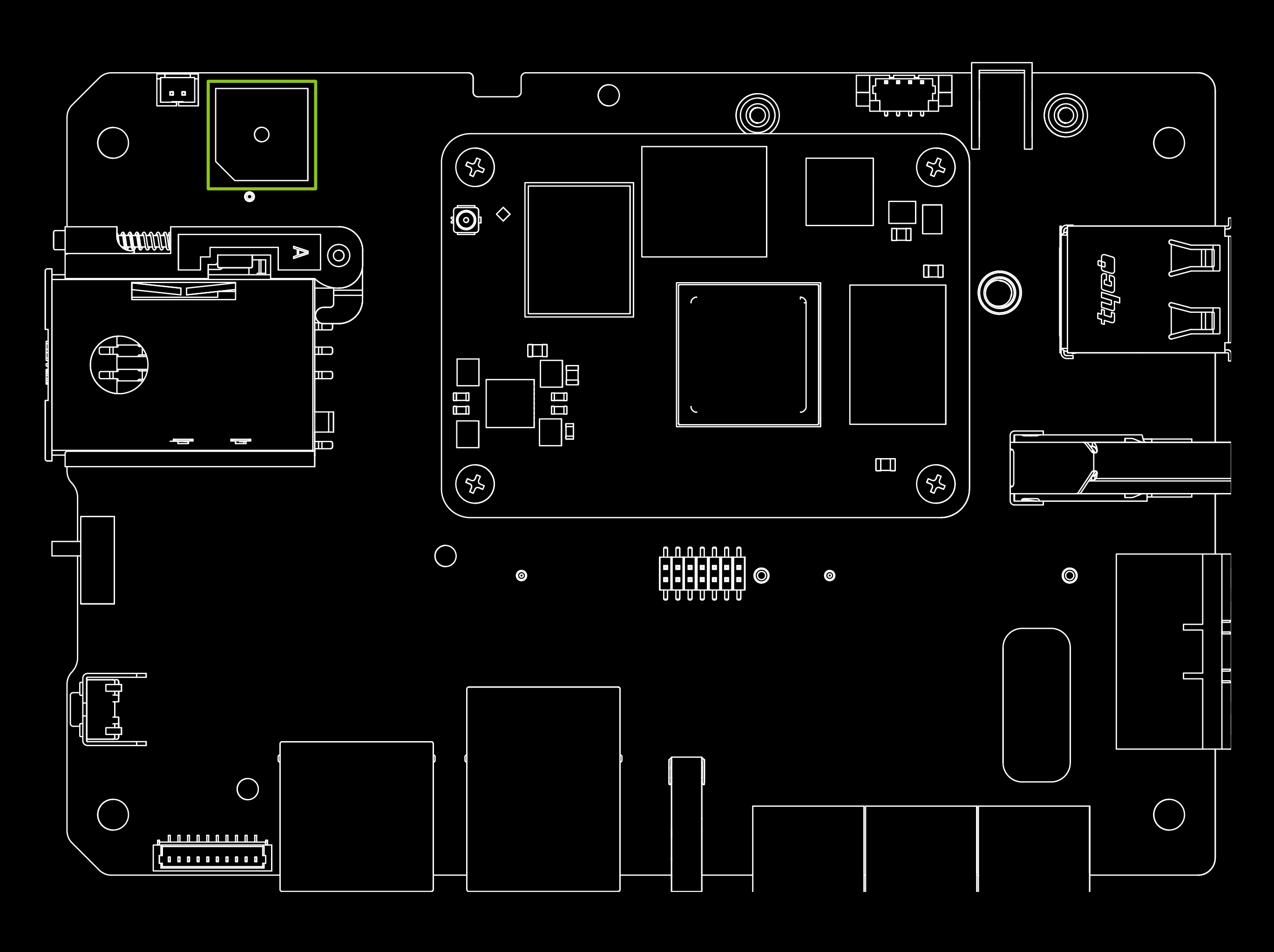
El reComputer R1000 incorpora un zumbador activo, que puede utilizarse para diversos fines, como alarmas y notificaciones de eventos. El zumbador se controla a través de GPIO21 hacia la CM4 en el reComputer R1000 v1.0, y GPIO20 hacia la CM4 en el reComputer R1000 1.1.
Para distinguir entre las revisiones de hardware (v1.0 y v1.1), puedes consultar reComputer R1000 V1.1 Product change details.
Para los usuarios de reComputer R1000 v1.0, el zumbador está conectado a GPIO-21; para encender/apagar el zumbador, introduce el siguiente comando en el Terminal:
raspi-gpio set 21 op dh # turn on
raspi-gpio set 21 op dl # turn off
Para los usuarios de reComputer R1000 v1.1, el zumbador está conectado a PCA9535 P15; para apagar (encender) el zumbador, introduce el siguiente comando en el Terminal:
echo 591 | sudo tee /sys/class/gpio/export
echo out | sudo tee /sys/class/gpio/gpio591/direction
echo 1 | sudo tee /sys/class/gpio/gpio591/value # turn on
echo 0 | sudo tee /sys/class/gpio/gpio591/value # turn off
RS485
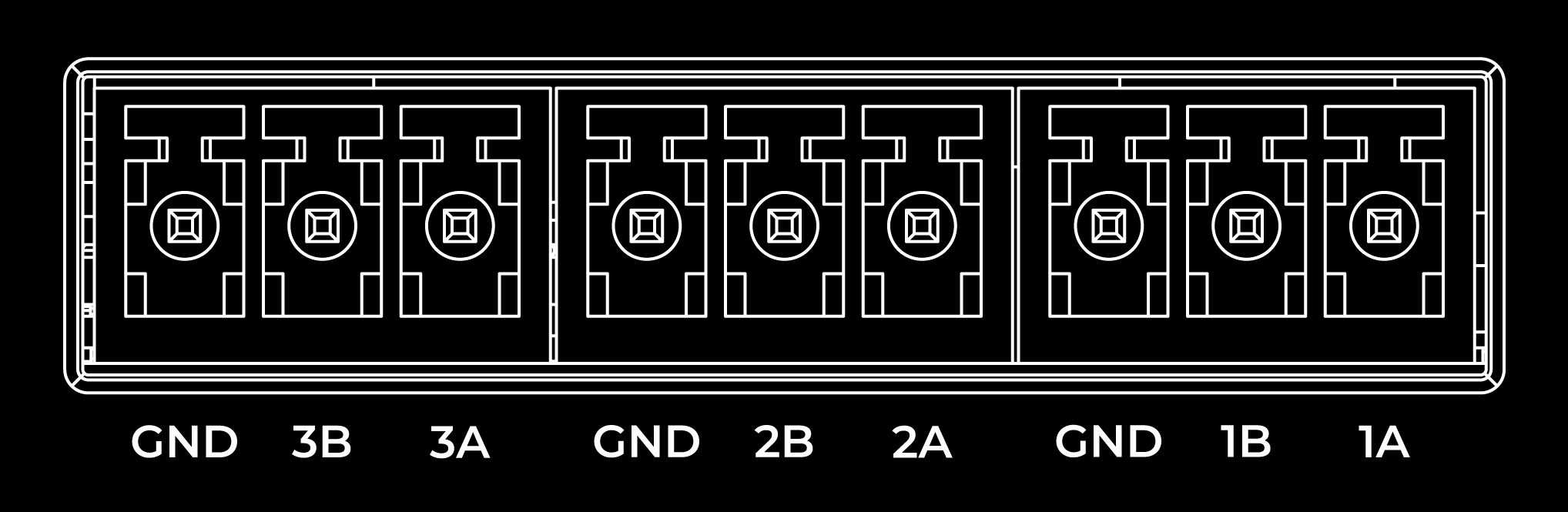
El reComputer R1000 está equipado con 3 conjuntos de interfaz RS485 mediante un conector de 3 pines, que está aislado tanto para señal como para alimentación, a fin de garantizar un funcionamiento seguro y fiable en aplicaciones industriales y de automatización. Las señales RS485A y RS485B están aisladas mediante aislamiento capacitivo, lo que proporciona una excelente inmunidad al EMI y cumple los requisitos de comunicación de alta velocidad de la interfaz RS485. De forma predeterminada, las resistencias terminales de 120Ω no están instaladas. Sin embargo, la caja de embalaje incluye cinco resistencias de montaje en superficie. Si es necesario, los usuarios deben soldar la resistencia en el dispositivo por sí mismos.
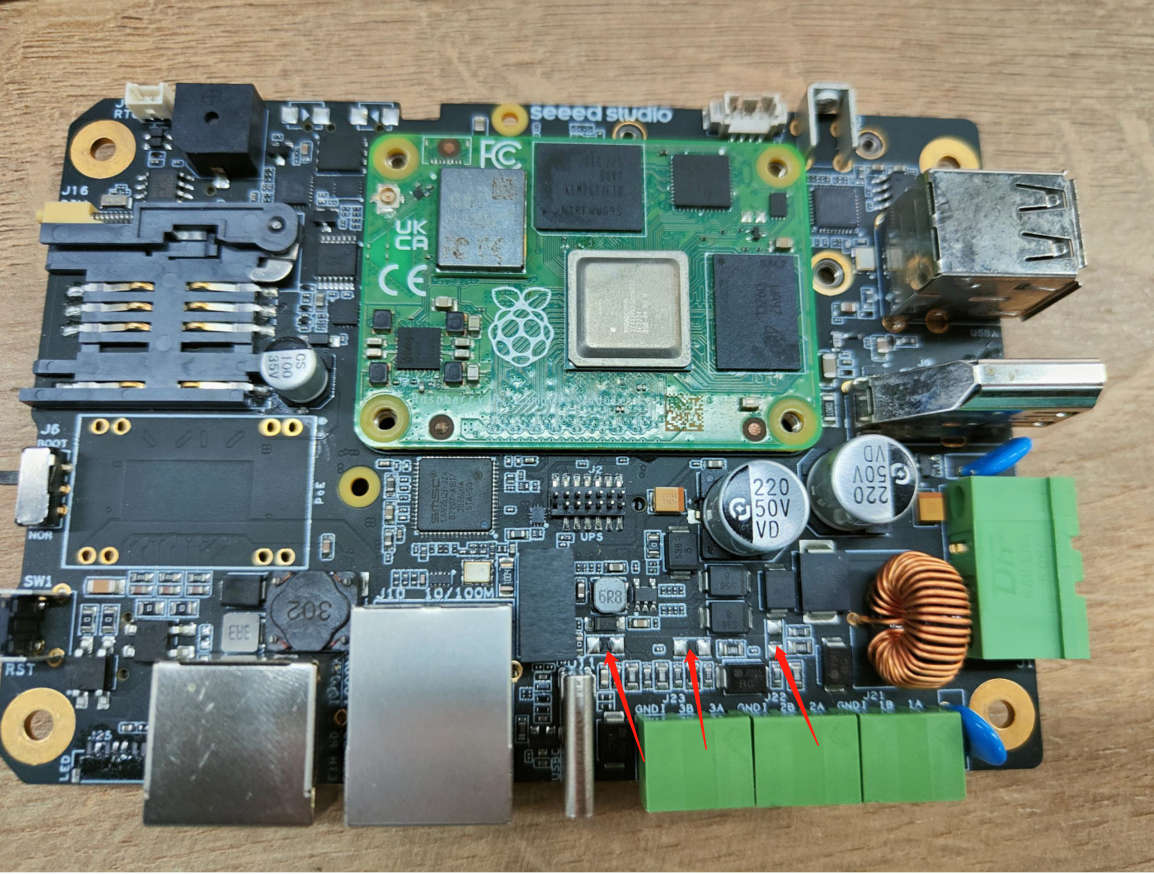
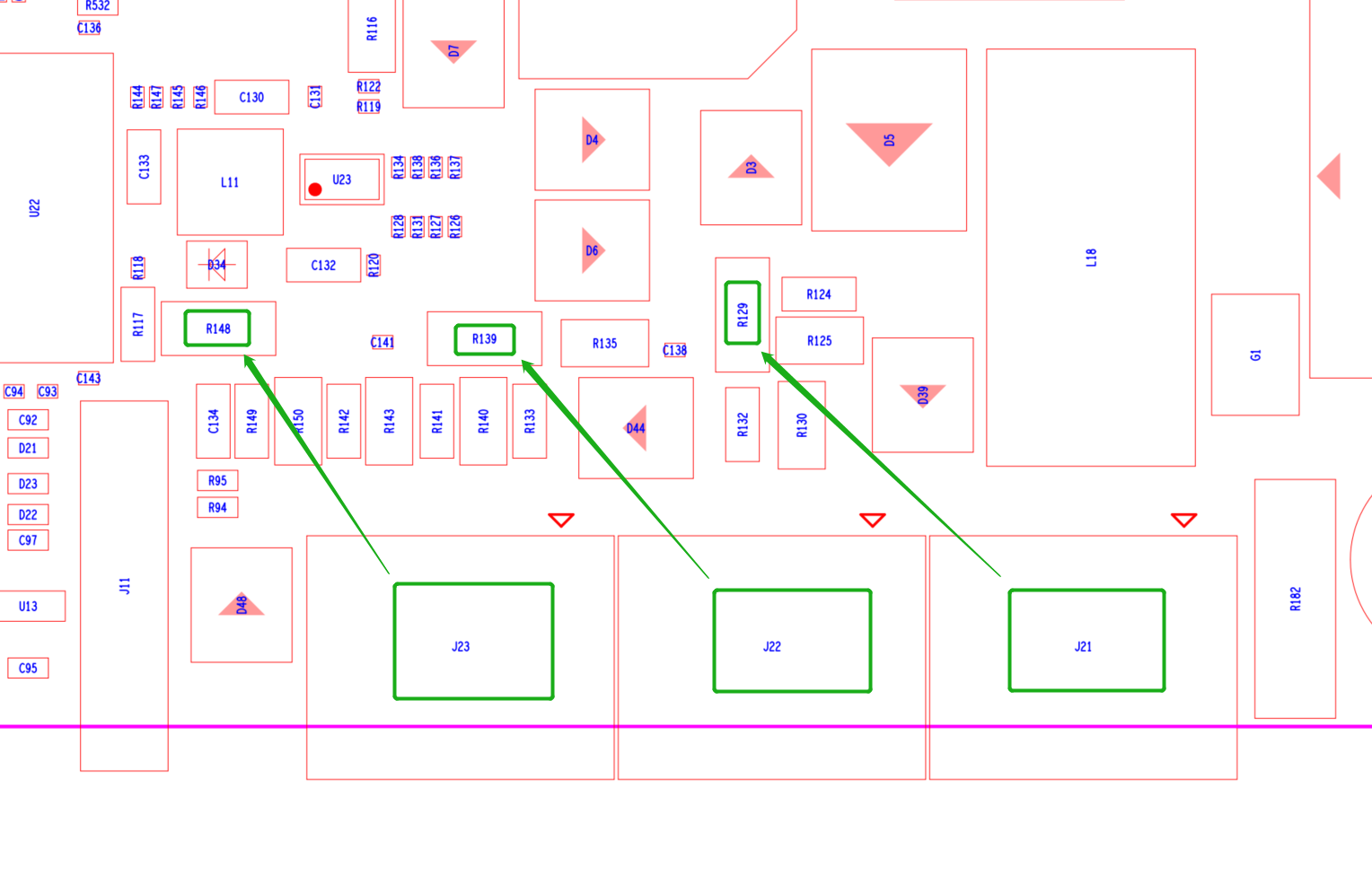
La interfaz RS485 utiliza una fuente de alimentación aislada, lo que significa que la señal de tierra de los dispositivos externos conectados a la interfaz RS485 debe conectarse al pin GND_ISO.
Estos son los pines relacionados con la interfaz 485 de reComputer para la tabla de datos.
| RS485 | RS485_POWER_EN | Archivo de dispositivo del SO | P14 | predeterminado (Alto) |
|---|---|---|---|---|
| TX5 | /dev/ttyAMA5 | GPIO12 | ||
| RX5 | GPIO13 | |||
| TX2 | ID_SD | /dev/ttyAMA2 | GPIO0/ID_SD | |
| RX2 | ID_SC | GPIO1/ID_SC | ||
| TX3 | /dev/ttyAMA3 | GPIO4 | ||
| RX3 | GPIO5 | |||
| RS485_1_DE/RE | (Alto/DE || Bajo/RE) | /dev/ttyAMA2 | GPIO6 | Bajo predeterminado |
| RS485_2_DE/RE | /dev/ttyAMA3 | GPIO17 | Bajo predeterminado | |
| RS485_3_DE/RE | /dev/ttyAMA5 | GPIO24 | Bajo predeterminado |
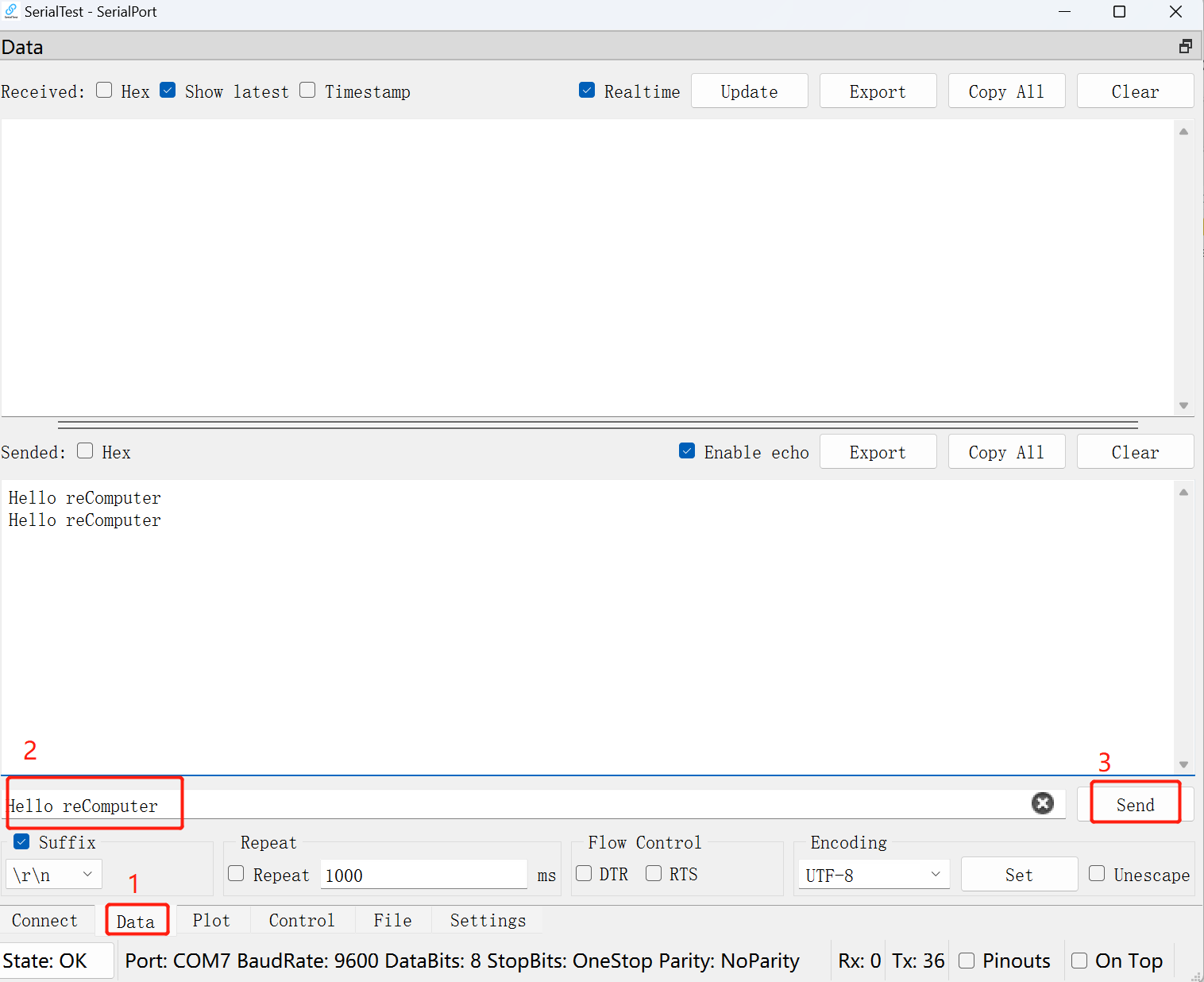
De forma predeterminada, el puerto de habilitación de alimentación del puerto RS485 está en alto. Y cada interfaz RS485 está en estado de recepción. Puedes hacer un experimento sencillo.
El puerto 485 que conecta el PC al reComputer-R.
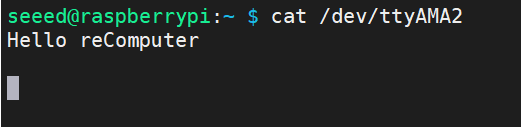
Introduce en el terminal de reComputer:
cat /dev/ttyAMA2
Luego envía algunos datos en la herramienta de depuración serie de tu ordenador; podrás observar los datos en la ventana de terminal de reComputer.
Interruptor de arranque

El interruptor de arranque del reComputer R1000 está conectado al pin nRPI_BOOT de la CM4. Este interruptor ofrece a los usuarios la opción de seleccionar la fuente de arranque entre eMMC y USB. En el modo normal, el interruptor debe colocarse alejado del lado con la etiqueta "BOOT", lo que permite que el sistema arranque desde eMMC. Por el contrario, cuando los usuarios necesiten grabar la imagen del sistema, deben colocar el interruptor hacia la etiqueta "BOOT", lo que permite que el sistema arranque desde la interfaz USB Type-C.
| Posición del interruptor | Modo | Descripción | nRPI-BOOT |
|---|---|---|---|
 | Modo normal | Arranque desde eMMC | Bajo |
| Modo flash | Arranque desde USB | Alto |
USB
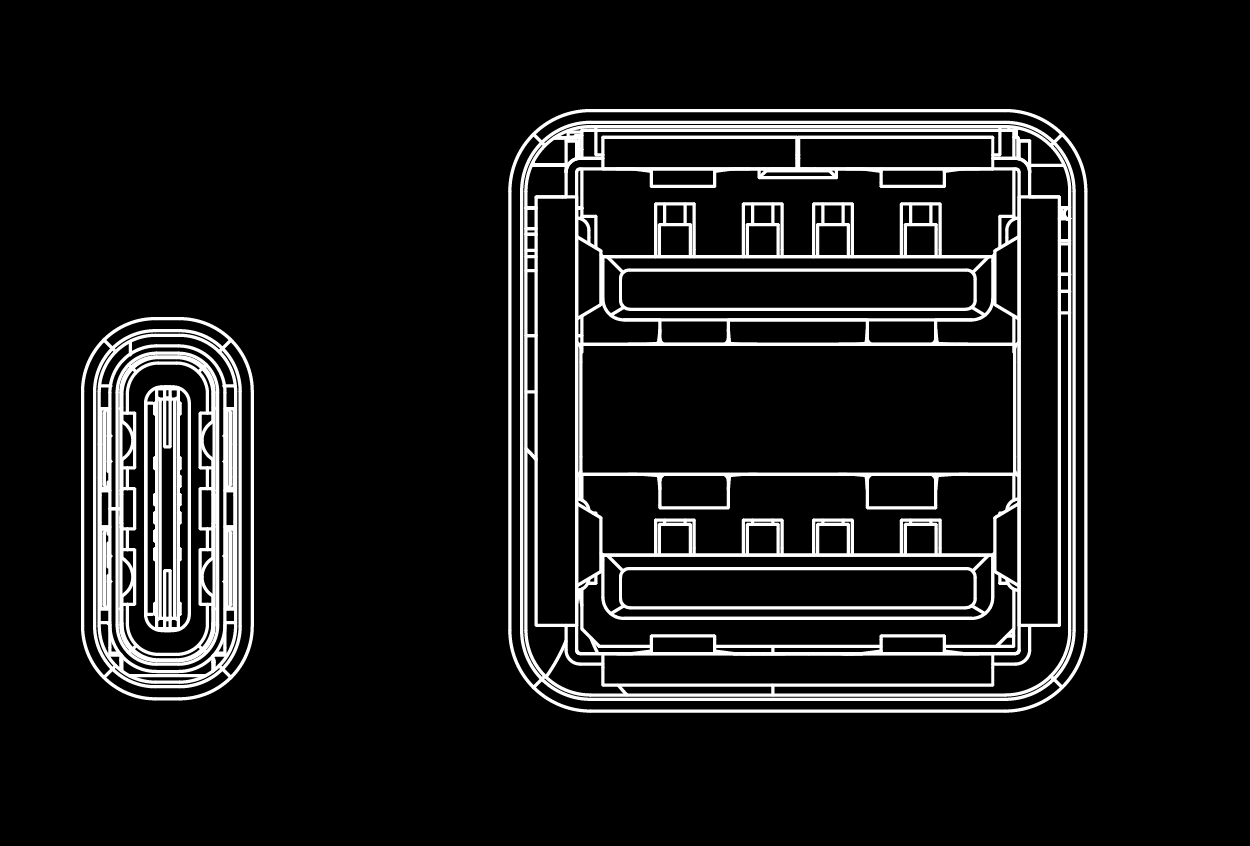
El reComputer R1000 está equipado con un puerto USB Type-C y dos puertos USB Type-A. Consulta la siguiente tabla para conocer sus funciones y descripciones.
| Tipo | Cantidad | Protocolo | Función | Descripción |
|---|---|---|---|---|
| Type-C | *1 | USB2.0 | USB-Device | Usado para depuración por puerto serie, grabar imágenes, etc. |
| Type-A | *2 | USB2.0 | USB-Host | Conecta diferentes dispositivos USB como memorias USB, teclados o ratones USB. |
Comprueba si el concentrador USB es detectado ejecutando el comando lsusb. Este comando lista todos los dispositivos USB conectados, incluidos los concentradores.
lsusb

Al ejecutar este comando se debería mostrar información sobre los dispositivos USB conectados a tu sistema, incluidos los concentradores USB presentes.
Si el concentrador USB funciona correctamente, deberías ver sus detalles listados en la salida del comando lsusb. Si no aparece, puede haber un problema con el concentrador o con su conexión al sistema. En ese caso, puede que necesites solucionar problemas del concentrador USB o de sus conexiones.
Ranura SIM
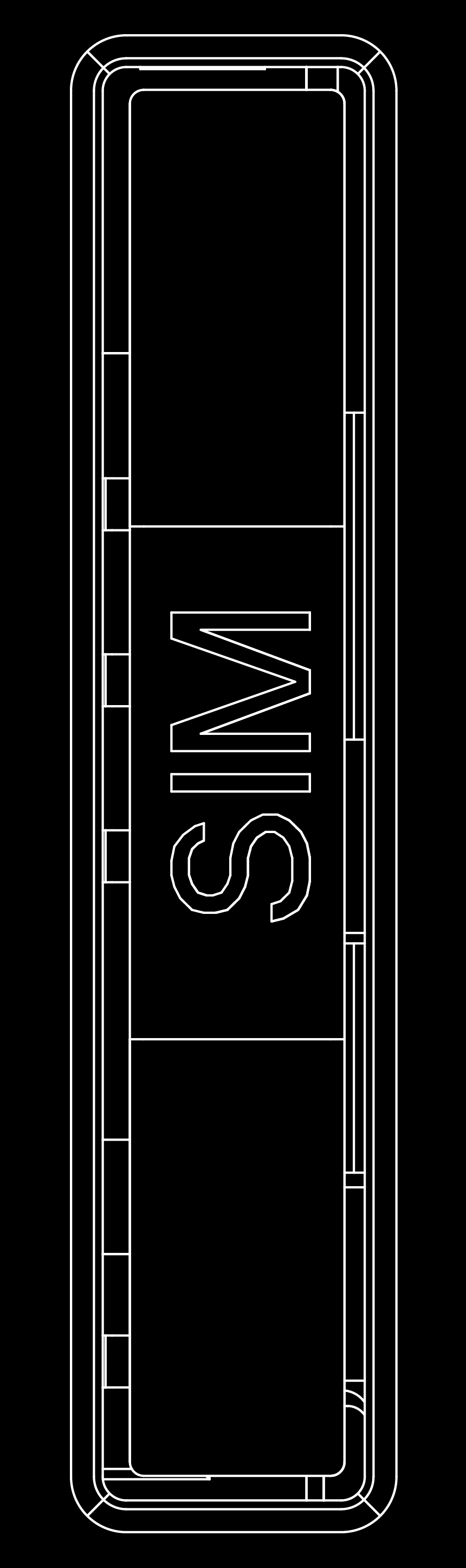
El reComputer R1000 utiliza una ranura para tarjeta SIM de tamaño estándar, comúnmente utilizada en aplicaciones industriales, que requiere una tarjeta SIM estándar con dimensiones de 25 mm x 15 mm.
Ten en cuenta que la versión estándar del reComputer R1000 no incluye un módulo 4G. Si necesitas funcionalidad 4G, debes adquirir por separado un módulo 4G adicional.
Ranura SSD
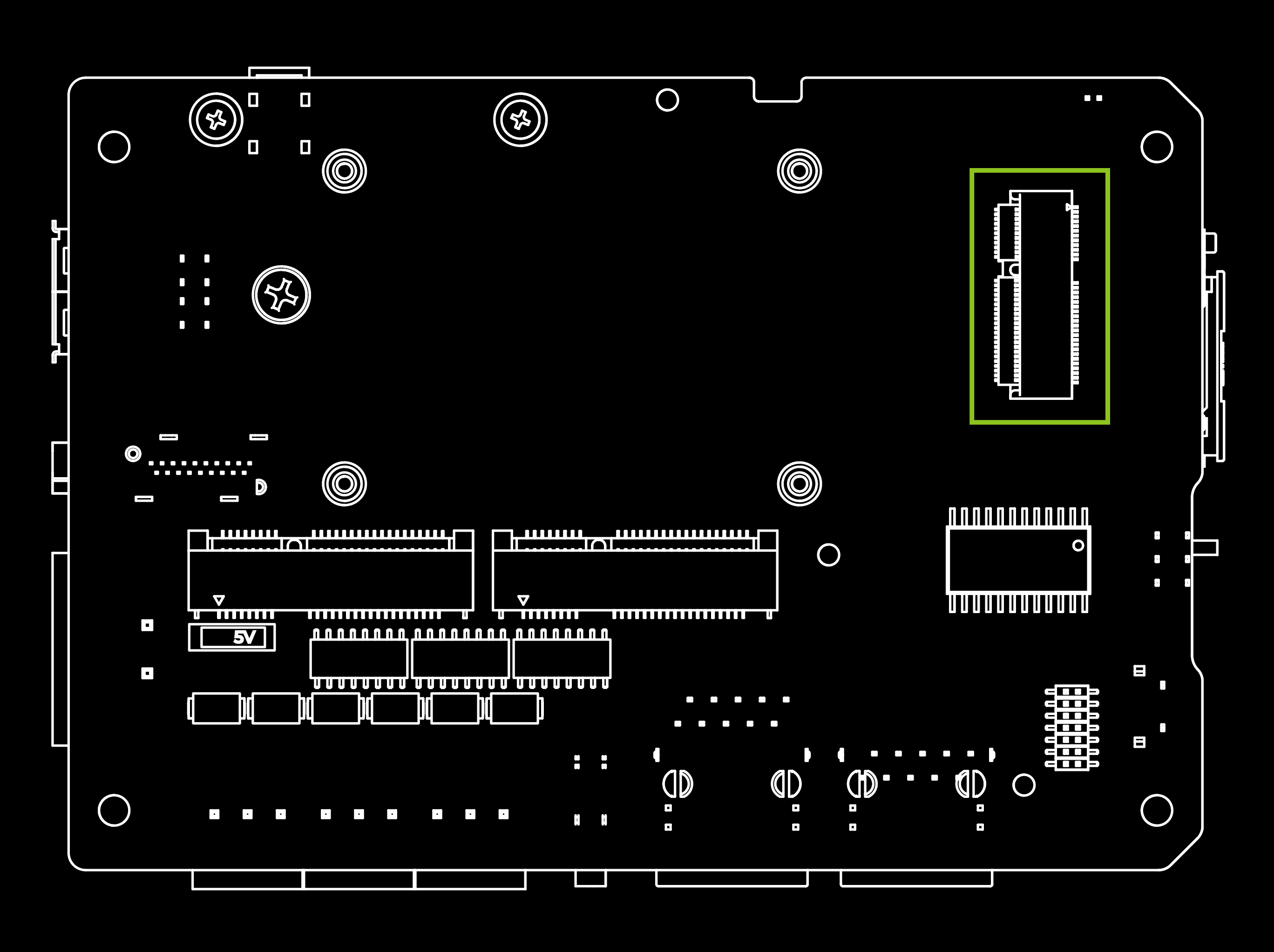
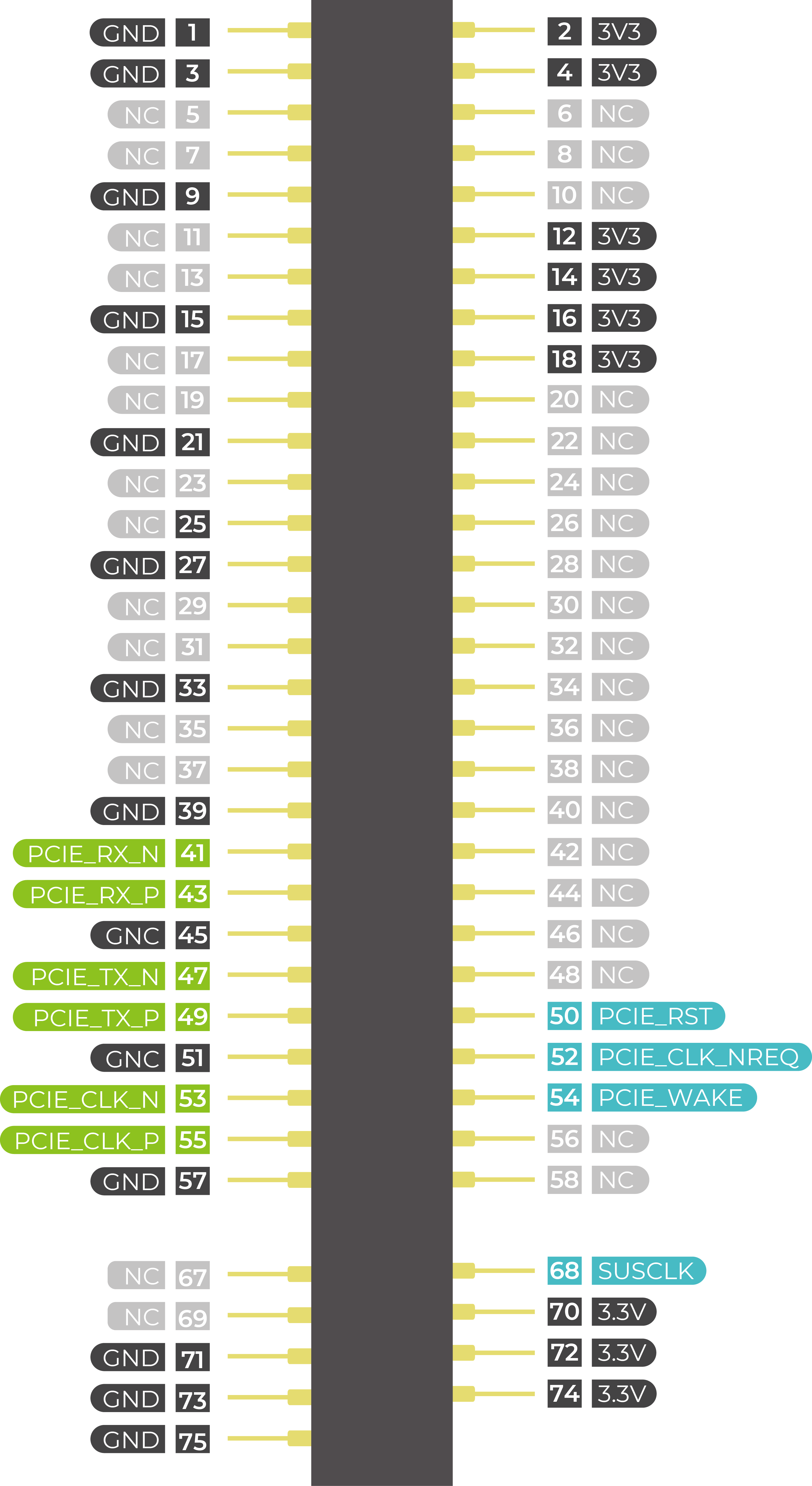
La ranura SSD del reComputer R1000 está diseñada para alojar SSD NVMe M.2 2280 con capacidades de 128GB, 256GB, 512GB y 1TB. Esta ranura permite una expansión de almacenamiento de alta velocidad, lo que permite a los usuarios mejorar el rendimiento y la capacidad de su sistema.
Para listar los discos, incluido el SSD, puedes usar el comando fdisk -l. Aquí se indica cómo:
sudo fdisk -l
Este comando mostrará una lista de todos los discos conectados a tu sistema, incluido el SSD si se detecta correctamente. Busca las entradas que representen tu SSD. Normalmente comienzan con /dev/sd seguido de una letra (por ejemplo, /dev/sda, /dev/sdb, etc.). Una vez que identifiques la entrada correspondiente a tu SSD, puedes proceder a particionarlo o formatearlo según sea necesario.
Hay dos usos principales para las tarjetas SSD:
- Almacenamiento de alta capacidad: las tarjetas SSD pueden utilizarse para necesidades de almacenamiento de gran capacidad.
- Unidad de arranque con imagen: otro uso consiste en utilizar el SSD tanto como almacenamiento de alta capacidad como para almacenar imágenes del sistema, permitiendo arrancar directamente desde la tarjeta SSD.
Es importante tener en cuenta que no todas las tarjetas SSD disponibles en el mercado admiten el segundo uso. Por lo tanto, si pretendes utilizarla como unidad de arranque y no estás seguro de qué modelo comprar, te recomendamos optar por nuestro SSD de 1TB recomendado (SKU 112990267). Este modelo ha sido probado y verificado para la funcionalidad de arranque, reduciendo el riesgo de problemas de compatibilidad y minimizando los costes de prueba y error.
Ranura Mini-PCle
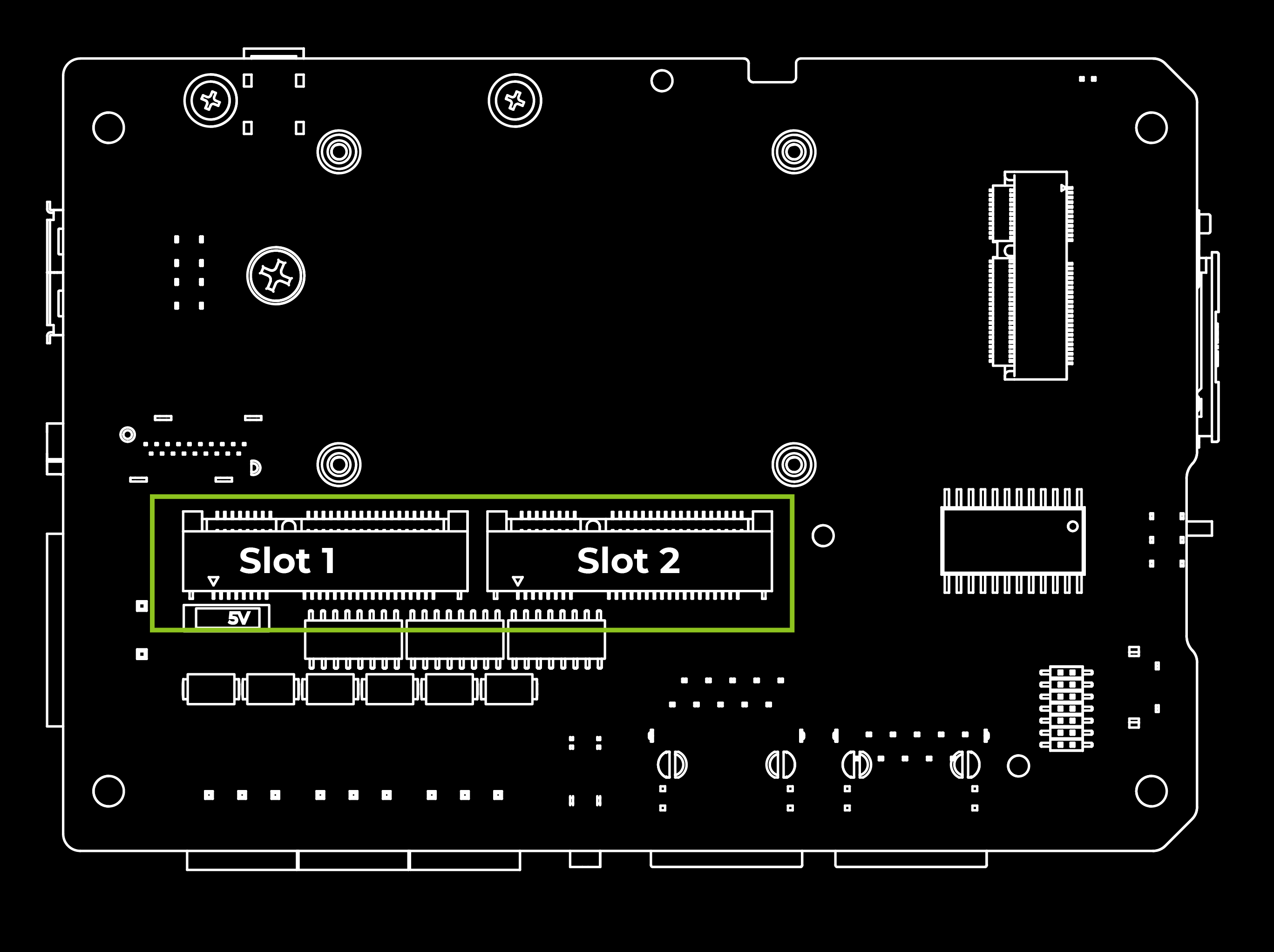
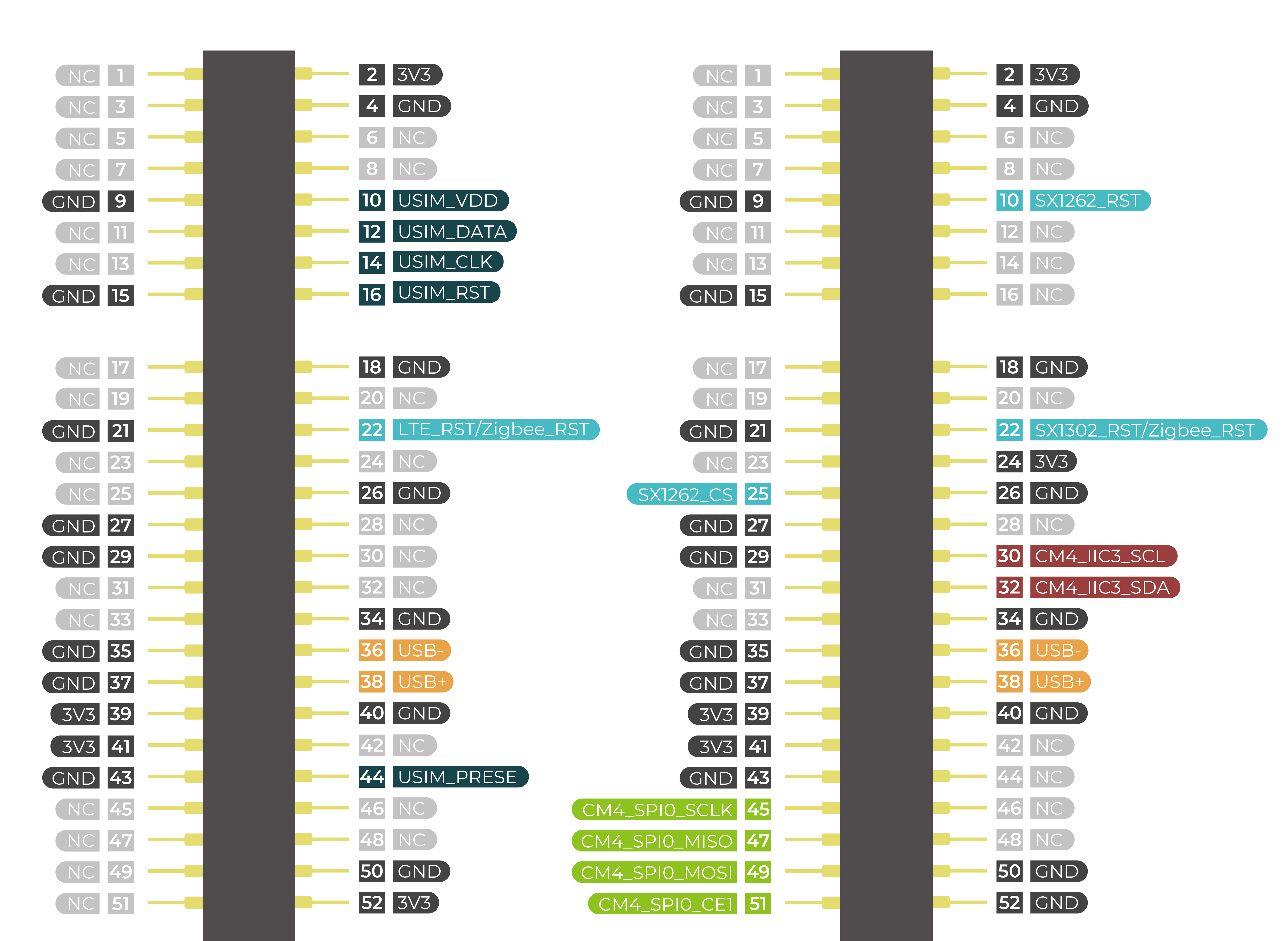
| Ranura | Protocolo compatible |
|---|---|
| Mini-PCIe 1 | 4G LTE |
| USB LoRa® | |
| Mini-PCIe 2 | SPI LoRa® |
| USB LoRa® |
Este dispositivo cuenta con dos interfaces Mini-PCIe, denominadas Ranura Mini-PCIe 1 y Ranura Mini-PCIe 2. La Ranura 1 se conecta a la ranura para tarjeta SIM y admite protocolos USB, mientras que la Ranura 2 admite tanto protocolos USB como SPI pero no se conecta a la ranura para tarjeta SIM. Por lo tanto, dispositivos como 4G LTE y USB LoRa® pueden conectarse a través de la Ranura 1, mientras que dispositivos SPI LoRa® y USB LoRa® pueden conectarse a través de la Ranura 2.
Orificio de reinicio

Hay un interruptor pulsador miniatura ubicado en el orificio de reinicio del reComputer R1000. Al presionar este botón con un objeto delgado, se puede reiniciar el CM4. Este pin, cuando está en alto, indica que el CM4 ha arrancado. Llevar este pin a nivel bajo reinicia el módulo.
Ethernet RJ45

| Nombre | Tipo | Velocidades | PoE |
|---|---|---|---|
| ETH0 | Ethernet Gigabit nativo CM4 | 10/100/1000 Mbit/s | Compatible (con módulo adicional) |
| ETH1 | Convertido desde USB | 10/100 Mbit/s | No compatible |
El reComputer R1000 viene con dos puertos Ethernet RJ45. ETH0 es una interfaz Ethernet Gigabit nativa del CM4 que admite tres velocidades diferentes: 10/100/1000 Mbit/s. Se puede adquirir un módulo PoE adicional para habilitar la alimentación a través de Ethernet (PoE) mediante esta interfaz, proporcionando energía al reComputer R1000. El otro, ETH1, admite 10/100 Mbit/s y se convierte desde USB.
HDMI
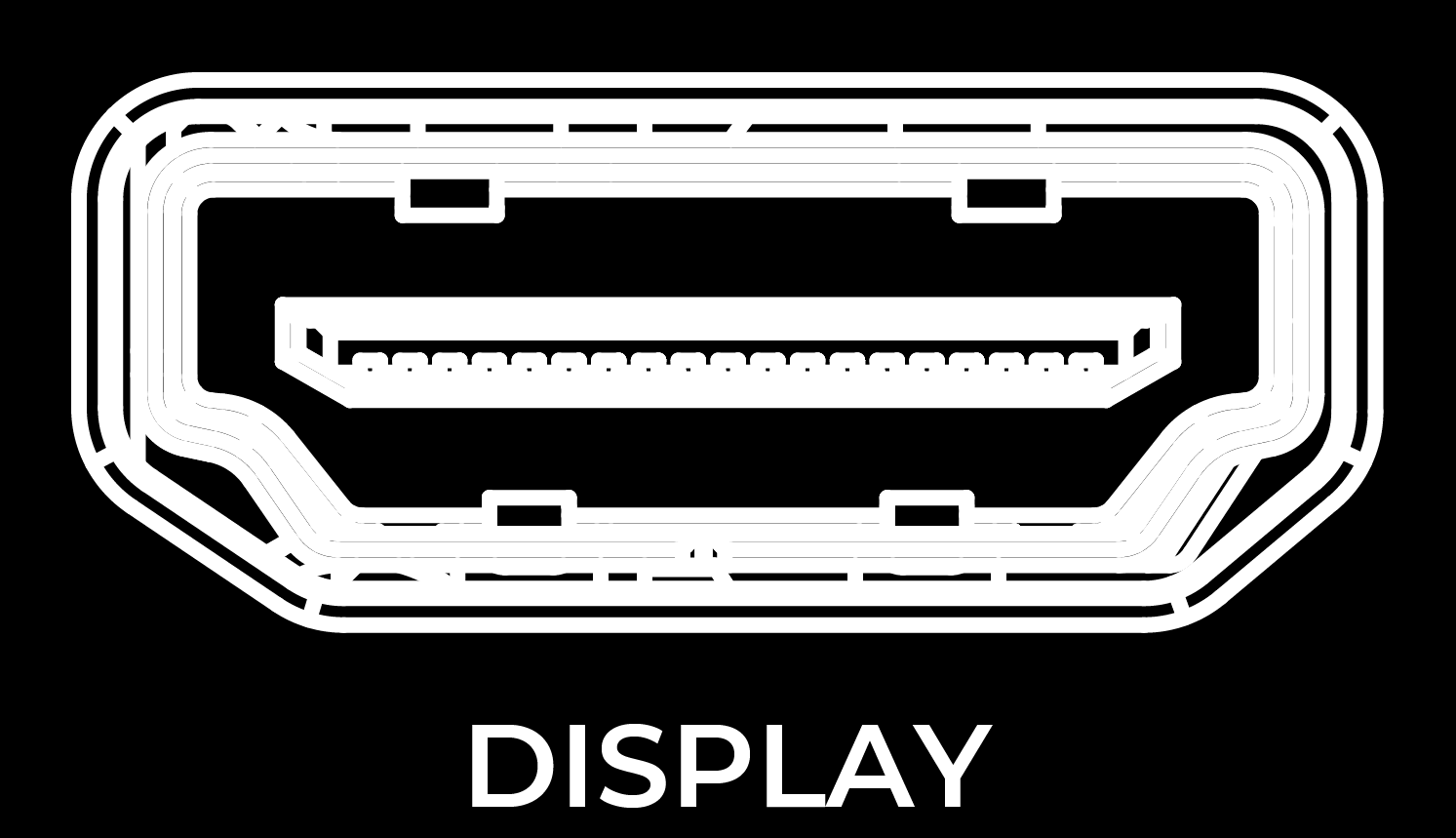
El reComputer R1000 incorpora una interfaz HDMI nativa del CM4, que admite salida de vídeo de hasta 4K a 60 fps. Es ideal para aplicaciones que requieren múltiples pantallas, permitiendo a los usuarios enviar su contenido a pantallas externas de gran tamaño.
RTC
El reComputer R1000 incorpora un circuito RTC que viene preinstalado con una batería CR2032, lo que le permite mantener la función de cronometraje incluso en caso de pérdida de alimentación.
Para probar la funcionalidad del reloj en tiempo real (RTC), sigue estos pasos:
- Desactiva la sincronización automática de la hora:
sudo systemctl stop systemd-timesyncd
sudo systemctl disable systemd-timesyncd
- Establece la hora a las 12:00 PM del 20 de marzo de 2024:
sudo hwclock --set --date "2024-03-20 12:00:00"
- Sincroniza la hora del RTC con el sistema:
sudo hwclock --hctosys
- Comprueba la hora del RTC:
sudo hwclock -r
Este comando leerá y mostrará la hora almacenada en el RTC. 5. Desconecta la fuente de alimentación del RTC, espera unos minutos, vuelve a conectarla y comprueba de nuevo la hora del RTC para ver si ha conservado la hora correcta.
Watchdog
El reComputer R1000 viene equipado con un circuito watchdog de hardware independiente que garantiza el reinicio automático del sistema en caso de bloqueos anómalos del sistema. El circuito watchdog se implementa a través del RTC y permite tiempos de alimentación flexibles de 1 a 255 segundos.
Para realizar una prueba del watchdog, sigue estos pasos:
- Instala el software del watchdog:
sudo apt install watchdog
- Edita el archivo de configuración del watchdog:
# make sure you install vim already, if haven't, can install by the command below
sudo apt-get install vim
sudo vim /etc/watchdog.conf
Modifica la configuración de la siguiente manera:
watchdog-device  = /dev/watchdog
# Uncomment and edit this line for hardware timeout values that differ
# from the default of one minute.vi
watchdog-timeout = 120
# If your watchdog trips by itself when the first timeout interval
# elapses then try uncommenting the line below and changing the
# value to 'yes'.
#watchdog-refresh-use-settimeout = auto
# If you have a buggy watchdog device (e.g. some IPMI implementations)
# try uncommenting this line and setting it to 'yes'.
#watchdog-refresh-ignore-errors = no
# ====================== Other system settings ========================
#
# Interval between tests. Should be a couple of seconds shorter than
# the hardware time-out value.
interval  = 15
max-load-1  = 24
#max-load-5  = 18
#max-load-15  = 12
realtime  = yes
priority  = 1
Puedes ajustar otros parámetros según sea necesario. 3. Asegúrate de que el servicio watchdog se esté ejecutando:
sudo systemctl start watchdog
- Para probar la funcionalidad del watchdog, ejecuta el siguiente comando para simular un bloqueo del sistema:
sudo su
echo 1 > /proc/sys/kernel/sysrq
echo "c" > /proc/sysrq-trigger
Este comando provoca un fallo del kernel y debería hacer que el watchdog reinicie el sistema.
- Supervisa el sistema para confirmar que se reinicia después del período de tiempo de espera especificado. Estos pasos te ayudarán a probar y garantizar la funcionalidad del temporizador watchdog en tu sistema.
Interfaces y módulos opcionales
El reComputer R1000 admite una amplia selección de módulos de expansión y accesorios, lo que lo hace adecuado para una gran variedad de escenarios y requisitos. Si estás interesado en personalizar el reComputer R1000, ponte en contacto con odm@seeed.cc para obtener más información. Aquí está la lista de accesorios y módulos opcionales:
| Observación | Elemento | Nombre del producto | SKU |
| Debe utilizarse junto con la función LoRa®WAN | Módulo LoRa® | Módulo de puerta de enlace LoRaWAN opcional por región (SPI) - US915 | 114992969 |
| Módulo de puerta de enlace LoRaWAN opcional por región (SPI) - EU868 | 114993268 | ||
| Módulo de puerta de enlace LoRaWAN opcional por región (USB) - US915 | 114992991 | ||
| Módulo de puerta de enlace LoRaWAN opcional por región (USB) - EU868 | 114992628 | ||
| Antena LoRa® | Kit de antena LoRa - 868-915 MHz | 110061501 | |
| Este accesorio es necesario para la función Wi-Fi | Antena Wi-Fi/BLE | Kit de antena para Raspberry Pi Compute Module 4 | 114992364 |
| Antena 4G con módulo 4G para la función 4G, antena GPS con módulo 4G para la función GPS | Módulo 4G | Módulo LTE Cat 4 EC25-AFXGA-Mini-PCIe - para Norteamérica | 113991134 |
| Módulo LTE Cat 4 EC25-EUXGR-Mini-PCIe - para EMEA y Tailandia | 113991135 | ||
| Módulo LTE Cat 4 EC25-AUXGR-Mini-PCIe - para Australia | 113991174 | ||
| Módulo LTE Cat 4 EC25-EFA-Mini-PCIe - para Tailandia | 113991214 | ||
| Módulo LTE Cat 4 EC25-EMGA-Mini-PCIe - para Malasia | 113991234 | ||
| LTE Cat 4 EC25-JFA-mini-PCIe | 113991296 | ||
| Antena 4G | Kit de antena 4G para módulo 4G | 110061502 | |
| Antena GPS | Kit de antena GPS para módulo 4G EC25 | 110061521 | |
| Chip de cifrado TPM 2.0 | Módulo TPM 2.0 con infineon SLB9670 | 114993114 | |
| Tarjeta SSD | NVMe M.2 2280 SSD 1TB | 112990267 | |
| SSD interno 512GB NVMe M.2 PCle Gen3x4 2280 | 112990247 | ||
| SSD interno 256GB NVMe M.2 PCle Gen3x4 2280 | 112990246 | ||
| SSD interno 128GB NVMe M.2 PCle Gen3x4 2280 | 112990226 | ||
| Este módulo debe soldarse en la placa portadora del reComputer R1000 | PoE | Kit de módulo PoE MQ7813T120 para reTerminal DM | 110991925 |
| UPS | Módulo SuperCAP UPS LTC3350 | 110992004 |
La placa base de reComputer R1000 cuenta con dos ranuras Mini-PCIe. La ranura Mini-PCIe 1 es compatible con el módulo 4G y el módulo LoRa® utilizando el protocolo USB; mientras que la ranura Mini-PCIe 2 es compatible con el módulo LoRa® utilizando los protocolos USB y SPI.
No se pueden conectar 2 módulos LoRa® en la placa.
Wi-Fi/BLE
El reComputer R1000-10 está impulsado por el CM4 con una versión integrada de Wi-Fi/BLE en la placa, que proporciona los mismos parámetros de Wi-Fi/BLE que el CM4. Para obtener información detallada sobre los parámetros, consulta el sitio web oficial de Raspberry Pi.
Es importante tener en cuenta que, debido a la carcasa metálica del reComputer R1000, las señales Wi-Fi/BLE pueden tener dificultades para atravesar el exterior metálico. Si necesitas funcionalidad Wi-Fi/BLE, se recomienda comprar una antena externa y haz clic aquí para ver las instrucciones de montaje.
Conectar wifi
paso1. Para escanear redes Wi-Fi:
nmcli dev wifi list
paso2. Conéctate a la red wifi:
sudo nmcli dev wifi connect network-ssid password "network-password"
sudo nmcli --ask dev wifi connect network-ssid #If you don't want to write your password on the screen, you can use the --ask option.
paso3. Después de encender el dispositivo, se conectará automáticamente al wifi. Si quieres eliminar la información de WiFi guardada:
nmcli con del network-ssid
Después de que la conexión se desconecte, conéctate a otro wifi.
Conectar dispositivos bluetooth
Antes de añadir un dispositivo Bluetooth, el servicio Bluetooth de tu ordenador debe estar iniciado y en ejecución. Puedes comprobarlo con el comando systemctl.
sudo systemctl status bluetooth
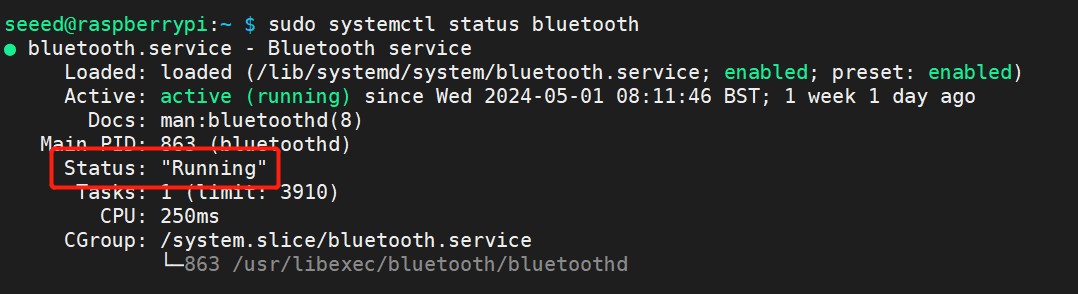
Si el estado del servicio Bluetooth no es activo, primero debes habilitarlo. Luego inicia el servicio para que se inicie automáticamente cuando enciendas tu dispositivo.
sudo systemctl enable bluetooth
sudo systemctl start bluetooth
Puedes usar la herramienta bluetoothctl para conectar y gestionar Bluetooth; a continuación se muestran algunos comandos y comentarios comunes:
#Scan attachments to the device
bluetoothctl scan on

#To make your Bluetooth adapter discoverable to other devices, use the following command:
bluetoothctl discoverable on


#Replace A4:C1:38:F4:83:2E below with the Media Access Control (MAC) address you want to connect to
#Pair a new Bluetooth device
bluetoothctl pair A4:C1:38:F4:83:2E

#Connect previously paired devices
bluetoothctl connect A4:C1:38:F4:83:2E

#View the list of devices paired with the system
bluetoothctl paired-devices

#When a Bluetooth device is trusted, the system automatically connects to it after discovering it
bluetoothctl trust A4:C1:38:F4:83:2E

#Cancel trust
bluetoothctl untrust A4:C1:38:F4:83:2E

#Remove a paired Bluetooth device
bluetoothctl remove A4:C1:38:F4:83:2E

#Disconnect the Bluetooth connection, but do not remove it from the paired list
bluetoothctl disconnect A4:C1:38:F4:83:2E

#Block specific devices from connecting to your system
bluetoothctl block A4:C1:38:F4:83:2E

#Unblock device
bluetoothctl unblock A4:C1:38:F4:83:2E


#Use interactive mode and exit
bluetoothctl
exit
Módulo 4G

La placa base de reComputer R1000 cuenta con dos ranuras Mini-PCIe, y la ranura Mini-PCIe 1 es compatible con un módulo 4G utilizando el protocolo USB. El módulo 4G EC25 de Quectel ha sido completamente probado y es compatible con el reComputer R1000.
Ten en cuenta que, si necesitas funcionalidad 4G, es necesario comprar el módulo 4G correspondiente y una antena externa. Haz clic aquí para ver las instrucciones de montaje.
Conectarse al módulo 4G mediante el modo ECM
Para interactuar con un módulo 4G usando comandos AT a través de minicom, sigue estos pasos:
Paso 1. Inserta la tarjeta SIM habilitada para 4G en la ranura para tarjeta SIM, antes de encender el sistema.
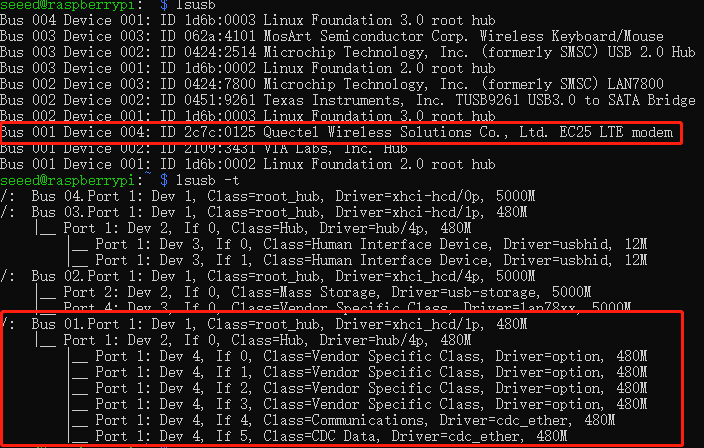
Paso 2. Comprueba si el EC25-EUX es detectado usando lsusb
lsusb
lsusb -t
Paso 3. Instala la herramienta de comunicación serie minicom.
sudo apt install minicom
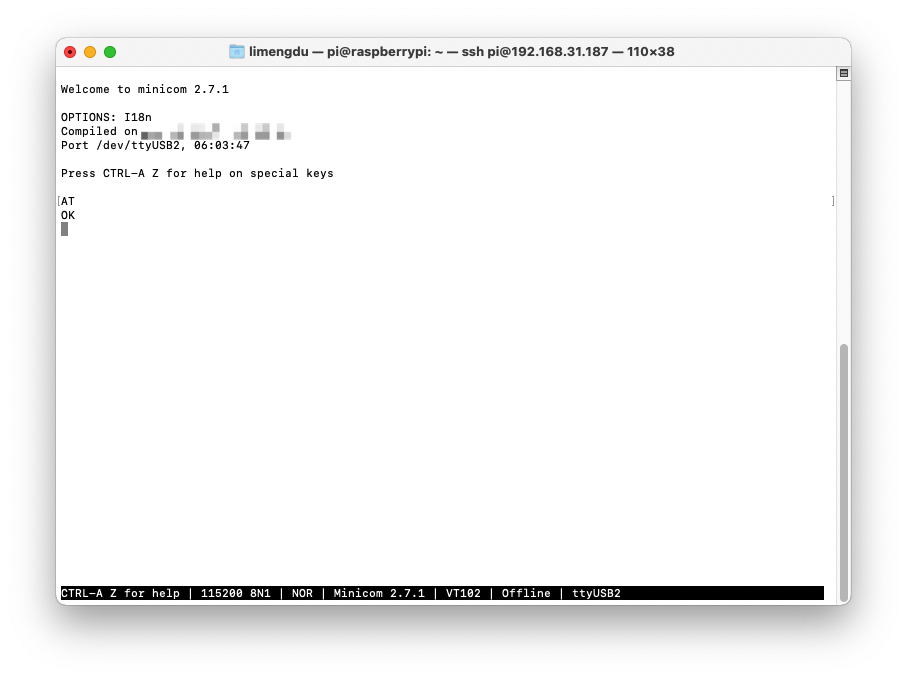
Paso 4. Conecta el módulo 4G EC25-EUX a través de minicom.
sudo minicom -D /dev/ttyUSB2 -b 1152008n1
Una vez que se abra la conexión serie, escribe AT y pulsa 'Enter', y deberías ver OK.
Paso 5. Habilita el módulo 4G para conectarse a la red 4G
En la misma ventana serie de minicom escribe:
AT+QCFG="usbnet"
Devolverá algo como +QCFG: "usbnet",0, pero necesitamos que esté configurado en 1 (modo ECM), así que introduce el siguiente comando:
AT+QCFG="usbnet",1
Luego introduce el siguiente comando para forzar el reinicio del módem:
AT+CFUN=1,1
Después puedes reiniciar o esperar un rato para que el módulo obtenga internet de tu operador de tarjeta SIM.
También puedes usar el comando ifconfig para consultar el estado de red del reComputer R1000.
El modo ECM creará una nueva interfaz de red usb0 para que la uses.
Conectarse al módulo 4G mediante el modo QMI
Para interactuar con un módulo 4G usando el protocolo QMI a través de qmicli, sigue estos pasos:
Paso 1. Descarga la herramienta quectel-CM en el directorio /usr/bin/.
# Use wget to download the compiled quectel-CM to /usr/bin/
sudo wget -O /usr/bin/quectel-CM https://files.seeedstudio.com/wiki/reComputer-R1000/network/quectel-CM
# Add execution permission
sudo chmod 777 /usr/bin/quectel-CM
Paso 2. Configura el modo de la tarjeta de red 4G a QMI.
sudo minicom -D /dev/ttyUSB2 -b 115200

# Enter the following command
AT+QCFG="usbnet",0
# Enter the following command to verify
AT+QCFG="usbnet"
# Successful configuration is indicated by the following response
AT+QCFG="usbnet",0

# Enter the command to restart and enable the module
AT+CFUN=1,1
Paso 3. Prueba la conexión de red.
# Use the -s parameter to specify the APN for the data connection
sudo ./quectel-CM -s APN

# APN settings for different carriers
China Mobile: "cmnet"
China Unicom: "3gnet"
China Telecom: "ctnet"
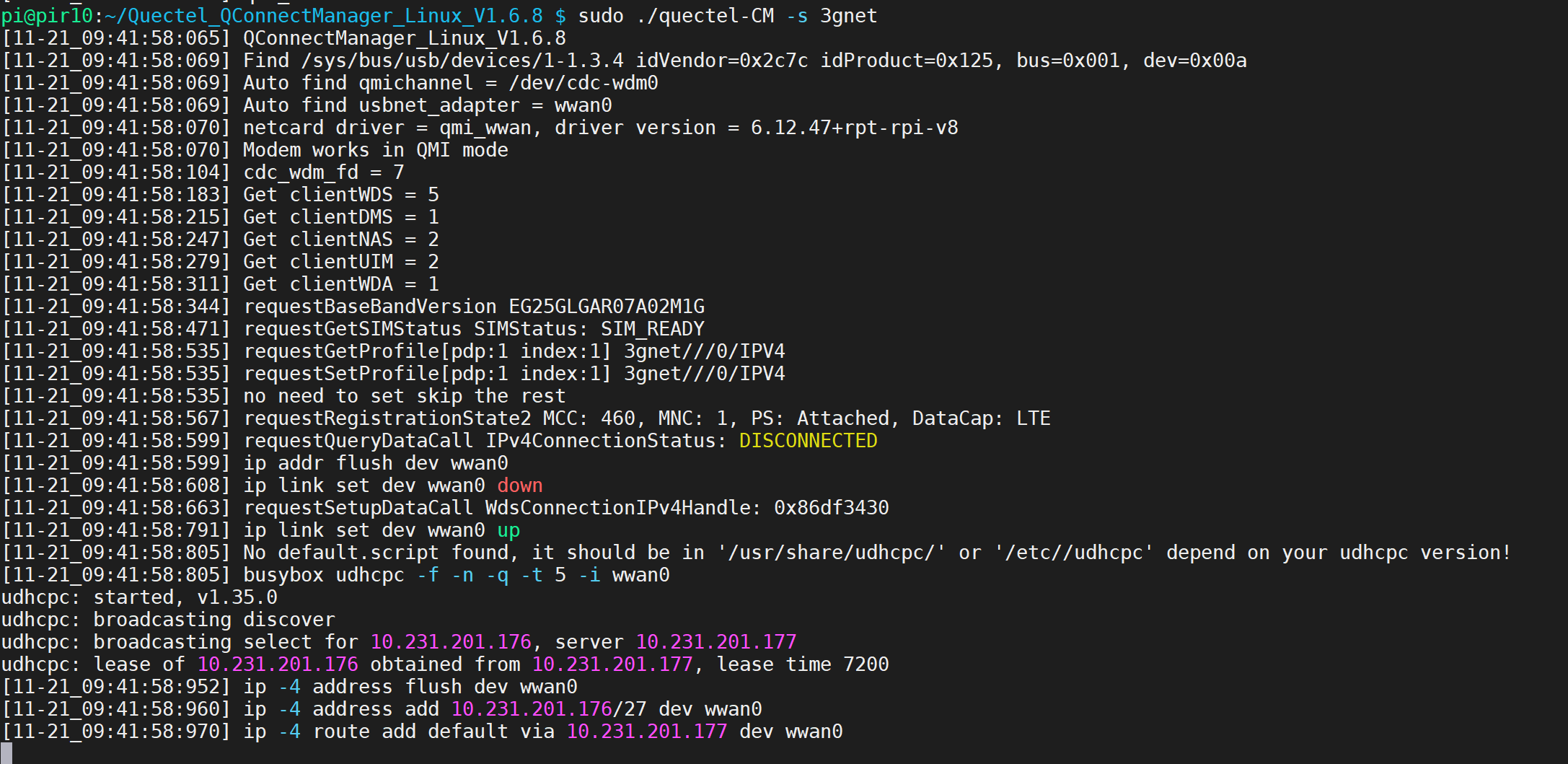
Introduce ifconfig para comprobar si se ha asignado una dirección IP
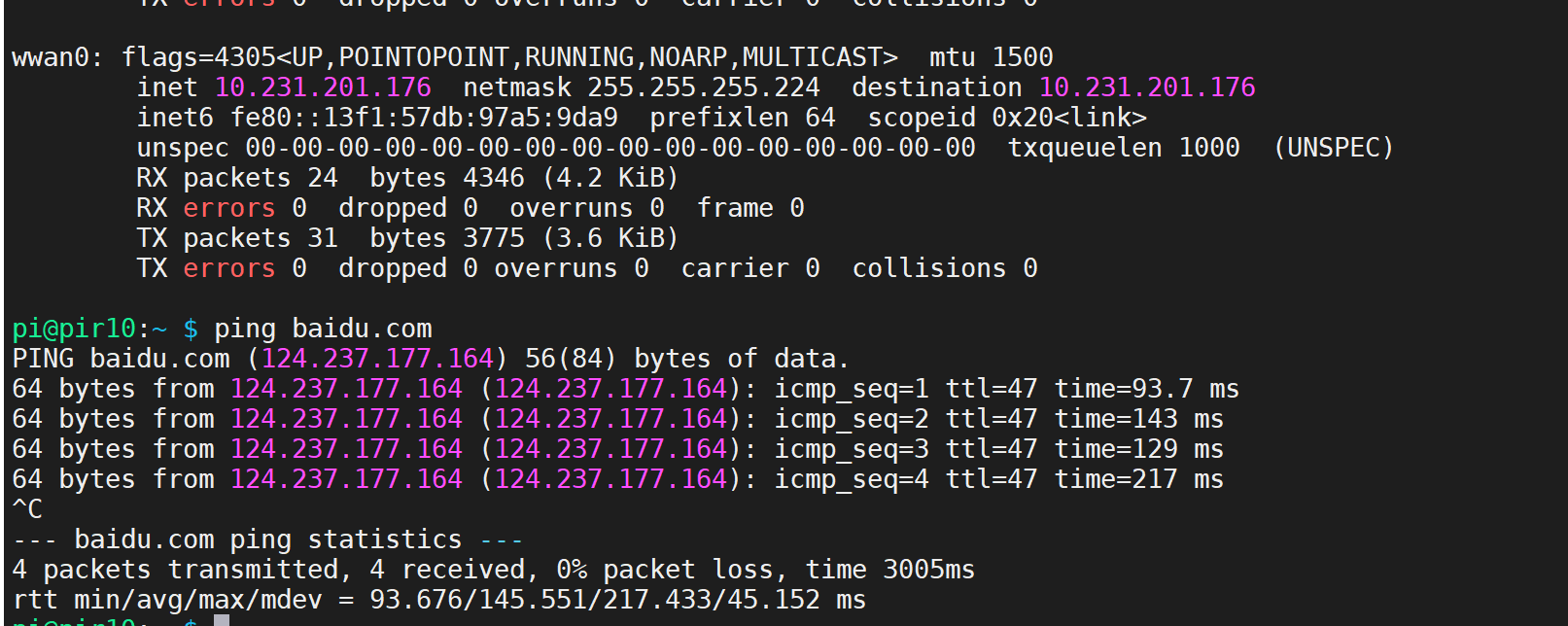
Después de que la prueba de conexión de red sea satisfactoria, puedes crear un servicio systemd para asegurarte de que el módulo 4G se conecte automáticamente cuando el sistema se inicie.
Paso 4. Crea un archivo de servicio systemd.
Crea un script de inicio automático:
sudo vi /opt/auto_4G.sh
Introduce el siguiente contenido. El APN debe determinarse según el operador de tu tarjeta SIM. Aquí, 3gnet es el APN de China Unicom.
#!/bin/bash
sudo quectel-CM -s 3gnet
Añade permiso de ejecución:
sudo chmod 0755 /opt/auto_4G.sh
Crea un archivo de servicio de inicio automático:
sudo vi /etc/systemd/system/auto_4G.service
Contenido del archivo de servicio:
[Unit]
Description = auto_4G daemon

[Service]
ExecStart = /opt/auto_4G.sh
Restart = always
Type = simple

[Install]
WantedBy = multi-user.target
Habilita e inicia el servicio auto_4G.service:
sudo systemctl enable auto_4G
sudo systemctl start auto_4G
Después puedes reiniciar o esperar un rato para que el módulo obtenga internet de tu operador de tarjeta SIM.
También puedes usar el comando ifconfig para consultar el estado de red del reComputer R1000.
El modo QMI creará una nueva interfaz de red wwan0 para que la uses.
Módulo LoRa®
Ambas ranuras Mini-PCIe son compatibles con el módulo LoRa® utilizando el protocolo USB. Mientras tanto, la ranura Mini-PCIe 2 es compatible con un módulo LoRa® utilizando el protocolo SPI. El módulo WM1302 de Seeed Studio ha sido completamente probado y es compatible con el reComputer R1000. Sin embargo, la versión USB necesitará utilizar la Mini PCIe diseñada para el módulo 4G, lo que significa que si quieres usar tanto el módulo 4G como el módulo LoraWAN®, elige la versión SPI del módulo WM1302 LoraWAN®.
Ten en cuenta que, si necesitas funcionalidad LoRa®, es necesario comprar el módulo LoRa® correspondiente y una antena externa.
- Módulo WM1302 SPI
- WM1302 USB Module

Paso 1. Consulta la guía LoraWAN® Module Hardware assembly para instalar el WM1302 SPI LoraWAN® Module en la LoraWAN® Mini PCIe slot, donde deberías ver la serigrafía Lora.
Paso 2. escribe sudo raspi-config en la línea de comandos para abrir la herramienta Raspberry Pi Software Configuration Tool:
- Selecciona Interface Options
- Selecciona SPI y luego selecciona Yes para habilitarlo
- Selecciona I2C y luego selecciona Yes para habilitarlo
- Selecciona Serial Port, luego selecciona No para "Would you like a login shell..." y selecciona Yes para "Would you like the serial port hardware..."
Después de esto, reinicia la Raspberry Pi para asegurarte de que estos ajustes funcionen.
Paso 3. Descarga el código WM1302 en el reComputer R1000 y compílalo.
cd ~/
git clone https://github.com/Lora-net/sx1302_hal
cd sx1302_hal
sudo vim ./libloragw/inc/loragw_i2c.h
Cambia #define I2C_DEVICE "/dev/i2c-1" a #define I2C_DEVICE "/dev/i2c-3".
Si estás utilizando la versión 1.1 de reComputer R1000, cámbialo a #define I2C_DEVICE "/dev/i2c-6"
sudo make
Paso 4. Copia el script reset_lgw.sh
vim ./tools/reset_lgw.sh
Modifica el código:
SX1302_RESET_PIN=580     # SX1302 reset
SX1302_POWER_EN_PIN=578  # SX1302 power enable
SX1261_RESET_PIN=579     # SX1261 reset (LBT / Spectral Scan)
// AD5338R_RESET_PIN=13    # AD5338R reset (full-duplex CN490 reference design)
cp ./tools/reset_lgw.sh ./packet_forwarder/
Paso 5. Modifica el contenido del archivo de configuración global_conf.json.sx1250.EU868:
cd packet_forwarder
vim global_conf.json.sx1250.EU868
Cambia "com_path": "/dev/spidev0.0" a "com_path": "/dev/spidev0.1"
Si estás utilizando la versión 1.1 de reComputer R1000, cámbialo a "com_path": "/dev/spidev1.1"
Paso 6. Inicia el módulo LoraWAN®
Luego ejecuta el siguiente código para iniciar el módulo LoraWAN® de acuerdo con la versión de frecuencia de operación de tu WM1302.
cd ~/sx1302_hal/packet_forwarder
./lora_pkt_fwd -c global_conf.json.sx1250.EU868

Paso 1. Consulta la guía LoraWAN® Module Hardware assembly para instalar el WM1302 USB LoraWAN® Module en la 4G Mini PCIe slot, donde deberías ver la serigrafía 4G.
Paso 2. escribe sudo raspi-config en la línea de comandos para abrir la herramienta Raspberry Pi Software Configuration Tool:
- Selecciona Interface Options
- Selecciona I2C y luego selecciona Yes para habilitarlo
- Selecciona Serial Port, luego selecciona No para "Would you like a login shell..." y selecciona Yes para "Would you like the serial port hardware..."
Después de esto, reinicia la Raspberry Pi para asegurarte de que estos ajustes funcionen.
Paso 3. Descarga el código WM1302 en el reTerminal y compílalo.
cd ~/
git clone https://github.com/Lora-net/sx1302_hal
cd sx1302_hal
sudo vim ./libloragw/inc/loragw_i2c.h
Cambia #define I2C_DEVICE "/dev/i2c-1" a #define I2C_DEVICE "/dev/i2c-3".
sudo make
Paso 4. Copia el script reset_lgw.sh
vim ./tools/reset_lgw.sh
Modifica el código:
SX1302_RESET_PIN=580     # SX1302 reset
SX1302_POWER_EN_PIN=578  # SX1302 power enable
SX1261_RESET_PIN=579     # SX1261 reset (LBT / Spectral Scan)
// AD5338R_RESET_PIN=13    # AD5338R reset (full-duplex CN490 reference design)
cp ./tools/reset_lgw.sh ./packet_forwarder/
Paso 5. Carga el módulo WM1302-USB
# Check the device
lsusb

# Use the ID number to find the port number
sudo dmesg | grep 5740
# Load ACM module
sudo modprobe cdc_acm

Paso 6. Encuentra el archivo de dispositivo
sudo dmesg | grep 1-1.3.3

Paso 7. Modifica el contenido del archivo de configuración global_conf.json.sx1250.EU868.USB:
cd packet_forwarder
vim global_conf.json.sx1250.EU868.USB
Cambia "com_path": "/dev/ttyACM0" a "com_path": "/dev/ttyACM4"
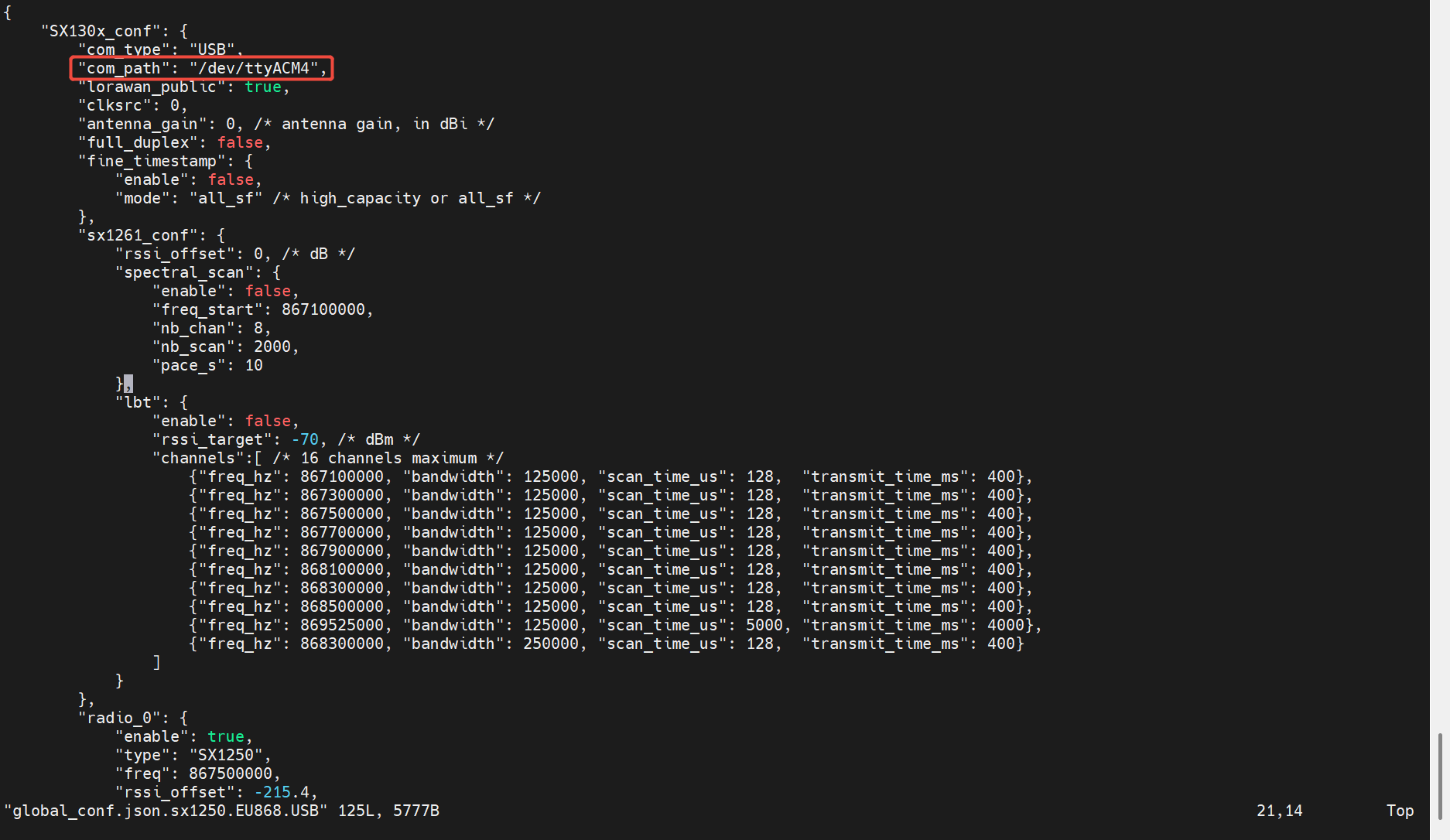
Paso 8. Inicia el módulo LoraWAN®
Luego ejecuta el siguiente código para iniciar el módulo LoraWAN® de acuerdo con la versión de frecuencia de operación de tu WM1302.
cd ~/sx1302_hal/packet_forwarder
./lora_pkt_fwd -c global_conf.json.sx1250.EU868.USB
Este comando especifica el archivo de configuración que se utilizará para LoRa® USB.
PoE
El reComputer R1000, funcionando como dispositivo alimentado, puede soportar el estándar IEEE 802.3af añadiendo un módulo de alimentación PoE. Los usuarios deben desmontar el dispositivo para instalar el módulo PoE y así disponer de la función Ethernet PoE.
El reComputer R1000 admite alimentación PoE, pero el producto estándar no incluye un módulo PoE por defecto. Seeed puede proporcionar servicios de soldadura y montaje de PoE para pedidos de personalización por lotes. Sin embargo, si un cliente está probando una muestra, necesitará soldar y montar el módulo PoE por su cuenta.
Ranura M.2
El reComputer R1000 es compatible con SSD NVMe 2280 y acelerador de IA (Hailo) mediante el uso de una ranura PCIe (J62) situada debajo de dos ranuras Mini-PCIe en la placa. Es importante tener en cuenta que el PCIe del CM4 es gen2.0 con una velocidad teórica máxima de 5Gbps. Si utilizas un SSD Gen3.0 o superior, es posible que no pueda alcanzar la velocidad máxima del SSD. Después de las pruebas, el reTerminal DM con SSD instalado puede alcanzar una velocidad máxima de escritura de 230MB/s y una velocidad máxima de lectura de 370MB/s. Si no estás seguro de qué SSD son compatibles, puedes comprar siguiendo la lista de accesorios que aparece a continuación.
Haz clic aquí para ver las instrucciones de montaje.
| Tarjeta SSD | NVMe M.2 2280 SSD 1TB | 112990267 |
| 512GB NVMe M.2 PCle Gen3x4 2280 Internal SSD | 112990247 | |
| 256GB NVMe M.2 PCle Gen3x4 2280 Internal SSD | 112990246 | |
| 128GB NVMe M.2 PCle Gen3x4 2280 Internal SSD | 112990226 |
Ten en cuenta que:
1- Los resultados de las pruebas de velocidad pueden variar según el modelo de SSD, el método de prueba y el entorno de prueba. Los valores proporcionados aquí son solo para fines de referencia y se obtuvieron en el laboratorio de Seeed.
Hay dos usos principales para las tarjetas SSD:
- Almacenamiento de alta capacidad: las tarjetas SSD se pueden utilizar para necesidades de almacenamiento de alta capacidad.
- Unidad de arranque con imagen: otro uso consiste en utilizar la SSD tanto como almacenamiento de alta capacidad como para almacenar imágenes del sistema, lo que permite arrancar directamente desde la tarjeta SSD.
Es importante tener en cuenta que no todas las tarjetas SSD disponibles en el mercado admiten el segundo uso. Por lo tanto, si tienes la intención de utilizarla como unidad de arranque y no estás seguro de qué modelo comprar, te recomendamos optar por nuestro SSD de 1TB (SKU 112990267) recomendado. Este modelo ha sido probado y verificado para la funcionalidad de arranque, lo que reduce el riesgo de problemas de compatibilidad y minimiza los costes de prueba y error.
Chip de cifrado TPM 2.0
El TPM incorpora el OPTIGA™ TPM SLB9670 de Infineon, que cumple con la especificación Trusted Computing Group (TCG) TPM 2.0 y se recomienda como chip de cifrado para el reComputer R1000. El chip incorpora una interfaz SPI aplicada al puerto J13 de la placa, para habilitar una raíz de confianza para la integridad de la plataforma, la atestación remota y los servicios criptográficos.
Si conectas el módulo TPM 2.0 al dispositivo, el siguiente código puede ayudar a comprobar la conexión TPM.
ls /dev | grep tpm
Si ves tpm0 y tpmrm0 en la salida, significa que los dispositivos TPM (Trusted Platform Module) se han detectado y están disponibles en tu sistema. Esto indica que el hardware TPM es reconocido y accesible, lo cual es una buena señal. Puedes continuar utilizando funcionalidades o aplicaciones relacionadas con TPM sabiendo que los dispositivos están presentes y accesibles.
UPS
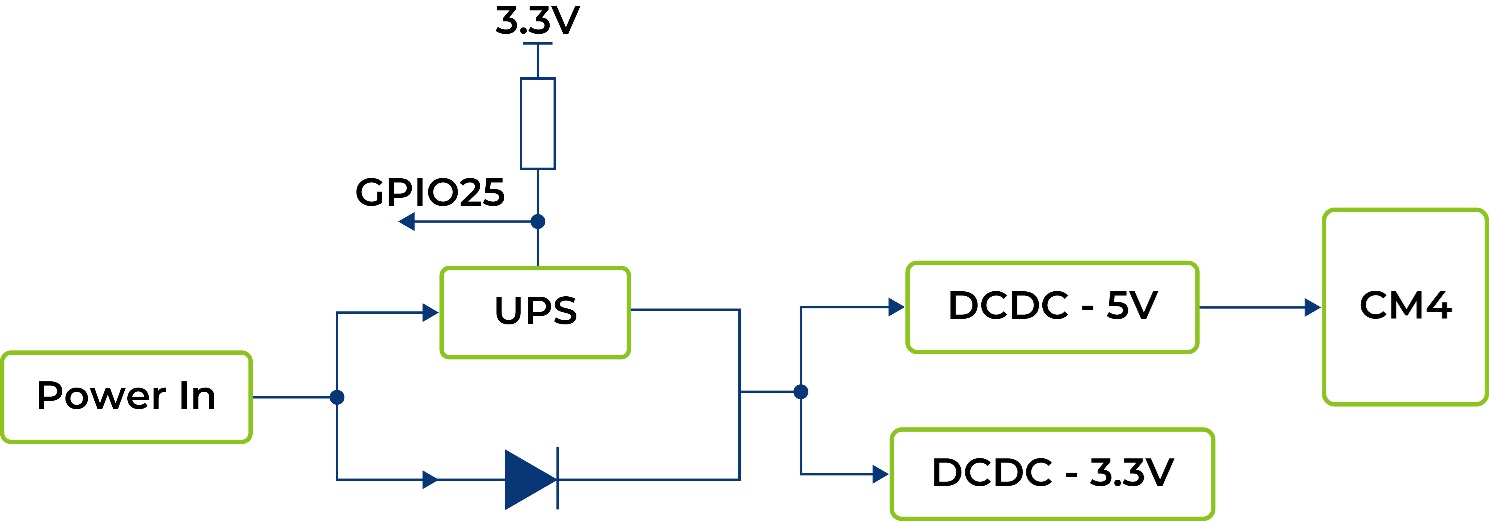
La UPS es 7F, que funciona en serie. El módulo UPS está situado entre los componentes DC5V y CM4, con una señal GPIO utilizada para alertar a la CPU en caso de pérdida de alimentación de la fuente de 5V. Al recibir esta señal, la CPU ejecuta un script de emergencia antes de que se agote la energía del supercondensador, iniciando un comando "$ shutdown".
La duración de respaldo proporcionada por la UPS depende en gran medida de la carga del sistema. A continuación se muestran algunos escenarios típicos probados con un módulo CM4 con 4GB de RAM, 32GB de almacenamiento eMMC y un módulo Wi‑Fi.
| Modo de funcionamiento | Tiempo(s) | Observación |
|---|---|---|
| Inactivo | 37 | Prueba en condiciones inactivas con el programa de controlador oficial cargado |
| Carga completa de CPU | 18 | stress -c 4 -t 10m -v & |
Para la función de UPS, ponte en contacto con nosotros para obtener más información, y la señal de alarma es activa en LOW. Haz clic aquí para ver las instrucciones de montaje.
Se utiliza un GPIO25 entre la CPU y la entrada de alimentación DC/AC para avisar a la CPU cuando la fuente de alimentación de 5V se cae. Entonces la CPU debe realizar algo urgente en un script antes de que se agote la energía del supercondensador y ejecutar un $ shutdown
Otra forma de utilizar esta función es iniciar un apagado cuando cambie el pin GPIO. El pin GPIO dado se configura como una tecla de entrada que genera eventos KEY_POWER. Este evento es gestionado por systemd-logind iniciando un apagado.
Usa /boot/overlays/README como referencia y luego modifica /boot/config.txt.
dtoverlay=gpio-shutdown,gpio_pin=25,active_low=1
- Para la función de UPS, ponte en contacto con nosotros para obtener más información.
- La señal de alarma es activa en LOW.
El código en Python que aparece a continuación es una demostración para detectar el modo de funcionamiento de la UPS de supercondensador a través de GPIO25, y guardar automáticamente los datos y apagar cuando el sistema se queda sin alimentación.
import RPi.GPIO as GPIO
import time,os

num = 0

GPIO.setmode(GPIO.BCM)
#set GPIO25 as input mode
#add 500ms jitter time for software stabilization
GPIO.setup(25,GPIO.IN,pull_up_down = GPIO.PUD_UP)
GPIO.add_event_detect(25,GPIO.FALLING, bouncetime = 500)
while True:
  if GPIO.event_detected(25):
    print('...External power off...')
    print('')
    os.system('sync')
    print('...Data saving...')
    print('')
    time.sleep(3)
    os.system('sync')
    #saving two times
    while num<5:
      print('-----------')
      s = 5-num
      print('---' + str(s) + '---')
      num = num + 1
      time.sleep(1)
    print('---------')
    os.system('sudo shutdown -h now')
DSI y altavoz
En la placa se reservan una interfaz DSI (J24) y una interfaz de altavoz de 4 pines (J7) para usos especiales. Se solicita a los usuarios que compren los complementos según sus propias necesidades.
Recursos adicionales
- Manual de usuario - reComputer R1000
- Manual de usuario - reComputer R1000 en chino
- Archivo 3D de reComputer R1000
- Diseño esquemático y diseño de PCB de reComputer R1000
- Folleto de reComputer R1000
- Folleto de reComputer R1000 en chino
- Asignación de pines de reComputer R1000 v1.1
Recursos
Soporte técnico y debate sobre el producto
Gracias por elegir nuestros productos. Estamos aquí para ofrecerte diferentes tipos de soporte y garantizar que tu experiencia con nuestros productos sea lo más fluida posible. Ofrecemos varios canales de comunicación para adaptarnos a diferentes preferencias y necesidades.