reComputer R1100 Flashear SO

El reComputer R1100, impulsado por la Raspberry Pi CM4, es una versátil pasarela IoT de borde con capacidades de IA. Incorpora una amplia gama de interfaces industriales, incluyendo 2x Ethernet, 2x USB, 2x RS485, 2x RS232, 2x DI y 2x DO, junto con opciones flexibles de conectividad inalámbrica como 4G, LoRa® y Wi‑Fi/BLE. Estas características lo convierten en una opción ideal para diversas aplicaciones industriales. La serie reComputer R1100 se utiliza ampliamente en aplicaciones IoT, incluyendo adquisición de datos y monitorización de procesos, control de automatización y robótica, fabricación inteligente y comunicación y redes industriales. Su tamaño compacto, flexibilidad, bajo coste y programabilidad proporcionan un sólido soporte para automatización, sistemas IoT y más allá.
Requisitos de hardware
Necesitas preparar el siguiente hardware
- reComputer R1100 x 1
- Ordenador host (Windows/Mac/Linux) x 1
- Cable Ethernet x 1
- Adaptador de corriente (12V-24V) BYO
- Cable USB Type-C x 1
Requisitos de software
Arrancar desde NVME
Flashear el SO en la NVME
Consulta este enlace y luego insértalo en la ranura M.2.
Arrancar desde eMMC y actualizar el EEPROM
Utiliza un comando como el siguiente para abrir el archivo
sudo nano /etc/default/rpi-eeprom-update
Modifica como se muestra a continuación:
FIRMWARE_RELEASE_STATUS="latest"
RPI_EEPROM_USE_FLASHROM=1
CM4_ENABLE_RPI_EEPROM_UPDATE=1
Usa Ctrl+x para guardar el archivo.
Utiliza un comando como el siguiente para abrir el archivo
sudo nano /boot/firmware/config.txt
Modifica la parte [cm4] como se muestra a continuación:
[cm4]
dtparam=spi=on
dtoverlay=audremap
dtoverlay=spi-gpio40-45
Usa Ctrl+x para guardar el archivo y reinicia la máquina con el comando:
sudo reboot
Luego actualiza el EEPROM usando un comando como el siguiente:
sudo rpi-eeprom-update -a
La salida es como se muestra a continuación:
recomputer@reComputer-R110x:~ $ sudo rpi-eeprom-update -a
BOOTLOADER: up to date
   CURRENT: Tue Feb 11 05:00:13 PM UTC 2025 (1739293213)
    LATEST: Tue Feb 11 05:00:13 PM UTC 2025 (1739293213)
   RELEASE: latest (/usr/lib/firmware/raspberrypi/bootloader-2711/latest)
            Use raspi-config to change the release.

  VL805_FW: Using bootloader EEPROM
     VL805: up to date
   CURRENT:
    LATEST:
Flashear el último EEPROM y modificar el orden de arranque
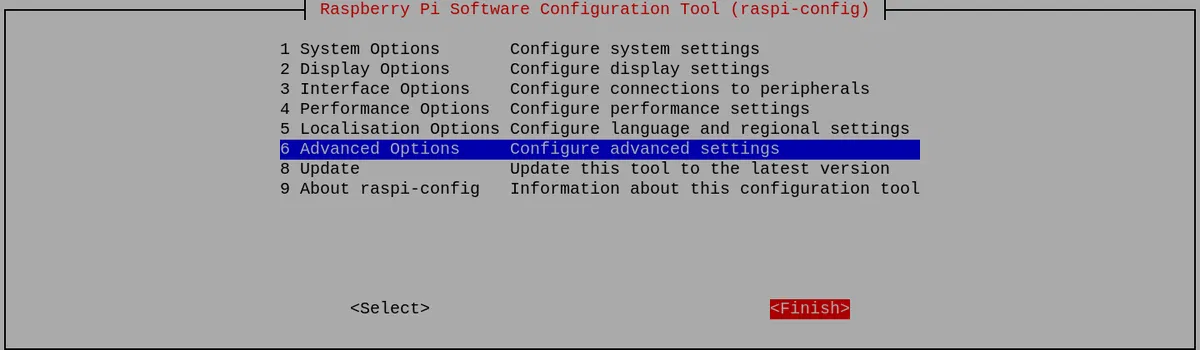
Utiliza un comando como el siguiente para abrir raspi-config:
sudo raspi-config
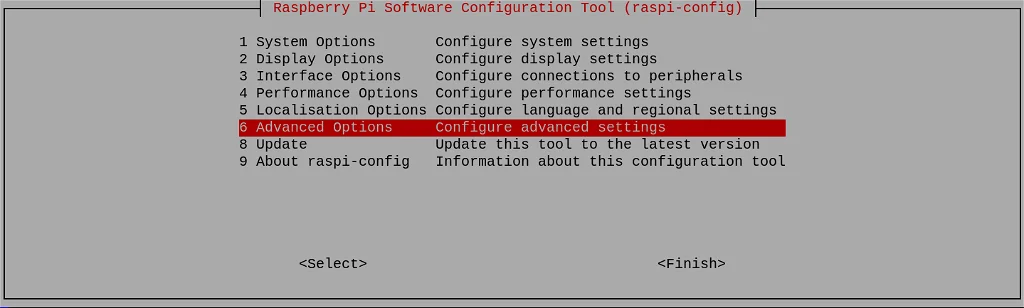
Desplázate hacia abajo hasta Advanced Options y pulsa Enter:
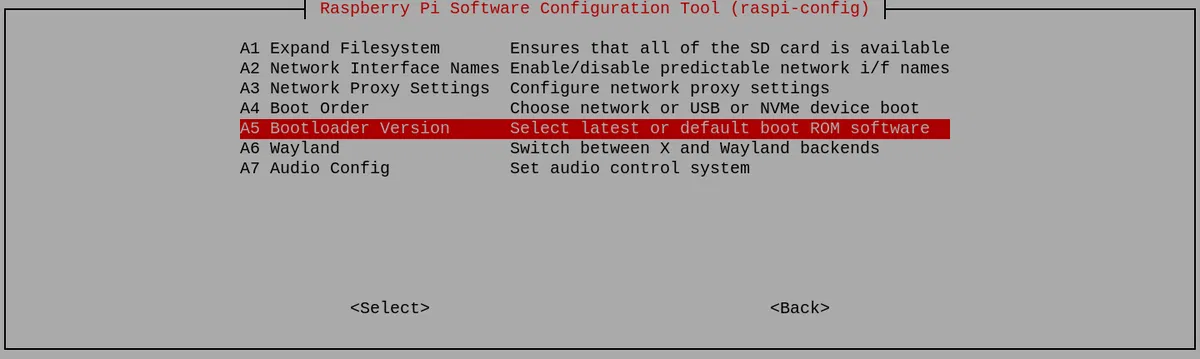
Desplázate hacia abajo hasta Bootloader Version y pulsa Enter:
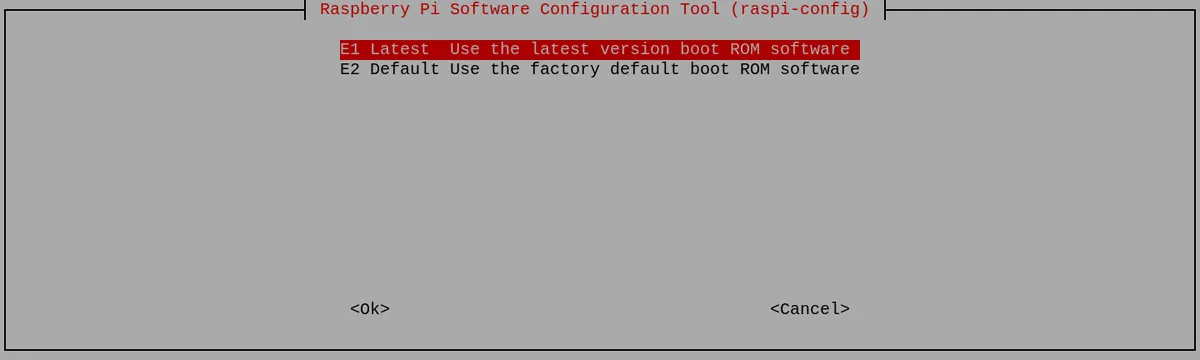
Y finalmente elige Latest y pulsa Enter:
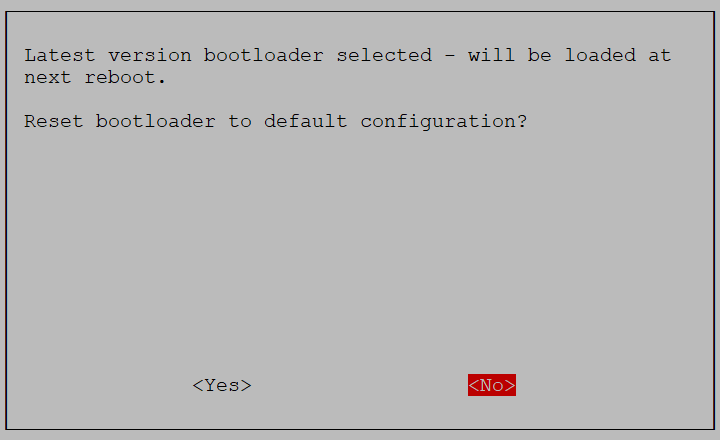
Selecciona No aquí: quieres el bootloader latest.
Y sal de la herramienta seleccionando Finish:
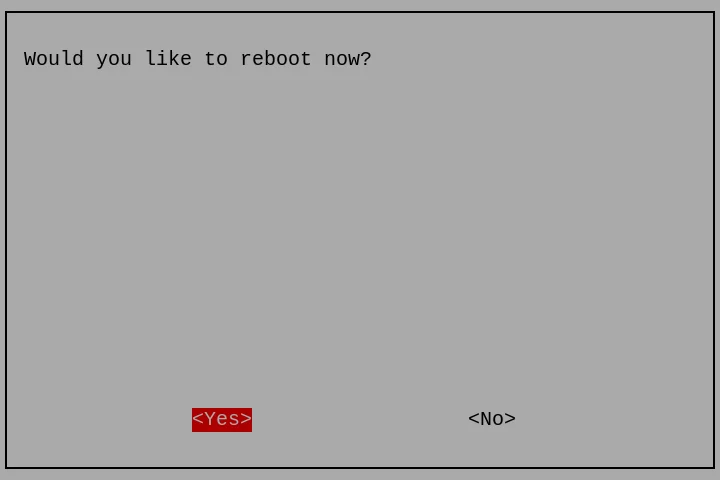
Si se te pide reiniciar, selecciona Yes.
Luego modifica el orden de arranque con un comando como el siguiente:
sudo -E rpi-eeprom-config --edit
Modifica el archivo como se muestra a continuación:
[all]
BOOT_UART=0
WAKE_ON_GPIO=1
POWER_OFF_ON_HALT=0
BOOT_ORDER=0xf416
Usa Ctrl+x para guardar el archivo y luego reinicia tu máquina.
Pasos para flashear Raspbian OS
- Paso 1. Asegúrate de que el interruptor esté ajustado a
Flash modesegún el siguiente diagrama:
| Posición del interruptor | Modo | Descripción | nRPI-BOOT |
|---|---|---|---|
 | Modo normal | Arrancar desde eMMC | Low |
 | Flash mode | Arrancar desde USB | High |
- Paso 2. Utiliza el cable de datos USB Type-C para conectarte al puerto Type-C del reComputer R1100, como se muestra en la imagen siguiente,

- Paso 3. Conecta el cable de alimentación desde la fuente de alimentación al puerto de alimentación del reComputer R1100.
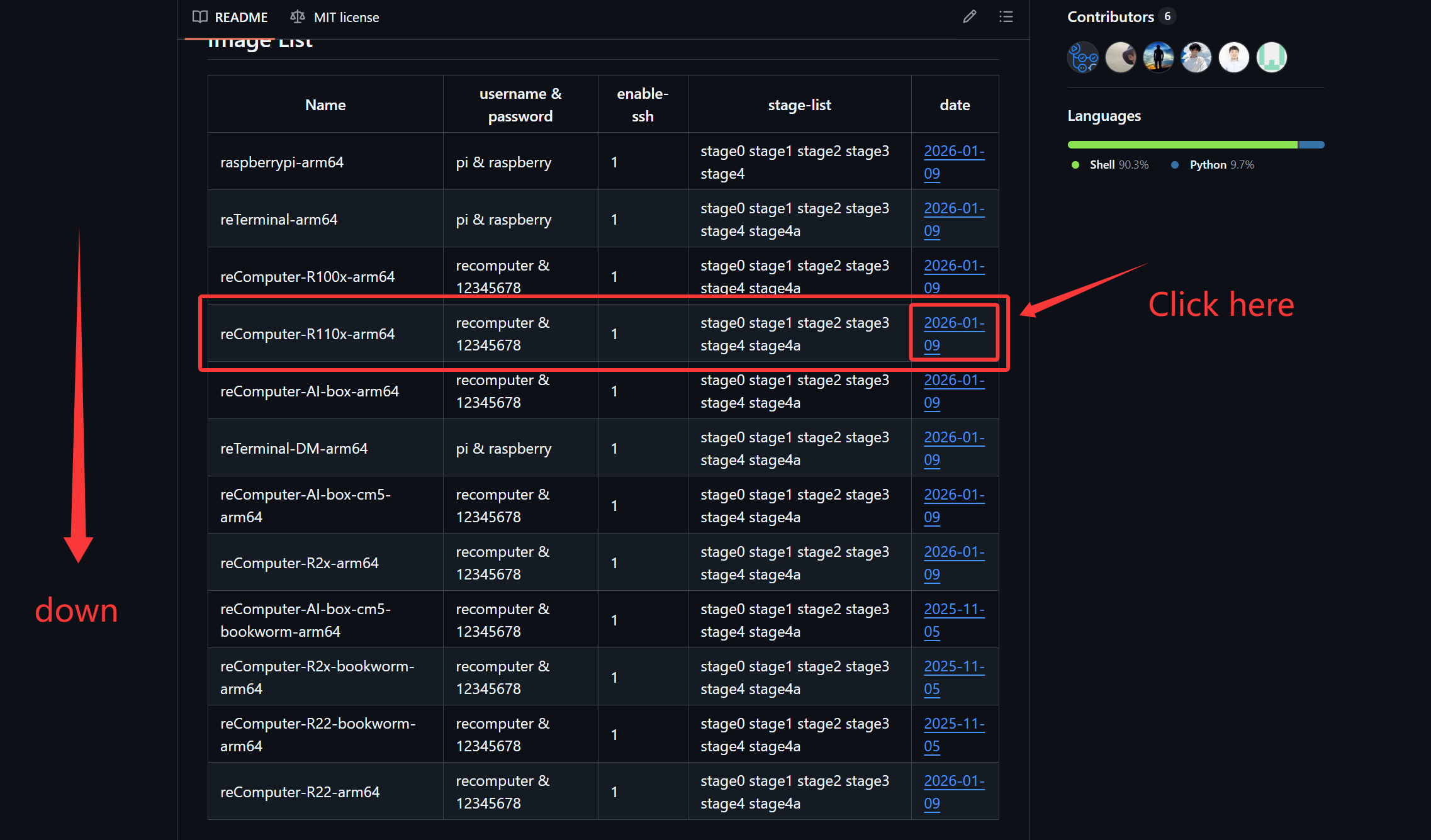
- Paso 4. Haz clic aquí para descargar la última imagen oficial adaptada para dispositivos reComputer R1100 de Seeed, que viene con los controladores correspondientes preinstalados.
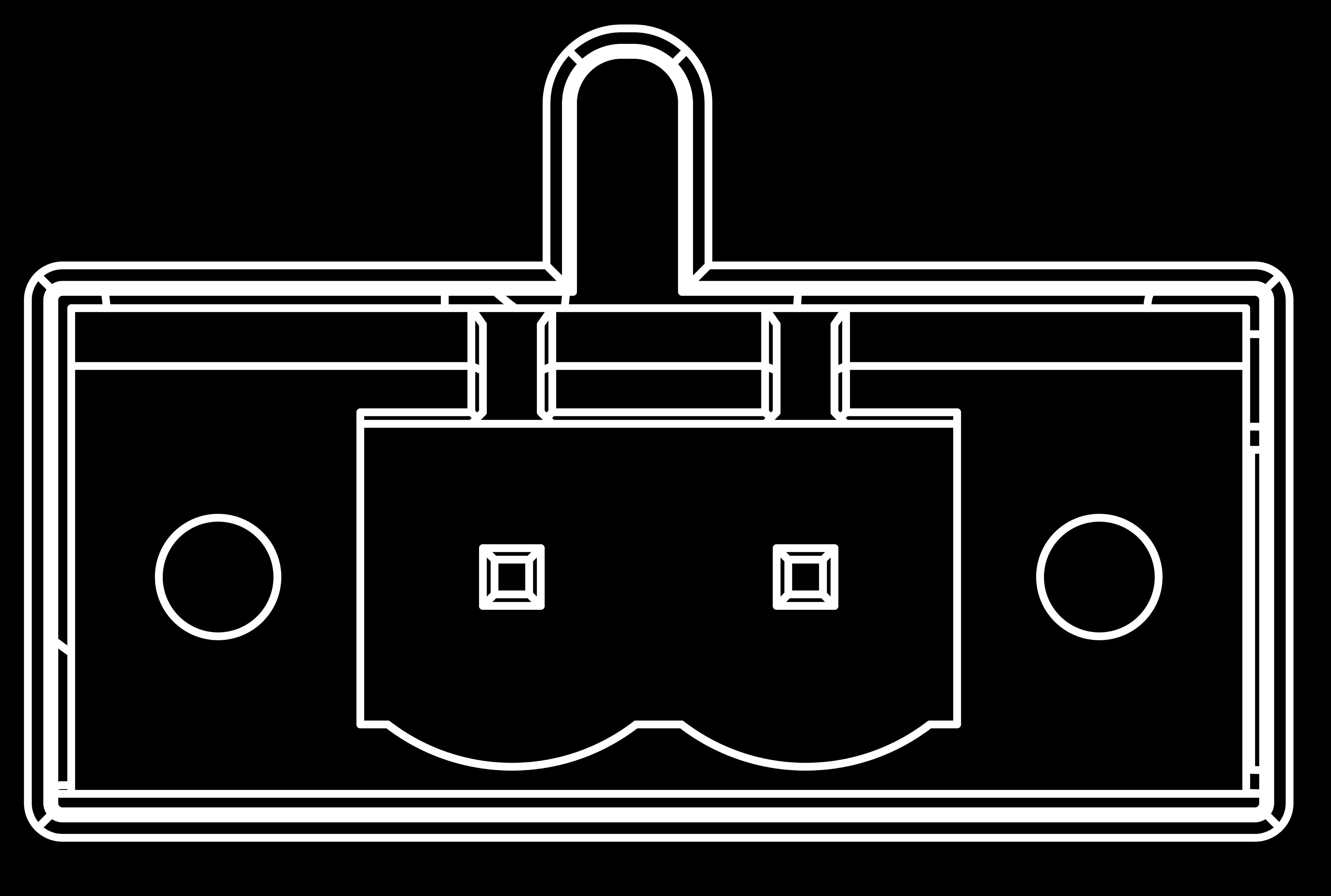
La solución de alimentación utiliza un diodo rectificador en puente para la protección contra polaridad inversa y es compatible con entradas tanto de CA como de CC. Esto garantiza que, independientemente de cómo se conecten los terminales positivo y negativo de la fuente de alimentación, el circuito no se dañará. Al utilizar un rectificador en puente, la polaridad de la tensión de salida permanece fija independientemente de la polaridad de entrada de CC, proporcionando una protección eficaz contra la polaridad inversa.
Ahora pasemos a la configuración de software en tu ordenador host. Sigue los pasos según tu sistema operativo deseado
Para Windows
-
Paso 1. Descarga el instalador de configuración de rpiboot haciendo clic aquí para instalar los controladores necesarios y la herramienta de arranque
-
Paso 2. Conecta el reComputer R1100 al PC mediante el cable USB Type-C
Windows ahora detectará el hardware e instalará los controladores necesarios
-
Paso 3. Busca la herramienta rpiboot que instalamos antes y ábrela
-
Paso 4. Abre el explorador de archivos y verás la eMMC del Compute Module 4 mostrada como un dispositivo de almacenamiento masivo USB
-
Paso 5. ** Haz clic aquí para descargar directamente la versión para Windows de Raspberry Pi Imager 2.0.7 (utilizada en el siguiente procedimiento), o visita la página oficial para seleccionar la versión adecuada para tu sistema.
-
Paso 6. Abre el software Raspberry Pi Imager
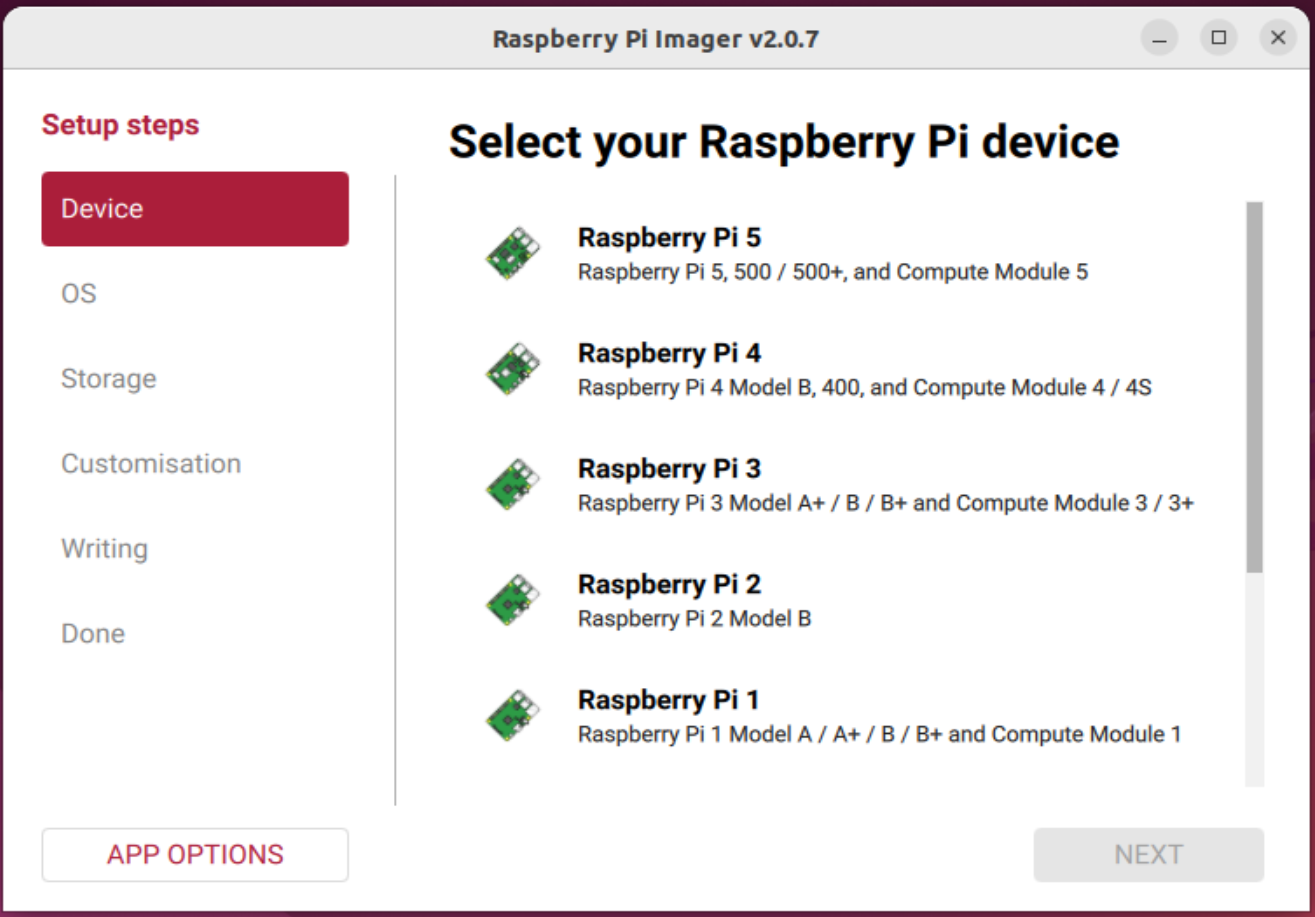
Aquí puedes establecer un nombre de host, habilitar SSH, establecer una contraseña, configurar WiFi, establecer la configuración regional y más
El sistema tiene preestablecido un nombre de usuario y una contraseña. Configura el nombre de usuario predeterminado como "recomputer" y la contraseña predeterminada como "12345678" al iniciar sesión. Si configuras credenciales diferentes y encuentras problemas, vuelve a flashear el SO si compraste el primer lote de reComputer R1100.
- Paso 7. Haz clic en "OS" y selecciona "Use custom", luego selecciona el archivo de imagen que acabas de descargar en la ventana emergente.
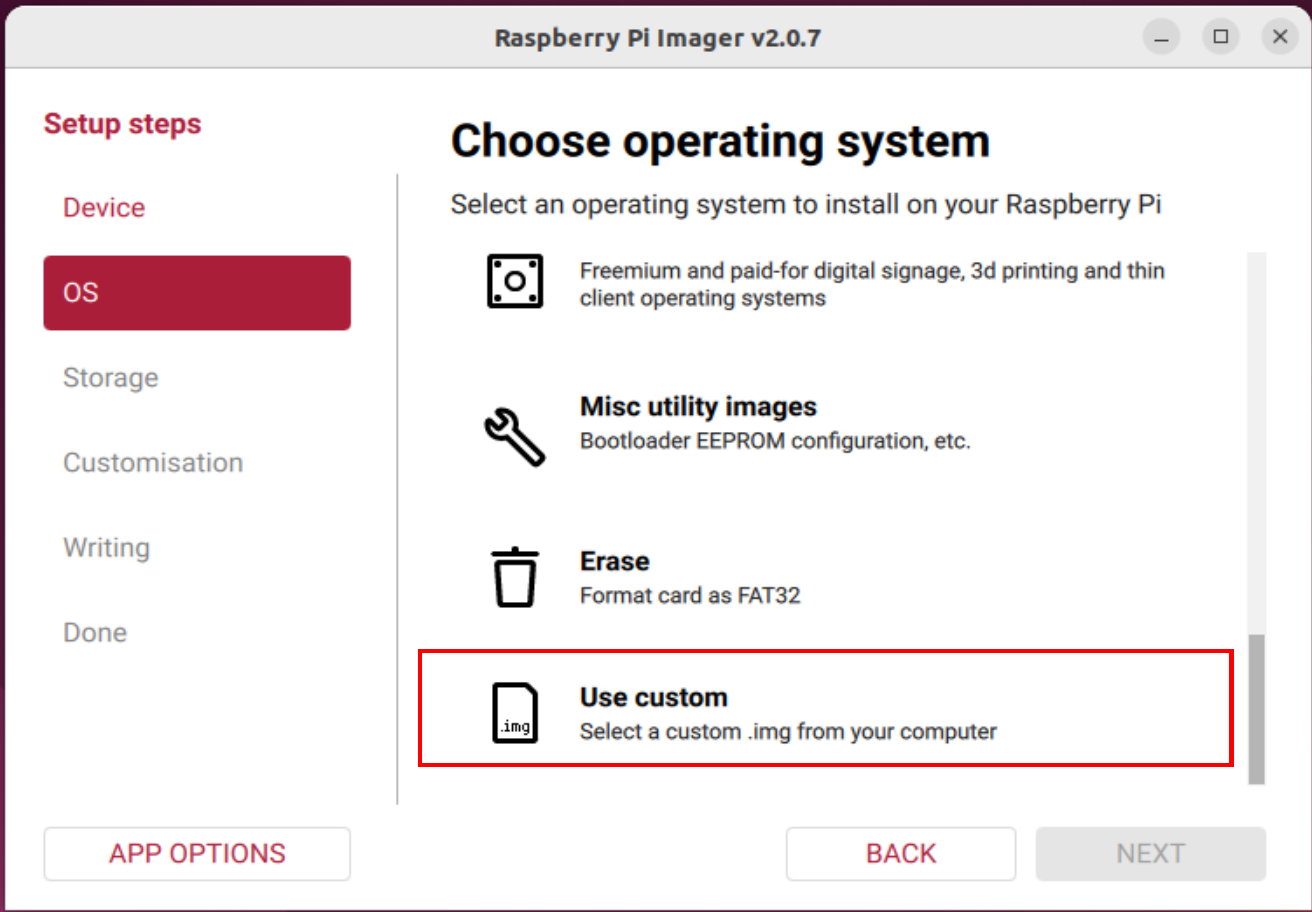
NOTA: Alternativamente, puedes seleccionar otros sistemas operativos como Ubuntu de 64 bits navegando a Other general purpose OS
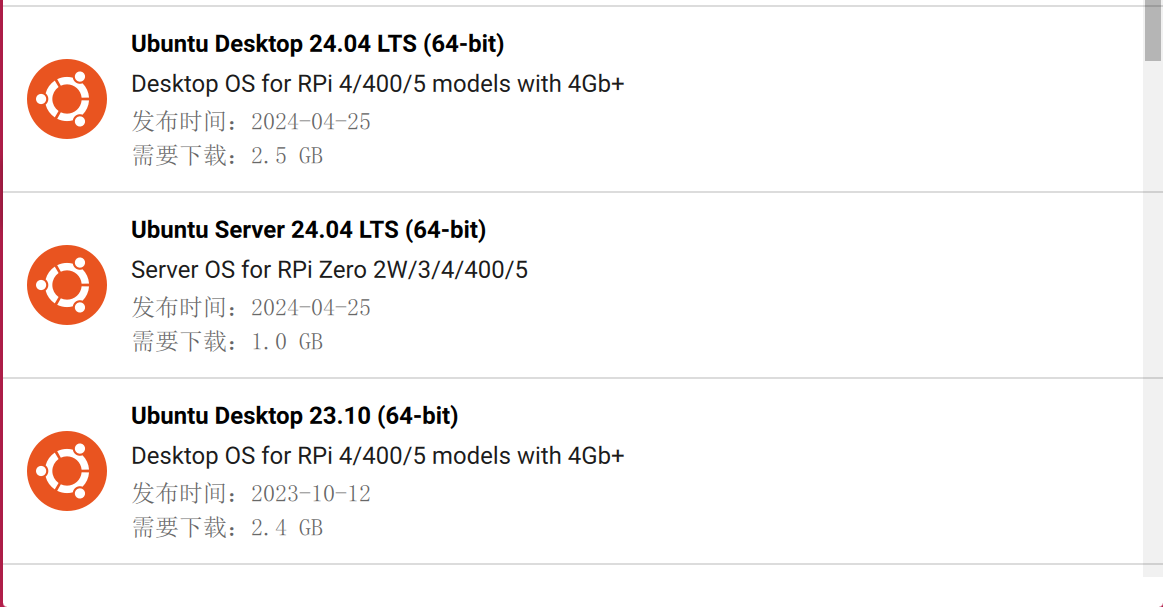
O puedes usar este enlace para descargar el archivo de imagen:
- Paso 8. Haz clic en CHOOSE STORAGE y selecciona la unidad eMMC conectada
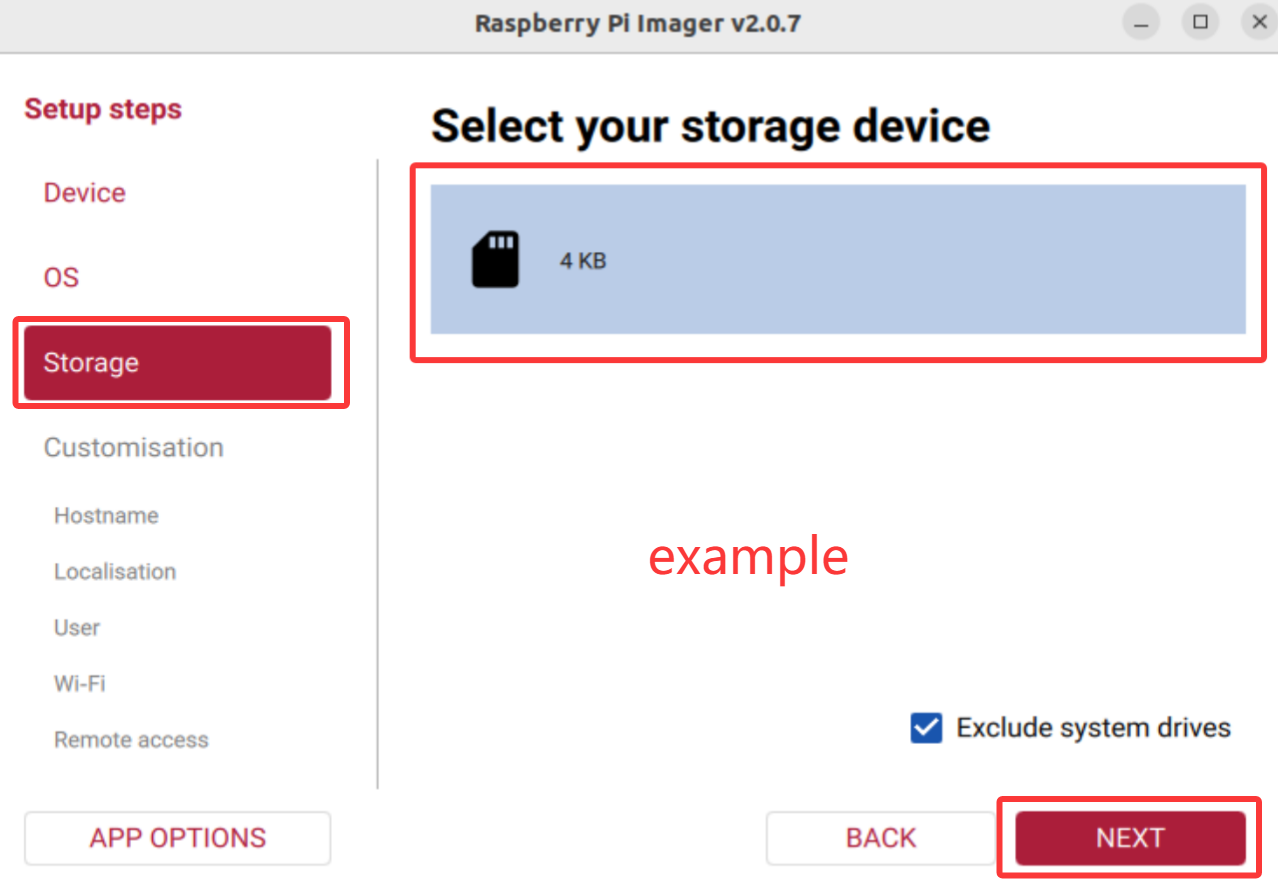
- Paso 9. Finalmente, haz clic en WRITE
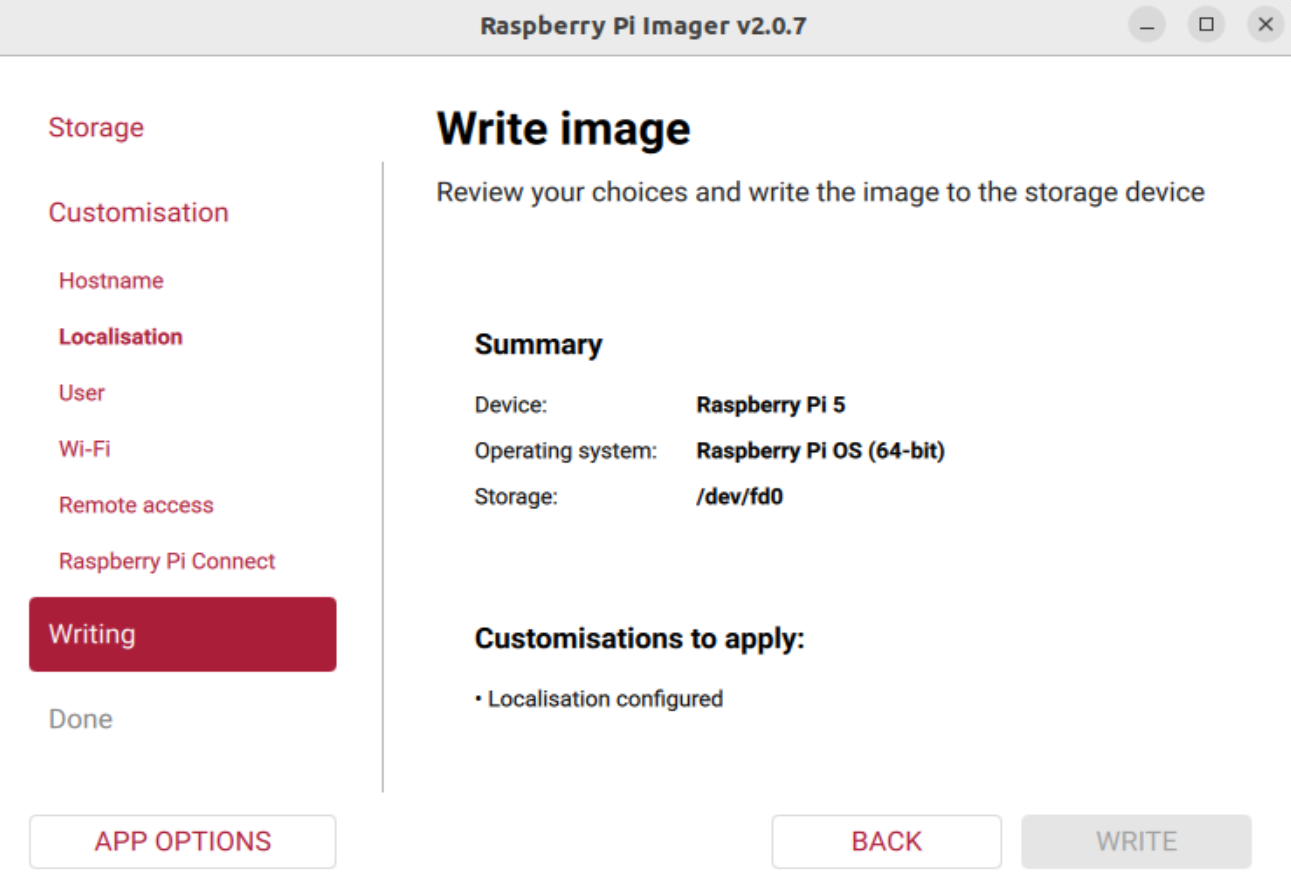
Espera unos minutos hasta que el proceso de flasheo se complete.
- Paso 10. Vuelve a poner el interruptor de modo de arranque en la posición de Modo normal
Ahora puedes saltar a aquí para acceder al reComputer R1100 mediante SSH
Para MAC
Necesitas instalar homebrew antes de continuar con los siguientes pasos.
Abre una terminal y escribe brew -v para comprobar si has configurado correctamente el entorno de homebrew; deberías ver la versión del entorno de homebrew que has instalado.
- Paso 1. Clona el repositorio usbboot
git clone --depth=1 https://github.com/raspberrypi/usbboot
cd usbboot
- Paso 2. Instala libusb
brew install libusb
- Paso 3. Instala pkg-config
brew install pkg-config
- Paso 4. Compila usando make
make
- Paso 5. Ejecuta el binario
sudo ./rpiboot
-
Paso 6. Conecta reComputer R1100 a tu ordenador Mac mediante un cable USB Type-C
-
Paso 7. Descarga e instala la aplicación Raspberry Pi Imager visitando este enlace
-
Paso 8. Abre la aplicación Raspberry Pi Imager

- Paso 9. Pulsa CTRL + SHIFT + X en el teclado para abrir la ventana de Advanced options

Aquí puedes establecer un nombre de host, habilitar SSH, establecer una contraseña, configurar wifi, establecer la configuración regional y más
El sistema tiene preestablecido un nombre de usuario y una contraseña. Configura el nombre de usuario predeterminado como "recomputer" y la contraseña predeterminada como "12345678" al iniciar sesión. Si configuras credenciales diferentes y encuentras problemas, vuelve a grabar el sistema operativo si compraste el primer lote de reComputer R1100.
- Paso 10. Haz clic en CHOOSE OS y selecciona tu sistema operativo preferido

NOTA: Puedes seleccionar otros sistemas operativos como 64-bit Ubuntu navegando a Other general purpose OS
O puedes usar este enlace para descargar el archivo de imagen:
-
Paso 11. Haz clic en CHOOSE STORAGE y selecciona la unidad eMMC conectada
-
Paso 12. Finalmente, haz clic en WRITE

Espera unos minutos hasta que el proceso de grabación se complete.
- Paso 13. Cambia el interruptor de modo de arranque (Boot Mode) de nuevo a la posición de modo Normal
Ahora puedes saltar a aquí para acceder a reComputer R1100 vía SSH
Para Linux
Usaremos Git para obtener el código fuente de rpiboot, así que asegúrate de que Git esté instalado
- Paso 1. Abre una ventana de Terminal y escribe lo siguiente para actualizar la lista de paquetes
sudo apt-get update
- Paso 2. Instala Git con el siguiente comando
sudo apt install git pkg-config make gcc libusb-1.0-0-dev
- Paso 3. Git podría producir un error si la fecha no está configurada correctamente. Escribe lo siguiente para corregir esto
sudo date MMDDhhmm
NOTA: Donde MM es el mes, DD es el día, y hh y mm son las horas y los minutos respectivamente.
- Paso 4. Clona el repositorio de la herramienta usbboot
git clone --depth=1 https://github.com/raspberrypi/usbboot
cd usbboot
- Paso 5. Compila e instala la herramienta usbboot
make
-
Paso 6. Conecta reComputer R1100 al PC mediante un cable USB Type-C
-
Paso 7. Ejecuta la herramienta usbboot y esta esperará una conexión
sudo ./rpiboot
El resultado se muestra a continuación:

- Paso 8. Descarga snap
sudo apt install snap
- Paso 9. Descarga rpi-imager
snap install rpi-imager
- Paso 10. Abre el software Raspberry Pi Imager
rpi-imager
El resultado se muestra a continuación:

- Paso 11. Pulsa CTRL + SHIFT + X en el teclado para abrir la ventana de Advanced options
Establece un nombre de host, establece una contraseña, configura wifi, establece la configuración regional

Habilita SSH

Aquí puedes establecer un nombre de host, habilitar SSH, establecer una contraseña, configurar wifi, establecer la configuración regional y más
El sistema tiene preestablecido un nombre de usuario y una contraseña. Configura el nombre de usuario predeterminado como "recomputer" y la contraseña predeterminada como "12345678" al iniciar sesión. Si configuras credenciales diferentes y encuentras problemas, vuelve a grabar el sistema operativo si compraste el primer lote de reComputer R1100.
- Paso 11. Haz clic en CHOOSE OS y selecciona tu sistema operativo preferido
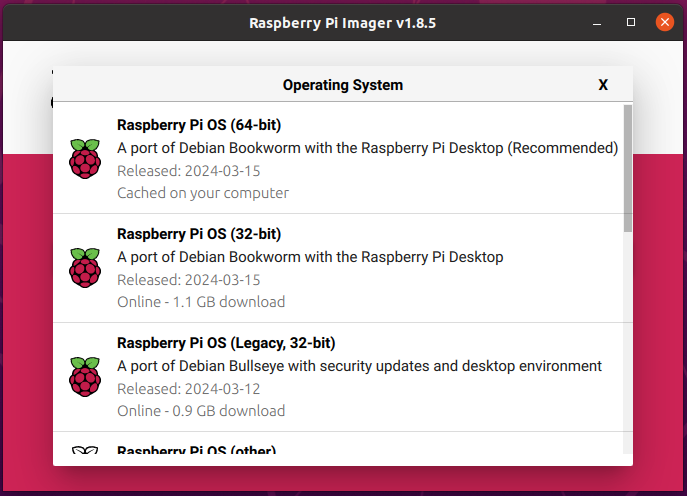
NOTA: Puedes seleccionar otros sistemas operativos como 64-bit Ubuntu navegando a Other general purpose OS
O puedes usar este enlace para descargar el archivo de imagen:
-
Paso 12. Haz clic en CHOOSE STORAGE y selecciona la unidad eMMC conectada
-
Paso 13. Finalmente, haz clic en NEXT y YES

Espera unos minutos hasta que el proceso de grabación se complete. El resultado se muestra a continuación:

- Paso 14. Cambia el interruptor de modo de arranque (Boot Mode) de nuevo a la posición de modo Normal
Instalar controladores
Acceder a reComputer R1100 vía SSH
Los siguientes pasos requieren algunos conocimientos básicos de la línea de comandos de Linux. Por favor, prepárate una taza de café y ponte listo.
Siguiendo los pasos anteriores de grabación del sistema operativo, el reComputer R1100 debería tener SSH habilitado con el nombre de host raspberrypi.local.
Ahora conecta el cable Ethernet al reComputer R1100 y a un router que esté en la misma red que tu ordenador host.
Para comprobar si tu reComputer R1100 está en la misma red que el ordenador host, puedes usar ping raspberrypi.local
si ves la siguiente salida después del comando ping significa que ambos dispositivos están en la misma red:

Para Windows
- Paso 1. Abre Command Prompt y escribe lo siguiente
ssh <your username>@raspberrypi.local
Si estás usando la imagen oficial precompilada de Seeed proporcionada en la sección de creación de la tarjeta anterior, el nombre de usuario es recomputer y la contraseña es 12345678.
ssh reComputer@raspberrypi.local
- Paso 2. Escribe yes cuando aparezca el aviso

- Paso 3. Introduce la contraseña como se indica a continuación
12345678
- Paso 4. Si has iniciado sesión correctamente en Raspberry Pi OS, verás la siguiente salida

Para Mac/Linux
- Paso 1. Abre Terminal en el ordenador y escribe lo siguiente
# ssh username@hostname
ssh pi@raspberrypi.local
- Paso 2. Escribe yes para el siguiente mensaje
ECDSA key fingerprint is SHA256:XXXXXXX.
Are you sure you want to continue connecting (yes/no/[fingerprint])?
- Paso 3. Cuando pida la contraseña, escribe lo siguiente
# password for user
raspberry
- Paso 4. Si has iniciado sesión correctamente en Raspberry Pi OS, verás la siguiente salida

Instalar controladores de reComputer R1100 después de grabar un nuevo Raspbian OS
reComputer R1100 viene con los controladores necesarios preinstalados de fábrica, por lo que no necesitas instalar controladores adicionales. Sin embargo, si grabas un nuevo sistema operativo por tu cuenta, debes instalar los controladores necesarios por separado.
Instala el controlador para sistema operativo de 32 bits, por favor sigue cuidadosamente los pasos a continuación:
El sistema operativo preinstalado en reComputer R1100 es de 64 bits; si deseas instalar un sistema operativo de 32 bits, utiliza el siguiente método para instalar los controladores DTS.
Sigue el paso Access reComputer R1100 via SSH y luego introduce el siguiente comando:
echo arm_64bit=0 | sudo tee -a /boot/config.txt
Luego continúa con el proceso de Install drivers after flashing new Raspbian OS process
- Paso 1. Clona el siguiente repositorio en la shell ssh con la que te has conectado a reComputer R1100 en los pasos anteriores
sudo apt install git -y
git clone --depth 1 https://github.com/Seeed-Studio/seeed-linux-dtoverlays
- Paso 2. Entra en el repositorio
cd seeed-linux-dtoverlays
- Paso 3. Escribe lo siguiente para instalar los controladores
sudo ./scripts/reTerminal.sh --device reComputer-R110x
- Paso 4. Reinicia el reComputer R1100
sudo reboot
Este proceso garantizará que tus controladores estén actualizados antes de actualizar el firmware.
Soporte técnico y debate sobre el producto
Gracias por elegir nuestros productos. Estamos aquí para ofrecerte diferentes tipos de soporte y asegurarnos de que tu experiencia con nuestros productos sea lo más fluida posible. Ofrecemos varios canales de comunicación para adaptarnos a distintas preferencias y necesidades.