Introducción a reComputer Robotics
La reComputer Robotics J401 es una placa carrier de edge AI compacta y de alto rendimiento diseñada para robótica avanzada. Compatible con los módulos NVIDIA Jetson Orin Nano/Orin NX en modo Super/MAXN, ofrece hasta 157 TOPS de rendimiento de IA. Equipada con amplias opciones de conectividad —incluidos puertos Ethernet Gigabit dobles, ranuras M.2 para módulos 5G y Wi‑Fi/BT, 6 puertos USB 3.2, CAN, GMSL2 (mediante expansión opcional), I2C y UART— funciona como un potente cerebro robótico capaz de procesar datos complejos de varios sensores. Con JetPack 6 y Linux BSP preinstalados, garantiza un despliegue fluido.

Características
- Diseño de hardware robusto: Un ordenador de edge AI compacto y de alto rendimiento con módulo NVIDIA® Jetson™ Orin™ NX 16GB en modo Super/MAXN, que proporciona hasta 157 TOPS de rendimiento de IA.
- Múltiples interfaces para robótica: Incluye doble RJ45, ranuras M.2 para módulos 5G/Wi‑Fi/BT, 6x USB 3.2, 2x CAN, GMSL2 (compra adicional), I2C y UART, funcionando como un potente cerebro robótico.
- Configuración de software: JetPack 6.2 y Linux BSP preinstalados para un despliegue fluido.
- Aplicaciones y ventajas: Ideal para el desarrollo rápido de robots autónomos, acelerando el tiempo de salida al mercado con interfaces listas para usar y frameworks de IA optimizados.
- Amplio rango de funcionamiento: Funciona de forma fiable en un rango de temperatura de -20°C a 60°C en modo 25W y de -20°C a 50°C en modo 40W
Especificación
Especificaciones de la placa carrier
| Categoría | Elemento | Detalles |
|---|---|---|
| Almacenamiento | M.2 KEY M PCIe | 1x M.2 KEY M PCIe (incluye SSD M.2 NVMe 2280 de 128G) |
| Red | M.2 KEY E | 1x M.2 Key E para módulo WiFi/Bluetooth |
| M.2 KEY B | 1x M.2 Key B para módulo 5G | |
| Ethernet | 2x RJ45 Ethernet Gigabit | |
| E/S | USB | 6x USB 3.2 Tipo A (5Gbps); 1x USB 3.0 Tipo C (Host/DP 1.4); 1x USB 2.0 Tipo C (Modo dispositivo/Depuración) |
| Cámara | 1x 4 en 1 GMSL2 (mini fakra) (placa opcional) | |
| CAN | 2x CAN0 (XT30(2+2)); 3x CAN1 (conector GH 1.25 de 4 pines) | |
| Pantalla | 1x DP1.4 (Tipo C Host) | |
| UART | 1x UART con conector GH 1.25 de 4 pines | |
| I2C | 2x I2C con conector GH 1.25 de 4 pines | |
| Ventilador | 1x conector de ventilador de 4 pines (5V PWM); 1x conector de ventilador de 4 pines (12V PWM) | |
| Puerto de expansión | 1x cabecera de expansión de cámara (para placa GMSL2) | |
| RTC | 1x RTC de 2 pines; 1x zócalo RTC | |
| LED | 3x LED (PWR, ACT y LED de usuario) | |
| Botón de orificio | 1x PWR; 1x RESET | |
| Interruptor DIP | 1x REC | |
| Agujero para antena | 5x agujero para antena | |
| Alimentación | 19-54V XT30(2+2) (incluye cable XT30 a conector DC 5525) | |
| Versión de Jetpack | JetPack 6 preinstalado; compatible con JetPack 7.2 | |
| Mecánico | Dimensiones (An x Pr x Al) | 115mm x 115mm x 38mm |
| Peso | 1100g | |
| Instalación | Escritorio, montaje en pared | |
| Temperatura de funcionamiento | -20℃~60℃ (Modo 25W); -20℃~55℃ (Modo 40W); -20℃~50℃ (Modo MAXN); (con disipador de calor reComputer Robotics con ventilador) | |
| Garantía | 2 años | |
| Certificación | RoHS, REACH, CE, FCC, UKCA, KC | |
Descripción general del hardware


Flashear el sistema operativo JetPack
Módulo compatible
- Módulo NVIDIA® Jetson Orin™ Nano 4GB
- Módulo NVIDIA® Jetson Orin™ Nano 8GB
- Módulo NVIDIA® Jetson Orin™ NX 8GB
- Módulo NVIDIA® Jetson Orin™ NX 16GB
Requisitos previos
- PC host con Ubuntu
- reComputer Robotics
- Módulo NVIDIA® Jetson Orin™ Nano/NX
- Cable de transmisión de datos USB Tipo C
Recomendamos que utilices dispositivos host físicos con Ubuntu en lugar de máquinas virtuales. Consulta la siguiente tabla para preparar la máquina host.
| Versión de JetPack | Versión de Ubuntu (ordenador host) | |||
| 18.04 | 20.04 | 22.04 | 24.04 | |
| JetPack 6.x | ✅ | ✅ | ||
| JetPack 7.2 | ✅ | ✅ | ✅ | |
Nota: Para JetPack 7.2, Ubuntu 24.04 solo es compatible para el flasheo y la instalación de componentes en el dispositivo de destino. Utiliza Ubuntu 20.04 o 22.04 si necesitas componentes de desarrollo en el host.
Preparar la imagen de Jetpack
Aquí necesitamos descargar la imagen del sistema en nuestro PC con Ubuntu correspondiente al módulo Jetson que estamos utilizando:
| Versión de Jetpack | Módulo Jetson | GMSL | Enlace de descarga 1 | SHA256 |
|---|---|---|---|---|
| 6.2 | Orin Nano 4GB | ✅ | Download | c63d1219531245abecc7bbdcafc73d34 f75547454c7af85de40f08396a87e5ee |
| Orin Nano 8GB | ✅ | Download | 5d1f3cd28eb44ca60132c87ccce5acaf 806ee945b486df9061a34de73fbb582b | |
| Orin NX 8GB | ✅ | Download | e7f0c8e6b578d411f81122879f92c766 6adfada5ed493a4cc458dc169ca8c1b7 | |
| Orin NX 16GB | ✅ | Download | b08cbdad8ab6e50222146d3175a9d262 7d499bf1d67cfaf69cc737b5bfa9e33a | |
| 7.2 | Orin Nano 4GB | ✅ | Download | 6c499899d6c00a1661a48974d4dfc734 e9cbfefc06fc9c5c02ac7040dd1f2eb8 |
| Orin Nano 8GB | ✅ | Download | 23b68b43e630d166e5079f72509c71ea 0e13f76e372ddd06fe22df5494ad3f41 | |
| Orin NX 8GB | ✅ | Download | 2712fe373afb3dff8202cdd9288b266f 080b76837eb13161918efd80111d9035 | |
| Orin NX 16GB | ✅ | Descargar | f09b3465e7de1032f625ae0f816a2f3c fa2a470ee5fdd215840375529a8771db |
El archivo de imagen de JetPack es grande y puede tardar alrededor de 60 minutos en descargarse. Por favor, espera a que la descarga se complete.
Para verificar la integridad del firmware descargado, puedes comparar el valor hash SHA256.
En una máquina host con Ubuntu, abre la terminal y ejecuta el comando sha256sum <File> para obtener el valor hash SHA256 del archivo descargado. Si el hash resultante coincide con el hash SHA256 proporcionado en el wiki, se confirma que el firmware que descargaste está completo e intacto.
Entrar en modo Force Recovery
Antes de poder continuar con los pasos de instalación, debemos asegurarnos de que la placa esté en modo force recovery.
Paso a paso
Paso 1. Cambia el interruptor al modo RESET.

Paso 2. Enciende la carrier board conectando el cable de alimentación.
Paso 3. Conecta la placa al PC host con Ubuntu con un cable de transmisión de datos USB Type-C.
Paso 4. En el PC host con Linux, abre una ventana de Terminal e introduce el comando lsusb. Si el contenido devuelto tiene una de las siguientes salidas según el Jetson SoM que uses, entonces la placa está en modo force recovery.
- Para Orin NX 16GB: 0955:7323 NVidia Corp
- Para Orin NX 8GB: 0955:7423 NVidia Corp
- Para Orin Nano 8GB: 0955:7523 NVidia Corp
- Para Orin Nano 4GB: 0955:7623 NVidia Corp
La siguiente imagen es para Orin Nano 8GB

Flashear a Jetson
Paso 1: Extrae el archivo de imagen descargado:
cd <path-to-image>
sudo tar xpf mfi_xxxx.tar.gz
# For example: sudo tar xpf mfi_recomputer-robo-orin-nano-8g-j401-gmsl-6.2-36.4.3-2026-02-06.tar.gz
Paso 2: Ejecuta el siguiente comando para flashear el sistema JetPack en el SSD NVMe:
cd mfi_xxxx
# For example: cd mfi_recomputer-orin-robotics-j401
sudo ./tools/kernel_flash/l4t_initrd_flash.sh --flash-only --massflash 1 --network usb0  --showlogs
Verás la siguiente salida si el proceso de flasheo se realiza correctamente

El comando de flasheo puede ejecutarse durante 2-10 minutos.
Paso 3: Conecta el Robotics J401 a una pantalla usando el adaptador PD a HDMI para conectarlo a una pantalla que admita entrada HDMI, o conéctalo directamente a una pantalla que admita entrada PD usando el cable PD, y completa la configuración inicial:
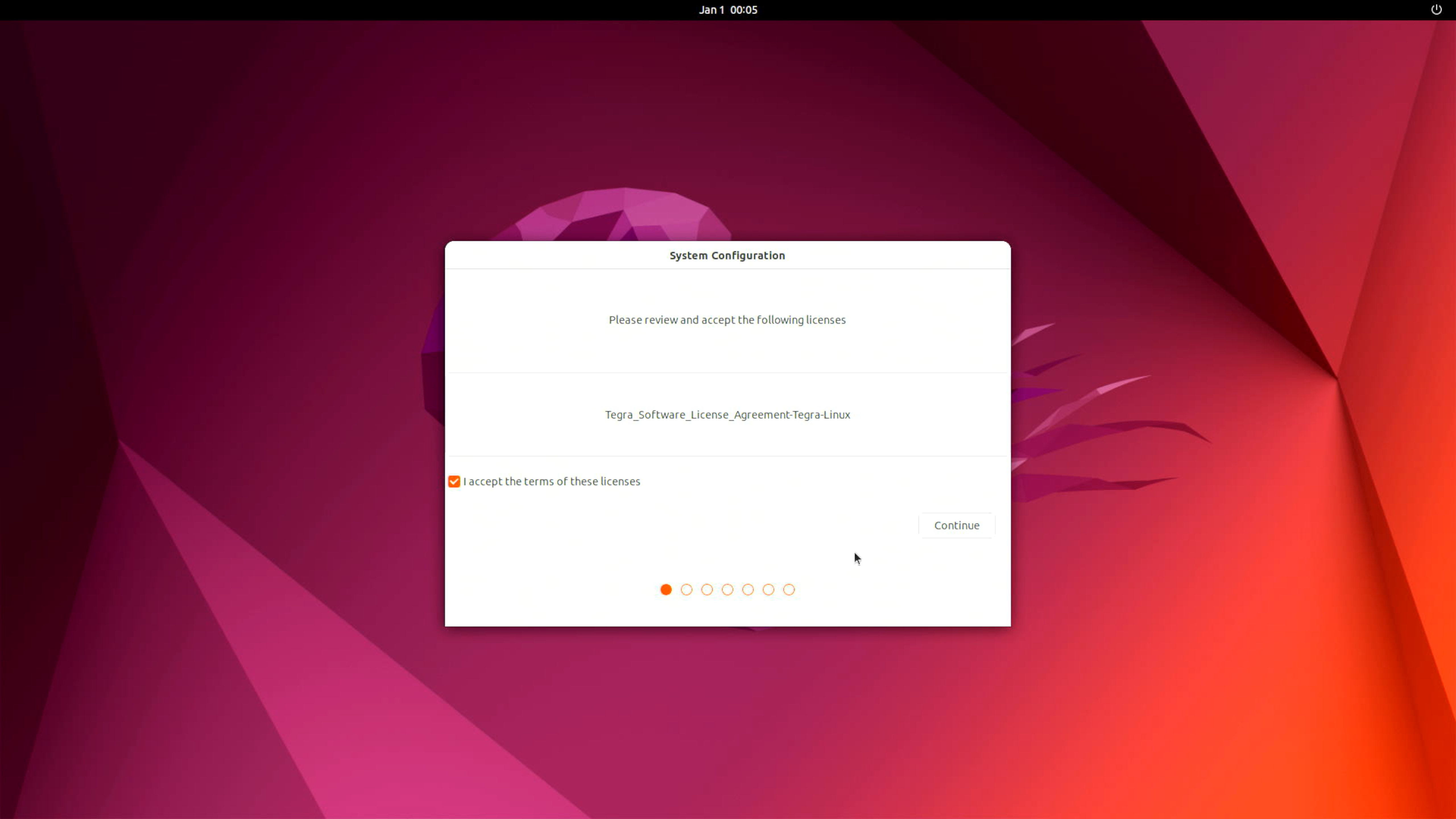
Por favor, completa la System Configuration según tus necesidades.
Uso de interfaces de hardware
Si quieres obtener más información sobre las especificaciones detalladas y el uso de la interfaz de hardware, consulta este wiki.
Recursos
- Esquemático de la carrier board reComputer Robotics J401
- Hoja de datos de la carrier board reComputer Robotics J401
- Archivo 3D de reComputer Robotics
- Documento mecánico - reComputer Robotics PCBA
- Catálogo de productos Seeed NVIDIA Jetson
- Comparación de Nvidia Jetson
- Casos de éxito de Seeed Nvidia Jetson
- Seeed Jetson One Pager
Soporte técnico y debate sobre el producto
Gracias por elegir nuestros productos. Estamos aquí para ofrecerte diferentes tipos de soporte para garantizar que tu experiencia con nuestros productos sea lo más fluida posible. Ofrecemos varios canales de comunicación para adaptarnos a diferentes preferencias y necesidades.