Uso de cámaras PoE en reServer Industrial
reServer Industrial está diseñado como un NVR de IA perimetral con 4 puertos Ethernet PoE PSE (LAN1–LAN4) y 1 puerto de subida (LAN0). Puedes alimentar y conectar cámaras IP de red (RTSP/ONVIF) y cámaras industriales PoE directamente mediante un único cable Ethernet, sin necesidad de un adaptador de alimentación separado.
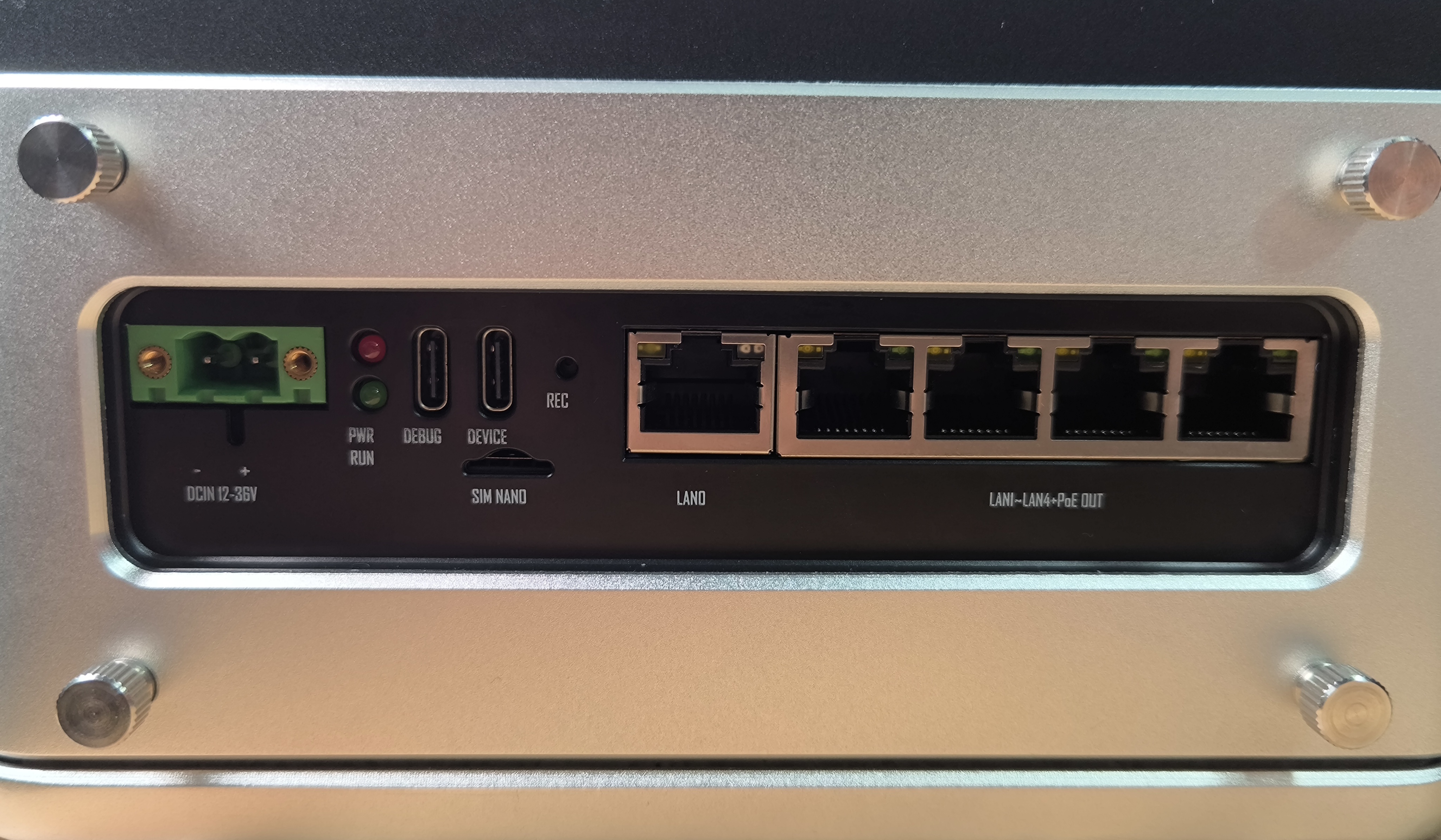
Para una visión completa de todos los puertos Ethernet y las especificaciones PoE, consulta Uso de la interfaz de hardware de reServer Industrial — Conectores Gigabit Ethernet.
Descripción general de los puertos
| Puerto | Función | Salida PoE | Uso típico |
|---|---|---|---|
| LAN1 – LAN4 | Cámara | Sí (802.3af, 15 W máx. cada uno) | Cámara IP, cámara industrial PoE |
| LAN0 | Uplink | No | Router/switch para Internet y gestión |
La etiqueta física en el chasis (LAN0–LAN4) es fija. El nombre de la interfaz en Linux (eth0, enP1p1s0, etc.) depende de la versión de JetPack y del kernel, por lo que no debes asumir una asignación fija. Usa el Paso 2 para hacer coincidir cada puerto físico con su interfaz.
Cada puerto PoE debe usar una subred independiente al conectar varias cámaras, de modo que las direcciones de fábrica predeterminadas no entren en conflicto (consulta la tabla en el Paso 3).
Paso 1: Habilitar la alimentación PoE
Habilita la salida PoE en los cuatro puertos PSE antes de conectar una cámara PoE. El procedimiento coincide con Uso de la interfaz de hardware — Gigabit Ethernet.
- Jetpack 5.1.x
- Jetpack 6
sudo -i
cd /sys/class/gpio
echo 315 > export
cd gpio315
echo "out" > direction
echo 1 > value
sudo apt update
sudo apt install gpiod
gpioset gpiochip2 15=1
Si no se encuentra gpiochip2, el nombre del chip GPIO puede variar según la imagen o el kernel. Ejecuta gpioinfo y localiza la línea usada para el control PoE (gpio-315 en el expansor I2C en i2c/1-0021 en muchas unidades reServer Industrial). Usa ese nombre de chip y desplazamiento de línea en gpioset en su lugar. Consulta la tabla GPIO en Uso de la interfaz de hardware.
Para desactivar PoE, establece el valor del GPIO en 0 en lugar de 1.
Para habilitar PoE automáticamente en cada arranque, añade los comandos anteriores a un servicio systemd o a /etc/rc.local (antes de exit 0).
Paso 2: Asignar puertos físicos a interfaces Linux
Cada puerto físico PoE se asigna a una interfaz Linux (eth0, eth1, …). En reServer Industrial, las interfaces PoE están desactivadas por defecto hasta que NetworkManager las activa; conectar una cámara por sí solo no mostrará LOWER_UP en ip -br link hasta que la interfaz se active.
Asigna un puerto físico a la vez para mantener las variables controladas:
Paso 1. Con PoE habilitado, lista las interfaces y anota los nombres Ethernet candidatos (ignora lo, docker0, l4tbr0, rndis0 y usb0):
ip -br link
Paso 2. Para cada interfaz PoE candidata, crea un perfil de NetworkManager solo de enlace (no se requiere IP) y actívalo. Ejemplo para eth0:
sudo nmcli connection add type ethernet ifname eth0 con-name POE1 \
  ipv4.method disabled connection.autoconnect yes
sudo nmcli -w 5 connection up POE1
ipv4.method disabled mantiene el perfil solo de enlace. -w 5 limita la espera a 5 segundos; el comando puede informar de un tiempo de espera agotado si aún no hay ninguna cámara conectada, pero la interfaz sigue activada.
Para activar una sola interfaz sin NetworkManager:
sudo ip link set eth0 up
Esto es suficiente para una asignación de puertos puntual, pero la configuración se pierde después de reiniciar a menos que añadas un perfil persistente como se indicó antes.
Paso 3. Conecta la cámara a un solo puerto físico (por ejemplo LAN1).
Paso 4. Ejecuta ip -br link de nuevo. La interfaz que muestra UP con LOWER_UP es la interfaz Linux para ese puerto físico. Registra la asignación (por ejemplo LAN1 → eth0).
Paso 5. Desconecta la cámara y repite los Pasos 3–4 para LAN2, LAN3 y LAN4.
| Puerto físico | Interfaz Linux | Notas |
|---|---|---|
| LAN1 | rellenar | |
| LAN2 | rellenar | |
| LAN3 | rellenar | |
| LAN4 | rellenar | |
| LAN0 | rellenar | Uplink — normalmente conectado a un router |
Mantén LAN0 conectado a tu router o switch cuando se requiera acceso a Internet en reServer Industrial.
Paso 3: Configurar IP en reServer
La interfaz de reServer y la cámara deben tener cada una una dirección IP en la misma subred para poder comunicarse. Obtén la dirección de la cámara de su documentación o etiqueta de fábrica (muchas cámaras se envían con un valor fijo predeterminado como 192.168.1.64). Si se desconoce la dirección, puedes ejecutar tcpdump en la interfaz asignada mientras apagas y enciendes la cámara; algunos modelos emiten su IP una vez al arrancar.
Si ya creaste un perfil solo de enlace en el Paso 2 (por ejemplo POE1), añade la IP estática a dicho perfil. De lo contrario, crea el perfil en un solo paso. Ejemplo para LAN1 (eth0), cámara 192.168.1.64, reServer 192.168.1.10/24:
# Option A — profile already exists from Step 2
sudo nmcli connection modify POE1 ipv4.addresses 192.168.1.10/24
sudo nmcli connection modify POE1 ipv4.method manual
sudo nmcli -w 10 connection up POE1

# Option B — create profile with static IP in one command
sudo nmcli connection add type ethernet ifname eth0 con-name POE1 \
  ipv4.addresses 192.168.1.10/24 ipv4.method manual connection.autoconnect yes
sudo nmcli -w 10 connection up POE1
Para varias cámaras, usa una cámara por puerto PoE y una subred diferente en cada puerto:
| Puerto PoE | Nombre de la conexión | IP de reServer de ejemplo | Subred de cámara de ejemplo |
|---|---|---|---|
| LAN1 | POE1 | 192.168.1.10/24 | 192.168.1.0/24 |
| LAN2 | POE2 | 192.168.2.10/24 | 192.168.2.0/24 |
| LAN3 | POE3 | 192.168.3.10/24 | 192.168.3.0/24 |
| LAN4 | POE4 | 192.168.4.10/24 | 192.168.4.0/24 |
Sustituye eth0, los nombres de conexión y las direcciones para que coincidan con tu asignación de puertos y la documentación de la cámara.
Paso 4: Verificar la conectividad
ping -c 4 192.168.1.64
Sustituye la dirección por la IP de tu cámara. Un ping satisfactorio significa que el enlace PoE y la configuración IP en reServer Industrial son correctos.
Una vez confirmada la conectividad, consulta la documentación del fabricante de tu cámara para los siguientes pasos, por ejemplo URLs de flujo RTSP, configuración ONVIF, integración con SDK industrial o ingestión en NVR. Para canalizaciones de IA con múltiples cámaras en reServer Industrial, consulta AI NVR con reServer Jetson.
Solución de problemas
| Problema | Posible causa | Solución |
|---|---|---|
gpiochip2 no encontrado (JetPack 6) | El nombre del chip GPIO difiere según la imagen | Ejecuta gpioinfo; usa el chip y la línea para PoE (gpio-315). Consulta la tabla GPIO |
| La cámara no se enciende | GPIO de PoE no habilitado | Repite el Paso 1; confirma que el valor del GPIO es 1 |
| La cámara se reinicia repetidamente | El consumo de energía supera los 15 W | Usa una cámara compatible con 802.3af (≤ 15 W) o una fuente de alimentación externa |
ip -br link no muestra LOWER_UP después de conectar la cámara | La interfaz PoE no está activada | Crea un perfil solo de enlace y ejecuta nmcli -w 5 connection up (Paso 2), o sudo ip link set <if> up |
nmcli connection up se bloquea o agota el tiempo de espera | Aún no hay portadora (cámara no conectada) | Es lo esperado con un puerto vacío; usa -w 5; el enlace sigue activándose. Conecta la cámara y comprueba ip -br link |
| No se puede identificar qué interfaz está UP | Varios cables conectados | Desconecta todos los puertos PoE; asigna un puerto físico a la vez (Paso 2) |
| No se puede hacer ping a la cámara | Subred no coincidente o interfaz incorrecta | Confirma que la IP de reServer está en la misma subred que la cámara; verifica la asignación de puertos del Paso 2 |
| IP de la cámara desconocida | No está documentada en la etiqueta | Ejecuta sudo tcpdump -i <poe-interface> -n en la interfaz asignada y luego apaga y enciende la cámara |
| Varias cámaras en conflicto | Misma IP predeterminada | Usa un puerto PoE por cámara con subredes aisladas (consulta la tabla del Paso 3) |
Recursos relacionados
- Guía de inicio de reServer Industrial
- Uso de la interfaz de hardware de reServer Industrial
- AI NVR con reServer Jetson
- Hoja de datos de reServer Industrial
Soporte técnico y debate sobre el producto
Gracias por elegir nuestros productos. Estamos aquí para ofrecerte distintos tipos de soporte y garantizar que tu experiencia con nuestros productos sea lo más fluida posible. Ofrecemos varios canales de comunicación para adaptarnos a diferentes preferencias y necesidades.