Usar reSpeaker Clip para entrada de voz en DSH
Usa reSpeaker Clip con DeepSeek Harness (DSH) para entrada de voz. Conecta el dispositivo y prepara el reconocimiento local SenseVoice para convertir el audio en vivo RTC o las grabaciones en la SD en borradores de chat editables.
1. Preparar el dispositivo Clip
En esta guía, RTC se refiere a la transmisión de audio en tiempo real de Clip a través de BLE. El modo SD guarda la grabación en Clip y la sincroniza por Bluetooth después de que la grabación se detiene.
Para usar el botón del dispositivo para la entrada RTC, flashea el firmware desde la rama clip_agent siguiendo la guía de flasheo de firmware. El modo no RTC (SD) no requiere esta actualización adicional de firmware para el flujo de trabajo descrito aquí.
Repositorio de firmware, rama clip_agent
2. Instalar el plugin y conectar el dispositivo
-
Instalar el plugin
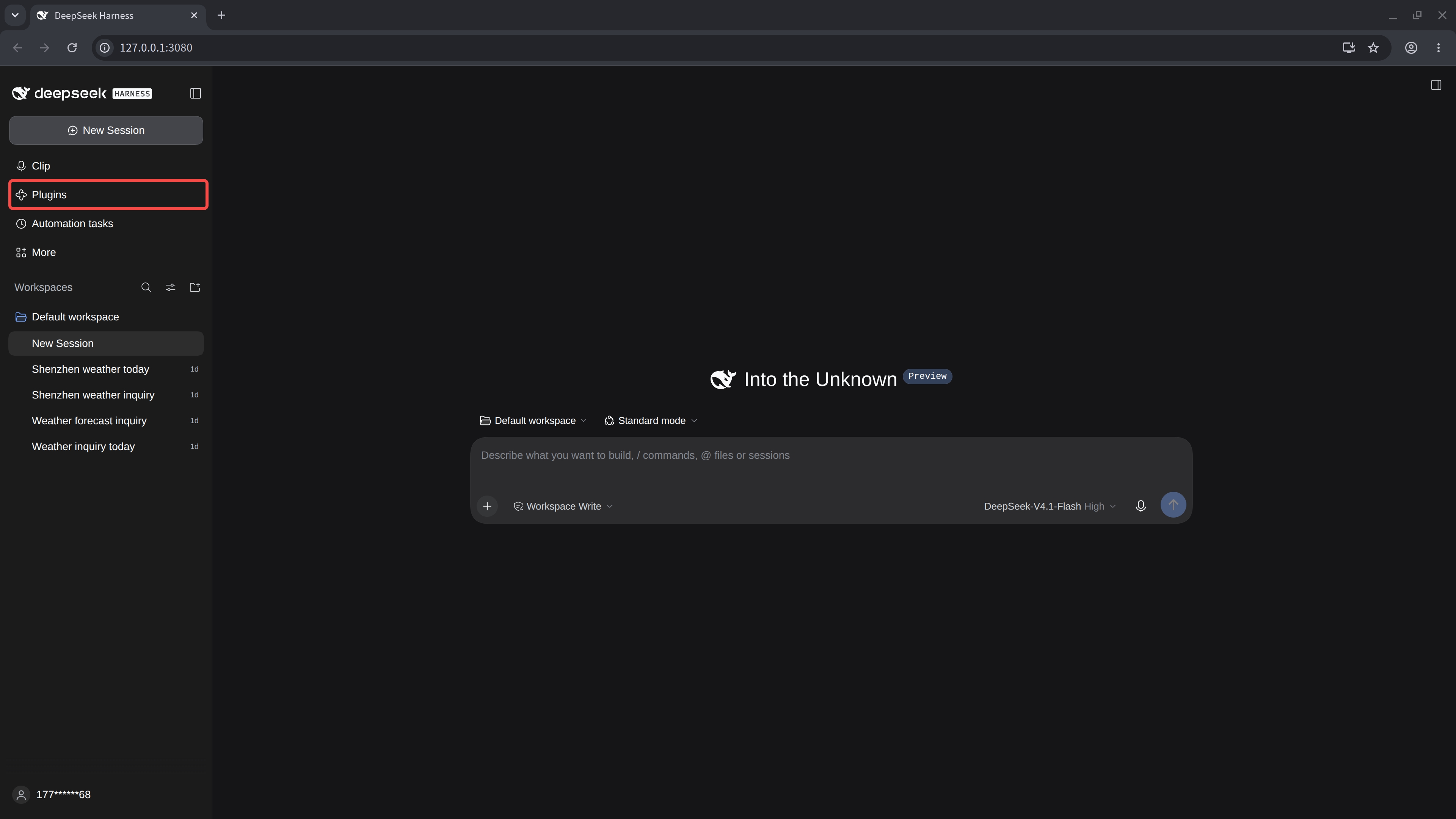
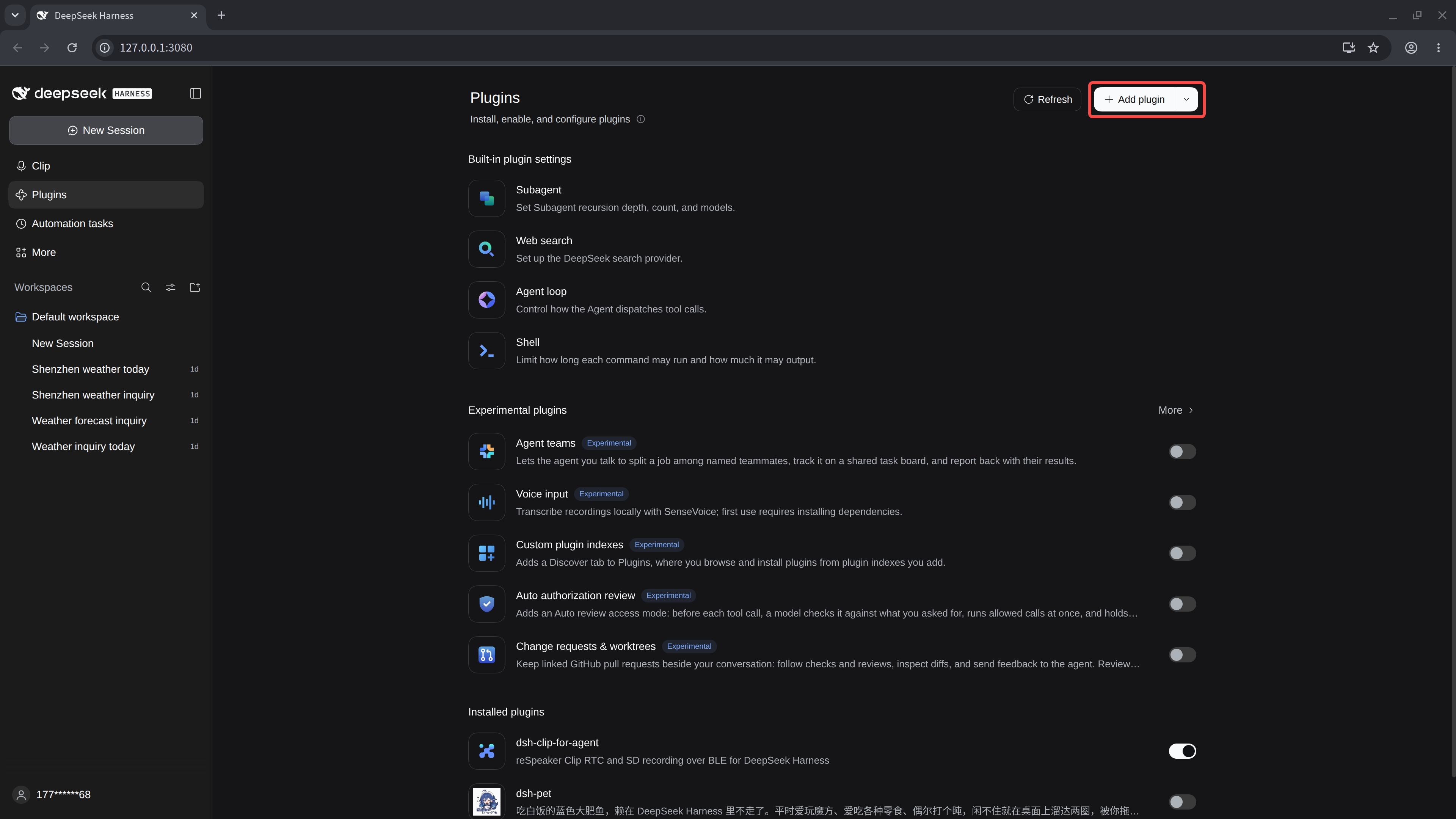
Abre Plugins → Add plugin en DSH, introduce
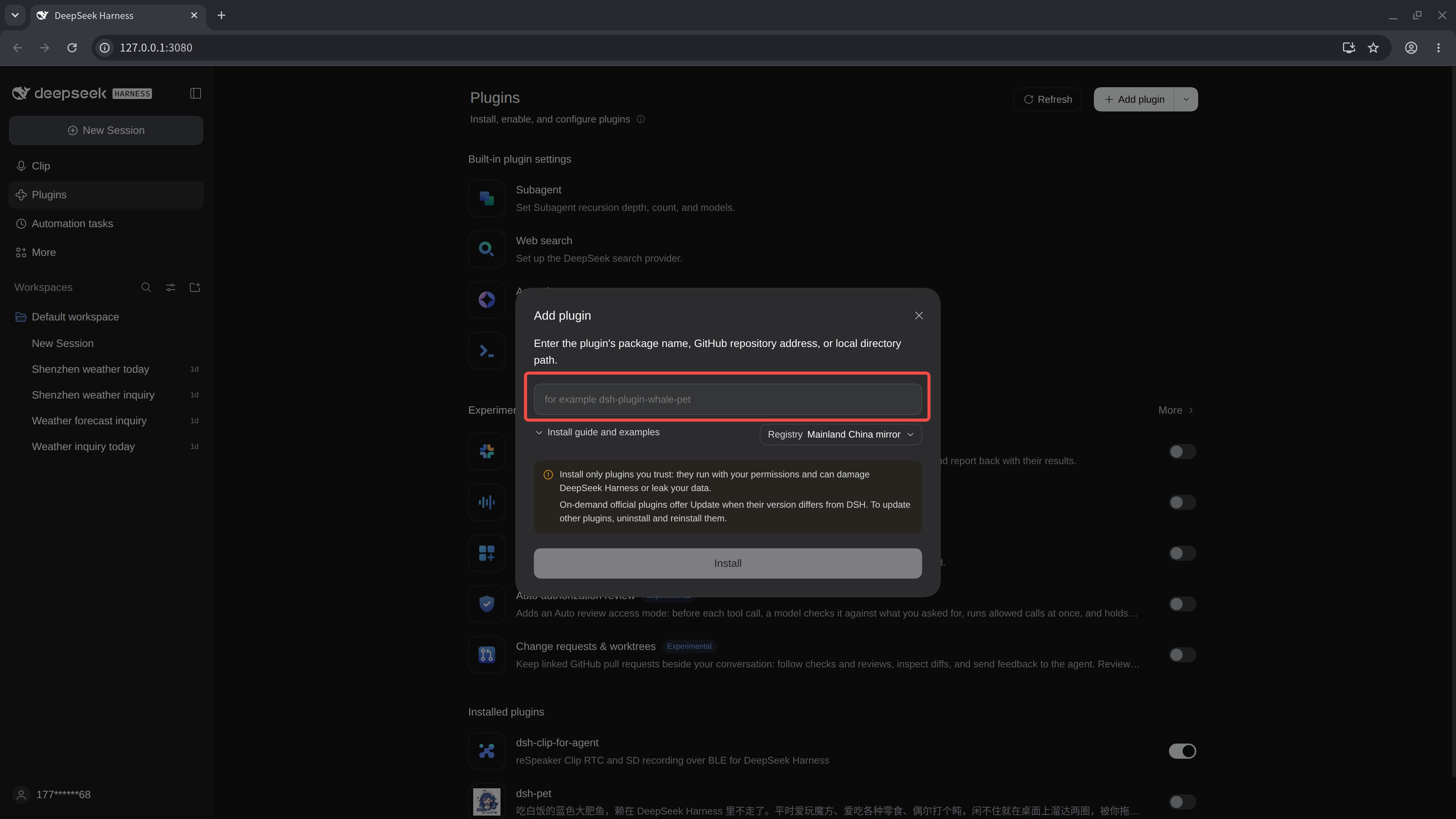
dsh-clip-for-agent, e instala y habilita el plugin. Si se te solicita reiniciar DSH, hazlo antes de continuar.Paquete npm · Repositorio GitHub
-
Conectar el dispositivo
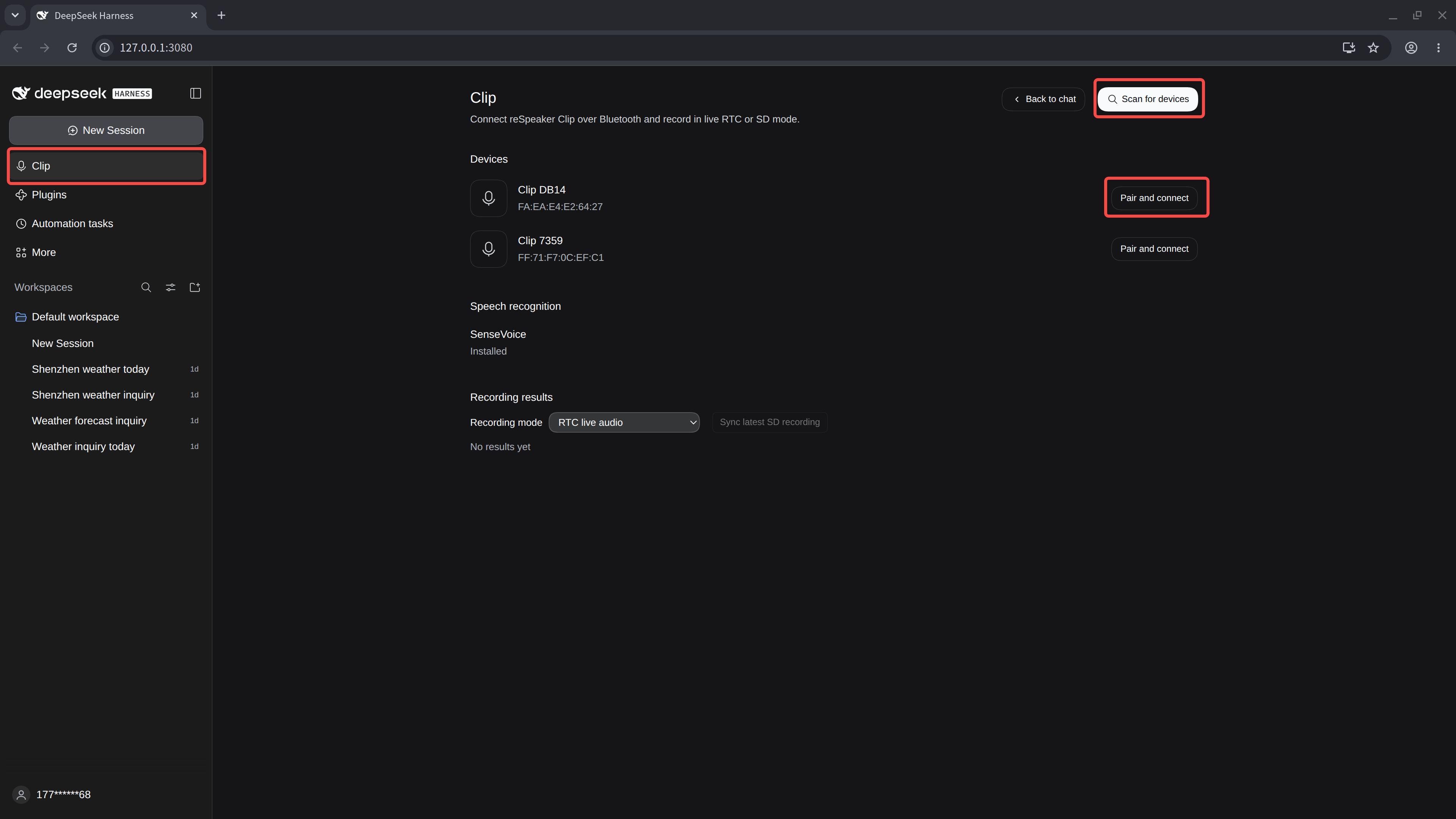
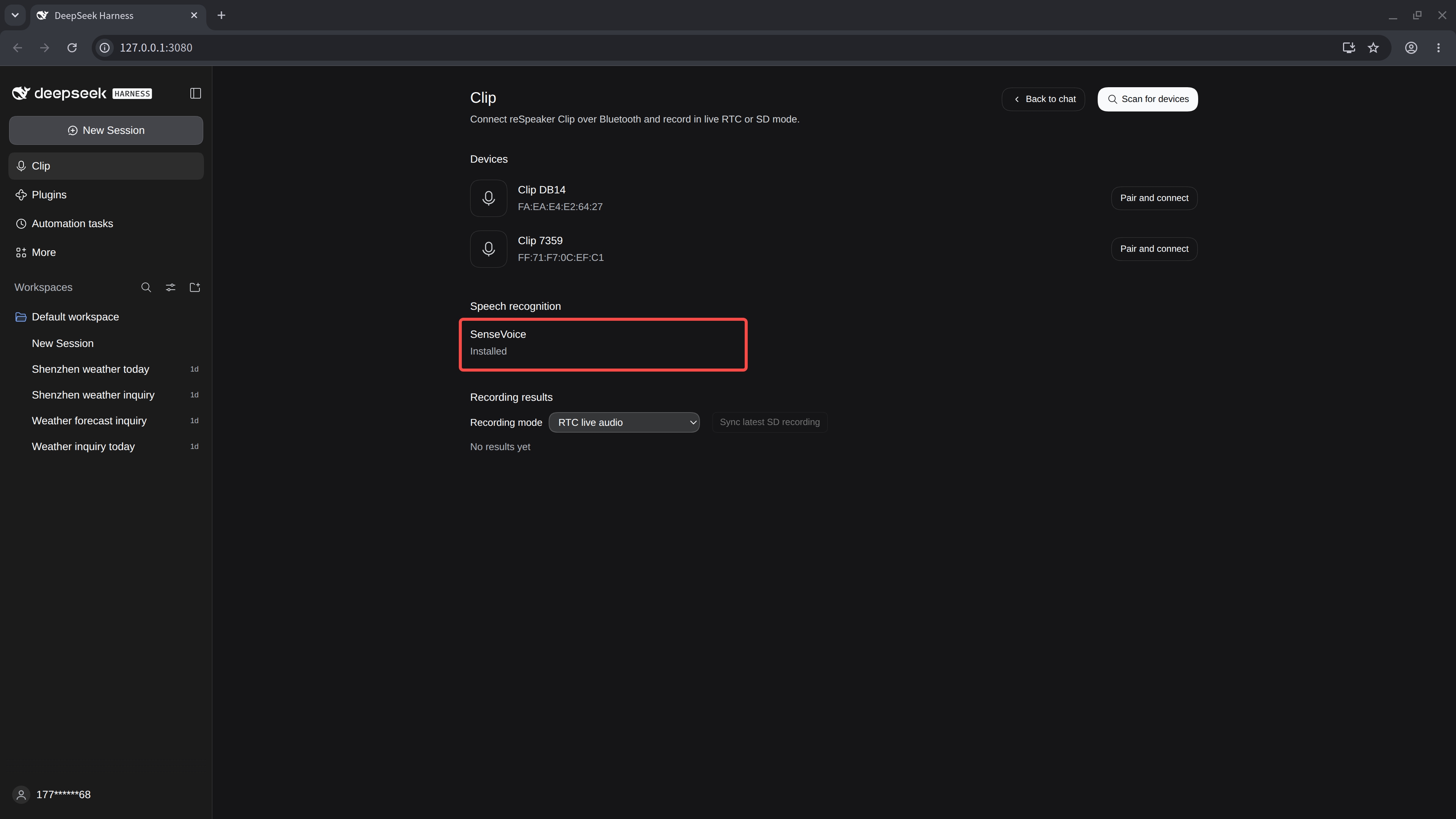
Enciende el Bluetooth de tu ordenador y Clip. Abre Clip en la barra lateral izquierda y haz clic en Scan for devices. Busca tu dispositivo y haz clic en Pair and connect. Completa cualquier solicitud de emparejamiento Bluetooth que muestre tu sistema operativo.
-
Preparar el reconocimiento de voz
En Clip → Speech recognition, sigue las indicaciones para instalar los componentes oficiales de reconocimiento de voz y el modelo SenseVoice. Si aparece Install official speech recognition, haz clic directamente en él en el panel de Clip. Si DSH te pide que lo reinicies, reinícialo y vuelve a este panel para terminar de preparar el modelo.
3. Introducir texto por voz
En Clip → Recording results → Recording mode, selecciona RTC live audio o SD recording (sync on stop). Luego abre el chat donde quieras introducir texto.
-
Modo RTC
Este modo ofrece menor latencia de entrada y requiere el firmware
clip_agentdescrito arriba. Pulsa dos veces el botón del dispositivo para iniciar la entrada de voz y vuelve a pulsarlo dos veces para detenerla. El plugin recibe el audio durante la grabación y lo decodifica y transcribe después de que la grabación se detiene. -
Modo no RTC (SD)
Mantén pulsado el botón del dispositivo para iniciar la grabación y vuelve a mantenerlo pulsado para detenerla. El audio se guarda en Clip antes de transferirse por Bluetooth y transcribirse, por lo que la espera después de detener es más larga.
También puedes iniciar la grabación con el botón de micrófono de Clip en la entrada del chat o con el botón de grabación en el panel de Clip. Usa el botón de parada en pantalla para finalizar la grabación.
Solución de problemas
- El dispositivo no aparece en el escaneo. Confirma que el Bluetooth y Clip estén encendidos, acerca Clip al ordenador y vuelve a escanear.
- El modelo no está listo. Abre Clip → Speech recognition para comprobar el progreso de la descarga o vuelve a intentarlo según se indique. Espera hasta que el modelo esté listo antes de grabar.
- La sincronización SD o la transcripción falla. Vuelve a intentarlo en Clip → Recording results. Después de reconectar el dispositivo, también puedes seleccionar Sync latest SD recording.
Soporte técnico y debate sobre el producto
Gracias por elegir nuestros productos. Estamos aquí para ofrecerte distintos tipos de soporte y garantizar que tu experiencia con nuestros productos sea lo más fluida posible. Ofrecemos varios canales de comunicación para adaptarnos a diferentes preferencias y necesidades.