Introducción a reSpeaker Clip
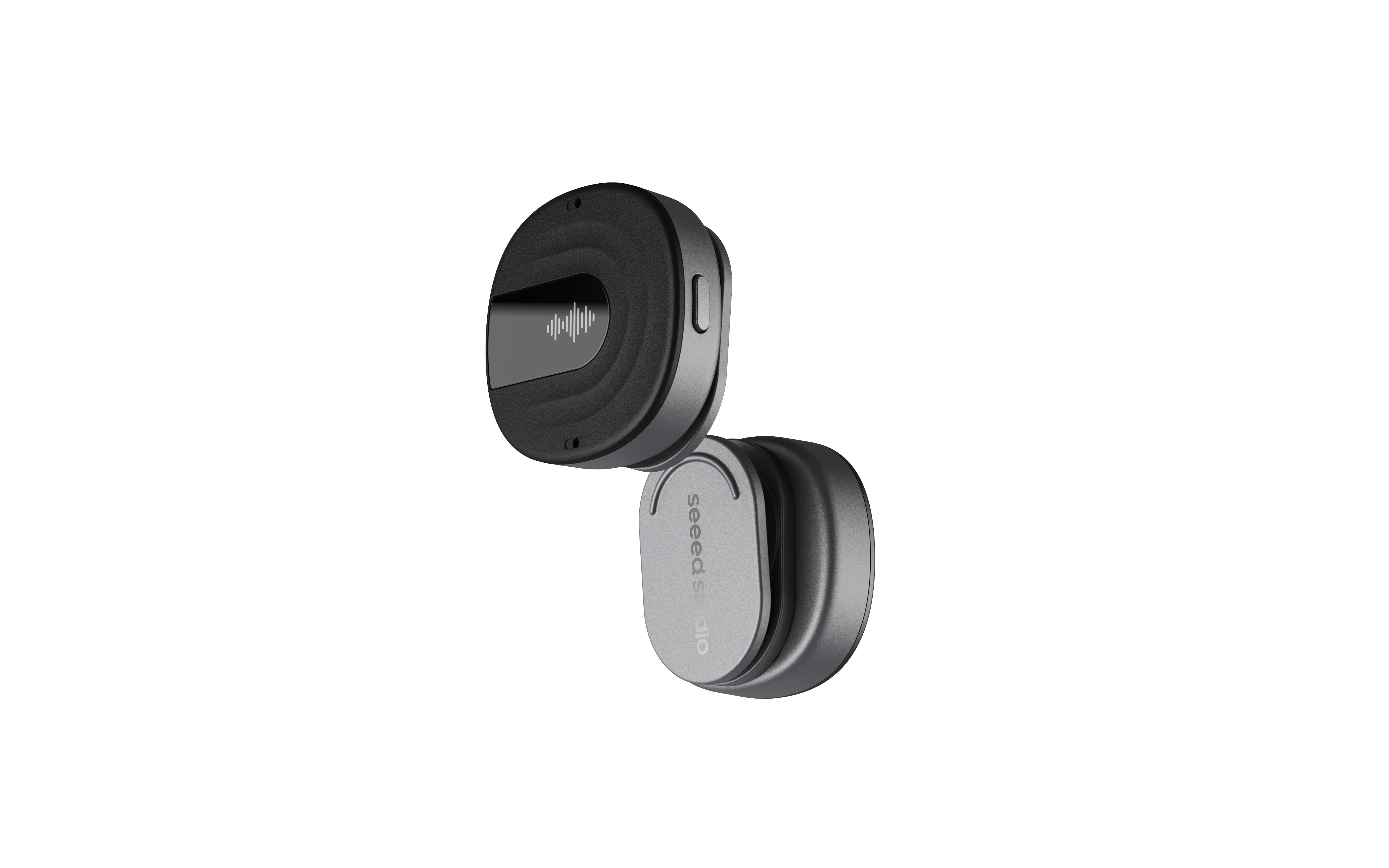
reSpeaker Clip es una grabadora de IA portátil y abierta diseñada para retail, reuniones, entrevistas, aulas, formación en servicios y otros escenarios que requieren grabación de voz de alta calidad y organización posterior del contenido. Integra micrófonos PDM duales para captación omnidireccional de 360 grados hasta 3 metros, grabación independiente, gestión de archivos desde el móvil, transcripción con IA y resumen con IA, ayudando a los usuarios a completar el flujo de trabajo completo desde la grabación in situ hasta el contenido estructurado.
reSpeaker Clip también está diseñada como un hardware abierto y un producto amigable para desarrolladores. Proporciona firmware de código abierto, una app de demostración y compatibilidad con SDK, lo que permite a los desarrolladores personalizar el comportamiento del dispositivo y los flujos de trabajo de la aplicación. Las empresas también pueden integrarlo con sistemas internos de oficina, LLM desplegados de forma privada o canalizaciones de análisis de voz para crear aplicaciones de voz con IA que cumplan sus requisitos de seguridad de datos.
reSpeaker Clip funciona con la app SenseCraft Voice y servicios en la nube, y también puede integrarse con modelos de IA locales o en la nube. A través de la app, los usuarios pueden emparejar el dispositivo, gestionar grabaciones, exportar archivos, transcribir audio, generar resúmenes con IA, personalizar plantillas y realizar recuperación de información mediante preguntas y respuestas.
Este documento es un borrador inicial de la Wiki para reSpeaker Clip. Algunas URL de SDK, documentos de protocolo y enlaces a paquetes de recursos se añadirán después de que se confirmen los materiales del producto.
Descripción del producto
reSpeaker Clip está posicionado como una grabadora de IA portátil y abierta. No solo puede utilizarse como un dispositivo de grabación portátil, sino también como un punto de entrada de datos de voz para formación en servicios empresariales, registros de entrevistas, actas de reuniones y revisión de comunicaciones in situ.
El dispositivo utiliza un factor de forma compacto y portátil con clip e incluye 2 GB de almacenamiento interno, lo que le permite grabar de forma independiente sin depender de un teléfono. También incorpora una pantalla OLED programable de 0,5 pulgadas y retroalimentación por vibración, ayudando a los usuarios a comprobar rápidamente el estado de la grabación, marcar segmentos importantes y cambiar entre flujos de trabajo de grabación mediante la pantalla, el botón y la retroalimentación háptica.
Características clave
- Captación de 360 grados, hasta 3 metros: Los micrófonos PDM duales de alto rendimiento admiten captación omnidireccional para reuniones, entrevistas, conversaciones en retail y otros escenarios con múltiples interlocutores.
- Doble flujo de trabajo de grabación: Selecciona el comportamiento de grabación adecuado según el entorno, desde notas diarias portátiles hasta reuniones con varias personas.
- Grabación independiente y almacenamiento local: El almacenamiento integrado de 2 GB permite que el dispositivo funcione como una grabadora independiente incluso cuando el teléfono no está cerca.
- Pantalla OLED y retroalimentación por vibración: La pantalla OLED de 0,5 pulgadas muestra el estado del dispositivo, mientras que la retroalimentación por vibración hace que el control de la grabación sea más intuitivo.
- Firmware abierto y SDK: Los desarrolladores pueden personalizar el comportamiento del dispositivo, la lógica de los botones, el contenido de la pantalla y los flujos de trabajo del lado de la aplicación.
- Transcripción y resumen con IA: Utiliza modelos de IA en la nube o locales para conversión de voz a texto, notas con IA, actas de reuniones y preguntas y respuestas por voz.
- Listo para integración empresarial: Conéctalo a sistemas empresariales internos o LLM desplegados de forma privada para flujos de trabajo que requieren seguridad de datos y personalización.
Especificaciones
Esta sección resume las especificaciones de hardware, audio, físicas y relacionadas con la batería de reSpeaker Clip.
Especificaciones de hardware
| Especificación | Detalles |
|---|---|
| Control principal | nRF5340+nRF7002 |
| Pantalla | OLED de 0,5 pulgadas 88*48 |
| Micrófono | PDM dual, hasta 16 kHz de frecuencia de muestreo |
| Salida de audio | Audio con reducción de ruido |
| Conectividad | Bluetooth (BLE 5.3), Wi‑Fi (para exportación de audio de alta velocidad) |
| Almacenamiento interno | 2 GB (almacena aprox. 250+ horas de audio comprimido) |
| Autonomía de la batería | 14‑18 horas de grabación continua |
| Interacción | Botón de acción, motor de vibración |
| Interfaz de carga | Magnética de 4 pines |
Parámetros de audio
| Ítem | Parámetro |
|---|---|
| Micrófono | Micrófonos PDM duales |
| Frecuencia de muestreo | Hasta 16 kHz |
| Dirección de captación | Captación omnidireccional de 360 grados |
| Alcance de captación | Hasta 3 metros |
| Salida de audio | Audio mono con reducción de ruido |
| Formato de audio comprimido | Opus mono, 32 kbps |
| Almacenamiento de audio | 2 GB almacenan aprox. 250+ horas de audio comprimido |
| Tiempo de grabación continua | 14‑18 horas |
Parámetros físicos
| Ítem | Parámetro |
|---|---|
| Pantalla | OLED de 0,5 pulgadas 88*48 |
| Almacenamiento interno | 2 GB |
| Interacción | Botón de acción, motor de vibración |
| Método de carga | Base de carga magnética |
| Interfaz de carga | Magnética de 4 pines |
| Entrada de alimentación de la base de carga | USB‑C |
| Métodos de uso | Fijación magnética, clip de solapa, cordón para el cuello |
| Nota sobre temperatura | Evita el uso en temperaturas extremas de -20 °C a 60 °C |
Escenarios objetivo
- Grabación de servicio en retail y revisión de formación
- Grabación de audio de larga duración para reuniones, entrevistas y clases
- Comunicación con clientes, visitas de ventas, inspección de calidad del servicio y otros escenarios de negocio
- Flujos de trabajo que necesitan convertir contenido de voz en texto estructurado y resúmenes
Capacidades principales
- Micrófonos PDM duales con captación de 360 grados
- Grabación independiente
- 2 GB de almacenamiento interno
- Pantalla de estado OLED de 0,5 pulgadas
- Retroalimentación por vibración
- Conectividad BLE y Wi‑Fi
- Transcripción de audio con IA
- Resumen con IA y extracción estructurada
- Múltiples métodos de uso
- Gestión de archivos desde el móvil
- Compatibilidad con la app y el servicio en la nube SenseCraft Voice
- Firmware de código abierto, app de demostración y compatibilidad con SDK
Descripción general del hardware
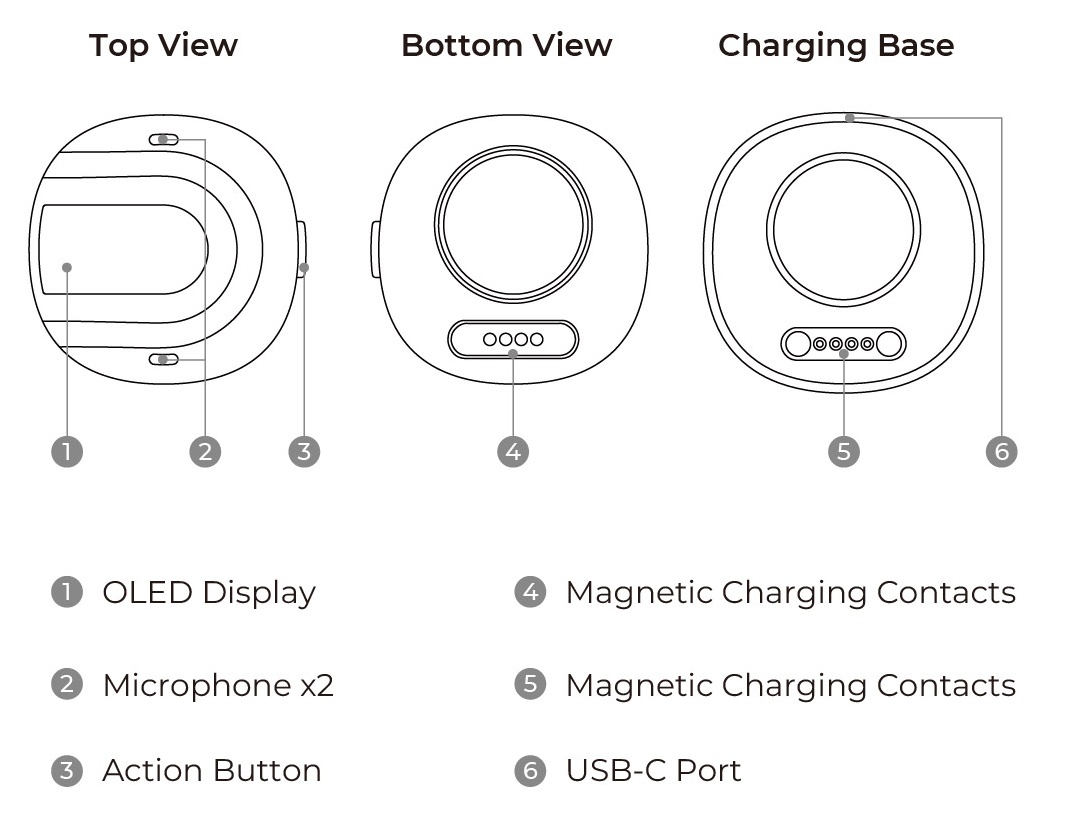
reSpeaker Clip utiliza un factor de forma portátil con clip. La parte superior integra una pantalla OLED, micrófonos duales y un botón de acción. La parte inferior y la base de carga incluyen contactos de carga magnéticos. La base de carga se alimenta mediante USB‑C, lo que facilita cambiar entre carga en escritorio y grabación portátil.
Contenido del paquete
| Ítem | Cantidad | Descripción |
|---|---|---|
| Dispositivo reSpeaker Clip | 1 | Dispositivo de grabación portátil |
| Clip de solapa magnético | 1 | Para fijar el dispositivo a la ropa |
| Parche magnético | 1 | Para fijación magnética |
| Base de carga | 1 | Para cargar el dispositivo |
| Cable Type‑C de 0,5 m | 1 | Para alimentar la base de carga |
| Cordón para el cuello | 1 | Para colgar al cuello |
Inicio rápido
Esta sección presenta el flujo de trabajo básico desde la preparación del dispositivo y la conexión de la app hasta la grabación y el resumen con IA. Para el primer uso, sigue los pasos en orden.
Preparación del dispositivo
- Coloca reSpeaker Clip en la base de carga.
- Utiliza un cable Type‑C para conectar la base de carga a un adaptador de corriente o a un puerto USB de un ordenador.
- Espera a que el dispositivo se cargue.
- Mantén pulsado el botón de encendido para encender el dispositivo.
- Selecciona el método de uso según tu caso de uso.
Métodos de uso
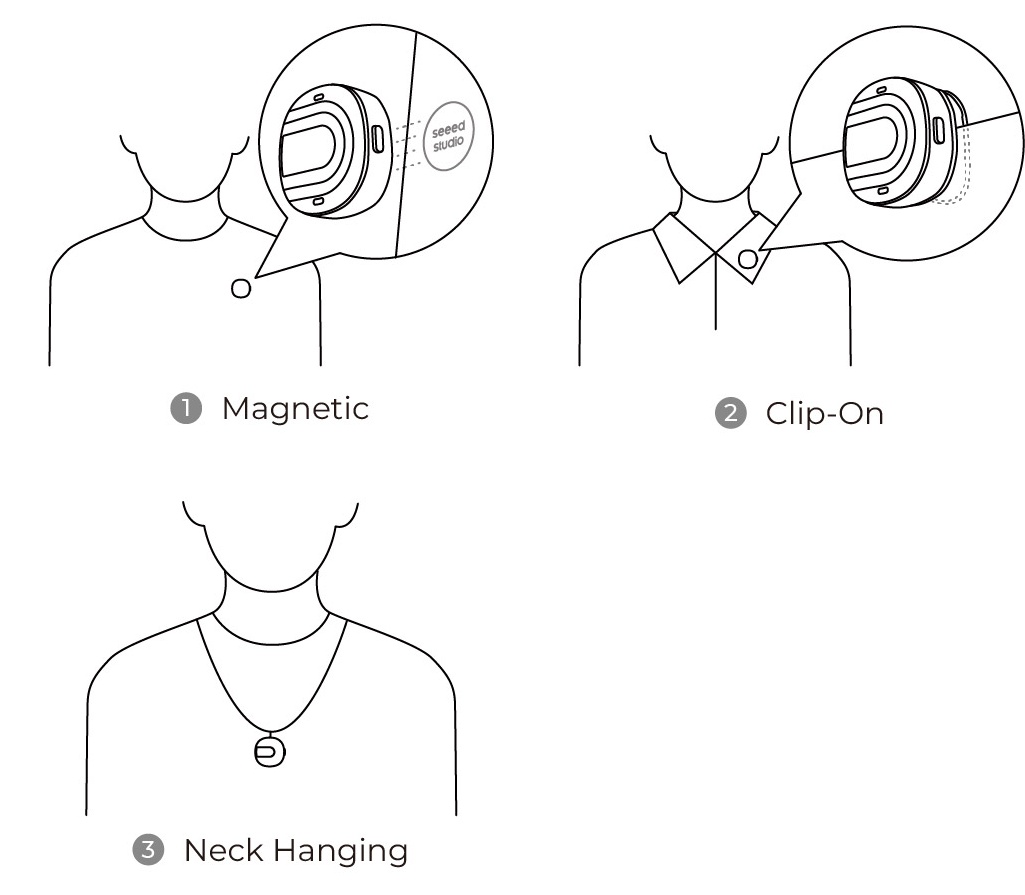
reSpeaker Clip admite tres métodos de uso: fijación magnética, clip de solapa y cordón para el cuello. Elige el método más adecuado para reuniones, entrevistas, formación en servicios o grabación en movimiento.
App SenseCraft Voice
Descargar la app
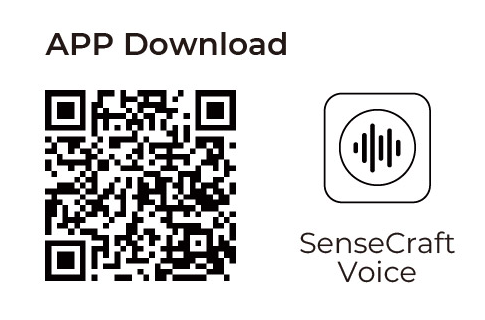
Escanea el siguiente código QR con tu teléfono, o abre la página de descarga de la app SenseCraft Voice para descargar e instalar la app.
Conectar el dispositivo
- Abre la app SenseCraft Voice e inicia sesión.
- Mantén pulsado el botón lateral del dispositivo para encenderlo y luego espera hasta que el dispositivo esté listo para conectarse.
- Toca Add Device en la página de inicio de la app.
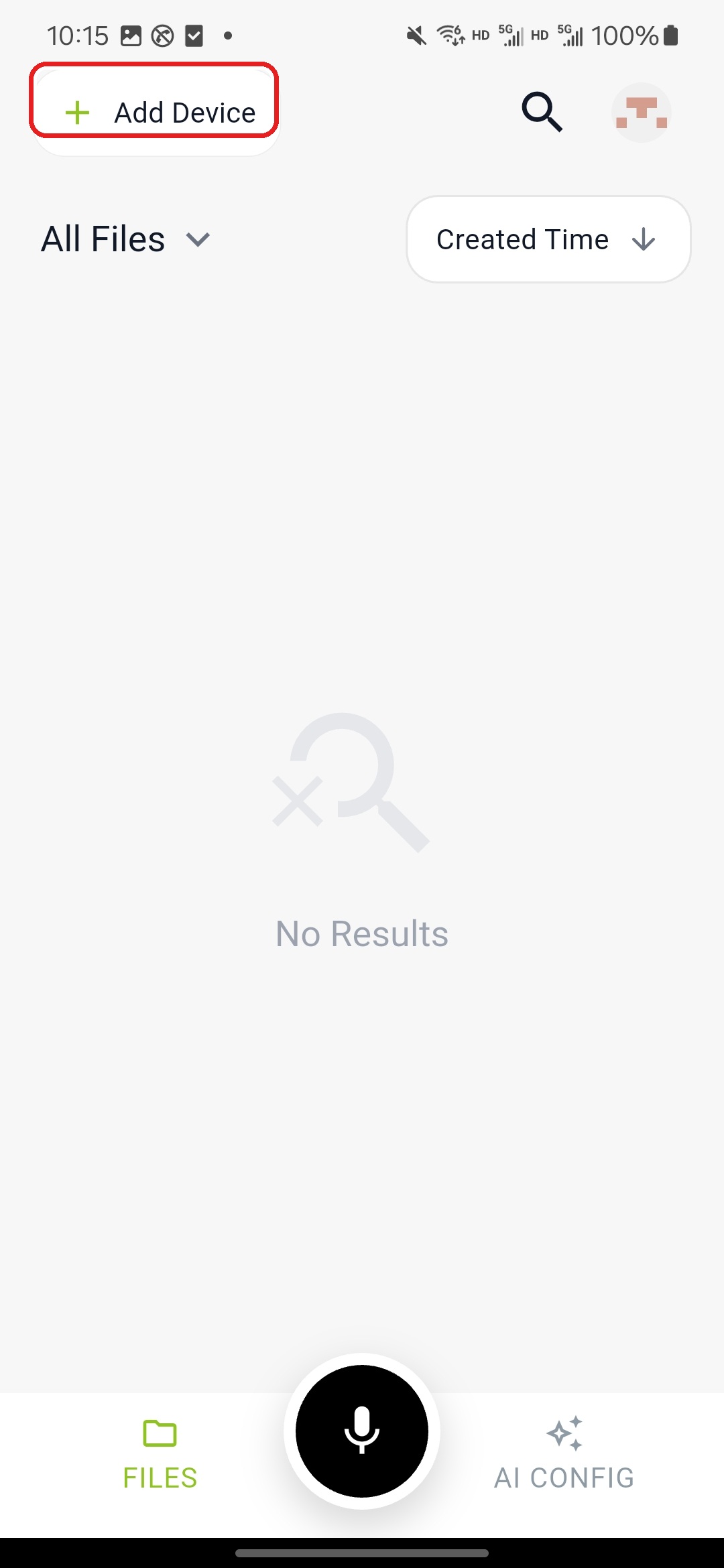
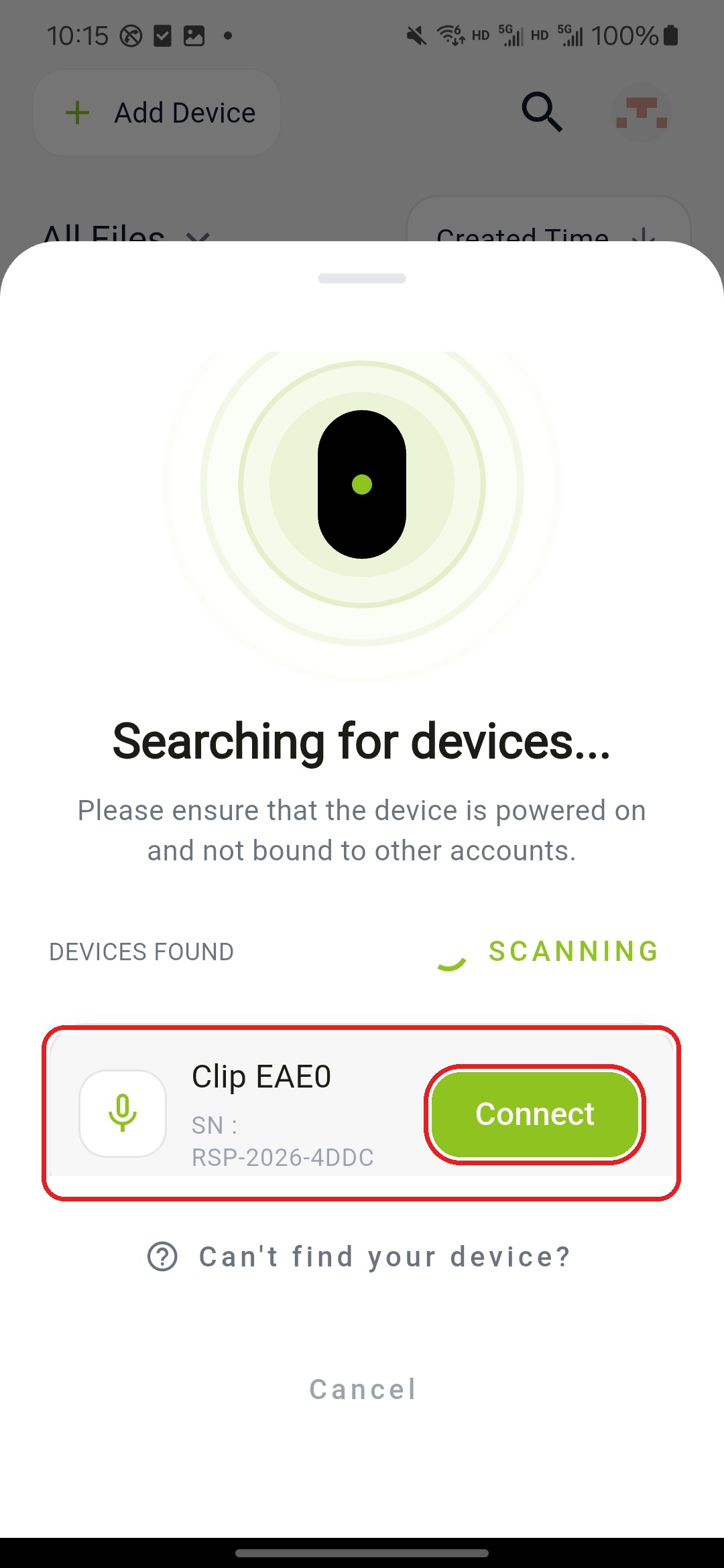
- La app busca automáticamente dispositivos cercanos. Haz coincidir el identificador que se muestra en el dispositivo con el nombre del dispositivo que se muestra en la app, como
Clip EAE0. Después de confirmar que los nombres coinciden, toca Connect para el dispositivo correspondiente.
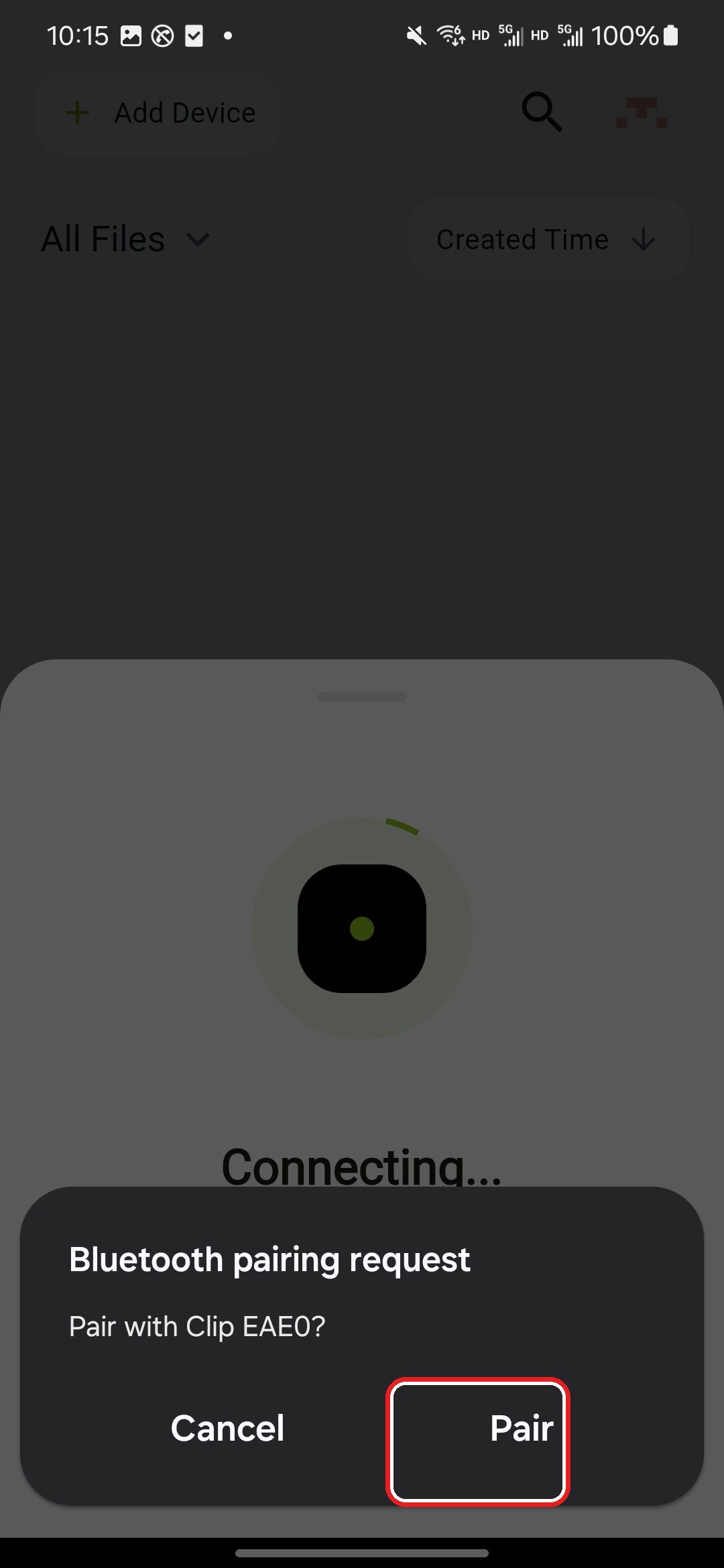
- Cuando aparezca la solicitud de emparejamiento Bluetooth en tu teléfono, vuelve a confirmar el nombre y toca Pair.
- Después de completar el emparejamiento, sigue las instrucciones de la app para finalizar la configuración restante.
Si la app no puede encontrar el dispositivo, primero confirma que el dispositivo esté encendido y tenga suficiente batería. Si la batería está baja, carga el dispositivo antes de emparejarlo de nuevo. Asegúrate también de que el dispositivo esté en estado de emparejamiento Bluetooth, acerca el teléfono al dispositivo y vuelve a escanear.
Operaciones de grabación
reSpeaker Clip puede controlar rápidamente la grabación mediante el botón lateral.
- Mantén pulsado el botón para iniciar o detener la grabación.
- Durante la grabación, pulsa brevemente el botón una vez para marcar el segmento actual como importante.
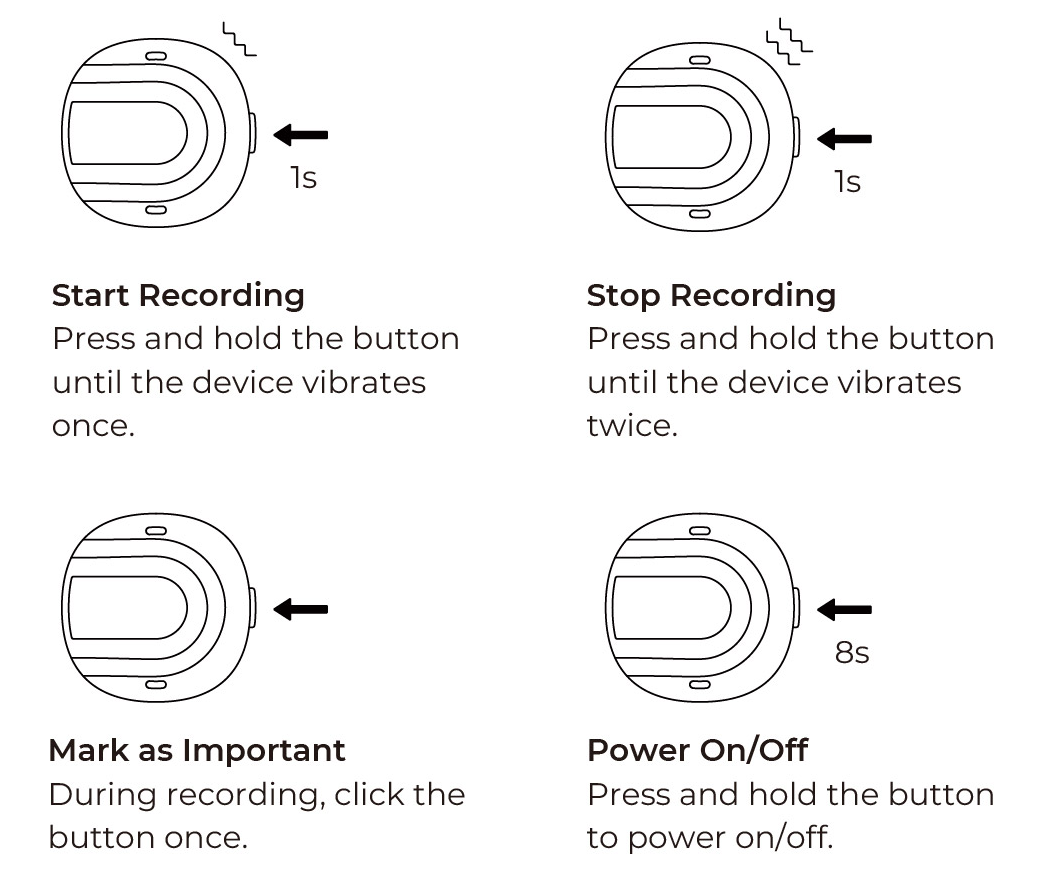
Durante la grabación, el dispositivo utiliza la pantalla y la retroalimentación por vibración para indicar el estado actual.
Gestión de archivos
Después de grabar, puedes gestionar los archivos de audio en la SenseCraft Voice App.
- Reproducir grabaciones
- Recortar audio
- Transferir archivos mediante Wi-Fi o BLE
- Exportar resultados de audio o texto
- Ver segmentos importantes marcados
Funciones de IA
reSpeaker Clip puede trabajar con la SenseCraft Voice App y servicios en la nube para el procesamiento inteligente de audio.
Confirmar la configuración de los servicios STT / LLM
Antes de usar transcripción de audio, resumen con IA o recuperación de preguntas y respuestas, abre la página AI CONFIG en la parte inferior de la app y confirma que tanto STT Service como LLM Service estén configurados. El servicio STT se utiliza para la transcripción de audio, mientras que el servicio LLM se utiliza para la generación de resúmenes y el procesamiento de preguntas y respuestas.
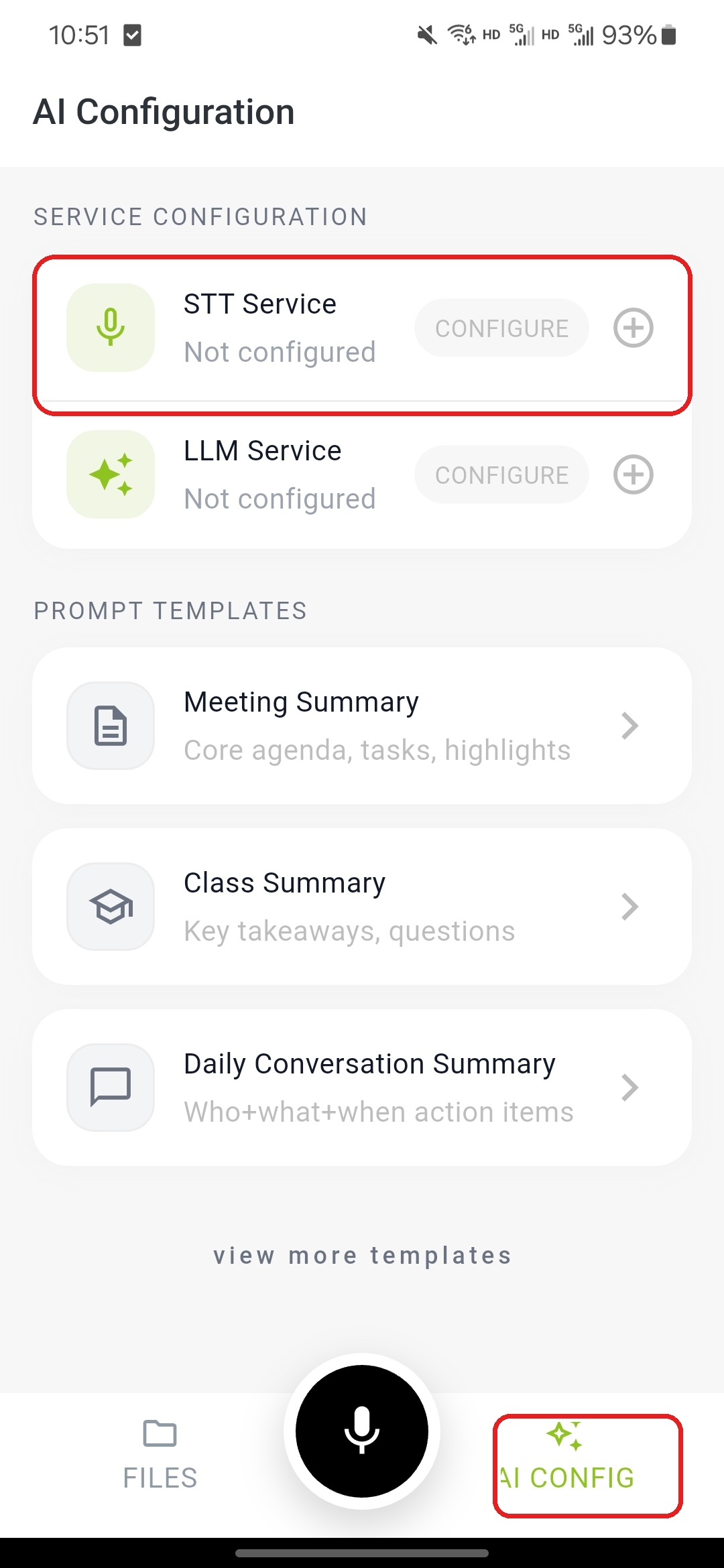
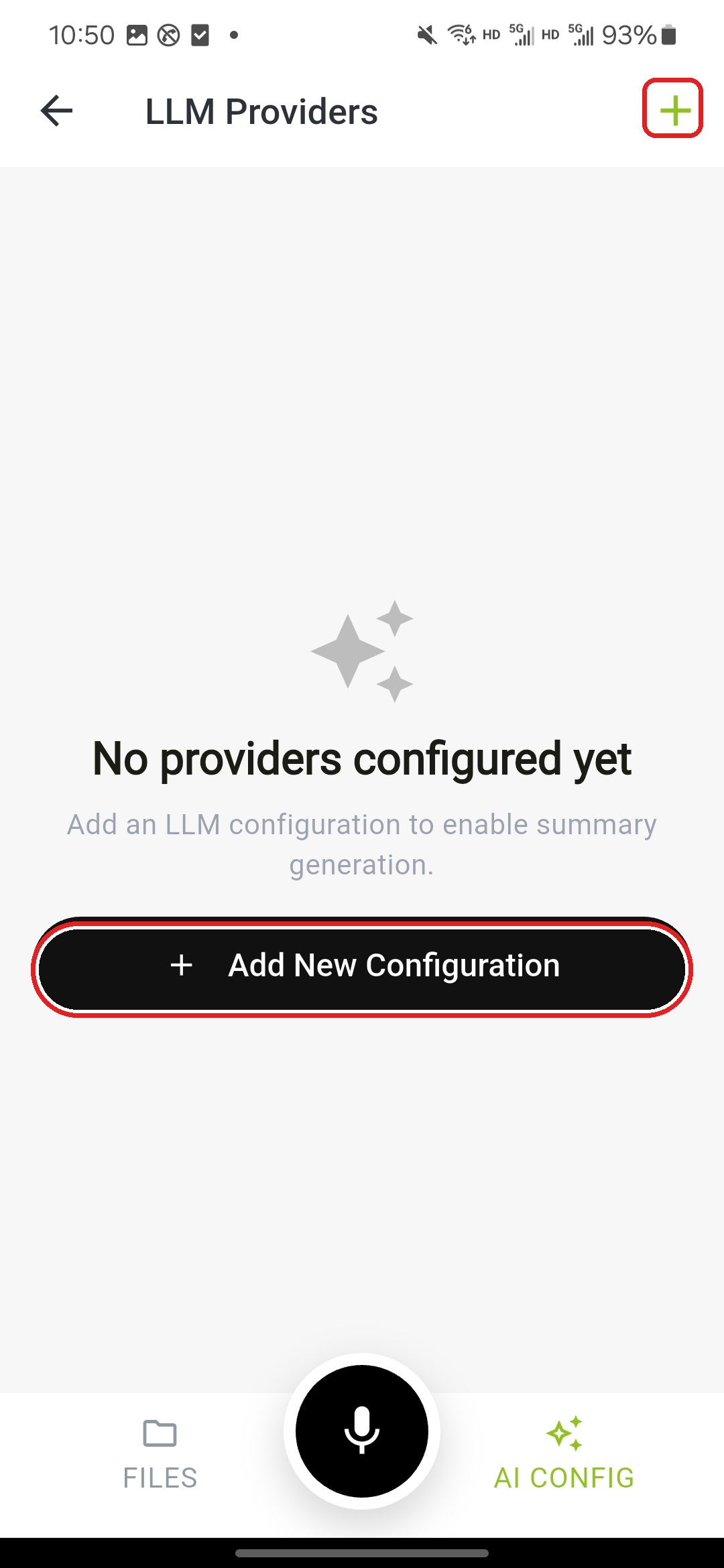
Si STT Service muestra Not configured, toca la entrada de configuración en el lado derecho de STT Service para entrar en la página de STT Providers. Rellena Provider, Base URL, API Key y Language de acuerdo con el servicio de transcripción que utilices. Toca Test Connection y, después de que la prueba se complete correctamente, toca Save Configuration.
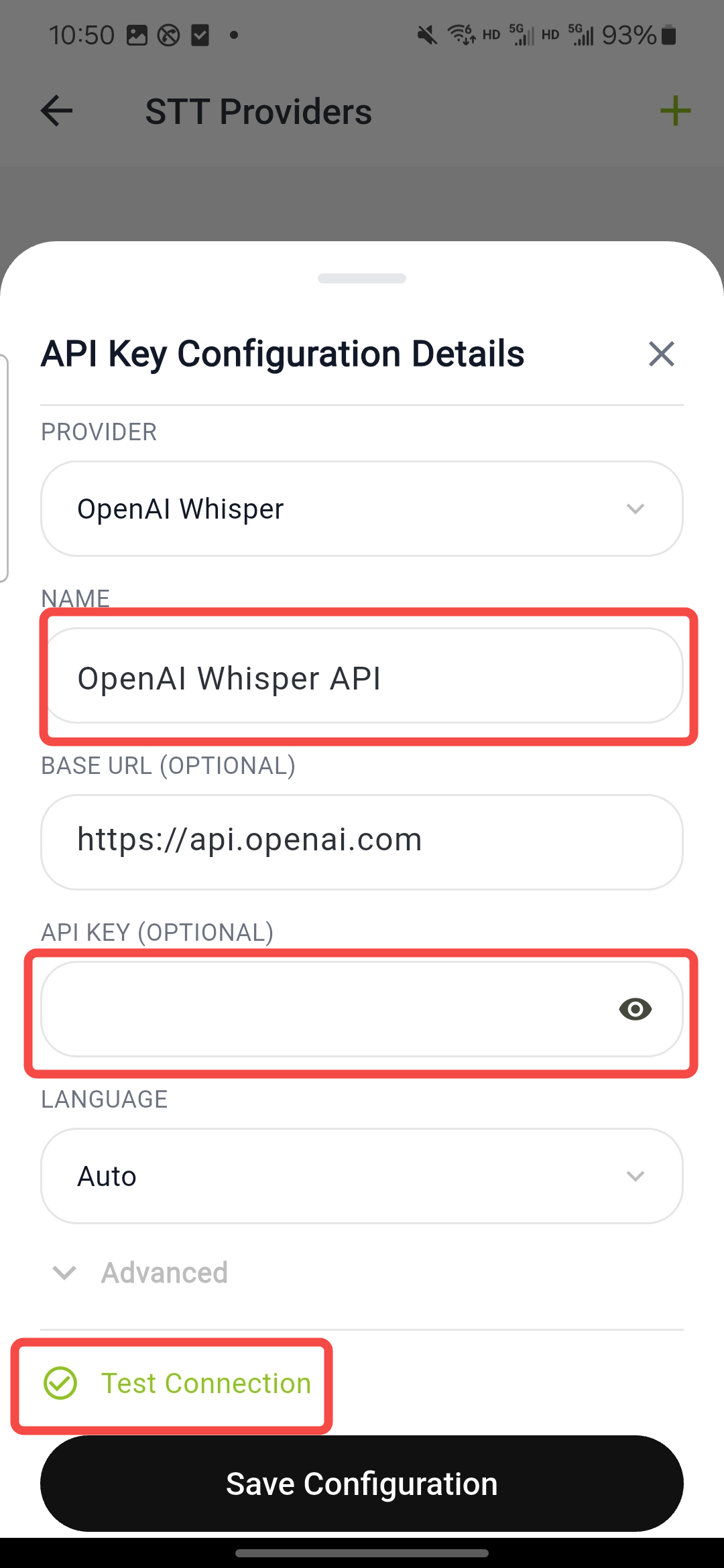
Si LLM Service muestra Not configured, continúa a la página de LLM Providers y toca Add New Configuration o el botón + en la esquina superior derecha para añadir una nueva configuración de servicio.
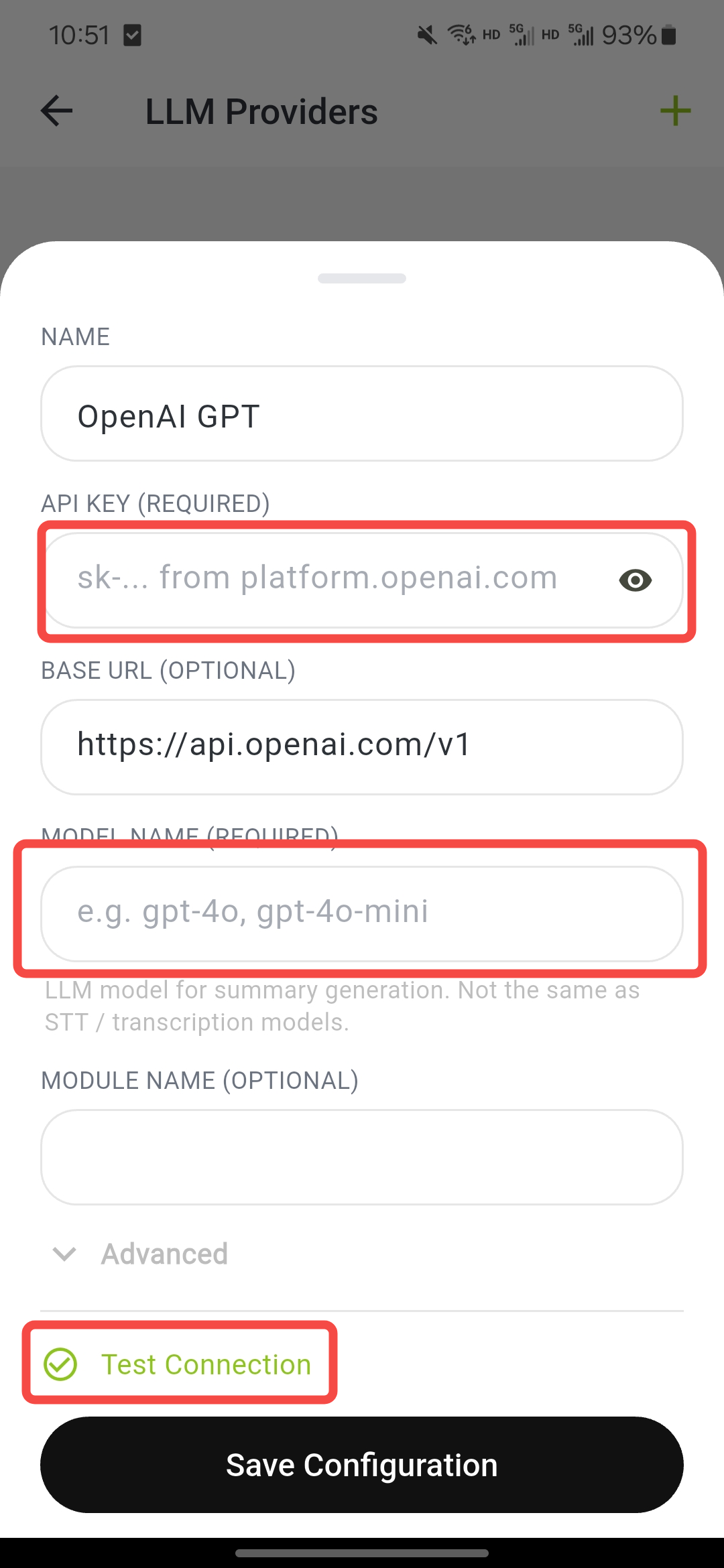
Después de rellenar API Key, Base URL y Model Name, toca Test Connection. Una vez que la prueba se complete correctamente, toca Save Configuration.
Transcripción de audio
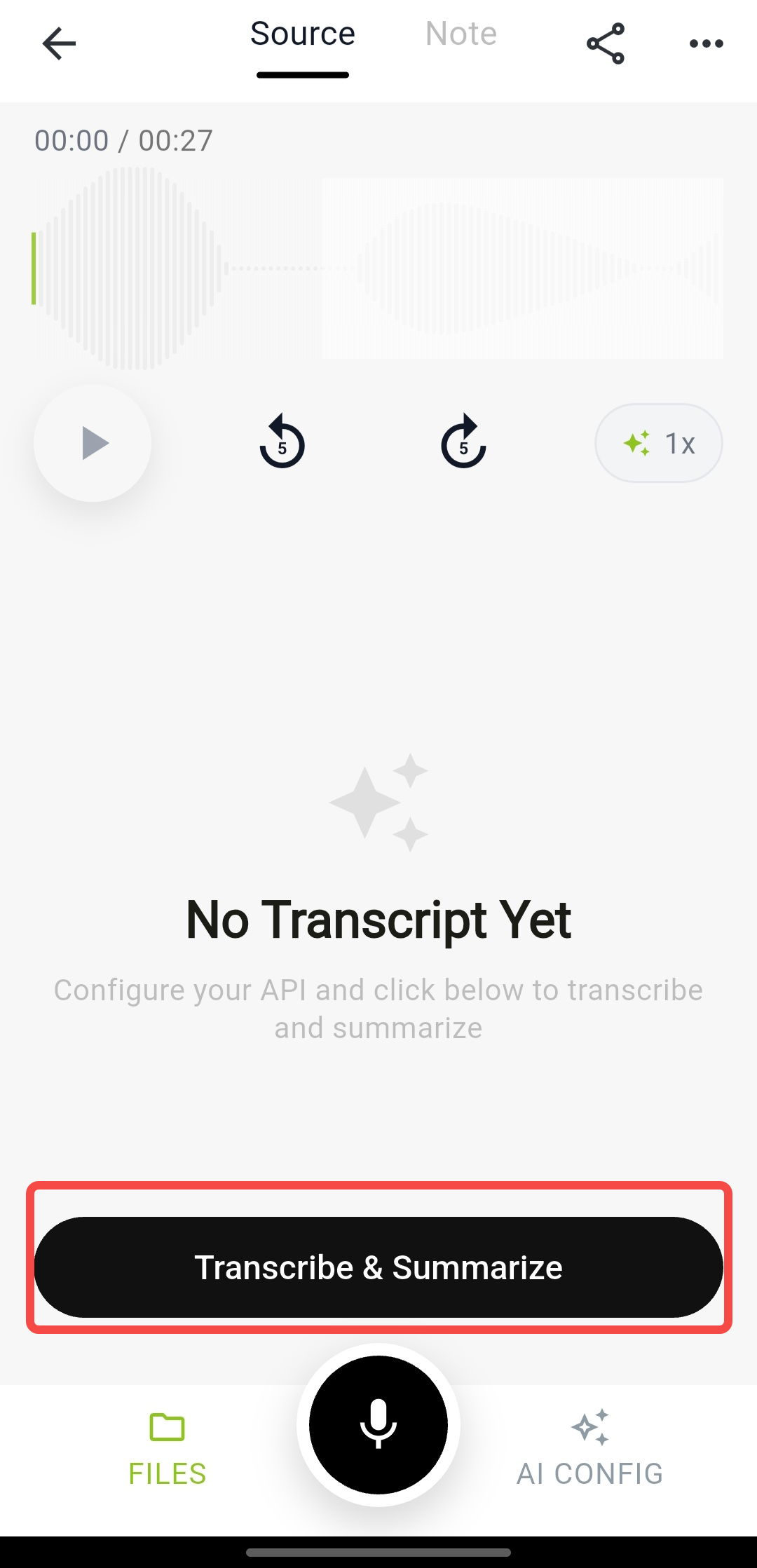
Después de subir o sincronizar una grabación, toca la grabación que quieras procesar en la lista de archivos para entrar en la página de detalles de la grabación. Si la grabación aún no tiene transcripción, la página muestra un botón Transcribe & Summarize. Tócalo para entrar en la página de configuración de transcripción y resumen.
Resumen con IA
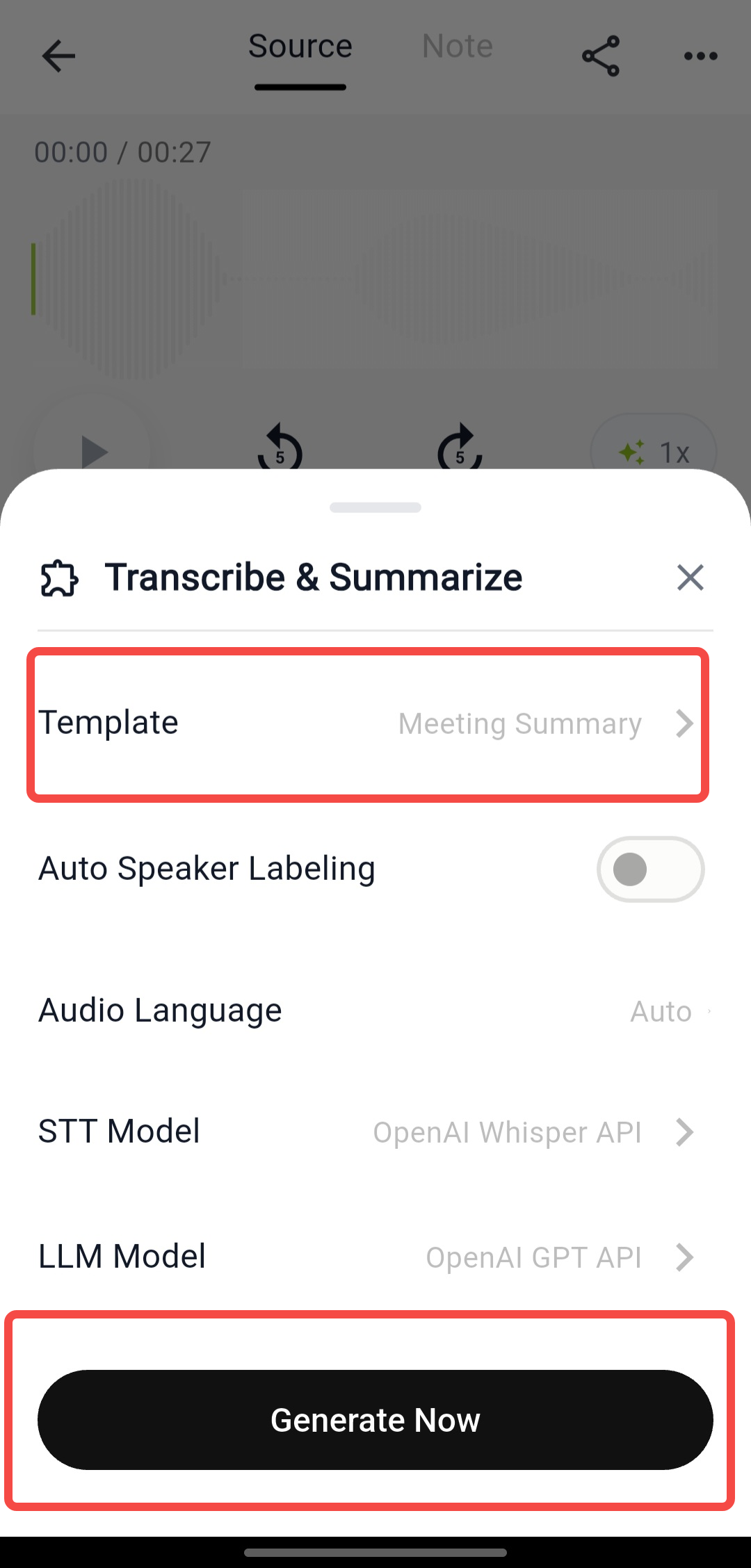
En la página Transcribe & Summarize, puedes seleccionar una plantilla de resumen y confirmar Audio Language, STT Model y LLM Model. La plantilla controla la estructura de la salida del resumen, como resumen de reunión, resumen de clase o resumen de conversación diaria. Después de confirmar la configuración, toca Generate Now para iniciar la transcripción y el resumen.
Recuperación de preguntas y respuestas con IA
Los usuarios pueden realizar recuperación de preguntas y respuestas basada en la transcripción de la grabación, como consultar tareas, puntos temporales, problemas de producto o comentarios de clientes mencionados en una reunión.
Gestión del dispositivo
En la app, puedes ver y gestionar el estado del dispositivo.
- Monitorización de la batería
- Comprobación de la versión de firmware
- Actualización OTA
- Desvinculación del dispositivo
- Restablecimiento de fábrica
Guía de actualización de firmware
reSpeaker Clip admite dos métodos de actualización de firmware que no requieren un programador de depuración:
- Bluetooth OTA: Envía el paquete de firmware al dispositivo a través de BLE. Es adecuado para actualizaciones diarias.
- Flasheo en modo de recuperación: Pon el dispositivo en modo de recuperación serie USB y transfiere el paquete de firmware a través de un puerto serie USB.
Ambos métodos utilizan el protocolo Simple Management Protocol (SMP) mcumgr de MCUboot. Bluetooth OTA utiliza transporte BLE, mientras que el flasheo en modo de recuperación utiliza transporte serie USB CDC-ACM. reSpeaker Clip no utiliza flujos nativos de USB DFU como dfu-util.
Tipos de archivos de firmware
Las versiones de firmware pueden incluir los siguientes archivos:
| Tipo de archivo | Descripción | Uso |
|---|---|---|
clip-<version>-*-single.* | Paquete de actualización de partición de aplicación única, adecuado para actualizar solo la partición Clip SDK / app | USB serial DFU |
clip-<version>-*-signed.bin | Imagen de firmware de aplicación firmada | USB serial DFU, BLE OTA |
clip-<version>-*-ota.zip | Paquete de actualización multi-imagen, normalmente incluye app y núcleo de red | USB serial DFU, BLE OTA |
clip-<version>-*-merged.hex | Imagen completa que incluye MCUboot, app y núcleo de red | Requiere un depurador como J-Link |
clip-<version>-*-merged_CPUNET.hex | Solo imagen del núcleo de red | Requiere un depurador como J-Link |
Para actualizaciones regulares por Bluetooth OTA, utiliza primero -ota.zip. Para flasheo de desarrollador mediante el modo de recuperación, da preferencia a los paquetes de firmware con el sufijo single. Los cambios típicos del Clip SDK solo afectan a la partición de la aplicación y no requieren actualizar el núcleo de red. -merged.hex y -merged_CPUNET.hex se utilizan principalmente para desarrollo, producción o flasheo basado en depurador.
Método 1: Bluetooth OTA
Bluetooth OTA es adecuado cuando el dispositivo puede arrancar normalmente y puede ser descubierto por un teléfono a través de BLE. Se recomienda usar la app móvil nRF Connect para OTA. La herramienta BLE en nRF Connect for Desktop normalmente requiere un adaptador BLE adicional de Nordic.
Flujo de trabajo básico:
- Prepara el paquete de firmware
clip-<version>-*-ota.zip. - Envía el paquete de firmware a tu teléfono.
- Abre nRF Connect en tu teléfono.
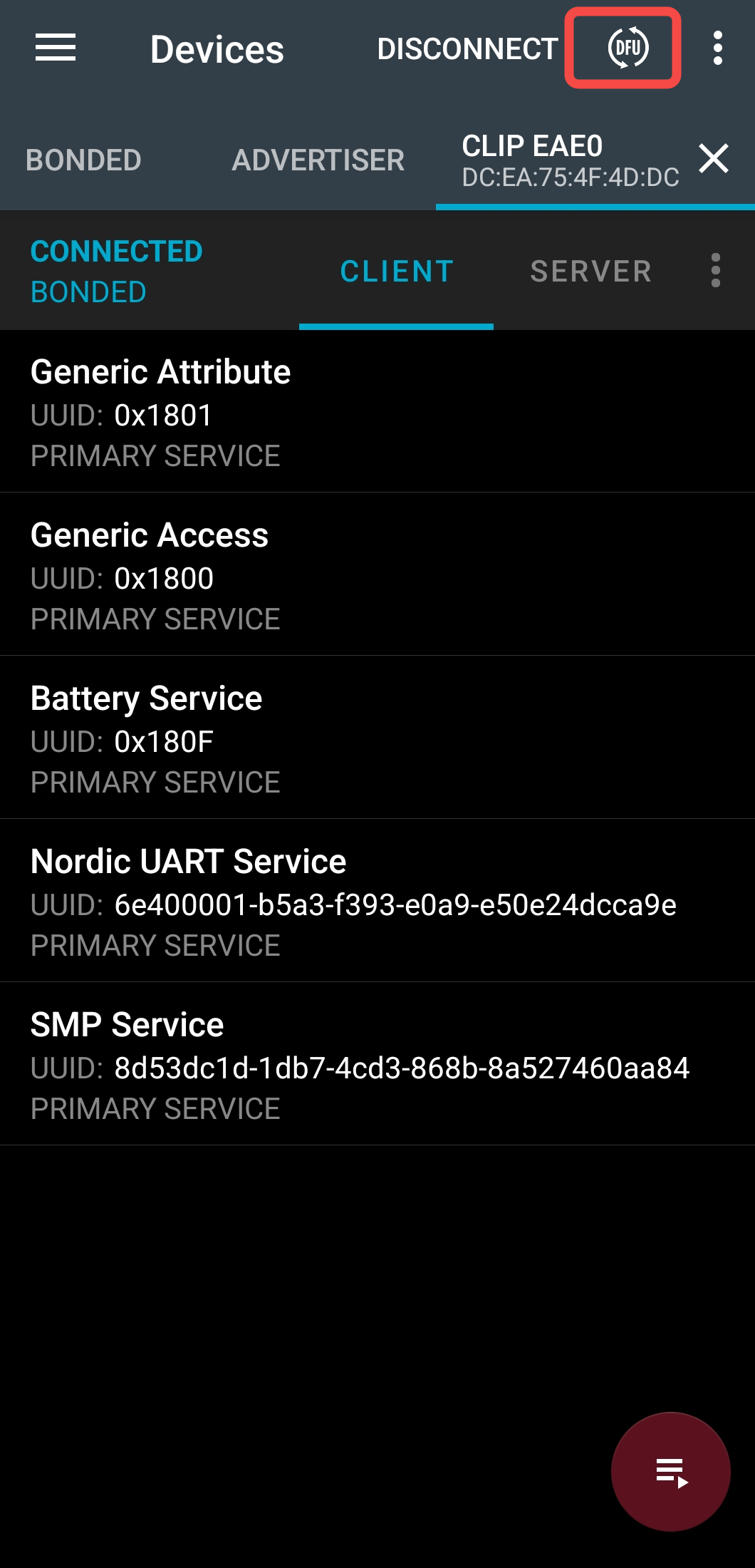
- Busca y conéctate a reSpeaker Clip a través de BLE.
- Después de la conexión, confirma que SMP Service sea visible.
- Toca el icono DFU en la esquina superior derecha y selecciona el paquete de firmware
-ota.zipo-signed.bin.
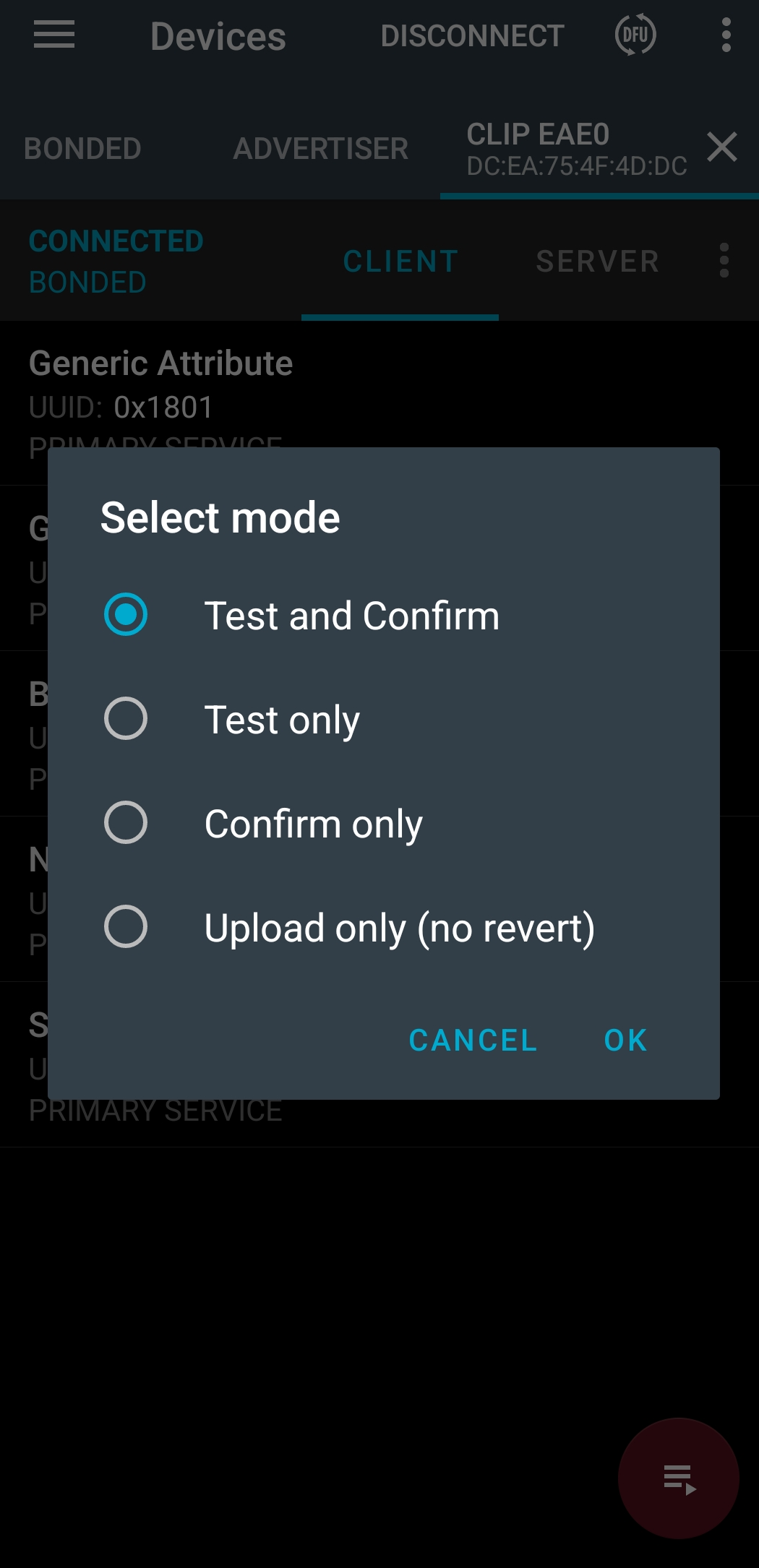
- Mantén el modo predeterminado Test and Confirm y toca OK para iniciar la actualización.
- Espera a que se completen la transferencia, la verificación y el reinicio automático del dispositivo.
- Vuelve a conectarte al dispositivo y comprueba la versión de firmware.
Durante la OTA, mantén el teléfono cerca del dispositivo, no envíes nRF Connect al segundo plano y asegúrate de que el dispositivo no esté conectado a la SenseCraft Voice App al mismo tiempo.
Método 2: flasheo en modo de recuperación
El modo de recuperación es un modo de flasheo USB orientado a desarrolladores. Transfiere firmware a través de un puerto serie USB CDC-ACM utilizando el protocolo MCUboot / mcumgr SMP. Se recomienda usar el flujo de trabajo de línea de comandos nrfutil mcu-manager.
Entrar en modo de recuperación
El modo de recuperación proporciona capacidad de flasheo mediante la recuperación serie USB de MCUboot. Para entrar en él:
- Confirma que el cable USB admite transferencia de datos.
- Conecta el cable USB a la base de carga.
- Coloca reSpeaker Clip sobre la base de carga y gira suavemente el dispositivo para que los contactos de carga queden firmemente conectados.
- Después de que la pantalla muestre el icono de USB / carga, mantén pulsado el Action Button hasta que la pantalla muestre Recovery Mode.
- Cuando se muestre Recovery Mode, el dispositivo habrá entrado correctamente en el modo de recuperación serie USB y debería enumerarse como un puerto serie:
- Windows:
COMx - macOS:
/dev/cu.usbmodem* - Linux:
/dev/ttyACM0
- Windows:
En Windows, el dispositivo puede enumerar varios puertos serie virtuales, por ejemplo:
Product         reSpeaker Clip DFU
Ports           COM10, vcom: 0
                COM11, vcom: 1
Traits          serialPorts, usb
Para el flasheo, prueba primero el puerto serie correspondiente a vcom: 1, como COM11 en el ejemplo anterior. Si la conexión o la carga fallan, prueba con el otro puerto serie.
El modo de recuperación requiere detección USB/VBUS. Antes de entrar en este modo, asegúrate de que los contactos de la base de carga estén firmemente conectados. Si la pantalla no muestra un icono de USB / carga, es posible que el dispositivo esté físicamente colocado en la base pero no esté realmente conectado por USB.
Flashear con nrfutil mcu-manager
nrfutil es la herramienta de línea de comandos de Nordic. Usa la versión 8.x o posterior e instala el plugin mcu-manager.
Las versiones más recientes de nrfutil utilizan un mecanismo de subcomandos mediante plugins. Para el primer uso, instala los subcomandos device y mcu-manager:
nrfutil install device
nrfutil install mcu-manager
Si nrfutil device list informa nrfutil command device not found, el subcomando device no se ha instalado. Ejecuta primero nrfutil install device.
Lista los dispositivos serie actuales:
nrfutil device list
Sube el firmware de la partición de la aplicación. Da preferencia al paquete de firmware con el sufijo single:
nrfutil mcu-manager serial image-upload \
    --firmware clip-<version>-production-single.zip \
    --serial-port COMx
Si el paquete de lanzamiento proporciona una imagen de aplicación firmada, también puedes subir -signed.bin:
nrfutil mcu-manager serial image-upload \
    --firmware clip-<version>-production-signed.bin \
    --serial-port COMx
Para una actualización completa de app + núcleo de red, sube -ota.zip:
nrfutil mcu-manager serial image-upload \
    --firmware clip-<version>-production-ota.zip \
    --serial-port COMx
Después de subir, reinicia el dispositivo para aplicar el nuevo firmware:
nrfutil mcu-manager serial reset --serial-port COMx
Sustituye COMx por el puerto serie real que se muestra en el Administrador de dispositivos de Windows o en nrfutil device list. Si el dispositivo muestra varios puertos vcom, prueba primero el puerto correspondiente a vcom: 1. Si la conexión o la carga falla, cambia al otro puerto e inténtalo de nuevo. En macOS / Linux, usa /dev/cu.usbmodem* o /dev/ttyACM0.
Si el progreso de flasheo se queda en 100% y la herramienta no sale automáticamente, no desconectes y vuelvas a conectar el dispositivo repetidamente. Ejecuta:
nrfutil mcu-manager serial reset --serial-port COMx
Luego comprueba la versión de firmware después de que el dispositivo se reinicie.
Más métodos de actualización de firmware
Para flasheo basado en depurador o más métodos de solución de problemas en modo Recovery, consulta la Guía avanzada de actualización de firmware de reSpeaker Clip (próximamente).
Guía de desarrollo
Para escenarios de integración de desarrolladores y empresas, reSpeaker Clip se puede ampliar mediante el SDK de firmware, el SDK de aplicaciones y los protocolos de comunicación.
SDK de firmware
El firmware de reSpeaker Clip está construido sobre nRF Connect SDK / Zephyr RTOS y se ejecuta en la plataforma nRF5340 + nRF7002. No es un ejemplo de controlador único, sino un framework del lado del dispositivo organizado en torno a la captura de audio, la máquina de estados, la comunicación BLE / Wi-Fi, la gestión de archivos, la actualización de firmware y la gestión de bajo consumo.
Arquitectura del sistema de firmware:
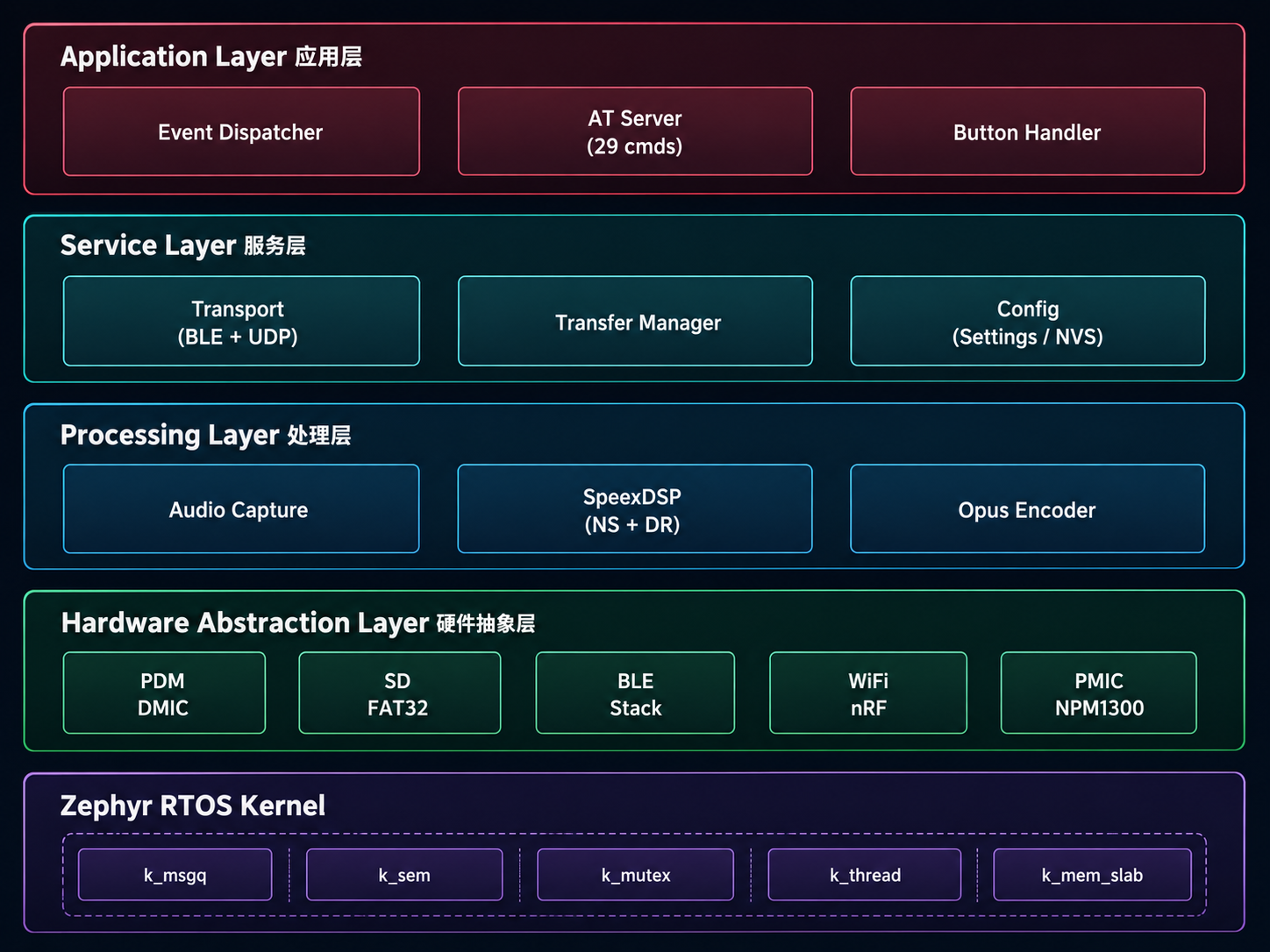
Desde la perspectiva del desarrollo, el firmware se divide principalmente en las siguientes capas:
- Capa de aplicación: Gestiona la distribución de eventos, el servidor AT, el procesamiento de botones y los estados de interacción con el usuario.
- Capa de servicio: Gestiona la abstracción del transporte BLE / UDP, la transferencia de archivos, la gestión de configuración y el almacenamiento NVS.
- Capa de procesamiento: Gestiona la captura de audio, la reducción de ruido / procesamiento de rango dinámico SpeexDSP y la codificación Opus.
- Capa de abstracción de hardware: Encapsula el micrófono PDM, SD FAT32, BLE, Wi-Fi, PMIC y otras capacidades de hardware.
- Kernel Zephyr RTOS: Proporciona primitivas de kernel como
k_msgq,k_sem,k_mutex,k_threadyk_mem_slab.
Un flujo de trabajo de desarrollo típico es: configurar el entorno Zephyr / nRF Connect SDK, obtener el proyecto de firmware de reSpeaker Clip, confirmar la placa objetivo y los archivos de configuración, compilar y flashear el firmware, comprobar los registros serie y, por último, verificar la grabación, la sincronización de archivos y la actualización de firmware a través de la app SenseCraft Voice o de los protocolos BLE / Wi-Fi.
Para más detalles sobre arquitectura de firmware, configuración de entorno, compilación, flasheo y desarrollo secundario, consulta la Guía de desarrollo de firmware de reSpeaker Clip (próximamente).
SDK de aplicaciones
El SDK de aplicaciones se puede utilizar para la integración de apps móviles o aplicaciones del lado host.
| Plataforma | Lenguaje | Estado |
|---|---|---|
| iOS | Swift | Próximamente |
| Android | Kotlin | Próximamente |
| Escritorio / Servidor | Python | Próximamente |
Aplicaciones
reSpeaker Clip se puede utilizar en escenarios de negocio To B e integrarse con cadenas de herramientas empresariales, formando un flujo de trabajo completo desde la captura y transcripción de audio hasta la resumización inteligente y el archivado en sistemas de negocio.
Formación en servicios de retail
El personal de ventas y servicio de retail puede llevar reSpeaker Clip para grabar conversaciones con clientes. Después de la conversación, la IA puede generar resúmenes de los requisitos del cliente y listas de tareas accionables a partir de la grabación, ayudando a los equipos a mejorar la calidad del servicio, la eficiencia de seguimiento y las tasas de conversión.
Actas de reuniones
En escenarios de reuniones, la captación omnidireccional de 360 grados de reSpeaker Clip puede cubrir discusiones de varias personas. Los usuarios pueden marcar momentos importantes con el botón durante la grabación y generar automáticamente actas estructuradas, puntos destacados y elementos de acción después de la reunión.
Entrevistas e investigación
Para entrevistas de usuarios, estudios de mercado y visitas a clientes, reSpeaker Clip ayuda a capturar datos de voz en bruto y a organizar las grabaciones en materiales de texto que se pueden buscar y revisar.
Personalización empresarial
Las empresas pueden utilizar el SDK abierto para integrar reSpeaker Clip con sistemas internos de oficina, CRM, bases de conocimiento, herramientas de gestión de proyectos o LLM desplegados de forma privada. Las organizaciones con requisitos de cumplimiento de datos también pueden crear asistentes de voz con IA dedicados y flujos de trabajo privados de analítica de voz.
Preguntas y respuestas
No se puede encender / cargar
Si el dispositivo no se puede encender o cargar, comprueba lo siguiente:
- Confirma que el dispositivo está colocado correctamente en la base de carga y que los contactos magnéticos no están desalineados.
- Comprueba si el cable USB-C y el adaptador de corriente funcionan correctamente.
- Limpia los contactos magnéticos de carga en la parte inferior del dispositivo y en la base de carga para evitar que el polvo u objetos extraños afecten al contacto.
- Carga durante 10 minutos y luego mantén pulsado el botón de encendido de nuevo.
- Si el dispositivo sigue sin responder, registra el estado del dispositivo y contacta con el soporte técnico.
Fallo en el emparejamiento Bluetooth
Si el teléfono no puede emparejarse con reSpeaker Clip, prueba lo siguiente:
- Confirma que el dispositivo está encendido y no está conectado a otro teléfono.
- Activa los permisos de Bluetooth en tu teléfono y permite que la app SenseCraft Voice use Bluetooth.
- Acerca el teléfono al dispositivo y vuelve a escanear.
- Elimina los registros de emparejamiento antiguos de reSpeaker Clip de la lista de Bluetooth del sistema del teléfono y vuelve a emparejar.
- Reinicia el dispositivo y la app, y vuelve a intentarlo.
Transferencia de archivos de grabación interrumpida
Si se interrumpe la transferencia de un archivo de grabación, comprueba lo siguiente:
- Mantén el teléfono y el dispositivo cerca uno del otro.
- Confirma que el dispositivo tiene suficiente batería.
- Comprueba si la conectividad Wi-Fi o BLE es estable.
- Mantén la app ejecutándose en primer plano.
- Vuelve a conectar el dispositivo y transfiere el archivo de nuevo. Para archivos grandes, utiliza un entorno Wi-Fi estable.
Fallo en la provisión de Wi-Fi
Si el dispositivo no puede completar la provisión de Wi-Fi, confirma lo siguiente:
- El nombre y la contraseña de la red Wi-Fi son correctos.
- El router no bloquea nuevos dispositivos.
- El teléfono y el dispositivo están cerca del router.
- La red actual puede acceder a internet con normalidad.
- Si estás utilizando una red empresarial o una red pública que requiere autenticación web, cambia a una red doméstica normal o al hotspot del teléfono para hacer la prueba.
La app no puede encontrar el dispositivo
Si la app SenseCraft Voice no puede encontrar el dispositivo, prueba lo siguiente:
- Confirma que el dispositivo está encendido y listo para conectarse.
- Confirma que se han concedido a la app los permisos de Bluetooth, ubicación o dispositivos cercanos.
- Acerca el teléfono al dispositivo y vuelve a escanear.
- Cierra y vuelve a abrir la app.
- Reinicia reSpeaker Clip y añade el dispositivo de nuevo.
Fallo en la actualización de firmware
Si falla la OTA o la actualización de firmware, prueba lo siguiente:
- Asegúrate de que el dispositivo tiene suficiente batería y no lo apagues durante la actualización.
- Mantén estables la conexión entre el teléfono, el dispositivo y la red.
- No cierres la app ni cambies de red durante la actualización.
- Si el dispositivo aún puede arrancar con normalidad después de la actualización fallida, abre la app e inicia la actualización de nuevo.
- Si el dispositivo no puede arrancar con normalidad, sigue la documentación posterior de modo de recuperación o flasheo de firmware y contacta con el soporte técnico.
Recursos
| Recurso | Enlace |
|---|---|
| Página de producto | reSpeaker Clip Wearable AI Recorder |
| Descarga de la app SenseCraft Voice | Página de descarga |
| Descarga de firmware | Próximamente |
| Repositorio del SDK | Próximamente |
| Manual de usuario | Manual de usuario de reSpeaker Clip |
| Hoja de datos | Próximamente |
| Plano mecánico | Próximamente |
Soporte técnico y debate sobre el producto
Gracias por elegir nuestros productos. Estamos aquí para ofrecerte diferentes tipos de soporte y garantizar que tu experiencia con nuestros productos sea lo más fluida posible. Ofrecemos varios canales de comunicación para adaptarnos a diferentes preferencias y necesidades.